

secondoWizzowlIl video è ora utilizzato dal 91% delle aziende come parte della loro strategia di marketing. Questa crescente domanda di contenuti video ha anche incoraggiato più persone a imparare il montaggio video e creare i propri contenuti.
Tuttavia, molti editor video sono dotati di una curva di apprendimento ripida, rendendoli difficili da imparare per i principianti. EaseUS Video Editor offre uno spazio di lavoro più semplice con le funzionalità essenziali di cui hai bisogno per modificare i tuoi Video. Ma funziona davvero bene per i principianti? In questo articolo, esamineremo le sue caratteristiche, i prezzi, i pro e i contro, e se EaseUS Video Editor vale la pena utilizzare nel 2026.
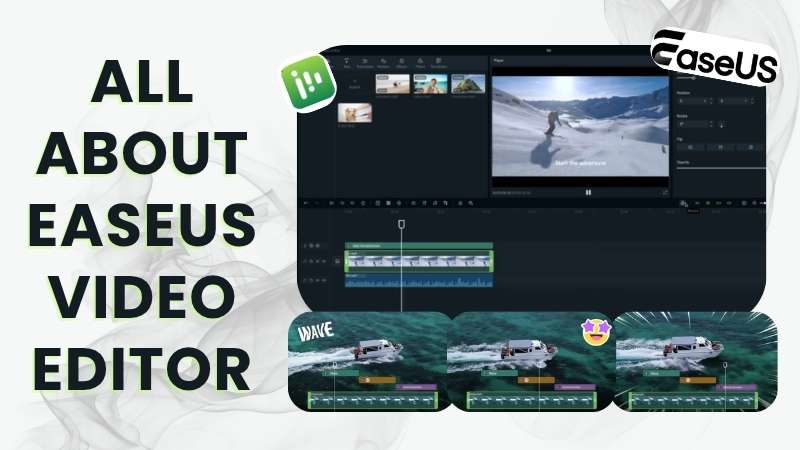
Parte 1. Uno sguardo rapido a EaseUS Video Editor
EaseUS Video Editor è un software di editing video che consente di creare e modificare video da zero. È sviluppato da EaseUS, una società di software nota per la sua gamma di strumenti di recupero dati, archiviazione e multimediali. suTrustpilot, EaseUS ha un4.9 su 5 ValutazioneBasato su più di 39.000+ recensioni.
Ecco una breve panoramica di ciò che EaseUS Video Editor offre.
| caratteristica | Panoramica |
| Strumenti di modifica | Strumenti di modifica essenziali con effetti, transizioni e risorse multimediali integrati |
| Caratteristiche AI | Speech-to-Text e riduzione del rumore |
| Facilità di utilizzo | Spazio di lavoro pulito con una curva di apprendimento minima |
| Opzioni di esportazione | Supporta l'esportazione video da 720p fino a 4K |
| meglio per | Contenuti sui Social media, progetti scolastici, presentazioni semplici e video personali |
|
Mostra di più
Mostra meno
|
|
Come scaricare EaseUS Video Editor per PC
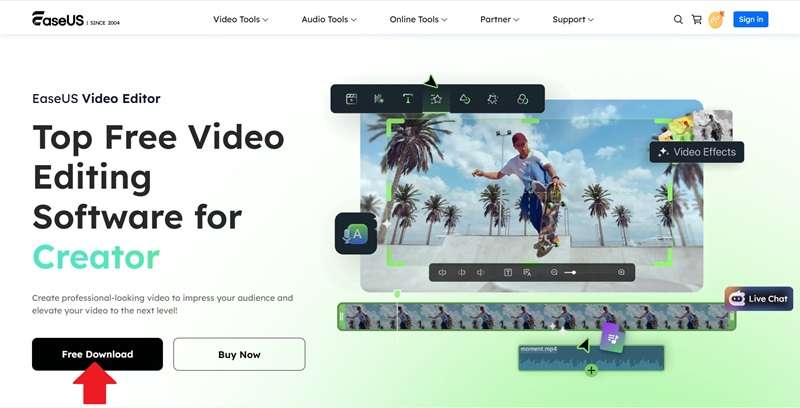
Prima di iniziare a modificare, è necessario sapere prima come ottenere l'editor video. Attualmente, la disponibilità è limitata a EaseUS Video Editor per Windows 10 e 11. Anche il processo di download è abbastanza semplice.
Basta aprire il sito ufficiale ahttps://multimedia.easeus.com/video-editor/. Lì, è possibile trovare il pulsante "Download gratuito" di EaseUS Video Editor sulla landing page. Fare clic sul pulsante per scaricare il programma di installazione, quindi seguire le istruzioni di installazione sul PC. Successivamente, puoi avviare il software e iniziare a lavorare sui tuoi video.
Parte 2. EaseUS Video Editor è gratuito?
Per rispondere alla domanda, sì, EaseUS Video Editor ha un piano gratuito. È possibile utilizzare i suoi strumenti di editing standard senza un limite di lunghezza video. Tuttavia, la versione gratuita è dotata di alcune restrizioni:
- Effetti video avanzati, filtri e altre risorse premium non sono disponibili.
- I video esportati includono una filigrana.
- La qualità dell'esportazione è limitata a 720p.
- Il supporto tecnico è disponibile solo durante l'orario di lavoro.
Se si desidera rimuovere queste limitazioni, è possibile aggiornare aEaseUS Video Editor ProA un prezzo di$29.95/mese, $49.95/anno, o semplicemente pagare$79.95Una volta. Le caratteristiche rimangono le stesse in tutte e tre le opzioni, come mostrato di seguito.
| Categoria | EaseUS Video Editor Pro |
| Strumenti di Editing Video | Accesso completo |
| Risorse Creative Premium | Accesso completo ad effetti avanzati, filtri, transizioni, adesivi, suoni e altro ancora |
| Qualità dell'esportazione | Fino a 4K |
| filigrana | nessuno |
| Aggiornamenti automatici | Aggiornamenti gratuiti durante l'abbonamento |
| Supporto tecnico | Supporto 24/7 |
|
Mostra di più
Mostra meno
|
|
Parte 3. Cosa può fare EaseUS Video Editor?
Per continuare la nostra recensione di EaseUS Video Editor, diamo un'occhiata alle sue funzionalità e vediamo come possono aiutare il tuo flusso di lavoro di editing.
Strumenti di modifica di base
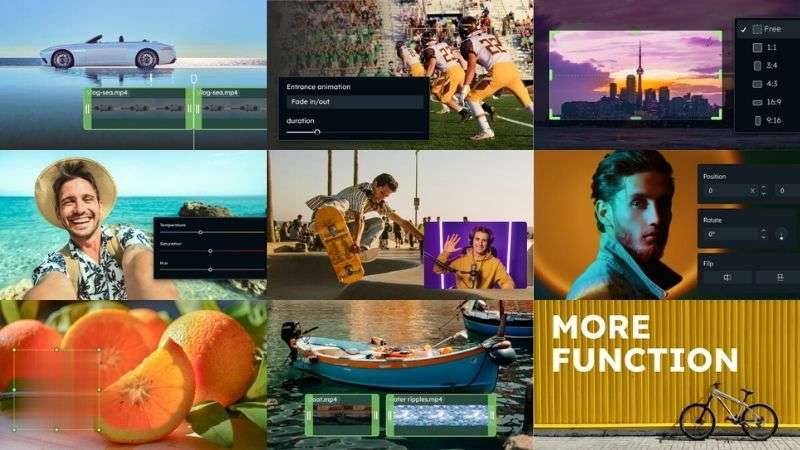
EaseUS Video Editor ti offre gli strumenti essenziali per lavorare con i tuoi filmati. È possibile tagliare e dividere le clip, ritagliarle o ruotarle, unire più clip e regolare impostazioni come velocità e volume.
Libreria multimediale integrata
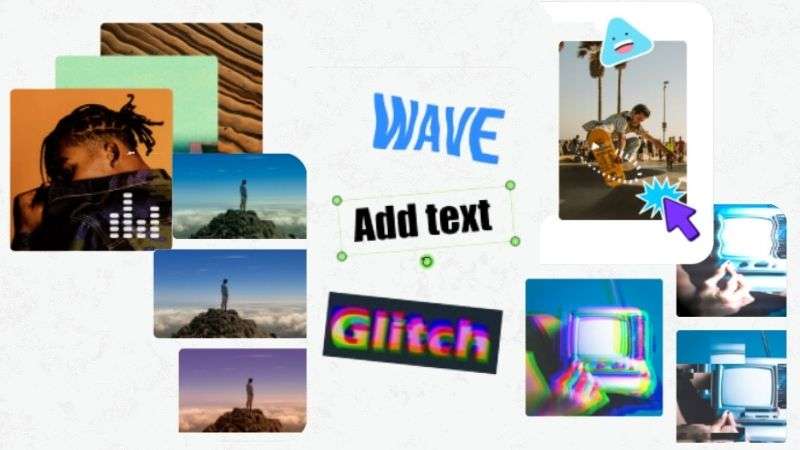
EaseUS Video Editor include una raccolta di risorse creative, come:
- 400+ musica ed effetti sonori
- Oltre 100 effetti e transizioni per rendere le tue modifiche più dinamiche
- Oltre 100 stili di testo e sottotitoli
- Oltre 100 filtri per dare ai tuoi filmati un aspetto diverso
- 100+ adesivi per aggiungere elementi visivi divertenti
Strumenti di Editing Audio

EaseUS Video Editor viene fornito con uno strumento di estrazione audio per estrarre l'audio da un video e usarlo separatamente. La funzione di doppiaggio ti consente inoltre di sostituire l'audio originale o aggiungere voce-over ai tuoi video.
Rimozione filigrana
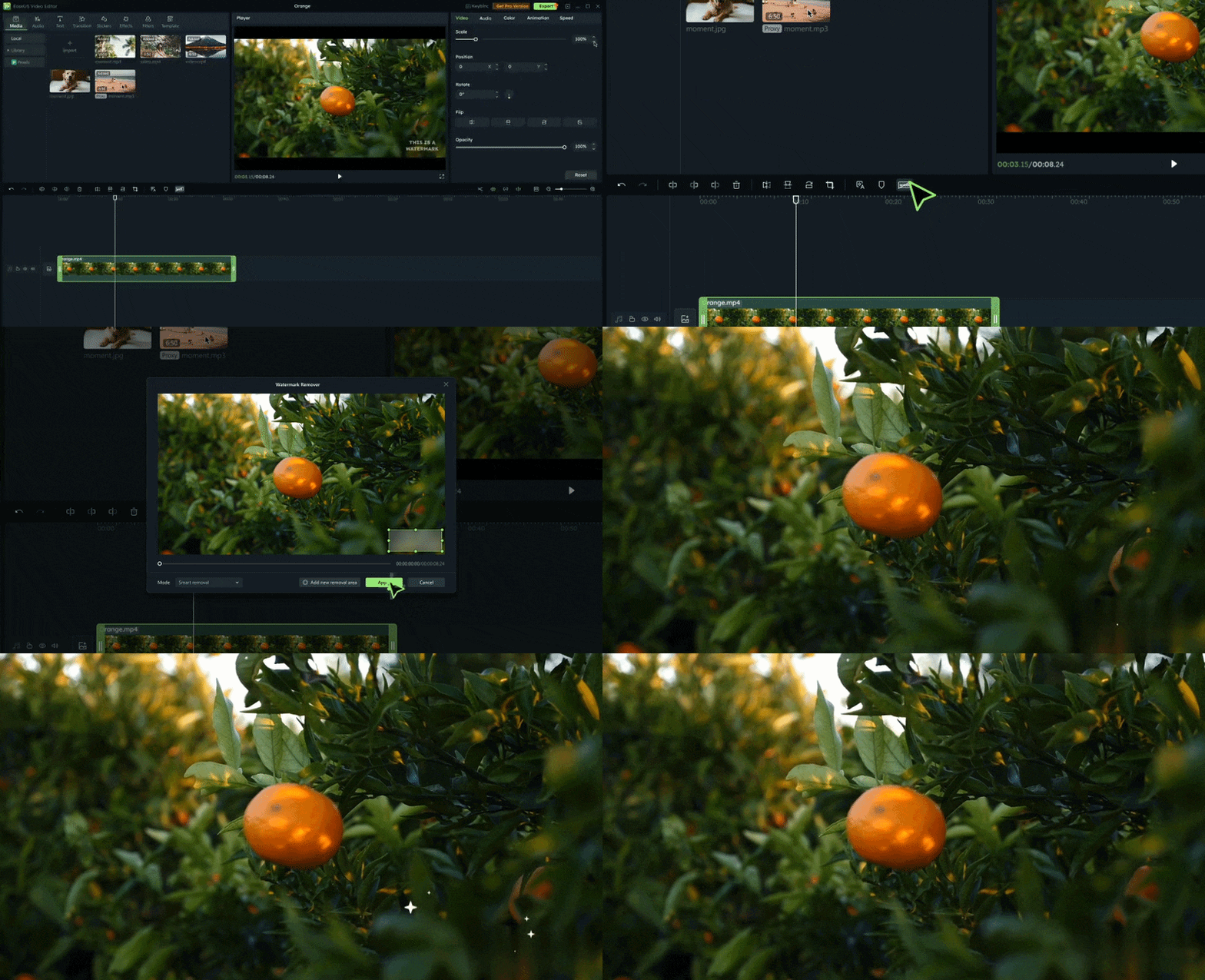
Lo strumento EaseUS Video Editor remove watermark aiuta a rimuovere filigrane, loghi e testo indesiderati dai tuoi Video. Dà ai tuoi filmati un aspetto più pulito.
Riempire bordi Video vuoti
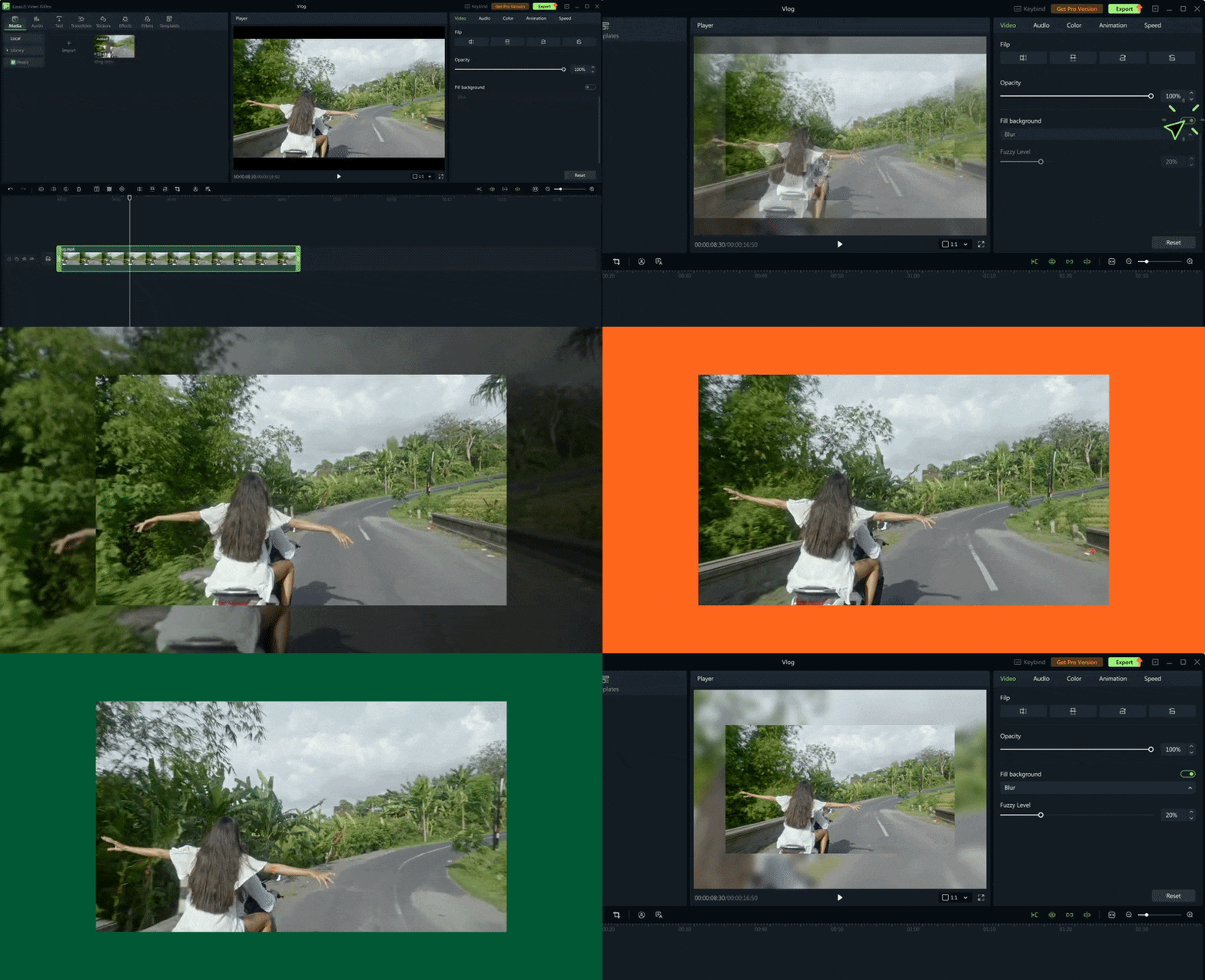
Se il tuo video lascia spazio vuoto quando viene regolato in un rapporto di aspetto diverso, puoi utilizzare lo strumento Riempire lo sfondo per coprirlo. Scegli il video come sfondo o scegli un colore che funziona con il tuo contenuto.
Strumenti di modifica AI
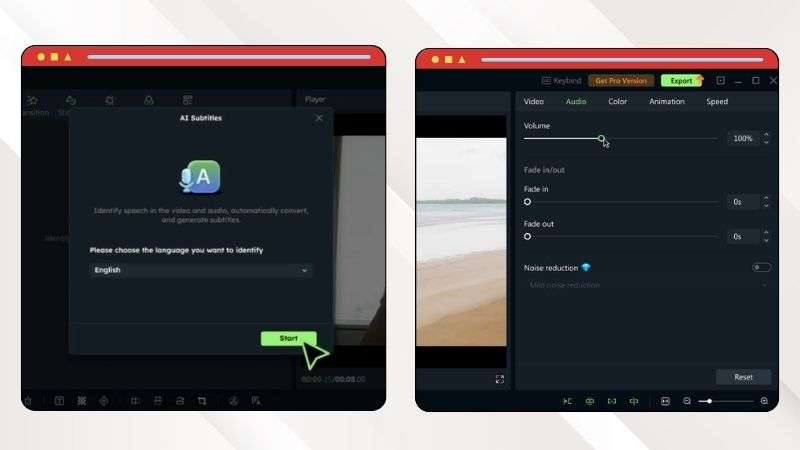
EaseUS Video Editor offre anche strumenti di intelligenza artificiale per semplificare alcune attività di editing. Speech-in-Text converte le parole pronunciate in testo modificabile, in modo da poter creare i sottotitoli più rapidamente. Lo strumento di riduzione del rumore aiuta a ridurre i suoni di fondo indesiderati e migliorare la qualità audio.
Parte 4. Recensione di EaseUS Video Editor: pro e contro
EaseUS Video Editor ha molto da offrire per semplici progetti video. Tuttavia, ha anche alcune limitazioni. Ecco uno sguardo più da vicino a ciò che funziona bene e cosa potrebbe essere migliorato.
- Guide utili: Puoi trovare tutorial e suggerimenti di EaseUS Video Editor all'interno della piattaforma per aiutarti a iniziare e imparare a utilizzare le sue funzionalità.
- Nessun limite di lunghezza Video: Puoi creare video senza un limite di lunghezza fissato, anche sul piano gratuito, dandoti più libertà quando lavori su progetti più lunghi.
- Buona qualità Video: Il risultato del download di EaseUS Video Editor può apparire netto e chiaro, soprattutto quando si esporta a risoluzioni più elevate.
- Limitato per modifiche avanzate: Potresti trovare gli strumenti di modifica limitanti se vuoi creare video più complessi.
- Disponibilità limitata della piattaformaPoiché è disponibile solo su Windows, gli utenti su altre piattaforme non possono accedere al software.
- Non ideale per progetti pesanti: Si può verificare un'elaborazione più lenta quando si lavora con file video più grandi.
Parte 5. EaseUS Video Editor è adatto al tuo flusso di lavoro?
EaseUS Video Editor funziona bene per alcuni tipi di progetti video, ma potrebbe non essere adatto a tutti. Diamo un'occhiata a chi ne può ottenere il massimo.

✅ Consigliato per:
- Principianti e studenti: Modifica progetti personali, compiti scolastici e video quotidiani.
- Creatori con un Budget limitato: un'opzione pratica se si desidera strumenti di editing essenziali senza un costo di abbonamento elevato.
❌ Non ideale per:
- Redattori professionisti: Potresti trovare gli strumenti di EaseUS Video Editor limitanti se i tuoi progetti richiedono una correzione avanzata del colore, effetti complessi, keyframing preciso o lavori audio dettagliati.
- Creatori di contenuti professionali: Se crei contenuti per diverse piattaforme social e hai bisogno di strumenti per programmare post, ridimensionare video o pubblicare direttamente, EaseUS Video Editor potrebbe risultare limitato.
Parte 6. Porta il tuo editing video oltre con Wondershare Filmora
EaseUS Video Editor svolge bene le funzioni di base, soprattutto se sei appena agli inizi. Supporta l’esportazione fino a 4K e offre gli strumenti essenziali per assemblare un video. Tuttavia, le opzioni di editing possono sembrare limitate per progetti più avanzati.
Se vuoi esplorare più opzioni di editing,Wondershare Filmoravale la pena considerarlo. Filmora è dotato di una gamma più ampia di strumenti di editing e intelligenza artificiale. Puoi utilizzare le funzioni di base quando ne hai bisogno ed esplorare strumenti più avanzati man mano che i tuoi progetti diventano più complessi.
Cosa puoi esplorare con Filmora
Area di lavoro pulita per l’editing
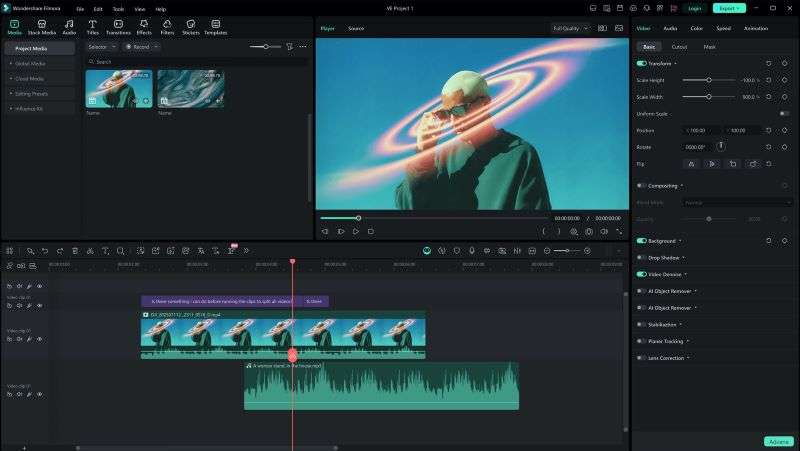
Filmora offre un’area di lavoro ordinata e organizzata. Puoi sistemare le clip sulla timeline e visualizzare l’anteprima delle modifiche man mano che procedi. Gli strumenti principali sono anch’essi ordinatamente sistemati intorno all’editor.
Tutti gli strumenti essenziali per l’editing

Filmora copre gli strumenti principali di cui hai bisogno per l’editing video quotidiano. Puoi tagliare, dividere, ritagliare, regolare la velocità di riproduzione, aggiungere transizioni, applicare effetti e molto altro direttamente dalla timeline.
IA che accelera l’editing
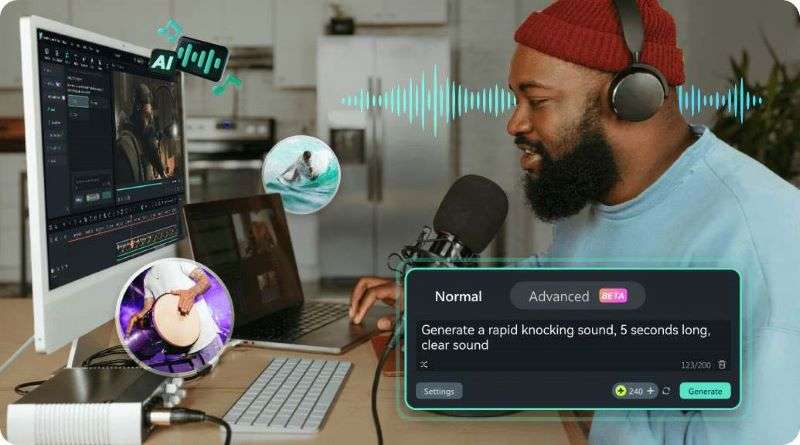
Se desideri andare oltre l’editing di base, Filmora offre diverse funzionalità di intelligenza artificiale per velocizzare il tuo flusso di lavoro. Usa ilGeneratore Video IAper creare clip di supporto, poi aggiungi audio di sottofondo conIA MusicaeGeneratore di Effetti Sonori IA. Puoi anche usareSottotitoli Automaticiper generare sottotitoli in pochi clic.
Migliaia di asset creativi
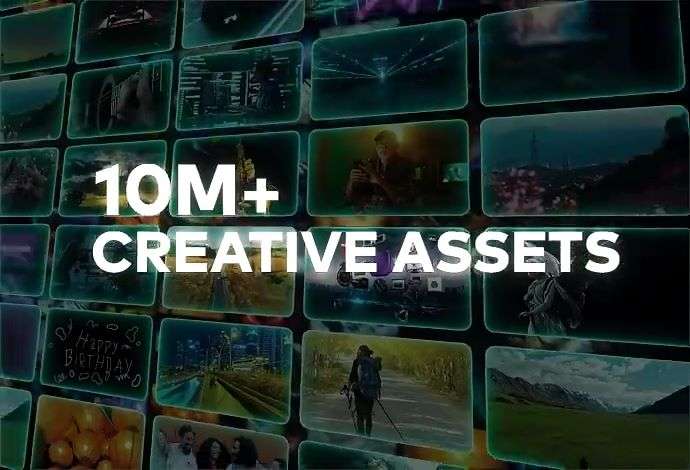
Gli asset creativi possono dare ai tuoi video un aspetto più professionale. Filmora offre una vasta raccolta di effetti, filtri, transizioni, adesivi, titoli e media stock per aiutarti a migliorare le tue modifiche.
Cambia dispositivo senza problemi
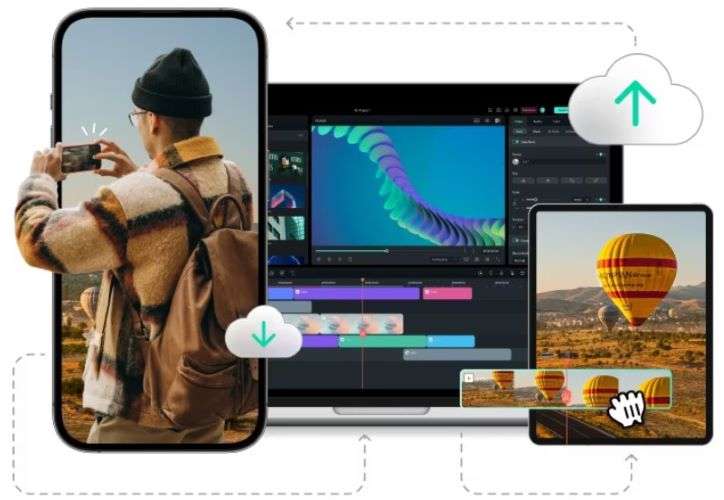
Filmora ti offre la flessibilità di editare su diversi dispositivi. È disponibile su iOS, Android, Windows e macOS. Puoi passare da un dispositivo all’altro senza dover ricominciare il progetto da capo.
Pronto per qualsiasi tipo di video
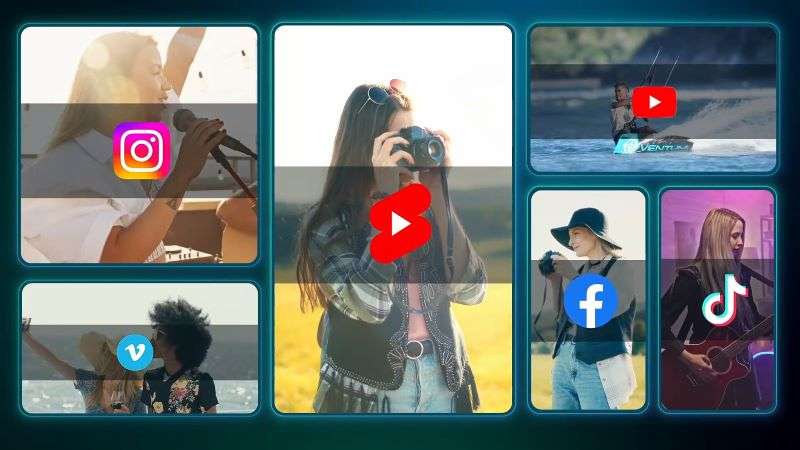
Filmora può gestire diversi tipi di progetti video, inclusi contenuti social e professionali. Puoi lavorare con diversi rapporti d’aspetto e risoluzioni video, poi usare ilPianificatore di Contenuti Socialper organizzare il programma di pubblicazione.
 Download sicuro
Conclusione
EaseUS Video Editor è una scelta affidabile se hai principalmente bisogno degli strumenti essenziali. Include gli strumenti di editing standard, media stock integrati e supporto per l’esportazione fino a 4K. Grazie al prezzo relativamente conveniente, EaseUS Video Editor funziona bene per video sui social, progetti scolastici e altri contenuti quotidiani.
Se desideri più spazio per sperimentare, Wondershare Filmora offre un’alternativa più flessibile. È disponibile su dispositivi mobili e desktop, quindi puoi scegliere dove lavorare. Filmora copre gli strumenti principali per progetti semplici, e offre anche funzionalità di editing avanzato e strumenti di IA per video più complessi.
Domande frequenti
-
1. Posso usare EaseUS Video Editor online?
No, EaseUS Online Video Editor non è attualmente disponibile. Puoi scaricarlo su Windows 10 o 11. Se hai bisogno di uno strumento online per riparare file video danneggiati, EaseUS Video Repair è disponibile direttamente sul tuo browser. -
2. Posso usare EaseUS Video Editor per creare video sui social?
Sì. EaseUS Video Editor supporta diversi rapporti d’aspetto per contenuti social. Puoi creare video verticali per TikTok e Instagram Reels, e video in orizzontale per YouTube. -
3. EaseUS Video Editor e EaseUS Video Converter sono la stessa cosa?
No. EaseUS Video Editor è progettato per l’editing video, mentre EaseUS Video Converter è uno strumento separato di EaseUS per convertire file audio e video sul tuo dispositivo.
