

Stai cercando un modo per gestire file video e audio e ti sei imbattuto in uno strumento chiamato FFmpeg? Molti editor lo consigliano, ma per i principianti, il suo programma a riga di comando può sembrare poco familiare.
Questa guida ti aiuterà a decidere se scaricare FFmpeg e utilizzarlo per i tuoi progetti. Questa guida copre cosa fa il software, le sue caratteristiche principali e quanto sia pratico nell'uso reale. Vedrai anche i punti di forza, le debolezze e il tipo di utenti che ne traggono il massimo vantaggio.
Insieme a questa recensione di FFmpeg, introdurremo anche un'alternativa per coloro che preferiscono un'interfaccia visiva invece dell'editing a riga di comando. Cominciamo!
Parte 1. Cos'è FFmpeg?
FFmpeg è un framework multimediale gratuito e open-source che funziona tramite riga di comando. Invece di menu e pulsanti, digiti semplici comandi per gestire attività multimediali. È versatile e funziona su molti sistemi come FFmpeg Windows, Mac e Linux.
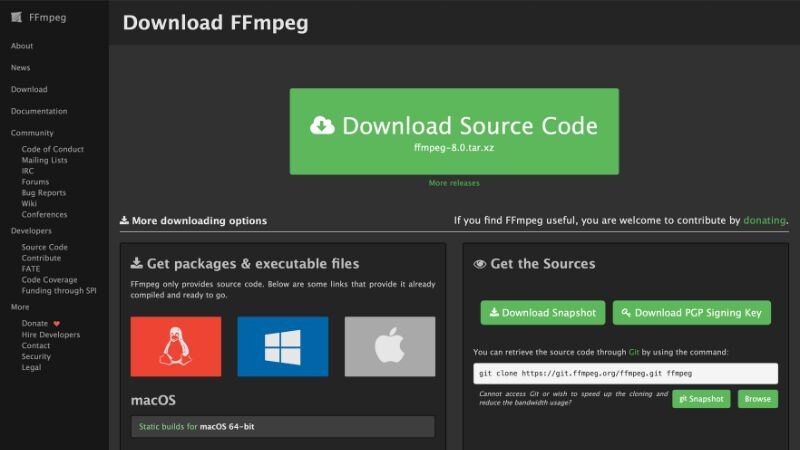
Puoi scaricare FFmpeg dal suo sito ufficiale. Una volta installato, il programma ti consente di convertire formati di file, trasmettere contenuti in streaming, tagliare clip o applicare filtri su diverse piattaforme.
Molti strumenti, come VLC, HandBrake e OBS Studio, si affidano alle librerie principali di FFmpeg per elaborare video e audio. Questo dimostra la sua affidabilità a livello tecnico.
Caratteristiche principali di FFmpeg:
- Funziona con quasi tutti i codec audio e video.
- Supporto multipiattaforma (FFmpeg per Mac, Windows e Linux).
- Ampiamente utilizzato come motore principale in strumenti come VLC, HandBrake e OBS Studio.
Prezzo: Completamente gratuito e open-source per uso personale e professionale.
Parte 2. Funzionalità e Usabilità
Anche se FFmpeg funziona tramite comandi invece di un'interfaccia visiva, rimane comunque uno strumento potente per gestire contenuti multimediali. Alcuni utenti lo chiamano persino un editor video FFmpeg perché può tagliare, unire ed elaborare file direttamente dalla riga di comando.
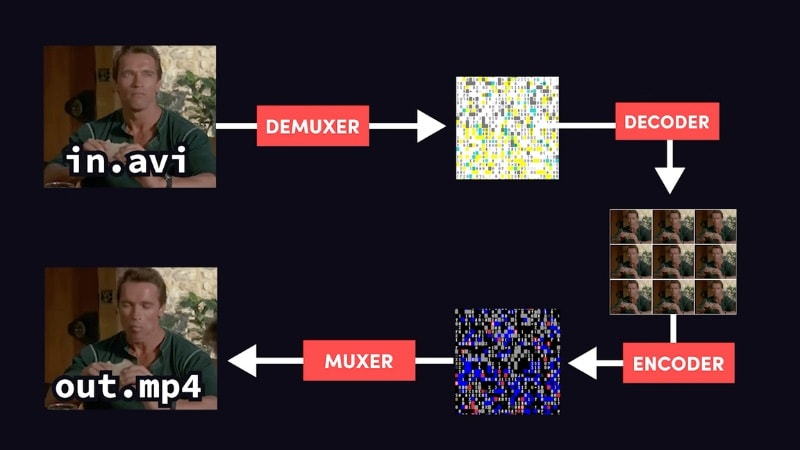
Caratteristiche principali di FFmpeg
- Conversione di formato: Cambia file immagine, video e audio tra JPG, PNG, MP4, MKV, AVI, MOV, MP3, AAC e molti altri.
- Strumenti di editing di base: Taglia, ritaglia, unisci o masterizza sottotitoli direttamente in un video senza software separato.
- Filtri avanzati: Applica stabilizzazione, ridimensiona filmati o regola i livelli di colore con opzioni da riga di comando.
- Supporto streaming: Cattura e trasmetti contenuti multimediali dal vivo in tempo reale, rendendolo utile per configurazioni di broadcasting.
- Editing a riga di comando: Sebbene non fornisca una timeline grafica, molti utenti lo usano comunque come editor video FFmpeg per un controllo preciso.
Requisiti di sistema
- Piattaforme supportate: FFmpeg funziona ufficialmente su Windows, macOS e Linux.
- Archiviazione: Richiede solo circa 100 MB di spazio libero per l'installazione e le dipendenze essenziali.
- CPU e RAM: FFmpeg ha bassi requisiti hardware e può funzionare su sistemi più vecchi. Per prestazioni migliori con file di dimensioni medie o grandi, si consiglia una CPU dual-core e 2 GB di RAM.
Nota: Gli sviluppatori possono integrare FFmpeg in app Android tramite build di terze parti. Ecco perché potresti trovare strumenti FFmpeg Android disponibili sul Google Play Store.
Parte 3. Pro e Contro di FFmpeg
Questa recensione di FFmpeg copre sia cosa può fare il programma sia dove presenta lacune. Conoscere queste informazioni ti aiuta a decidere se questo strumento si adatta alle tue esigenze di editing. Di seguito sono riportati i principali vantaggi e svantaggi di FFmpeg da considerare.

- Gratuito da usare senza abbonamento o costi di licenza.
- Funziona con quasi tutti i codec audio e video, inclusi MP4, MKV, MOV, AVI, MP3 e AAC.
- Funziona su Windows, macOS e Linux con prestazioni costanti.
- L'elaborazione potente gestisce in modo efficiente conversione, compressione e attività di streaming.
- I principianti potrebbero trovare difficile da usare l'interfaccia a riga di comando.
- Manca una timeline o funzionalità di trascinamento presenti nella maggior parte degli editor video.
- Esistono guide e tutorial, ma molti risultano tecnici e confusi per i nuovi utenti.
- Comandi digitati in modo errato possono causare errori o sovrascrivere file involontariamente.
Parte 4. Per chi è FFmpeg
FFmpeg è adatto agli utenti che apprezzano la flessibilità e non hanno problemi a lavorare con la riga di comando. Si rivolge principalmente a sviluppatori, ingegneri video e utenti avanzati. Sebbene possa essere potente nelle mani giuste, i principianti potrebbero trovare la curva di apprendimento ripida.

Casi d'uso consigliati
- Sviluppatori: Costruisci applicazioni multimediali o integra funzionalità video e audio utilizzando le librerie FFmpeg.
- Editor tecnici: Gestisci conversioni in blocco, applica filtri o comprimi file con l'efficienza della riga di comando.
- Creatori di contenuti con competenze di programmazione: Automatizza i flussi di lavoro per streaming, ritaglio o gestione dei sottotitoli.
- Organizzazioni: Usalo come strumento backend per piattaforme come servizi di hosting video o app di streaming.
FFmpeg è ideale per coloro che si sentono a proprio agio con la riga di comando e sono disposti ad apprendere la sua sintassi. Se il tuo flusso di lavoro dipende dall'automazione, dall'elaborazione in batch o dal supporto flessibile dei codec, è una scelta valida.
Parte 5. Alternativa a FFmpeg: Filmora per un editor video all-in-one
Sebbene molte persone trattino il flusso di lavoro a riga di comando come un editor video FFmpeg, non tutti si sentono a proprio agio a digitare comandi per ogni attività.
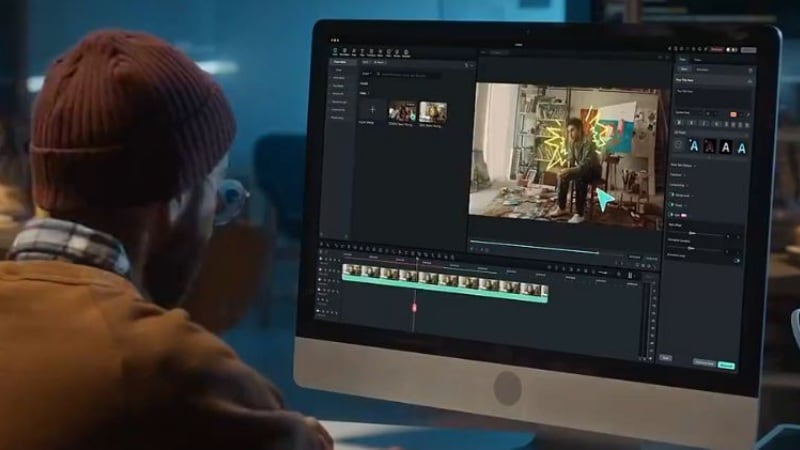
Per coloro che preferiscono un ambiente di editing completo, Wondershare Filmora funziona come una valida alternativa. Offre un'interfaccia visiva completa, quindi invece di memorizzare la sintassi, puoi modificare tramite semplici azioni di trascinamento.
 Download sicuro
Perché scegliere Filmora invece di FFmpeg?
Filmora riunisce funzionalità di editing che FFmpeg non copre. Mentre FFmpeg eccelle nelle conversioni e nell'elaborazione, Filmora offre ai creatori uno spazio per creare contenuti con controllo sia tecnico che artistico.
Caratteristiche principali di Filmora che mancano a FFmpeg:
- Interfaccia visiva completa: Modifica video con una timeline chiara, finestra di anteprima e controlli di trascinamento.
- Strumenti basati su IA: Le sue funzionalità IA, come AI Smart Cutout, AI Speech to Text e AI Music Generator, velocizzano le attività di editing.
- Effetti creativi e preset: Accedi a filmati stock, musica, transizioni, titoli ed effetti direttamente nell'editor.
- Supporto multipiattaforma: Disponibile su dispositivi Windows, macOS, iOS e Android.
- Opzioni di esportazione diretta: Condividi progetti su YouTube, TikTok, Instagram e altre piattaforme senza uscire dall'editor.
Filmora non sostituirà FFmpeg per sviluppatori o ingegneri che necessitano di automazione backend. Ma fornisce una soluzione all-in-one per i creatori che vogliono produrre video rapidamente e con maggiore flessibilità creativa.
Per una rapida panoramica di cosa può fare Filmora, puoi guardare questo video:
Download sicuroConclusione
Questa recensione di FFmpeg ha evidenziato le sue prestazioni, i punti di forza e i limiti come strumento a riga di comando. Quando scarichi FFmpeg, ottieni un framework gratuito che gestisce conversioni, streaming ed editing di audio e video con un solido supporto dei codec.
Sebbene alcuni utenti lo chiamino un editor video FFmpeg, manca di un'interfaccia visiva e può sembrare complesso per i principianti. È adatto a sviluppatori e utenti avanzati che non hanno problemi a lavorare con strumenti a riga di comando.
Per coloro che preferiscono un'interfaccia visiva insieme a funzionalità di editing basate sull'IA, Filmora offre una soluzione all-in-one. Prova FFmpeg se desideri il controllo da riga di comando, o prova Filmora se vuoi un'esperienza di editing completa oggi!
FAQ
-
È sicuro scaricare FFmpeg?
Sì. FFmpeg è sicuro se lo scarichi dal sito web ufficiale. Fai attenzione ai siti di terze parti, poiché potrebbero condividere versioni non sicure o obsolete. -
FFmpeg può essere utilizzato commercialmente?
Sì. Puoi utilizzare FFmpeg per progetti personali e aziendali senza pagare tariffe. Gli utenti normali non devono preoccuparsi delle licenze. Ma se sei uno sviluppatore che vuole includere FFmpeg all'interno del proprio software, devi seguire i termini di licenza. -
Esiste una versione online di FFmpeg?
No. FFmpeg stesso è un software che installi sul tuo computer. Alcuni siti web utilizzano FFmpeg in background per offrire conversioni online, ma questi non sono ufficiali e i risultati possono variare.
