

I designer spesso hanno quello strumento preferito di cui non possono fare a meno. E tra i più popolari ci sono Figma e Canva. Se stai valutando di sceglierne solo uno, ovviamente devi capire per cosa è fatto ogni strumento.
Sia Figma che Canva funzionano per creare design visivi. Tuttavia, sono destinati a scopi diversi. È in realtà abbastanza facile distinguerli una volta che li conosci meglio.
Con questo in mente, abbiamo preparato un confronto dettagliato di Figma vs Canva, evidenziando i punti di forza e di debolezza di ogni strumento per aiutarti a decidere quale strumento ti si addice di più.
Cos'è Figma?
Figma è una piattaforma ampiamente utilizzata da designer UI/UX e web per creare interfacce utente, wireframe e prototipi interattivi. Se stai lavorando su prodotti digitali come app o siti web, Figma ti offre tutti gli strumenti di cui hai bisogno per progettare layout, costruire componenti e testare flussi utente.
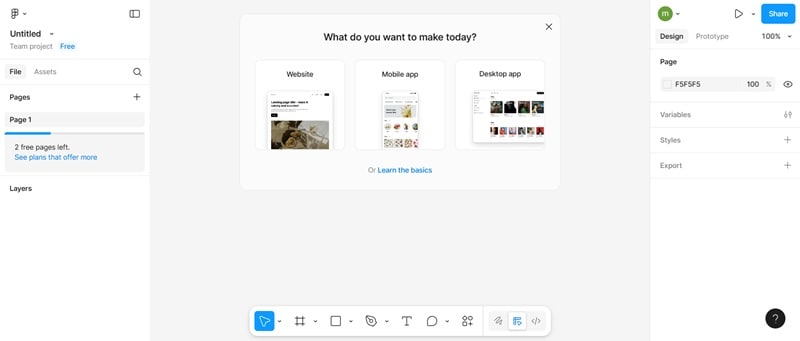
Per accedere a Figma, puoi farlo online sul tuo browser, oppure puoi scaricarlo come app sul tuo desktop (supportati Win e macOS), così come mobile (iOS e Android). Anche se puoi iniziare subito senza molte configurazioni, conoscere alcuni principi di base del design ti aiuterà a iniziare più velocemente rispetto ad avere zero conoscenze.
Poiché questo strumento funziona in un sistema basato su cloud, puoi accedere al tuo progetto da qualsiasi luogo purché tu abbia una connessione internet attiva. Supporta anche la collaborazione in tempo reale, così puoi lavorare insieme da remoto e dare o ricevere feedback in tempo reale dal tuo team.
Cos'è Canva?
Canva è un po' diverso da Figma. Se Figma si concentra di più su web e design di interfacce utente, Canva propende verso il design grafico per diversi casi d'uso, come promozione, marketing, post sui social media, presentazioni e altro ancora.
Grazie a molti modelli e preset accessibili all'interno della piattaforma, puoi facilmente progettare usando Canva, anche se non hai competenze di editing. Tutti gli strumenti funzionano con una semplice interfaccia drag-and-drop. Di solito è più veloce prendere confidenza con gli strumenti rispetto a Figma.
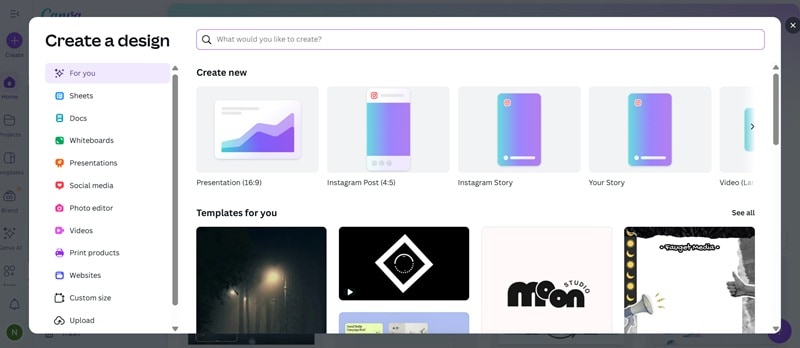
Oltre alla vasta collezione di modelli, immagini stock, video, grafica e titoli di testo con diversi font sono disponibili anche in Canva. Non devi sempre cercare altrove quando ne hai bisogno.
E proprio come Figma, anche Canva supporta la collaborazione. Puoi progettare insieme sullo stesso progetto e persino lasciare commenti per il feedback. Canva funziona anche online sul tuo browser web, oppure puoi scaricare la sua app mobile su iOS, iPadOS e Android.
Figma vs Canva: Analisi Caratteristica per Caratteristica
Dovresti avere un'idea migliore di come viene utilizzato ogni strumento ormai. Questa volta, analizziamo caratteristica per caratteristica e vediamo come Figma e Canva si confrontano l'uno con l'altro.
| Caratteristica | Figma | Canva |
| Caso d'Uso Principale | Design UI/UX, prototipazione, sviluppo prodotti | Post sui social media, presentazioni, marketing |
| Facilità d'Uso | Curva di apprendimento più ripida, molto flessibile | Adatto ai principianti con strumenti drag-and-drop |
| Modelli e Risorse | Limitati, focalizzati sui sistemi di design | Vasta collezione di risorse stock e modelli |
| Strumenti di Collaborazione | Multi-utente in tempo reale, commenti avanzati, cronologia versioni | Supporta collaborazione in team, commenti e kit brand condivisi |
| Strumenti di Editing | Strumenti vettoriali professionali, prototipazione e editing UI dettagliato | Modifica base di testo, immagini e layout |
| Opzioni di Esportazione | SVG, PNG, PDF, consegna agli sviluppatori | PNG, JPG, MP4, PDF per la condivisione |
| Prezzi | Gratuito + a pagamento (collaborazione avanzata e funzionalità team) | Gratuito + a pagamento (modelli premium, kit brand) |
| Integrazioni | Piattaforme dev/design come Google Workspace, Framer Web e UserTesting | Si integra con social media, archiviazione cloud e strumenti di marketing |
Per un confronto più dettagliato, puoi consultare la nostra recensione qui sotto.
Interfaccia e Curva di Apprendimento
- Figma: Sebbene gli strumenti e l'interfaccia in Figma siano già abbastanza intuitivi, se non hai familiarità con come funzionano la prototipazione e il web design in anticipo, c'è una maggiore probabilità che ti sentirai perso all'inizio su cosa dovresti fare. Rispetto a Canva, Figma ha una curva di apprendimento più ripida per designer principianti.
- Canva: A differenza di Figma, Canva è chiaramente intuitivo fin dall'inizio. Chiunque può usarlo senza avere un background di design o editing. Navigare attraverso i menu è semplice, con opzioni per utilizzare preset e modelli che sono ancora facili da personalizzare.
Prototipazione e Strumenti di Design
- Figma: Con strumenti basati su vettori e opzioni di layout avanzate, Figma eccelle di più nella prototipazione e nella produzione di design UI e UX dettagliati. Ma puoi fare quasi ogni tipo di design con esso, incluso il design grafico se vuoi.
- Canva: Canva si concentra più sulla produzione rapida di design che sulla prototipazione. I suoi strumenti sono più adatti per modificare elementi visivi e organizzare layout per progetti di design grafico. Non può eseguire attività di design avanzate come Figma.
Modelli, Risorse e Componenti Aggiuntivi
- Canva: In termini di risorse aggiuntive che accelerano i progetti di design, come modelli e risorse, Canva offre molte opzioni di alta qualità, incluse foto stock, font, adesivi e altri elementi di design. Anche se il suo supporto per i plug-in è limitato.
- Figma: Figma può avere meno modelli integrati rispetto a Canva, ma lo compensa con un forte supporto per i plugin e una comunità attiva. Gli utenti di Figma spesso condividono modelli, kit UI e risorse che aiutano altri designer a costruire progetti professionali più facilmente.
I Vantaggi e gli Svantaggi dell'Uso di Canva vs Figma
Come altre piattaforme, Canva e Figma hanno il proprio insieme di vantaggi e svantaggi. Puoi scegliere la migliore piattaforma per te considerando i vantaggi e gli svantaggi di entrambi.
Pro e Contro di Canva
- Canva è incredibilmente user-friendly, specialmente per chiunque non abbia esperienza di design in precedenza
- Puoi trovare vari layout, foto stock, font e grafica in Canva che puoi personalizzare.
- Canva è ideale per una gamma di scopi di marketing, inclusi presentazioni, post sui social media, poster, brochure e altro ancora
- Puoi modificare rapidamente usando Canva ovunque, in qualsiasi momento, usando sia dispositivi mobili che il web.
- Per semplici esigenze di design, Canva fornisce una versione gratuita. Anche i suoi piani a pagamento hanno prezzi ragionevoli
- Con la funzione di pubblicazione integrata di Canva, puoi condividere i tuoi design finiti direttamente su varie piattaforme di social media
- Canva ha meno funzionalità di design professionale rispetto a Figma
- È necessario modificare i modelli utilizzati, poiché l'aspetto risulterà generico
- Rispetto a Figma, gli strumenti di collaborazione sono meno avanzati
- Non raccomandato per design complessi come product design, UI o UX
Pro e Contro di Figma
- Figma è uno strumento professionale per progettare progetti complessi, come UI e UX, con funzionalità di prototipazione
- Raccomandato per team che cercano funzionalità di collaborazione in tempo reale, feedback e co-editing
- Noto per le sue capacità di editing precise utilizzando design basato su vettori
- Passaggio fluido ai team di sviluppo con revisioni dettagliate del codice ed esportazioni di file
- Rispetto al Canva adatto ai principianti, i nuovi utenti di Figma hanno bisogno di tempo per comprenderlo
- Più adatto per professionisti del design che per utenti occasionali
- Se sei un piccolo team o stai appena iniziando, la loro versione a pagamento potrebbe sembrare costosa
Canva o Figma – Quale Strumento di Design è Migliore per Te?
Quale tra Figma vs Canva dovresti scegliere? I tuoi obiettivi e il tipo di lavoro determineranno questo. Sebbene entrambi siano ottimi strumenti, il loro pubblico di destinazione e gli scopi sono diversi. Con l'elenco degli utenti di destinazione qui sotto, puoi facilmente scoprire quali criteri sono adatti per utilizzare Canva o Figma.
Usa Canva se sei…
- Un marketer che ha bisogno di produrre annunci, presentazioni coinvolgenti o post rapidi sui social media
- Uno studente che dedica poco sforzo a presentazioni di gruppo, progetti scolastici o poster
- Un proprietario di piccola impresa che cerca di utilizzare modelli predefiniti per il branding e il marketing del prodotto
- Un educatore che ha bisogno di elementi visivi accessibili per l'istruzione, piani di lezione o attività in classe
- Qualcuno che cerca uno strumento rapido e semplice con una curva di apprendimento minima
Usa Figma se sei…
- Un team aziendale che richiede potenti strumenti di collaborazione per progetti di design
- Un designer professionista specializzato in UI, UX o sviluppo di prodotti digitali
- Uno sviluppatore che ha bisogno di strumenti precisi e specifiche di design dettagliate
- Un team di prodotto o startup che crea prototipi interattivi, siti web o app
- Chiunque valorizzi la personalizzazione esperta e il lavoro di squadra in tempo reale rispetto ai modelli rapidi
Bonus: Aggiungi Movimento al Tuo Design con un Semplice Strumento di Animazione
Per molti designer grafici, gli elementi visivi statici non sono sempre sufficienti per attirare l'attenzione. Aggiungere movimento può trasformare un design ordinario in qualcosa di più dinamico e accattivante. Mentre Canva e Figma sono eccellenti per creare elementi visivi, hanno limitazioni quando si tratta di animazione.
Se vuoi portare il tuo lavoro oltre, Wondershare Filmora è uno strumento consigliato che può aiutarti ad animare i tuoi design.
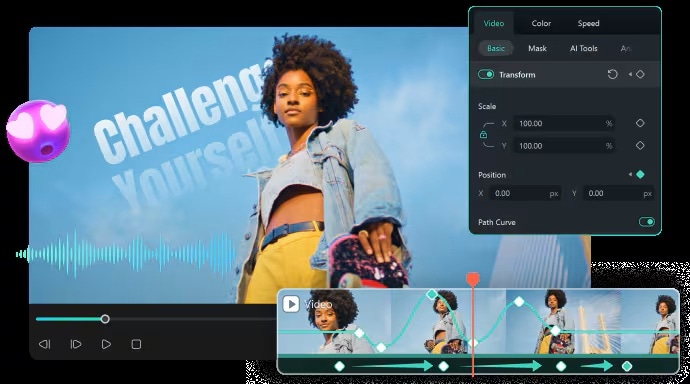
Con Filmora, puoi:
- Crea animazioni precise di testo, forme e grafica utilizzando la semplice funzione di keyframing.
- Migliora istantaneamente le tue immagini con numerosi adesivi animati e motion graphics disponibili in Filmora.
- Completa il tuo lavoro aggiungendo risorse come musica ed effetti sonori direttamente nell'editor.
- Applica transizioni, filtri ed effetti visivi integrati in Filmora per rendere i tuoi contenuti più professionali.
- Esporta il tuo progetto direttamente sui social media per esigenze di marketing, post sui social e molto altro per semplificare il tuo flusso di lavoro.
Tra design statici e video dinamici, puoi lasciare tutto a Filmora. Puoi trasformare rapidamente i tuoi design in contenuti animati di impatto, indipendentemente dal fatto che tu abbia creato i tuoi design in Figma o Canva.
 Download Sicuro
Conclusione
Dopo un confronto approfondito di Figma vs Canva, la scelta dipende in definitiva dal tipo di strumento di design di cui hai bisogno.
Se hai bisogno di uno strumento di design facile da usare, o se sei un marketer, studente o startup aziendale che cerca di creare design visivi professionali ma veloci, Canva è più adatto a te. Nel frattempo, Figma è più ideale se ti concentri sulla collaborazione, precisione e funzionalità avanzate per la progettazione di prodotti digitali come designer professionista, specialmente nel web design.
Domande Frequenti
-
1. Posso creare design grafici per social media e marketing con Figma?
Sebbene sia possibile creare grafica di marketing con Figma, non è il vantaggio principale della piattaforma. Per i contenuti sui social media, Canva è in genere più veloce e semplice, ma Figma è più appropriato per la progettazione di interfacce complesse e il lavoro di squadra. -
2. È possibile combinare Canva e Figma?
Certamente. Per la creazione rapida di contenuti o la collaborazione di gruppo, molti creatori utilizzano Canva dopo aver progettato layout strutturati o prototipi in Figma. Ottieni il meglio di entrambe le piattaforme quando le usi entrambe. -
3. Posso usare Canva o Figma per creare motion graphics o animazioni?
Nonostante le loro funzionalità limitate, entrambe le piattaforme forniscono funzioni di animazione di base. Poiché offrono keyframing, adesivi animati e una libreria di media stock, strumenti di editing come Wondershare Filmora sono un'opzione superiore per motion graphics più complesse. -
4. È possibile creare wireframe in Canva in modo simile a Figma?
Non esattamente. Figma offre strumenti specializzati per wireframing e prototipazione, mentre Canva è un'applicazione basata su template per il design visivo. Figma è una scelta preferibile se il wireframing è il tuo obiettivo.
