
Se hai seguito le ultime tendenze dell'IA, probabilmente ti sei imbattuto nel generatore di video Flow AI. Alimentato dal rivoluzionario modello Veo 3.1 di Google, questo strumento sta ridefinendo la creazione cinematografica con l'IA. Ma è solo pubblicità? In questa guida, approfondiremo il generatore di video Google Flow AI, esplorando le sue funzionalità pro e come puoi sfruttare Veo 3.1 direttamente all'interno di Wondershare Filmora per un flusso di lavoro di editing fluido.
Parte 1. Cos'è il generatore di video Google Flow AI e Veo 3.1?
Il generatore di video Flow Google AI è sostanzialmente Google che entra in modalità cinematografica completa. È costruito sotto Google Labs ed è progettato più come uno studio creativo alimentato dall'IA. Infatti, secondo un rapporto di agosto 2025 di CNET, Flow è già stato utilizzato per creare oltre 100 milioni di video AI, il che dimostra quanto rapidamente i creatori lo stanno adottando. Quel tipo di scala non avviene per caso.
Questo perché l'idea alla base del generatore di video Flow AI Google è di darti più controllo, più realismo e qualcosa che appaia effettivamente intenzionale invece che accidentale.
Modelli principali di Flow
Flow non è partito da questo livello. Le versioni precedenti funzionavano su modelli Veo più vecchi (Veo, Veo 2 e Veo 3), che erano già solidi. Ma l'ultimo generatore di video Flow Veo 3.1 AI è dove le cose iniziano davvero a funzionare.
Ecco cosa è cambiato:
- Migliore simulazione fisica.
- Migliorata coerenza dei personaggi.
- Generazione audio nativa.
- Illuminazione più realistica e movimento cinematografico.
Questo è il punto in cui il generatore di video Flow AI smette di sembrare un esperimento divertente e inizia a sembrare qualcosa che potresti effettivamente usare per progetti reali.
Parte 2. Perché Flow potrebbe essere il creatore di video Flow AI più avanzato in questo momento
Flow sta rapidamente diventando il creatore di video Flow AI preferito dai professionisti. A differenza dei generatori di base, il generatore di video Google Flow AI si concentra sulla qualità cinematografica. Se abbinato a un editor avanzato come Wondershare Filmora, queste clip Veo 3.1 possono essere trasformate istantaneamente in contenuti di livello professionale. Quindi, analizziamo cosa rende questo creatore di video Flow AI così speciale e perché così tanti creatori ci stanno prestando attenzione.
1. Generazione audio nativa (non solo clip silenziose)
A differenza di molti strumenti che forniscono solo elementi visivi, Veo 3.1 nel creatore di video Flow AI genera:
- Effetti sonori sincronizzati con le azioni.
- Audio ambientale.
- Atmosfera di sottofondo.
Ad esempio, se crei una scena di auto fuoristrada nel fango. Non vedrai solo l'auto che sfreccia nella sporcizia. Sentirai il motore che accelera, le gomme che girano, il fango che schizza intorno. Tutto si allinea con il movimento.
2. Ingredienti per video (mantiene le cose coerenti)
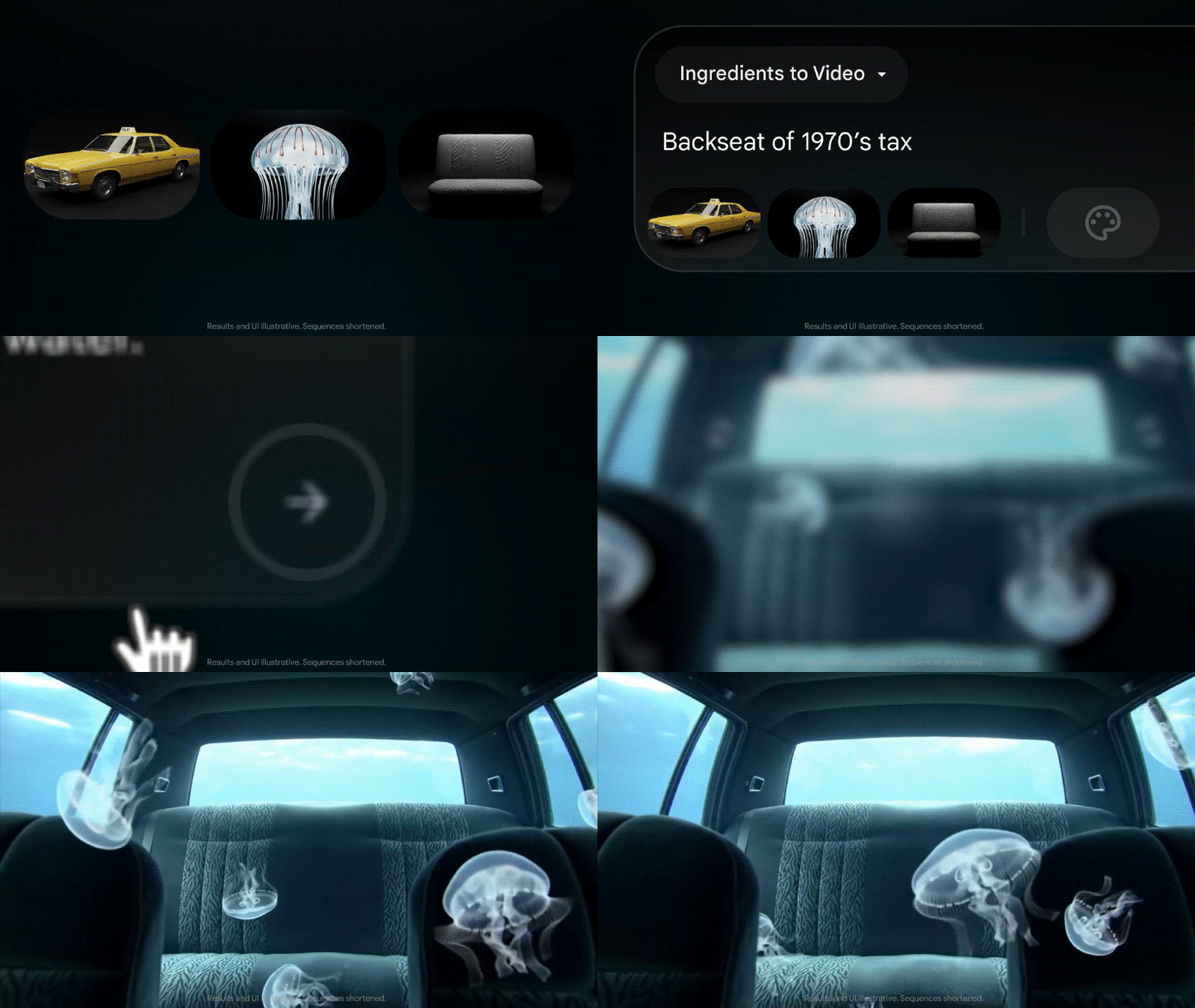
Una delle migliori funzionalità all'interno del generatore di video Flow AI è Ingredienti per video. Ti consente di caricare immagini di riferimento e combinarle con il tuo prompt. Lo strumento utilizza quindi quelle immagini come guida, così il risultato rimane più vicino a ciò che desideri.
Questo aiuta molto con la coerenza, perché:
- Il tuo personaggio mantiene lo stesso viso e abbigliamento.
- Gli oggetti non cambiano casualmente.
- Le scene sembrano collegate.
3. Controlli cinematografici che sembrano vera regia
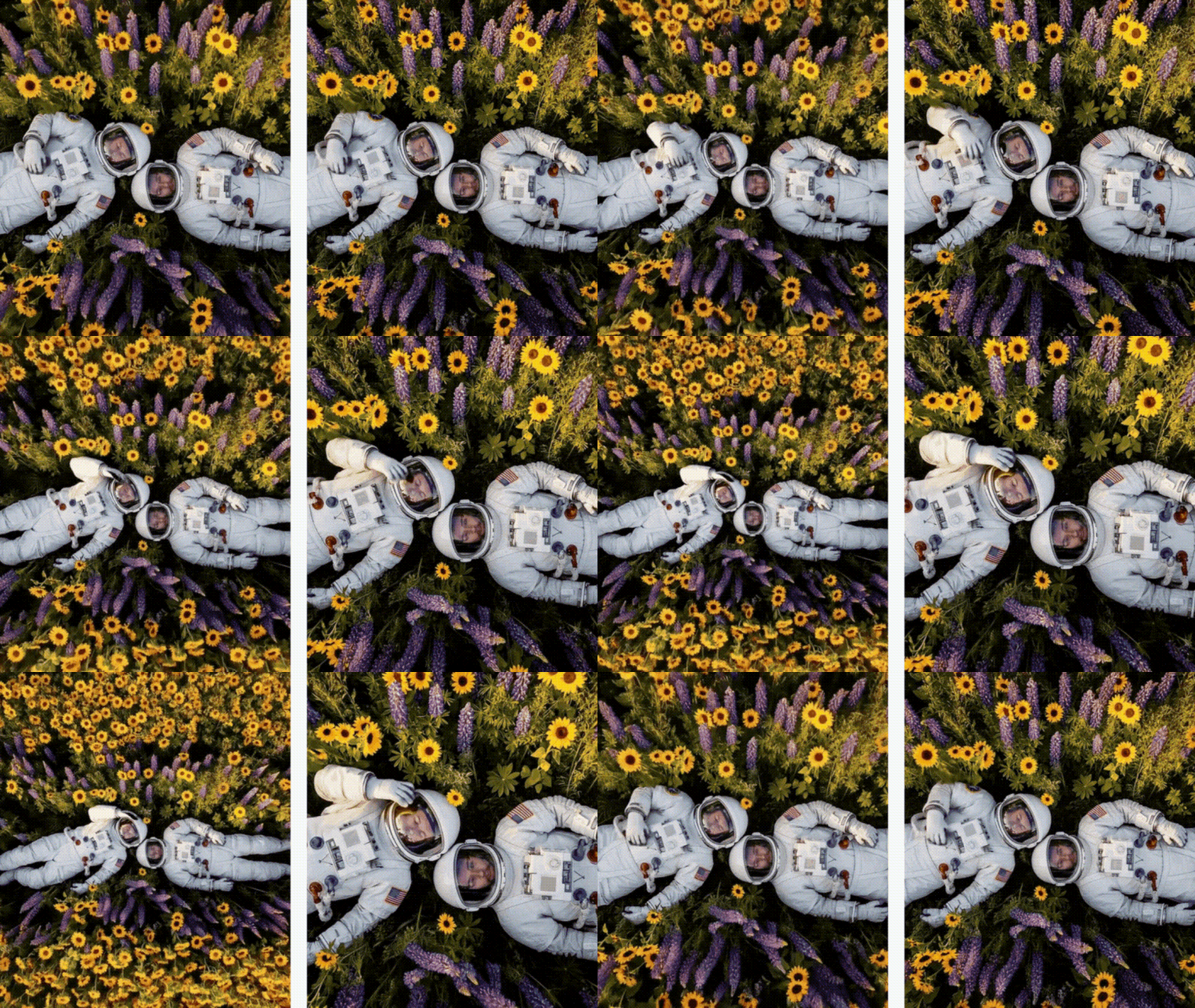
Il generatore di video Flow AI non consiste solo nel digitare qualcosa e sperare che vada bene. Invece di sperare che l'IA indovini l'angolazione giusta, puoi effettivamente guidare come si muove la scena. Ciò include:
- Panoramica della telecamera.
- Zoom lento o veloce.
- Inquadrature di inseguimento che seguono un soggetto.
- Transizioni di scena più fluide.
Quel piccolo tocco di controllo fa una grande differenza. Sembra meno che tu stia indovinando e più che tu stia dirigendo.
Parte 3. È ora di provare: come usare il generatore di video Flow AI passo dopo passo
Dopo aver visto cosa può fare il generatore di video Flow AI, probabilmente sei curioso di provarlo tu stesso e vedere se è davvero all'altezza delle aspettative. Quindi, smettiamo di parlarne e usiamolo davvero.
Segui i semplici passaggi qui sotto e creerai con il creatore di video Flow AI in pochissimo tempo.
Visita https://labs.google/fx/tools/flow.
Accedi con il tuo account Google se necessario.
Fai clic su Crea con Flow per avviare un nuovo progetto.
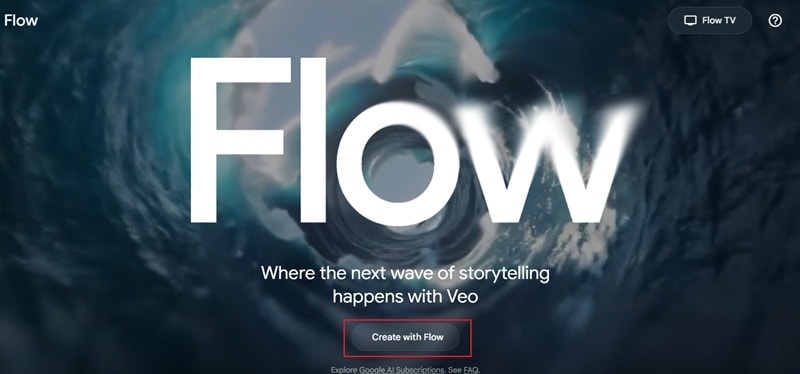
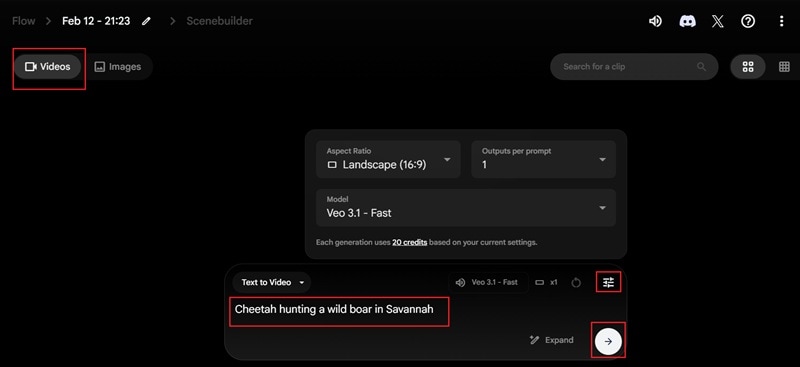
Fai clic su Video in alto a sinistra per iniziare a creare un video.
Digita il tuo prompt nella casella di descrizione.
Fai clic sull'icona delle impostazioni e scegli il rapporto d'aspetto, il modello AI e le opzioni di output che desideri.
Premi l'icona freccia o premi Invio per generare la tua scena con il generatore di video Flow AI.
Quando il video è terminato, fai clic su riproduci per visualizzare l'anteprima del risultato.
Guardalo per intero per assicurarti che tutto sia corretto.
Fai clic sull'icona di download per salvare il video sul tuo dispositivo.
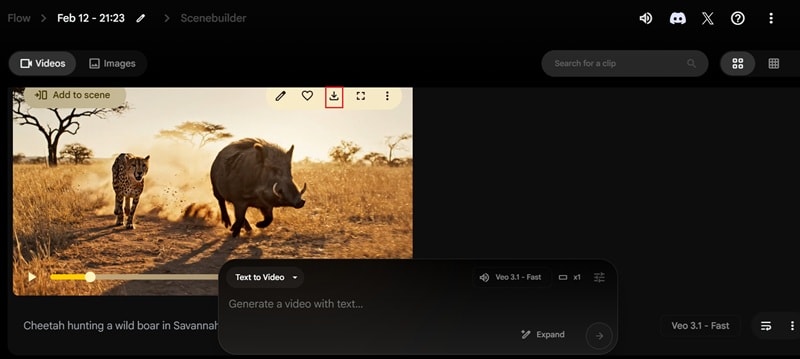
E questo è tutto! Solo pochi semplici passaggi e hai creato il tuo video utilizzando il generatore di video Flow AI. L'intero processo è abbastanza semplice, quindi anche se sei un principiante assoluto, puoi seguire senza sentirti perso. Ora diamo un'occhiata più da vicino al video che hai appena realizzato e vediamo come è venuto.
Bonus Master Class: formula dei prompt per il generatore di video Flow AI
Creare video con il generatore di video Flow AI può essere un po' incerto. Abbiamo anche dovuto generare il nostro due volte prima che sembrasse giusto, e la prima versione non era buona. La maggior parte delle volte, dipende davvero dal prompt che scrivi.
Se vuoi risultati migliori dal generatore di video Flow Google AI, mantieni il tuo prompt chiaro e strutturato.
Una formula semplice che funziona bene è:
Soggetto + Azione + Ambiente + Movimento della telecamera + Illuminazione o Stile + Istruzioni SFX
Usala come base ogni volta.
Per rendere più facile vedere come funziona nei progetti reali, ecco alcuni esempi di prompt per il generatore di video Flow AI che puoi copiare e modificare.
Esempio 1: Video di prodotto e-commerce
Prompt utilizzato: "Smartwatch di lusso che ruota su un tavolo di marmo, riflettore morbido sul prodotto, zoom cinematografico lento, illuminazione da studio, sottile effetto sonoro di ticchettio."
Esempio 2: Clip social in formato breve
Prompt utilizzato: "Ballerino di strada che si esibisce di notte in un vicolo di Tokyo, movimento della telecamera a mano, illuminazione al neon, atmosfera energica, ambiente urbano e SFX di traffico distante."
Esempio 3: Scena cinematografica
Prompt utilizzato: "Cavaliere medievale che cammina attraverso un campo di battaglia nebbioso all'alba, inquadratura di inseguimento drammatica, illuminazione dell'ora dorata, gradazione del colore cinematografica, tamburi di guerra distanti e SFX del vento."
Parte 4. Flow AI vs. Sora 2 vs. Kling AI: il confronto del 2026
Bene, ora che hai giocato con il generatore di video Flow AI, le cose probabilmente sembrano piuttosto impressionanti. Detto questo, Flow con Veo 3.1 non è l'unico modello AI che sta attirando l'attenzione in questo momento.
Sora 2 sta facendo notizia. Anche Kling AI sta migliorando rapidamente. Ognuno sostiene di offrire un realismo migliore, un movimento più fluido e risultati più forti. Quindi, invece di indovinare quale sia migliore, mettiamoli fianco a fianco e vediamo come si confrontano davvero. In questo modo puoi decidere quale strumento si adatta meglio a te.
| Caratteristica | Flow AI (Veo 3.1) | Sora 2 | Kling AI |
| Supporto Risoluzione | Fino a 4K | Fino a 1080p | Fino a 1080p |
| Durata Video | 4-8 secondi | 15-25 secondi | 10-30 secondi |
| Audio Nativo | Sì | Sì | Sì |
| Realismo Simulazione Fisica | Buon realismo cinematografico e coerenza multi-scena | Forte sensazione di movimento realistico e fisica | Realismo moderato con clip brevi efficienti |
Vantaggio Chiave di Flow
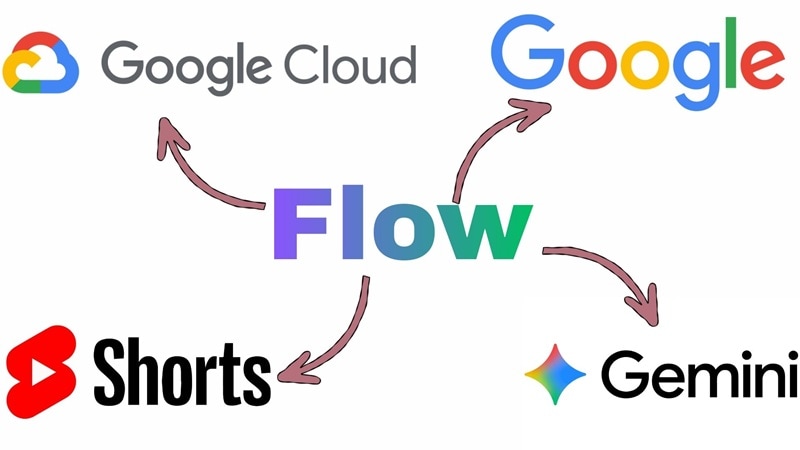
Se guardi solo le specifiche nella tabella, il generatore video Flow AI potrebbe non sembrare molto avanti rispetto a tutti gli altri. Tuttavia, il creatore video Flow AI vive all'interno dell'ecosistema Google. E questo cambia il modo in cui lo usi realmente. Si connette naturalmente con:
- Flusso di lavoro YouTube Shorts
- Archiviazione Google Cloud
- Gemini per una migliore comprensione dei prompt
Quel tipo di connessione integrata offre a Flow un vantaggio che non è ovvio in un semplice elenco di funzionalità, ma lo senti sicuramente quando inizi a usarlo seriamente.
Parte 5. Come Usare il Generatore Video AI Google Veo 3.1 in Wondershare Filmora
Il fatto è che non devi sempre accedere al browser per creare qualcosa come quello prodotto dal generatore video Flow AI. Questo perché Veo 3.1 può essere accessibile anche all'interno di editor video che lo supportano, e uno di questi è Wondershare Filmora.
Ciò significa nessun cambio di schede. Nessun download di una clip solo per caricarla di nuovo altrove. Il flusso di lavoro è molto più semplice: generi, modifichi, tagli, aggiungi musica, aggiungi sottotitoli ed esporti senza cambiare strumenti. Sembra più fluido, veloce e meno disordinato.
 Download Sicuro
Passaggi per Generare Veo 3.1 Dentro Filmora
Per i creatori che vogliono davvero trasformare le clip AI in video finiti, avere Veo 3.1 all'interno di un editor come Filmora rende semplicemente l'intero flusso di lavoro più facile e pratico. Pronto a provarlo tu stesso? Segui i semplici passaggi qui sotto e sarai operativo in pochi minuti.
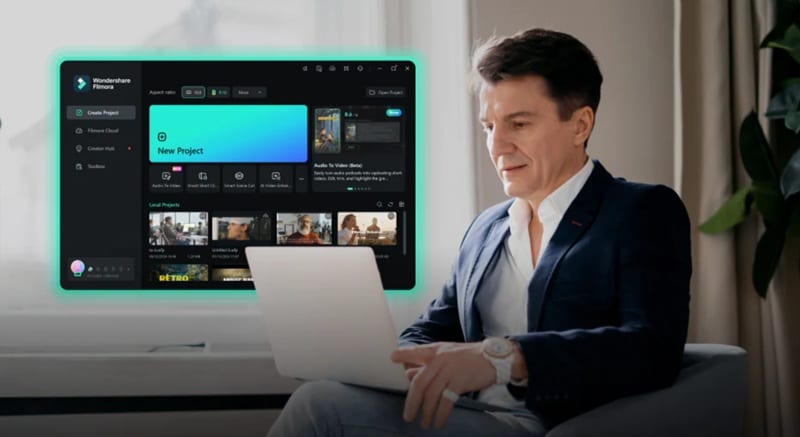
Scarica e installa l'ultima versione di Filmora sul tuo dispositivo.
Apri il programma e vai al menu Strumenti .
Fai clic su Testo a Video per avviare la funzione.
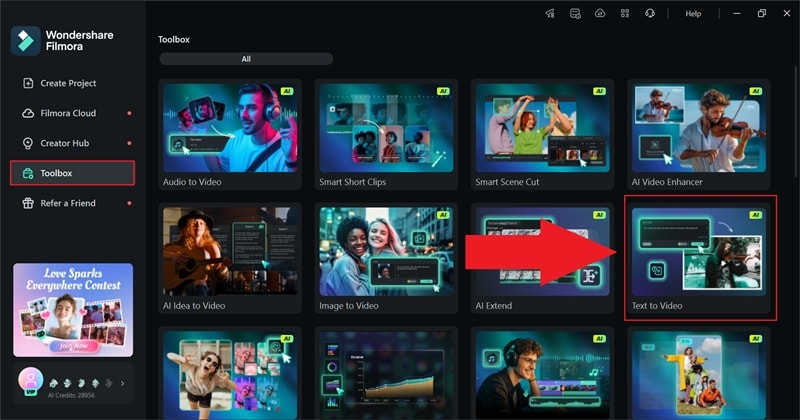
All'interno della pagina della funzione, seleziona Google Veo 3.1 come modello AI.
Digita il tuo prompt nella casella di descrizione.
Scegli la durata, proporzioni e la risoluzione.
Fai clic su Genera per creare il tuo video.
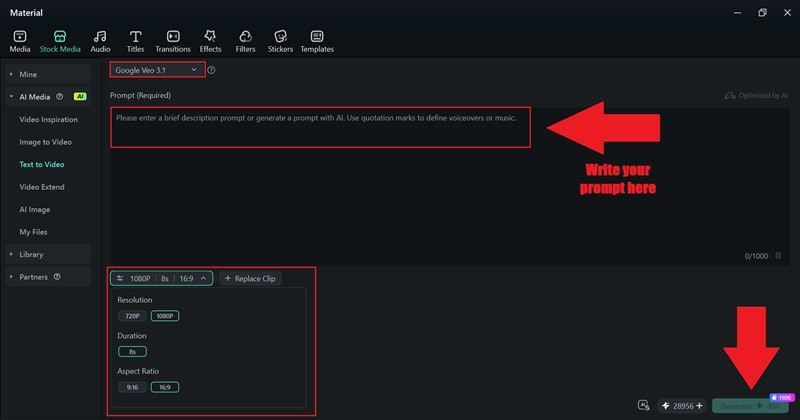
Di solito, la qualità del video è già forte dall'inizio, e se qualcosa sembra leggermente fuori posto, non devi riscrivere i prompt o rigenerare tutto di nuovo. Puoi semplicemente perfezionarlo direttamente in Filmora usando gli strumenti di editing integrati e raffinarlo finché non appare esattamente come vuoi.
Creare una Clip Cinematografica Epica con il Prompt Giusto in Filmora
Proprio come quando usi il creatore video Flow AI, il prompt che scrivi dentro Filmora conta davvero. Quindi, quando usi Veo 3.1 dentro Filmora, aiuta essere un po' più specifici. Pensa come un regista. Cosa sta facendo la telecamera? Com'è l'illuminazione? Come suona?
Ecco un semplice modello che puoi seguire:
Soggetto + Prospettiva Specifica + Dettaglio del Movimento + Atmosfera dell'Illuminazione + Segnale Audio
Esempio:
"Un ghepardo che insegue un cinghiale da un'angolazione bassa di tracciamento della telecamera, movimento veloce in avanti, illuminazione calda al tramonto con polvere nell'aria, battiti di tamburo intensi e respiro pesante."
Con quel prompt, questo è il risultato che ottieni dentro Filmora.
Subito, sembra più completo. Rispetto alla scena del ghepardo creata in precedenza con il generatore video Flow AI, la versione in Filmora appare già più cinematografica. Il movimento sembra fluido, l'audio di sottofondo corrisponde all'azione e la scena ha più profondità.
E se senti che manca qualcosa, puoi sistemarlo sul momento. Aggiungi la gradazione del colore per aumentare l'atmosfera. Registra una voce fuori campo e inserisci i sottotitoli. Regola il suono. Tutto è in un unico posto, quindi perfezionare il video sembra facile e naturale.
Parte 6. Perché l'Integrazione Integrata di Filmora Fa una Grande Differenza
Dopo aver provato il flusso di lavoro in Filmora, puoi davvero sentire la differenza. Avere Veo 3.1 dentro il tuo editor risparmia molto avanti e indietro. Dopotutto, molti creatori perdono tempo cambiando piattaforme.
Per renderlo più chiaro, ecco un semplice confronto del flusso di lavoro.
| Caratteristica | Filmora con Veo 3.1 | Altri Strumenti |
| Editing Timeline Diretto | Sì. Genera e modifica in una timeline | No. L'editing di solito avviene in un'altra app |
| Caricamento o Download Necessario | Nessun passaggio extra | Sì. Genera, scarica, poi carica |
| Editing Audio Integrato | Controlli audio completi e missaggio | Solo tramite prompt |
| Taglio Scena | Taglio istantaneo e divisione clip | Deve prima esportare |
| Controllo Esportazione | Formati e risoluzioni flessibili | Opzioni di esportazione limitate |
Cosa Sblocchi Quando Abbini Filmora con Flow AI
Il generatore video Flow AI ti offre un solido punto di partenza. Ma quando lo porti in Filmora, non stai solo modificando. Stai aggiornando l'intero risultato. La combinazione tra la tecnologia del generatore video Flow Google AI e gli strumenti AI integrati di Filmora rende tutto più completo.
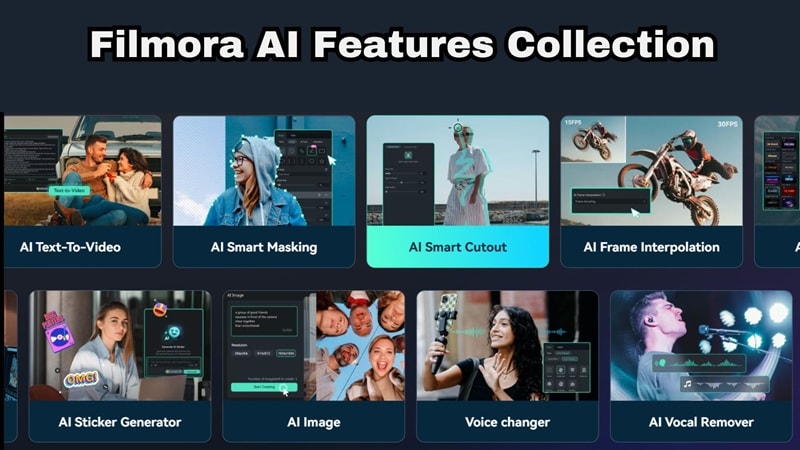
Ecco cosa ottieni in più:
1. Ritaglio Intelligente AI
Se vuoi aggiungere effetti dietro il tuo personaggio o posizionarlo in una nuova scena, Filmora lo rende veloce e pulito. Con la sua funzione AI Smart Cutout, puoi facilmente rimuovere sfondi o isolare soggetti in secondi.
2. Rimozione Rumore AI
Con la funzione AI Audio Denoise di Filmora, puoi pulire istantaneamente il suono di sottofondo indesiderato. Anche se la tua clip generata ha audio stratificato, puoi raffinarlo e renderlo più chiaro.
3. Strumenti Colore Avanzati
Filmora ti permette di spingere ulteriormente l'atmosfera cinematografica. Con la funzione AI Color Palette di Filmora, puoi rendere la tua clip più scura, più calda, più drammatica o più vibrante senza ricominciare da capo.
4. Sottotitoli Automatici
Aggiungere sottotitoli è facile con Filmora grazie alla sua funzione AI Caption. Un clic e hai finito. Questo da solo rende i tuoi video più pronti per le piattaforme social.
5. Controllo Timeline Completo
Puoi tagliare parti imbarazzanti, regolare i tempi, stratificare la musica o aggiungere effetti senza uscire dall'editor. Non sei bloccato con la prima versione che l'AI ti dà.
Conclusione
Dopo aver passato del tempo con il generatore video Flow AI, è chiaro che lo strumento non è solo un'altra tendenza video AI. Con Veo 3.1 che lo alimenta, forti controlli cinematografici e generazione audio integrata, mira chiaramente a un output di livello professionale.
Detto questo, la vera magia accade quando il generatore video Flow Google AI diventa parte di un flusso di lavoro di editing completo. Abbinalo a Filmora e ottieni il meglio di entrambi i mondi. Filmora ti offre Veo 3.1 direttamente all'interno dell'editor, più strumenti AI extra come ritaglio intelligente, rimozione del rumore, controllo del colore e sottotitoli automatici per perfezionare tutto in un unico posto. Invece di fermarti a una clip generata, puoi modellarla in un video finito pronto per la pubblicazione.

