
A volte una semplice regolazione, come capovolgere un video, può cambiare completamente il suo aspetto. Potresti aver bisogno di correggere una clip registrata al contrario o aggiungere un effetto specchiato per darle un tocco creativo. In questi casi, l'opzione di capovolgere un video online è utile.
In questo articolo, tratteremo i migliori strumenti online gratuiti che ti permettono di capovolgere video orizzontalmente o verticalmente, evidenzieremo quali piattaforme consentono esportazioni senza filigrana e introdurremo strumenti alternativi come opzione più avanzata per i creatori che desiderano funzionalità di editing professionale oltre al semplice capovolgimento.
Parte 1. Cos'è il Capovolgimento Video?
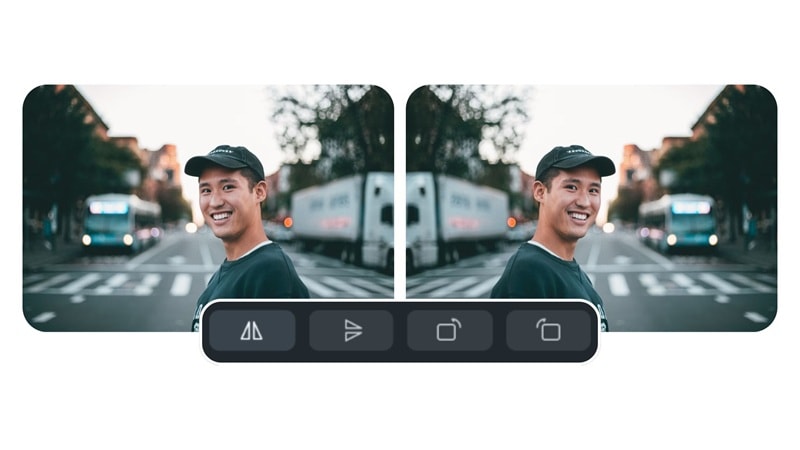
Il capovolgimento video è il processo di modifica dell'orientamento della tua registrazione video orizzontalmente o verticalmente. Un capovolgimento orizzontale rispecchia il video da sinistra a destra, mentre un capovolgimento verticale lo capovolge, creando un'immagine speculare dall'alto verso il basso.
Ci sono molti scenari in cui il capovolgimento potrebbe essere utile:
- Correggere un video che è stato accidentalmente registrato al contrario
- Creare un effetto specchiato per scopi estetici
- Allineare più clip in modo più efficace quando le si combinano in un unico progetto

Uno dei maggiori vantaggi dell'utilizzo di strumenti per capovolgere video online è la loro comodità. Poiché questi strumenti funzionano direttamente nel browser, non è necessario installare alcun software. Sono accessibili da qualsiasi dispositivo, che sia un computer, tablet o smartphone, rendendolo un modo rapido e semplice per regolare i tuoi video in movimento.
Parte 2. I Migliori Capovolgi Video Online Gratuiti per il Capovolgimento Video Orizzontale e Verticale
Se hai solo bisogno di un modo rapido per correggere l'orientamento o applicare un effetto specchiato, gli strumenti online per capovolgere video sono l'opzione più semplice. Di seguito sono riportate alcune delle migliori piattaforme gratuite che ti permettono di capovolgere video orizzontalmente o verticalmente. Ogni piattaforma ha punti di forza e svantaggi unici, quindi scegliere quella giusta dipende dal fatto che tu dia priorità alla velocità, alla flessibilità di editing o alle esportazioni senza filigrana.
1. Online Video Cutter
Se stai cercando uno dei modi più veloci per capovolgere un video online, Online Video Cutter è una scelta diretta. È progettato per utenti che vogliono semplicemente caricare una clip, capovolgerla orizzontalmente o verticalmente e salvare il risultato senza complicazioni inutili.
- Estremamente leggero e veloce rispetto a molti editor all-in-one
- Nessun ingombro nell'interfaccia che distrae, rendendolo adatto ai principianti
- Non richiede il caricamento di file di grandi dimensioni per semplici capovolgimenti
- La rigorosa limitazione delle dimensioni del file lo rende inadatto per clip più lunghe o ad alta risoluzione
- L'interfaccia sembra datata rispetto agli editor moderni
- Capovolgimento orizzontale o verticale con un clic
- Funziona interamente nel browser senza richiedere registrazione
- Supporta più formati video
Gratuito con pubblicità; piani Premium disponibili a partire da $6/mese
La scelta migliore per uno strumento rapido per capovolgere clip brevi senza necessità di login o flussi di lavoro complicati.
2. Clideo
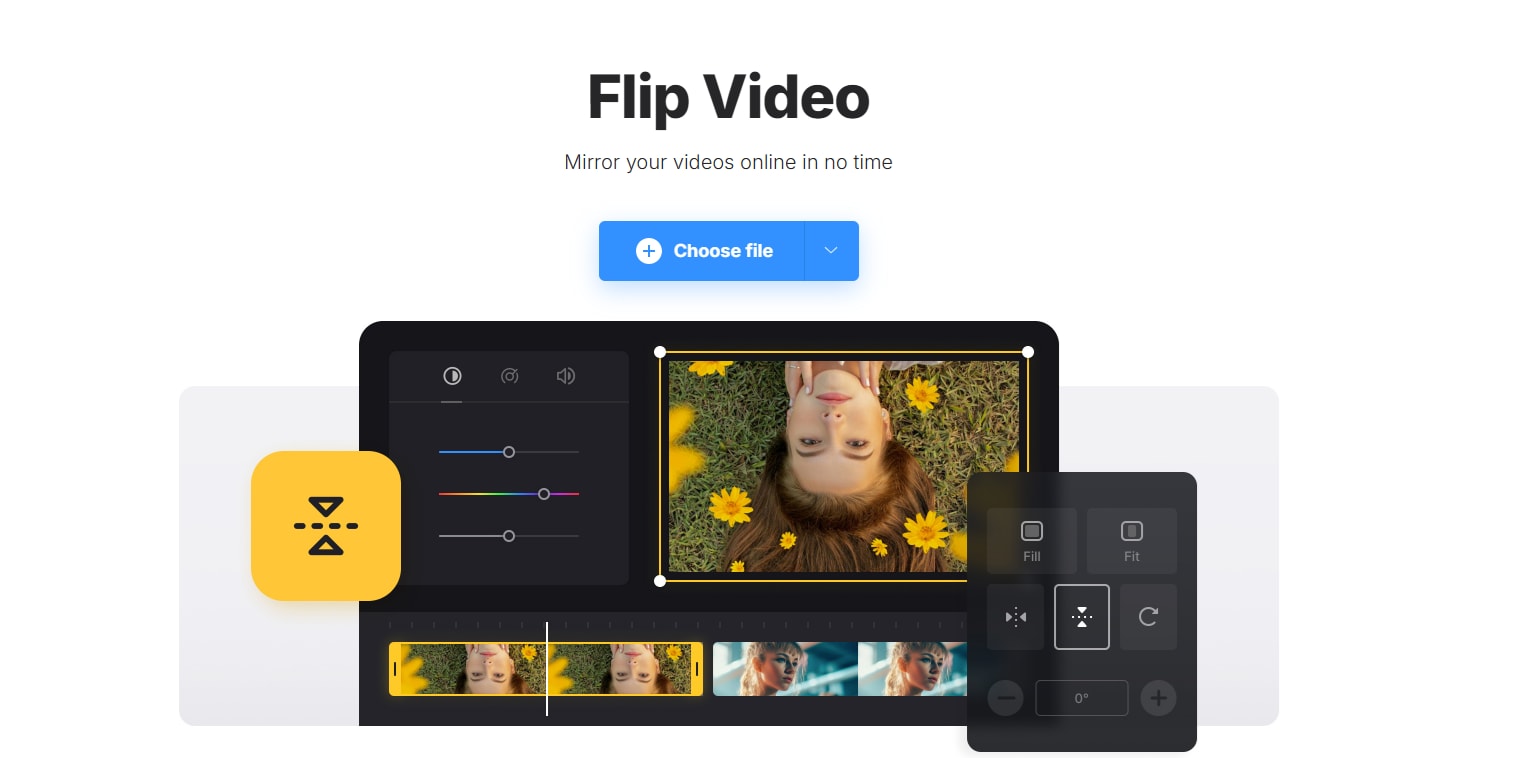
Clideo rende semplice capovolgere un video online con pochi clic. Funziona interamente nel browser, quindi non è necessario installare alcun software, e funziona sia su desktop che su dispositivi mobili.
- Offre più flessibilità rispetto ad altri strumenti minimali
- Il design ottimizzato per dispositivi mobili funziona fluidamente sugli smartphone
- Prestazioni costanti anche su connessioni più lente, grazie ai server cloud
- La rigorosa limitazione delle dimensioni del file lo rende inadatto per clip più lunghe o ad alta risoluzione
- L'interfaccia sembra datata rispetto agli editor moderni
- Le esportazioni gratuite includono una filigrana a meno che non si effettui l'upgrade
- La velocità di elaborazione potrebbe essere più lenta per file di grandi dimensioni
Gratuito con filigrana; il piano a pagamento parte da $9/mese per l'editing senza filigrana.
Clideo è ottimo per gli utenti che desiderano un equilibrio tra semplicità e funzionalità più complete senza lasciare il browser.
3. Kapwing
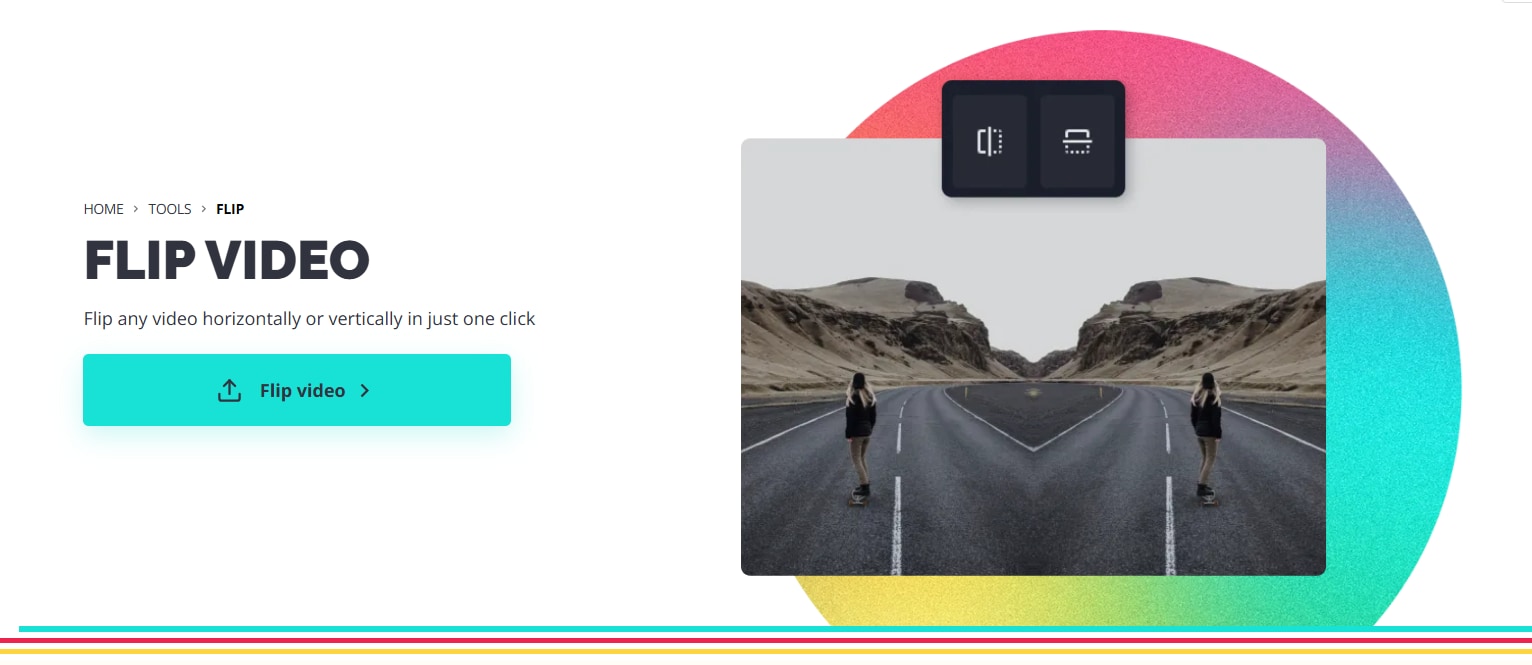
Per i creatori che desiderano più della semplice capacità di capovolgere un video online, Kapwing è un'opzione valida. Offre un editor online completo dove puoi capovolgere, tagliare, aggiungere testo e apportare altre modifiche creative alle tue clip.
- Più di un semplice strumento, può funzionare come un mini editor video nel cloud
- La collaborazione lo rende prezioso per i creatori di contenuti che lavorano in gruppi
- Gli aggiornamenti regolari aggiungono funzionalità moderne come sottotitoli, meme e ridimensionamento per le piattaforme social
- Le filigrane sono presenti nell'esportazione gratuita e gli strumenti avanzati sono bloccati dietro piani a pagamento
- Può risultare opprimente se vuoi solo capovolgere rapidamente un video
- Capovolgi orizzontalmente e verticalmente con opzioni di editing avanzate (testo, sovrapposizioni, didascalie)
- Editor video online completo con taglio, sottotitoli e altro
- Funzionalità di collaborazione in tempo reale per i team
Gratuito con filigrana e limiti di esportazione; il piano Pro rimuove le restrizioni a partire da circa $16/mese.
Kapwing è ideale se il capovolgimento è solo una parte del tuo flusso di lavoro di editing e hai anche bisogno di testo, ridimensionamento o didascalie nello stesso strumento basato su browser.
4. FlexClip
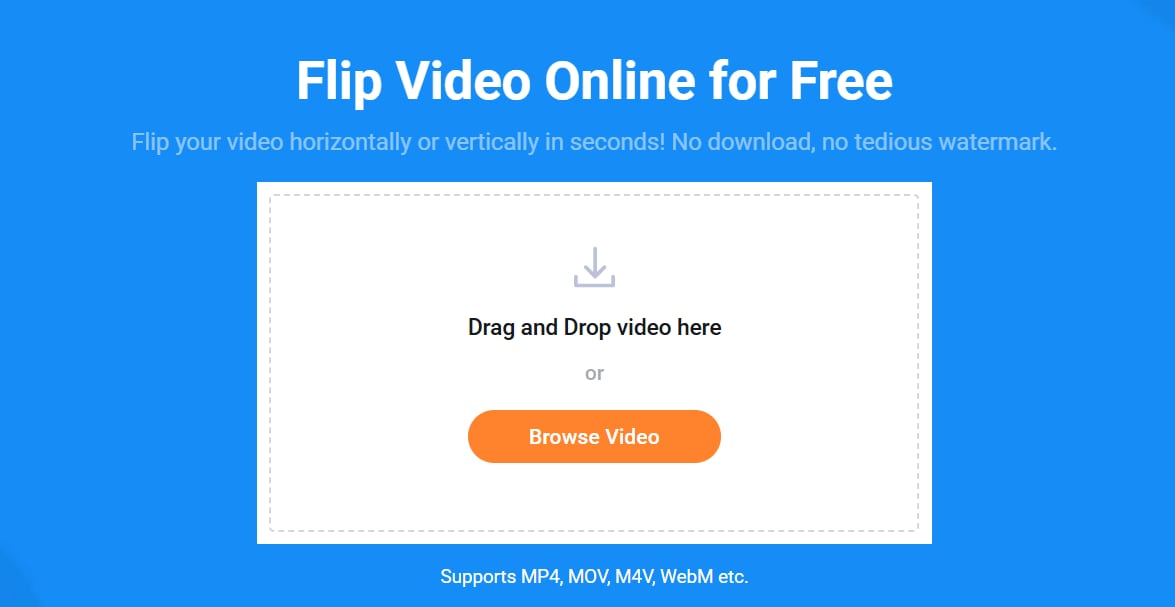
FlexClip è una piattaforma versatile che ti permette di capovolgere un video online fornendo anche accesso a modelli, effetti di testo e risorse stock. Questa piattaforma è utile per i creatori di contenuti che vogliono migliorare le loro clip per i social media.
- La robusta libreria di modelli aiuta a creare video rifiniti rapidamente
- Adatto per gli utenti dei social media che desiderano più del semplice capovolgimento
- Le esportazioni possono essere personalizzate per rapporti di aspetto come 1:1, 16:9 o 9:16
- La versione gratuita limita la durata del video (fino a 10 minuti) e la risoluzione video (download HD 720p).
- L'interfaccia basata su browser potrebbe subire rallentamenti quando gestisce file di grandi dimensioni ad alta risoluzione.
- Capovolgi orizzontalmente o verticalmente con controlli semplici
- Risorse stock integrate come musica, foto e modelli
- Editing basato su cloud con salvataggio automatico del progetto
Gratuito con restrizioni; i piani a pagamento partono da $11,99/mese
Una scelta solida per i creatori che vogliono combinare il capovolgimento con modelli professionali e una produzione video rapida.
5. Media.io
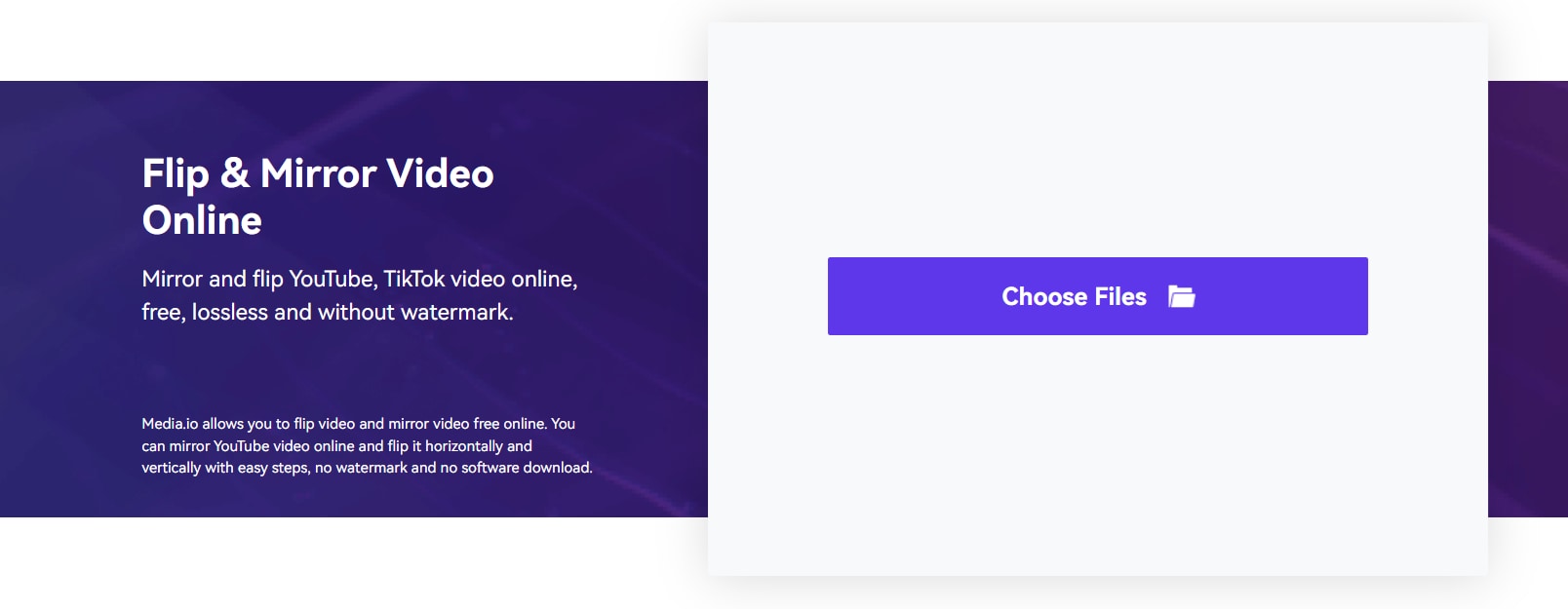
Media.io fornisce un modo diretto ed efficiente per caricare e capovolgere un video online con il minimo sforzo. Supporta un'ampia gamma di formati video, rendendolo ideale per lavorare con diversi tipi di filmati.
- Gestisce clip di grandi dimensioni ad alta risoluzione meglio della maggior parte delle applicazioni gratuite di editing video online
- Integra utili funzionalità AI, fornendo un vantaggio rispetto agli editor più semplici
- Nessuna registrazione richiesta per l'editing di base
- La versione gratuita include filigrane sulle esportazioni
- Il tempo di elaborazione varia a seconda del carico del server
- Le funzionalità avanzate come gli strumenti AI sono bloccate dietro piani premium
- Capovolgi e rispecchia video orizzontalmente o verticalmente
- Supporta file di grandi dimensioni rispetto a molti strumenti gratuiti
- Fornisce strumenti aggiuntivi basati su AI (rimozione rumore, rimozione voce, conversione formato)
Gratuito con filigrana; upgrade premium disponibili a partire da $6,99/mese
Più adatto per coloro che occasionalmente capovolgono video ma vogliono anche accesso a miglioramenti avanzati basati su AI quando necessario.
Parte 3. Come Capovolgere un Video Online Usando Questi Strumenti
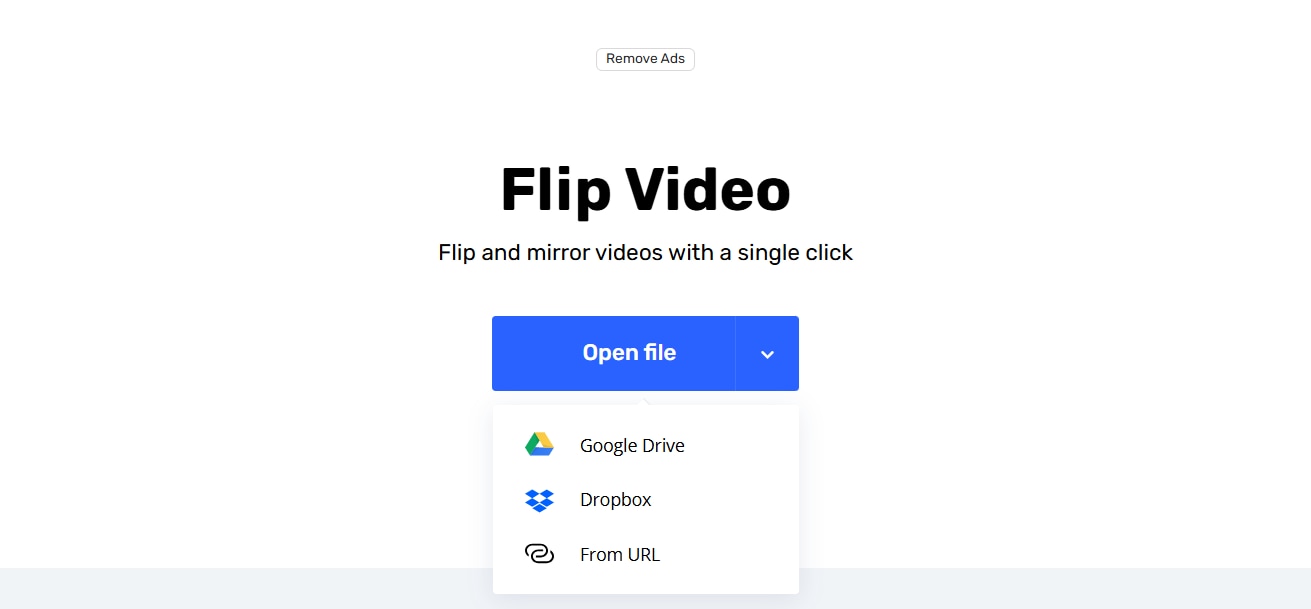
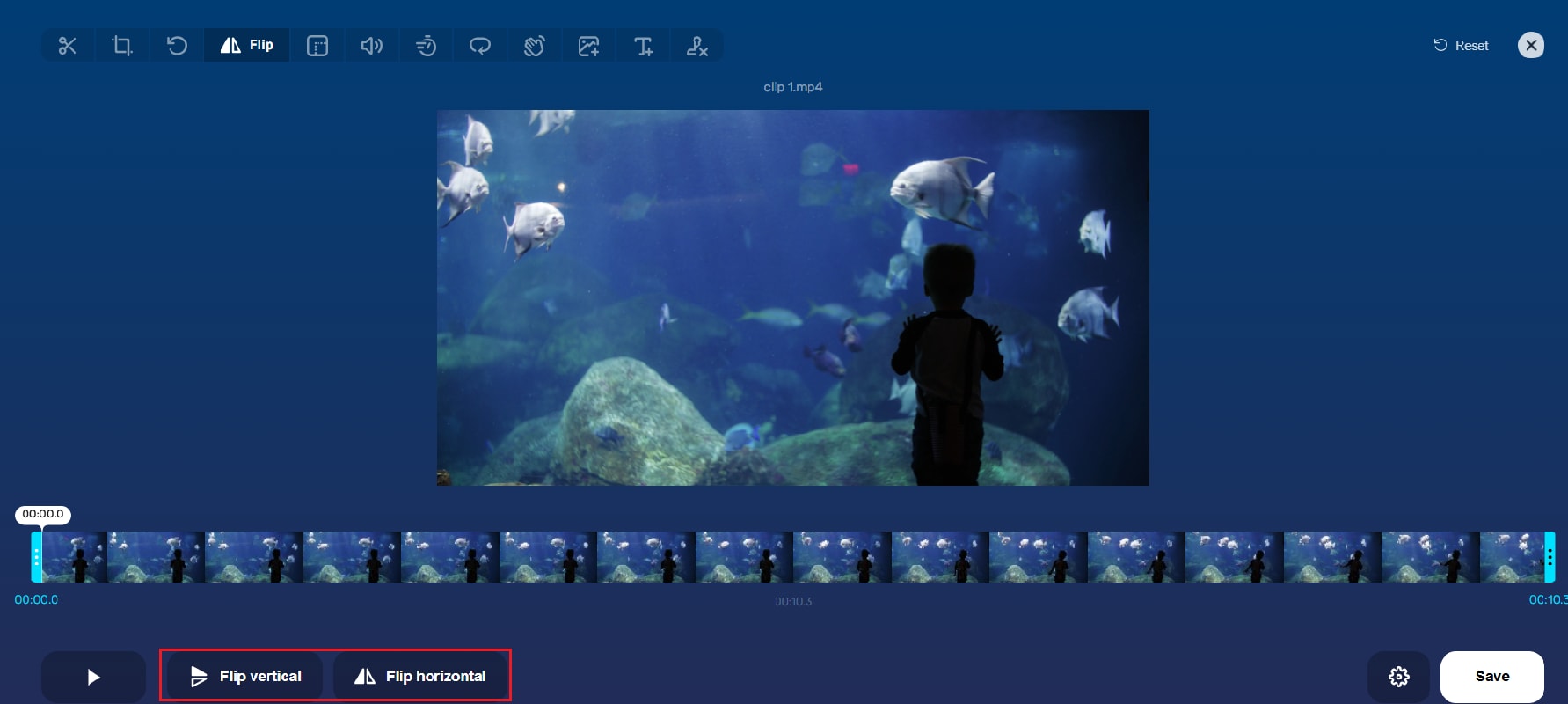
Capovolgere un video con uno strumento online è rapido e non richiede competenze di editing speciali. La maggior parte delle piattaforme funziona in modo simile, quindi una volta appresi i passaggi, puoi applicarli a qualsiasi strumento preferisci. Ecco un semplice processo da seguire:
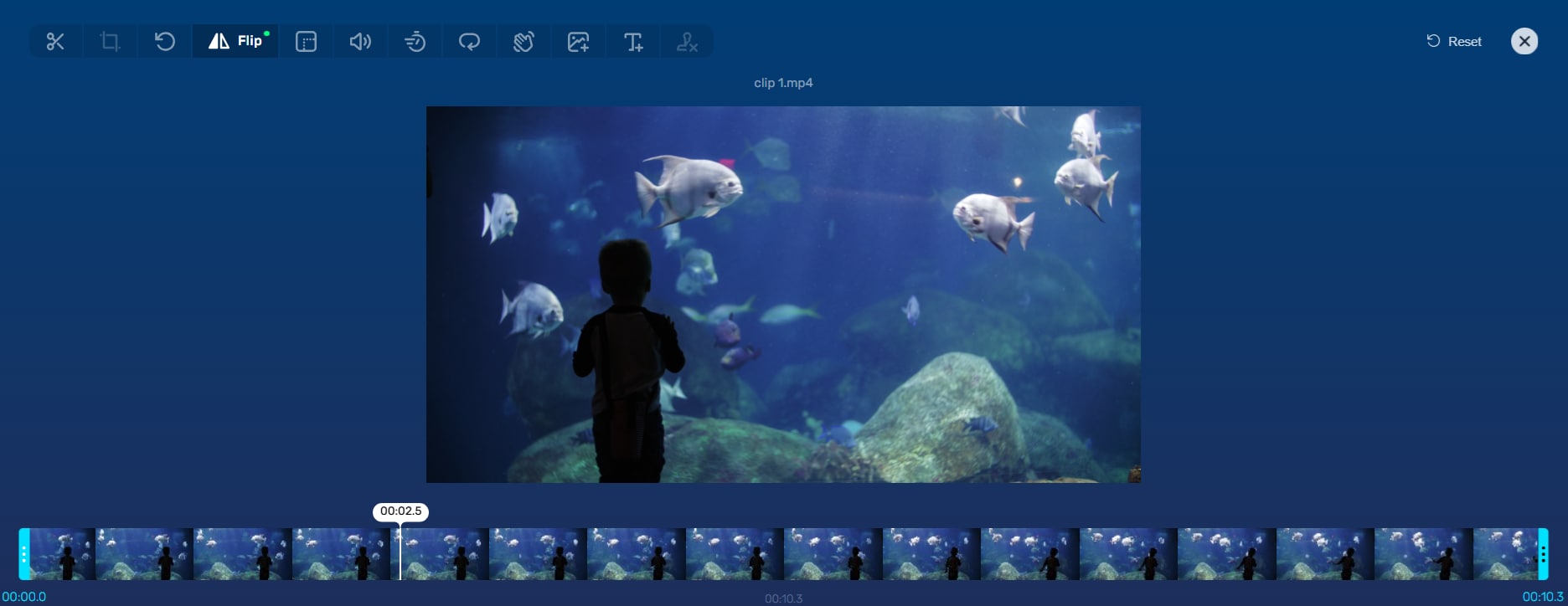
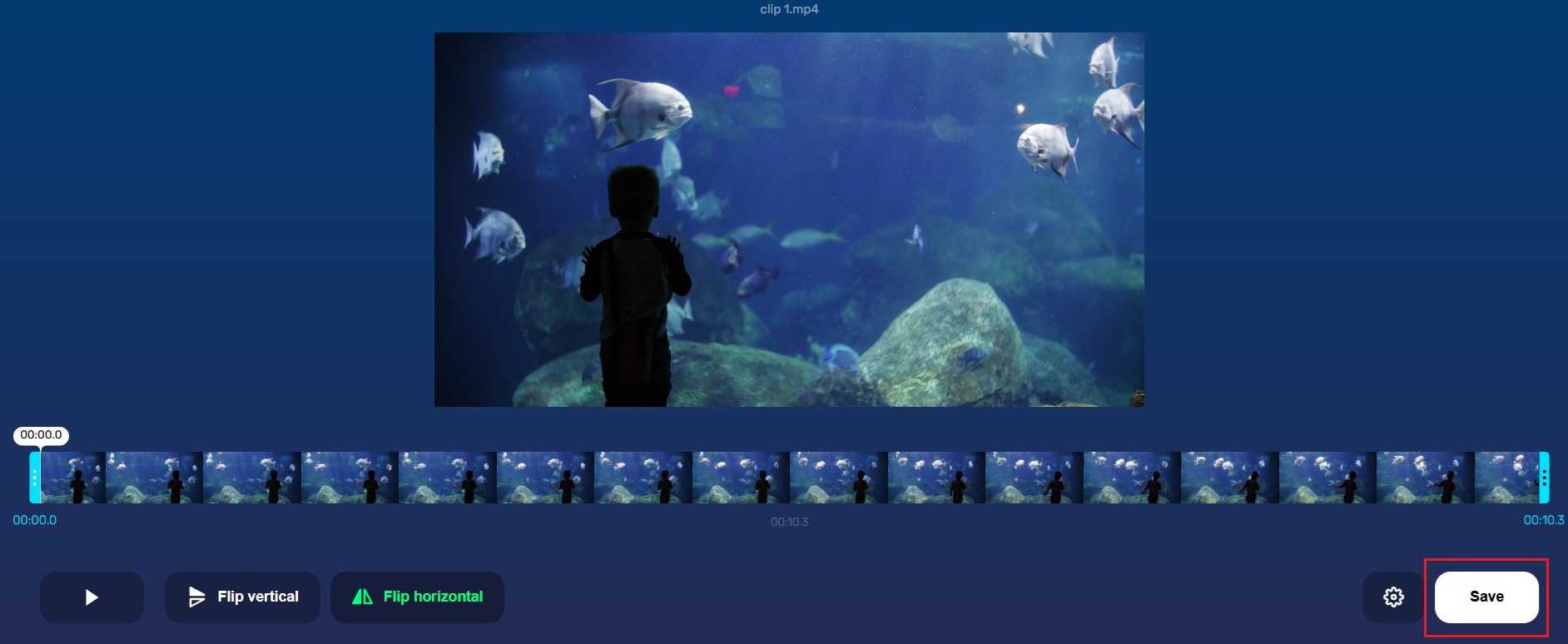
Parte 4. Un'alternativa professionale per capovolgere i video
Sebbene i video flipper online siano convenienti per modifiche rapide, spesso presentano una serie di limitazioni che possono essere frustranti nel tempo:
- Le versioni gratuite spesso aggiungono filigrane
- Supporto limitato per dimensioni o formati di file
- Interruzioni frequenti da annunci pubblicitari
- Problemi di privacy quando si caricano filmati personali o sensibili sul cloud
Se hai solo bisogno di capovolgere un video online per clip brevi o uso occasionale, questi inconvenienti potrebbero non importare molto. Tuttavia, per i creatori che necessitano di coerenza, qualità e controllo, una soluzione desktop è spesso la scelta migliore.
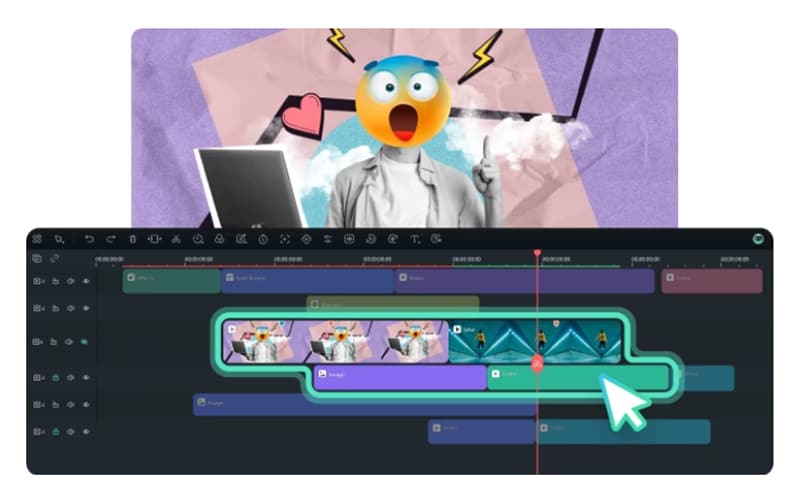
È qui che potresti voler considerare di usare Wondershare Filmora come alternativa professionale. A differenza degli strumenti online, Filmora funziona completamente offline, offrendoti prestazioni più veloci e privacy completa.
 Download sicuro
Oltre a capovolgere i video orizzontalmente o verticalmente, hai anche accesso a una suite completa di funzionalità di editing come ritaglio, effetti, miglioramenti audio, transizioni e persino strumenti basati sull'intelligenza artificiale che ti aiutano a creare facilmente contenuti raffinati e di alta qualità.
Strumenti online vs desktop per capovolgere video: un confronto rapido
| Categoria | Strumenti online | Software desktop |
| Opzioni di capovolgimento | Base (solo orizzontale/verticale) | Controllo completo con strumenti di rotazione aggiuntivi |
| Dimensione e formato del file | Spesso limitato a caricamenti di file piccoli | Gestisce file di grandi dimensioni in più formati |
| Velocità di elaborazione | Dipende dalla connessione internet | Elaborazione locale, generalmente più veloce |
| Privacy e sicurezza | Richiede caricamento sul cloud | Funziona offline, i file rimangono sul tuo dispositivo |
| Editing avanzato | Molto limitato oltre al capovolgimento | Toolkit completo: effetti, ritaglio, audio, AI |
| Elaborazione in batch | Raramente supportato | Può capovolgere e modificare più clip contemporaneamente |
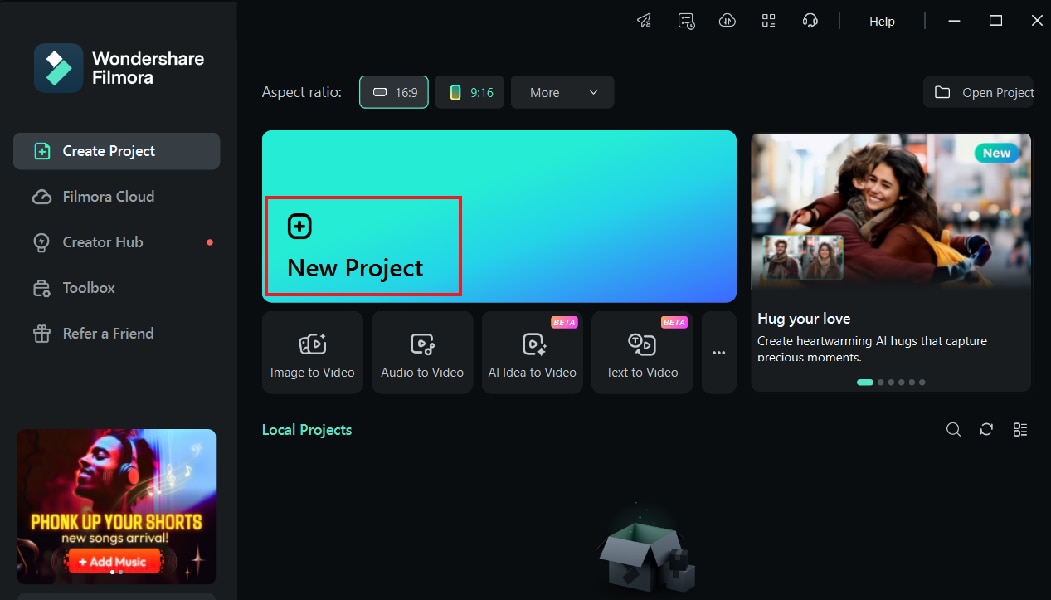
Passo dopo passo: come capovolgere un video con Filmora Desktop
 Download sicuro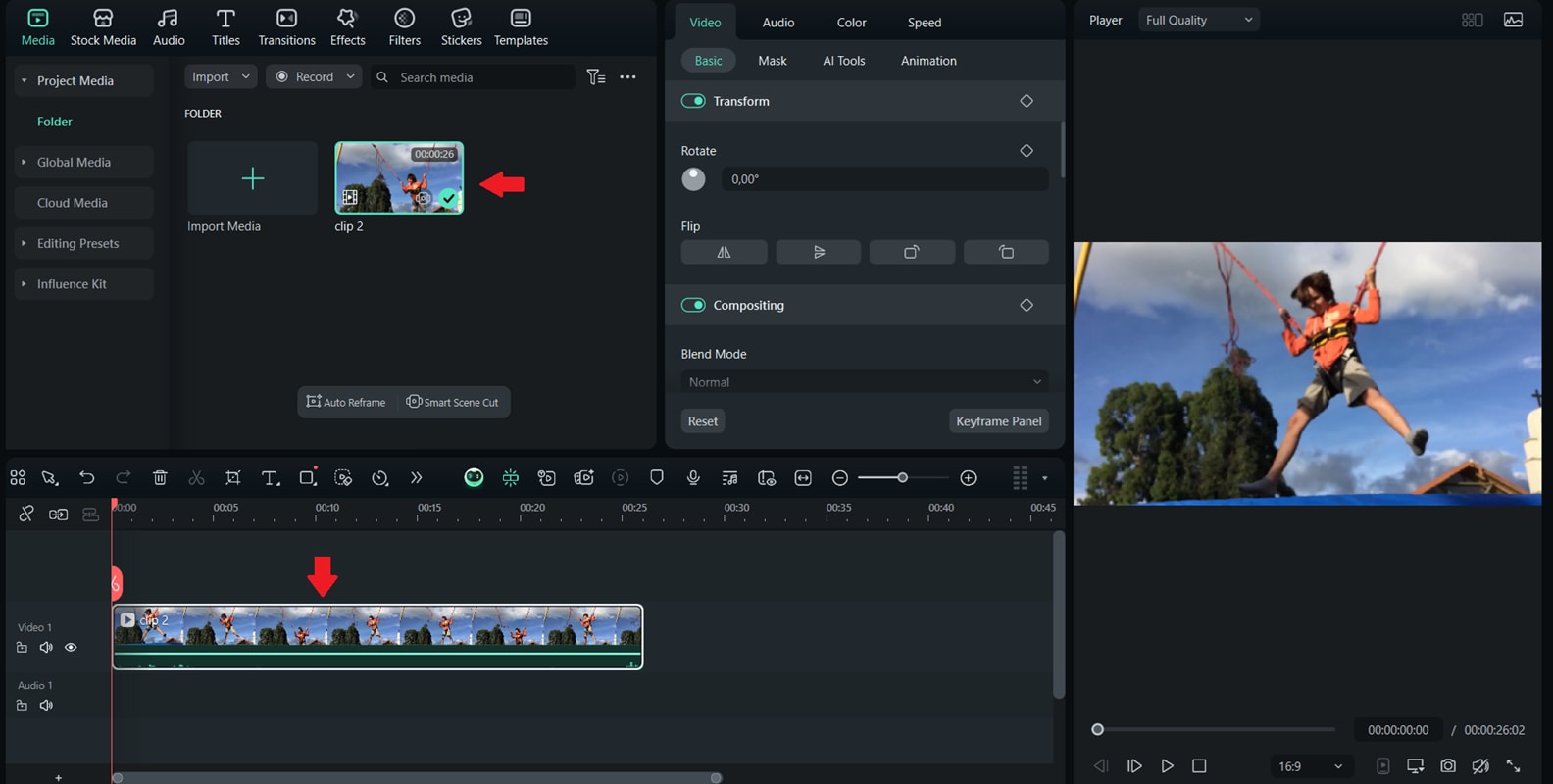
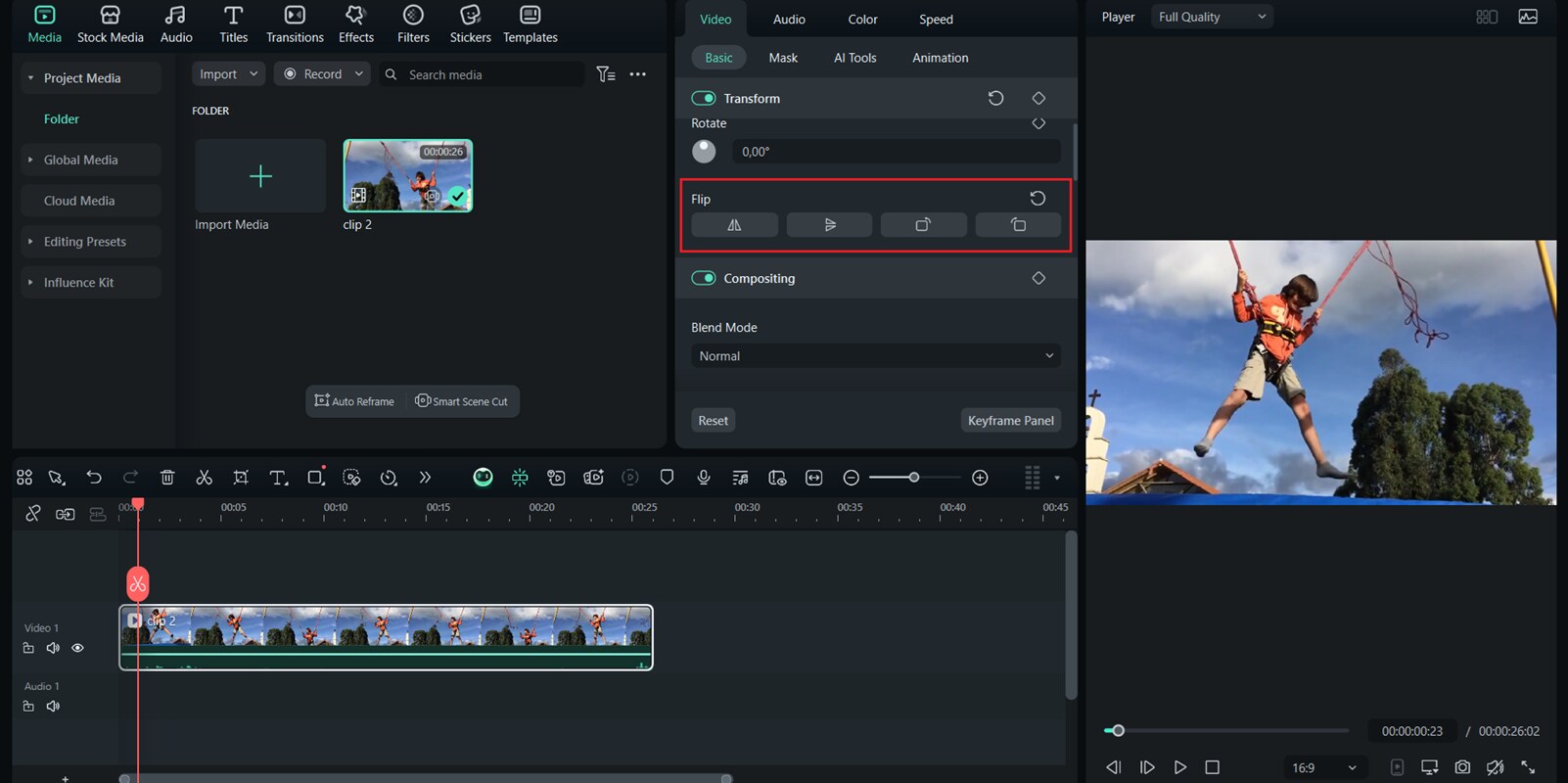
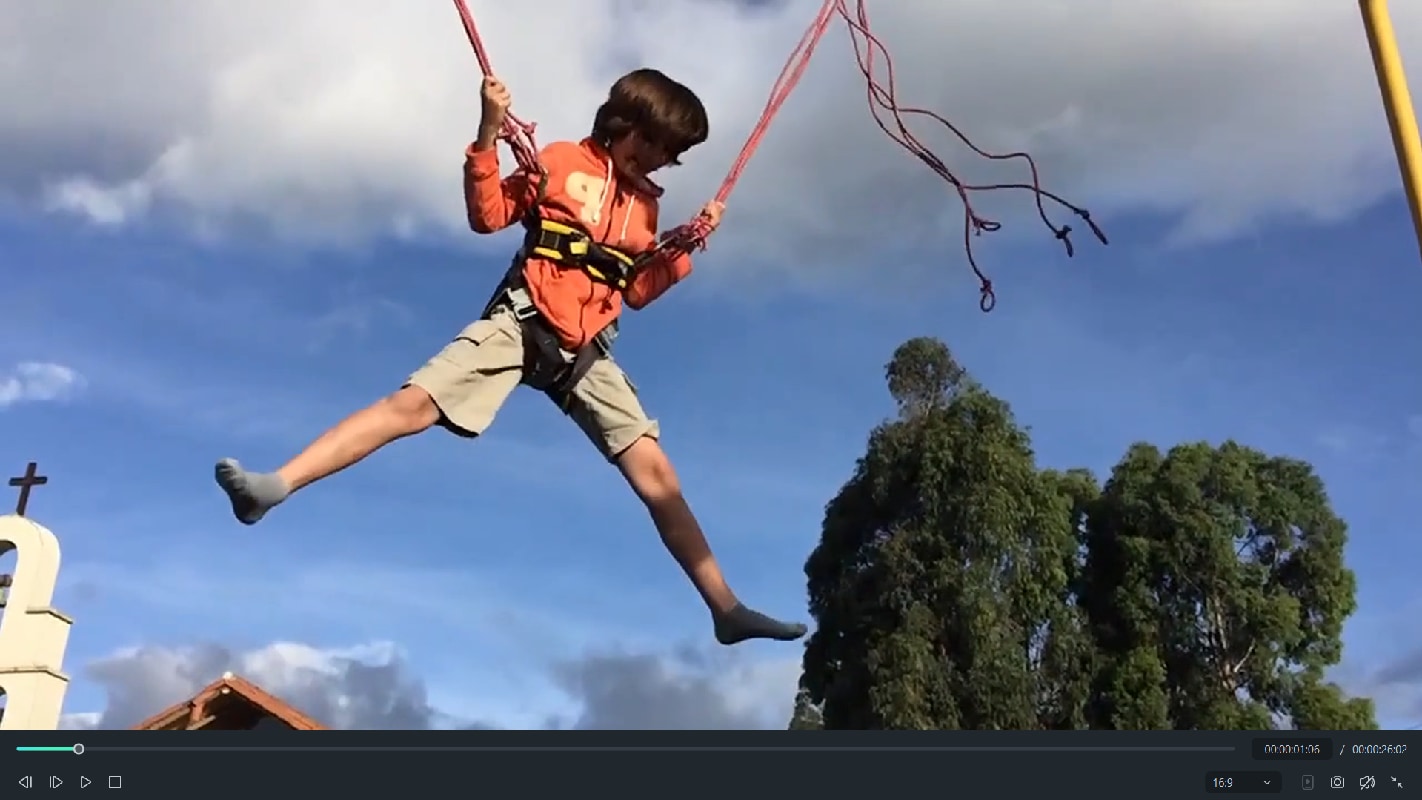
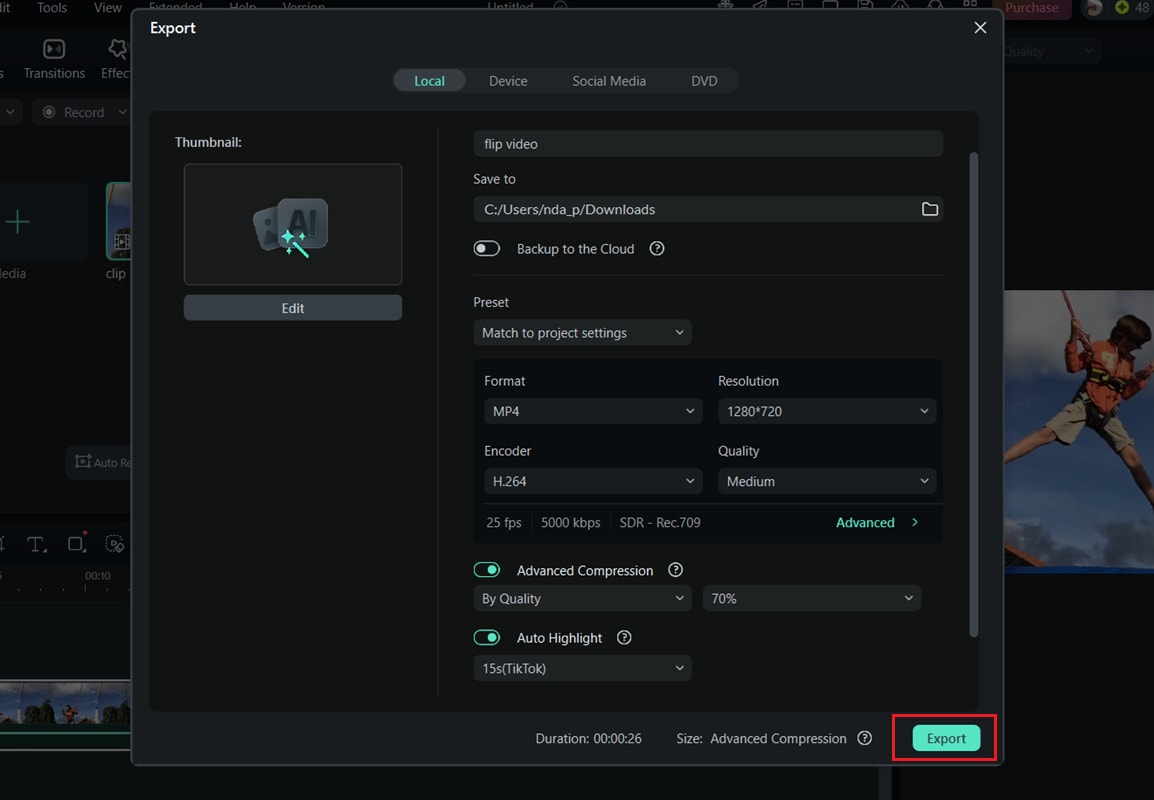
Guarda questo video per ulteriore ispirazione!
Chi dovrebbe usare un video editor desktop?
- Creatori di contenuti che hanno bisogno di risultati raffinati per YouTube, TikTok o Instagram.
- Professionisti che lavorano con file più grandi e non vogliono rischiare problemi di privacy da caricamenti sul cloud.
- Educatori o aziende che desiderano un output video coerente e di alta qualità senza limitazioni.
- Chiunque sia frustrato dalle restrizioni online come filigrane, annunci o tempi di caricamento lenti.
Conclusione
Capovolgere un video può sembrare semplice, ma può cambiare completamente l'aspetto dei tuoi contenuti. In questo articolo, abbiamo discusso 5 strumenti che ti permettono di capovolgere video online, così puoi facilmente sperimentare con il capovolgimento delle tue clip. Gli strumenti online sono una buona opzione se hai solo bisogno di una soluzione rapida poiché sono veloci e facili da usare.
Tuttavia, cose come filigrane, annunci e limiti di dimensione dei file possono renderli meno piacevoli nel tempo. Se capovolgi video spesso o sei preoccupato per qualità e privacy, un editor desktop come Filmora ti offre più libertà di lavorare come desideri. È un modo affidabile per assicurarti che ogni video appaia raffinato e pronto per essere condiviso.

