
Freemake Video Converter è uno di quei nomi che si rifiuta di scomparire quando si parla di videografia. Lanciato oltre un decennio fa, è sopravvissuto a ondate di strumenti più nuovi e appariscenti attenendosi a una semplice promessa: convertire quasi qualsiasi video in quasi qualsiasi formato con il minimo sforzo.
Ma la longevità non significa automaticamente rilevanza. Il software si pubblicizza ancora come "gratuito", il che solleva immediatamente dubbi in un'era in cui gli strumenti gratuiti spesso vengono forniti con termini e condizioni nascosti. Filigrane, limitazioni delle funzionalità e richieste di aggiornamento sono diventati parte della reputazione di Freemake, lasciando molti utenti a chiedersi cosa significhi realmente "gratuito" nel 2026.
In questa recensione di Freemake Video Converter, diamo uno sguardo nuovo a ciò che lo strumento offre oggi, quanto sia sicuro da usare, dove funziona ancora bene e se le alternative moderne potrebbero essere migliori per te.
Parte 1. Cos'è Freemake Video Converter?
Freemake Video Converter è uno strumento di conversione multimediale basato su Windows che fa parte del panorama del software video dai primi anni 2010. Originariamente lanciato come soluzione leggera per convertire video tra formati comuni, lo strumento ha rapidamente guadagnato popolarità per la sua interfaccia semplice e l'ampio supporto dei formati in un momento in cui molti convertitori erano troppo tecnici o bloccati dietro paywall.
Nel corso degli anni, Freemake si è espanso oltre la semplice conversione, aggiungendo il ripping e la masterizzazione di DVD, il taglio di base, la gestione dei sottotitoli e preset predefiniti per telefoni, tablet e dispositivi di gioco. Questa lunga storia è una delle ragioni principali per cui il software continua a comparire nei risultati di ricerca e nelle discussioni degli utenti oggi, anche mentre nuovi strumenti basati sull'IA entrano nel mercato.
Formati supportati e compatibilità
Uno dei principali punti di forza di Freemake Video Converter è sempre stata la sua ampia compatibilità dei formati. Il software supporta una varietà di formati di input e output, il che lo rende adatto per attività di conversione quotidiane, file vecchi e necessità di riproduzione su dispositivi semplici.
I formati video comunemente supportati includono:
- MP4 (H.264, H.265)
- AVI
- WMV
- MKV
- MOV
- FLV
- 3GP
- MPEG, MPG
- TS, MTS, M2TS
Supporto per dischi e supporti fisici:
- DVD (conversione da video a DVD e da DVD a video)
- File immagine ISO
Compatibilità audio e immagini:
- MP3, AAC, WAV, WMA
- FLAC
- JPG, PNG, BMP (per presentazioni o creazione video)
Preset dei dispositivi e casi d'uso:
- Smartphone e tablet (Android, iPhone, iPad)
- Console di gioco
- Smart TV
- Esportazioni pronte per YouTube
Parte 2. Freemake Video Converter è sicuro? Analisi di adware e sicurezza (aggiornamento 2026)
La sicurezza è una delle preoccupazioni più comuni riguardo a Freemake Video Converter, e la risposta non è un semplice sì o no. Il software stesso non è considerato malware, ma il suo programma di installazione e il modello di business sollevano alcune bandiere rosse per gli utenti.
Problemi di installazione e adware
Freemake Video Converter è un programma legittimo, ma ha una lunga storia di inclusione di offerte opzionali di terze parti durante il processo di installazione. Questi extra non sono virus, ma sono spesso classificati come programmi potenzialmente indesiderati (PUP) dal software antivirus. Se gli utenti si affrettano attraverso l'installazione predefinita, potrebbero ritrovarsi con software aggiuntivo che non intendevano installare.
Le versioni più recenti sono generalmente più pulite quando scaricate dal sito ufficiale, ma l'approccio più sicuro è ancora quello di scegliere l'Installazione personalizzata e rifiutare attentamente tutte le offerte opzionali.
Feedback recente degli utenti (Reddit e Trustpilot)
- On Trustpilot, molti utenti dicono che Freemake funziona bene per la conversione video di base, ma si lamentano di licenze confuse, filigrane e richieste di aggiornamento inaspettate.
- On Reddit, le discussioni si concentrano spesso sulla frustrazione piuttosto che sulle minacce alla sicurezza. Gli utenti menzionano frequentemente upselling aggressivo, file residui dopo la disinstallazione o delusione per le limitazioni della versione "gratuita".
I rapporti di malware gravi sono rari, ma i problemi di fiducia rimangono a causa del comportamento passato del programma di installazione e dei confini poco chiari tra le versioni gratuite e a pagamento.
Parte 3. Caratteristiche principali e come usarlo
Freemake Video Converter si concentra più sulla facilità d'uso che sui controlli avanzati. La maggior parte delle funzionalità è progettata in modo che gli utenti alle prime armi possano ottenere risultati in pochi minuti, il che lo rende attraente per la conversione di base e le attività relative ai dischi.
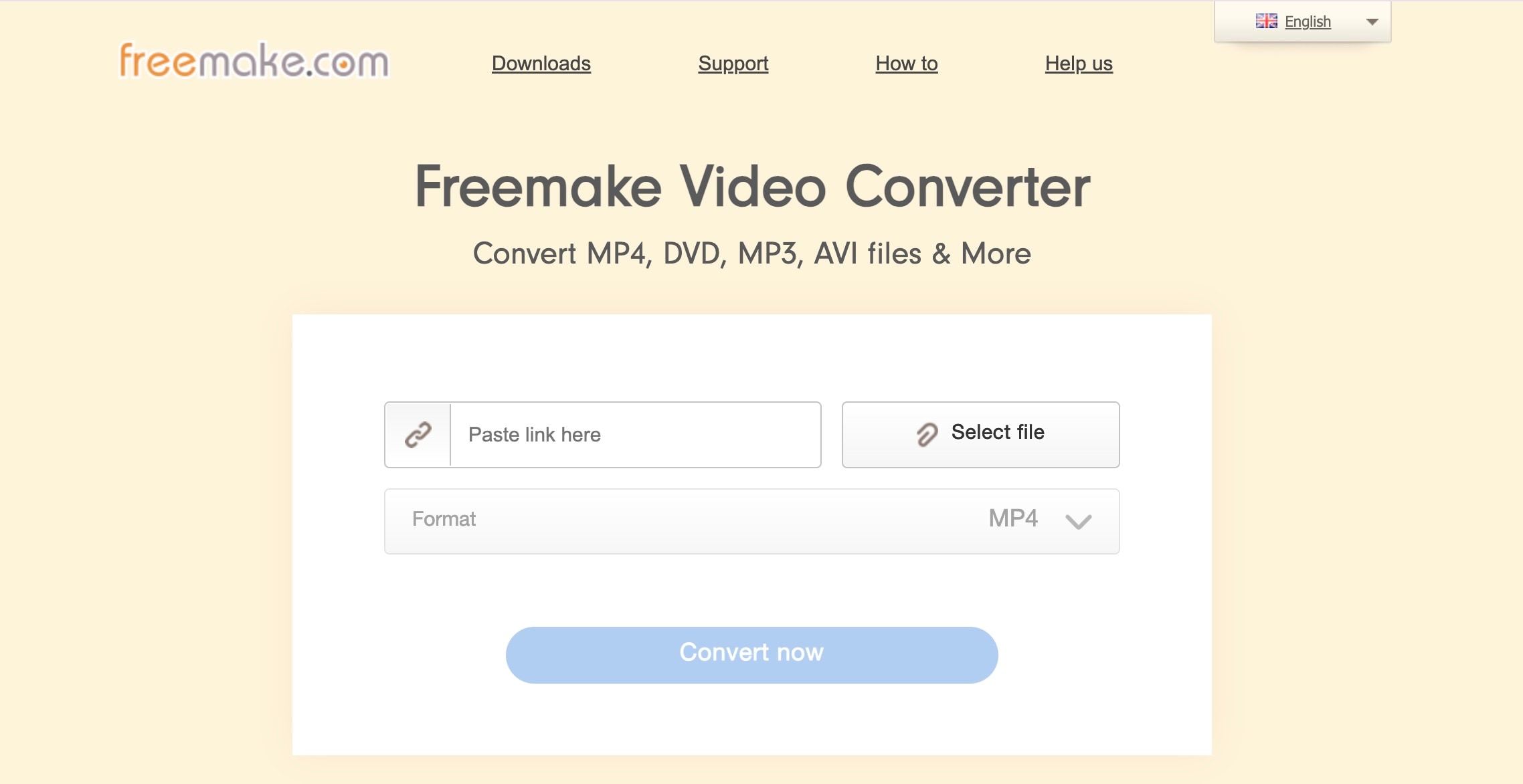
Conversione video con Freemake (passo dopo passo)
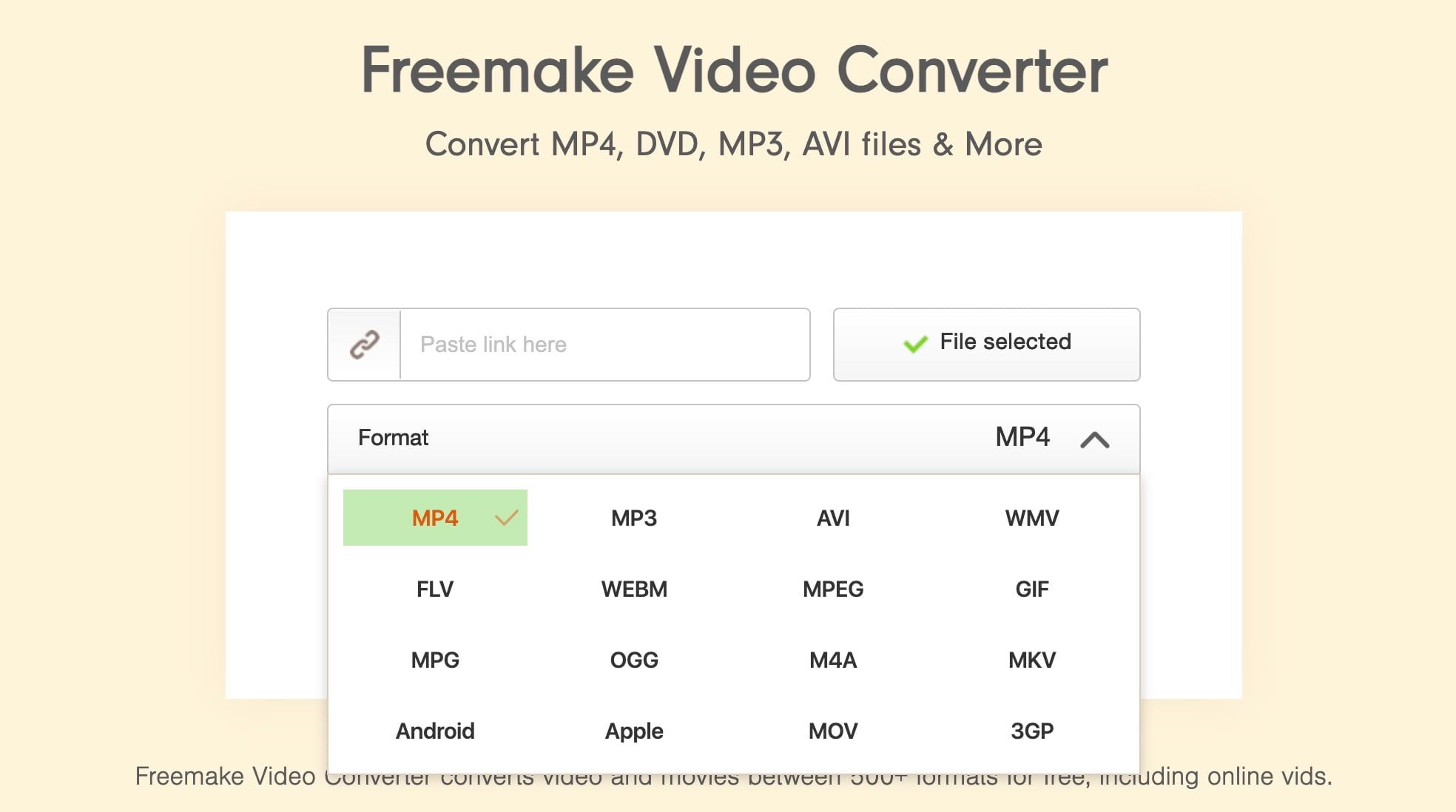
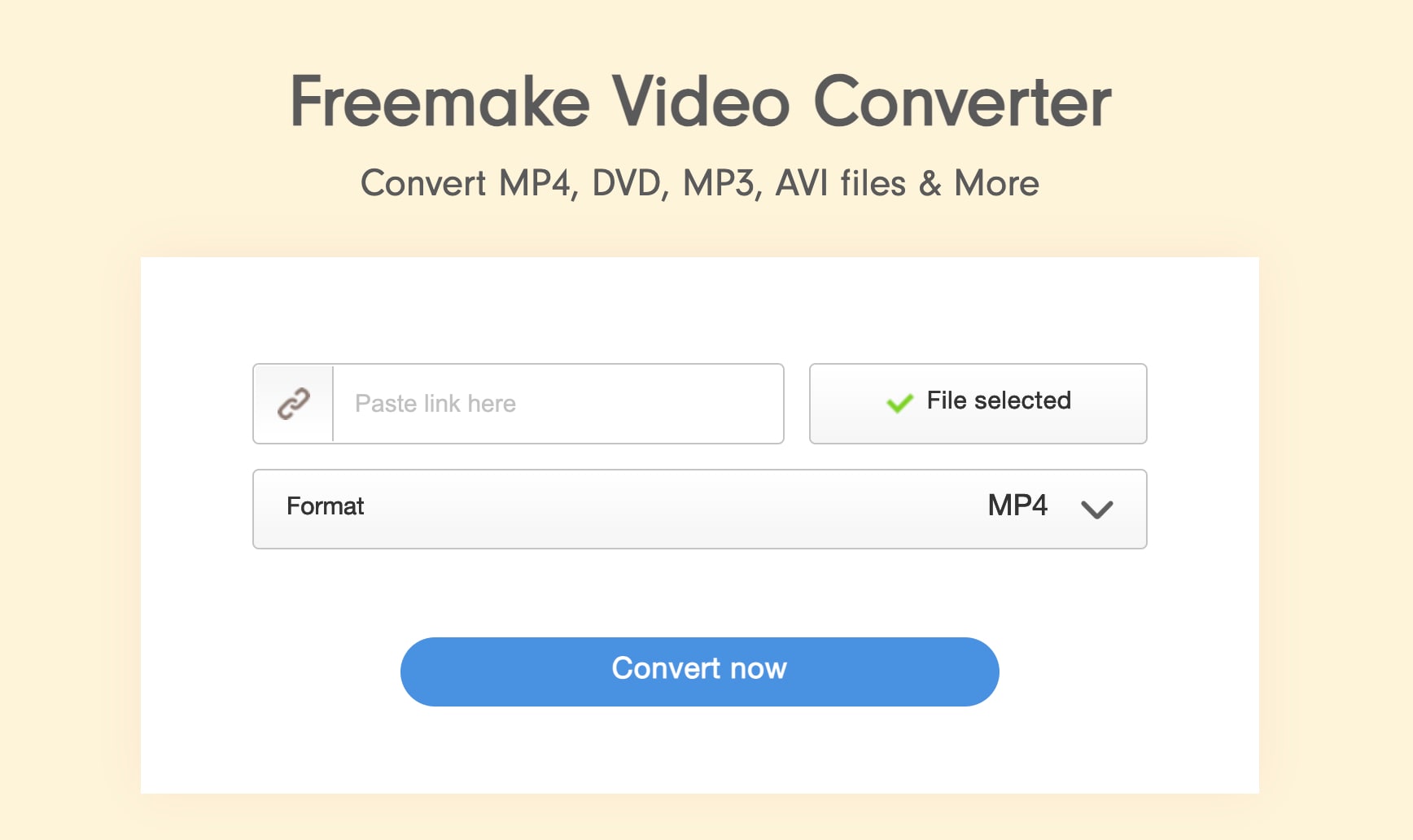
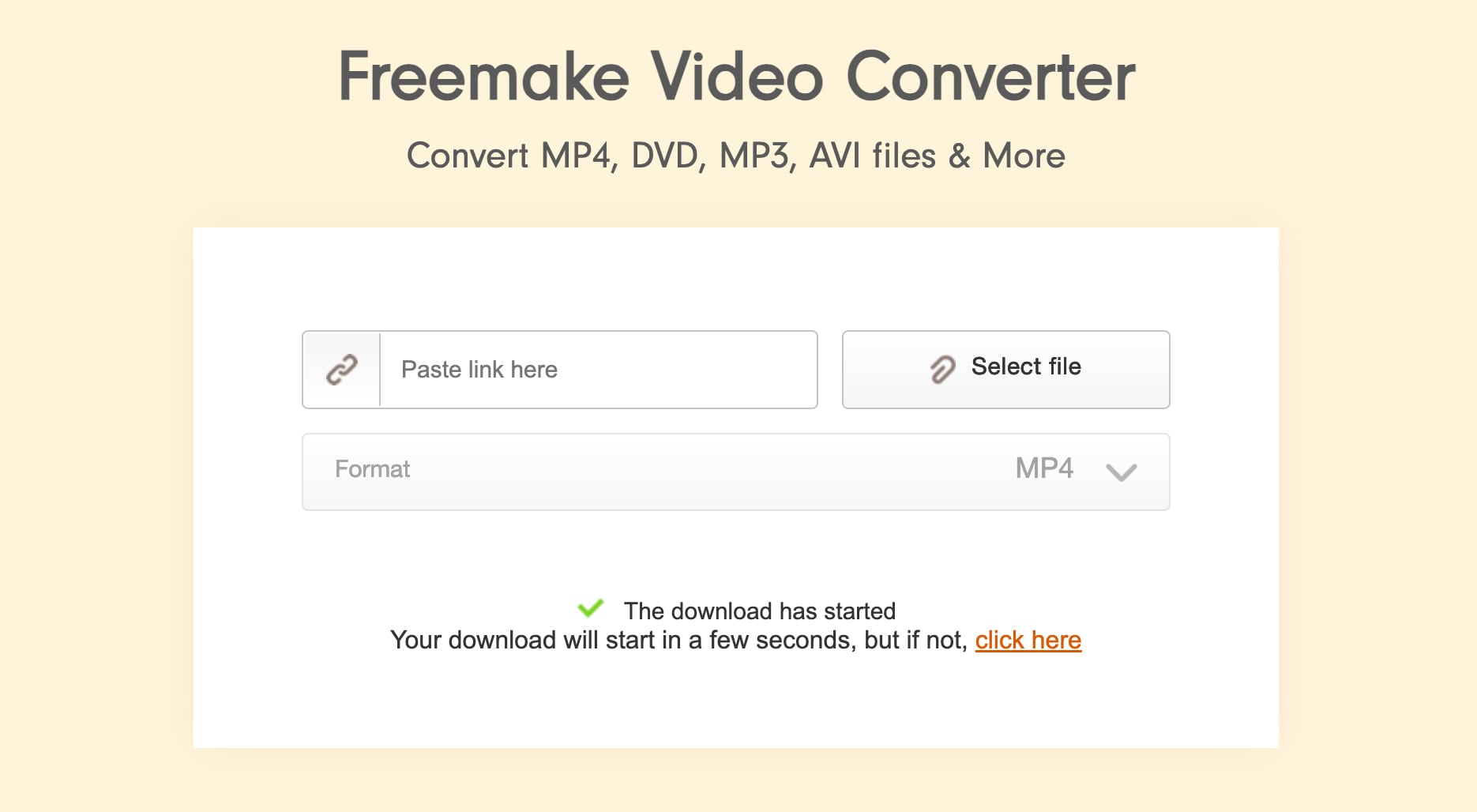
Ripping e masterizzazione di DVD
Freemake include anche strumenti per lavorare con i DVD, che è una delle ragioni per cui è rimasto rilevante per così tanto tempo:
- Ripping di DVD: Converti DVD o file ISO in formati video digitali come MP4 o AVI.
- Masterizzazione di DVD: Trasforma file video in DVD riproducibili con semplici modelli di menu.
- Gestione dei sottotitoli: Importa o conserva i sottotitoli durante il ripping dei dischi.
Queste funzionalità sono utili per archiviare vecchi DVD, ma molte opzioni sono limitate o con filigrana a meno che non si aggiorni alla versione a pagamento.
Strumenti di editing video di base
Freemake offre funzionalità di editing leggere destinate a correzioni rapide piuttosto che a modifiche complete:
- Taglio: Taglia parti indesiderate dall'inizio o dalla fine di un video.
- Rotazione: Correggi i video registrati nell'orientamento sbagliato.
- Regolazioni semplici: Unisci clip o rimuovi barre nere in alcuni casi.
Questi strumenti sono funzionali ma limitati. Se hai bisogno di effetti avanzati, transizioni o controllo preciso della timeline, Freemake non è progettato per quel livello di editing.
Parte 4. La filigrana di Freemake: la versione gratuita vale davvero la pena?
È qui che la maggior parte delle recensioni di Freemake Video Converter inizia a dividersi. Sebbene il software sia gratuito da scaricare e installare, l'esperienza mostra rapidamente che "gratuito" viene fornito con limitazioni significative.
Limitazioni della versione gratuita
Nella versione gratuita, Freemake ti consente di convertire video, ma con restrizioni difficili da ignorare:
- Filigrana grande sui video esportati, spesso coprendo una porzione notevole del fotogramma
- Velocità di conversione limitata, specialmente per video più lunghi o ad alta risoluzione
- Funzionalità premium bloccate, inclusi alcuni formati, strumenti DVD e preset
- Richieste frequenti che incoraggiano gli utenti ad aggiornare
Queste limitazioni sono la ragione principale per cui molti utenti si sentono ingannati dopo la loro prima esportazione.
Cosa è successo a Gold Pack e Mega Pack?
Nelle versioni precedenti, Freemake offriva chiaramente aggiornamenti come Gold Pack e Mega Pack. Oggi, questi nomi non sono più visualizzati in modo prominente sul sito ufficiale.
Invece, Freemake ora si concentra su pacchetti di aggiornamento basati sulle funzionalità, come:
- Remove Branding Pack – rimuove la filigrana e sblocca esportazioni pulite
- Mega Pack – ancora disponibile, ma viene principalmente promosso all'interno dell'app piuttosto che sulla homepage.
Questo cambiamento rende i prezzi meno trasparenti, poiché gli utenti spesso scoprono le opzioni di aggiornamento solo dopo aver esportato un video o aver fatto clic su "Rimuovi filigrana" all'interno del software.
Perché gli utenti cercano "Freemake Video Converter No Watermark"
Poiché la filigrana è grande e inevitabile nella versione gratuita, molti utenti cercano "Freemake Video Converter no watermark". In realtà, non esiste un modo ufficiale per rimuovere la filigrana gratuitamente.
. I tentativi di evitarla spesso comportano versioni obsolete o download non ufficiali, che possono portare a rischi per la sicurezza. Per esportare video, gli utenti devono acquistare uno dei pacchetti premium di Freemake. Se hai bisogno di video senza filigrana senza prezzi poco chiari o upselling aggressivo, questo è spesso il punto in cui potresti voler iniziare a esplorare alternative.
Parte 5. Pro e contro: una rapida panoramica
Prima di decidere se Freemake Video Converter vale la pena di essere utilizzato quest'anno, è utile confrontare i suoi pro e contro.
L'analisi qui sotto evidenzia dove Freemake funziona bene e dove potrebbe risultare carente rispetto ai convertitori video moderni.
- Facile da usare: L'interfaccia è semplice e adatta ai principianti, rendendo la conversione video di base rapida e intuitiva.
- Ampio supporto formati: Freemake supporta formati comuni come MP4, AVI, WMV, MOV e FLV.
- Funzioni DVD incluse: Il software può estrarre e masterizzare DVD, il che è utile per lavorare con dischi più vecchi.
- Strumenti di editing di base: Gli utenti possono tagliare e ruotare i video senza installare un editor separato.
- Requisiti di sistema leggeri: Freemake funziona senza problemi sulla maggior parte dei PC Windows senza necessità di hardware potente.
- Filigrana nella versione gratuita: Tutte le esportazioni gratuite includono una grande filigrana che non può essere rimossa senza pagare.
- Velocità di conversione limitata: Gli utenti gratuiti sperimentano un'elaborazione più lenta, specialmente con video lunghi o ad alta risoluzione.
- Upselling aggressivo: Frequenti promozioni di aggiornamento interrompono il flusso di lavoro e risultano invadenti.
- Struttura dei prezzi poco chiara: Le opzioni premium come Remove Branding o Mega Pack sono mostrate principalmente all'interno dell'app, non chiaramente sul sito web.
- Nessun editing avanzato: Il software manca di editing timeline, effetti e strumenti moderni di miglioramento video.
Parte 6. Le 3 migliori alternative a Freemake Video Converter (senza adware)
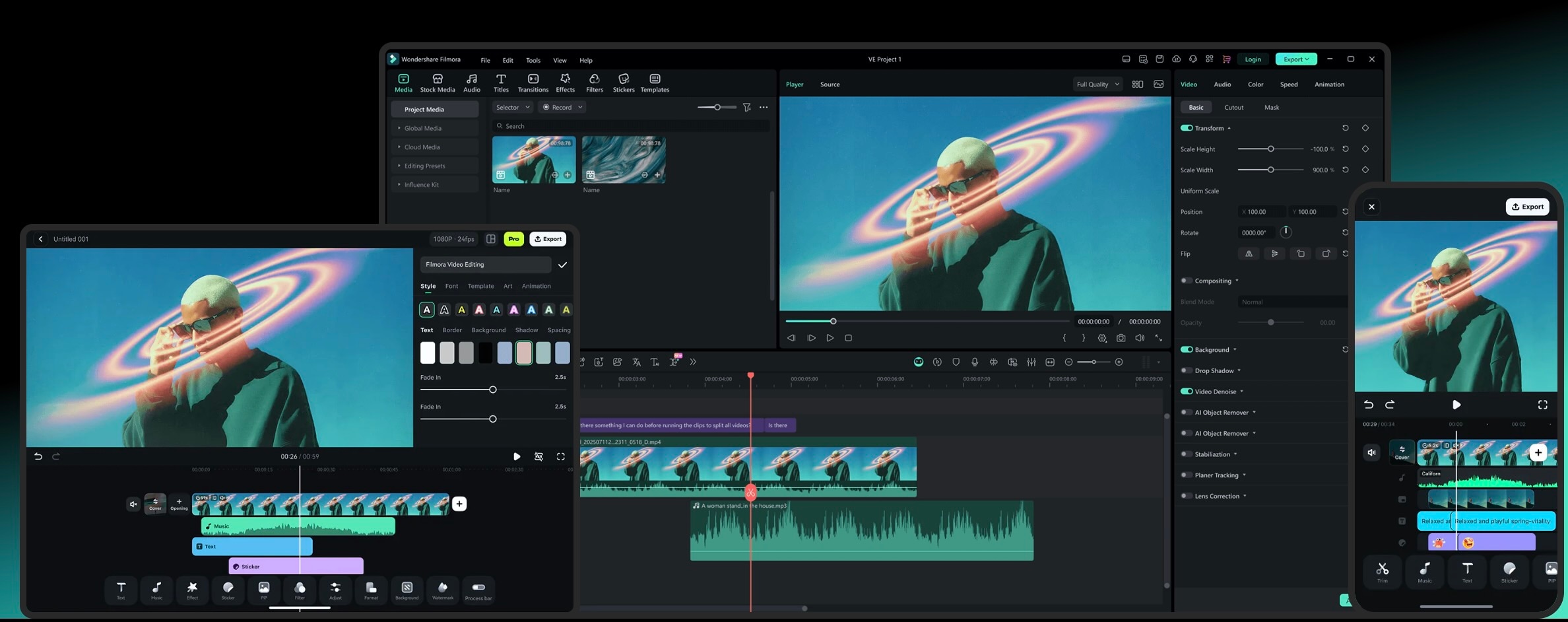
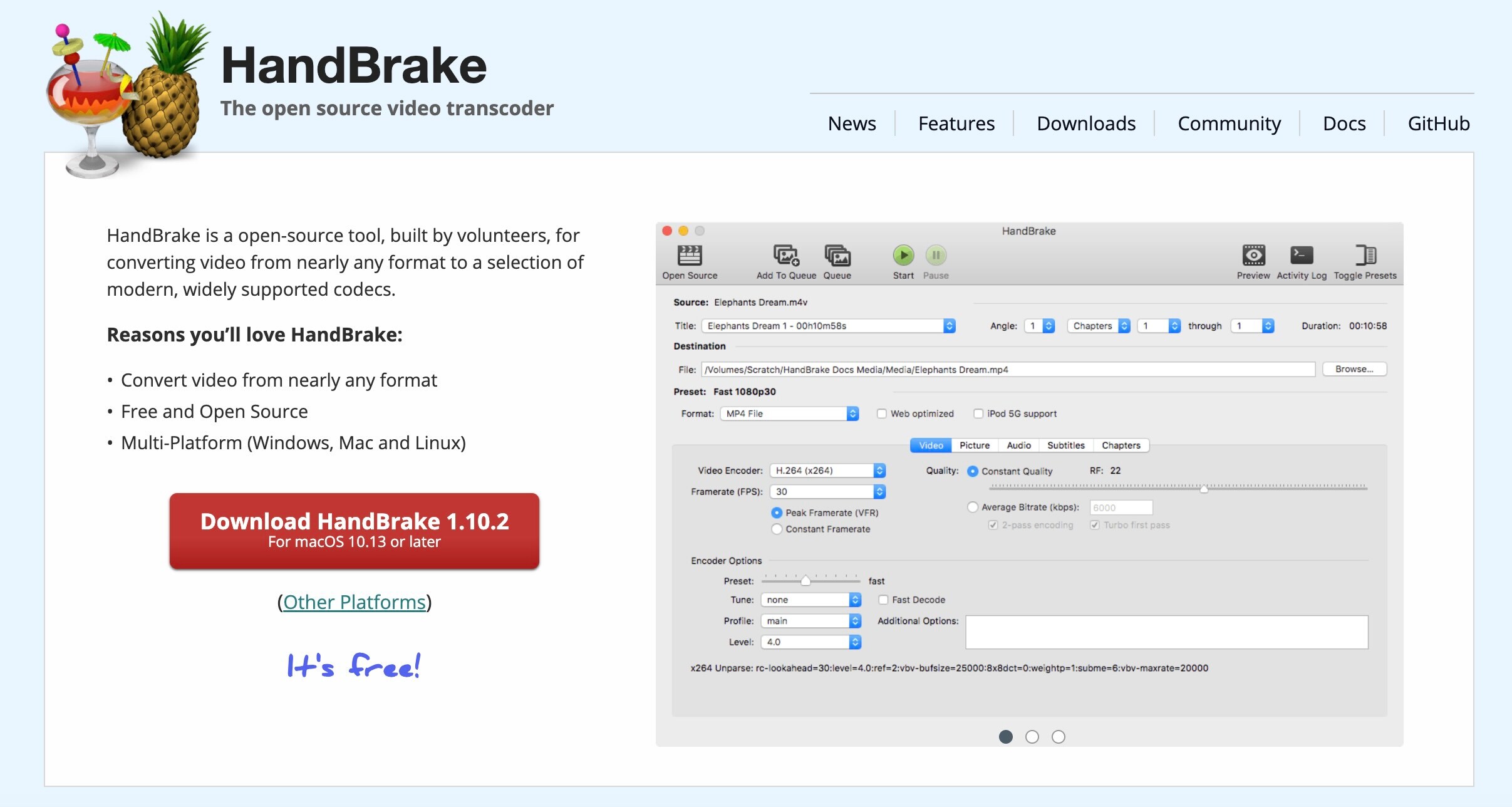
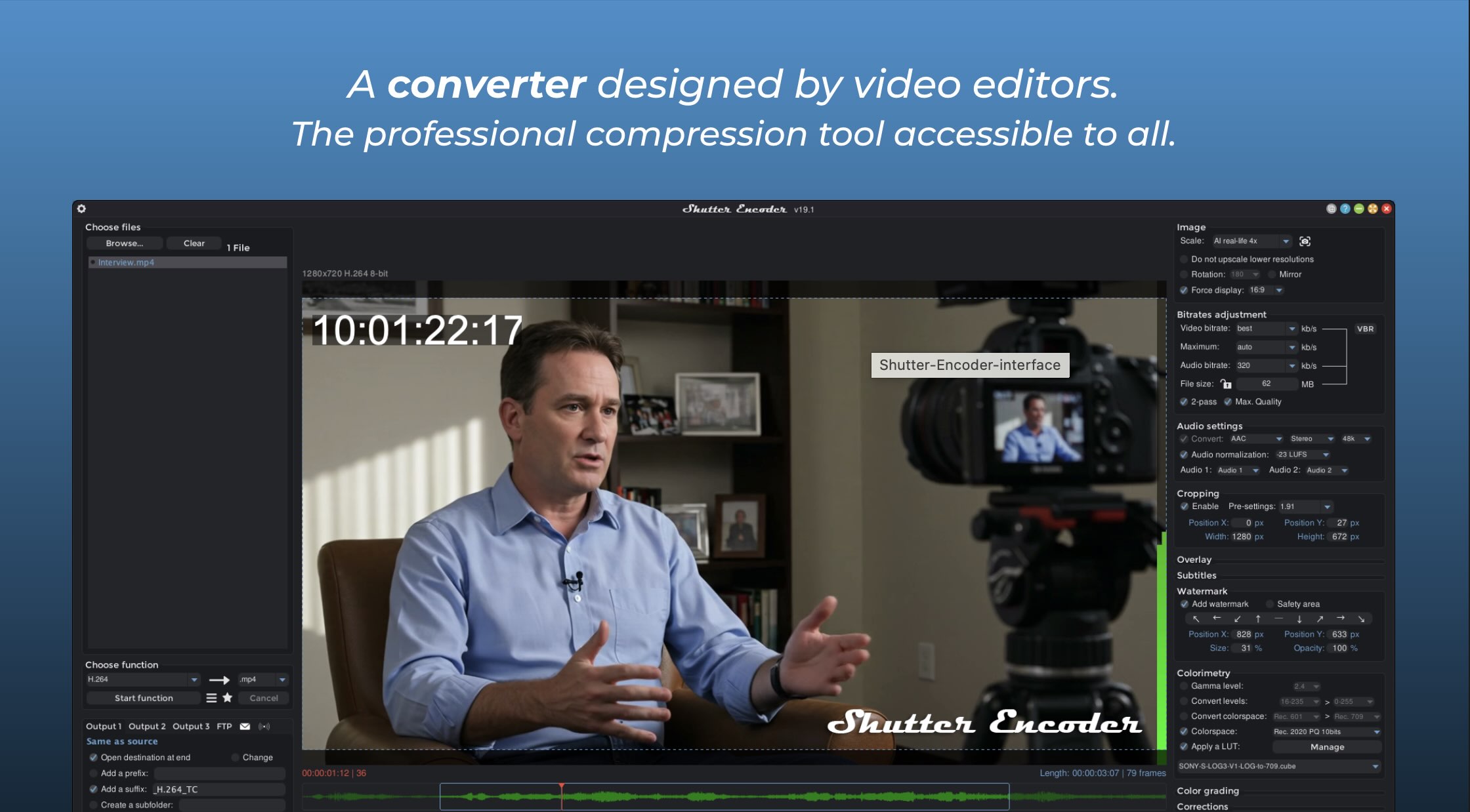
Se filigrane, offerte aggiuntive o problemi con l'installer di Freemake risultano troppo fastidiosi, la buona notizia è che esistono valide alternative nel 2026 che offrono installazioni più pulite e un valore più trasparente. Questi strumenti si concentrano su editing potente, conversione veramente gratuita o controllo di livello professionale senza software in bundle.
Conclusione
Freemake Video Converter fa ancora ciò che ha sempre fatto meglio: convertire video in modo adatto ai principianti.
Per rapidi cambi di formato e operazioni DVD di base, può svolgere il lavoro senza una curva di apprendimento ripida. Tuttavia, nel 2026, si inizia a percepire che sta diventando un po' datato. La pesante filigrana, le funzionalità gratuite limitate e la struttura di aggiornamento poco chiara rendono l'esperienza restrittiva, specialmente quando molti utenti si aspettano che "gratuito" significhi utilizzabile senza condizioni.
Per gli utenti occasionali che necessitano solo di conversioni sporadiche e non si preoccupano delle limitazioni, Freemake potrebbe essere ancora accettabile. Ma per chiunque apprezzi esportazioni pulite, prezzi trasparenti e flussi di lavoro moderni, alternative come Filmora o strumenti veramente gratuiti come HandBrake offrono un'esperienza più fluida e affidabile.

 Download sicuro
FAQ
-
Come rimuovere gratuitamente la filigrana di Freemake?
Non puoi rimuovere gratuitamente la filigrana di Freemake. La filigrana è integrata nella versione gratuita e rimuoverla richiede un aggiornamento a pagamento. Le soluzioni gratuite trovate online non sono sicure e non sono raccomandate.
-
Freemake Video Converter è un virus?
No, Freemake Video Converter non è un virus. È un programma legittimo, ma potrebbe mostrare annunci o richieste di aggiornamento. Purché lo scarichi dal sito web ufficiale e presti attenzione durante l'installazione, è generalmente sicuro.
-
Freemake funziona su Mac?
No, Freemake Video Converter funziona solo su Windows. Se stai usando un Mac, strumenti come Wondershare Filmora sono opzioni migliori poiché supportano macOS e offrono funzionalità sia di conversione che di editing video.
