
Adobe Premiere Pro è un editor potente, ma imparare come creare una maschera di testo in Premiere usando il Track Matte Key può sembrare complesso. Hai difficoltà con come mascherare il testo in Premiere Pro? Questa guida completa semplifica il processo in istruzioni facili, passo dopo passo. Imparerai come usare il testo come maschera in Premiere Pro per rivelare video o immagini, e introdurremo Filmora come alternativa molto più veloce e potenziata dall'IA.
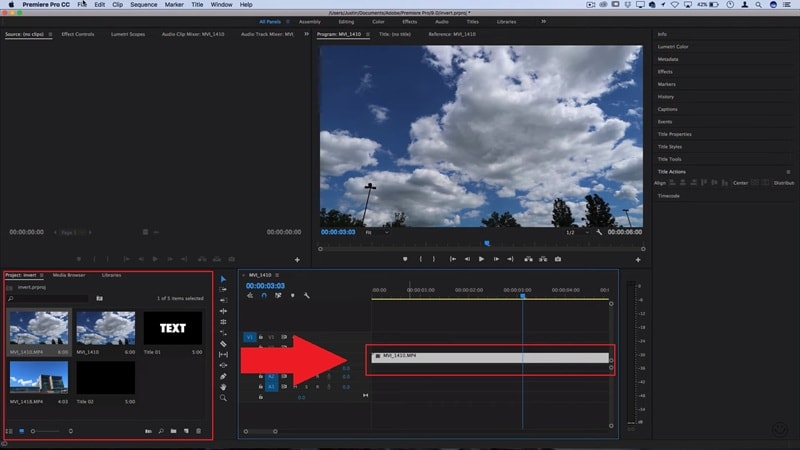
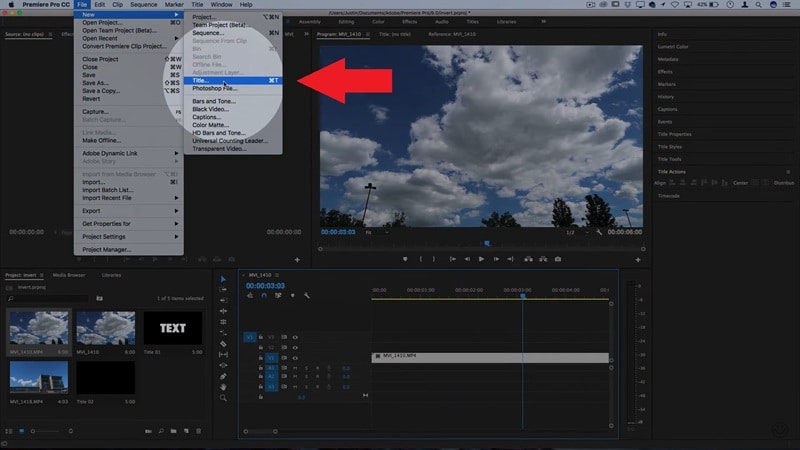
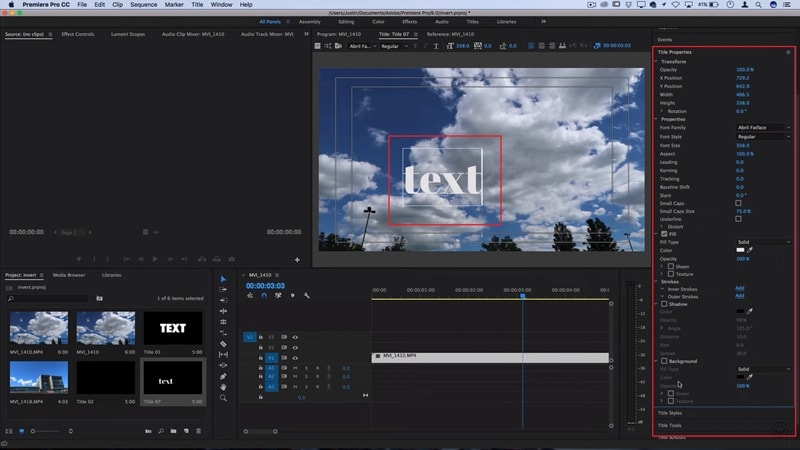
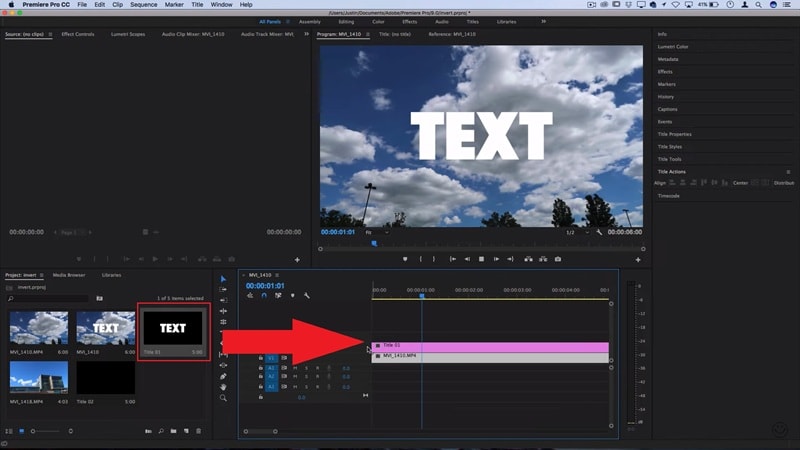
Parte 1. Guida Passo-Passo: Come Creare una Maschera di Testo in Premiere Pro Usando Track Matte Key
Non devi essere un mago del design per far risaltare i tuoi titoli. Con un po' di mascheratura del testo in Premiere, quelle parole possono trasformarsi in finestre che riproducono video o mostrano immagini all'interno di ogni lettera. È uno di quei trucchi che sembra complesso ma risulta sorprendentemente divertente una volta provato.
vediamo come mascherare il testo in Premiere in modo che le tue modifiche appaiano fluide, eleganti e piene di energia.
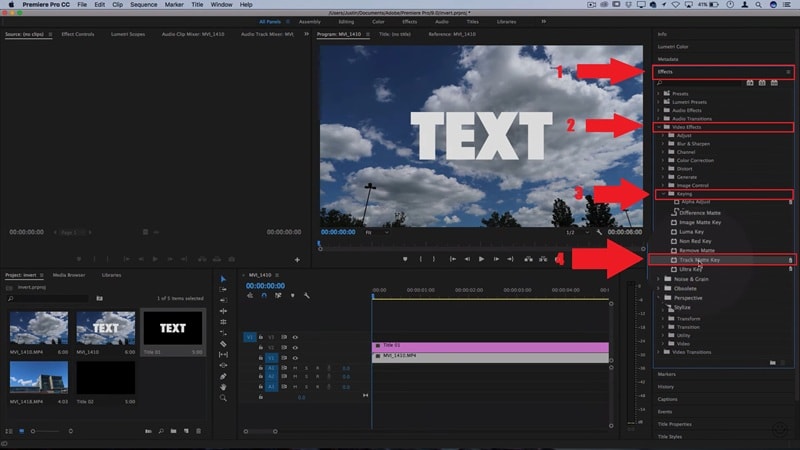
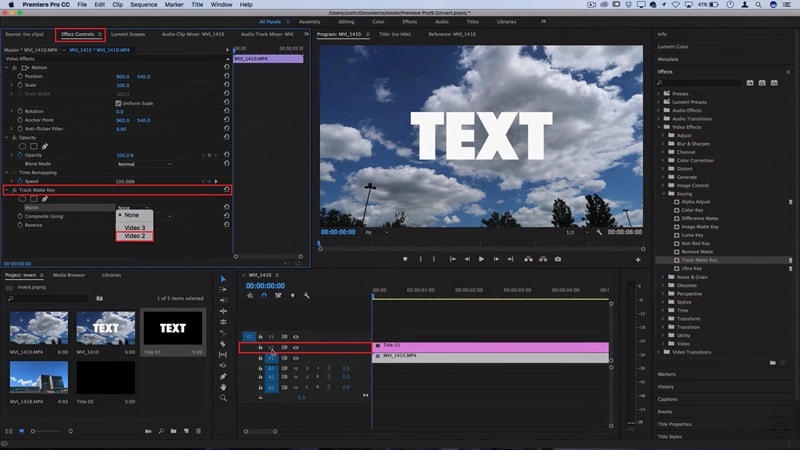
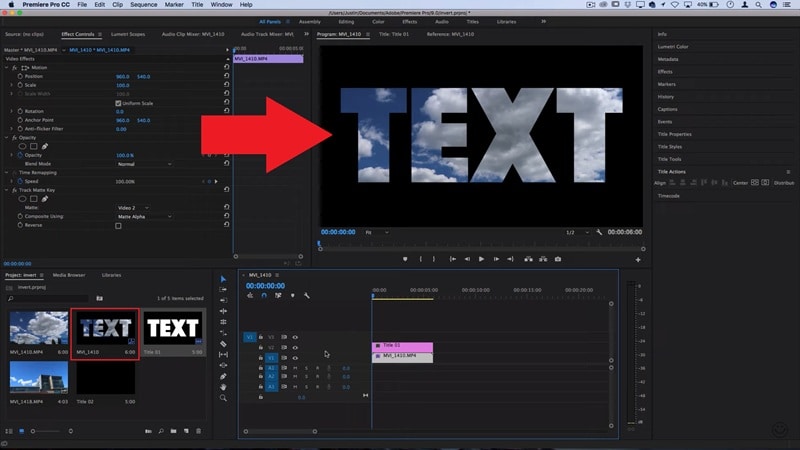
Parte 2. Mascheratura del Testo Resa Più Facile con un Editor Potenziato dall'IA
Dopo aver provato la mascheratura del testo in Premiere Pro, è facile vedere quanto sia potente, ma anche quanta pazienza richieda. I menu si accumulano, i passaggi sembrano più pesanti di quanto dovrebbero, e a volte il tuo computer fatica a tenere il passo.
Invece di perderti in menu complicati, puoi passare a un editor video più semplice e potenziato dall'IA come Wondershare Filmora. Filmora offre effetti di maschera di testo con un solo clic, rendendo il processo veloce e intuitivo, specialmente per coloro che trovano la mascheratura del testo in Premiere Pro troppo dispendiosa in termini di tempo.
 Download Sicuro
Ecco perché Filmora è ottimo per la mascheratura del testo e oltre:
- Strumenti IA che semplificano la mascheratura, l'animazione del testo e il tracciamento del movimento.
- IA Intelligente Per la Mascheratura del Testo e Altro: Filmora viene fornito con strumenti IA che rendono semplici la mascheratura del testo, l'animazione del testo e persino il Tracciamento del Movimento così puoi creare effetti accattivanti senza sentirti bloccato nei menu.
- Livelli Creativi in Un Solo Clic: Puoi combinare effetti di testo IA con transizioni, filtri e musica in pochi clic, dando alle tue modifiche un aspetto raffinato senza passaggi extra.
- Effetti di Testo Pronti all'Uso: Invece di impostare un Track Matte ogni singola volta, Filmora ti offre effetti di testo e modelli pronti all'uso che rendono il montaggio veloce e senza stress.
- Animazione del Testo Facile: Animare il tuo testo in Filmora risulta fluido e naturale, permettendoti di concentrarti sullo stile invece di lottare con controlli complicati.
- Funziona su Sistemi Comuni: A differenza di Premiere Pro, che spesso richiede hardware potente, Filmora funziona senza problemi sulla maggior parte dei computer così puoi concentrarti sulla mascheratura del testo e sul montaggio senza rallentamenti tecnici.
- Modifica Ovunque con il Mobile: Filmora è disponibile anche su iOS e Android, così puoi mascherare il testo, animare i titoli e modificare in movimento con la stessa facilità della versione desktop.
Con queste capacità, la tua energia va direttamente nella creatività invece di sprecare tempo in passaggi complicati. Per non parlare del fatto che Filmora ti offre più della semplice mascheratura del testo, copre anche un'ampia gamma di esigenze di editing video che rendono il processo più facile. Ecco perché Filmora si distingue come soluzione di riferimento per i creatori che vogliono stile senza difficoltà.
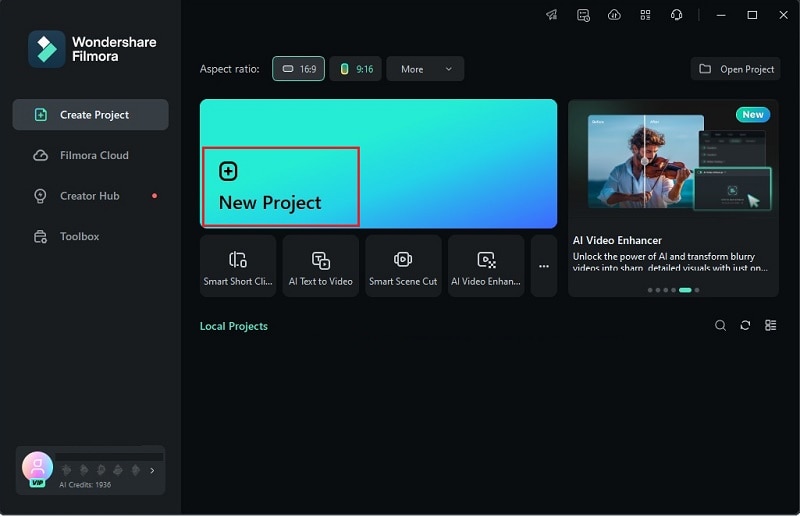
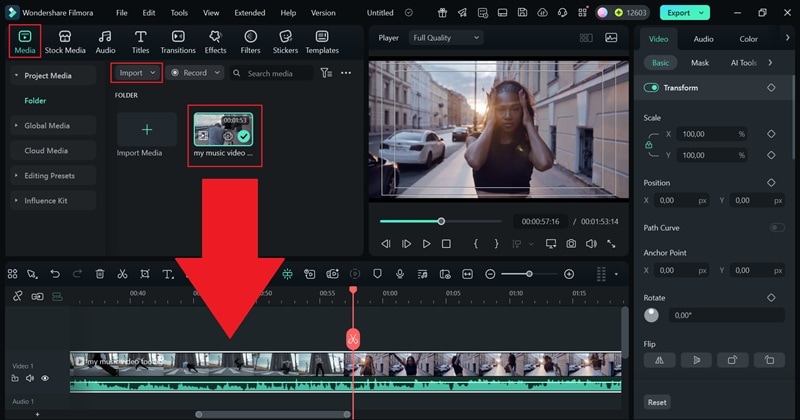
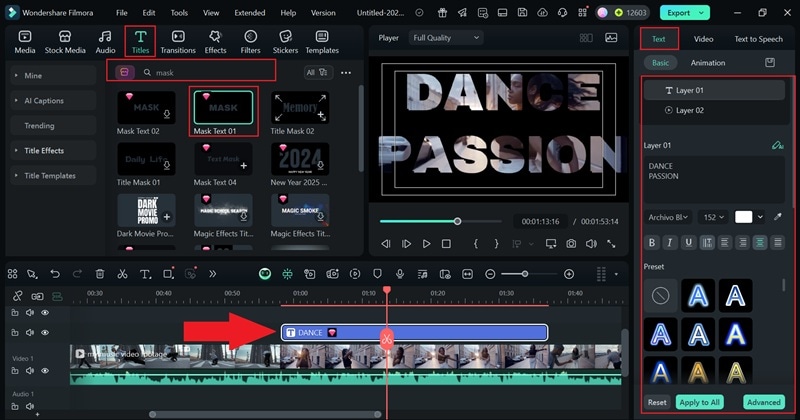
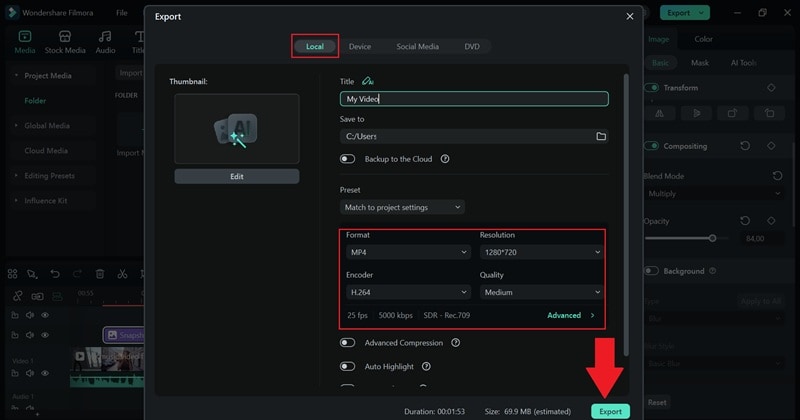
Per renderlo ancora più chiaro, vediamo una guida semplice su come fare la mascheratura del testo in Filmora.
Metodo 1: Farlo Automaticamente
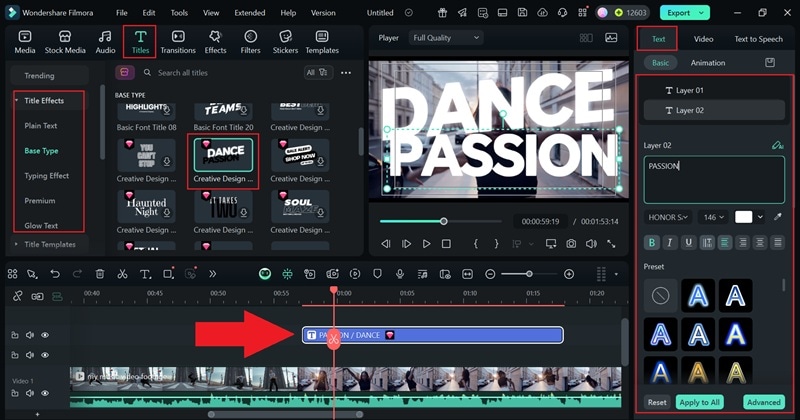
Metodo 2: Come Mascherare il Testo in Adobe Premiere Pro Manualmente (Metodo a Livelli)
Come puoi vedere, gli effetti titolo integrati di Filmora rendono la mascheratura del testo veloce, ma possono sembrare un po' basilari. Se vuoi più libertà per stilizzare il tuo testo, puoi mascherarlo manualmente. I passaggi sono facili da seguire e avrai più controllo sull'aspetto finale:
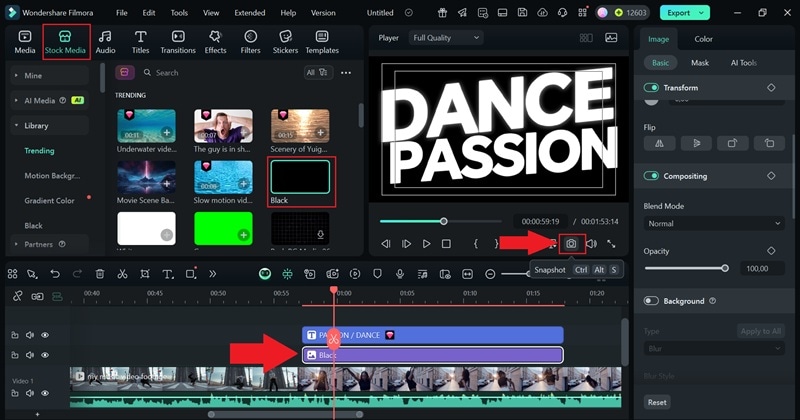
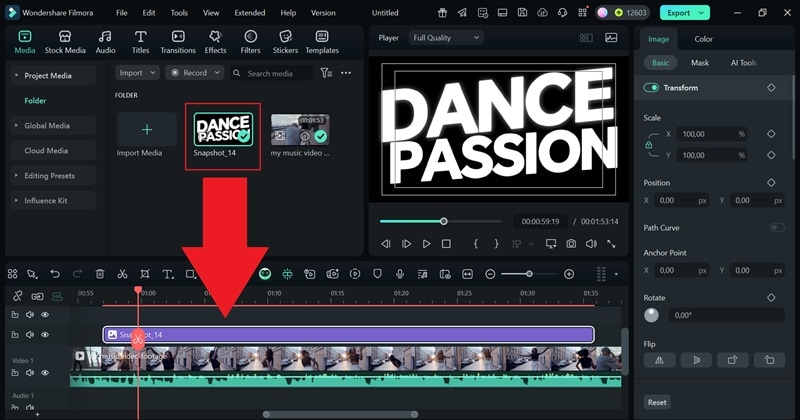
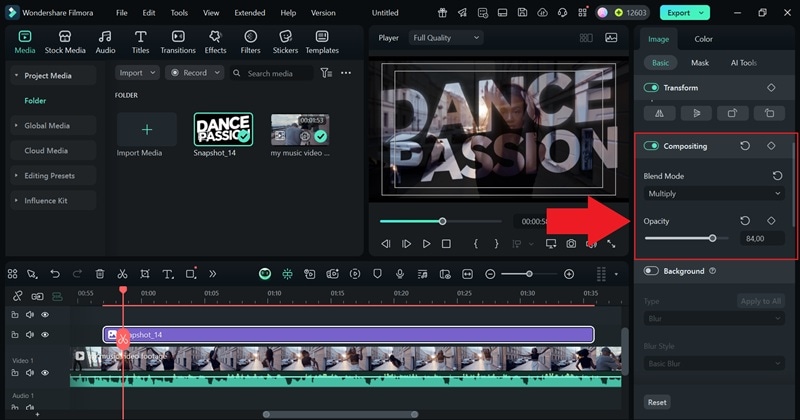
Parte 3. Modi Creativi per Usare la Mascheratura del Testo nei Tuoi Progetti
Come puoi vedere, la mascheratura del testo in Filmora risulta veloce ed efficace, e una volta visto quanto sia facile, le idee iniziano a fluire. Dopo aver imparato come mascherare il testo in Premiere Pro ed esplorato i passaggi più semplici in Filmora, apri la porta a infinite opzioni creative.
Improvvisamente, i tuoi titoli possono portare immagini in movimento, texture dinamiche o persino clip animate all'interno delle lettere, trasformando semplici parole in parte della storia. Ecco alcuni modi creativi per usare la mascheratura del testo nei tuoi progetti.
Video di Viaggio con Titoli Panoramici
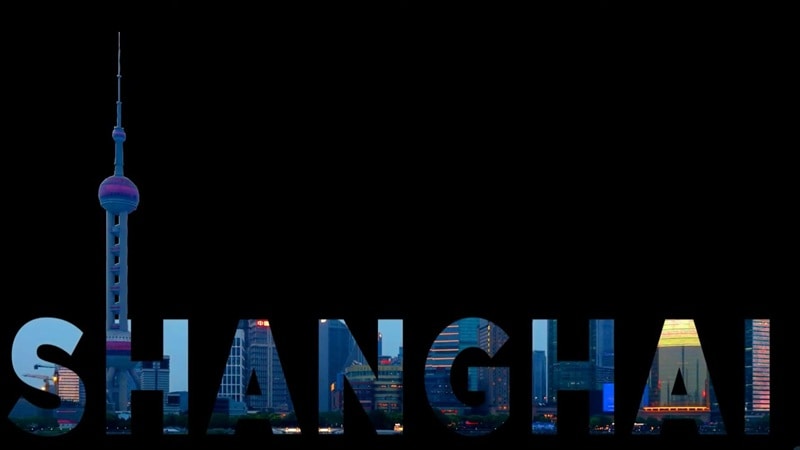
Usare la mascheratura del testo in Premiere Pro o Filmora fa sentire i video di viaggio cinematografici e immediatamente più memorabili. Ad esempio, puoi dare vita al testo della tua destinazione riempiendo parole come "PARIGI" o "SHANGHAI" con clip di monumenti iconici o paesaggi suggestivi.
Video Musicali con Testi Animati
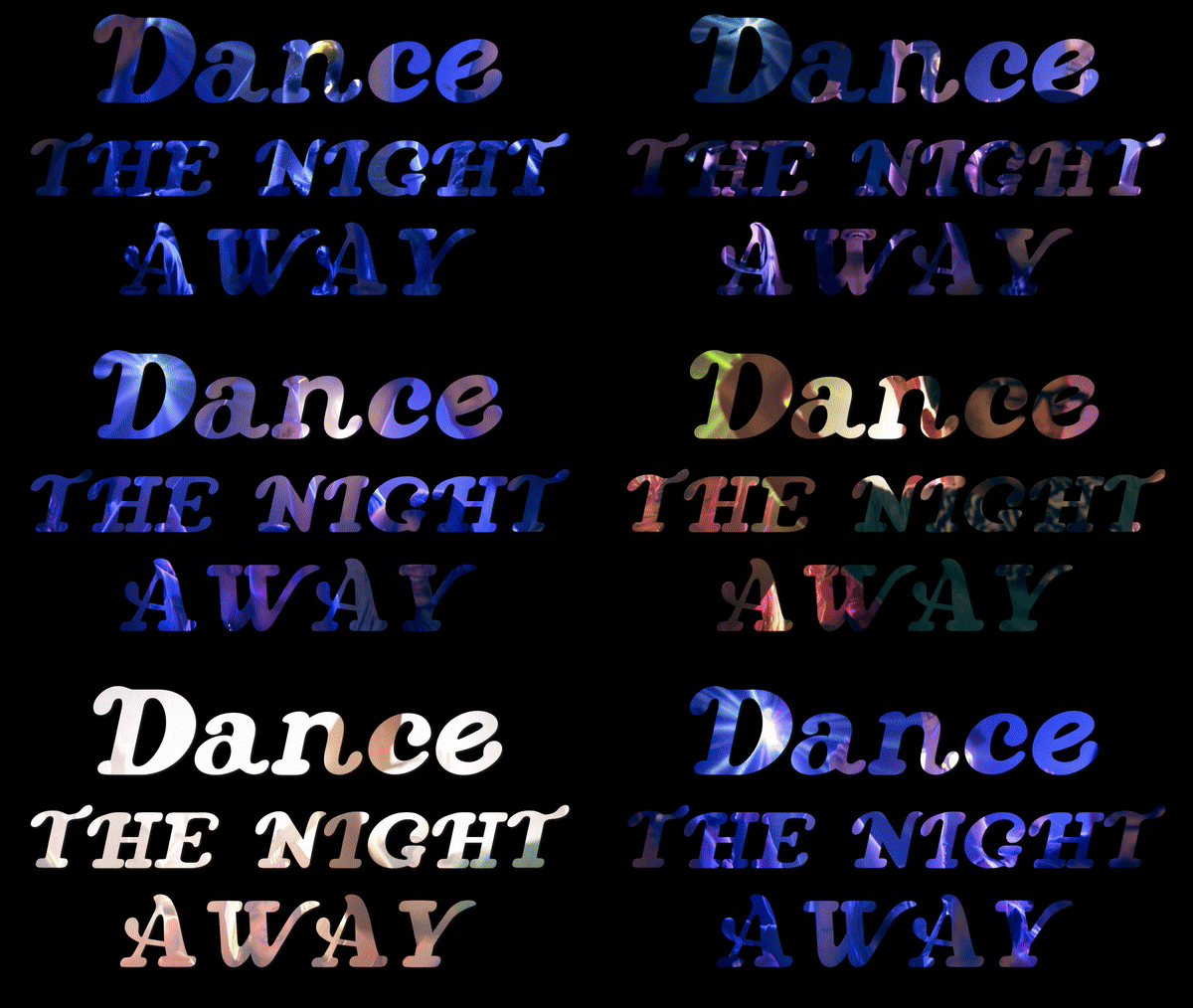
Dai movimento ai tuoi testi posizionando texture o clip video all'interno delle parole. Facendo questo, ogni riga della canzone può sembrare viva mentre le immagini si spostano e pulsano insieme al ritmo. Questo semplice tocco aggiunge ritmo ed energia, trasformando il testo ordinario in un elemento dinamico che si adatta all'atmosfera del video musicale.
Intro e Outro Eleganti
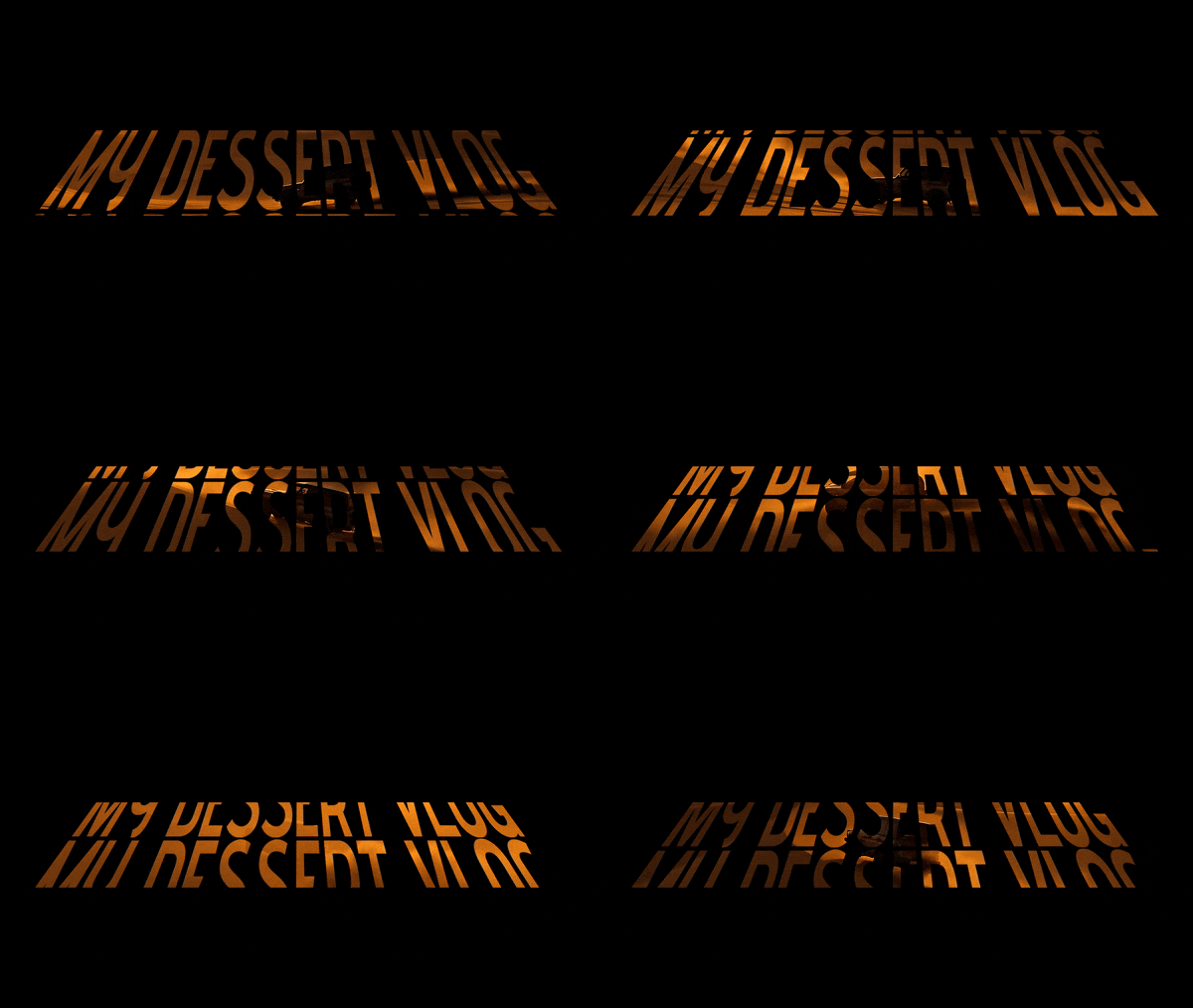
Imposta il tono del tuo progetto facendo scorrere il filmato video attraverso i tuoi titoli di apertura o chiusura. Con la mascheratura del testo in Premiere Pro o Filmora, le tue intro e outro ottengono una finitura raffinata e professionale che fa apparire istantaneamente i tuoi contenuti più cinematografici. È un modo semplice per aggiungere branding o personalità senza complicare eccessivamente il montaggio.
Annunci Social Media che Catturano l'Attenzione

Rendi i tuoi annunci impossibili da scorrere rivelando foto di prodotti all'interno di titoli mascherati in grassetto. Questo rapido trucco di mascheratura del testo attira l'attenzione immediatamente e trasmette il tuo messaggio con stile. Combinando clip brevi con tipografia creativa, crei annunci che sembrano affilati, coinvolgenti e costruiti per i feed frenetici di oggi.
Conclusione
La mascheratura del testo è una tecnica potente, ed è per questo che molti creatori cercano guide su come mascherare il testo in Premiere Pro. Questa guida ti ha guidato attraverso gli elementi essenziali di come mascherare in premiere pro usando il Track Matte. Che tu abbia bisogno di sapere come mascherare il testo dietro un oggetto in premiere pro per una rivelazione creativa, o semplicemente come nascondere il testo in Premiere Pro, ora hai gli strumenti. Imparare come mascherare il testo con video in premiere pro può essere impegnativo quando stai appena iniziando.

Domande Frequenti
-
Posso animare il testo mascherato in Premiere Pro dopo aver imparato come usare la maschera con il testo in premiere pro?
Sì, puoi animare il testo mascherato aggiungendo fotogrammi chiave al percorso della maschera, alla posizione o all'opacità. Questo rende la mascheratura del testo in Premiere Pro fluida e dinamica. -
Posso usare la mascheratura del testo per creare maschera di testo con video in Premiere Pro?
Assolutamente, la mascheratura del testo in Premiere Pro funziona con entrambi. Puoi posizionare foto, texture o clip video completi all'interno del tuo testo per diversi effetti creativi. -
La mascheratura del testo in Premiere è la stessa in After Effects?
Non proprio, poiché After Effects ha strumenti più avanzati per l'animazione del testo e il design 3D. Detto questo, Premiere Pro gestisce comunque bene la mascheratura del testo per la maggior parte dei progetti di editing. -
Posso usare la mascheratura del testo in Premiere Pro su mobile?
No, la mascheratura del testo in Premiere Pro è disponibile solo nella versione desktop. Per l'editing mobile, app come Filmora ti permettono di creare lo stesso effetto di testo mascherato più facilmente.
