
Introduzione: Padroneggia come usare DALL-E 3 nel 2026 con la nostra guida aggiornata. Da quando GPT-4o e GPT Image 1.5 sono diventati predefiniti, l'accesso al modello DALL-E originale è cambiato. Che tu voglia generare immagini AI gratuitamente tramite Bing o ChatGPT, questo tutorial copre i flussi di lavoro più recenti e ti mostra come integrare le immagini AI nel tuo montaggio video con Filmora.
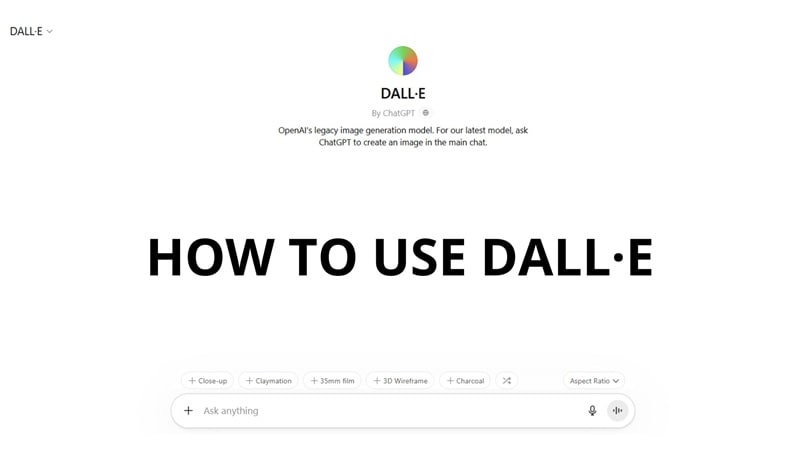
Parte 1. Come usare DALL-E tramite ChatGPT
DALL-E è ancora presente in ChatGPT, ma non nell'interfaccia di generazione immagini abituale. Se stai generando immagini su ChatGPT, stai effettivamente usando GPT-4o o GPT Image 1.5, l'ultimo modello di generazione immagini di OpenAI.
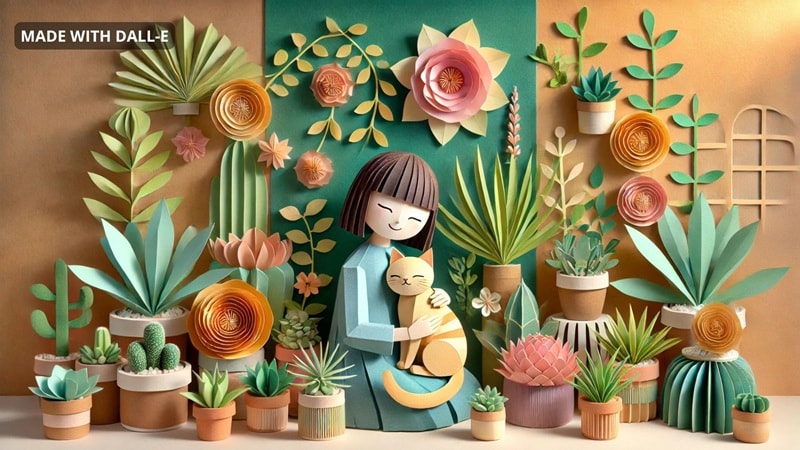
Per usare DALL-E specificamente all'interno di ChatGPT, devi passare attraverso il GPT DALL-E, che è un punto di accesso separato dalla finestra di chat principale. Questo GPT dedicato, tuttavia, non è specifico per DALL-E 2 o DALL-E 3, poiché tutto è consolidato sotto un modello unificato "DALL-E".
Come usare DALL-E gratuitamente tramite ChatGPT
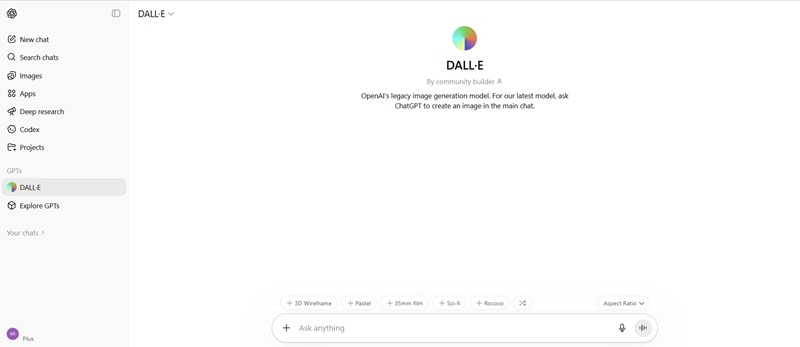
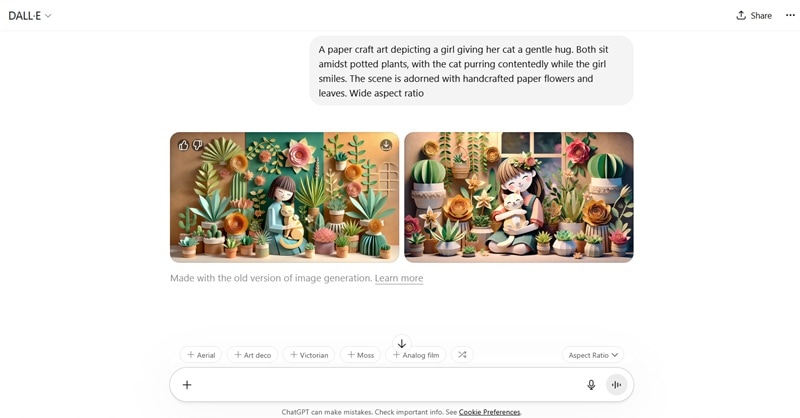
Ora, cosa succede se vuoi tornare indietro e usare DALL-E 2 per le tue immagini? Se stavi cercando come accedere a DALL-E 2, la risposta è: non puoi.
OpenAI ha chiuso DALL-E 2 all'inizio del 2024 a favore di DALL-E 3, che produce risultati significativamente migliori su tutta la linea. Per chiunque sia ancora legato a DALL-E 2, DALL-E 3 è l'unica strada da percorrere a questo punto.
Parte 2. Come accedere a DALL-E 3 gratuitamente tramite Bing AI e ChatGPT
Se vuoi usare specificamente il modello DALL-E 3, puoi farlo gratuitamente tramite Bing AI Image Creator. Bing AI Creator include DALL-E 3 come uno dei suoi modelli selezionabili insieme a GPT-4o e MAI-Image-1.
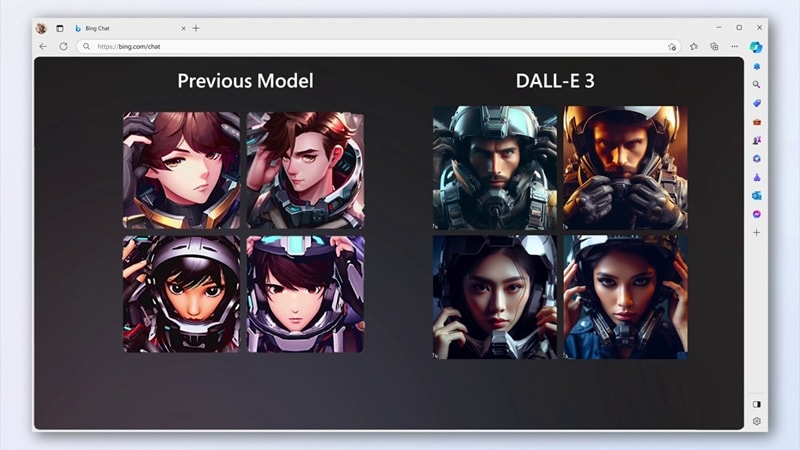
Come accedere a DALL-E 3 gratuitamente
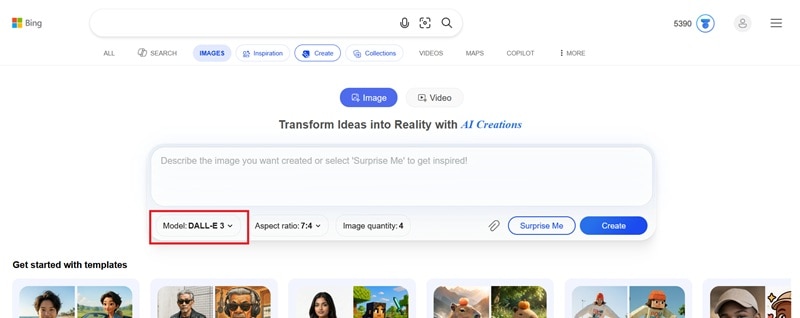
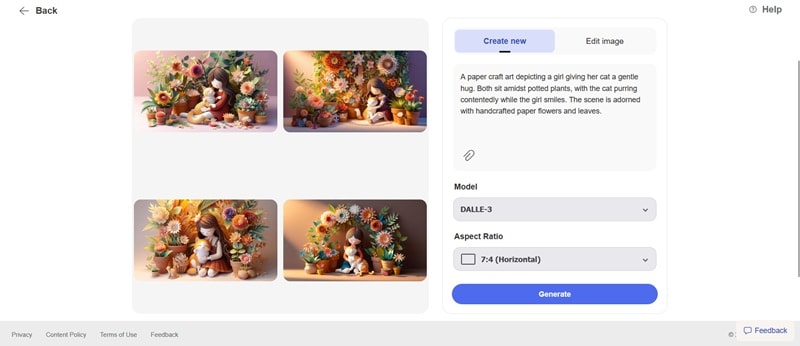
Parte 3. Suggerimenti avanzati: Guida all'ingegneria dei prompt di DALL-E 3
Imparare come usare DALL-E 3 gratuitamente è una cosa. Ottenere l'immagine che avevi immaginato al primo tentativo è un'altra. Dipende da quanto bene scrivi il tuo prompt. Prompt vaghi producono risultati vaghi. Ricorda che l'AI legge le tue parole, non la mente.
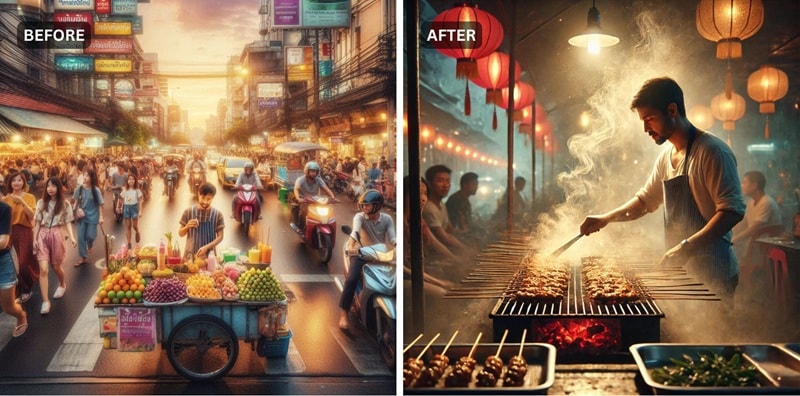
Alcuni utenti hanno condiviso le loro tecniche testate sul forum della comunità OpenAI. Abbiamo riassunto quelle più utili qui sotto.
1. Inizia con una struttura di prompt chiara
Più specifico è il tuo prompt, migliore sarà la qualità dell'immagine. Includi dettagli come l'ambientazione, gli oggetti, i colori, l'atmosfera e qualsiasi elemento specifico che desideri nell'immagine. Una buona struttura che puoi seguire è:
[Soggetto] + [Ambiente] + [Stile artistico] + [Atmosfera] + [Illuminazione] + [Angolo della camera]
Esempio: "Un venditore di cibo di strada in un mercato notturno a Bangkok, circondato da lanterne appese e vapore che sale dalla griglia. Fotorealistico, luce dorata calda, inquadratura all'altezza degli occhi, profondità di campo ridotta."
2. Usa aggettivi descrittivi, ma non esagerare
Gli aggettivi aiutano a raffinare l'immagine. Invece di dire "un cane", di' "un pomerania piccolo, soffice e marrone". Ma non inserire troppi dettagli o confonderai il modello. Trova un equilibrio tra essere descrittivo ed essere conciso. La regola pratica è: una scena chiara con dettagli ricchi batte due idee concorrenti stipate in un unico prompt.
3. Termini di camera e illuminazione che funzionano su DALL-E
Usare il vocabolario giusto per camera e illuminazione fa una differenza maggiore di quanto la maggior parte delle persone si aspetti. Questi descrittori di illuminazione sono interpretati in modo affidabile da DALL-E:
- Illuminazione cinematografica: alto contrasto, direzionale, ombre drammatiche
- Ora dorata: luce solare calda e a basso angolo, ombre lunghe
- Luce diffusa morbida: nuvoloso, nessuna ombra dura, esposizione uniforme
- Illuminazione Rembrandt: un lato del viso illuminato, l'altro in ombra
- Bagliore al neon: luce colorata artificiale, scene urbane o sci-fi
- Illuminazione da studio: pulita, uniforme, sfondo neutro
Puoi anche usare termini fotografici per guidare la composizione e avere più controllo sul risultato finale. Per esempio: inquadratura ampia stabilizzante, primo piano stretto, vista dall'alto / a volo d'uccello, profondità di campo ridotta, angolo basso.
Parte 4. Scenari pratici: Applicare le risorse visive di DALL-E 3 alla produzione video
Ora, cosa fai effettivamente con l'immagine che hai generato usando DALL-E? Per i creatori di video, la risposta è molto.
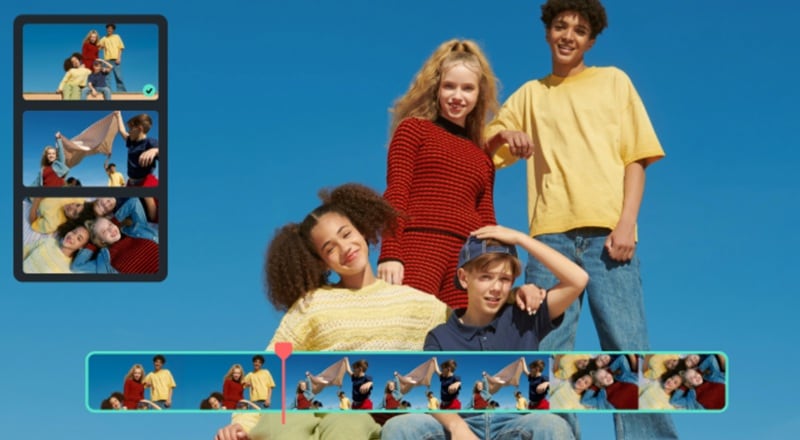
La produzione video richiede costantemente immagini, e non solo per il video stesso. Miniature, fotogrammi di storyboard, risorse di sfondo e grafica per le schede del titolo sono alcuni esempi che devono provenire da qualche parte.
Incorpora le immagini di DALL-E 3 nel tuo flusso di lavoro di montaggio video AI. Con gli strumenti Immagine a Video e Ritaglio Intelligente di Filmora, puoi trasformare le generazioni statiche di DALL-E in sfondi cinematografici dinamici. Il modo migliore per mettere al lavoro quelle risorse di DALL-E 3 è usare un editor video che mantenga il flusso di lavoro semplice. Wondershare Filmora è fatto esattamente per questo, e puoi usarlo per portare quelle immagini nel tuo flusso di lavoro video.
 Download sicuro
Sostituisci lo sfondo del video
Diciamo che hai bisogno di una scena di sfondo troppo specifica per esistere in qualsiasi libreria stock. Puoi usare DALL-E per generare esattamente quell'ambiente, nell'atmosfera e nello stile di cui hai bisogno, in meno di due minuti.
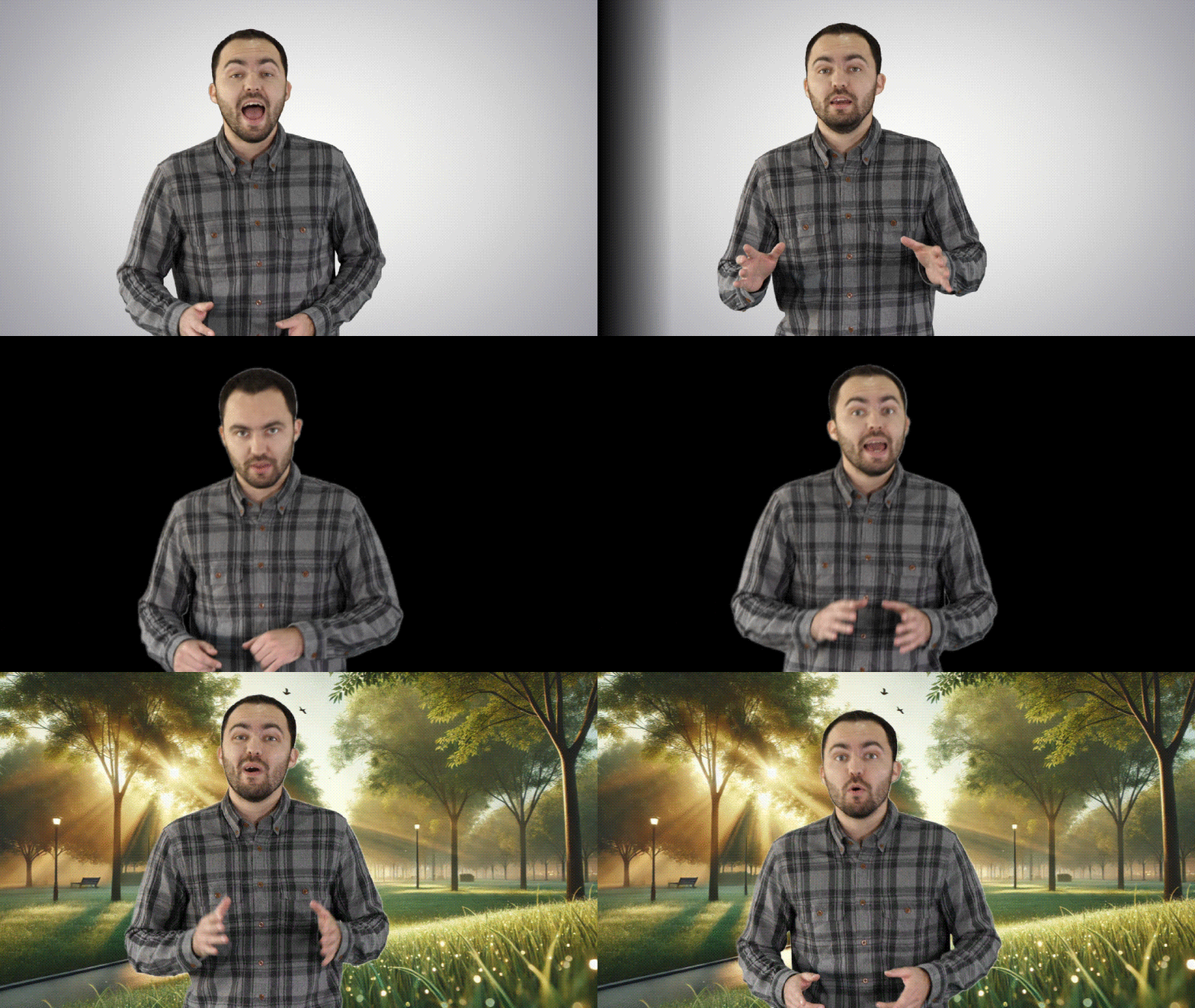
Per inserirlo in un video, puoi usare gli strumenti di rimozione dello sfondo di Filmora per separare in modo pulito il tuo soggetto dal filmato originale e posizionare l'immagine DALL-E dietro di esso. Ci sono tre opzioni a seconda della tua situazione:
- Schermo verde (Chroma Key):: Da utilizzare quando il tuo filmato è stato girato su uno sfondo a tinta unita. Filmora rimuove il colore solido con un clic, lasciando solo il tuo soggetto affinché lo sfondo DALL-E si posizioni dietro.
- Ritratto AI: Funziona quando il tuo sfondo non è un colore solido ma non è nemmeno troppo complesso. È anche una rimozione con un clic, non è necessaria alcuna selezione manuale.
- Ritaglio Intelligente AI:: Ti dà il massimo controllo. Puoi contrassegnare manualmente cosa tenere e cosa rimuovere, il che lo rende la scelta giusta per sfondi complessi con bordi fini come vestiti larghi o oggetti intricati.
Questi tre strumenti coprono praticamente ogni situazione di filmato in cui ti imbatterai. Poiché DALL-E può generare qualsiasi sfondo tu descriva, la combinazione ti offre una configurazione di scena personalizzata senza un set fisico, una troupe cinematografica o un abbonamento stock.
Download sicuroCrea miniature video
Una buona miniatura è a volte tutto ciò di cui hai bisogno per attirare gli spettatori a guardare i tuoi contenuti. Poiché le foto stock raramente catturano l'atmosfera esatta che stai cercando, puoi descrivere ciò che vuoi in DALL-E, generarlo e avrai un'immagine personalizzata che nessun altro sta usando.
Successivamente, porta l'immagine generata dall'AI in Filmora, aggiungi il testo del titolo, regola i colori e otterrai la miniatura perfetta per il tuo video. Se preferisci saltare il lavoro manuale, il Generatore di miniature AI di Filmora può suggerire automaticamente opzioni di miniatura dal tuo video.
Anima i risultati delle immagini AI di DALL-E
Oltre a lasciare l'immagine generata statica, puoi trasformarla in un breve video. Questo da solo ha il potenziale di diventare virale. La funzione AI Immagine-in-Video di Filmora ti consente di prendere qualsiasi immagine statica, incluse quelle generate da DALL-E, e animarla in una breve clip pronta per il caricamento.
Sui social media, vediamo già molte immagini animate con AI che accumulano milioni di visualizzazioni. Un gatto che lava i piatti con disinvoltura, una foto storica che improvvisamente si muove — tutte queste iniziano come una singola immagine statica e sviluppano una storia che mantiene gli spettatori incollati fino alla fine.
Download sicuroParte 5. Guida alle limitazioni: Limitazioni e avvisi sul copyright di DALL-E 3
Mentre hai imparato tutte le basi su come usare DALL-E 3, ha i propri confini e limitazioni che potrebbero influenzare il tuo output, il tuo flusso di lavoro e, in alcuni casi, come userai legalmente ciò che generi.
Con cosa DALL-E 3 fa ancora fatica
- Output iperrealistico. DALL-E 3 non è il modello più forte quando si tratta di fotorealismo. I risultati spesso appaiono artificiali, che si tratti di un volto umano, un animale, un prodotto o un ambiente naturale.
- Associazioni di parole. Il modello predefinisce l'interpretazione visiva più comune di una parola. Ad esempio, "Cane" tende verso un golden retriever. Tratta il tuo prompt come un ordine preciso, non un'idea approssimativa.
- Il testo leggibile è un no. Non fare affidamento su DALL-E 3 per inserire parole leggibili all'interno di un'immagine. Raramente funziona. Le lettere sembrano plausibili fino a quando non ingrandisci. È meglio generare l'immagine senza testo e gestire la tipografia separatamente in un editor come Filmora.
- Nessuna memoria tra le generazioni. Genera lo stesso personaggio due volte e otterrai due persone diverse. Non c'è modo di dire a DALL-E 3 di ricordare come appariva un personaggio in una sessione precedente.
Copyright e utilizzo delle immagini AI di DALL-E 3
In generale, è sicuro utilizzare gli output di DALL-E 3 per la maggior parte degli scopi personali e commerciali. Alcune regole di base che devi conoscere prima di mettere al lavoro queste immagini sono:
- Possiedi ciò che generi. Secondo i termini di servizio di OpenAI, le immagini create tramite ChatGPT e DALL-E GPT sono tue. Puoi usarle commercialmente, venderle e pubblicarle senza accreditare OpenAI.
- Non puoi registrare il copyright. Proprietà e copyright sono due cose diverse. L'Ufficio del Copyright degli Stati Uniti ha stabilito che le immagini generate puramente dall'AI non si qualificano per la protezione del copyright perché non c'è paternità umana coinvolta. Questo significa che chiunque può prendere il tuo output di DALL-E e riutilizzarlo. Avresti un ricorso legale limitato. Questa è ancora un'area del diritto in evoluzione, quindi le regole potrebbero apparire diverse in futuro.
- I riferimenti allo stile artistico sono un'area grigia. DALL-E 3 genererà immagini nello stile della maggior parte degli artisti se glielo chiedi. Se questo sia etico o legalmente problematico per uso commerciale è una domanda a cui la legge non ha ancora risposto chiaramente.
Cosa DALL-E 3 rifiuterà di generare
Il modello, tuttavia, ha restrizioni di contenuto rigide integrate indipendentemente da come è formulato il prompt:
- ❌ Personaggi pubblici reali e nominati in scenari fabbricati o fuorvianti
- ❌ Contenuti sessuali o espliciti di qualsiasi tipo
- ❌ Violenza grafica
- ❌ Qualsiasi contenuto che sessualizza i minori
- ❌ Immagini destinate a diffondere disinformazione
Queste restrizioni si applicano su ChatGPT, Bing Image Creator e l'API. Il tentativo di aggirarle comporterà un rifiuto.
Parte 6. Confronto e riepilogo: per quali scenari creativi è adatto DALL-E 3?
Ogni generatore di immagini AI ha il proprio punto di forza. DALL-E 3 è al suo meglio in questi scenari specifici e notevolmente più debole in altri. Puoi utilizzare la ripartizione qui sotto come riferimento rapido per decidere se DALL-E 3 è lo strumento giusto per il tuo progetto.
- Concept art e mood board. Se sei nelle fasi iniziali di un progetto e hai bisogno di visualizzare rapidamente idee (palette di colori, composizioni di scene) o concetti di personaggi approssimativi, DALL-E 3 può portartici velocemente.
- Immagini per i social media. Immagini rapide e singole per post, storie e miniature sono esattamente il tipo di lavoro che DALL-E 3 gestisce bene. La qualità dell'output è più che sufficiente per l'uso su schermo e i tempi di consegna sono difficili da battere.
- Storyboarding. Per la pianificazione visiva approssimativa, DALL-E 3 produce fotogrammi abbastanza velocemente da mantenere il processo creativo in movimento gratuitamente. Semplicemente non aspettarti una coerenza perfetta del personaggio tra i fotogrammi.
A parte questo, potrebbe essere meglio esplorare altre opzioni, specialmente se il tuo progetto richiede un output fotorealistico. Un'alternativa che vale la pena provare è Nano Banana 2 e Nano Banana Pro (per risultati di qualità superiore), entrambi disponibili direttamente all'interno della funzione Generatore di immagini AI di Filmora.
Conclusione
DALL-E ha fatto molta strada da quando è stato lanciato per la prima volta, e così anche il panorama che lo circonda. Hai imparato qual è lo stato attuale di DALL-E, come usare DALL-E e DALL-E 3 gratuitamente e come portare quelle immagini in un flusso di lavoro di produzione video con Filmora.
La barriera per iniziare è la più bassa possibile. Un account gratuito e un prompt ben scritto sono tutto ciò di cui hai bisogno, mentre tutto il resto è solo pratica.

Domande frequenti
-
DALL-E 3 aggiunge una filigrana alle immagini generate?
Che tu stia utilizzando Bing AI Image Creator o ChatGPT, non c'è filigrana visibile sulle immagini generate con DALL-E. -
Qual è la differenza tra DALL-E 3 e GPT Image 1.5?
GPT Image 1.5 è il più recente e capace modello di generazione di immagini di OpenAI, rilasciato a dicembre 2025. Rispetto a DALL-E 3, produce risultati più fotorealistici, gestisce testo leggibile all'interno delle immagini in modo affidabile e preserva l'identità del personaggio attraverso più generazioni. -
DALL-E 3 è ancora il modello predefinito in ChatGPT?
No. Da marzo 2025, ChatGPT ha utilizzato GPT-4o e GPT Image 1.5 come modelli di generazione di immagini predefiniti, non DALL-E 3.
