
La trascrizione nel montaggio video implica la conversione delle parole pronunciate in testo scritto, una pratica essenziale che migliora l'accessibilità e il coinvolgimento degli utenti. I sottotitoli aiutano a includere il pubblico come le persone con disabilità uditive e i non madrelingua, aumentando anche il tempo di visualizzazione e rendendo i contenuti più facili da trovare. Uno strumento che converte le parole pronunciate in testo è Adobe Premiere Pro.
La sua funzione Speech to Text rivoluziona la trascrizione automatizzando questa conversione direttamente nel flusso di lavoro di editing. Tuttavia, lo strumento richiede elevate competenze di editing e conoscenze tecniche. In questo articolo, impareremo come utilizzare la trascrizione in Premiere Pro, insieme a un'alternativa più efficiente ed economica.
Parte 1. Come Trascrivere Audio in Premiere Pro Passo dopo Passo
Premiere Pro utilizza funzionalità avanzate di speech-to-text per rilevare le parole pronunciate nel video e trasformarle in trascrizioni accurate. Hai la possibilità di copiare e incollare la trascrizione generata e riutilizzarla secondo le tue preferenze. Inoltre, puoi modificare il testo all'interno della trascrizione secondo le tue preferenze.
Passaggi per Trascrivere Audio Con Premiere Pro
Utilizzare la trascrizione di Premiere Pro ti aiuta a trascrivere il file video in testo poiché non supporta la trascrizione di solo audio. Un aspetto importante da notare durante questo processo è che Premiere Pro supporta solo la trascrizione dell'audio all'interno dei file video, il che significa che manca il supporto audio diretto. Per imparare come trascrivere l'audio del video utilizzando questo strumento, leggi i passaggi menzionati di seguito:
- Con il video importato, vai su "Testo" nel pannello "Modifica".
- Premi il pulsante "Trascrivi" situato nell'interfaccia.
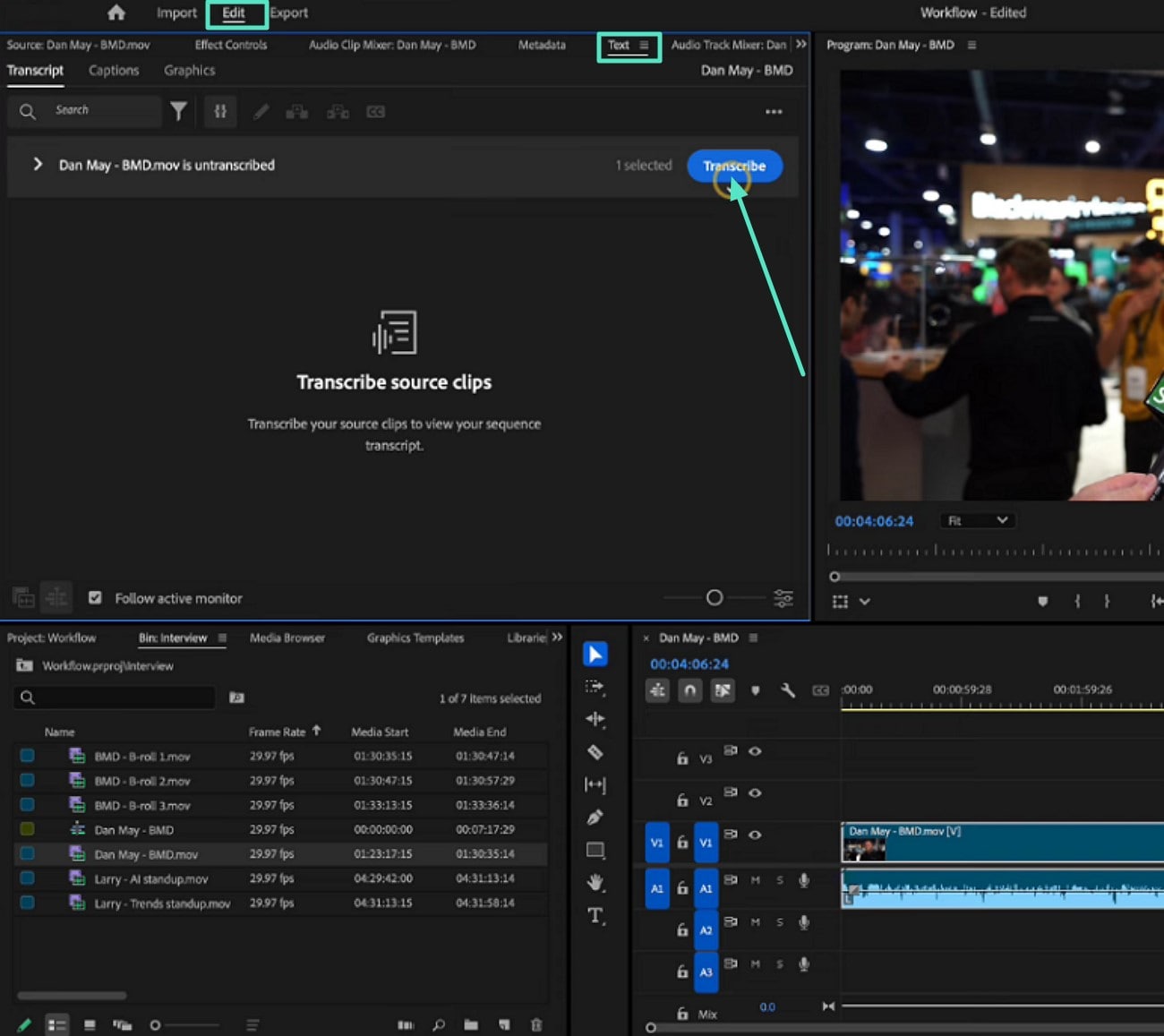
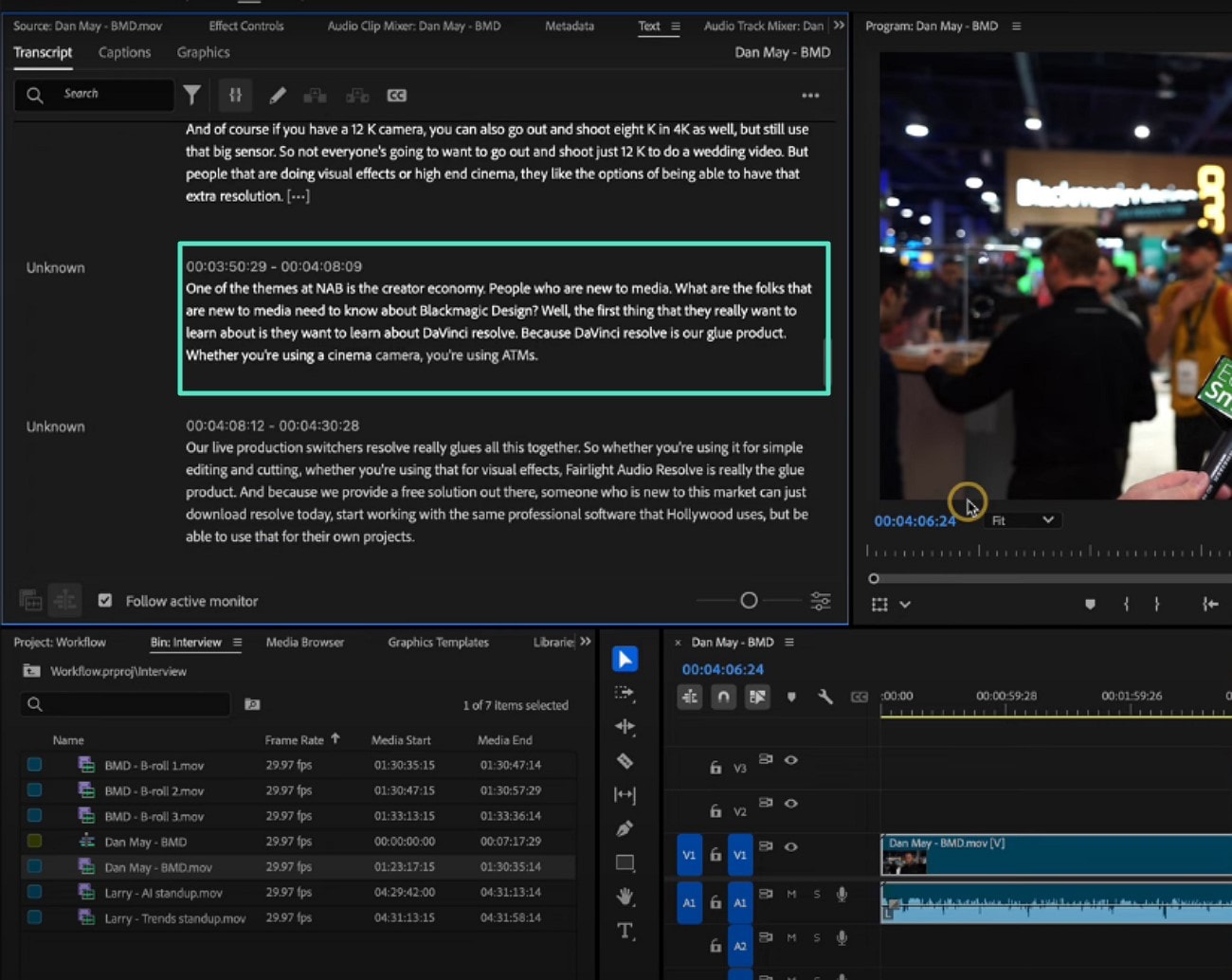
- Una volta premuto trascrivi, lo strumento inizierà immediatamente il processo.
- Una volta fatto, modifica il testo trascritto e copialo e incollalo facilmente ovunque.
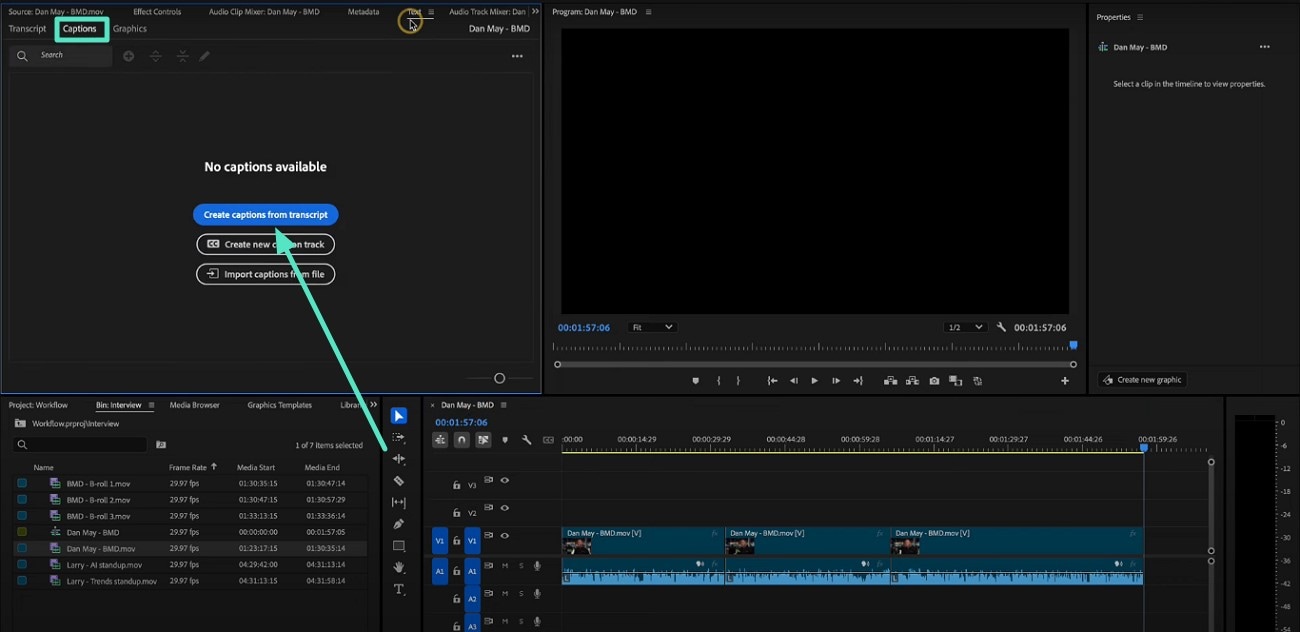
- Abilita la sezione "Sottotitoli" accanto a "Trascrizione" situata nell'angolo in alto a sinistra.
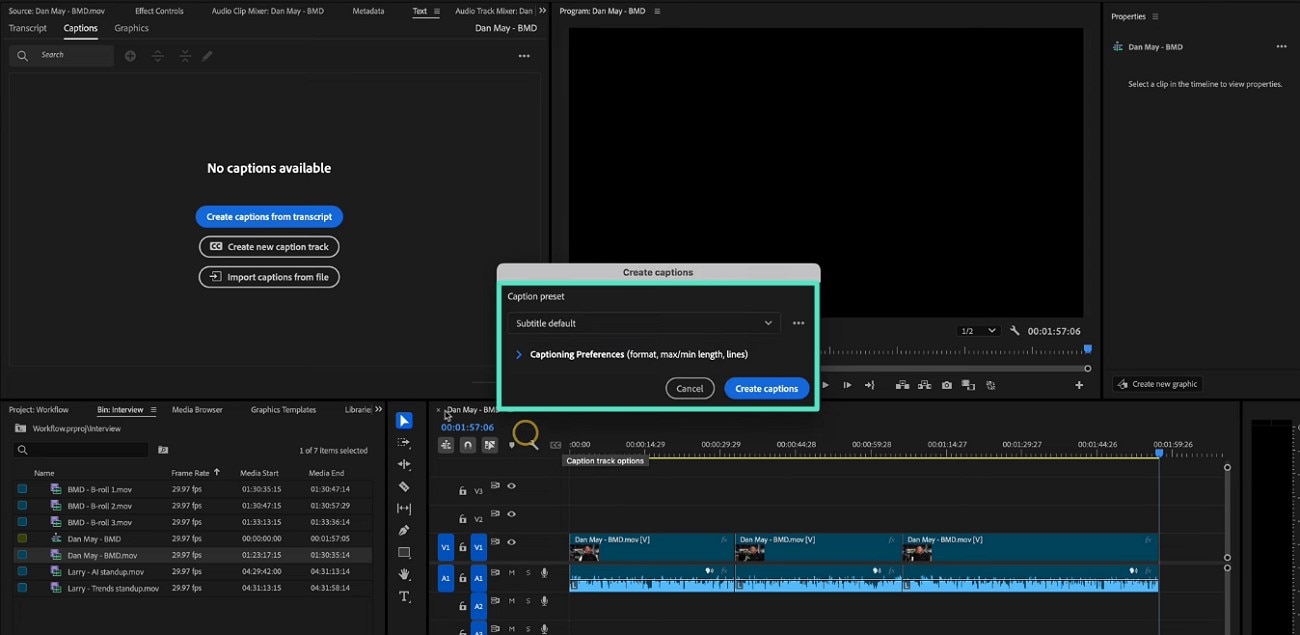
- Ora, seleziona l'opzione "Crea Sottotitoli da Trascrizione" cliccandola.
- Nella finestra di dialogo seguente, seleziona il preset dei sottotitoli espandendo il menu.
- Una volta fatto, premi il pulsante "Crea Sottotitoli" per eseguire il processo.
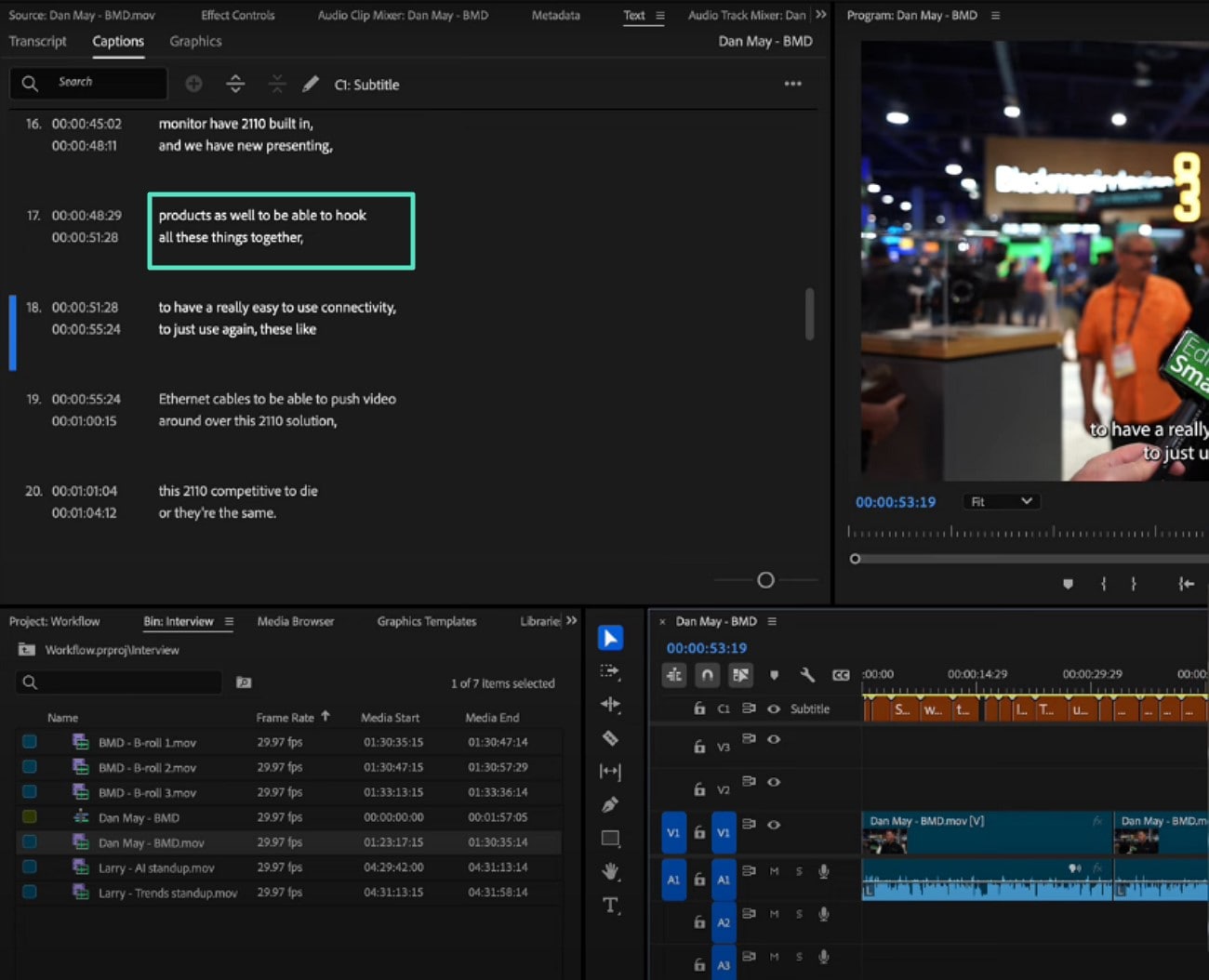
- Rivedi i sottotitoli generati nella sezione "Sottotitoli" e apporta modifiche se necessario.
- Una volta fatto, salva i sottotitoli come SRT o TXT con successo sul tuo dispositivo.
Limitazioni di Premiere Pro Che Ti Fanno Cercare Alternative Migliori
Adobe trascrive l'audio con Premiere Pro con alcuni vincoli che possono rappresentare sfide per chi è nuovo alla trascrizione. Di seguito è riportata una panoramica dettagliata di alcune limitazioni comuni delle funzionalità di trascrizione di Premiere Pro e di come queste influenzano il processo di editing:
| Limitazioni | Impatto sul Flusso di Lavoro |
| Uso Gratuito Limitato | Richiede un abbonamento a pagamento per accedere a Speech to Text, limitando l'uso di prova o occasionale. |
| Curva di Apprendimento Ripida | L'interfaccia complessa richiede tempo per essere padroneggiata, rallentando le attività di trascrizione iniziali. |
| Necessaria Correzione Manuale | La trascrizione automatica potrebbe richiedere un'ampia rilettura e modifica manuale, aumentando il tempo. |
| Limitazioni del Supporto Linguistico | Meno opzioni linguistiche rispetto agli strumenti di trascrizione specializzati. |
| Complessità di Integrazione | L'integrazione con plugin di terze parti può essere complessa, creando barriere per i non professionisti. |
Punti su Cui Riflettere [Note Importanti]
- Gli accenti riducono l'accuratezza della trascrizione poiché l'IA potrebbe interpretare male le pronunce non standard.
- Segmenta i video lunghi in parti più piccole per migliorare la qualità della trascrizione e gestire l'elaborazione.
- Riduci al minimo il rumore di fondo registrando in aree silenziose o utilizzando strumenti di riduzione del rumore in anticipo.
- Utilizza vocabolario personalizzato o glossari per termini specializzati per aumentare l'accuratezza del riconoscimento.
- Seleziona servizi di trascrizione che bilanciano velocità e accuratezza in base alle esigenze del progetto.
Parte 2. Trascrizione Audio Filmora: Soluzione Rapida, Semplice, Multilingue ed Economica!
Per una soluzione di trascrizione fluida ed economica che sia rapida e facile da usare, Wondershare Filmora è una scelta eccellente. Con la sua funzione di "trascrizione con un clic", Filmora converte automaticamente l'audio parlato in testo, facendo risparmiare tempo e fatica agli utenti. L'interfaccia è progettata per la facilità, consentendo la correzione e la modifica semplici dei sottotitoli o delle didascalie generati.
Filmora supporta più lingue e offre esportazioni in vari formati, tra cui .srt, .txt, e sottotitoli incorporati. Con questo editor video, gli utenti ottengono la possibilità di trascrivere file audio e video senza sforzo, un'utilità che non è disponibile in Premiere Pro.
 Download Sicuro
Passaggi per Creare la Trascrizione Audio Utilizzando Filmora
Dopo aver appreso in dettaglio la qualità di trascrizione di Filmora, vediamo ora la guida passo-passo per utilizzare questa trascrizione di Premiere Pro alternativa:
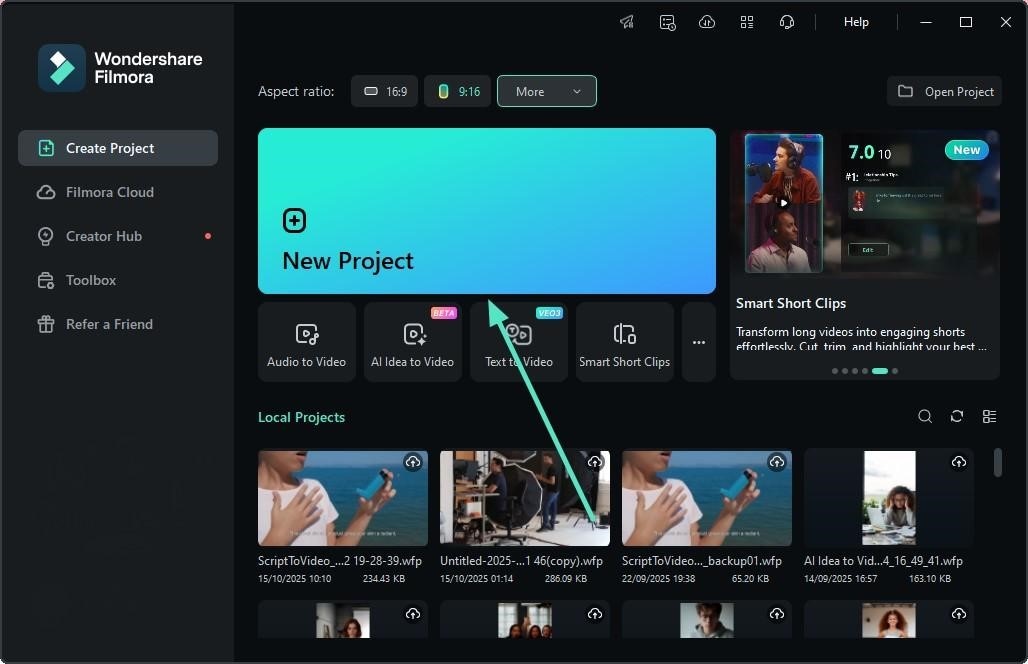
- Inizia avviando Filmora e cliccando sulla scheda "Nuovo Progetto" nella homepage.
- Successivamente, importa il video per il quale vuoi generare una trascrizione e trascinalo sulla timeline.
- Nell'interfaccia seguente, vai alla barra dei menu e clicca sull'opzione "Titoli".
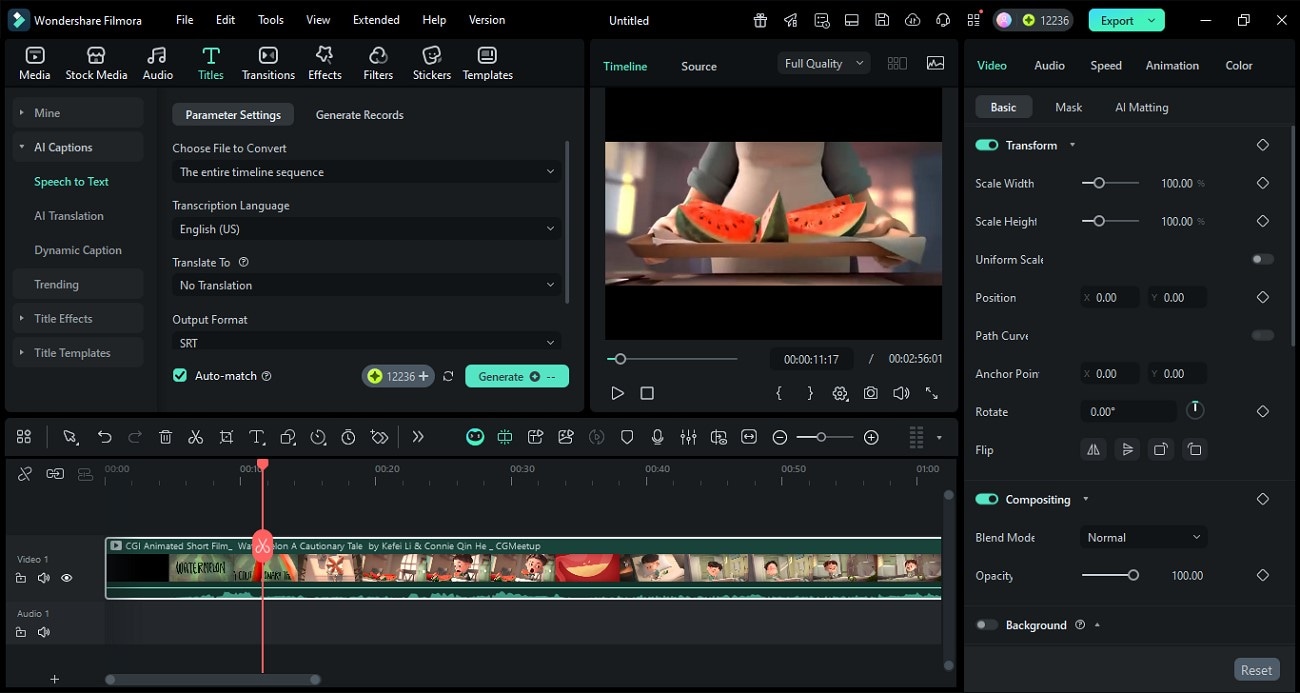
- Accedi a "Sottotitoli AI" e abilita "Speech To Text" per selezionare la lingua e il formato di output prima di premere "Genera".
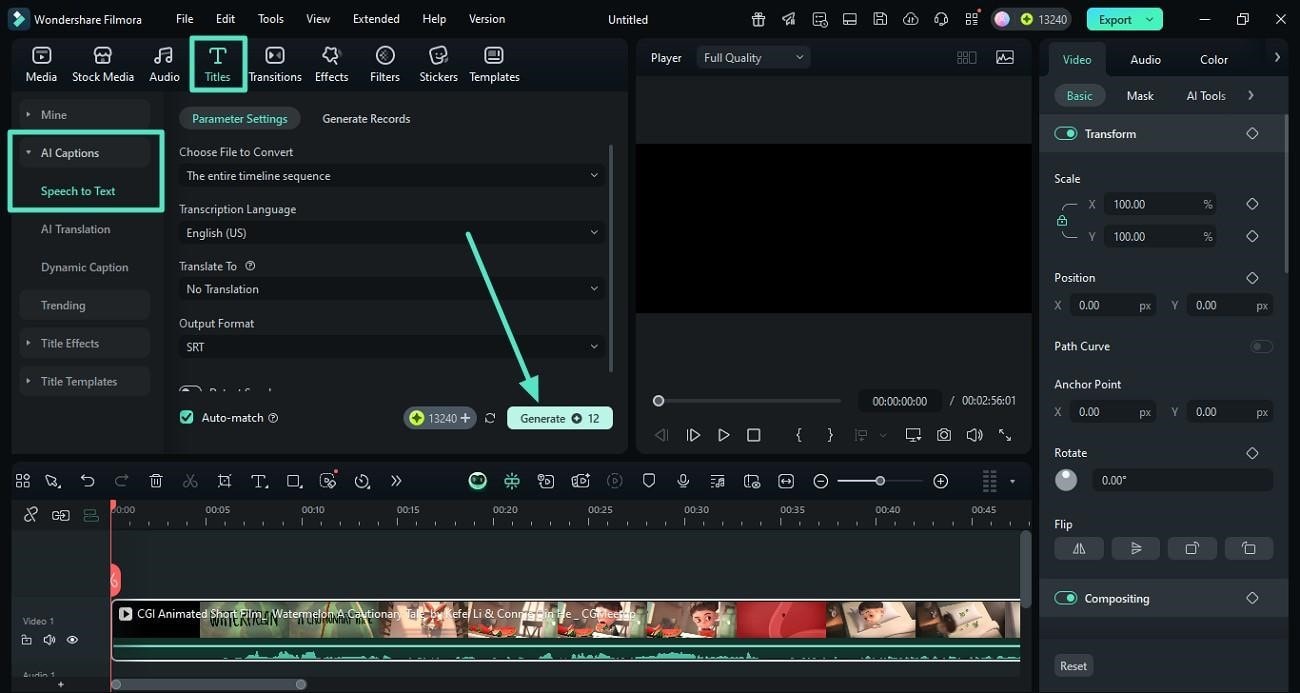
- Una volta generati i sottotitoli, fai clic destro sulla traccia per abilitare la finestra di modifica.
- Apporta modifiche al testo o personalizza il suo aspetto prima di premere "Applica a Tutti".
- Puoi selezionare la sovrapposizione del testo dai preset offerti e animare anche i sottotitoli.
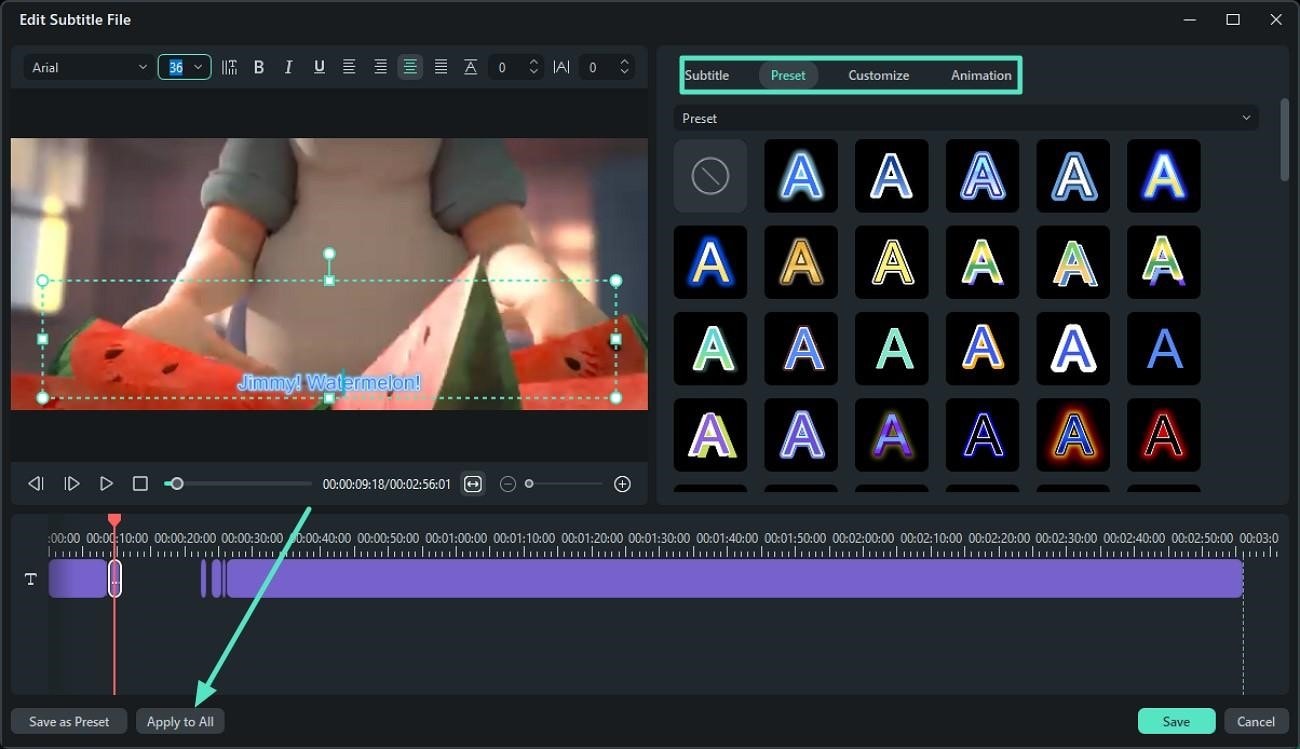
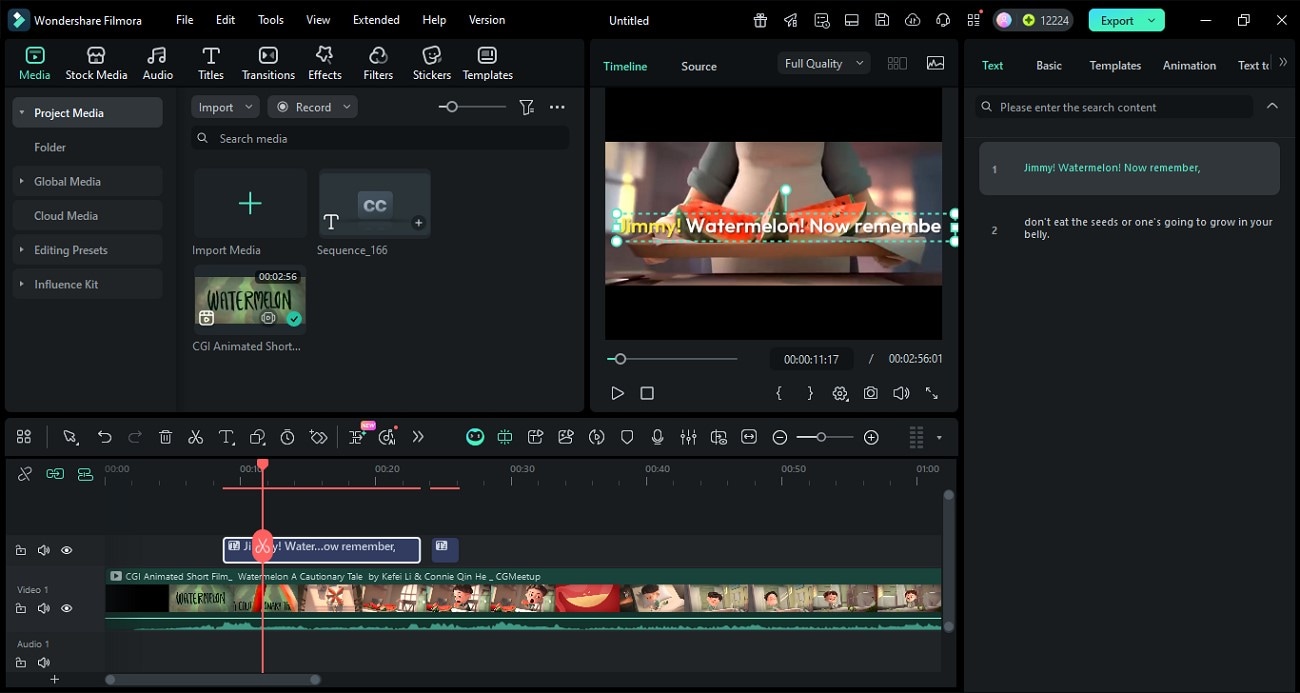
- Regola la temporizzazione di ogni sottotitolo che appare sullo schermo accedendo ai timestamp.
- Visualizza in anteprima i sottotitoli generati e salva i risultati utilizzando il pulsante "Esporta".
Perché Scegliere Filmora per la Trascrizione Audio
Scegliere Filmora come alternativa alla trascrizione audio Adobe offre diversi vantaggi distinti che semplificano il processo di editing mantenendo la qualità. Di seguito sono riportati alcuni dei vantaggi che gli utenti ottengono quando optano per Filmora per le loro esigenze di trascrizione:
- Speech-to-Text e Traduzione AI: Gli strumenti basati sull'IA di Filmora generano automaticamente sottotitoli speech-to-text accurati, supportando più lingue e traduzione in tempo reale.
- Sottotitoli Dinamici e Animazioni: I sottotitoli AI dello strumento non sono solo statici; possono essere animati e posizionati in modo creativo, rendendo i sottotitoli più coinvolgenti e adatti ai contenuti dei social media.
- Archiviazione Cloud e Accesso Multi-Dispositivo: Mantiene i progetti sincronizzati tra i dispositivi per un'editing senza interruzioni su desktop, laptop o tablet.
- Vasta Libreria di Risorse: La vasta libreria di risorse di Filmora migliora l'usabilità fornendo accesso immediato a un'ampia gamma di effetti, transizioni, titoli, adesivi e musica.
- Esportazione Rapida e Pubblicazione con Un Click: Gli utenti possono accelerare i loro progetti con opzioni di esportazione rapida e pubblicazione diretta sulle piattaforme di social media più popolari, semplificando la distribuzione.
- Costo/Abbonamento: Filmora offre prezzi più economici con opzioni come acquisti una tantum, rendendolo ideale per piccoli creatori o per chi ha un budget limitato.
- Curva di Apprendimento Ridotta: Progettato per essere intuitivo, Filmora è accessibile ai principianti senza esperienza di editing professionale, garantendo un inizio agevole per i creatori che necessitano di strumenti di trascrizione efficienti.
Oltre alla trascrizione audio, c'è molto altro da considerare quando si sceglie il software di editing giusto — dalla facilità d'uso all'assistenza AI e alla flessibilità di esportazione. Per aiutarti a fare la scelta migliore, abbiamo messo insieme un confronto completo tra Premiere Pro e Filmora.
👉 Per saperne di più: [Premiere Pro vs. Filmora – Guida Completa al Confronto]
Download SicuroParte 3. Come Ottenere Trascrizioni Più Accurate (Consigli Professionali + Supporto AI)
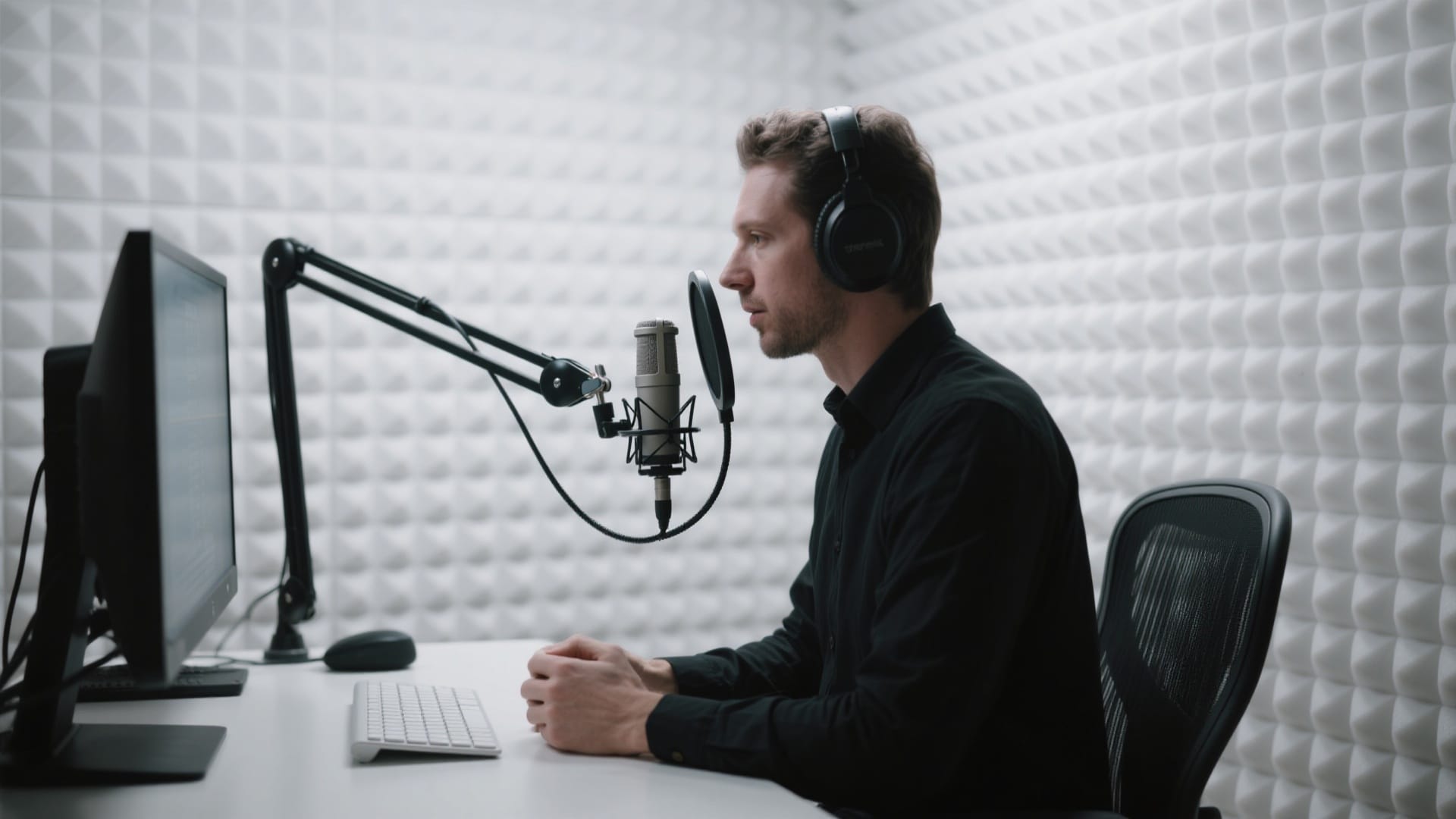
Per garantire la migliore accuratezza di trascrizione, l'utilizzo di consigli professionali combinati con il supporto AI può migliorare significativamente i risultati. Ecco alcune tecniche che puoi applicare per ottenere il massimo dalla tua esperienza di trascrizione:
| Consigli | Spiegazione |
| Registra in un Ambiente Pulito | Minimizza il rumore di fondo per migliorare la chiarezza audio, portando a una trascrizione più precisa. |
| Usa il Miglioramento Audio AI Prima di Trascrivere | Migliora la chiarezza del parlato e riduci automaticamente il rumore utilizzando strumenti come Filmora per consentire una migliore conversione del testo. |
| Registra con Audio Float a 32 bit | Cattura l'audio con una gamma dinamica e fedeltà superiori, garantendo l'accuratezza della trascrizione. |
| Parla Chiaramente e a un Ritmo Costante | Un parlato costante riduce gli errori causati da parole affrettate o confuse. |
| Usa Microfoni di Alta Qualità | Catturano meglio le sfumature del suono, migliorando le prestazioni del riconoscimento vocale. |
| Rileggi e Modifica Regolarmente il Testo Generato | Individua e correggi eventuali interpretazioni errate, ottimizzando la qualità finale dei sottotitoli. |
Conclusione
Per concludere, questo articolo ha discusso una panoramica completa su come utilizzare la trascrizione in Premiere Pro senza sforzo. Tuttavia, l'utilizzo di questo strumento per la trascrizione potrebbe richiedere alcune competenze professionali e un abbonamento costoso. Per questo, l'articolo ha suggerito Filmora come una delle alternative più convenienti e semplici. Lo strumento offre un'interfaccia facile da usare con funzionalità estese per generare trascrizioni e didascalie senza sforzo.

