
Molto prima che le app di editing invadessero l'App Store, Apple iMovie stava già aiutando i creatori di tutti i giorni a tagliare clip, aggiungere musica e raccontare storie senza stress. Avanti veloce al 2025, e questo classico software di editing video iMovie è ancora qui.
Tuttavia, prima di premere quel pulsante per scaricare iMovie, devi davvero chiederti: iMovie riesce davvero a tenere il passo con gli editor di oggi, appariscenti e ricchi di AI? Beh, siamo qui per scoprirlo.
Nella nostra recensione completa, analizzeremo tutto senza la confusione tecnica. Quindi, scorri verso il basso e vediamo se il software di editing iMovie merita ancora un posto nella tua schermata principale.
iMovie a Colpo d'Occhio: Tabella Panoramica delle Funzionalità
Prima di entrare nell'analisi completa, ecco una rapida panoramica dell'editor iMovie che evidenzia le sue principali capacità. Guardando la tabella qui sotto, vedrai rapidamente cosa rende speciale il programma iMovie e deciderai se iMovie è buono per modificare video nel 2025.
| Funzionalità | Dettagli |
| Funzioni di Editing | Editor timeline, green screen, ritaglio, transizioni, filtri, strumenti audio. |
| Facilità d'Uso | Interfaccia intuitiva per principianti con editing drag-and-drop. |
| Capacità AI | Molto limitate, solo automazione base come modelli trailer e Magic Movie. |
| Prestazioni e Velocità | Riproduzione fluida su Mac e iPhone con esportazione veloce per video 4K. |
| Rapporto Qualità-Prezzo | Completamente gratuito su tutti i dispositivi Apple inclusi iMovie per Mac e iPhone |
Prezzo e Versioni di iMovie
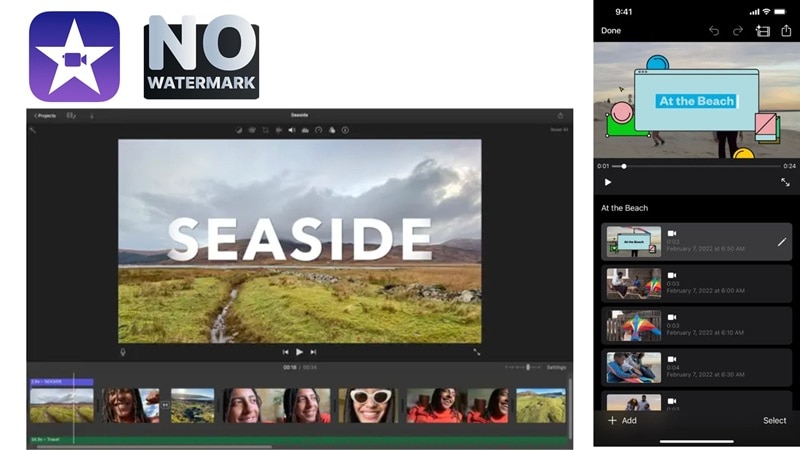
La parte migliore di Apple iMovie è che è completamente gratuito per tutti gli utenti. Infatti, iMovie per MacBook, iPhone e iPad è già preinstallato, quindi non è necessario scaricare il software iMovie separatamente.
Inoltre, l'editor video iMovie non ha filigrane né vendite nascoste, rendendolo una scelta perfetta per chi modifica con un budget limitato, specialmente se confrontato con altri editor video che limitano le funzionalità dietro paywall.
E quando arriva il momento in cui iMovie non è più sufficiente, passare a Final Cut Pro è l'aggiornamento naturale. Puoi pensarlo come la versione professionale di iMovie, costruita per creatori che vogliono più controllo, funzionalità più profonde e opzioni di editing avanzate.
Per rendere più facile vedere dove si posizionano, ecco un semplice confronto tra il software di editing iMovie e Final Cut Pro:
| Editor | Prezzo | Piattaforma | Ideale Per |
| iMovie | Gratuito, preinstallato. | Mac, iPhone, iPad | Principianti e creatori occasionali che vogliono modifiche rapide e raffinate. |
| Final Cut Pro | Acquisto una tantum a $299,99. | Solo Mac | Professionisti e utenti avanzati che necessitano di potenti strumenti di editing. |
Funzionalità e Capacità Principali
Dopo aver visto come iMovie si posiziona in termini di prezzo, è tempo di concentrarsi su ciò che conta davvero all'interno di qualsiasi programma di editing: gli strumenti con cui lavori. iMovie può essere gratuito, ma è ancora ricco di funzionalità che rendono la creazione di video fluida e piacevole.
Quindi, analizzeremo le funzionalità chiave dell'editing video iMovie che lo mantengono una scelta affidabile per gli utenti Mac e iPhone nel 2025:
Strumenti di Editing Base
iMovie copre tutte le basi necessarie per l'editing video con strumenti per tagliare, ritagliare, dividere e duplicare clip in pochi tocchi. La testina di riproduzione rende semplice individuare il momento esatto che vuoi modificare, quindi il processo risulta fluido e veloce.
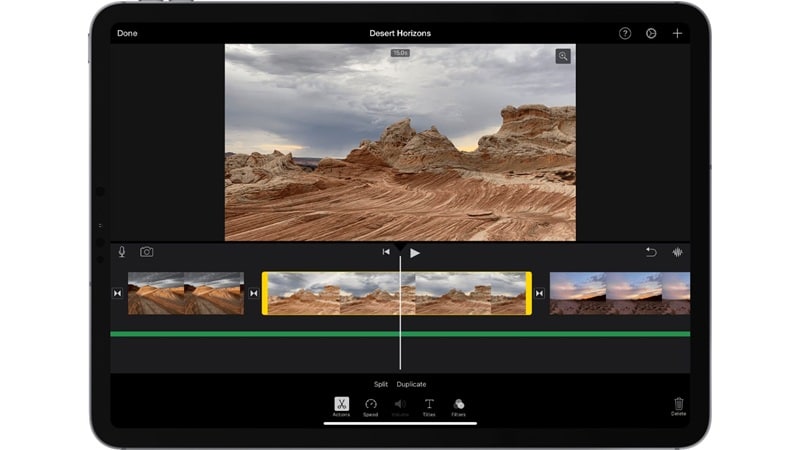
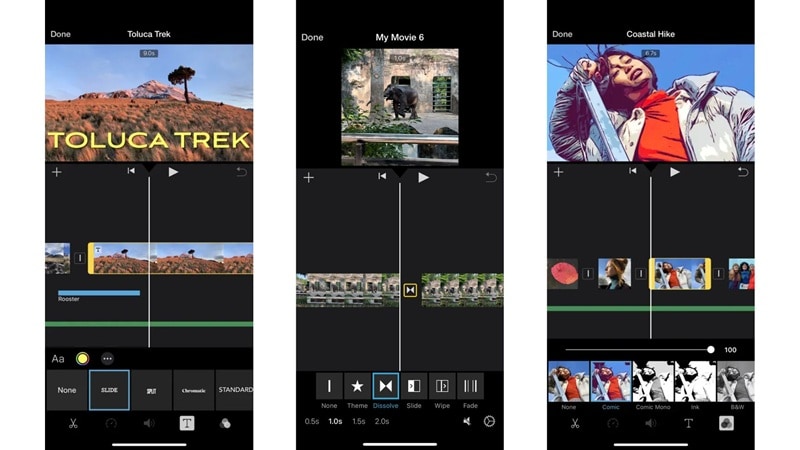
Una volta disposte le clip, puoi inserire transizioni per un flusso fluido, aggiungere testo dei titoli ed esplorare una varietà di filtri gratuiti per adattarsi al tuo stile. La parte migliore è che la libreria multimediale nell'app di editing video iMovie è inclusa senza costi aggiuntivi, cosa che non tutti gli editor video possono offrire. Detto questo, le opzioni di transizione sono molto basilari.
Modelli Trailer di iMovie
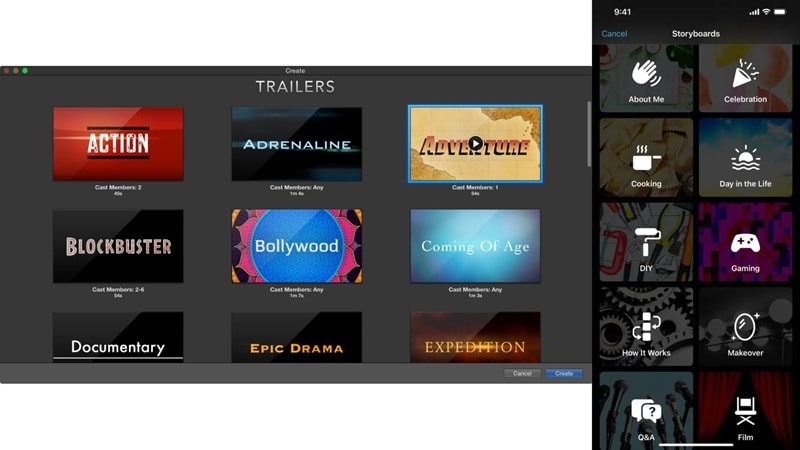
Questa funzionalità ti offre un modo divertente per creare video in stile hollywoodiano senza grande sforzo. Ognuno viene pre-progettato con storyboard, testo segnaposto e sequenze pronte che devi solo compilare.
La gamma è sorprendentemente varia, dal gaming alla cucina ai temi day-in-the-life, ed è una scorciatoia utile se preferisci non costruire il tuo progetto di editing video iMovie da zero.
Green Screen / Chroma Key
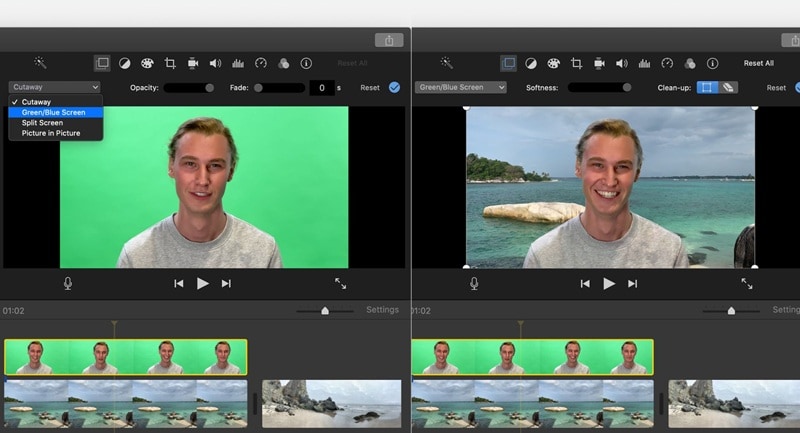
iMovie ha una funzionalità green screen che ti permette di sostituire facilmente gli sfondi. Per utilizzare la funzionalità, devi filmare davanti a uno schermo verde o blu, posizionare la clip sopra uno sfondo nella timeline e applicare l'effetto.
Funziona bene per progetti semplici, anche se la necessità di girare prima con uno schermo verde può sembrare limitante rispetto ad altri editor video per iPhone che cambiano gli sfondi automaticamente.
Editing Audio
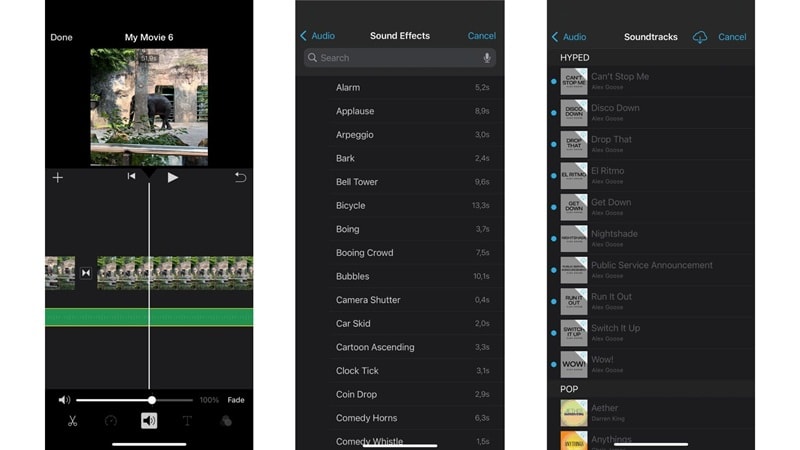
L'editing audio di iMovie mantiene le cose semplici ma efficaci. Puoi regolare il volume da silenzioso a molto alto, aggiungere musica royalty-free, importare le tue tracce o registrare un voiceover.
L'app di editing video iMovie include anche una libreria di effetti sonori divertenti che coprono molti stili, il che è impressionante per uno strumento gratuito. Detto questo, il mixing avanzato non è davvero possibile, ma per modifiche di base, fa bene il suo lavoro.
Esperienza Utente e Interfaccia
Ora che hai visto le funzionalità offerte, iMovie è un buon editor video? Beh, rispondere a questa domanda non è così semplice. L'esperienza utente complessiva gioca un ruolo ugualmente importante. Quindi, analizziamo l'interfaccia di iMovie e vediamo com'è realmente l'esperienza di editing.
Design dell'Interfaccia
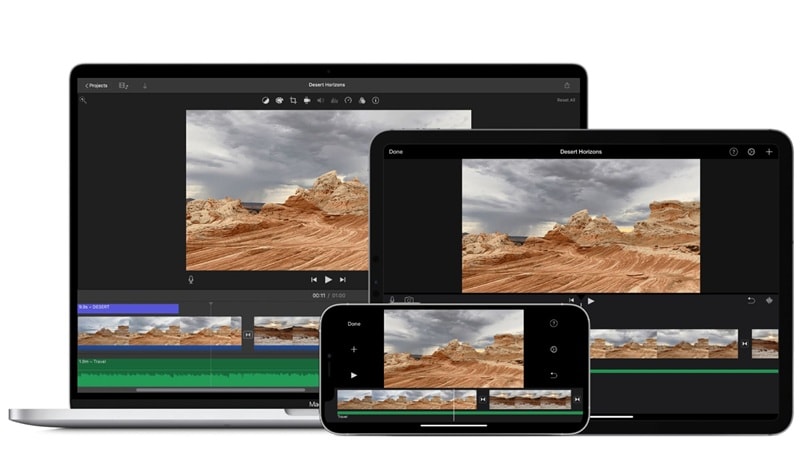
L'interfaccia di iMovie per MacBook Air è diretta e fluida, e lo stesso vale per la versione iPad. Sull'app iPhone iMovie, il layout è solitamente verticale come la maggior parte delle app mobili, ma puoi rapidamente passarlo in orizzontale attivando la rotazione automatica.
In tutte le versioni, l'editor timeline viene fornito con semplici controlli drag and drop, e puoi visualizzare in anteprima le clip in tempo reale senza alcun problema.
Facilità d'Uso e Flusso di Lavoro
Lavorare sull'editor video iMovie per Mac risulta semplice dal primo clic. Una volta aperto il programma, puoi premere "Inizia Nuovo" per iniziare da zero o andare alla scheda "Progetto" per continuare da dove avevi lasciato.
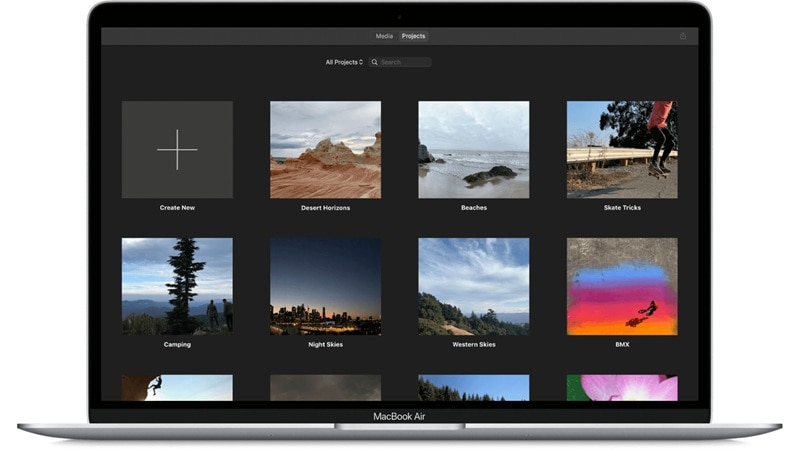
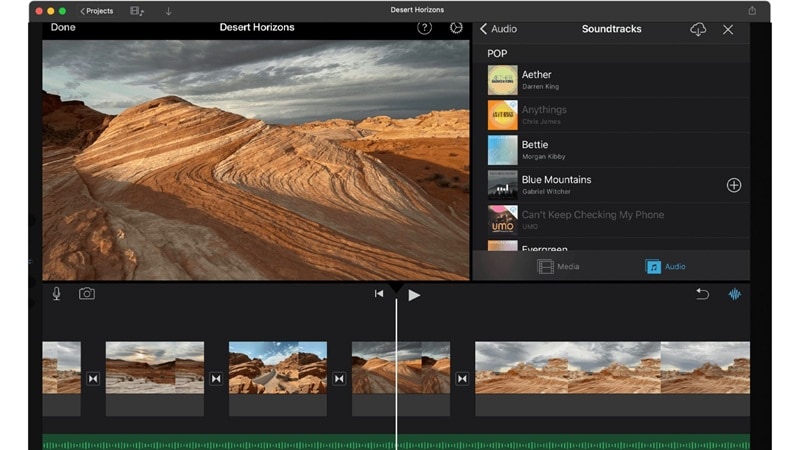
All'interno dello spazio di lavoro di editing, ritagliare, dividere, tagliare e duplicare clip è veloce e intuitivo. Puoi inserire musica o colonne sonore con facilità, dando più profondità al tuo video.
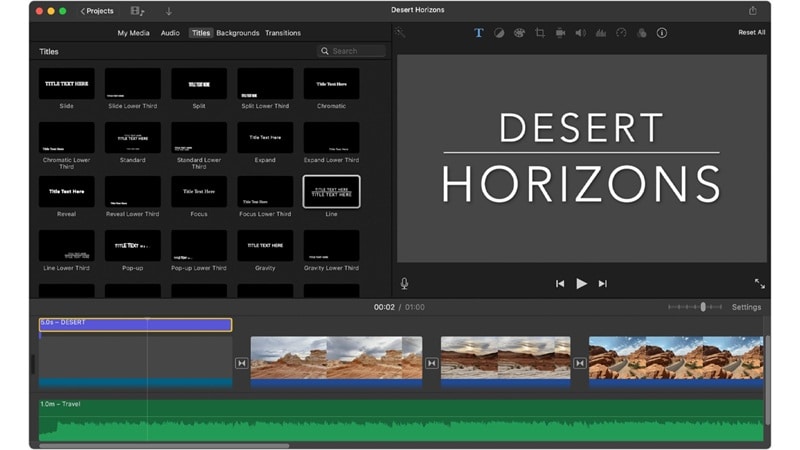
Aggiungere testo è altrettanto semplice. Basta aprire il menu "Titolo", scegliere uno stile che ti piace, digitare le tue parole e posizionarlo direttamente sulla timeline. È così pratico.
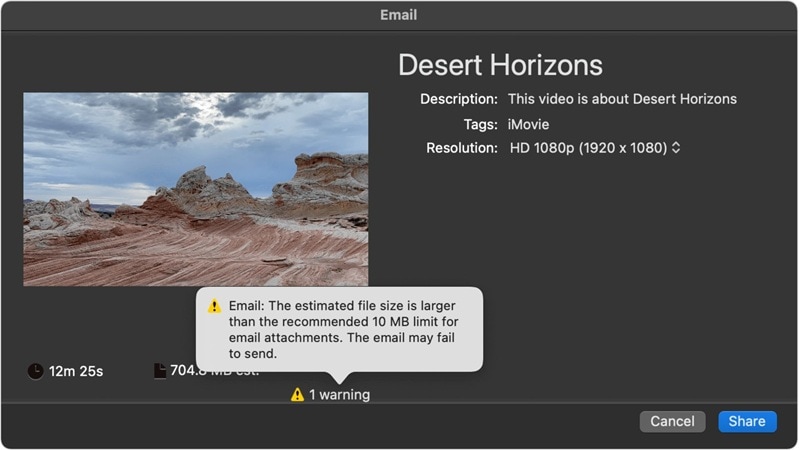
E quando il tuo editing è completo, iMovie rende semplici il salvataggio e la condivisione. Puoi esportare il filmato come file, aggiungerlo direttamente alla tua libreria Foto o conservarlo al sicuro in iCloud Drive. L'editor video iMovie ti permette anche di salvare progetti in altre posizioni o inviarli via email, anche se la dimensione dell'allegato è solitamente limitata a circa 10MB.
Nel complesso, software di editing video iMovie ha questo fascino rilassato che lo rende perfetto per chiunque stia iniziando o creando per divertimento. Mantiene le cose semplici senza farti sentire come se dovessi essere un editor professionista.
Prestazioni e Rendering
Andando avanti, un editor video può sembrare semplice, ma non è buono se rallenta o ti frena. Quindi, dopo aver dedicato tempo a testare personalmente l'app di editing video iMovie, ecco cosa abbiamo notato riguardo alla sua velocità e rendering.
Stabilità dell'App
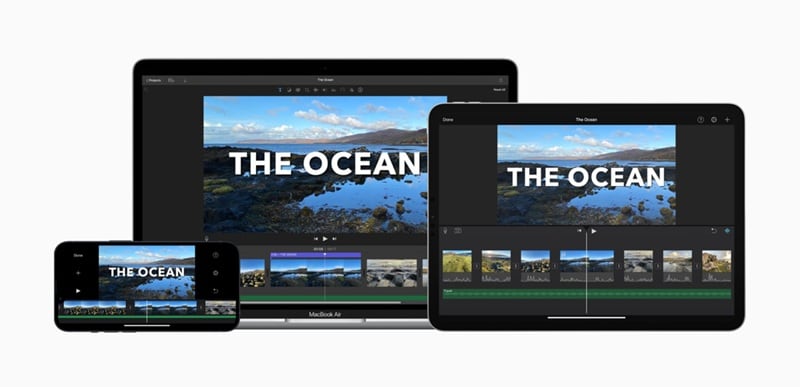
L'editor video iMovie rimane straordinariamente stabile, raramente si blocca su Mac, iPad o iPhone, e funziona ancora più fluido sui chip proprietari di Apple come M1, M2 e serie A.
Tempi di Rendering
Anche il rendering è veloce, con tempi di esportazione rapidi anche su Mac più vecchi e riproduzione fluida quando scorri attraverso la timeline. Puoi inserire più clip, aggiungere effetti o sovrapporre audio senza che l'app rallenti fino a fermarsi, il che rende l'intero processo di editing senza sforzo.
Formati Supportati
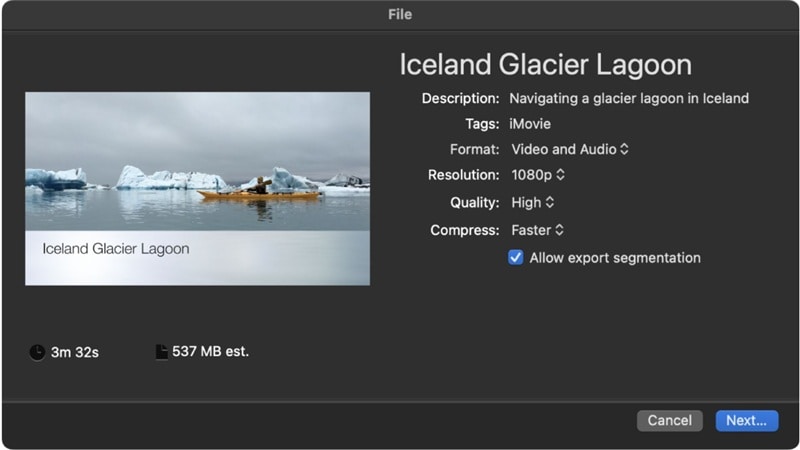
In termini di formati, iMovie supporta un'ampia gamma, inclusi H.264, HEVC, Apple ProRes, MP4, MOV, AAC, MP3, AIFF e WAV. Puoi esportare progetti in 4K, 1080p e 60fps, e sui dispositivi più recenti, l'editor iMovie può persino gestire HDR per risultati più nitidi e vibranti.
Un'Opzione con Più Funzionalità rispetto a iMovie: Wondershare Filmora
Da tutto ciò che abbiamo visto nella recensione sopra, iMovie guadagna punti per essere fluido e semplice, ma quella stessa semplicità è anche dove inizia a venire meno. Una volta che hai giocato con le basi, noterai che non ha gli strumenti avanzati o la libertà creativa che i creatori di oggi desiderano.
Wondershare Filmora colma questo divario creativo offrendoti un parco giochi di funzionalità intelligenti, effetti eleganti e flessibilità di livello professionale, mantenendo il processo abbastanza semplice per l'editing quotidiano. Sembra meno un aggiornamento e più come aprire la porta a un palcoscenico più grande.

 Download Sicuro
Ecco perché Filmora è una scelta più intelligente di iMovie nel 2025:
Creazione Video AI
Filmora va molto oltre l'editing di base. Puoi trasformare il testo in un video, dare vita a immagini statiche, , generare video dall'audio, o persino mappare idee istantaneamente con un generatore di storyboard AI.
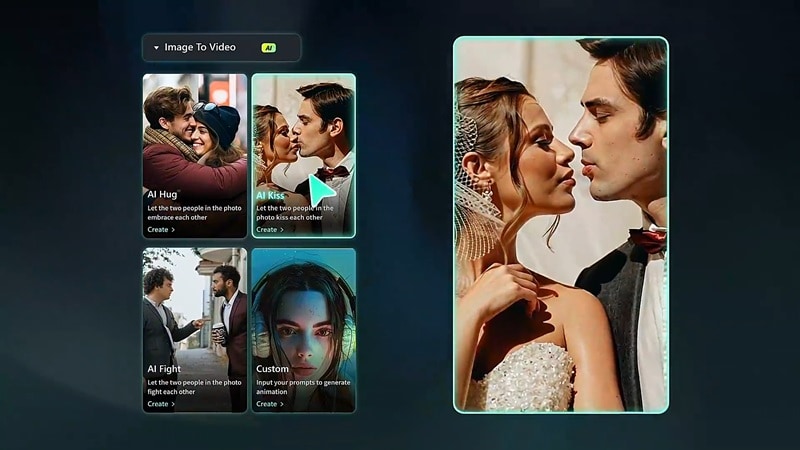
Funzionalità di Generazione Personalizzata
La creatività sembra illimitata con Filmora. Offre un generatore di adesivi AI, un generatore di musica AI, e persino strumenti di creazione di immagini AI che danno ai tuoi progetti un tocco personale senza sforzo extra.
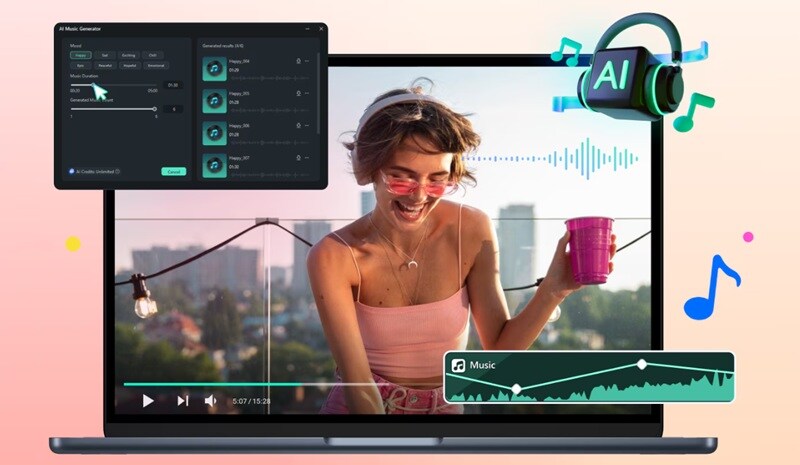
Funzionalità AI Utili
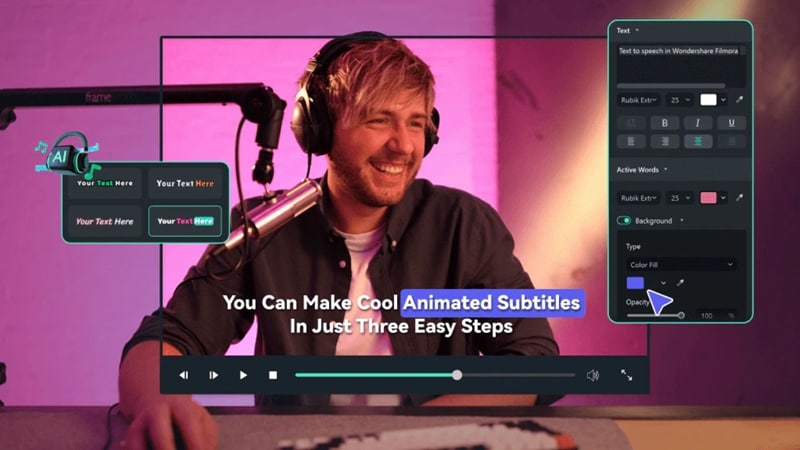
Filmora diventa anche pratico. Puoi abbinare le tue modifiche a una palette di colori AI, generare sottotitoli accurati automaticamente, o convertire script scritti in voci fuori campo dal suono naturale con AI text to speech.
Libreria Multimediale Estesa
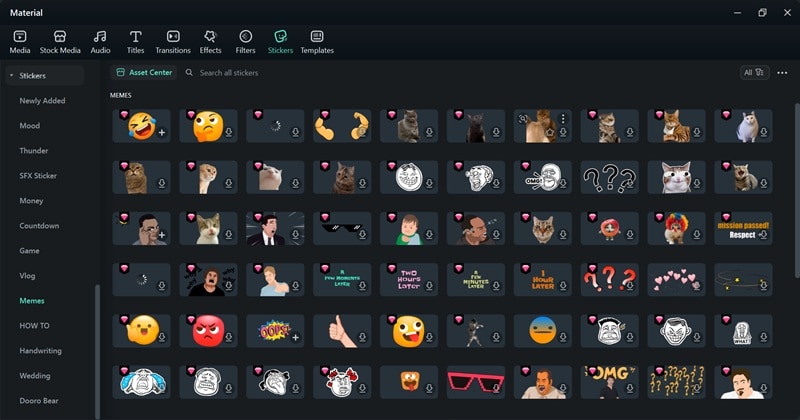
La libreria integrata è ricca di filmati stock, effetti sonori, musica di sottofondo e sovrapposizioni, così hai sempre qualcosa di nuovo da aggiungere ai tuoi video.
Disponibile Su Windows E Android
A differenza di iMovie Apple che è limitato ai dispositivi Apple, Filmora è disponibile su Windows, Mac, iOS e Android. Questo rende più facile modificare ovunque tu sia, indipendentemente dal dispositivo che stai usando.
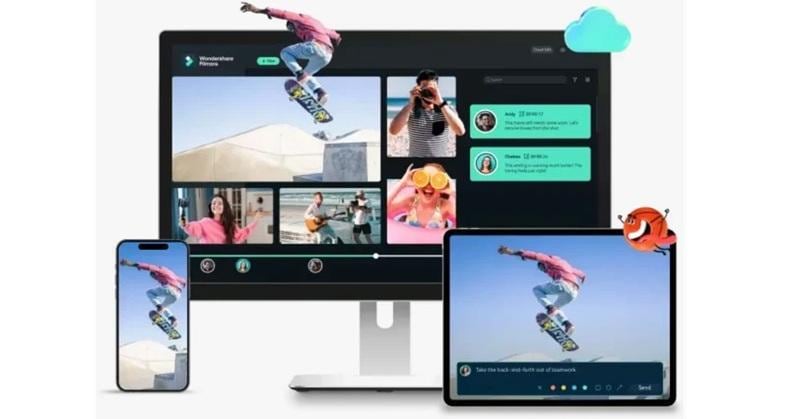
Con tutte queste potenti capacità, Filmora dovrebbe facilmente diventare il tuo editor video di riferimento sia per progetti quotidiani che per lavori creativi più avanzati. Oltre a ciò, Filmora viene costantemente aggiornato con nuove funzionalità AI che lo mantengono avanti rispetto agli editor di base come iMovie, assicurandoti di avere sempre nuovi strumenti creativi a portata di mano.
E se hai voglia di esplorare più opzioni oltre al app di editing video iMovie, ti abbiamo coperto. Dai un'occhiata alla nostra guida su 10+ App Simili a iMovie per Windows, Mac, Online e Mobile per trovare più strumenti che corrispondono al tuo stile di editing.

Conclusione
Per gli utenti Apple, il app di editing video iMovie è un nome che sembra immediatamente familiare poiché è stato a lungo l'editor ufficiale per Mac, iPhone e iPad. Quindi, abbiamo esplorato se iMovie mantiene ancora il suo posto nel 2025 contro una nuova ondata di editor AI. Abbiamo esaminato le funzionalità di editing video di iMovie, testato come si sente il flusso di lavoro e recensito le prestazioni dello strumento stesso.
Alla fine, il editor video iMovie funziona bene per modifiche di base, ma si ferma lì, lasciando poco spazio per progetti più avanzati. Per i creatori che vogliono un controllo dettagliato, un editor all-in-one come Wondershare Filmora è la scelta più intelligente poiché è ricco di funzionalità AI che rendono l'editing più veloce e più creativo. Inoltre, Filmora è versatile, potente e progettato per stare al passo con le esigenze di editing moderne su Mac, Windows e mobile.
