
Quando si sceglie tra un editor video gratuito, iMovie e Adobe Premiere Rush sono i principali contendenti. Tuttavia, con Adobe che conferma la dismissione di Rush, i creatori si trovano di fronte a una scelta difficile riguardo al loro strumento a lungo termine. Ecco perché questo confronto iMovie vs Premiere Rush va oltre le basi. Approfondiremo velocità, qualità, flusso di lavoro e perché scegliere uno strumento a prova di futuro come Wondershare Filmora è la mossa migliore per la crescita a lungo termine.
Differenze Principali a Colpo d'Occhio: Piattaforme, Prezzo e Facilità d'Uso
A colpo d'occhio, Adobe Rush e iMovie differiscono maggiormente per quanto riguarda le piattaforme che supportano. Ma ci sono anche altri fattori che possono impostare il tono per il tuo percorso di editing, plasmando non solo come lavori ma anche il tipo di risultati che puoi condividere.
La tabella qui sotto espone tutto in modo da rendere la scelta molto più chiara.
| Editor Video | Piattaforme | Prezzi | Facilità d'Uso | Flessibilità di Output |
| Adobe Premiere Rush | Windows, macOS, iOS, Android | Gratuito, con opzioni per l'upgrade a un abbonamento premium. | Layout semplice, rapido da imparare. | Preset per i social media, proporzioni flessibili, HD e 4K. |
| iMovie | macOS, iOS, iPadOS | Gratuito su tutti i dispositivi Apple. | Adatto ai principianti, molto diretto. | Esportazioni di alta qualità con proporzioni comuni. |
Confronto Pratico: Velocità, Qualità e Flusso di Lavoro Mobile-Desktop
Ora che le basi sono state chiarite, vediamo come si sentono effettivamente questi editor quando ci lavori. In questa parte del confronto Adobe Premiere Rush vs iMovie, l'attenzione si sposta su velocità, qualità di editing e quanto sia facile spostare i progetti dal telefono al computer.
Stiamo parlando del tipo di attività quotidiane che la maggior parte dei creatori fa continuamente, come importare clip, tagliare filmati, inserire transizioni ed esportare il montaggio finale. Questi passaggi rivelano quanto fluidamente ogni app gestisce il flusso di lavoro. Dai un'occhiata alla tabella qui sotto per un chiaro confronto affiancato.
| Editor Video | Velocità di Importazione | Velocità di Esportazione | Stabilità | Qualità Video | Flusso di Lavoro |
| Adobe Premiere Rush | Veloce su desktop e mobile. | Veloce con preset social. | Stabile, ritardi minimi su dispositivi più vecchi. | Supporto HD e 4K. | Sincronizzazione tra dispositivi con Creative Cloud. |
| iMovie | Fluido sui dispositivi Apple. | Affidabile e coerente. | Molto stabile nell'ecosistema Apple. | Output fino a 4K. | Passaggio facile con AirDrop o iCloud Drive. |
Confronto Funzionalità: Premiere Rush vs iMovie
Abbiamo visto come entrambe le app gestiscono le basi, quindi ora è il momento di esaminare le funzionalità che rendono davvero divertente l'editing. Dopotutto, un'ottima app di editing video dovrebbe venire con funzionalità che non solo semplificano il processo ma ti danno anche spazio per essere creativo.
Quindi, in questo round del confronto Adobe Rush vs iMovie, analizzeremo le funzionalità che distinguono ciascuno e mostreremo come possono plasmare il tuo stile di editing.
| Editor Video | Timeline | Modelli | Funzionalità AI | Correzione Colore | Strumenti Audio |
| Adobe Premiere Rush | Multi-traccia, trascina e rilascia. | Grafica animata e titoli animati. | Nessuna. | Correzione e filtri di base. | Auto-ducking, volume, bilanciamento audio. |
| iMovie | Semplice, tracce limitate. | Temi, titoli, trailer. | Nessuna. | Solo filtri. | Controllo volume, effetti sonori, musica. |
Recensioni di Adobe Premiere Rush: Cosa Dicono Realmente gli Utenti
Un vero confronto sembrerebbe incompleto senza guardare ogni editor da solo, poiché è lì che i punti di forza e di debolezza vengono a fuoco. Questo è il motivo per cui ha senso approfondire i dettagli e vedere come i creatori si sentono effettivamente nell'usarli quotidianamente.
Per iniziare, analizzeremo l'esperienza attraverso le recensioni di Adobe Premiere Rush e vedremo cosa dicono realmente gli utenti sull'app nella pratica.
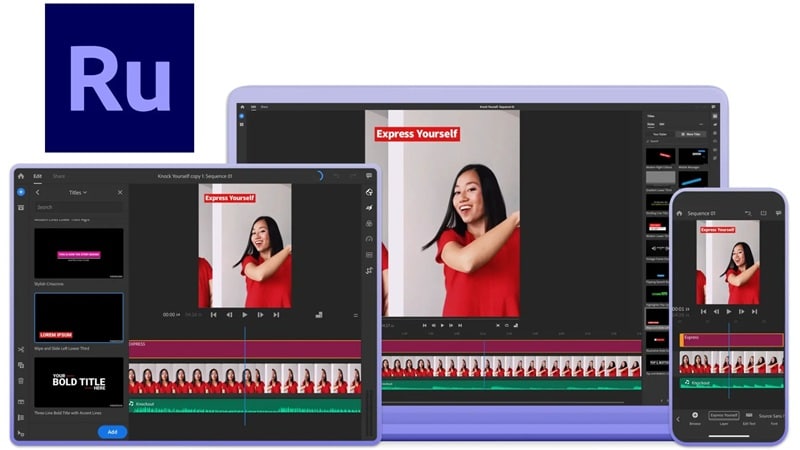
Cosa Piace alle Persone di Adobe Rush
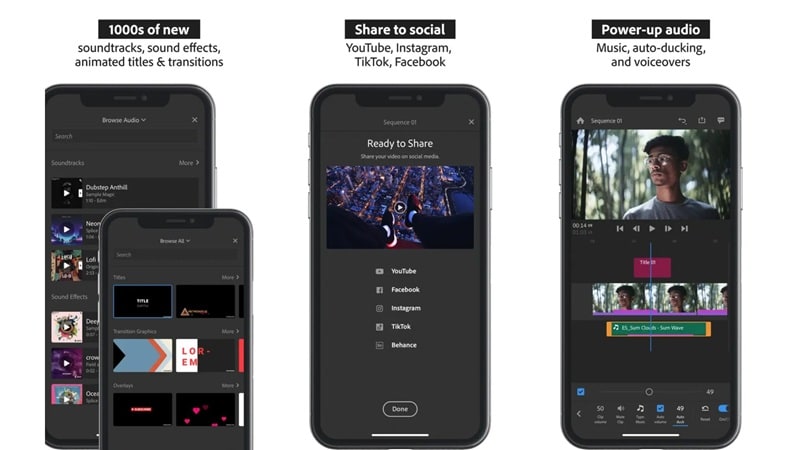
- Ricca Libreria Multimediale a Portata di Mano: Molte recensioni di Adobe Premiere Rush evidenziano l'ampia libreria di colonne sonore royalty-free, transizioni e titoli animati. Questi extra rendono facile aggiungere stile ed energia a qualsiasi progetto senza cercare altrove.
- Condivisione Diretta sui Social Media: Gli utenti amano quanto sia semplice esportare video direttamente su YouTube, Instagram o TikTok. Questa condivisione diretta fa risparmiare tempo e rende la pubblicazione dei contenuti fluida.
- Ottimi Strumenti Audio: Dall'aggiungere musica di sottofondo alla registrazione di una rapida voce fuori campo, gli utenti apprezzano come Adobe Rush gestisce l'audio. Per non parlare del fatto che funzionalità come il bilanciamento del suono e l'auto-ducking mantengono tutto chiaro e professionale senza lavoro extra.
Lamentele Comuni e Limitazioni
- Il Costo dell'Abbonamento Allontana Alcuni: Sfortunatamente, sebbene l'app Adobe Premiere Rush possa essere utilizzata gratuitamente, l'esportazione di progetti con funzionalità Premium richiede un upgrade a pagamento. Questo la rende meno attraente rispetto a iMovie, che rimane completamente gratuito sui dispositivi Apple.
- Manca la Profondità di Livello Professionale: Adobe Rush è più facile da usare di Premiere Pro, ma viene anche con meno strumenti avanzati. Alcuni utenti sentono che il prezzo è abbastanza vicino a Premiere Pro da preferire investire nella versione completa.
- Problemi di Prestazioni su Dispositivi Più Deboli: Un'altra nota comune nelle recensioni sono i ritardi occasionali quando si modifica su telefoni più vecchi o laptop di fascia bassa. Progetti pesanti o più livelli possono talvolta rallentare le cose.
iMovie in Azione: Punti di Forza e Debolezze
Dopo aver analizzato Adobe Premiere Rush, è giusto rivolgere i riflettori sull'editor di Apple. iMovie porta con sé un proprio mix di punti di forza e compromessi, plasmando come i creatori quotidiani, gli studenti e i narratori occasionali mettono insieme i loro video. Immergiamoci!
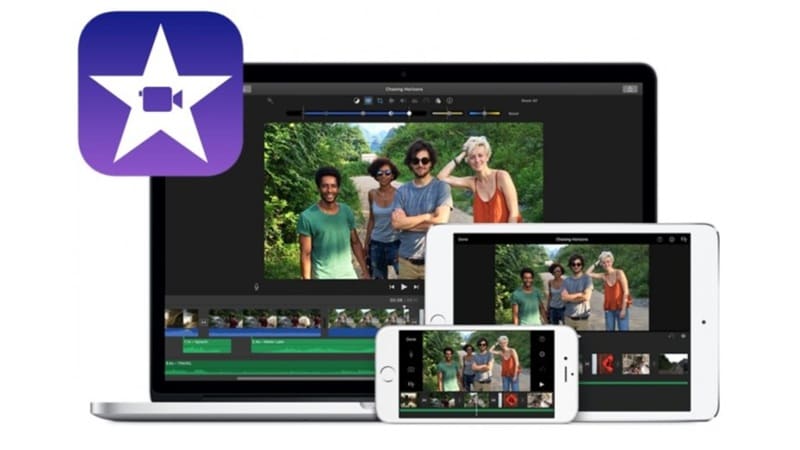
Perché i Fan di Apple lo Amano
- Completamente Gratuito sui Dispositivi Apple: iMovie è incluso su ogni iPhone, iPad e Mac senza costi aggiuntivi. Puoi immergerti nell'editing subito senza preoccuparti di abbonamenti o aggiornamenti.
- Integrazione Perfetta con l'Ecosistema Apple: Spostare progetti tra dispositivi è semplice con AirDrop o iCloud Drive. Puoi iniziare sul telefono, passare all'iPad e finire sul Mac senza perdere un colpo.
- Design Adatto ai Principianti: L'interfaccia è semplice e facile da imparare, anche se non hai mai modificato un video prima. Strumenti chiari e un layout ordinato rendono il processo senza stress.
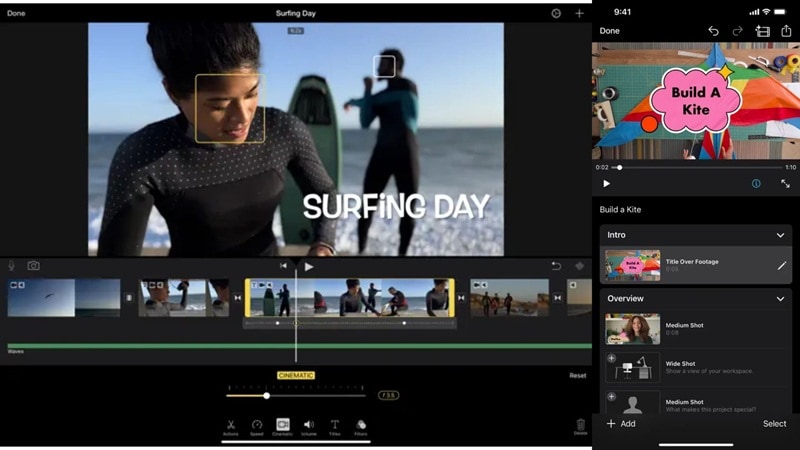
Dove iMovie Manca
- Non Costruito per Progetti Complessi: iMovie gestisce bene le clip brevi ma fatica con modifiche più grandi o dettagliate. Scalare spesso significa passare a un editor più avanzato.
- Piccola Libreria di Effetti: Rispetto ad altri editor, iMovie ha meno transizioni, filtri ed effetti visivi. Questo può rendere i progetti creativi un po' ripetitivi.
- Bloccato ai Dispositivi Apple: Ciò che lo rende fluido per i fan di Apple può sembrare limitante per tutti gli altri. Poiché iMovie funziona solo su iPhone, iPad e Mac, lascia fuori gli utenti Windows e Android.
Adobe Premiere Rush Dismesso: Cosa Significa per gli Utenti
Dopo aver esaminato attentamente entrambi gli editor, c'è un importante aggiornamento che cambia l'intero dibattito Premiere Rush vs iMovie. Adobe ha confermato che a partire dal 30 settembre 2025, Adobe Premiere Rush non sarà più disponibile su Adobe.com o negli app store. Chiunque abbia già installato l'app può continuare ad usarla fino al 30 settembre 2026, ma dopo quella data, il supporto terminerà ufficialmente.
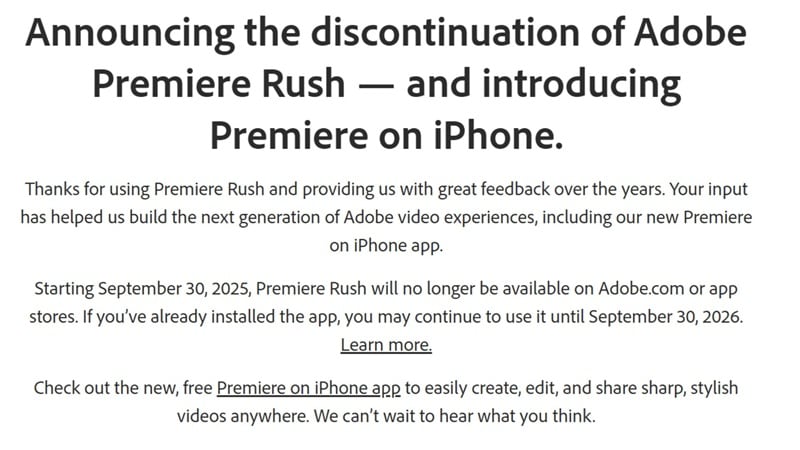
Per chiunque stia appena iniziando, questo cambiamento rende iMovie l'unica opzione ancora prontamente disponibile. Anche così, sarebbe troppo semplice definirlo il vincitore automatico, poiché anche iMovie viene con la sua serie di svantaggi.
iMovie vs Filmora: Quando Gratuito Non Basta
Sebbene iMovie continuerà ad essere disponibile, i suoi maggiori punti di forza sono anche i suoi limiti più grandi. Essere totalmente gratuito e semplice da usare lo mette leggermente avanti nel confronto iMovie vs Premiere Rush, ma queste stesse qualità significano meno strumenti e meno spazio per crescere.
In tal caso, potrebbe valere la pena provare uno strumento che offre una solida prova gratuita e l'opzione di aggiornare a funzionalità di editing avanzate, che è esattamente ciò che Wondershare Filmora offre.
 Download Sicuro
Per chiunque sia pronto ad andare oltre le basi, iMovie vs Filmora diventa un confronto più significativo. Filmora offre la flessibilità extra e la profondità creativa che iMovie non riesce proprio a fornire, quindi mettiamoli a confronto fianco a fianco nella tabella qui sotto.
| Categoria | iMovie | Filmora |
| Piattaforme | macOS, iOS e iPadOS. | Windows, macOS, iOS e Android. |
| Modelli | Modelli di trailer, temi e transizioni di base. | Varietà di intro, outro, titoli, transizioni e video completi personalizzabili. |
| Libreria Multimediale | Selezione limitata di effetti sonori e musica inclusi nell'app. | Vasta libreria di musica royalty-free, effetti sonori, adesivi e risorse video. |
| Strumenti AI | Nessuna funzionalità AI inclusa. | Strumenti basati su AI come evidenziazione automatica, sottotitoli automatici, estensione audio AI, ritratto AI, tavolozza colori AI e altro ancora. |
| Curva di Apprendimento | Semplice ma con controllo creativo limitato. | Semplice e offre funzionalità avanzate che danno maggiore libertà creativa e finitura professionale. |
Guardando il confronto in tabella di Movavi vs Filmora, è chiaro che Filmora è in vantaggio con il suo kit creativo più ampio, funzionalità AI più potenti e flessibilità tra dispositivi. Per non parlare del fatto che questi punti salienti graffiano solo la superficie, poiché non abbiamo nemmeno toccato le sue capacità di creazione video istantanea attraverso AI Testo a Video, AI Immagine a Video, AI Audio a Video, e AI Script a Video.
Nel complesso, Filmora si distingue come la scelta più intelligente per i creatori che vogliono semplicità senza perdere il potere di crescere nell'editing avanzato.
Il Manuale dei Casi d'Uso: Scegliere l'Editor Giusto per i Tuoi Progetti
Bene, abbiamo confrontato i punti di forza di Adobe Rush e iMovie e visto come Filmora si distingue come la scelta più flessibile tra loro, ma la scelta giusta dipende davvero da ciò che vuoi creare. Dopotutto, mentre Adobe Premiere Rush verrà discontinuato, Adobe sta offrendo una versione gratuita di Premiere come sostituto.

Per rendere le cose più facili, ecco una guida semplice per scegliere il miglior editor in base al tipo di progetto su cui stai lavorando.
Scelta Migliore per Contenuti Brevi
Quando si tratta di esportazioni rapide e rapporti d'aspetto flessibili, Filmora si aggiudica la corona. Il suo strumento di riquadratura automatica adatta perfettamente i clip per YouTube, TikTok e Instagram, e la funzionalità AI Smart Short Clips crea momenti salienti da video più lunghi in pochi clic.
Perfetto per Video Scolastici e Familiari
Per progetti personali, Filmora offre molto spazio per essere creativi senza complicare le cose. Con un'ampia selezione di modelli che coprono spiegazioni scolastiche ed eventi familiari come compleanni o festività, dà ai video quotidiani un aspetto rifinito e divertente.
Team Social Media Multi-Piattaforma
I team che lavorano su dispositivi diversi troveranno Filmora particolarmente utile. Funziona su Windows, macOS, iOS e Android, e viene anche con un pianificatore di contenuti social che rende la programmazione dei post molto più facile.
Per Utenti Attenti al Budget
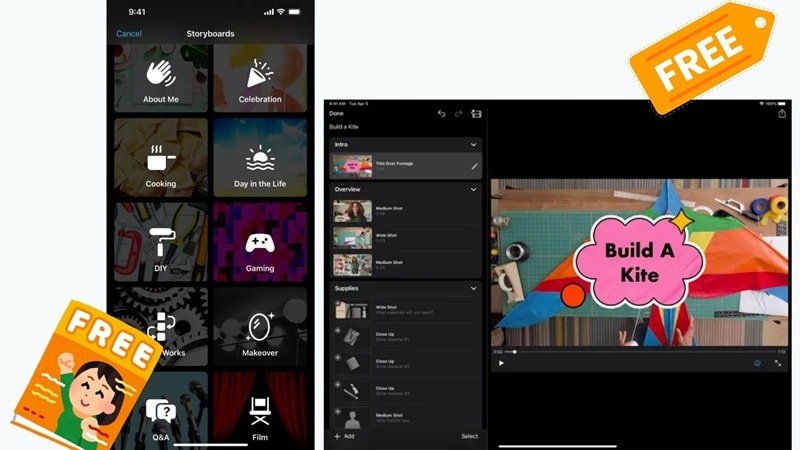
Se vuoi qualcosa di semplice e completamente gratuito, iMovie è la scelta giusta. Non costa nulla sui dispositivi Apple, anche se la mancanza di funzionalità avanzate lo rende adatto solo per modifiche basilari.
Per Creatori dell'Ecosistema Adobe
Coloro che già lavorano con strumenti Adobe potrebbero ancora propendere per Adobe Premiere Rush. Anche se sta per essere eliminato gradualmente, la sua sincronizzazione Creative Cloud, i modelli di motion graphics e il collegamento diretto a Premiere Pro lo hanno reso una scelta forte per i creatori che avevano bisogno di un modo semplice per iniziare in piccolo e crescere nell'editing professionale.
Conclusione
Il dibattito Adobe Premiere Rush vs iMovie viene sollevato spesso quando le persone cercano un editor video gratuito, e questa guida lo ha analizzato in dettaglio. Abbiamo confrontato iMovie vs Premiere Rush attraverso capacità di editing, funzionalità e recensioni di utenti reali per dare un quadro più chiaro di ciò che ogni strumento offre.
Con Adobe Rush che verrà presto discontinuato e iMovie che rimane troppo limitato per una crescita a lungo termine, il percorso migliore è utilizzare un editor all-in-one come Filmora. Ti dà la semplicità di cui i principianti hanno bisogno offrendo al contempo strumenti avanzati, funzionalità AI e flessibilità multi-piattaforma che tengono il passo man mano che le tue capacità di editing e i progetti crescono.

Domande Frequenti
-
Adobe Premiere Rush è buono per l'editing professionale?
Adobe Premiere Rush è progettato più per modifiche rapide e contenuti per social media che per progetti professionali su larga scala. Mantiene le cose semplici, mentre gli editor che necessitano di strumenti avanzati spesso passano a Premiere Pro. -
Premiere Rush funziona offline o serve internet?
Puoi modificare in Adobe Premiere Rush senza essere online. Internet è necessario solo per sincronizzare progetti tramite Creative Cloud o esportare direttamente sulle piattaforme social. -
Quale app è migliore per modificare video verticali di TikTok?
Sia iMovie che Premiere Rush possono gestire modifiche verticali, ma Rush lo rende più facile con preset per TikTok e Instagram. Filmora eccelle anche qui grazie alla riquadratura automatica e alle esportazioni social intelligenti. -
Si può passare da iMovie a Filmora o Rush senza perdere le modifiche?
Non puoi trasferire timeline direttamente tra editor come iMovie, Filmora o Premiere Rush. Il modo migliore è attenersi a un editor dall'inizio, e Filmora è la scelta più intelligente perché bilancia strumenti adatti ai principianti con funzionalità avanzate, così non senti il bisogno di cambiare in seguito.
