

La maggior parte delle piattaforme video ti permette di caricare e condividere. La piattaforma video Kaltura ti permette di trasformare un semplice video in qualcosa con cui il tuo pubblico interagisce realmente. Pensata per aziende, università e team di formazione, Kaltura funziona come un YouTube privato dove controlli tutto, dall'archiviazione alla riproduzione.
Quiz, capitoli cliccabili e percorsi ramificati sono alcune delle cose che puoi creare direttamente nell'editor.Yahoo Finance ha persino inserito Kaltura nella lista WealthTech 100. Se stai valutandola per il tuo team o organizzazione, questa guida farà una recensione completa di Kaltura Video Editor, concentrandosi sui suoi strumenti di editing e funzionalità interattive.
Parte 1. Cos'è Kaltura?
Kaltura è una piattaforma di gestione e streaming video basata su cloud che ti permette di caricare, gestire e condividere video all'interno della tua organizzazione o con un pubblico più ampio. Hai il pieno controllo su chi vede i tuoi contenuti, come sono organizzati e dove vengono pubblicati.
Se ti stai chiedendo come scaricare Kaltura, è in realtà abbastanza flessibile. Puoi aprirlo tramite un browser web, scaricare il software Kaltura su iOS o Android, o installare Kaltura per Mac e Windows. Funziona anche su Smart TV come Samsung Tizen, LG WebOS e Google TV.
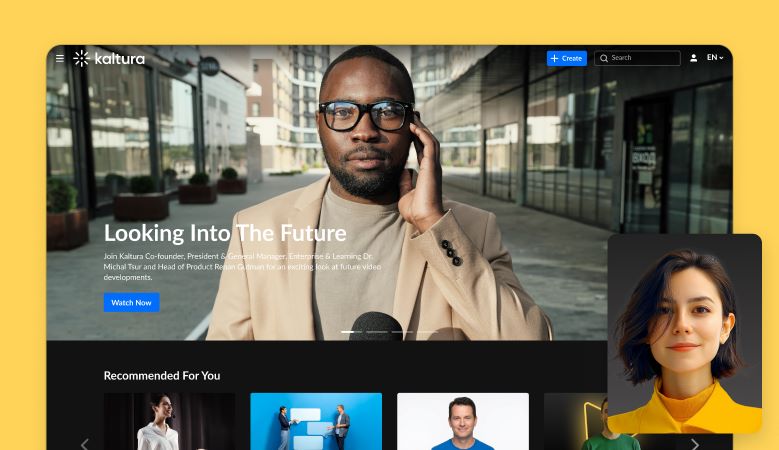
Cosa Puoi Fare con Kaltura
Una delle funzionalità più popolari è la registrazione video Kaltura, che è pratica e facile da usare. Devi solo selezionare la parte che vuoi catturare, modificare il risultato se necessario e pubblicare immediatamente.
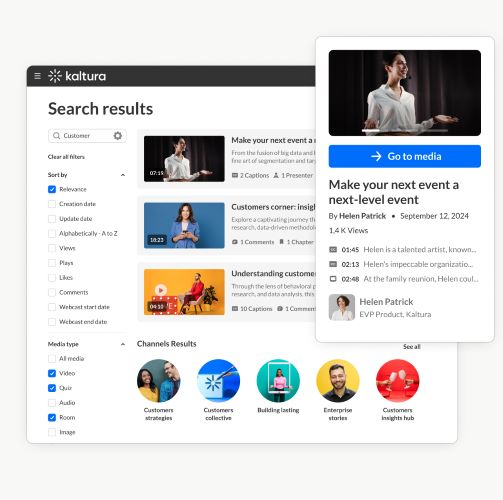
Oltre alla registrazione Kaltura, la piattaforma include molti strumenti utili, dove puoi:
- Caricare e Ospitare Video su Larga Scala:Kaltura video cloud ti permette di archiviare grandi librerie video con opzioni di hosting flessibili.
- Registrare schermo, fotocamera o audio: Con la funzionalità di registrazione schermo Kaltura "Capture," puoi registrare il tuo schermo, webcam, audio o qualsiasi combinazione in base alla tua configurazione.
- Creare Esperienze Video Interattive:Aggiungi livelli interattivi, come quiz o sezioni cliccabili, ai tuoi video.
- Gestione dei Contenuti:Organizza i video in cartelle, categorie e playlist in modo che tutto rimanga facile da trovare.
- Pubblicazione e Streaming Video:Pubblica video su portali interni o siti esterni e condividili tramite link o incorporamenti con riproduzione stabile.
- Monitorare Prestazioni e Coinvolgimento:Accedi ad analisi dettagliate per misurare il comportamento degli spettatori e le prestazioni dei contenuti.
- Integrare con LMS e Strumenti Aziendali:Collega Kaltura con piattaforme come Moodle, Blackboard, Teams o Zoom.
Dove Trovare l'Editor Video Integrato di Kaltura
L'editor video di Kaltura è accessibile all'interno della pagina My Media. Clicca sull'icona della matita sul video che vuoi modificare.
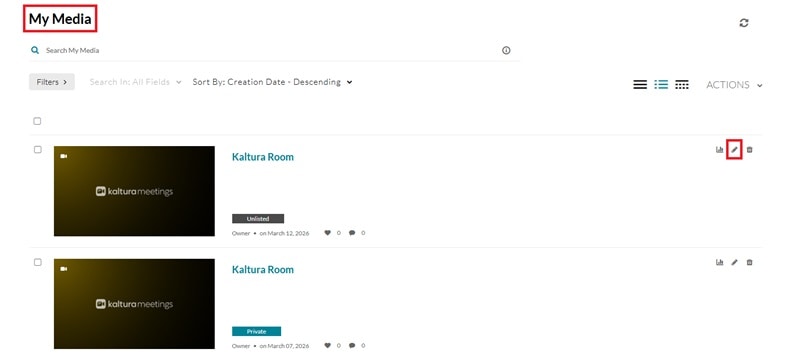
Poi, clicca su Avvia Editor sulla pagina del video.
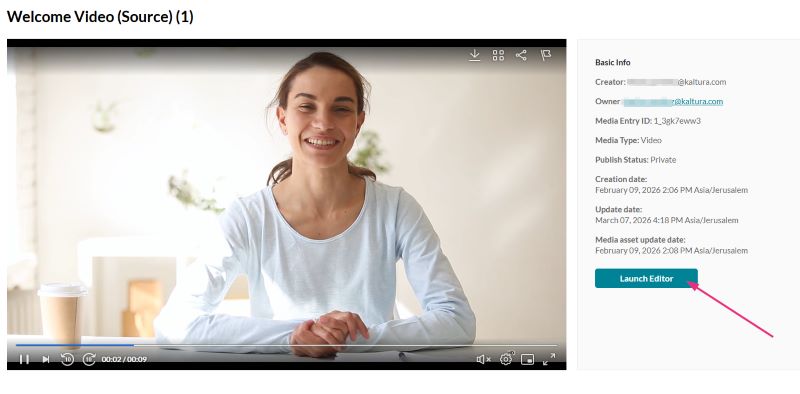
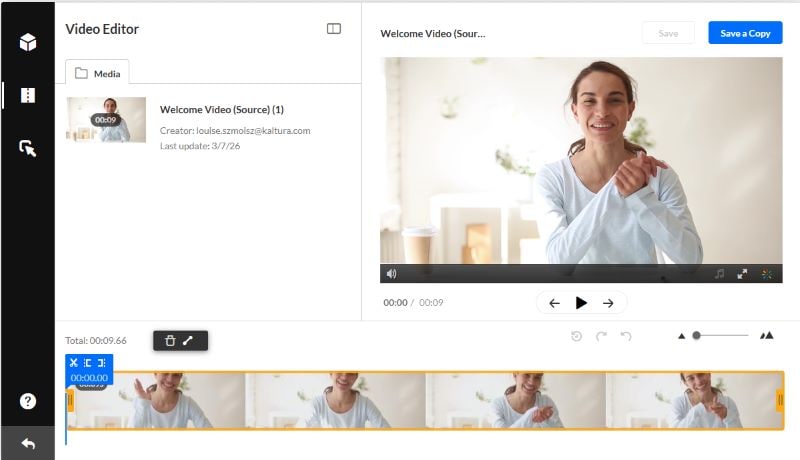
Verrai indirizzato alla pagina di modifica di Kaltura e vedrai il tuo video su una singola traccia. Da qui, puoi tagliare le parti indesiderate e ripubblicare il video aggiornato.
Per Chi Funziona Meglio Kaltura
Poiché le funzionalità di Kaltura sono pensate per più che semplice condivisione occasionale, viene utilizzata principalmente da aziende, scuole e istituzioni che necessitano di un modo sicuro e strutturato per gestire i contenuti video. Kaltura non è realmente progettata per creator occasionali, ma piuttosto per utenti che gestiscono video su larga scala.
Alcune professioni che trarranno maggior beneficio dall'utilizzo della piattaforma Kaltura sono:
- Istruttori:Insegnanti e professori possono utilizzare Kaltura Video Recording per registrare lezioni, creare video interattivi e organizzare contenuti del corso.
- Studenti:Kaltura per studenti rende facile accedere ai video, rivedere le lezioni e rimanere al passo con l'apprendimento.
- Formatori:Crea video di formazione e materiali di onboarding. Si integra anche con Zoom per riunioni e sessioni di formazione.
- Gestori di contenuti:Gestisci grandi librerie video, controlla l'accesso e monitora le prestazioni attraverso analisi integrate per migliorare i contenuti nel tempo.
Parte 2. Funzionalità di Editing Principali di Kaltura Video Editor
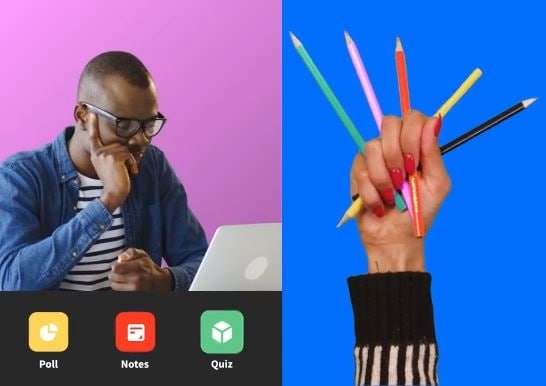
All'interno dell'ecosistema Kaltura, il Kaltura Video Editor è disponibile come strumento per perfezionare e regolare i tuoi media, che siano stati pubblicati o meno. Nell'editor, puoi accedere a tre schede principali: Quiz, Editor e Hotspot.
Ora, esaminiamo ogni funzionalità e vediamo come funzionano.
Percorsi Video Interattivi
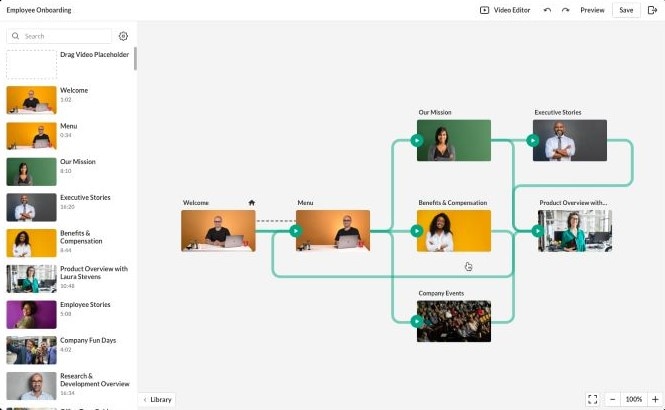
I video interattivi Kaltura ti permettono di creare video in stile "Scegli la Tua Avventura", dove gli spettatori possono scegliere cosa succede dopo. Invece di guardare in un ordine fisso, possono cliccare opzioni e passare a diverse parti del video.
Ad esempio, in un video di presentazione aziendale, puoi dare agli spettatori opzioni come "Chi Siamo", "I Nostri Prodotti" o "Il Nostro Team", così possono esplorare in base ai loro interessi.
Strumenti di Editing
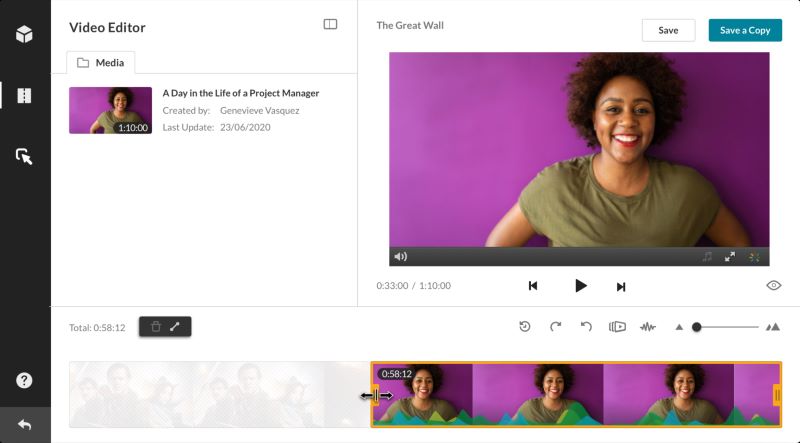
Puoi rimuovere parti non necessarie dai tuoi video Kaltura per renderli più puliti e focalizzati. All'interno dell'editor, c'è una singola timeline con timestamp, che rende più facile dividere o tagliare clip. Puoi impostare i punti di inizio e fine per controllare dove il video inizia e termina.
Se tagli parti nel mezzo, le clip rimanenti si collegheranno automaticamente in modo fluido. Ci sono anche semplici opzioni di dissolvenza in entrata e in uscita per rendere le transizioni tra i segmenti più naturali.
Quiz Video Interattivo
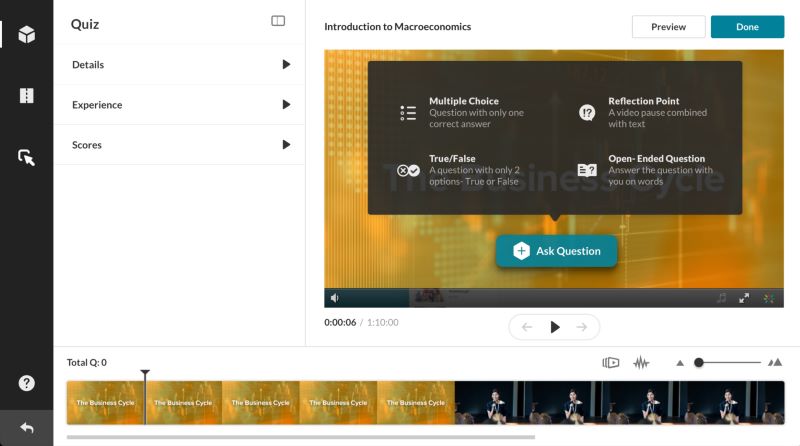
Per rendere i tuoi video Kaltura più coinvolgenti, puoi aggiungere domande interattive o quiz direttamente in essi. Ci sono quattro tipi disponibili: scelta multipla, sì-o-no, vero-o-falso e risposta aperta.
Hai anche il controllo su come funziona il quiz. Ad esempio, puoi decidere se gli spettatori possono saltare domande, ripetere determinate sezioni, vedere suggerimenti o risposte, o riprovare il quiz. Questa funzionalità è molto utile per contenuti di apprendimento, rapidi rompighiaccio o semplice autovalutazione.
Hotspot (Sovrapposizioni Cliccabili)
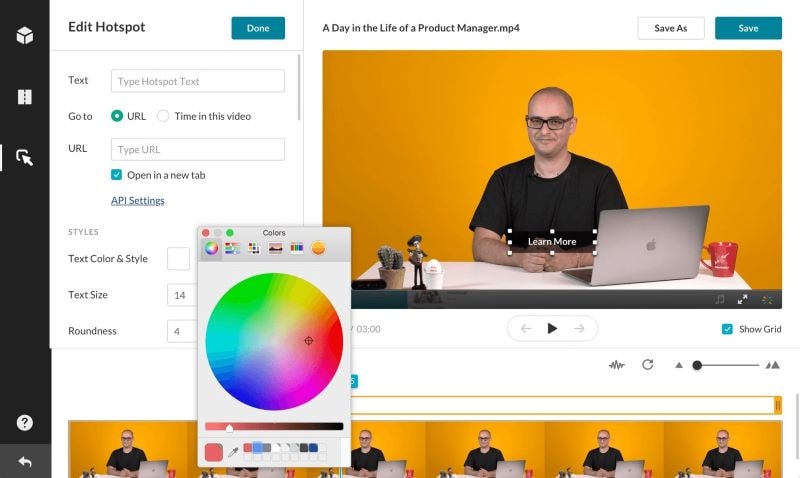
Un'altra funzionalità utile del video interattivo Kaltura sono gli hotspot, che sono elementi cliccabili aggiunti al tuo video. Puoi usarli come invito all'azione, per mostrare informazioni extra o per permettere agli spettatori di passare a un'altra parte del video. Gli hotspot appaiono come etichette o note in punti specifici del video e possono includere link se necessario.
Servizi di Sottotitoli e Arricchimento
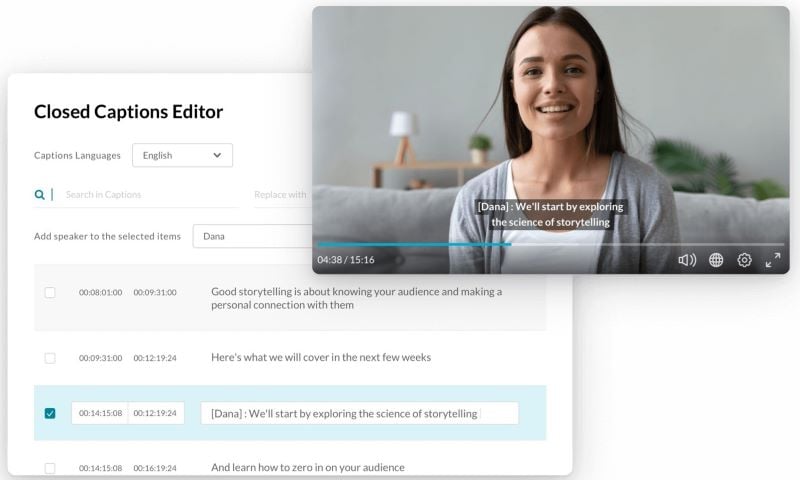
Kaltura ti permette anche di aggiungere sottotitoli e traduzioni ai tuoi video. Puoi facilmente modificare sottotitoli, trascrizioni o traduzioni, sia che siano state create in Kaltura o importate dal tuo dispositivo.
L'editor include strumenti utili come scorrimento automatico, regolazioni dei timestamp e trova-e-sostituisci, rendendo più facile rivedere e migliorare la qualità dei sottotitoli. Questa funzionalità aiuta a rendere i tuoi video più accessibili e più facili da capire, aiutando anche più persone a scoprire i tuoi contenuti.
Content Lab
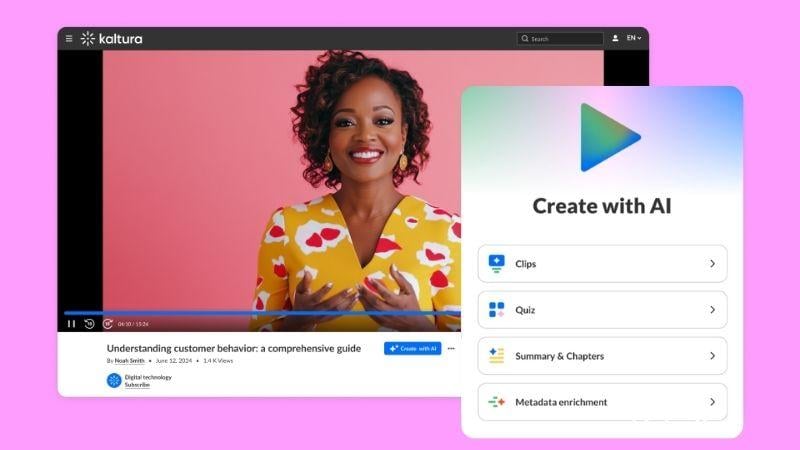
Kaltura è anche potenziato da AI che ti aiuta a ottenere di più dai tuoi video esistenti. Invece di iniziare da zero, puoi trasformare un video in molteplici contenuti. Ecco cosa offre Content Lab:
- Clip in Evidenza: Trova ed estrai automaticamente le parti più coinvolgenti del tuo video.
- Crea Quiz: L'AI aggiunge domande nei momenti giusti per rendere i video più interattivi.
- Riassunti e Capitoli: Crea una breve panoramica e suddivide i video in capitoli per una navigazione più facile.
- Arricchisci i Metadati:Crea automaticamente titoli, tag e descrizioni.
Parte 3. Prezzi di Kaltura e Disponibilità della Prova Gratuita
Dopo aver esplorato le funzionalità, potresti chiederti quanto costa effettivamente Kaltura. Sfortunatamente, Kaltura non mostra un listino prezzi fisso sul suo sito web. Poiché la piattaforma è personalizzabile, devi contattare il loro team per ottenere un preventivo.
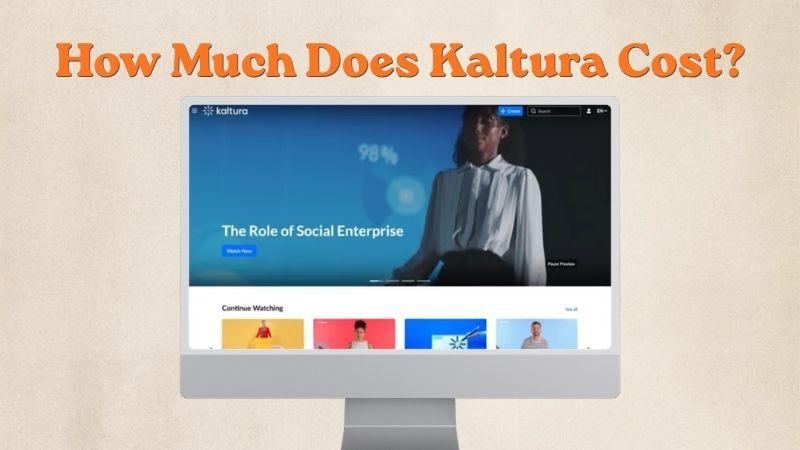
Il prezzo di Kaltura si basa solitamente su:
- Preventivi personalizzati in base alle tue esigenze.
- Utilizzo, come archiviazione, larghezza di banda e numero di utenti.
- Pacchetti di prodotti, come soluzioni per l'istruzione, aziendali o per webinar.
Perché i Prezzi di Kaltura Non Sono Pubblici?
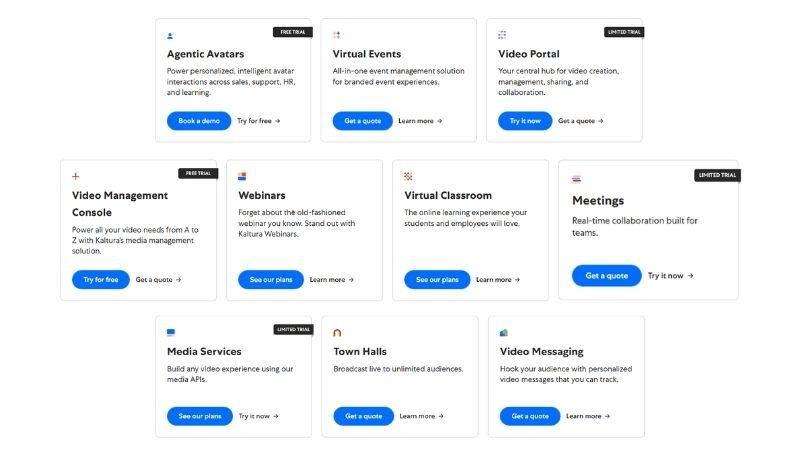
Kaltura non mostra i suoi prezzi pubblicamente perché è pensata per le imprese, non per gli utenti individuali. Ogni organizzazione la utilizza in modo diverso, quindi il prezzo dipende da ciò di cui hai effettivamente bisogno. Ad esempio, le scuole possono utilizzare Kaltura Virtual Classroom e Video Portal, mentre le aziende potrebbero fare più affidamento su Meetings o Town Halls.
Ecco perché il prezzo è flessibile e non valido per tutti. Alcune funzionalità sono dotate di prove gratuite. Ci sono anche prove limitate a partire da circa $ 1 per 14-30 giorni, a seconda della funzionalità. Tuttavia, la maggior parte dei prodotti richiede una demo e devi contattare il team di vendita per ottenere i prezzi esatti.
Parte 4. I Pro e i Contro di Kaltura Video Editor (Recensione)
Ora che abbiamo visto cosa può fare Kaltura, esaminiamo come si sente effettivamente utilizzare Kaltura Video Editor.
| Categoria | Cosa Ne Pensiamo |
| Capacità di Editing | Sufficiente per modifiche di base, ma limitato per lavori dettagliati o creativi. |
| Interfaccia Utente | Semplice e funzionale. Facile da capire, ma non molto flessibile. |
| Flusso di Lavoro | Funziona bene per modifiche rapide direttamente dopo la registrazione, ma non ideale per editing complessi. |
| Prestazioni | Funziona in modo fluido, ma dipende dalla stabilità di Internet. |
Per darti un quadro completo, ecco i principali punti di forza di Kaltura Video Editor, insieme ad alcune limitazioni da tenere a mente.
- Apprendimento Facile: Kaltura offre tutorial e persino guide avatar per aiutarti a iniziare rapidamente.
- Flusso di Lavoro Tutto-in-Uno: Puoi registrare e modificare video nello stesso posto senza cambiare strumenti.
- Funzionalità interattive: aggiungere quiz, didascalie e hotspot è semplice e integrato direttamente nell'editor.
- Mancanza di profondità del progetto: non progettato per la produzione video professionale di alto livello e multi-livello.
- Limitazione audio: manca la capacità di modificare completamente, sostituire o stratificare tracce audio all'interno della piattaforma.
- Ambito di editing: funziona principalmente come strumento di pulizia piuttosto che come suite creativa completa.
Parte 5. Raccomandazione: modifica i tuoi video prima di caricarli su Kaltura
Nel complesso, Kaltura fa un buon lavoro come piattaforma video, ma il suo editor sembra più una soluzione rapida che un luogo per modellare completamente il tuo video. Se vuoi qualcosa che appaia pulito, coinvolgente e realmente finito, ha più senso gestire l'editing prima di caricarlo.
Per colmare questa lacuna, prova una potente soluzione dedicata come Wondershare Filmora. Puoi perfezionare le tue clip, pulire le immagini e aggiungere tocchi più creativi prima di inviarle alla piattaforma video Kaltura.
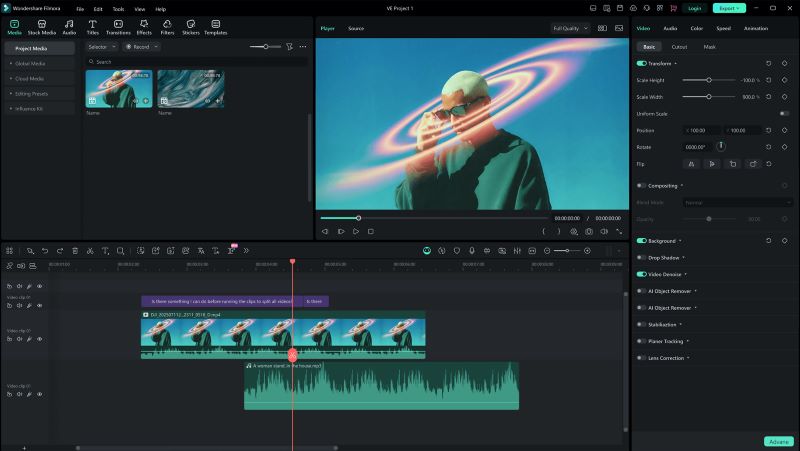
Con strumenti AI integrati e una configurazione di editing molto più approfondita, ti aiuta a ottenere il video giusto al primo tentativo. Inoltre, puoi lavorare su desktop o dispositivo mobile, a seconda di ciò che risulta più facile.
Perché dovresti modificare prima in Filmora
1. Ampia varietà di effetti e transizioni
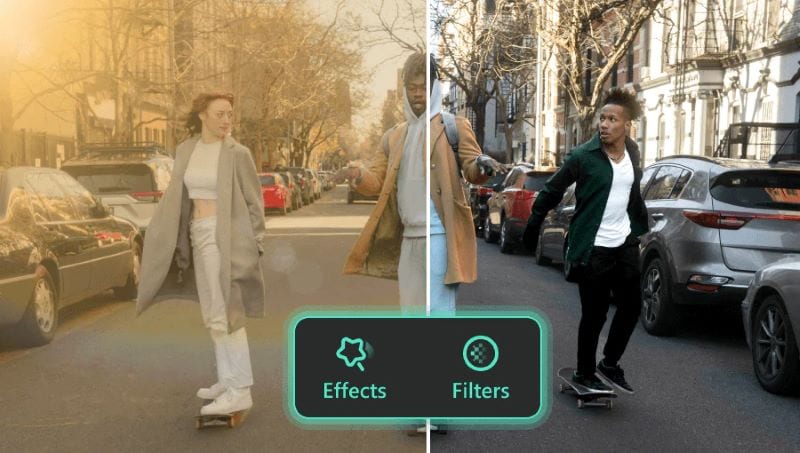
Filmora viene fornito con migliaia di effetti video e transizioni che puoi applicare ai tuoi progetti. Dagli stili base a quelli divertenti a quelli professionali, copre tutto ciò di cui hai bisogno, sia che tu stia creando video didattici o presentazioni di lavoro. Piccoli dettagli come questi fanno sembrare i tuoi video più rifiniti.
2. Timeline multi-traccia intuitiva
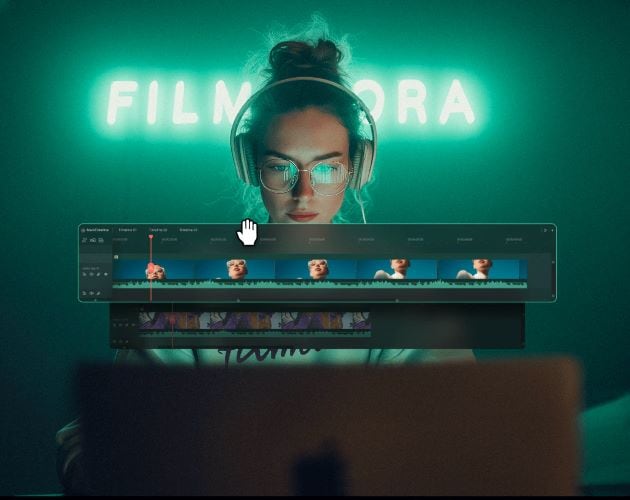
Con Filmora, puoi aggiungere più livelli video, audio e di testo alla timeline di editing. Questo rende facile combinare clip, includere voice-over ed effetti sonori e aggiungere titoli in modo che il tuo video risulti più completo prima di caricarlo sulla piattaforma Kaltura.
3. Ampia libreria stock
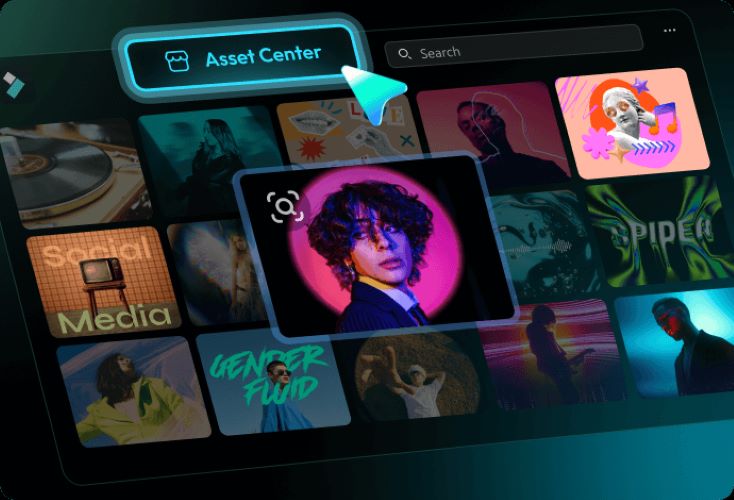
Quando crei video, che si tratti di tutorial, spiegazioni o annunci digitali, è utile aggiungere B-roll, musica ed effetti sonori pertinenti che corrispondono all'argomento. Filmora fornisce una grande libreria stock, quindi non è necessario cercare risorse aggiuntive da altre piattaforme.
4. Titoli eleganti e sottotitoli automatici accurati
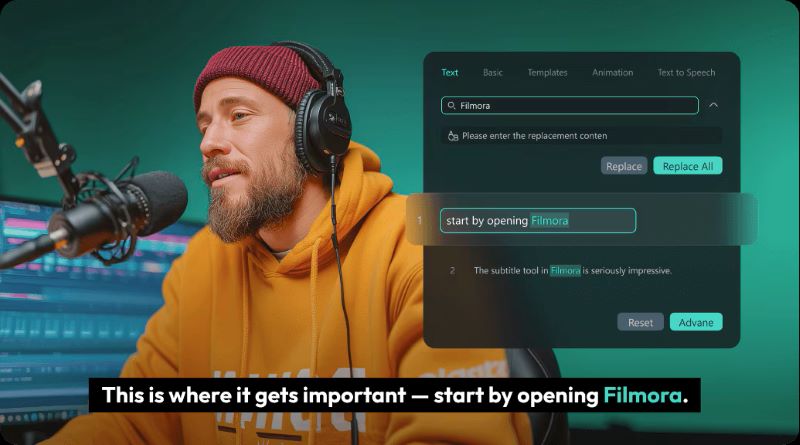
Dai al tuo video il tocco finale aggiungendo sottotitoli e titoli chiari in modo che gli spettatori sappiano di cosa tratta il contenuto. Il Generatore automatico di sottotitoli di Filmora ti aiuta a risparmiare tempo poiché non è necessario digitare tutto manualmente. Successivamente, scegli un'animazione del titolo dalla libreria di Filmora per rendere l'introduzione più accattivante.
Filmora completa il flusso di lavoro. Dopo l'editing, puoi portare il video rifinito nel lettore e nell'editor video Kaltura per aggiungere elementi interattivi come quiz, hotspot e riproduzione strutturata. In questo modo, ottieni il pieno controllo creativo durante l'editing pur continuando a utilizzare Kaltura per la distribuzione e il coinvolgimento.
 Download sicuro
Conclusione
Kaltura è una piattaforma affidabile per la gestione e lo streaming video. Fa un ottimo lavoro nell'organizzare i video e nel monitorare le prestazioni attraverso le sue analisi integrate. Si distingue anche nella creazione di video interattivi, con funzionalità come quiz e hotspot che aiutano a mantenere gli spettatori coinvolti.
Tuttavia, l'editor video Kaltura sembra limitato quando si tratta di editing avanzato. Se hai bisogno di più controllo o desideri un risultato più rifinito, è meglio modificare prima i tuoi video in Filmora. Puoi accedere a effetti, transizioni, B-roll e musica per rendere i tuoi video più completi. Inoltre, funzionalità come i sottotitoli automatici possono farti risparmiare molto tempo.
Domande frequenti
-
1. Hai bisogno di un account Kaltura per modificare i video?
Sì. L'editor è basato sul web ed è accessibile solo ai proprietari di contenuti o agli utenti autorizzati. Ecco perché è necessario accedere al proprio account Kaltura, solitamente tramite piattaforme come MediaSpace, Canvas o Moodle. -
2. Puoi sostituire l'audio nell'editor video Kaltura?
No, l'editor video Kaltura non supporta la sostituzione o l'aggiunta di audio. Puoi caricare tracce audio alternative, come un'altra lingua o una descrizione audio, ma questo viene gestito tramite una funzionalità separata chiamata KMC Flavors. Se desideri aggiungere voice-over, musica di sottofondo o effetti sonori durante l'editing, dovrai utilizzare un altro strumento come Filmora. -
3. Quali formati video supporta Kaltura?
Kaltura supporta un'ampia gamma di formati, inclusi MP4, MOV, QT, WMV, WMA, AVI, FLV, F4V, MKV, WEBM, 3GP, RM e MPEG. -
4. Puoi aggiungere link cliccabili all'interno dei video Kaltura?
Sì. Puoi aggiungere elementi cliccabili direttamente sopra i video interattivi Kaltura. Puoi regolare il testo, i colori, le dimensioni, la durata della visualizzazione e il collegamento.
