
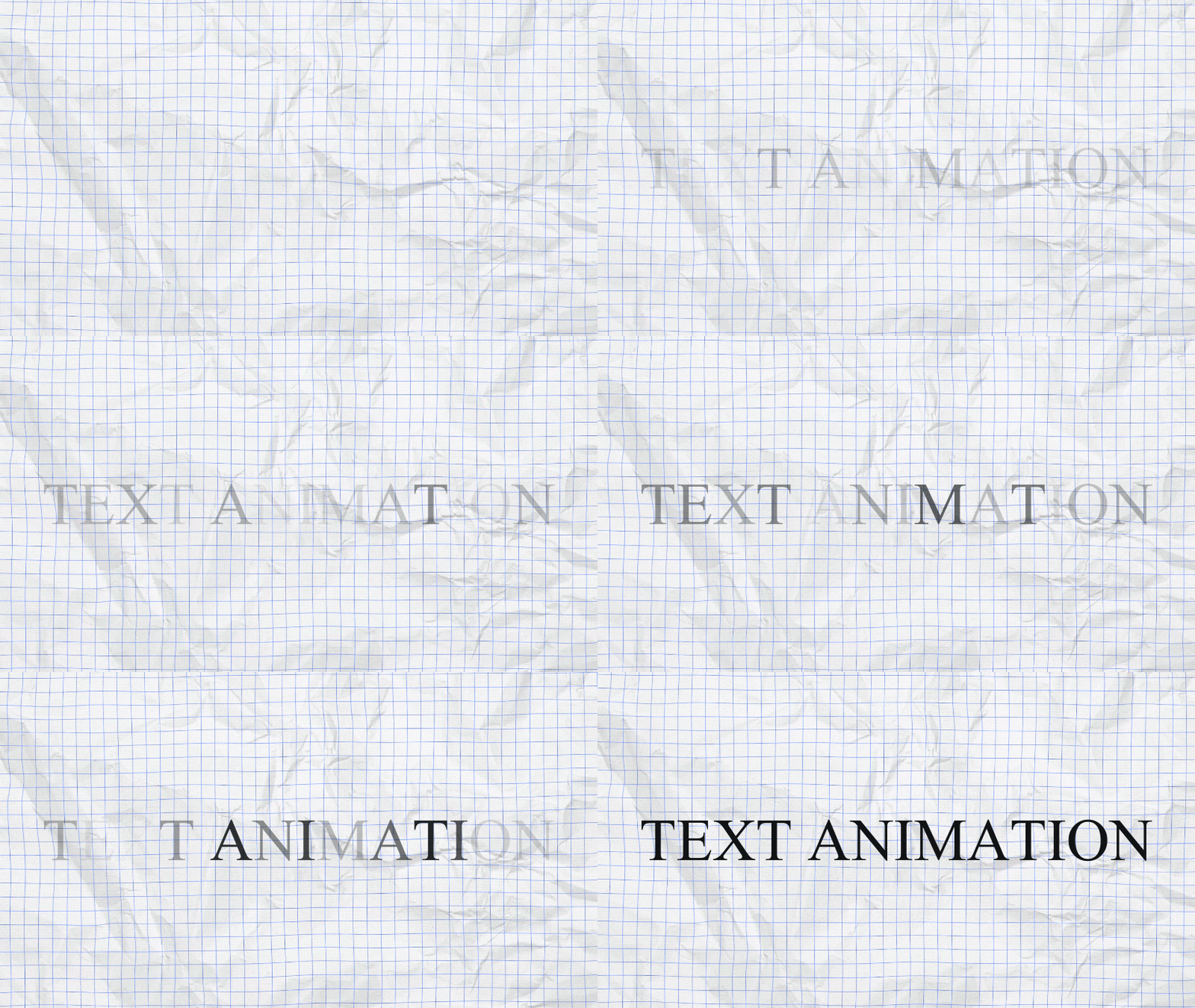
Niente cattura l'attenzione come un testo in movimento. In After Effects, puoi creare un'animazione di lettere in diversi stili proprio come la desideri. Puoi far apparire ogni lettera una per una, rimbalzare, sfumare o persino seguire un percorso di movimento.
Questa flessibilità aiuta sicuramente a far risaltare ancora di più i tuoi contenuti. Puoi usarla nelle tue intro video, sequenze di titoli, promo del brand e ovunque tu abbia bisogno di dare più energia al tuo testo. Lascia che ti mostriamo come creare un'animazione di lettere in After Effects, utilizzando i diversi metodi disponibili.
Introduzione all'Animazione di Testo in After Effects
After Effects è da tempo uno dei preferiti tra motion designer ed editor per creare qualsiasi tipo di animazione, incluse animazioni di lettere dettagliate.
Ci sono alcuni metodi per creare un effetto testo in Adobe After Effects che discuteremo qui:
- Utilizzando Text Animators, che ti permettono di controllare elementi come posizione, opacità, scala e rotazione per ogni lettera.
- Utilizzando Impostazioni 3D ed estrusione per trasformare il tuo testo in 3D aggiungendo profondità, illuminazione e più dimensioni.
- Utilizzando preset di testo animato e espressioni, che ti aiutano a creare animazioni più velocemente senza costruire tutto da zero.
Una cosa da notare, tuttavia, è che creare effetti di testo in After Effects può essere un po' travolgente all'inizio, nonostante il livello di controllo che offre. Devi comprendere il comportamento di ogni impostazione per ottenere i risultati desiderati.
Per questo motivo, stiamo cercando di spiegare tutto in modo facile da seguire. E per i principianti o per chi cerca efficienza, introdurremo anche Wondershare Filmora, che offre soluzioni di animazione di testo potenti ma più semplici. Puoi continuare a leggere o saltare a quella sezione in qualsiasi momento.
Impostare il Progetto e il Livello di Testo Base in After Effects
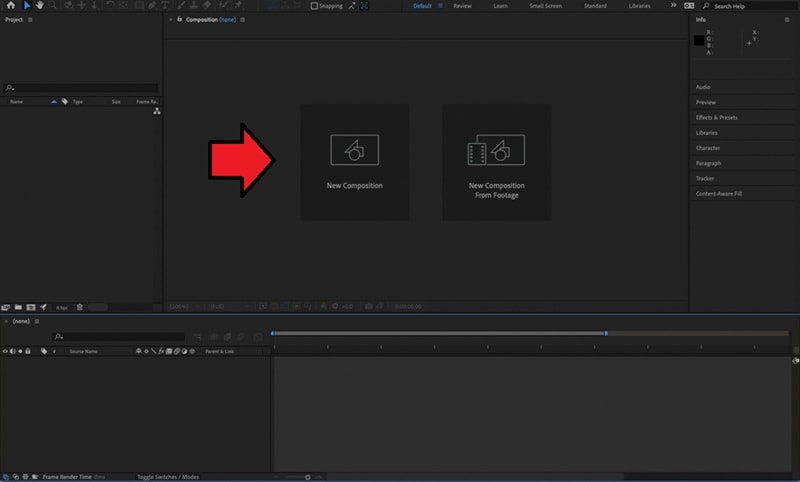
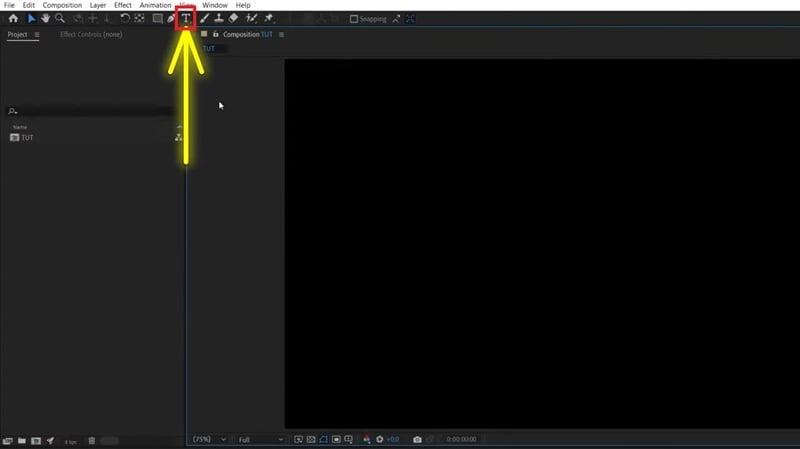
Prima di tutto, devi impostare il tuo progetto e creare il tuo primo livello di testo. Qui preparerai tutto prima di passare alla parte dell'animazione.
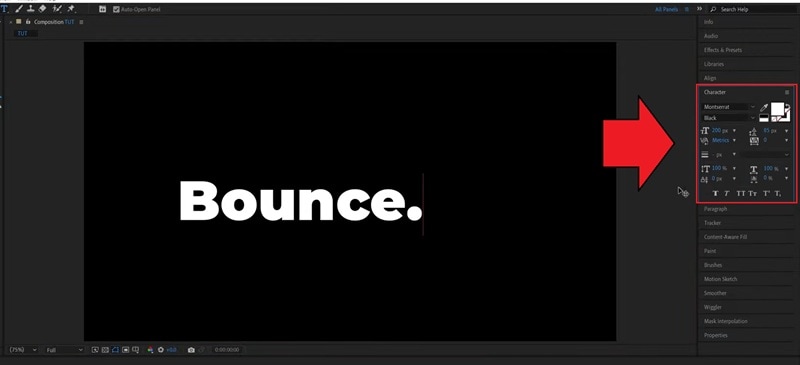
Metodo 1: Animare Lettere Individuali in After Effects (Animazione Lettera per Lettera)
Il primo metodo per creare animazioni di lettere in After Effects è utilizzare la funzione Text Animator. Questa funzione ruota attorno a due parti principali: Animatori e Selettori.
- Animatori controllano cosa cambia, come posizione, scala, rotazione o opacità.
- Selettori decidono quali parti del testo sono interessate e quando.
Nota: Puoi sovrapporre più animatori per creare effetti complessi.
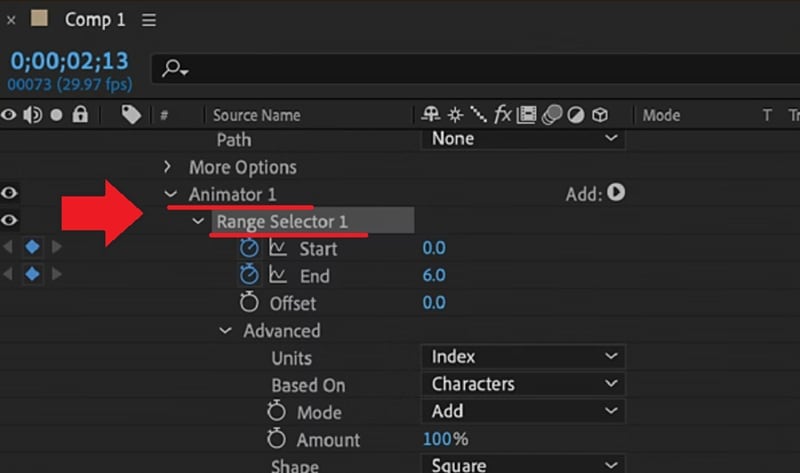
Il punto è impostare diverse posizioni o "stati" per il tuo testo, quindi animare tra di essi per ottenere l'effetto desiderato, come un rimbalzo, scorrimento o glitch. Puoi anche far ingrandire, ridurre o ruotare le tue lettere per un movimento più dinamico.
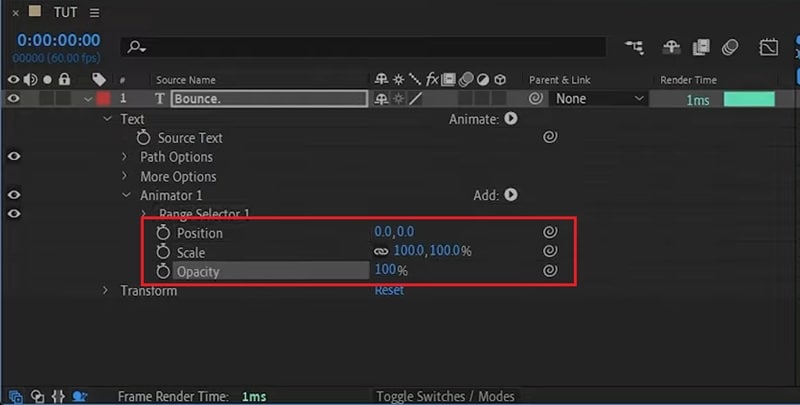
Proprietà degli Animatori (Posizione, Scala, Opacità)
Quando aggiungi per la prima volta un Text Animator, l'animazione è controllata da proprietà come Posizione, Scala, o Opacità. Queste determinano che tipo di cambiamento avviene nel tuo testo.
- Posizione: Sposta ogni lettera lungo l'asse X, Y o Z. Puoi far scorrere i caratteri da qualsiasi direzione o farli rimbalzare regolando la posizione verticale.
- Scala: Cambia la dimensione di ogni lettera. Aumentare la scala fa apparire o crescere il testo, mentre diminuirla può creare un effetto di riduzione o zoom indietro.
- Opacità: Controlla la visibilità del tuo testo. Puoi far sfumare i caratteri in entrata, in uscita o combinare l'opacità con altre proprietà per transizioni stratificate.
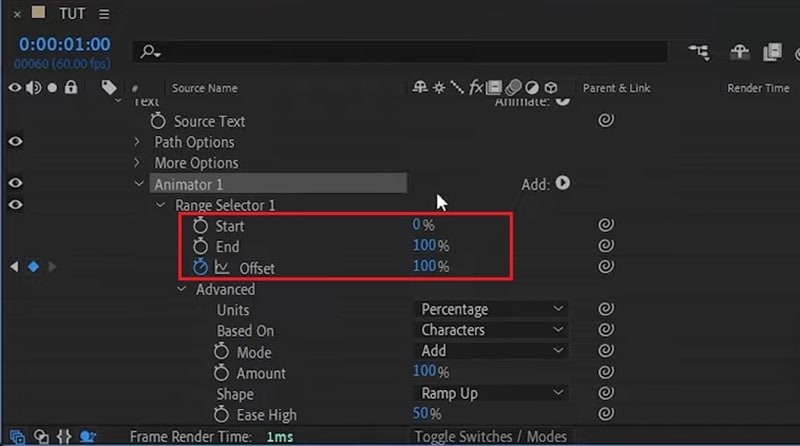
Selettore di Intervallo (Inizio, Fine, Offset)
I Selettori di Intervallo nei Text Animators includono diversi valori chiave che puoi regolare per controllare quali parti del tuo testo sono interessate e quando avviene l'animazione:
- Inizio: Definisce dove inizia l'animazione all'interno del tuo testo. Aumentando questo valore si sposta il punto di partenza in avanti, quindi meno lettere sono incluse all'inizio.
- Fine: Determina dove si ferma l'animazione. Abbassando questo valore si limita quanto testo è interessato alla volta.
- Offset: Sposta l'intero intervallo di selezione avanti o indietro nel tempo. Questa è l'impostazione che spesso animerai con keyframe per far viaggiare l'animazione in modo fluido da una lettera all'altra.
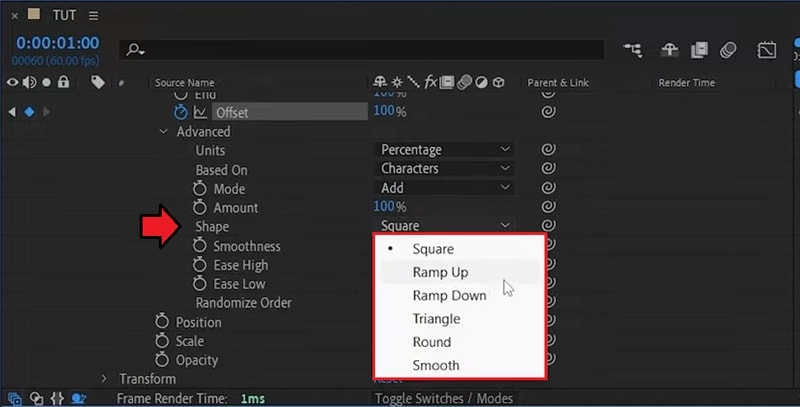
Applicare Diverse Forme (Quadrato, Rampa Su/Giù)
All'interno delle impostazioni Avanzate del Selettore di Intervallo, puoi sperimentare con diverse opzioni di Forma che cambiano come viene distribuita l'influenza dell'animazione.
- Quadrato: Applica l'animazione a un carattere alla volta in una sequenza netta e a blocchi senza sovrapposizione tra le lettere.
- Rampa Su: Crea un accumulo graduale, dove l'animazione inizia lentamente e poi si muove in modo fluido attraverso il testo da sinistra a destra.
- Rampa Giù: L'opposto di Rampa Su. Inizia veloce e rallenta verso la fine.
- Triangolo: Anima entrambe le estremità verso il centro (o viceversa).
- Rotondo: Aggiunge una transizione curva per un movimento più fluido e circolare.
- Liscio: Fonde l'animazione uniformemente tra le lettere.
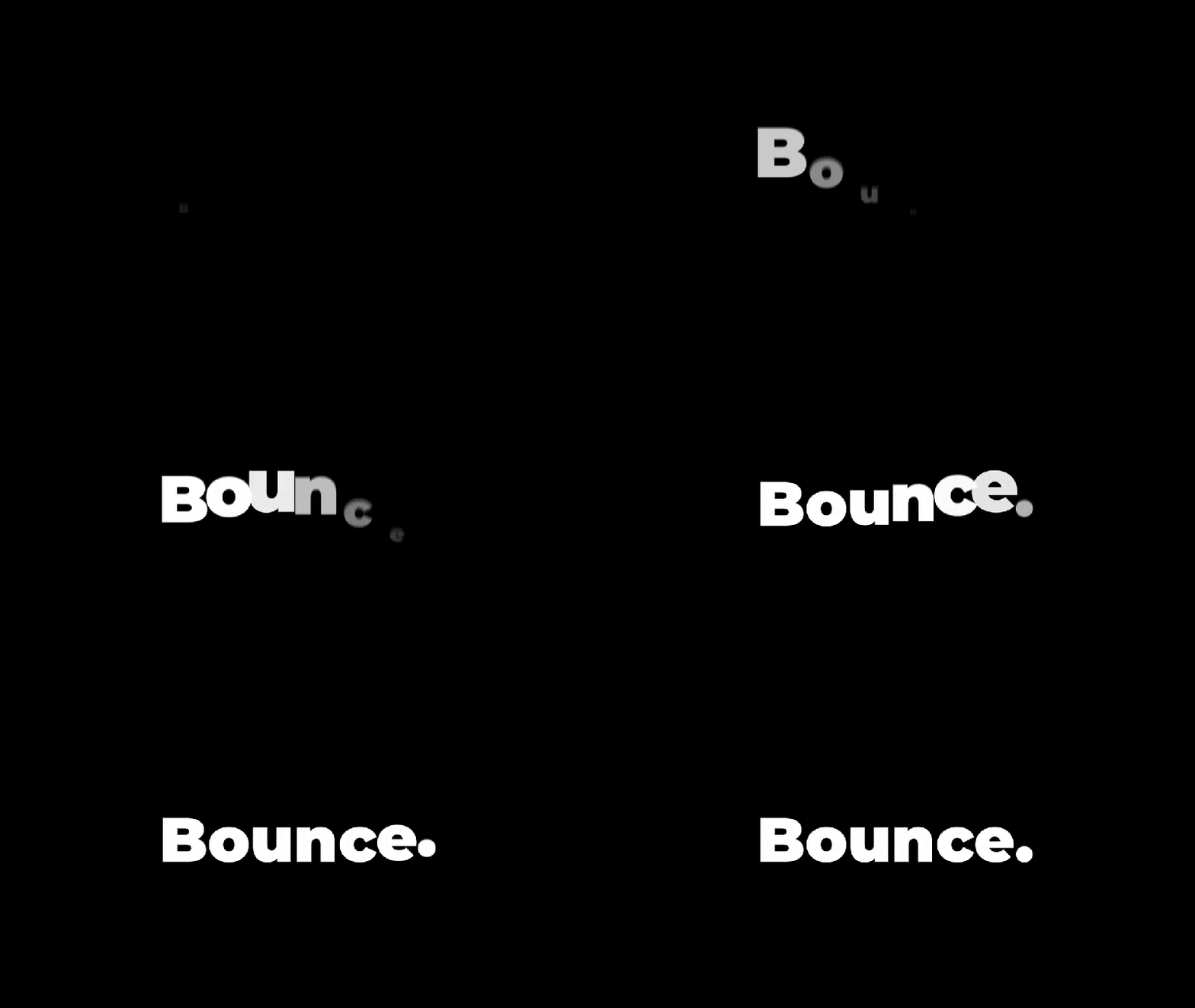
Esempio: Creare un Effetto "Lettere Rimbalzanti"
Per mettere in pratica le tue conoscenze, proviamo a creare un testo rimbalzante in After Effects, seguendo questo tutorial.
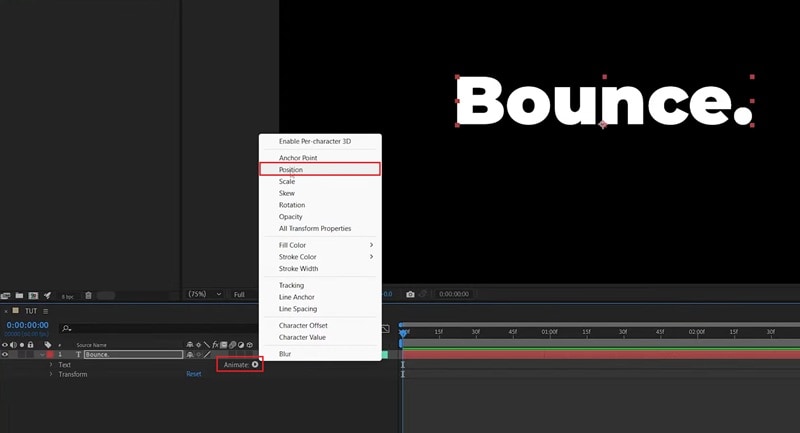
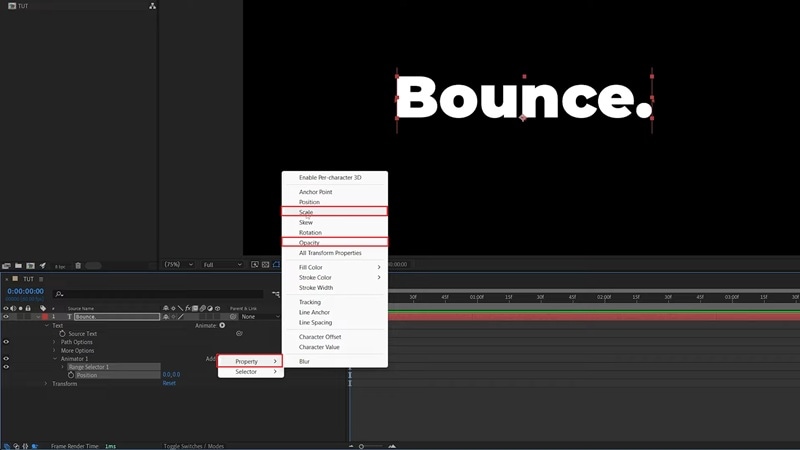
- Posizione (asse Y): aumenta il secondo valore (es. 200 px per dimensione font 200).
- Scala: 0.
- Opacità: 0.
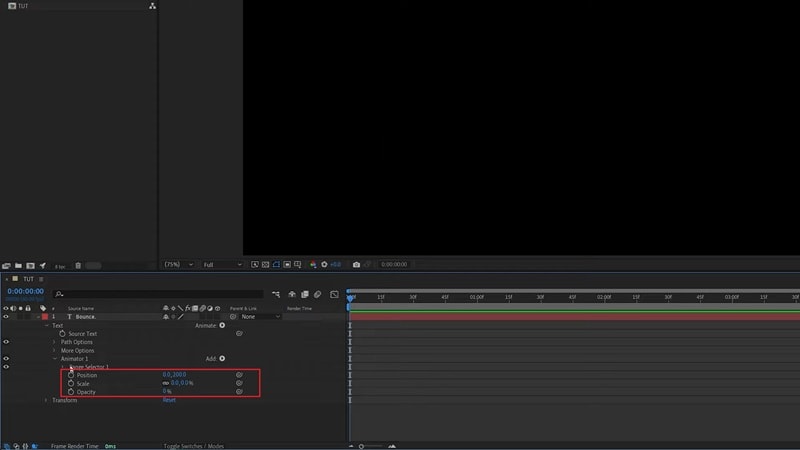
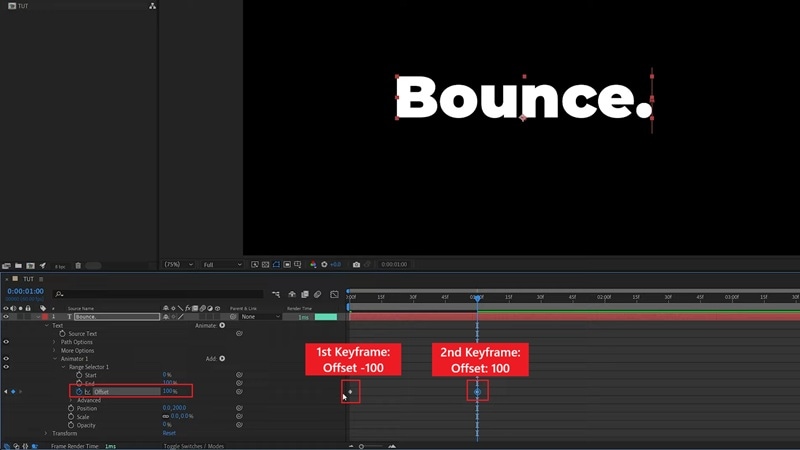
- All'inizio: -100%
- 1 secondo dopo: 100%
- Forma: Ramp Up
- Ease High: 50%
- Ease Low: 50%
- Espandi Animator 2 > Range Selector 1.
- Sposta entrambi i fotogrammi chiave Offset in avanti di circa 10 fotogrammi.
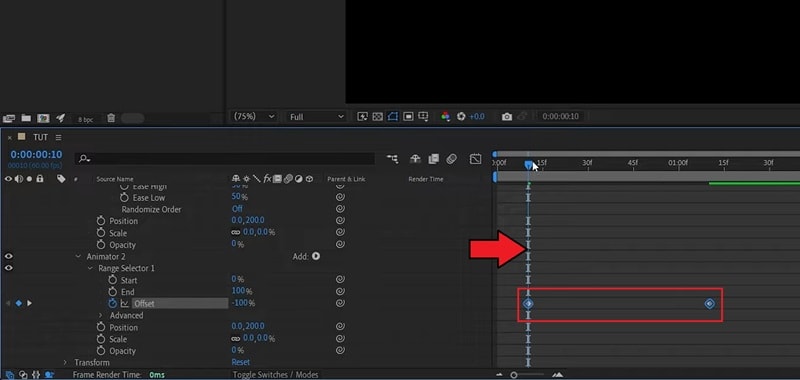
- Posizione: valore negativo (metà di Animator 1). Esempio: primo = 200px → secondo = -100px.
- Scala: 150%.
- Opacità: elimina la proprietà.
Metodo 2: Creare lettere animate 3D in After Effects
Per il secondo metodo, alziamo un po' il livello. Poiché After Effects è uno strumento completo di motion graphics e compositing, hai anche la flessibilità di creare testo 3D vero, non solo animazioni piatte.
Creare un effetto testo 3D in After Effects è un po' diverso dal metodo precedente perché ora lavorerai con livelli 3D, estrusione (per dare alle tue lettere profondità reale e trasformarle in oggetti 3D), telecamere, illuminazione e altri controlli di profondità.

Esempio: Come creare un effetto testo 3D rotante
- Posizione (asse Y): aumenta il secondo valore (es. 200 px per dimensione font 200).
- Scala: 0.
- Opacità: 0.
- All'inizio: -100%
- 1 secondo dopo: 100%
- Forma: Ramp Up
- Ease High: 50%
- Ease Low: 50%
- Espandi Animator 2 > Range Selector 1.
- Sposta entrambi i fotogrammi chiave Offset in avanti di circa 10 fotogrammi.
- Posizione: valore negativo (metà di Animator 1). Esempio: primo = 200px → secondo = -100px.
- Scala: 150%.
- Opacità: elimina la proprietà.
Puoi sperimentare con diversi schemi di rotazione per varietà. Prova a ruotare su un solo asse o anima la rotazione Z.
Metodo 3: Effetti avanzati con espressioni e preset in After Effects
Per rendere i tuoi effetti testo di After Effects ancora più stilizzati, puoi anche giocare con le espressioni o applicare preset di animazione del testo.
Aggiungi movimento con le espressioni
Le espressioni sono fondamentalmente brevi righe di codice basato su JavaScript che automatizzano il movimento e collegano diverse proprietà. Quando inserisci un'espressione, ottieni molto più controllo su come si comporta il tuo testo in AE senza costruire una tonnellata di fotogrammi chiave.
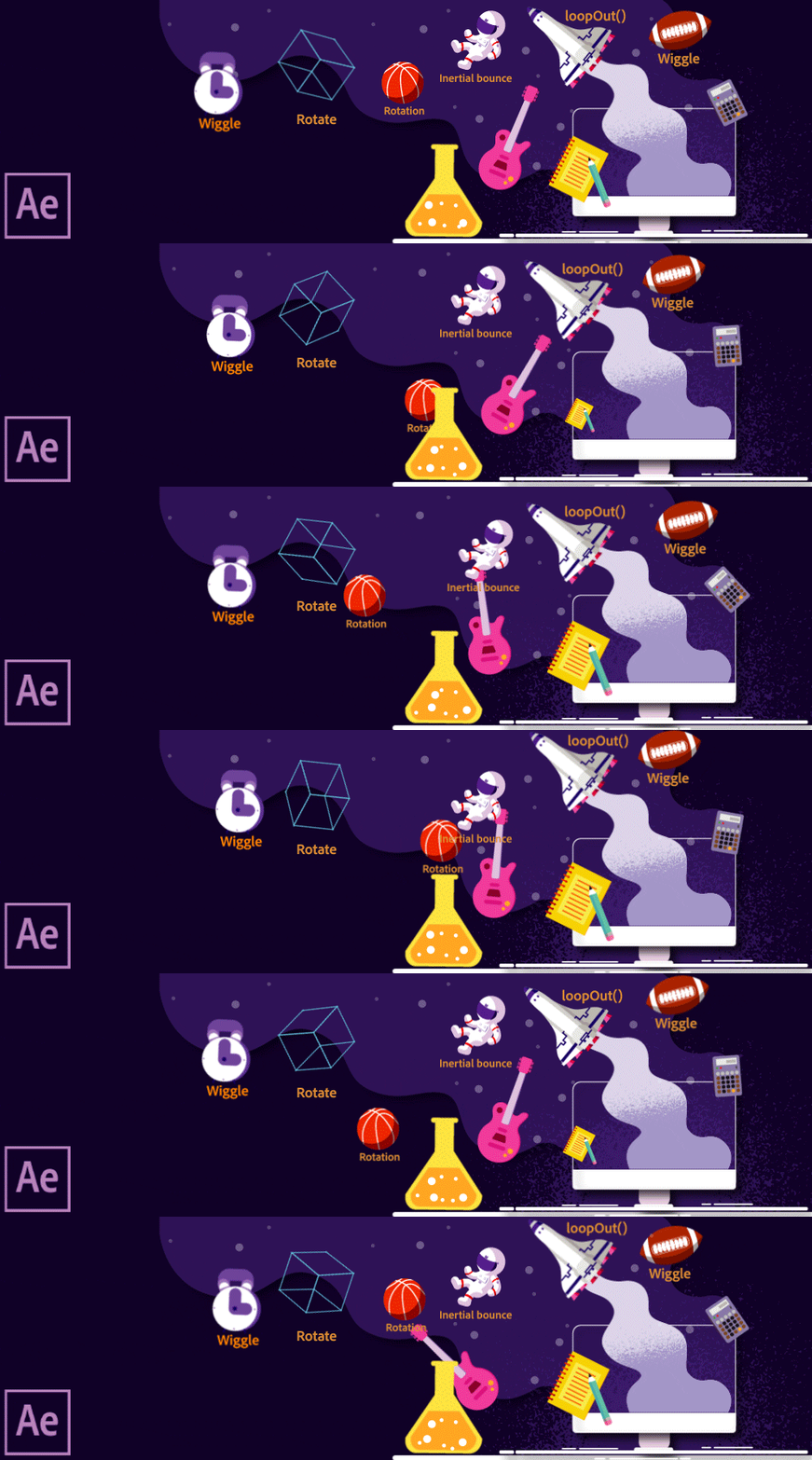
Ma a causa di questa flessibilità, le espressioni possono essere un po' più tecniche. Dovrai comprendere la sintassi di base e sapere quale espressione crea il tipo di movimento che desideri.
Per aggiungere espressioni:
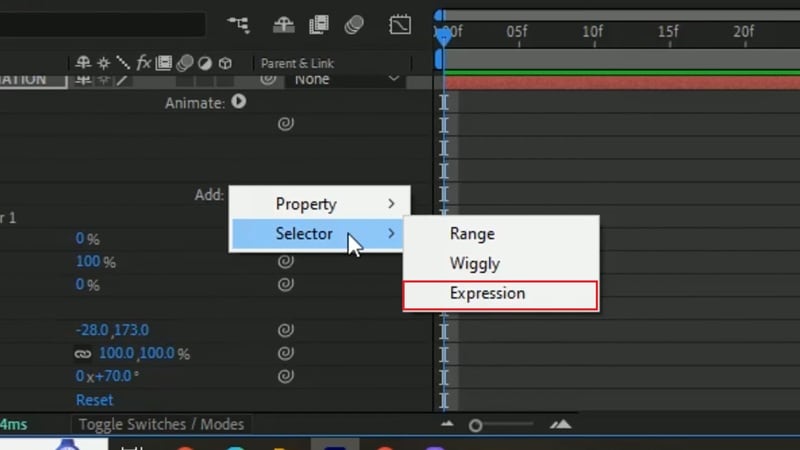
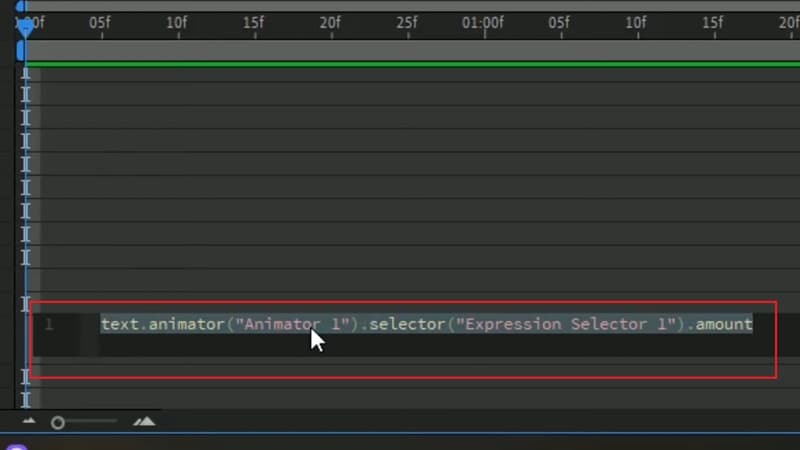
Di seguito alcune delle espressioni più comuni con cui puoi iniziare.
| Movimento | Codice espressione |
| Wiggle | wiggle (frequenza, quantità) |
| Loop Offset | loopOut("offset") |
| Loop In | loopIn() |
| Loop Out | loopOut() |
|
Mostra di più
Mostra meno
|
|
Scopri altri codici di espressione per After Effects qui o guarda il tutorial qui.
Applica un preset di animazione testo integrato
I preset di animazione testo sono modelli di movimento pre-progettati in After Effects che puoi applicare al tuo testo con un singolo clic. Puoi aggiungere preset di animazione testo in After Effects nello stesso modo in cui applichi qualsiasi altro preset.
Tutto è organizzato all'interno del pannello Effetti e preset. Puoi provare rapidamente diversi look senza costruire da zero, anche se potrebbero sembrare un po' limitanti se stai puntando a un look molto specifico, specialmente rispetto all'uso delle espressioni.
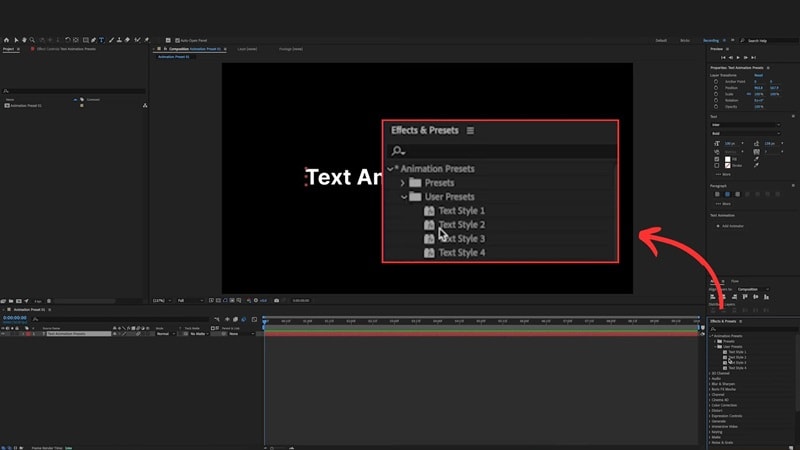
Per applicare un preset di animazione testo in After Effects:
- Apri il pannello Effetti e preset.
- Sfoglia i Preset di animazione per la categoria testo.
- Trascina il preset scelto sul livello di testo nella timeline o nel pannello Composizione.
Una volta applicato, vai al pannello Controlli effetto per regolare le sue impostazioni e personalizzare l'animazione a tuo piacimento.
Nota: Se hai creato un look personalizzato che vuoi riutilizzare in seguito, puoi salvarlo come tuo preset. Seleziona semplicemente le proprietà o i gruppi di effetti che hai personalizzato nel pannello Controlli effetto, quindi vai al menu Animazione e scegli Salva preset animazione.
Un'alternativa più veloce e semplice: creare lettere animate con Filmora
Succedono molte cose dietro le quinte quando crei animazioni di lettere in After Effects. Se alla fine pensi che sia opprimente o semplicemente non sei ancora pronto ad affrontarlo, puoi ancora creare lettere animate in un modo che risulta molto più facile da imparare.
Un percorso più rapido per animare il testo è utilizzare Wondershare Filmora. È un'alternativa di editor video più semplice ad After Effects che ti offre diversi tipi di animazioni di testo dall'aspetto professionale senza la configurazione pesante. Puoi scegliere uno stile, inserirlo nella tua timeline e personalizzarlo come preferisci.
 Download sicuro
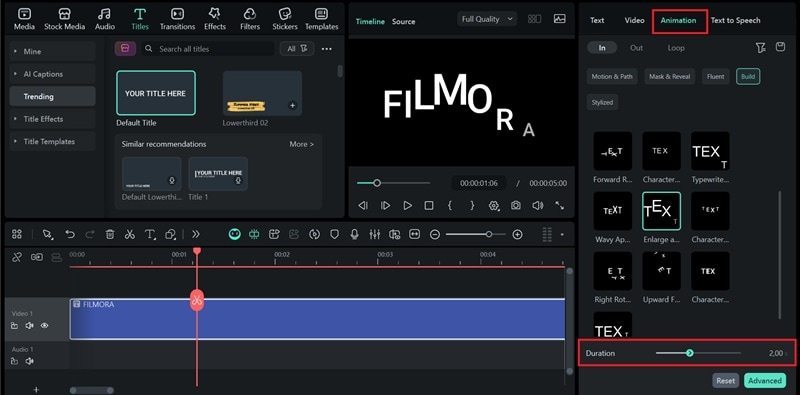
- Preset Drag and Drop: Scegli tra più di 200 modelli di testo animato, tra cui basi, aperture, terzi inferiori e divertenti stili 3D. Trascina uno sulla tua timeline e sei pronto.
- Personalizzazione Facile: Modifica il testo, il font, la dimensione, la spaziatura e la tempistica dell'animazione direttamente nell'editor. Nessuna espressione o controllo complicato. Ti offre semplici cursori e opzioni.
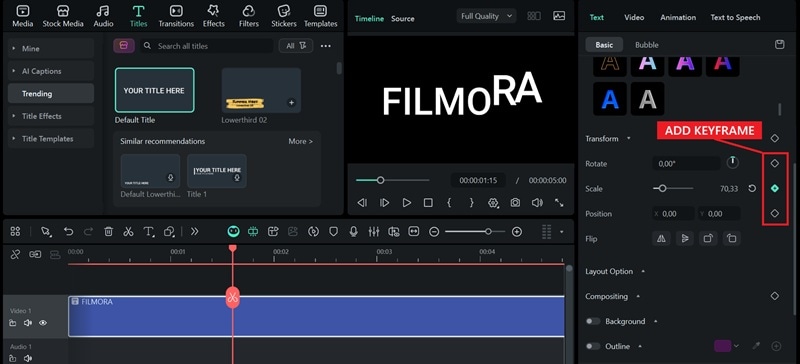
- Keyframing Quando Ne Hai Bisogno: Se desideri dettagli extra nella tua animazione, Filmora include anche strumenti di keyframing avanzati. Puoi regolare con precisione il movimento, la scala, l'opacità e altro ancora per effetti di lettere animate personalizzati.
- Flusso di Lavoro Tutto-in-Uno: Tutto avviene in un unico posto, direttamente all'interno della tua timeline di editing, quindi non devi saltare tra più pannelli o strumenti. Ottieni risultati puliti e veloci con meno sforzo.
Come Creare Animazioni di Lettere in Filmora
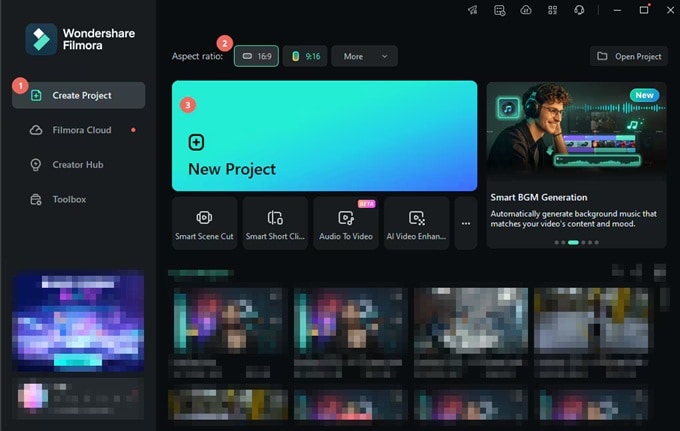 Download sicuro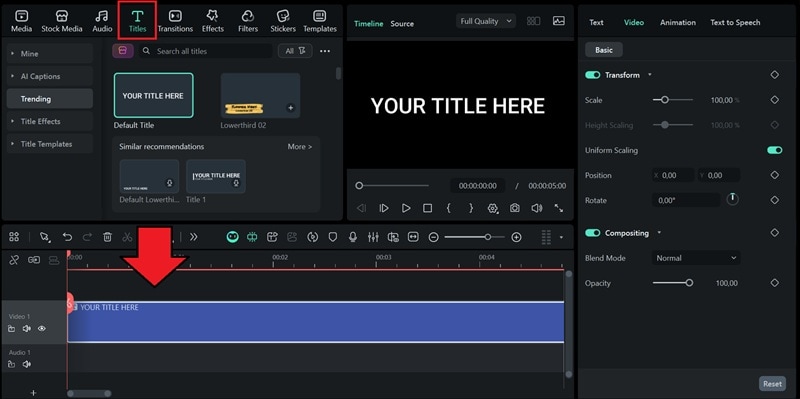
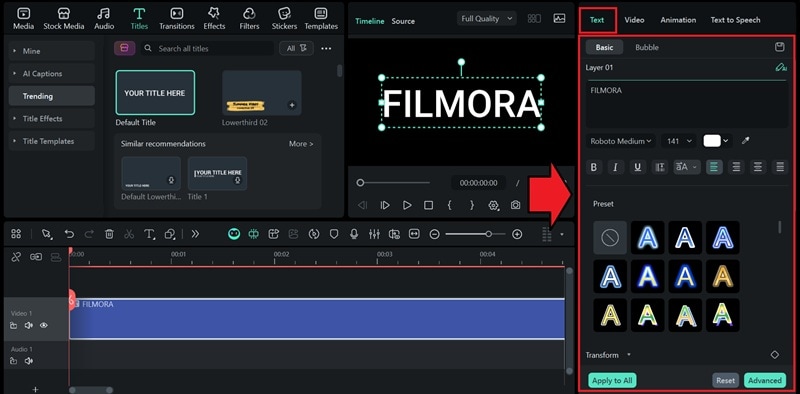
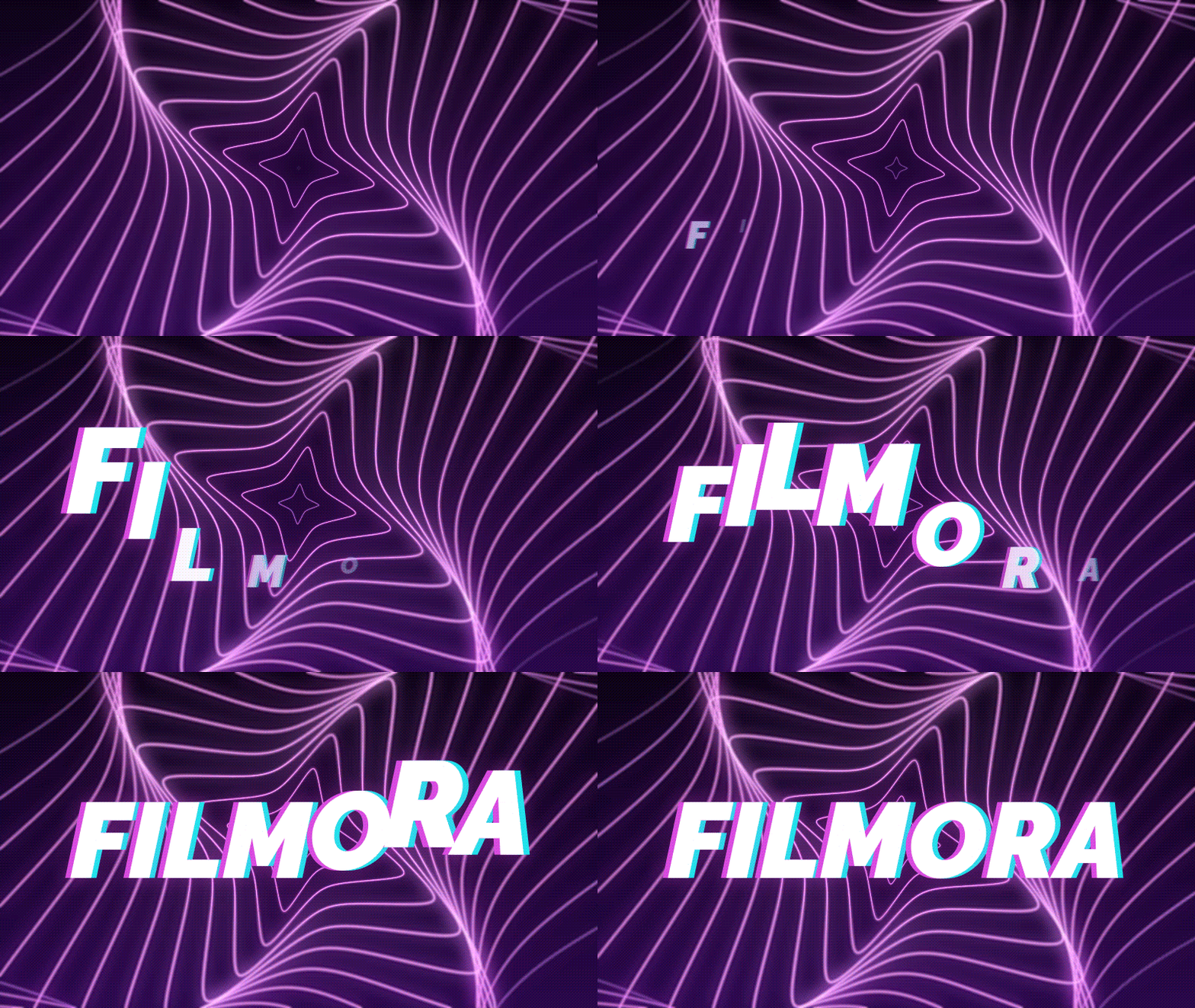
- Scegli un preset come macchina da scrivere, dissolvenza, rimbalzo, scorrimento o movimento 3D.
- Clicca per visualizzare l'anteprima e applicarlo immediatamente.
Ottimizzare la Tua Animazione di Lettere in After Effects
Ancora non sei soddisfatto di come appare la tua animazione di lettere in After Effects? Puoi comunque perfezionarla con alcuni semplici aggiustamenti, sia che tu voglia un movimento più fluido o una tempistica più precisa.
Tempistica ed Easing (Graph Editor)
In After Effects, ci sono alcune impostazioni avanzate che aiutano a perfezionare il flusso della tua animazione di lettere:
1. Graph Editor
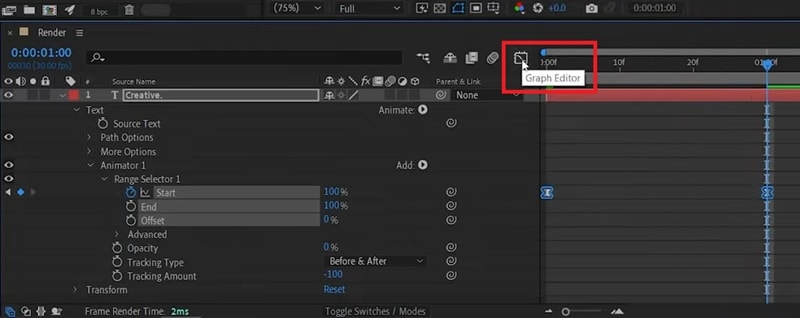
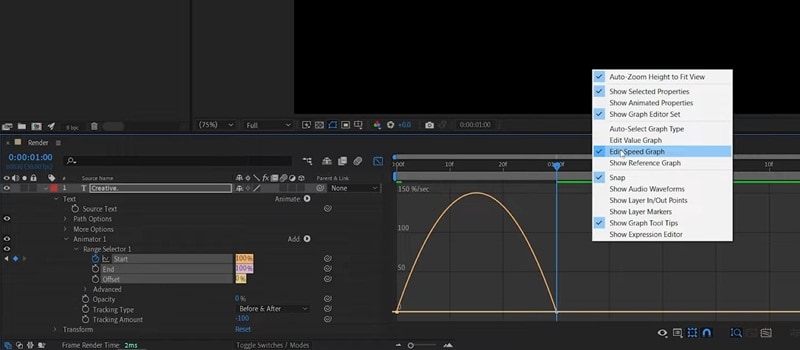
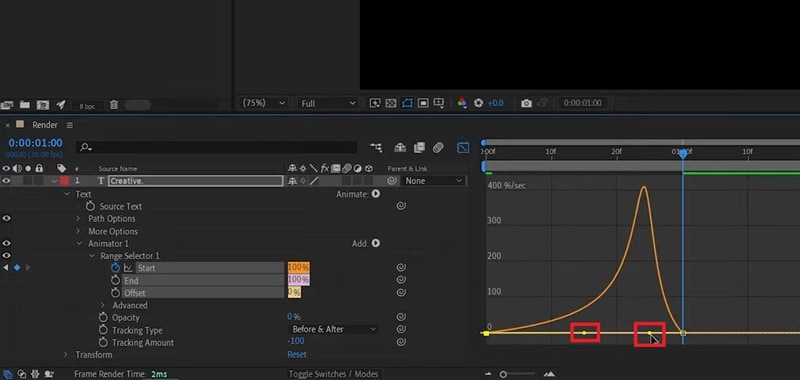
Graph Editor è uno strumento che ti aiuta a modellare la velocità della tua animazione. Puoi usarlo per regolare con precisione quanto velocemente o lentamente la tua animazione si muove tra i keyframe.
Per accedere al Graph Editor in After Effects:
2. Easing
L'easing è una tecnica che rende più fluidi l'inizio e la fine della tua animazione in modo che appaia più naturale, invece di un salto brusco o rigido. Ci sono alcuni tipi di easing che puoi regolare:
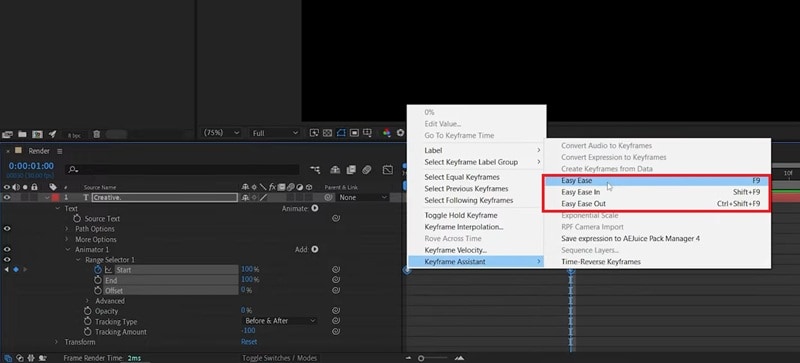
- Easy Ease: Ammorbidisce automaticamente l'inizio e la fine dei tuoi keyframe in modo che il movimento fluisca dolcemente.
- Ease High: Controlla quanto dolcemente ogni carattere atterra nella sua posizione finale. Aumentare questo valore rende l'animazione fluida in modo graduale piuttosto che fermarsi bruscamente.
- Ease Low: Influisce su come inizia l'animazione. Aumentare questo valore fa sì che le lettere si muovano gradualmente dalla loro posizione iniziale invece di muoversi istantaneamente.
Per regolare l'easing in After Effects:
- Seleziona i keyframe
- Clicca con il tasto destro sul keyframe selezionato, scegli Keyframe Assistant e seleziona il tipo di Ease che vuoi applicare (Easy Ease, Ease High o Ease Low).
Motion Blur
Aggiungere il motion blur è un piccolo dettaglio, ma può fare una grande differenza su come si percepisce la tua animazione. Aggiunge un senso più forte di movimento e rende ogni transizione di lettera più fluida.
Per applicarlo, abilita semplicemente l'Motion Blur interruttore nel pannello Timeline qui.
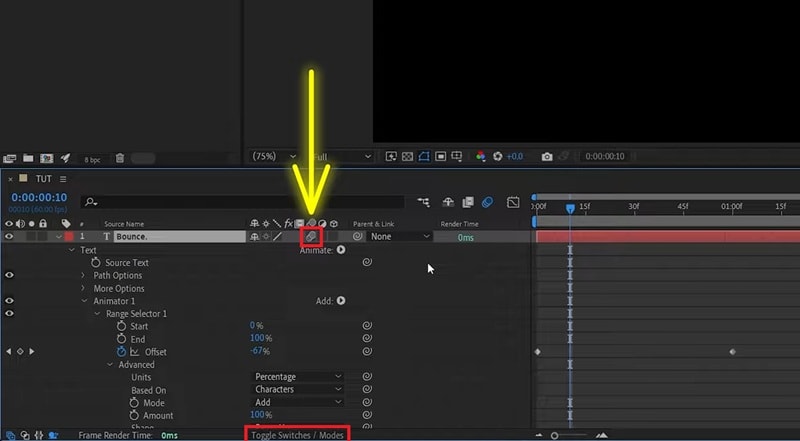
Se non riesci a vedere queste icone, clicca su "Toggle Switches / Modes" in fondo al pannello per rivelarle.
Impostazioni di Rendering
Un'altra cosa a cui dovresti prestare attenzione quando applichi effetti di testo in After Effects sono le impostazioni di rendering. Non importa quanto bene appaia il tuo lavoro all'interno del software, impostazioni di esportazione errate possono far sembrare l'output finale scattoso o di bassa qualità.
Puoi seguire queste impostazioni consigliate per mantenere fluida la tua animazione di lettere in After Effects:
| Categoria Impostazione | Opzione Consigliata |
| Formato / Codec | H.264 (MP4) o Apple ProRes 422/4444 |
| Risoluzione | 1080p minimo |
| Frame Rate | 24 fps, 30 fps (uso generale), 60 fps (movimento molto fluido) |
| Bitrate (H.264) | 15–25 Mbps (per 1080p) |
|
Mostra di più
Mostra meno
|
|
Inoltre, non dimenticare di abilitare "Render at Maximum Depth," specialmente se le tue lettere hanno bagliore o ombre, per ridurre il banding. E attiva "Use Maximum Render Quality" per aiutare con il ridimensionamento e i dettagli fini, che contano di più per testo piccolo o font sottili.
Problemi Comuni e Soluzioni
Abituarsi al motion design richiede tempo, quindi è completamente normale incontrare alcuni problemi mentre impari l'animazione di lettere in After Effects. Abbiamo elencato alcuni dei problemi più frequenti che gli utenti affrontano, insieme a soluzioni rapide che puoi provare.
1. "Testo Tremolante" dopo il rendering in After Effects
Se il tuo testo inizia a tremare o sfarfallare dopo il rendering, ci sono un paio di cause comuni da verificare:
- Il tipo di font. After Effects può comportarsi in modo imprevedibile con certi font, specialmente quelli decorativi o molto stilizzati. Prova a passare a un font standard come Arial o Times New Roman per vedere se il problema scompare.
- Bug nelle Essential Properties. C'è un bug noto in cui il testo può tremare casualmente durante il rendering, specialmente dopo aver modificato il testo da un pannello Essential Graphics.
Per il secondo problema, il problema appare quando Optical Kerning è abilitato. Durante il rendering, After Effects potrebbe ripristinare brevemente il testo su Crenatura metrica, causando uno sfarfallio o tremolio rapido in alcuni fotogrammi.
Come risolvere:
Se stai utilizzando le Proprietà essenziali per il testo, assicurati che la crenatura sia impostata su Metrica invece di Ottica prima del rendering.
- Seleziona il tuo livello di testo.
- Apri il pannello Carattere .
- Cambia la crenatura da Ottica a Metrica.
- Esegui nuovamente il rendering della composizione.
2. Il testo non appare in After Effects
Selezionare il livello di testo ma non vedere nulla nell'anteprima di solito significa che un'impostazione è stata modificata per errore. Il testo potrebbe essere mascherato, posizionato dietro un altro livello o stilizzato con un colore che si confonde con lo sfondo.
In tal caso, regolare l'ordine dei livelli o cambiare il colore del testo spesso risolve il problema. Un'altra possibile causa è un problema nelle impostazioni Carattere. Per ripristinare il testo, puoi provare a reimpostarlo.
Come risolvere:
- Attiva la visibilità del livello di testo (icona dell'occhio).
- Vai al pannello Carattere.
- Fai clic con il pulsante destro e scegli "Ripristina carattere."
- Imposta il colore del testo su qualcosa che contrasti con lo sfondo.
3. I predefiniti di animazione del testo e le espressioni non funzionano
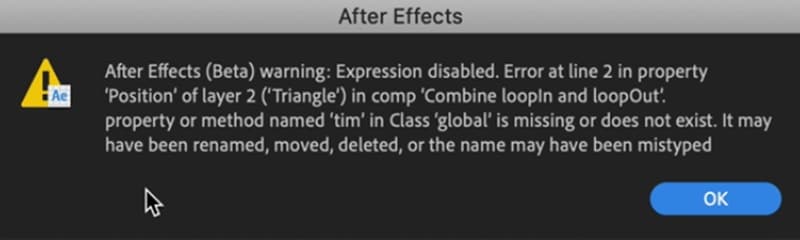
Quando un'espressione fallisce, After Effects di solito mostra un messaggio di errore e posiziona una piccola icona di avviso accanto all'espressione. Ti aiuta a vedere quale livello o proprietà sta causando il problema.
Per individuare rapidamente tutte le espressioni con problemi:
- Seleziona uno o più livelli nel pannello Timeline
- Fai clic con il pulsante destro (Windows) o Control-clic (macOS) e scegli "Rivela errori espressione."
Alcune espressioni dipendono da un nome di livello o da un nome di proprietà specifico. Se rinomini un livello o una proprietà a cui l'espressione fa riferimento, After Effects potrebbe non aggiornare sempre l'espressione correttamente, il che porta a errori.
Come risolvere:
- Apri l'espressione e aggiorna il testo in modo che corrisponda al nuovo nome del livello o della proprietà.
- Assicurati che le espressioni utilizzino la stessa lingua/stringhe della tua versione di After Effects.
- Riabilita l'espressione dopo aver corretto il nome.
Conclusione
Ora hai un ottimo punto di partenza per l'animazione delle lettere in After Effects! Sai come funziona ogni metodo, quindi creare testo accattivante per il tuo progetto dovrebbe essere molto più facile ora. Segui semplicemente il metodo che si adatta meglio al tuo flusso di lavoro.
Anche se ritieni che After Effects richieda troppo tempo, strumenti come Filmora possono aiutarti a ottenere lettere animate pulite più facilmente. Tutto è già organizzato per te, così puoi concentrarti sullo stilizzare il tuo testo senza dover cercare tra impostazioni complesse.

FAQ sull'animazione del testo in After Effects
-
Come animare le lettere in After Effects individualmente?
Il metodo migliore per animare le lettere in After Effects individualmente è utilizzare la funzione Animatore di testo. Puoi controllare proprietà come posizione, scala, rotazione e opacità per ogni carattere. Dopo aver aggiunto un Animatore, usa il Selettore intervallo per decidere quali lettere si muovono e crea fotogrammi chiave per il valore Offset per creare un'animazione fluida lettera per lettera.
-
Posso usare After Effects per la tipografia cinetica?
Sì. La tipografia cinetica è uno stile popolare di motion design in cui il testo si muove, scala o si sposta ritmicamente per abbinarsi all'audio o enfatizzare il significato. After Effects è perfetto per questo tipo di effetto perché ti dà il pieno controllo su timing, transizioni e animazioni di testo complesse come questa.
-
Quali sono alcuni modelli gratuiti di animazione del testo in After Effects?
Puoi trovare modelli gratuiti di animazione del testo per After Effects su siti come Mixkit e Jitters. Offrono molti titoli semplici, opener e altri pacchetti tipografici che puoi importare direttamente nel software. Se preferisci avere una grande collezione pronta all'interno del tuo editor, Filmora viene anche fornito con una vasta libreria di modelli integrati piena di titoli animati che puoi applicare immediatamente.
