

Sei troppo timido per apparire davanti alla telecamera, o preferisci semplicemente rimanere anonimo? Gli strumenti AI hanno reso molto più facile creare video senza mostrare il proprio volto. Vidboard AI ha scoperto che più del 30% dei video virali su YouTube, TikTok e Instagram sono senza volto, dimostrando che il coinvolgimento può essere più importante del personal branding.
Uno strumento per questo è MakeClips AI. È progettato per aiutare gli utenti a creare video in modo rapido e semplice. Scegli un modello dalla sua collezione e, con pochi semplici clic, il tuo contenuto è pronto per essere pubblicato. Esamineremo più da vicino MakeClips AI e le sue funzionalità, spiegheremo come funziona e tratteremo i suoi punti di forza e di debolezza.
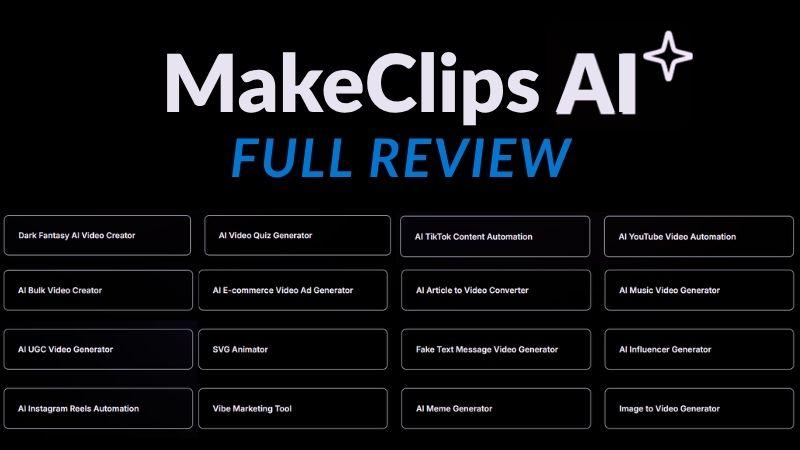
Parte 1. MakeClips AI in breve
Se sei un creatore di contenuti, è probabile che tu abbia sentito parlare di MakeClips AI. È una piattaforma che aiuta gli utenti a creare video e immagini senza volto utilizzando strumenti AI e modelli già pronti. Puoi generare contenuti da prompt di testo o immagini, rendendo più facile rimanere anonimi pur pubblicando costantemente.
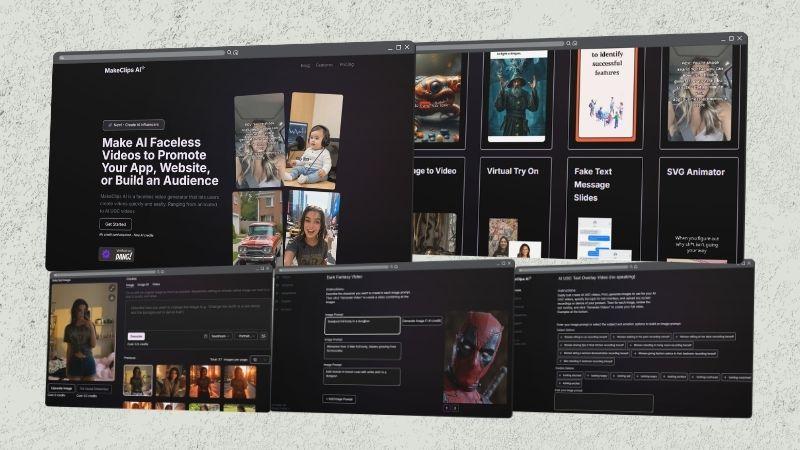
Con il modo in cui funziona, MakeClips AI è adatto per:
- Creatori di storytelling: Condividi storie di fantasia, argomenti storici o idee originali con immagini e narrazione corrispondenti.
- Educatori e tutor: Spiega argomenti complessi utilizzando immagini generate dall'AI, diapositive e voci fuori campo.
- Promotori di prodotti: Crea video coinvolgenti basati su suggerimenti, quindi mostra i prodotti con B-roll e narrazione.
- Creatori di compilation: Produci clip divertenti e contenuti di meme.
- Creatori di lifestyle: Condividi idee di outfit, look mix-and-match, routine o contenuti quotidiani con avatar AI.
Come accedere a MakeClips AI?
Ora che sappiamo chi usa solitamente MakeClips AI, vediamo come accedere alla piattaforma.
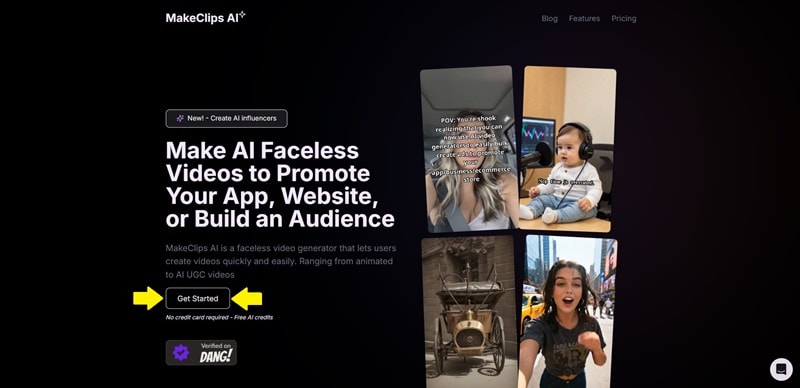
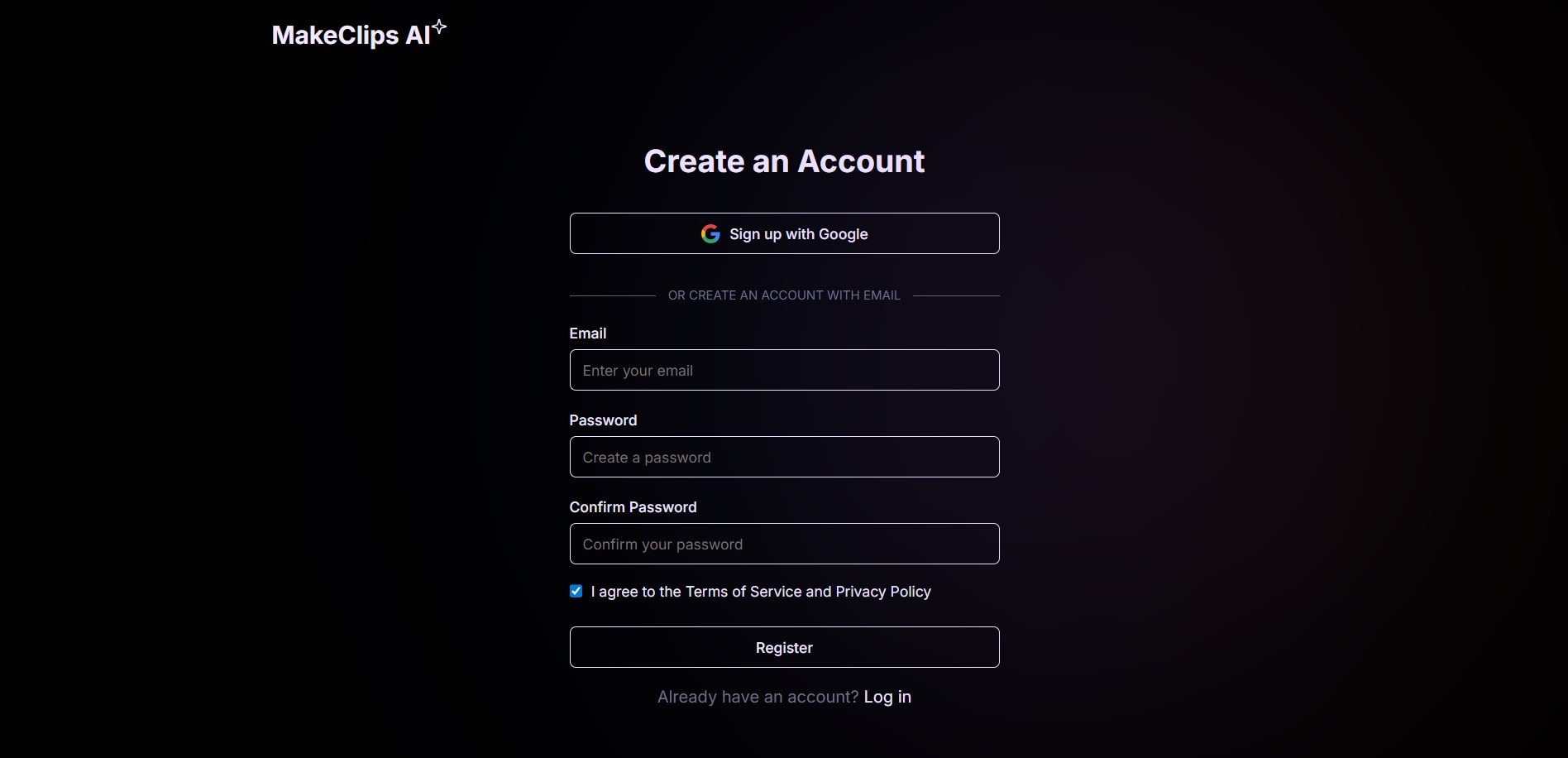
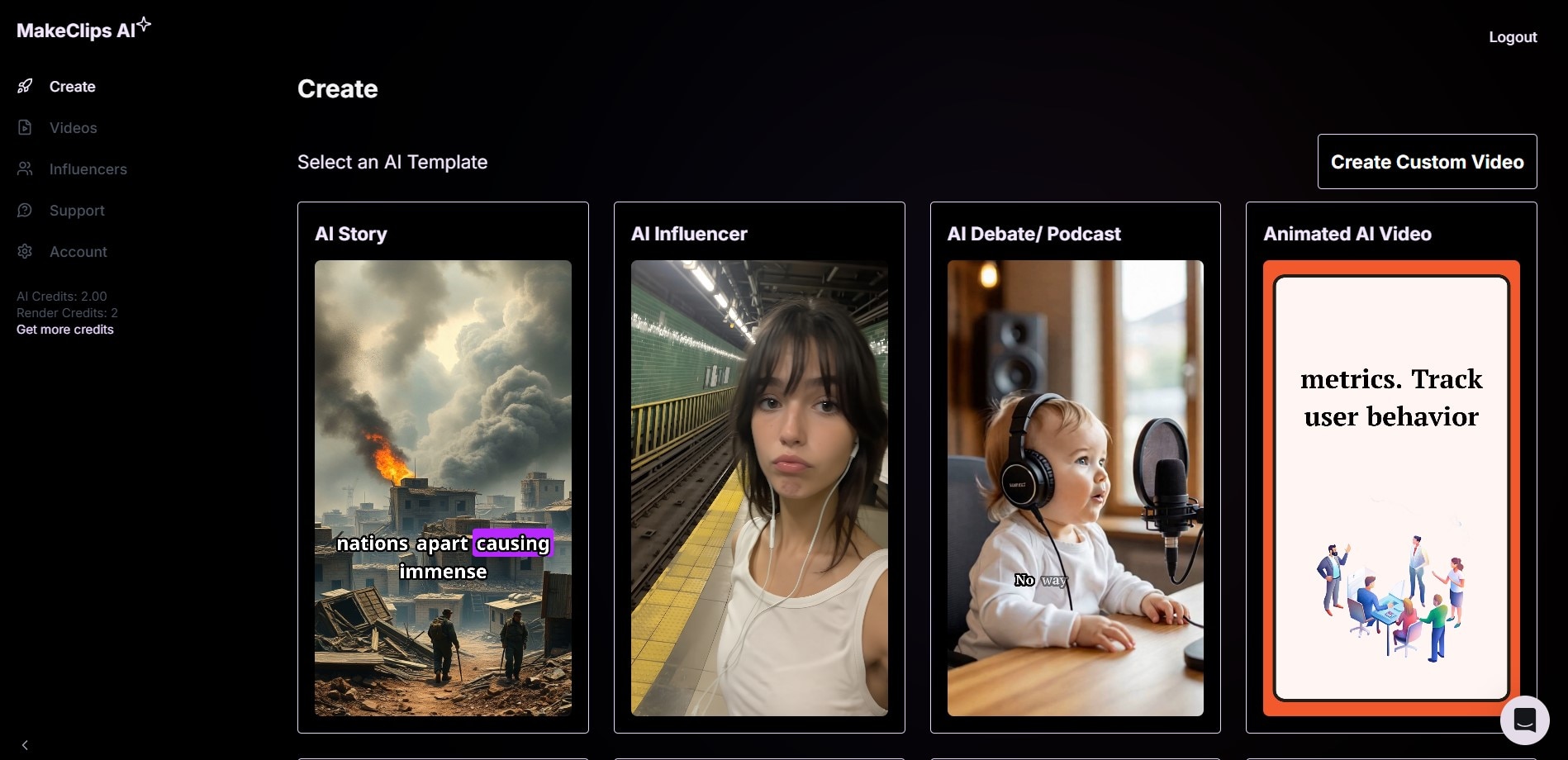
Parte 2. Cosa puoi creare con MakeClips AI
Finora sappiamo già di cosa si tratta MakeClips AI. Ma la domanda più grande è: cosa puoi effettivamente creare con esso? Con molte funzionalità già disponibili e nuove ancora in fase di aggiunta, c'è parecchio da esplorare.
Diamo un'occhiata ai dettagli qui sotto.
1. Crea video più velocemente con gli strumenti AI
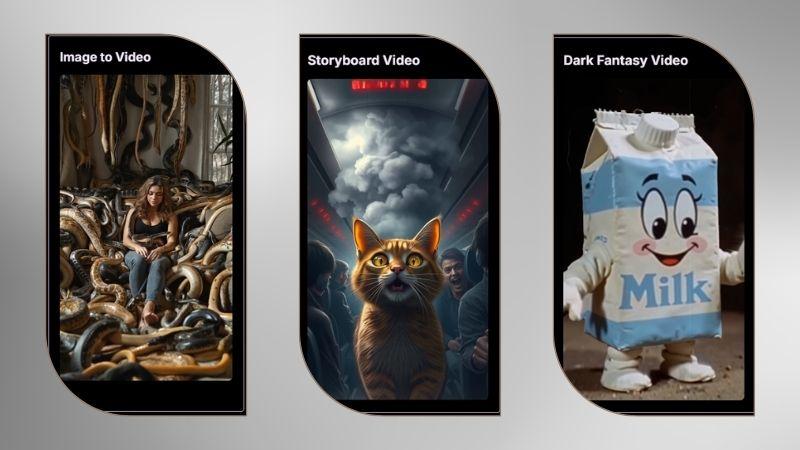
Con MakeClips AI, puoi trasformare le idee in video rapidamente e sperimentare con concetti diversi. Puoi creare clip divertenti, storie visive o video creativi a tema. Ci sono diversi strumenti tra cui scegliere.
- Immagine in video: Anima un'immagine statica e decidi come vuoi che si muova.
- Storyboard in video: Descrivi il concetto del tuo video, lascia che l'AI crei uno storyboard, quindi genera il video completo. Prompt più dettagliati di solito danno risultati migliori.
- Video Dark Fantasy: Crea immagini fantasy da prompt e combinale in un video completo.
2. Modelli creativi per contenuti virali
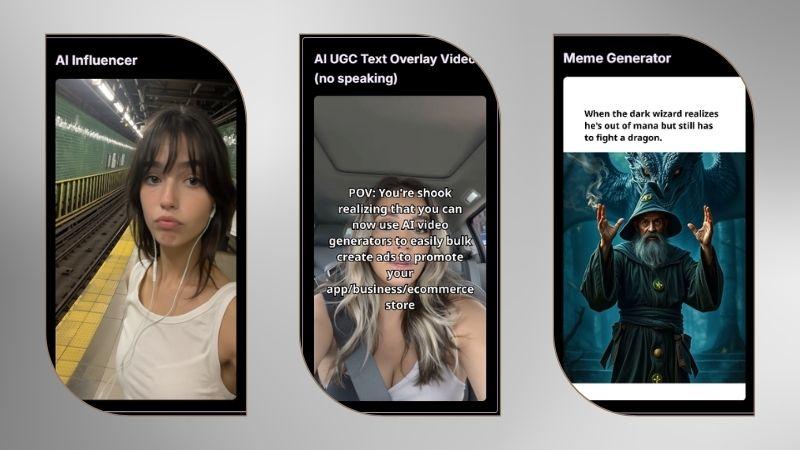
Oltre ai generatori di video, MakeClips AI include modelli realizzati per contenuti sui social media che possono attrarre visualizzazioni e interazione.
Una funzionalità di spicco è AI Influencer, che genera un personaggio influencer digitale per video o post. Un'altra è il AI UGC Text Overlay Video che ti aiuta a creare video senza parlato utilizzando sovrapposizioni di testo. Per contenuti divertenti, il Meme Generator crea meme con didascalie e li trasforma automaticamente in un breve video.
3. Crea storie facilmente con l'AI
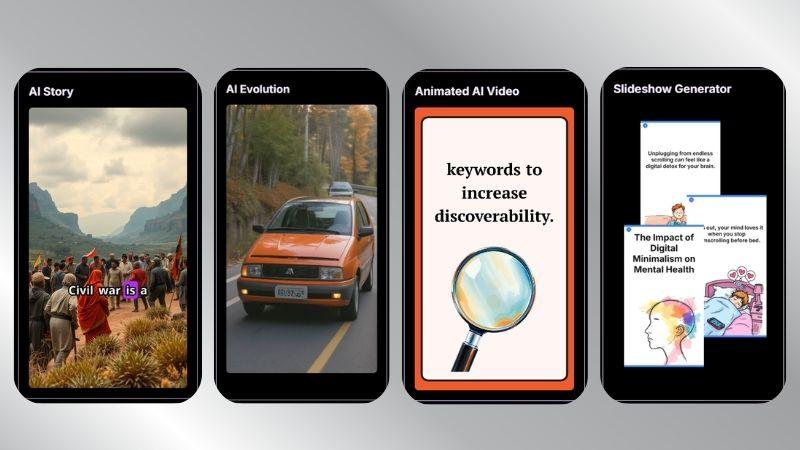
Se preferisci contenuti che raccontano una storia o condividono informazioni utili, MakeClips AI può aiutarti anche in questo.
AI Story e AI Evolution possono aiutarti a creare video storici o basati su timeline con immagini in ordine cronologico. Devi solo inserire l'argomento che desideri. Se preferisci suggerimenti o contenuti educativi, il Animated AI Video e Slideshow Generator può essere più adatto.
4. Funzionalità AI divertenti con cui giocare
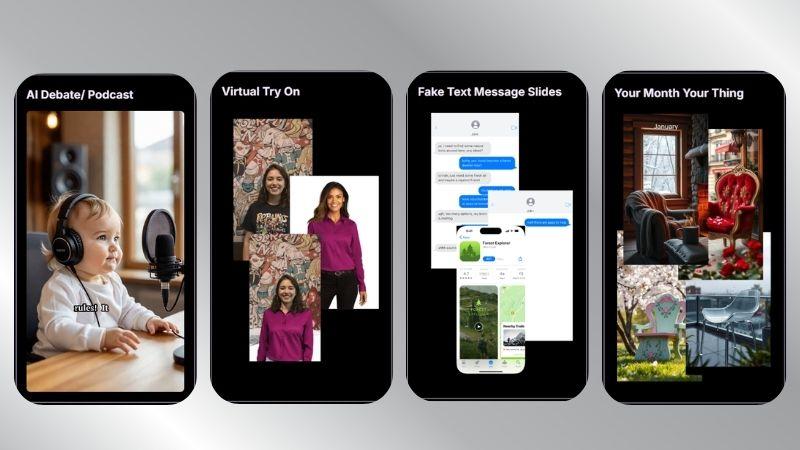
Oltre ai suoi generatori principali, MakeClips AI offre anche diversi strumenti divertenti che vale la pena esplorare.
AI Debate/Podcasts sono utili per creare video di conversazioni AI. Per contenuti di immagini, Virtual Try On e Your Month Your Thing ti permettono di generare immagini personalizzate. Nel frattempo, Fake Text Messages Slides aiuta a creare storie basate su chat o scenari riconoscibili.
5. Editor video integrato per la personalizzazione
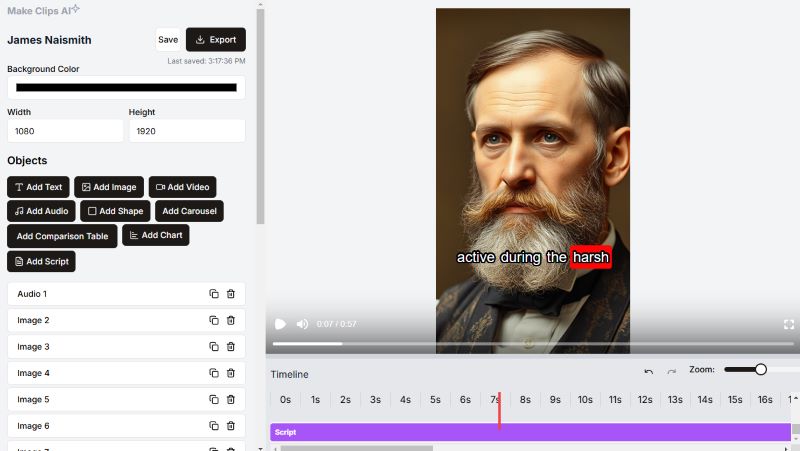
Se i modelli non sono proprio il tuo stile, MakeClips AI ti offre anche un editor integrato per creare i tuoi video. È focalizzato sul montaggio semplice piuttosto che sul controllo altamente dettagliato delle scene, ma è sufficiente per molti progetti rapidi. Puoi aggiungere, rimuovere o riorganizzare elementi di contenuto come immagini, testo, audio e componenti interattivi.
Prossime funzionalità AI in MakeClips AI
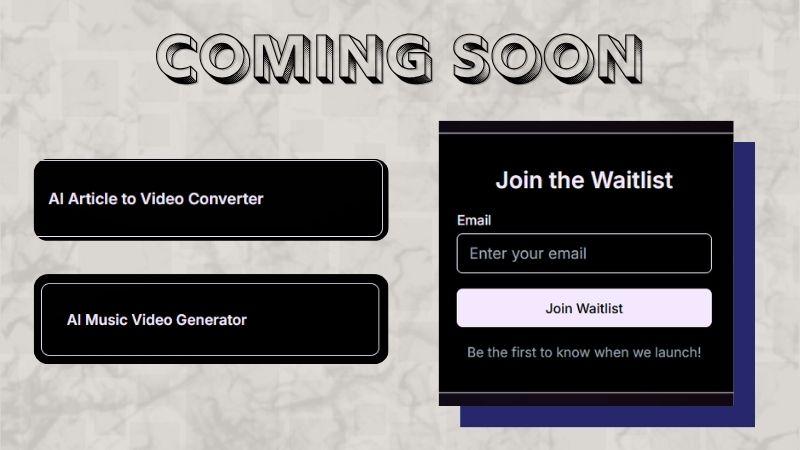
MakeClips AI continua ad espandere la sua piattaforma con nuovi strumenti e aggiornamenti. La piattaforma ha rivelato diverse funzionalità in arrivo che sono attualmente in sviluppo. Se sei interessato, puoi iscriverti alla lista d'attesa per le notifiche di rilascio.
- AI Music Generator: Trasforma la tua musica in video visivi coinvolgenti.
- AI Article to Video Converter: Converti automaticamente articoli scritti in video.
Parte 3. MakeClips AI è gratuito? Uno sguardo ai suoi prezzi
Il prezzo può essere un punto decisivo importante per molti utenti. Se ti stai chiedendo se MakeClips AI sia gratuito, attualmente offre una prova gratuita piuttosto che una versione gratuita continua. I nuovi utenti ricevono 2 AI Credits e 2 Render Credits per esplorare la piattaforma.
- AI Credit: Copre la generazione AI per un massimo di un minuto di contenuto, incluse immagini, voce e trascrizione.
- Render Credit: Utilizzato per esportare un video finito.
Una volta esauriti questi crediti, potrebbe essere necessario passare a un abbonamento a pagamento. MakeClips AI attualmente offre tre piani: Basic, Pro e Premium. Man mano che il piano sale, ricevi più crediti e un supporto clienti più forte.
| Aspetto | Basic | Pro | Premium |
| Prezzo | 29$ al mese | 59$ al mese | 89$ al mese |
| Crediti AI | 200 | 400 | 650 |
| Crediti Rendering | 200 | 400 | 650 |
| Editor Video Completo | |||
| Supporto Email | Priorità | Supporto Prioritario 24/7 |
Alla fine, dipende da quanto spesso usi MakeClips AI. Gli utenti occasionali potrebbero aver bisogno solo della prova, mentre i creatori attivi potrebbero ottenere più valore da un abbonamento.
Parte 4. Come Usare MakeClips.com AI Influencer (Tutorial)
Ora è il momento di andare oltre le funzionalità e vedere come si comporta MakeClips AI in un flusso di lavoro reale.
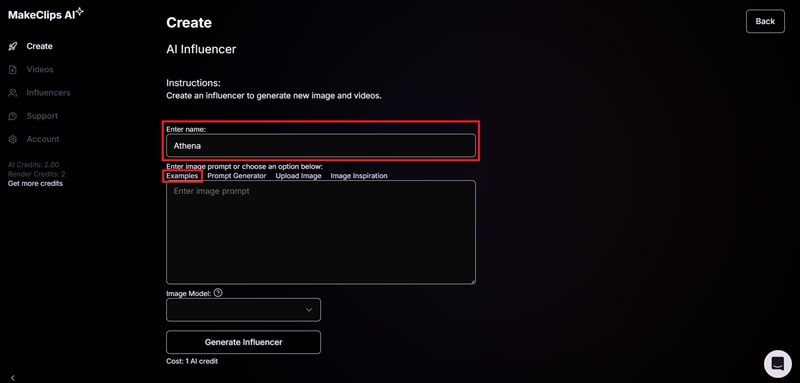
Tra i suoi numerosi strumenti, proveremo una delle funzionalità più ricercate: il template MakeClips.com AI Influencer. Genereremo diverse immagini usando lo stesso prompt ma con modelli AI differenti, così potrai confrontare i risultati più chiaramente. Iniziamo.
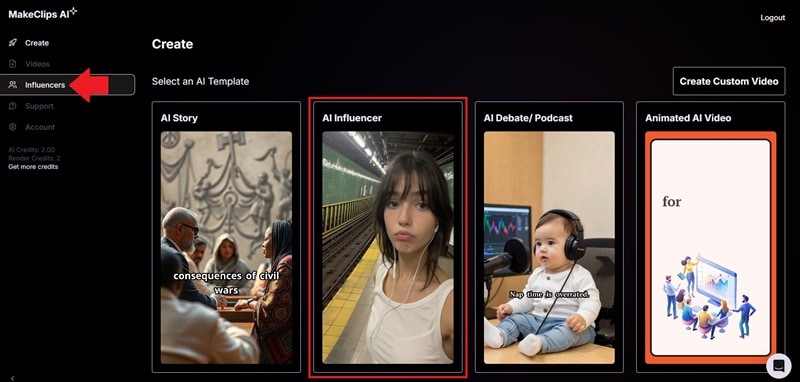
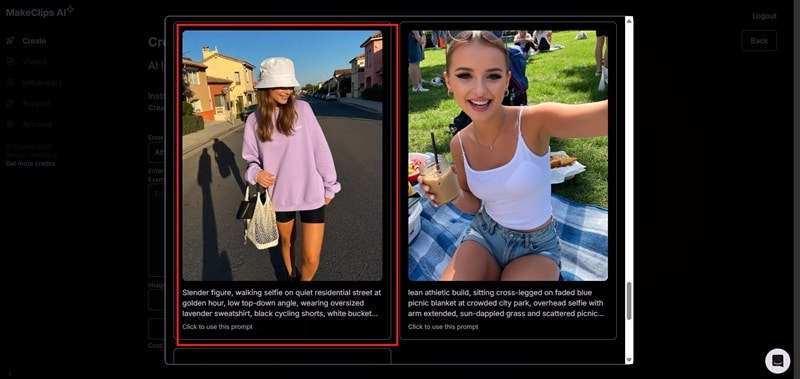
Per il prompt, puoi scegliere tra i prompt di esempio di MakeClips AI, usare il generatore di prompt o scriverne uno tuo. In questo caso, apriremo Esempi.
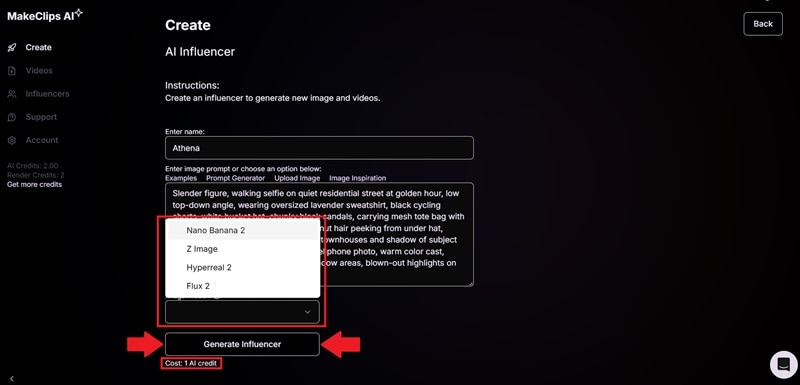
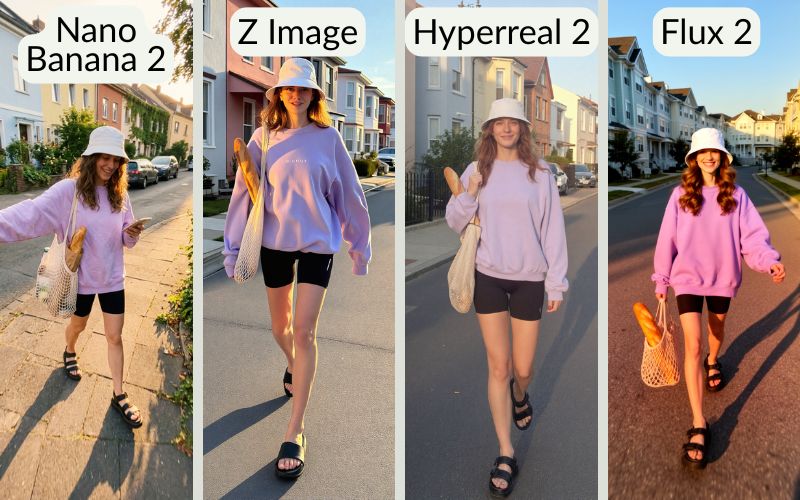
Questo confronto rende più facile vedere come differisce ogni modello AI. Tutti e quattro i modelli hanno prodotto una persona, un outfit e uno sfondo simili. La differenza maggiore si può vedere nello stile fotografico e nella finitura dell'immagine.
- Nano Banana 2 (1 credito) sembra il più naturale. Sembra una foto casual da telefono con una leggera sfocatura in alcune aree, mentre il soggetto rimane a fuoco.
- Z Image (1 credito) dà un risultato più chiaro e nitido. Si concentra bene sul soggetto con colori bilanciati.
- Hyperreal 2 (1 credito) ha colori più morbidi e chiari rispetto agli altri. Dà un aspetto più piatto, simile a un look foto raw.
- Flux 2 (0.5 crediti) produce colori più vibranti con un effetto soft-focus. La pelle appare più liscia e l'immagine complessiva risulta più estetica.
Parte 5. MakeClips AI: Quali Sono i Pro e i Contro?
Dopo aver esplorato le sue funzionalità e testato MakeClips AI Influencer, è chiaro che la piattaforma offre comodità per i creatori che vogliono produrre contenuti rapidamente, specialmente per video senza volto. Tuttavia, non è perfetta, quindi ci sono sia punti di forza che compromessi da tenere a mente.
- Quasi Nessuna Curva di Apprendimento: Poiché MakeClips AI si basa sull'automazione, i principianti possono navigare e usare rapidamente la piattaforma.
- Inquadratura Automatica: L'AI traccia persone e movimento per mantenere visibile il soggetto principale nei layout video verticali.
- Progettato per il Coinvolgimento: L'AI cerca specificamente "ganci" che probabilmente funzioneranno bene sui social media.
- Personalizzazione Limitata: Puoi fare regolazioni di base tramite prompt e l'editor integrato, ma il controllo è ancora limitato. Se il risultato non corrisponde a ciò che desideri, probabilmente dovrai generarlo di nuovo.
- Dipendente dai Template: I risultati potrebbero sembrare simili ad altri creatori quando molti utenti si affidano agli stessi template, stili o formati di contenuto.
- Adatto Solo per Contenuti Brevi: MakeClips AI è più adatto per clip sui social media che per progetti video dettagliati, complessi o di lunga durata.
Bonus: Prova Wondershare Filmora per Più Controllo
Se sei pronto a passare a uno strumento più avanzato o vuoi un editing più pratico di quello che offre MakeClips AI, Wondershare Filmora è un'opzione valida da esplorare.
Filmora offre anche un'ampia varietà di template pur dandoti accesso a un editor video completo. Questo significa che puoi regolare ogni scena per adattarla al tuo stile. Include anche una gamma di strumenti AI per video e audio per aiutarti a creare risultati più rifiniti.

 Download Sicuro
Esploriamo perché Filmora merita un'occhiata più attenta.
1. Strumenti Generativi AI per una Creazione Più Veloce
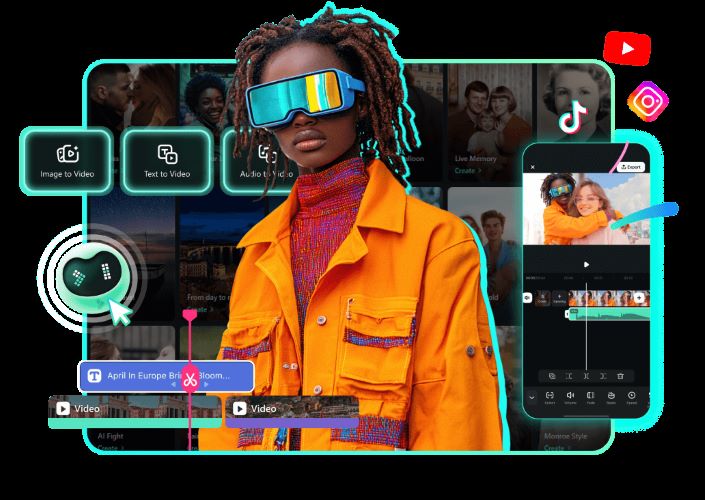
Simile a MakeClips AI, Filmora rende la creazione video più veloce con il suo Generatore Video AI. Puoi trasformare prompt, idee o immagini in video in poco tempo. Questo ti dà più libertà di aggiungere il tuo tocco creativo o costruire storie originali.
Per completare il processo, Filmora include anche un Generatore Musicale e Generatore di Effetti Sonori. Puoi scegliere l'audio di sottofondo che meglio si adatta allo stile del tuo video.
2. Crea di Più con la Libreria di Risorse di Filmora
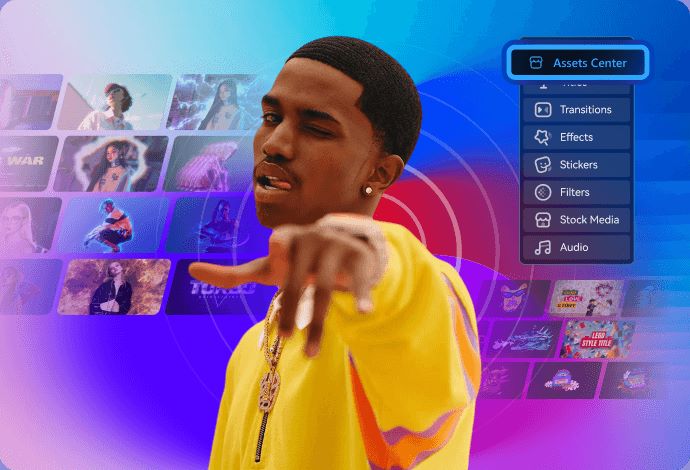
Con Filmora, non devi preoccuparti della mancanza di B-roll, transizioni fluide o filtri di tendenza. La piattaforma ti dà accesso a migliaia di risorse creative per migliorare i tuoi video. Questi strumenti possono aiutare a rendere i tuoi contenuti più accattivanti e coinvolgenti per gli spettatori.
3. Carica i Tuoi Video al Momento Giusto
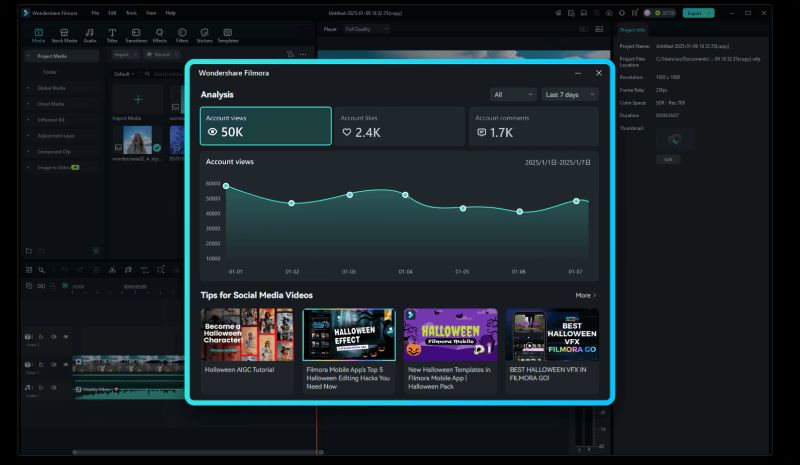
Il Pianificatore di Contenuti Social di Filmora è uno strumento utile per pianificare i tuoi caricamenti. Utilizzando una dashboard analitica completa, può raccomandare i momenti migliori per pubblicare per un maggiore coinvolgimento. Può anche tracciare le tendenze di pubblicazione degli ultimi 7 e 30 giorni, aiutandoti a individuare modelli e aree da migliorare.
4. Passa Facilmente tra Desktop e Mobile
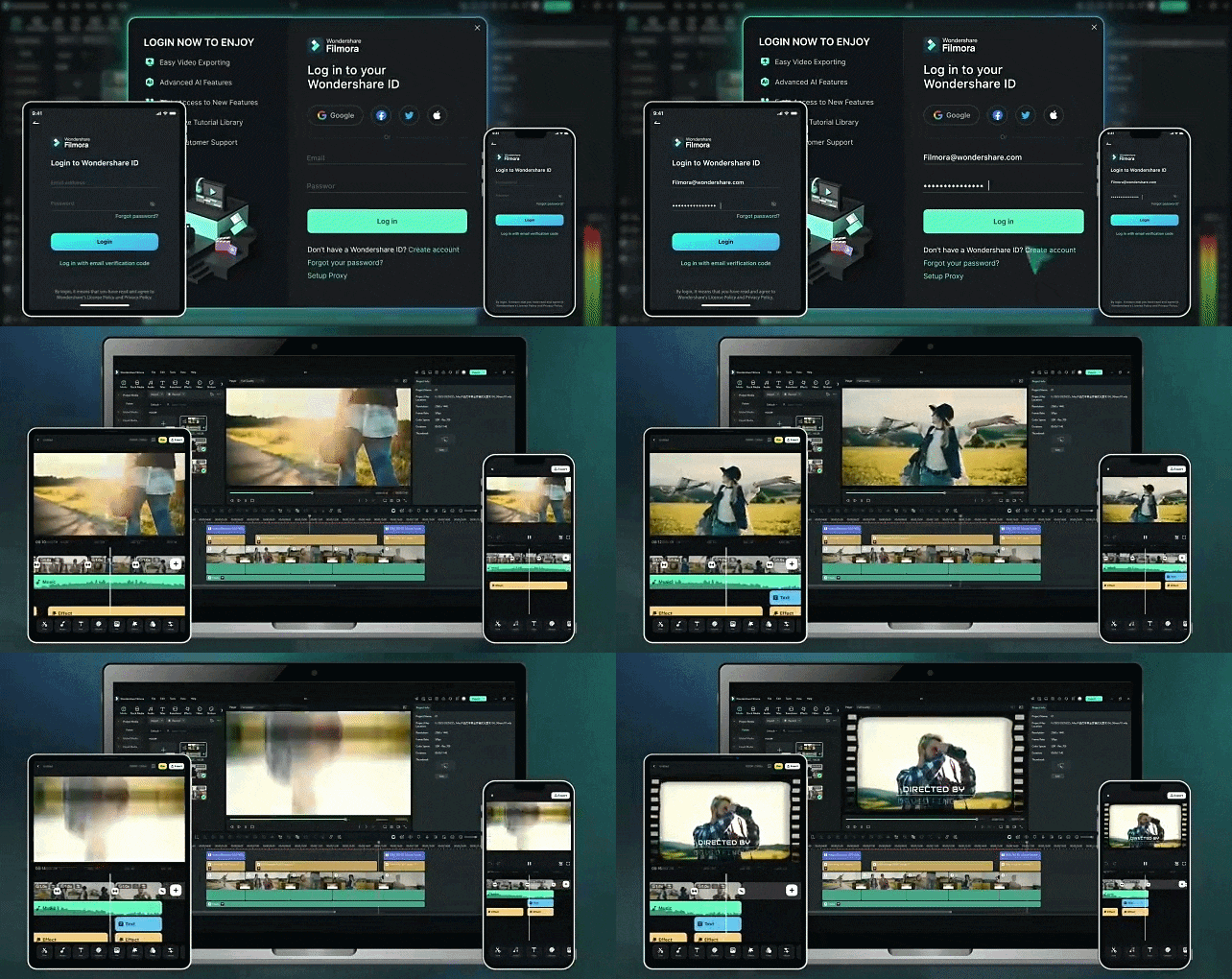
Può sembrare un piccolo vantaggio, ma conta molto per il flusso di lavoro. Filmora è disponibile su piattaforme mobile e desktop, così puoi cambiare dispositivo durante l'editing. Supporta iOS, Android, macOS e Windows. Il tuo progetto rimane sincronizzato, rendendo facile continuare in qualsiasi momento.
Conclusione
Molte persone si rivolgono a MakeClips AI per creare contenuti sui social media, ed è facile capire perché. Le sue funzionalità per video senza volto sono popolari tra gli utenti che vogliono creare mantenendo l'anonimato. La piattaforma mantiene il processo semplice e accessibile. Include anche molti template, coprendo temi seri come storytelling e podcast, così come opzioni divertenti come generatori di meme e prova virtuale.
Tuttavia, se sei pronto per uno strumento con più controllo man mano che le tue esigenze crescono, Wondershare Filmora è un'alternativa valida. Con i suoi strumenti video AI e l'ampia libreria di risorse creative, può aiutarti a creare contenuti più rifiniti con un maggiore potenziale virale.
FAQ
-
1. Posso usare i video generati da MakeClips AI per progetti commerciali?
Sì. Mantieni la proprietà dei video che crei con MakeClips AI. La piattaforma è costruita per uso aziendale e di contenuto, come marketing, sponsorizzazioni o promozione di prodotti e servizi. -
2. Se un video non viene come voglio, posso modificarlo direttamente all'interno di MakeClips AI?
Sì. MakeClips AI include un editor integrato per regolazioni rapide. Puoi aggiungere testo, immagini, sottotitoli e apportare modifiche alle scene senza ricominciare da capo. -
3. I video esportati hanno una filigrana?
No. I video esportati sono senza filigrana, anche per gli utenti gratuiti di Make Clips AI. -
4. Posso convertire ait in ai usando MakeClips AI?
No. AIT sta per Adobe Illustrator Template e AI si riferisce a Adobe Illustrator Artwork. Poiché MakeClips AI è progettato per la generazione video, non offre conversione di file per formati Adobe. -
5. Gli utenti Reddit raccomandano MakeClips AI?
Finora, non ci sono discussioni importanti su MakeClips AI su Reddit.
