

Se di solito passi ore a cercare su internet per creare una moodboard per il tuo progetto, quei giorni sono finiti. Google ha introdotto Mixboard che ti permette di costruire una board di concetto visivo completa semplicemente descrivendo la tua idea.
Google Mixboard funziona come Pinterest, ma invece di scorrere e salvare le immagini di altre persone, descrivi semplicemente quello che stai immaginando. Sembra interessante? Scopriamo di più su cosa sia Google Mixboard effettivamente e come puoi iniziare a usarlo oggi.
Parte 1. Cos'è Google Mixboard?
Mixboard è uno dei prodotti sperimentali di Google Labs che ti offre un modo nuovo di creare moodboard usando l'AI. Ti aiuta a esplorare idee, espanderle o persino ridefinire quello che hai già in mente.
Proprio come Pinterest, puoi scoprire ogni tipo di idea visiva con una singola ricerca. Ad esempio, se stai lavorando a un progetto di interior design e vuoi costruire una moodboard, digiti semplicemente un prompt di base e lasci che Mixboard generi le immagini per te. Abbastanza facile, vero?
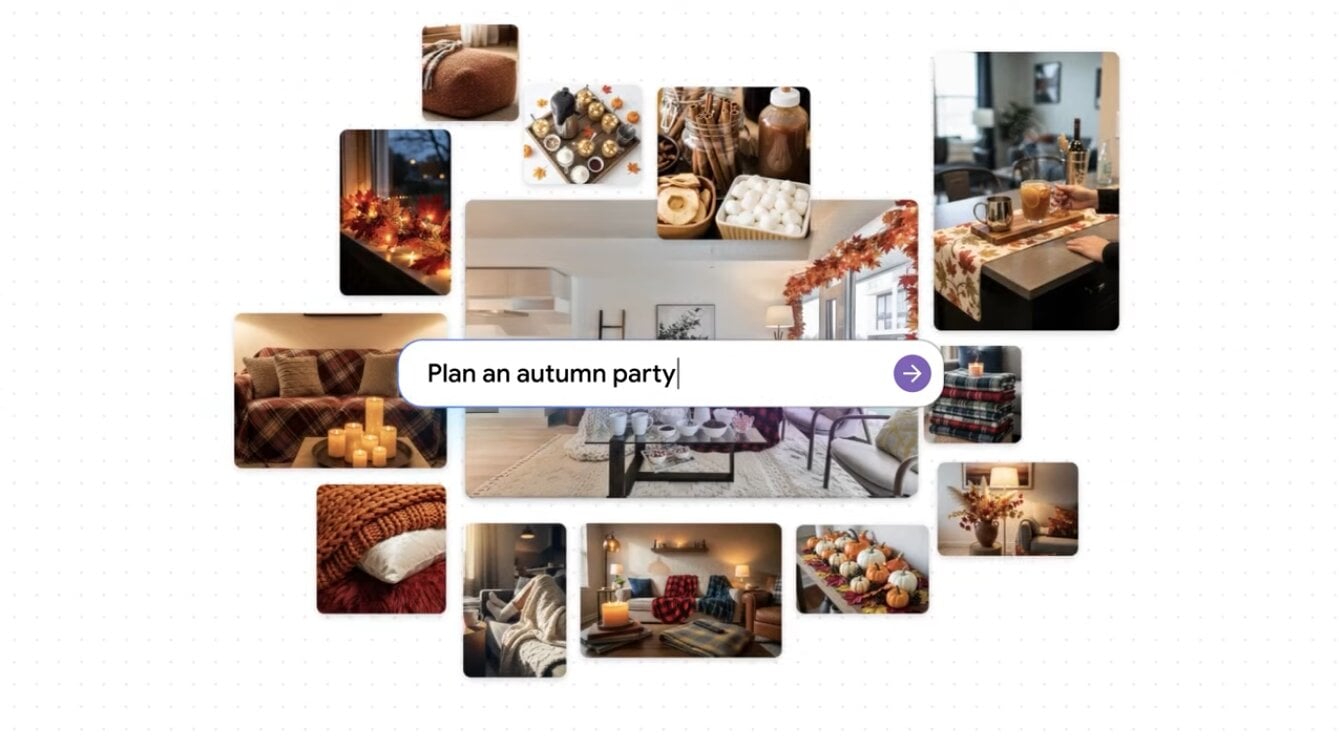
E non si tratta solo di creare immagini da prompt testuali. Puoi anche caricare le tue immagini e trasformarle usando l'AI, oltre a tante altre funzionalità interessanti di cui parleremo più avanti.
Se lo confrontiamo con Pinterest, puoi vedere che Google Mixboard fa molto di più che ispirarti.
Pinterest VS Google Mixboard
| Funzionalità | Google Mixboard | |
| Scopo Principale | Scoperta visiva, segnalibri e cura di contenuti esistenti dal web. | Canvas creativo alimentato da AI per generare e modificare nuove idee visive. |
| Tecnologia Principale | Algoritmi di raccomandazione basati sul comportamento degli utenti e sui tag. | Gemini 3.0 (Reasoning) & Nano Banana (Generazione/Modifica Immagini). |
| Fonte dei Contenuti | Immagini e video preesistenti caricati dagli utenti o collegati da siti web. | Contenuti originali generati da AI e risorse caricate dagli utenti. |
| Modifica Immagini | Minima (ritaglio o filtri di base all'interno dell'app). | Modifica AI avanzata; Modifica parti specifiche di un'immagine tramite prompt testuali. |
| Stile di Ideazione | Navigare ciò che altri hanno già creato (Scoperta Passiva). | Co-creare con l'AI per visualizzare qualcosa che non esiste ancora (Creazione Attiva). |
| Collaborazione | Board condivise per pinnare idee esistenti insieme. | Brainstorming collaborativo in tempo reale con suggerimenti AI integrati. |
| Integrazione Testo | Descrizioni e "Note personali" sui pin. | Gemini 3 Flash può scrivere script, didascalie o spiegazioni direttamente sulla board. |
| Ideale Per | Trovare ispirazione estetica, ricette e link per lo shopping. | Storyboarding, concept art, comunicazione scientifica e bozze architettoniche. |
Tecnologia Dietro Google Mixboard
Parlando di Mixboard, non sarebbe completo senza menzionare l'AI che c'è dietro. Mixboard AI è alimentato da Nano Banana e Gemini 3.
- Nano Banana gestisce la modifica delle immagini e le modifiche visive basate su comandi testuali
- Gemini 3 agisce come il cervello che organizza le idee e comprende la relazione tra immagini e testo, così tutto nella tua moodboard rimane rilevante al tuo prompt.
Parte 2. Funzionalità di Mixboard: Cosa Puoi Effettivamente Fare
Ci sono almeno cinque cose basilari che puoi fare usando Google Mixboard:
- Inizia un nuovo progetto usando un prompt testuale, o scegli una delle moodboard popolari già disponibili su Mixboard.
- Usa le tue immagini per trasformarle o aggiungere nuovi elementi e personaggi con l'AI.
- Modifica la tua moodboard usando un linguaggio semplice per fare piccoli cambiamenti o combinare immagini usando Nano Banana.
- Crea nuove variazioni delle tue idee usando le opzioni "rigenera" e "più simili a questo".
- Genera testo basato sul contesto di qualsiasi immagine sulla tua board.
Da queste capacità, puoi anche portare la tua board oltre e presentare le tue idee in un formato più strutturato.
Trasforma le tue Mixboard in Presentazioni
Puoi andare oltre trasformando la tua intera board in una presentazione completa. Mixboard estrae il contesto dalla tua board e dal tuo input, inclusi il formato, il focus della presentazione e lo stile visivo preferito, per costruire le slide per te. Funziona su Nano Banana Pro, quindi sia le immagini che il testo risultano di qualità superiore rispetto al modello standard.
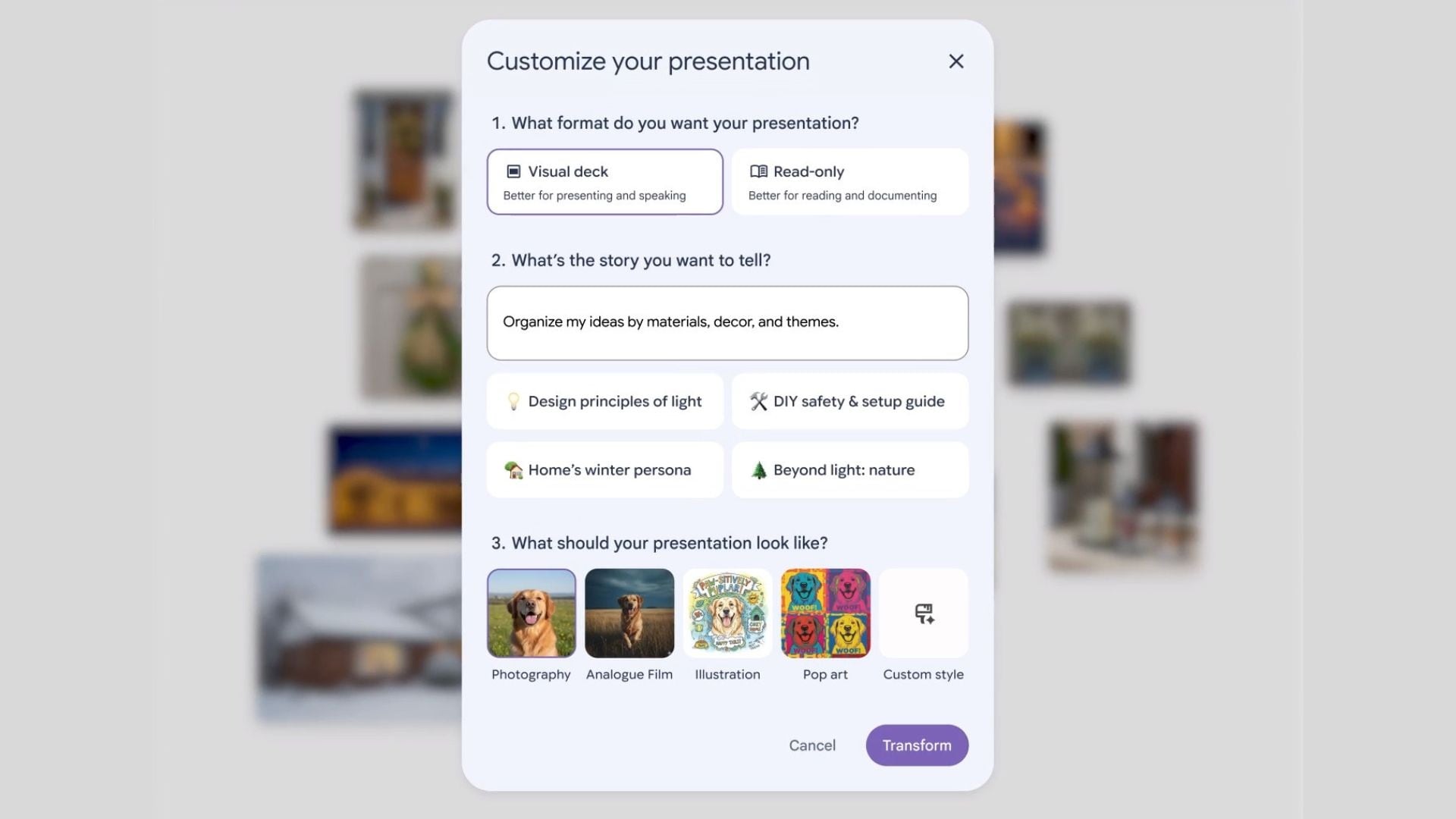
Oltre ai prompt testuali e al caricamento di foto, Mixboard supporta anche altri metodi di input. C'è una fotocamera selfie integrata così puoi scattare una foto di te stesso e inserirla direttamente sulla tua board. File PDF, HEIC e TIFF sono supportati per essere usati come riferimento. Inoltre, puoi disegnare direttamente su qualsiasi immagine per contrassegnare un'area specifica, descrivere la tua modifica e lasciare che l'AI applichi il cambiamento.
Crea Attraverso Board Multiple
Hai molte idee da organizzare? Puoi creare board multiple all'interno dello stesso progetto per mantenere tutto organizzato. Usa il comando "Combina" per selezionare due immagini qualsiasi e vedere come l'AI fonde i loro stili insieme. Ogni board può servire a uno scopo diverso. Ad esempio, una per il brainstorming, una per cose varie e una per la tua visione finale.
Parte 3. Come Usare Google Mixboard (Passo dopo Passo)
Usare Mixboard è super facile. Vediamolo insieme.
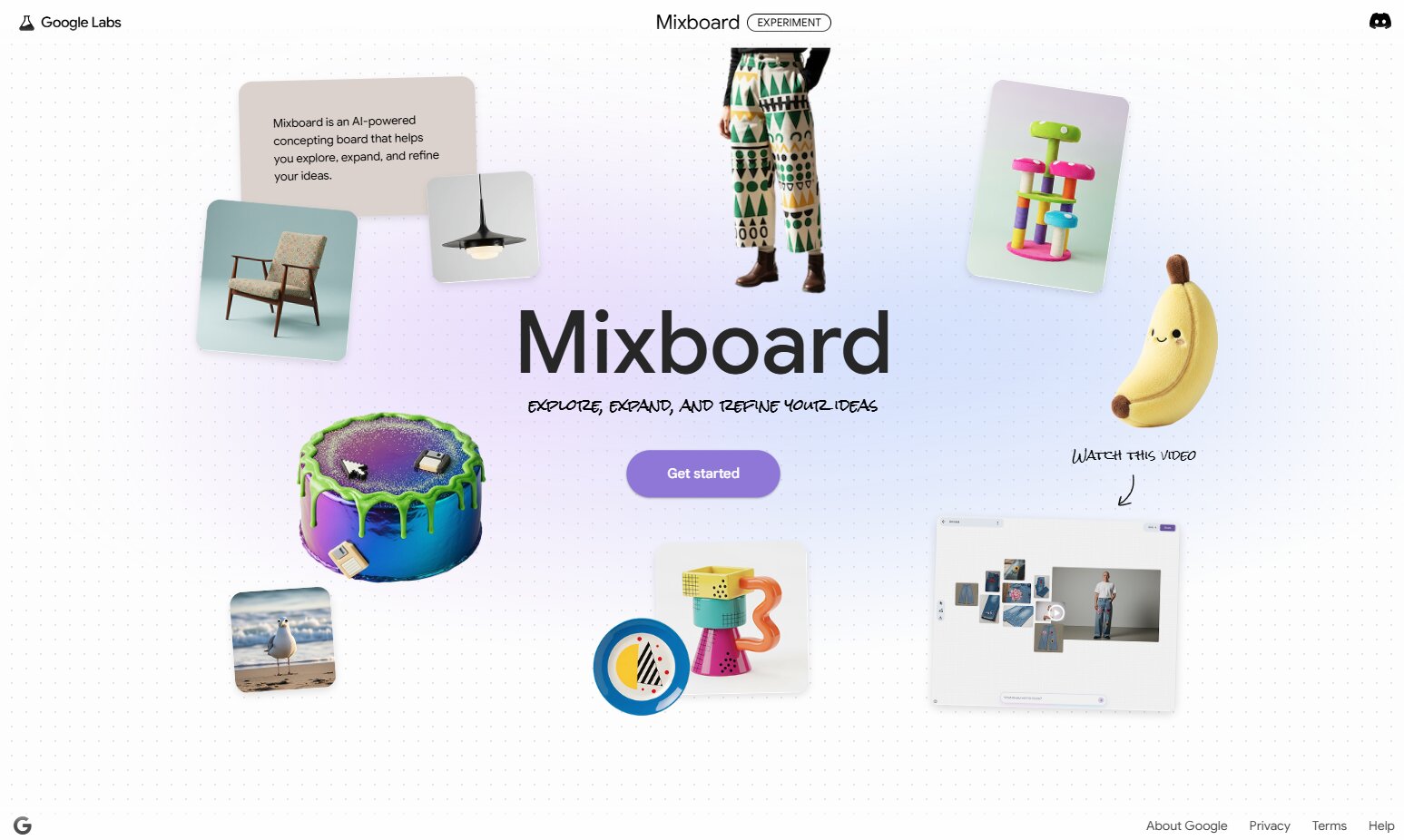
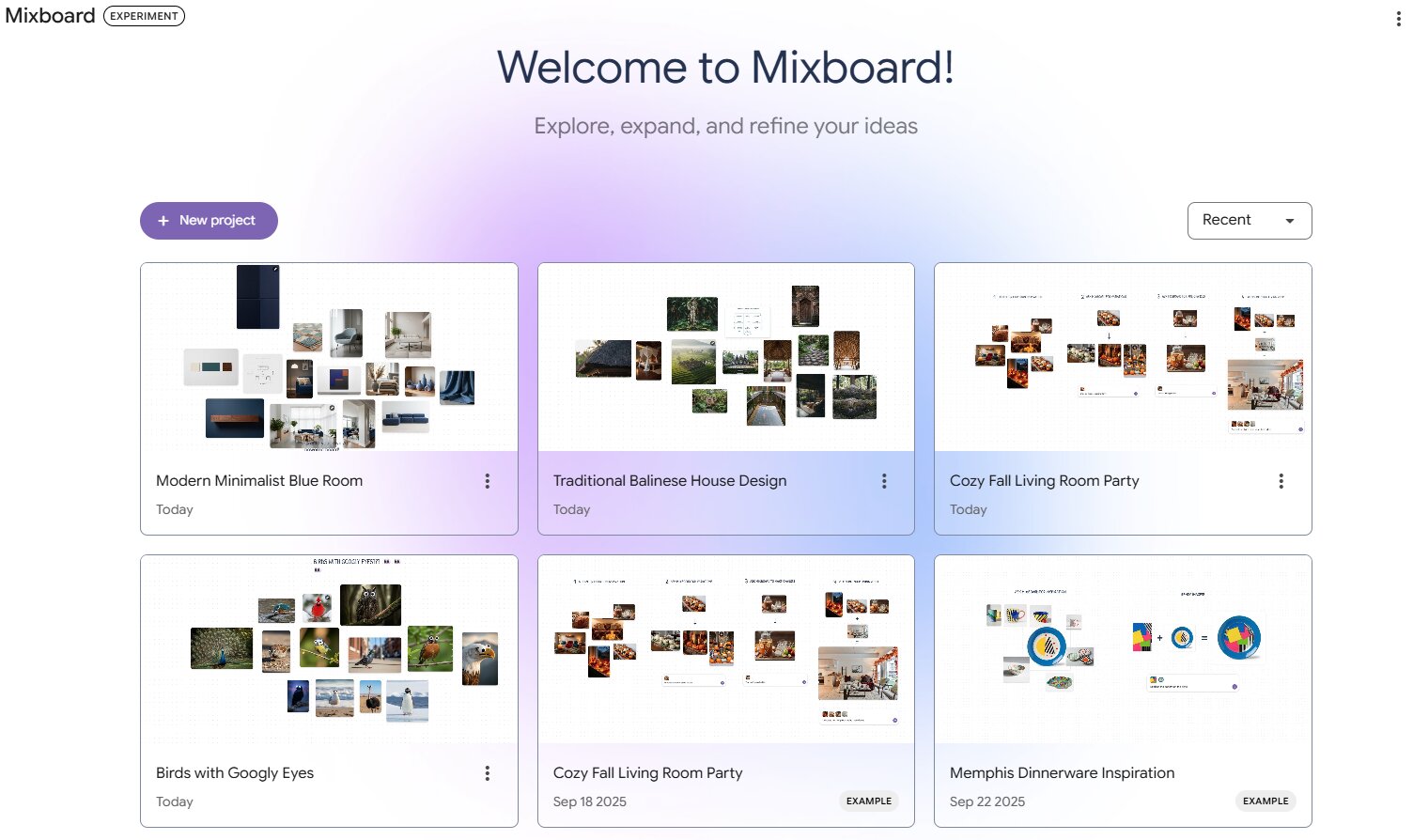
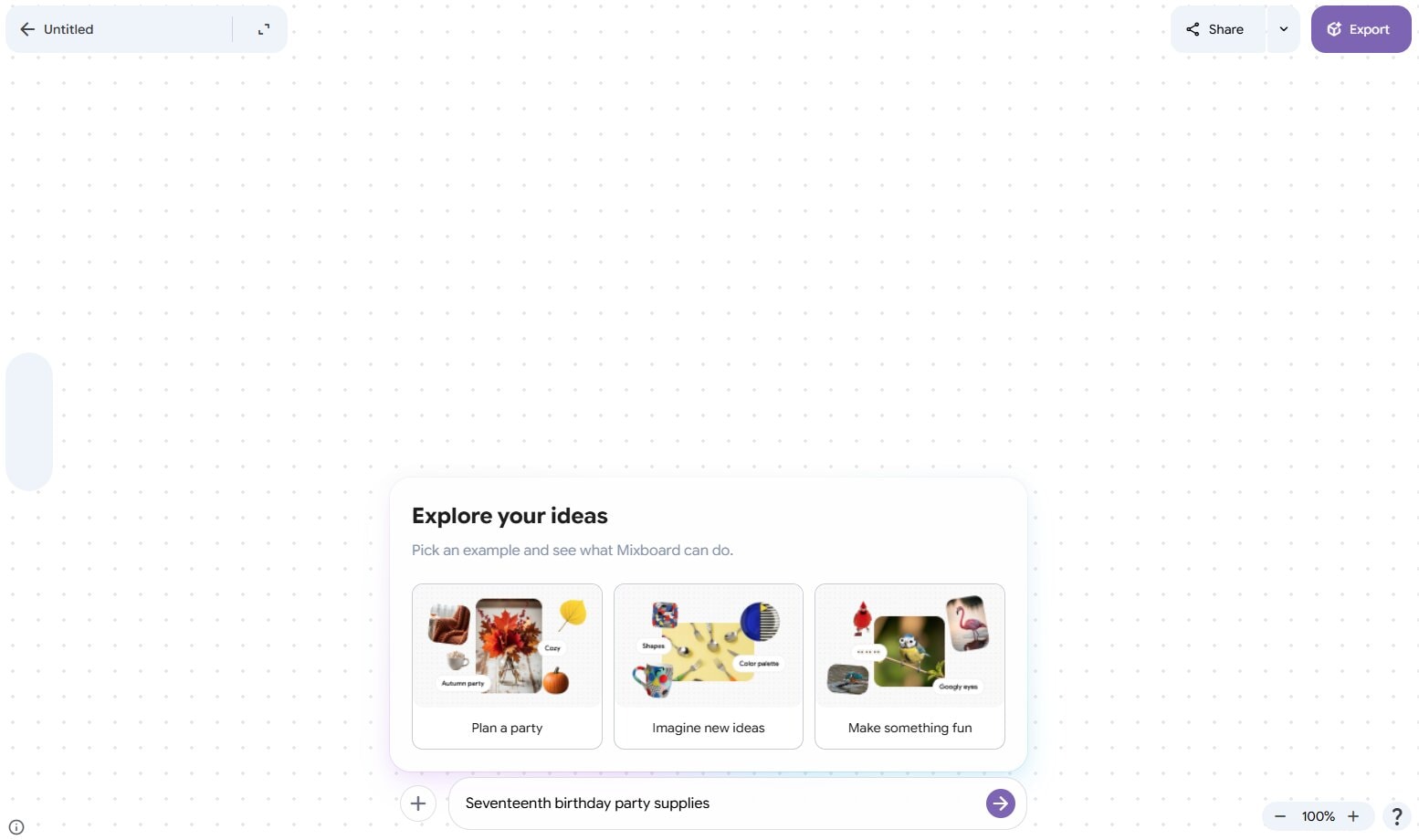
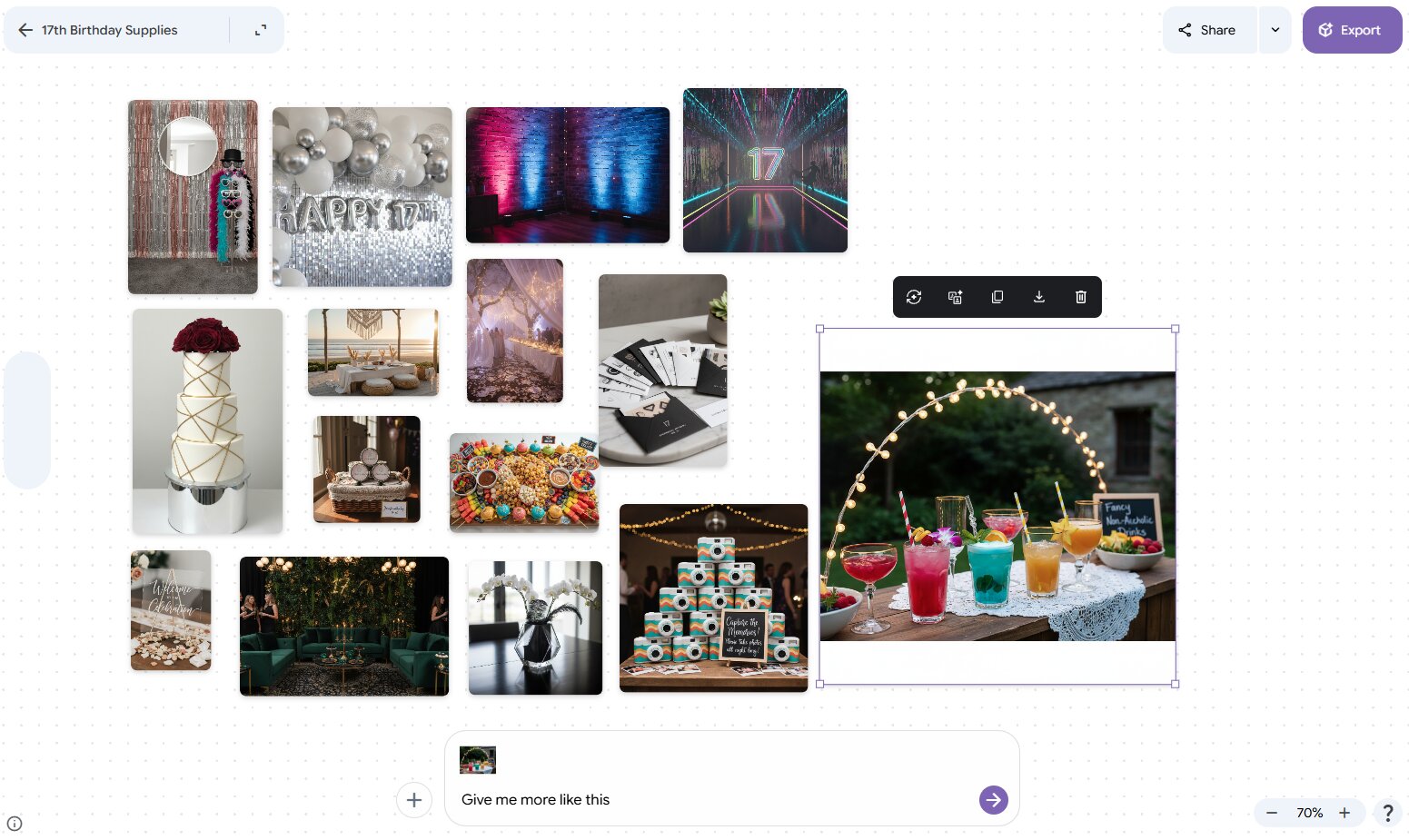
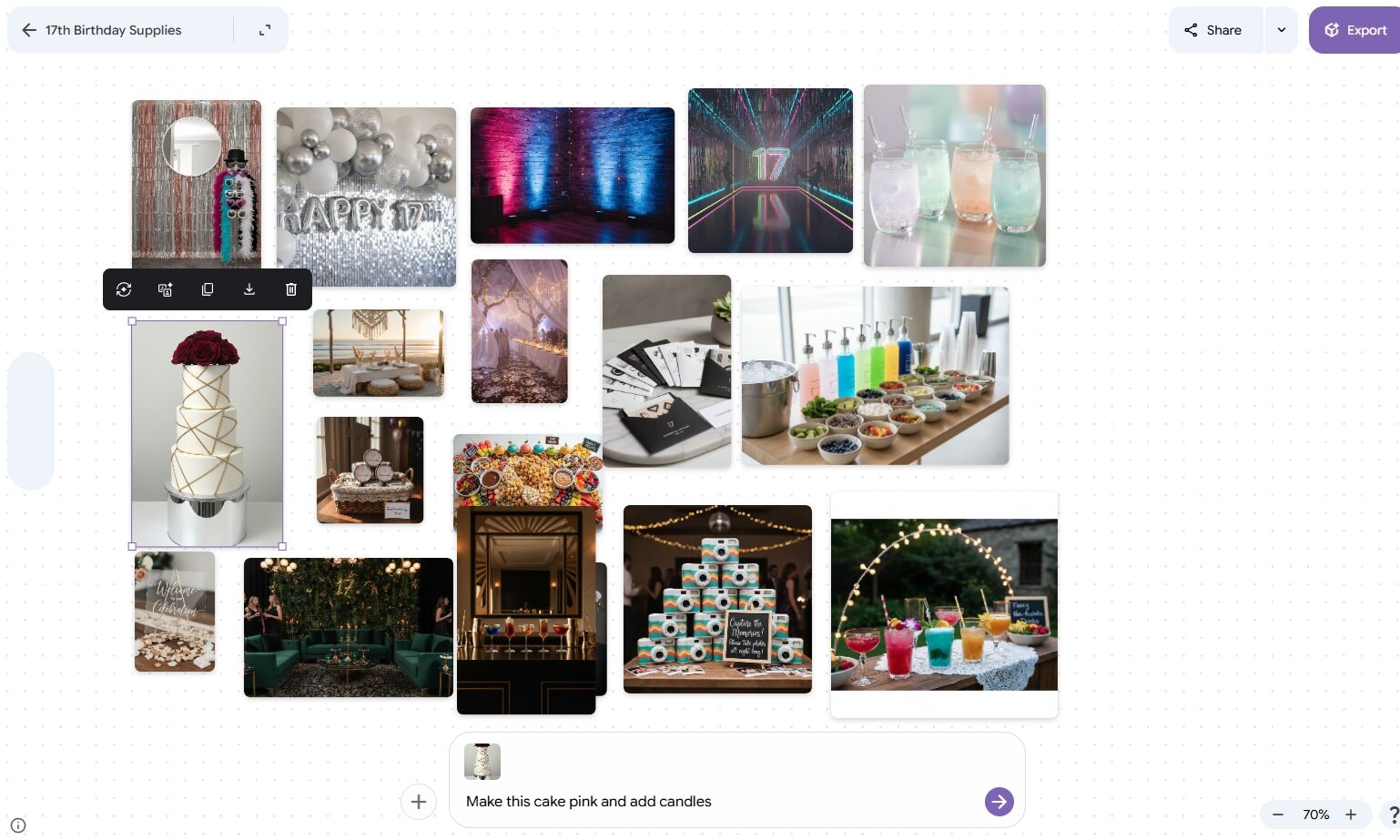
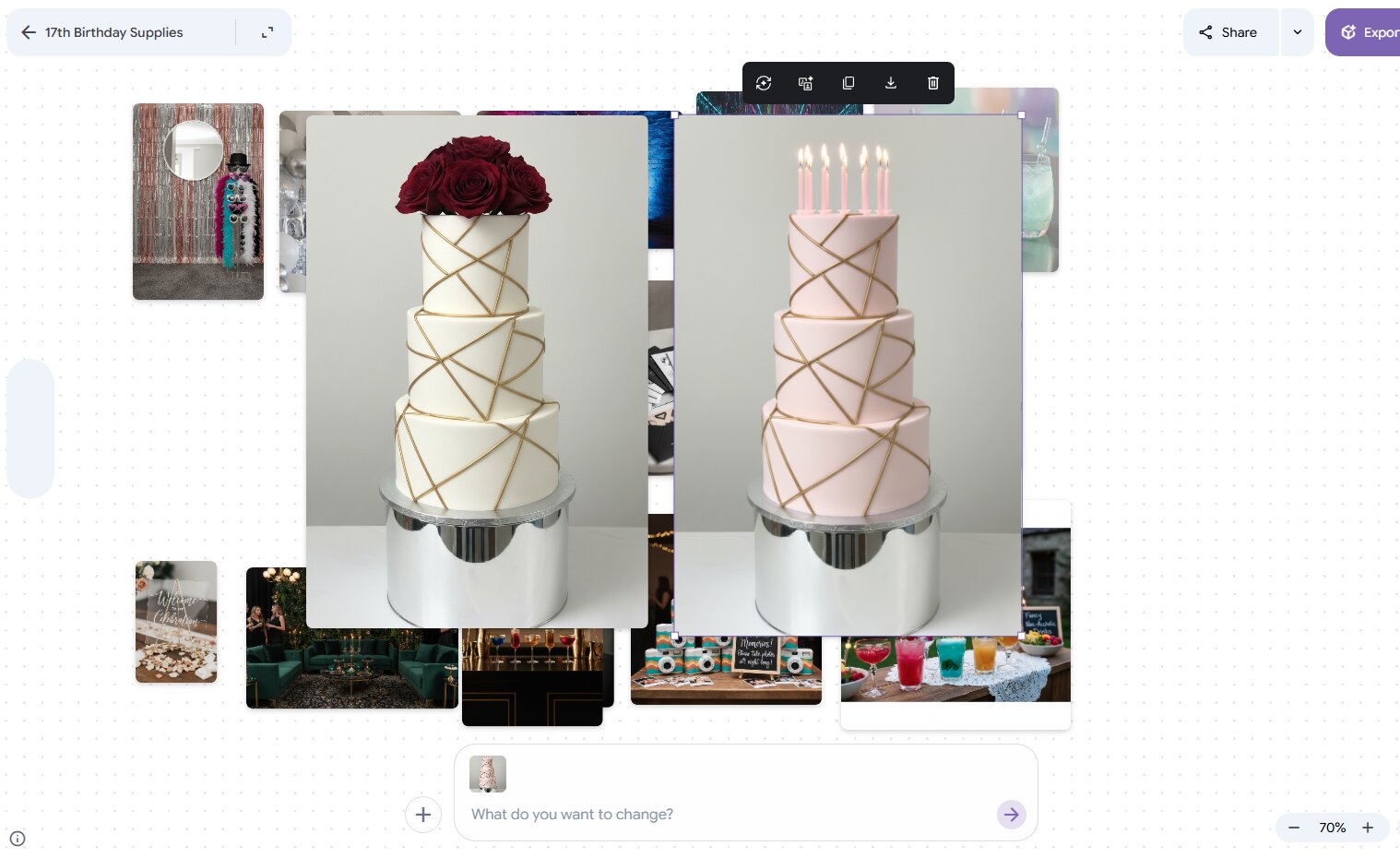
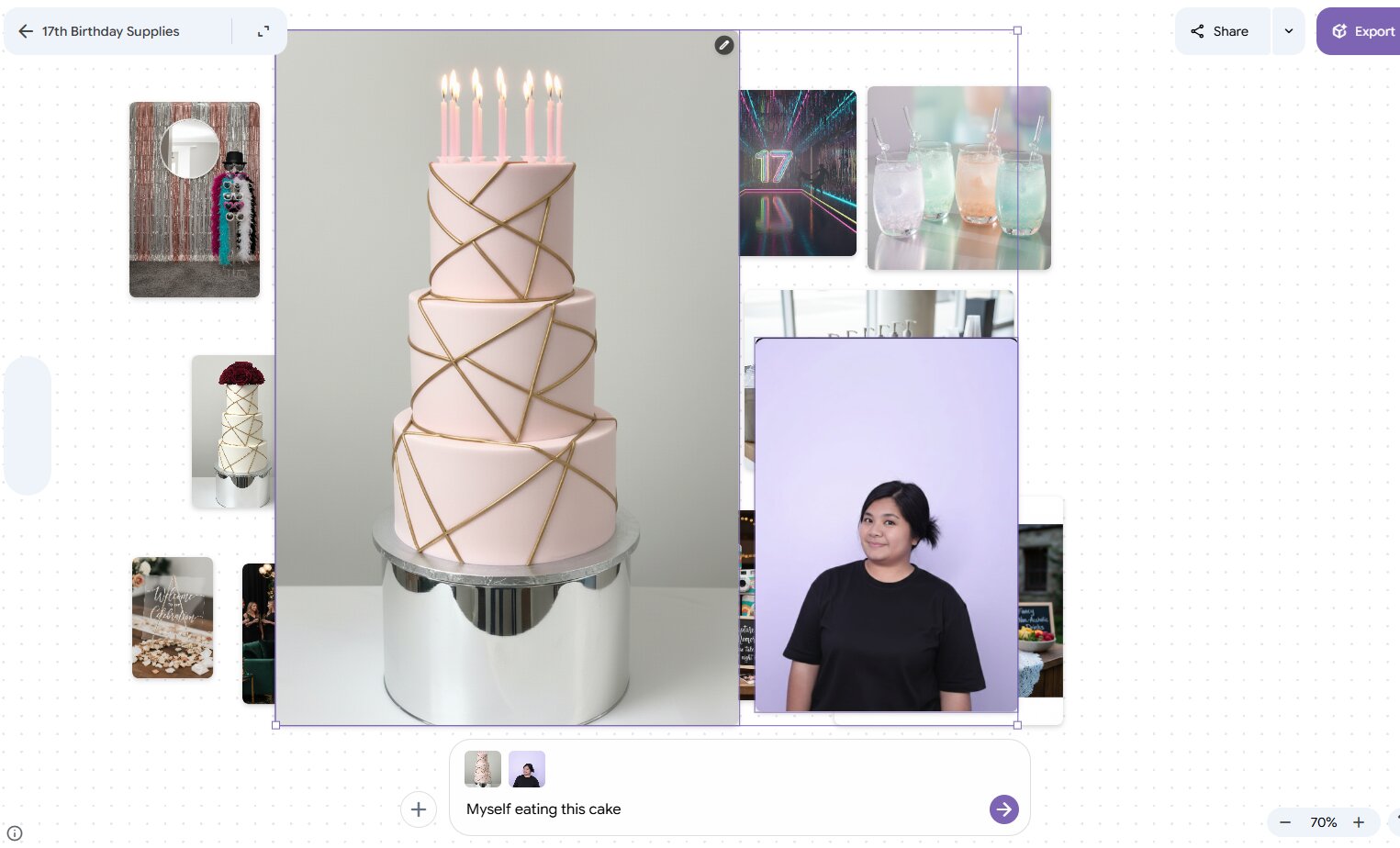
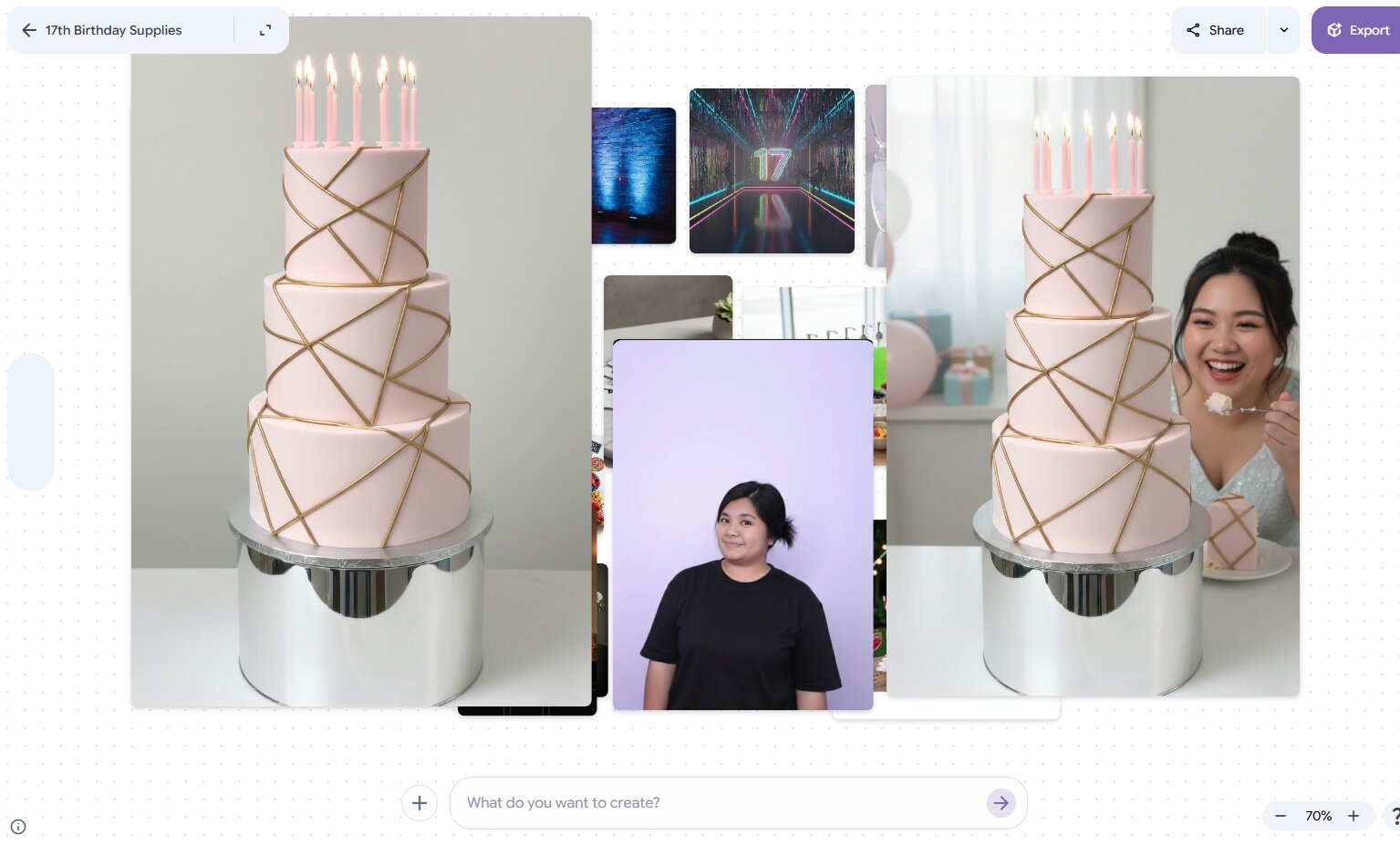
Quindi nel complesso, Google Mixboard è un ottimo strumento per esplorare idee utilizzando l'intelligenza artificiale. Detto questo, ha un piccolo svantaggio: non è possibile trascinare la tela per spostarsi (su, giù, sinistra o destra). Tuttavia, è comunque possibile utilizzare il cursore del mouse per scorrere su e giù.
E inoltre, anche se ci sono alcuni svantaggi, probabilmente perché Mixboard AI è ancora in fase sperimentale, puoi unirti alla comunità Discord di Google per rimanere aggiornato sugli ultimi sviluppi di Google Mixboard AI.
Parte 4. Chi Dovrebbe Usare Google Mixboard? I Migliori Casi d'Uso
Google Mixboard AI può essere utilizzato da chiunque. Non è limitato a persone con tipi specifici di idee. Tuttavia, è particolarmente utile per alcune professioni, come:
- Creatori di Contenuti per Social Media: I creatori possono produrre contenuti utilizzando immagini generate da Mixboard. Inoltre, possono anche usarlo per fare brainstorming di idee che richiedono esplorazione visiva.
- Designer e Artisti: Designer e artisti possono costruire il proprio studio Mixboard utilizzando Google Mixboard, ottenendo uno spazio dedicato per fare brainstorming e sviluppare idee per i loro progetti creativi.
- Marketer e Scrittori: Anche i marketer e gli scrittori possono sfruttare Google Mixboard per supportare il loro processo di ricerca per progetti o contenuti scritti.
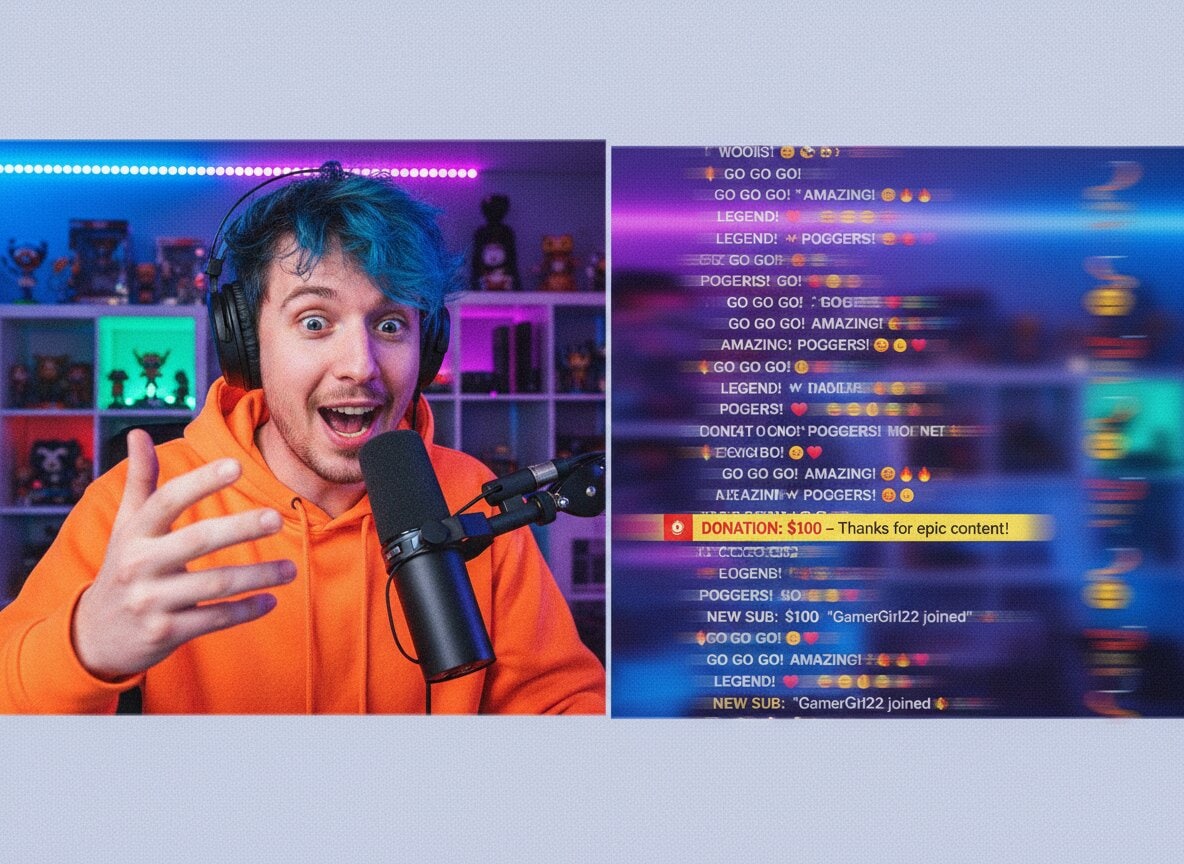
Parte 5. Trasformare la Tua Moodboard in Progetti Video Reali
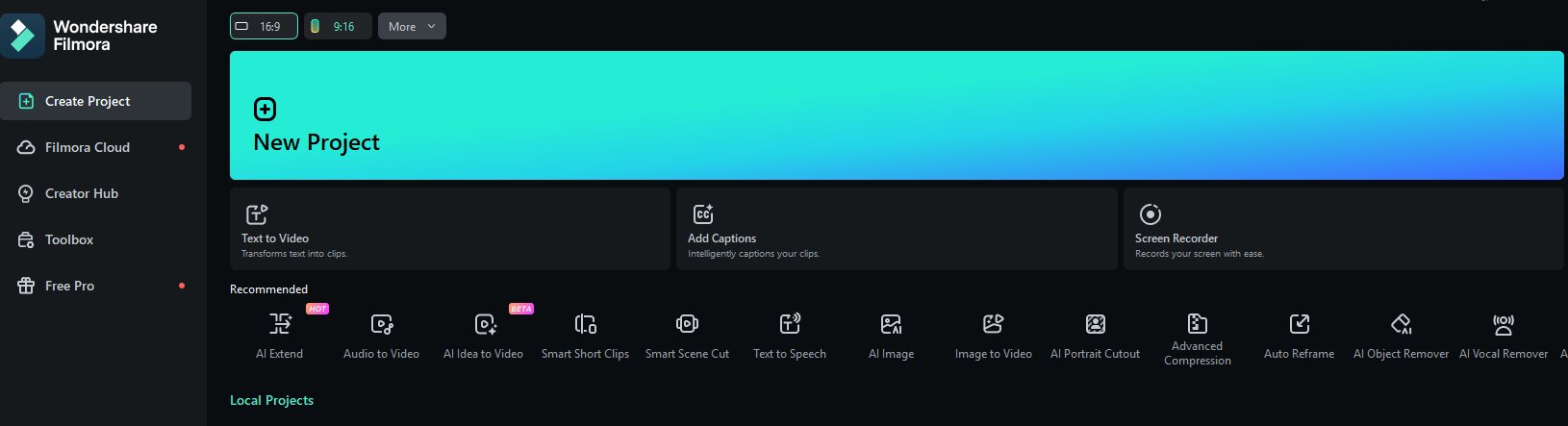
Una moodboard è utile solo se la utilizzi effettivamente. Una volta che il tuo Mixboard è pronto, puoi portare quella direzione visiva direttamente in Wondershare Filmora e usarla come modello creativo per l'intero video.
Filmora è disponibile su Windows, Mac, iOS e Android. È un'app di editing video che funziona sia per principianti che per editor esperti, con funzionalità AI integrate nel flusso di lavoro. Tra le più utili c'è la sua funzione Immagine a Video che può prendere immagini dal tuo Mixboard e animarle in un video completo.
Trasforma le tue Mixboard immagini in video usando Filmora
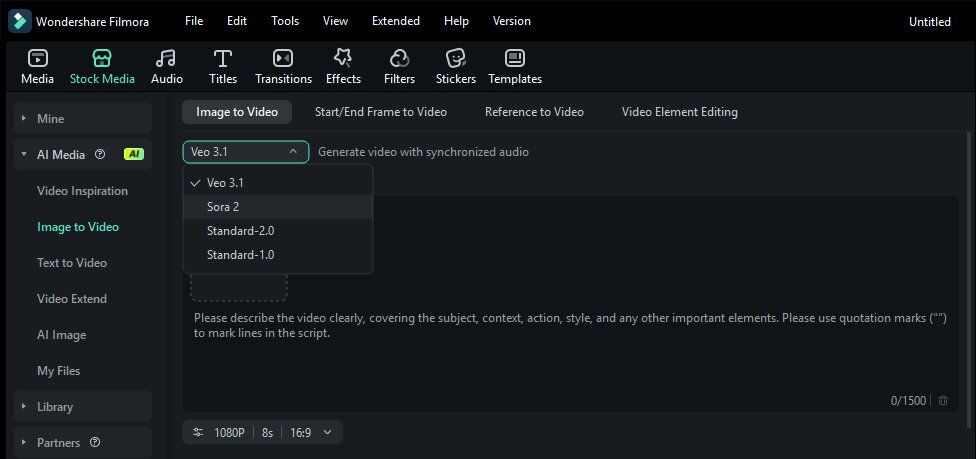
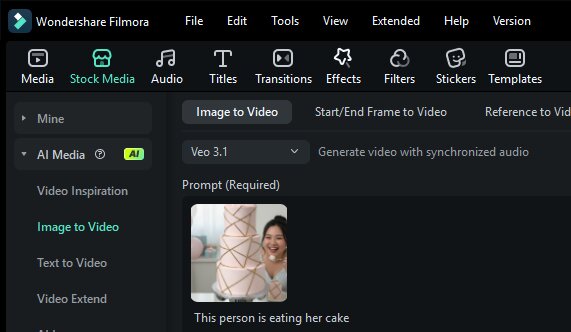

 Download Sicuro
Porta la Palette di Colori della Tua Moodboard nel Tuo Video
Puoi persino cambiare la palette di colori del tuo video utilizzando la funzione Palette di Colori AI di Filmora! Scegli qualsiasi immagine dal tuo Mixboard, usala come riferimento e Filmora adatterà automaticamente le tonalità di colore del tuo video. Ecco come:
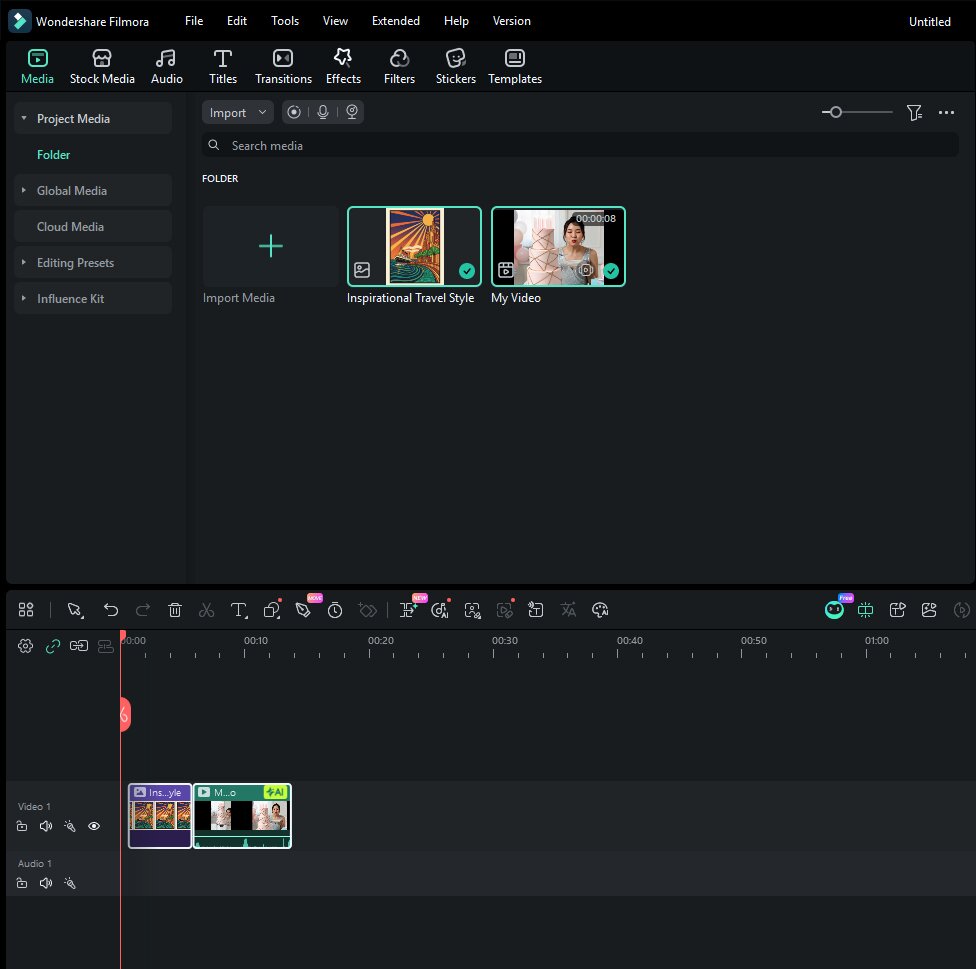
Nella sezione Riferimento, fai clic su "File Locale" e carica l'immagine che vuoi utilizzare come palette di colori per il tuo video.
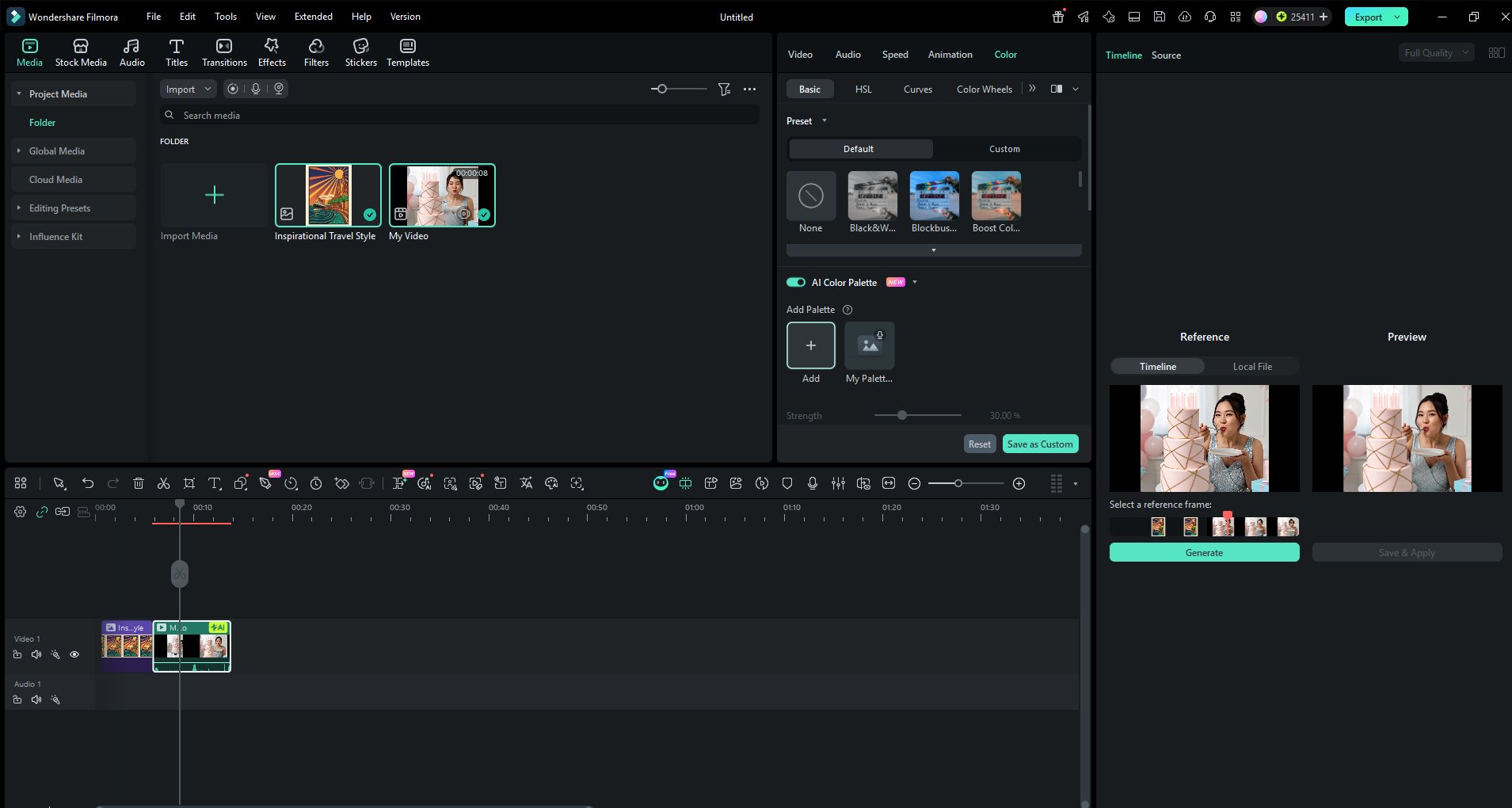
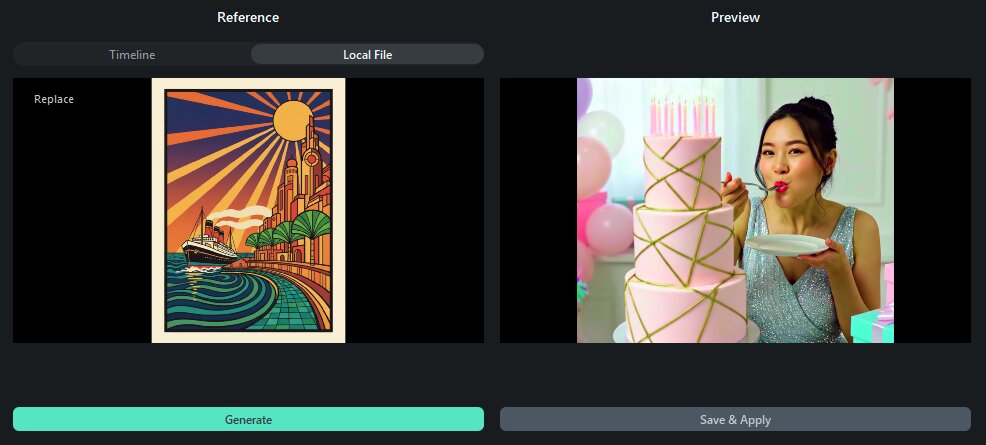 Download Sicuro
Conclusione
Google Mixboard AI offre un modo fresco e intuitivo per esplorare idee attraverso lo storytelling visivo. Combinando prompt testuali, generazione di immagini e comprensione intelligente dell'AI, permette agli utenti di creare moodboard più velocemente e in modo più creativo che mai. Che tu sia un creatore, designer, marketer o semplicemente qualcuno in cerca di ispirazione, Mixboard fornisce uno spazio flessibile per sperimentare e perfezionare i concetti.
Anche se ha ancora alcune limitazioni essendo un prodotto sperimentale, il suo potenziale è chiaro. Con aggiornamenti continui da parte di Google, Mixboard AI potrebbe facilmente diventare uno strumento essenziale per trasformare le idee in progetti creativi reali.
FAQ
-
1. Google Mixboard è gratuito?
Sì, per ora Mixboard è ancora gratuito. Essendo parte di un progetto sperimentale di Google Labs, l'obiettivo principale è raccogliere feedback degli utenti. Ma tieni presente che:
- C'è un limite di utilizzo giornaliero per funzionalità AI di alto livello come Nano Banana Pro o Gemini 3.
- Google offre anche un piano AI Ultra Access per gli utenti che necessitano di limiti più alti per progetti professionali. -
2. Possiedo le immagini che creo su Mixboard?
Legalmente, secondo la politica di Google (a inizio 2026), Google non rivendica la proprietà dei contenuti originali creati utilizzando i loro strumenti AI. Tuttavia, ci sono alcune cose da notare:
- Diritti d'Uso: Sei libero di utilizzare le immagini per progetti personali, presentazioni o contenuti per social media.
- Copyright: Secondo le leggi attuali, i contenuti completamente generati dall'AI spesso non ottengono la stessa protezione del copyright del lavoro creato dall'uomo.
- Licenza a Google: Utilizzando la piattaforma, dai a Google il permesso di ospitare e utilizzare i tuoi contenuti per gestire e migliorare i loro servizi. -
3. Perché non riesco ad accedere a Google Mixboard?
Se hai problemi ad accedervi, di solito è a causa di uno di questi motivi:
- Regione: Anche se è disponibile in oltre 180 paesi (inclusa l'Indonesia), Mixboard non è ancora disponibile nell'UE, nel Regno Unito e in alcune altre regioni a causa di rigide normative sulla privacy.
- Tipo di Account: Devi effettuare l'accesso con un account Google personale (@gmail.com). Gli account di lavoro o scolastici (Google Workspace) spesso bloccano l'accesso alle funzionalità "Labs" a meno che l'amministratore IT non lo consenta.
- Limite di Età: Questo servizio è disponibile solo per utenti di età pari o superiore a 18 anni. -
4. Posso utilizzare le mie foto in un progetto?
Sì, assolutamente! Questa è in realtà una delle migliori caratteristiche di Mixboard. Puoi caricare le tue foto (come schizzi, foto di prodotti o riferimenti visivi) e combinarle con elementi generati dall'AI.
