
Nel panorama digitale odierno in rapida evoluzione, la domanda di contenuti video in formato breve su piattaforme come TikTok, Instagram Reels e YouTube Shorts è insaziabile. Per i creatori di contenuti, podcaster e marketer, questo presenta una sfida significativa: come produrre costantemente clip brevi di alta qualità e coinvolgenti senza trascorrere innumerevoli ore nell'editing manuale. La risposta risiede nell'intelligenza artificiale generativa.
È qui che entrano in scena strumenti come OpusClip promettendo di trasformare video in formato lungo in una serie di clip brevi pronte per diventare virali con un solo clic. Ma è all'altezza delle aspettative? Questa recensione completa analizzerà ogni aspetto della piattaforma, dalle sue funzionalità principali e prezzi alle sue prestazioni nel mondo reale.
Parte 1. Cos'è OpusClip? Un'Analisi Approfondita
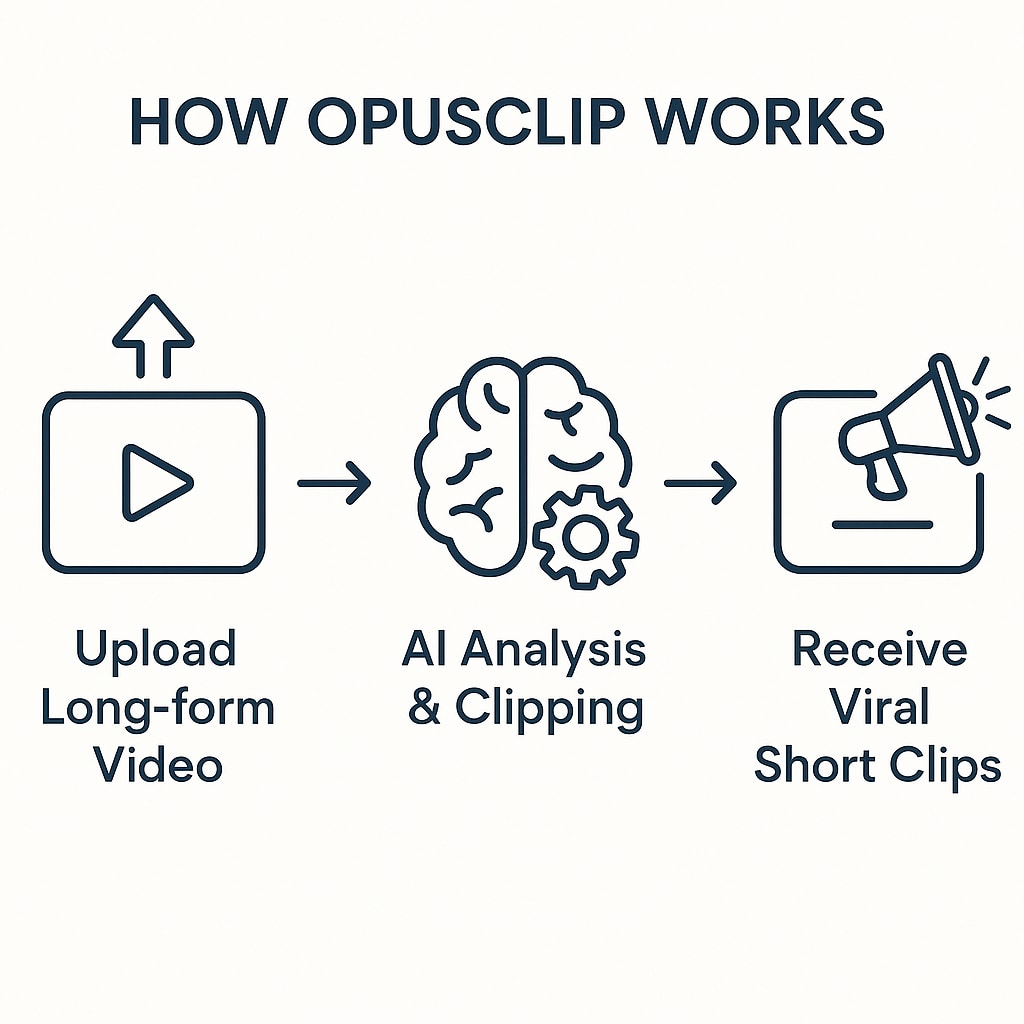
OpusClip AI è una piattaforma di video con intelligenza artificiale generativa per il riutilizzo dei contenuti, progettata specificamente per automatizzare la conversione di contenuti video in formato lungo in clip brevi e condivisibili. Invece di richiedere agli utenti di scorrere manualmente ore di filmati per trovare momenti interessanti, OpusClip sfrutta l'intelligenza artificiale per analizzare video e audio, identificare i segmenti più coinvolgenti e riformattarli per la visualizzazione verticale.
Puoi saperne di più guardando recensioni brutalmente oneste da creatori come Chris - That Tech Guy su YouTube:
La piattaforma è costruita principalmente per:
- Creatori di Contenuti & YouTuber: Per riutilizzare senza sforzo podcast, vlog e interviste in un flusso costante di contenuti per i social media.
- Marketer & Brand: Per massimizzare il ROI di webinar, demo di prodotti e video educativi creando risorse promozionali di dimensioni ridotte.
- Agenzie & Social Media Manager: Per scalare la produzione di contenuti per più clienti in modo efficiente.
Fondamentalmente, OpusClip risolve il problema critico della velocità dei contenuti. Riduce drasticamente il tempo e lo sforzo necessari per alimentare gli algoritmi affamati di contenuti delle moderne piattaforme di social media.
Piani Tariffari di OpusClip: Quale Livello è Giusto per Te?
OpusClip offre un modello di prezzi a livelli basato su "crediti", dove un credito equivale tipicamente a un minuto di elaborazione video. Scegliere il piano giusto è cruciale per il tuo flusso di lavoro.
| Funzionalità | Piano Gratuito | Starter ($15/mese) | Pro ($29/mese) | Business (Personalizzato) |
| Prezzo | $0 | $15/mese | $29/mese o $174/anno | Prezzo Personalizzato |
| Crediti di Elaborazione | 60 min/mese | 150 min/mese | 300 min/mese (3600/anno) | Illimitato |
| Filigrana | ||||
| Punteggio di Viralità AI | ||||
| B-Roll AI | ||||
|
Mostra di più
Mostra meno
|
||||
Parte 2. Analisi delle Funzionalità Principali di OpusClip AI
Parte 3. Come Funziona OpusClip: Una Guida Passo Dopo Passo
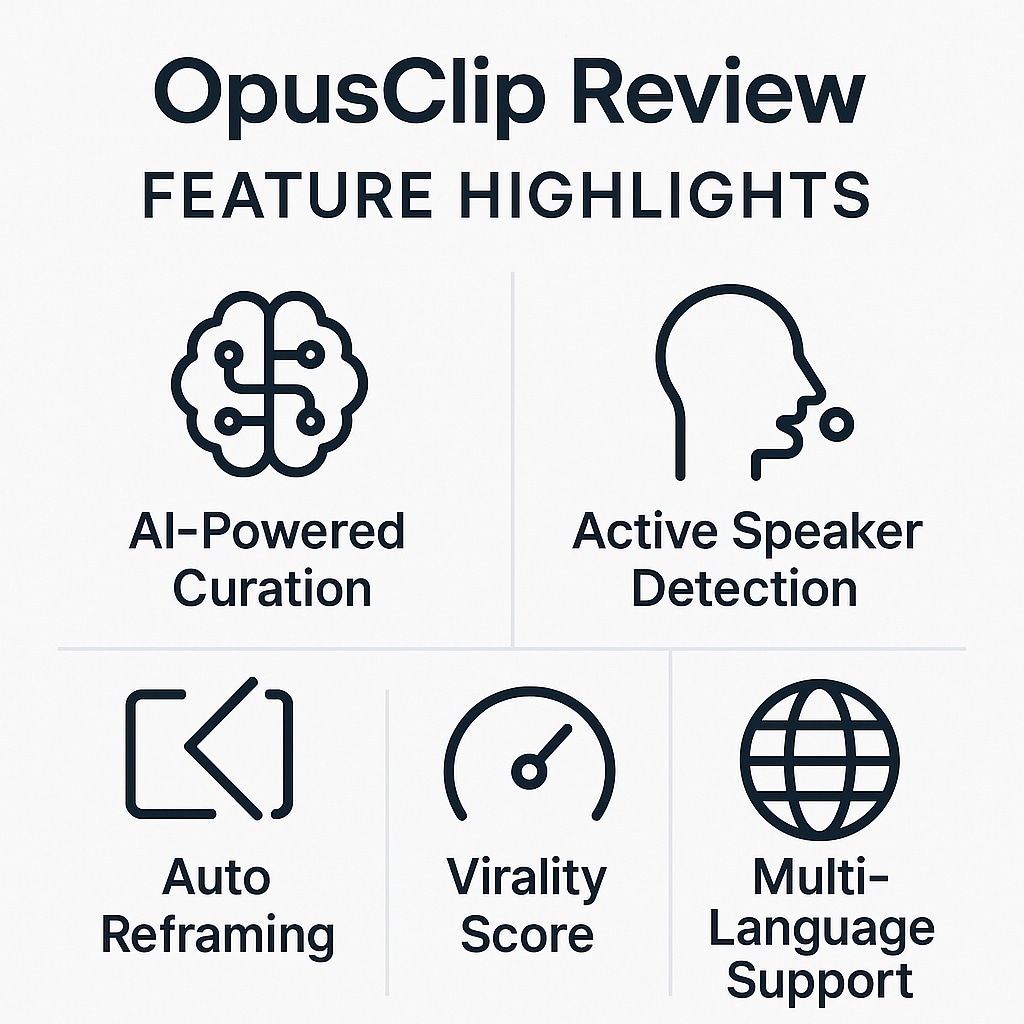
L'esperienza utente è progettata per essere incredibilmente semplice. Ecco un flusso di lavoro tipico:
- Importa il Tuo Video: Carica il tuo file video o incolla un link da una piattaforma supportata come YouTube.
- Analisi AI e Generazione di Clip: L'AI analizza il video e presenta una serie di clip generate, ognuna con il proprio punteggio di viralità.
- Rivedi, Modifica e Perfeziona: Usa l'editor per tagliare le clip, correggere i sottotitoli e regolare lo stile per abbinarlo al tuo brand.
- Esporta o Pubblica Direttamente: Scarica le clip in 1080p o usa lo scheduler integrato per pubblicare direttamente su TikTok, YouTube Shorts e Instagram.
Parte 4. Il Verdetto Onesto: Pro e Contro di OpusClip
Nessuno strumento è perfetto. Basandosi su recensioni approfondite degli utenti e analisi delle funzionalità, ecco una panoramica obiettiva dei OpusClippunti di forza e debolezza.
- Risparmia enormemente tempo riducendo drasticamente il tempo di editing.
- Interfaccia intuitiva e flusso di lavoro semplice per un'adozione rapida.
- Sottotitoli automatizzati di alta qualità migliorano l'accessibilità.
- La cura AI efficace è generalmente buona nel trovare momenti salienti interessanti.
- La pubblicazione diretta sui social semplifica la distribuzione dei contenuti.
- Limitazioni significative sul piano gratuito (filigrane, clip in scadenza).
- Tempi di elaborazione lenti per video più lunghi.
- Funzionalità di editing limitate; non è un editor video completo.
- Il Punteggio di Viralità può essere incoerente.
- La funzionalità sperimentale AI B-Roll non è ancora completamente perfezionata.
Parte 5. Quando OpusClip Non è Abbastanza: Editing Avanzato con Wondershare Filmora
Un punto cruciale in questa recensione di opusclip ai è comprendere la sua limitazione principale: OpusClip è una piattaforma di strumento di riutilizzo, non un editor video completo. Le sue capacità di editing sono intenzionalmente basilari, focalizzate sul taglio e sui sottotitoli. Per i creatori che hanno bisogno di costruire una narrazione, aggiungere effetti sofisticati, eseguire una color grading dettagliata o avere un controllo creativo completo, è necessario un editor video dedicato.
È qui che uno strumento come Wondershare Filmora entra in gioco come potente passo successivo o strumento complementare. Filmora colma il divario tra facilità d'uso e potenza professionale, integrando la propria impressionante suite di funzionalità AI:
 Download Sicuro
- AI Copilot Editing: Offre una guida intelligente analizzando il tuo filmato e suggerendo modifiche, effetti e musica.
- AI Text-Based Editing: Una funzionalità rivoluzionaria che ti consente di modificare il tuo video semplicemente modificando la sua trascrizione testuale.
- AI Smart Masking & Cutout: Rimuovi senza sforzo gli sfondi o isola i soggetti senza un lavoro manuale tedioso.
- AI Music Generator: Crea colonne sonore personalizzate e royalty-free che si adattano perfettamente all'atmosfera del tuo video.
- Copywriting AI: Si integra con ChatGPT per aiutarti a scrivere script, titoli e descrizioni accattivanti direttamente nell'editor.
- Pro: Controllo creativo completo, una vasta libreria di effetti e modelli, funzionalità AI avanzate che accelerano il flusso di lavoro e un'opzione di acquisto una tantum.
- Contro: Ha una curva di apprendimento più ripida rispetto a OpusClip e richiede più sforzo pratico per produrre un video finale.
Filmora è progettato per un pubblico ampio, dai principianti che creano il loro primo video ai creatori di contenuti esperti e ai marketer che necessitano di una suite di editing efficiente ma potente. È lo strumento ideale per chiunque trovi l'output automatizzato di OpusClip troppo restrittivo e voglia creare un prodotto finale più rifinito e narrativo.
OpusClip è uno strumento specializzato; riutilizza i contenuti. Filmora è uno studio di produzione completo. Ti consente di andare oltre i semplici clip e creare video visivamente straordinari con effetti unici, color grading preciso e missaggio audio sofisticato. Per i creatori che vogliono far risaltare i loro contenuti con uno stile distintivo, Filmora fornisce gli strumenti e la flessibilità che un clipper automatizzato semplicemente non può offrire.
Conclusione
OpusClip è un prezioso risparmio di tempo per generare un alto volume di clip per i social media con il minimo sforzo. Tuttavia, per i creatori che cercano di elevare i loro contenuti con un maggiore controllo creativo e una finitura professionale, Wondershare Filmora è la scelta superiore. I suoi potenti strumenti di editing assistiti da AI e le funzionalità complete forniscono la flessibilità necessaria per creare video davvero unici e coinvolgenti che si distinguono.

Domande Frequenti (FAQ)
FAQ
-
OpusClip è davvero gratuito?
OpusClip offre una prova gratuita limitata con 60 minuti di elaborazione al mese. Tuttavia, i video includono una filigrana e scadono dopo tre giorni. -
Quanto è accurato il Punteggio di Viralità di OpusClip?
Il punteggio è una previsione basata sull'AI che può essere una guida utile per dare priorità ai clip. Tuttavia, la sua precisione varia, quindi non dovrebbe essere considerato una garanzia di successo virale. -
Quali sono le principali limitazioni di OpusClip?
Le sue principali limitazioni sono le funzioni di editing basilari, i tempi di elaborazione lenti e un piano gratuito restrittivo. È uno strumento di riutilizzo, non un editor video completo. -
Posso usare OpusClip per video non in inglese?
Sì, OpusClip supporta i sottotitoli automatici per oltre 20 lingue. Questo lo rende uno strumento versatile per i creatori di contenuti internazionali. -
Perché scegliere Filmora invece di OpusClip?
Scegli Filmora se hai bisogno di un controllo creativo completo sulla narrazione, gli effetti, il colore e l'audio del tuo video. È un editor completo per produrre contenuti rifiniti e unici, mentre OpusClip è per un riutilizzo rapido e automatizzato.
