
Quando si cerca la migliore piattaforma per registrare podcast e video, Riverside FM emerge spesso come raccomandazione principale. Conosciuta per il suo audio di qualità da studio, la registrazione video nitida in 4K e ora una suite di strumenti basati sull'intelligenza artificiale, Riverside FM sta rapidamente diventando la preferita di podcaster e creatori che desiderano risultati professionali senza una configurazione complicata.
Se anche tu stai pensando di utilizzare questo strumento per registrare il tuo prossimo podcast, condurre interviste a distanza o produrre video di alta qualità, la nostra recensione di Riverside FM coprirà tutto ciò che devi sapere per decidere se è la scelta giusta per te.
Cos'è Riverside FM? Lo Studio Podcast Basato sull'Intelligenza Artificiale
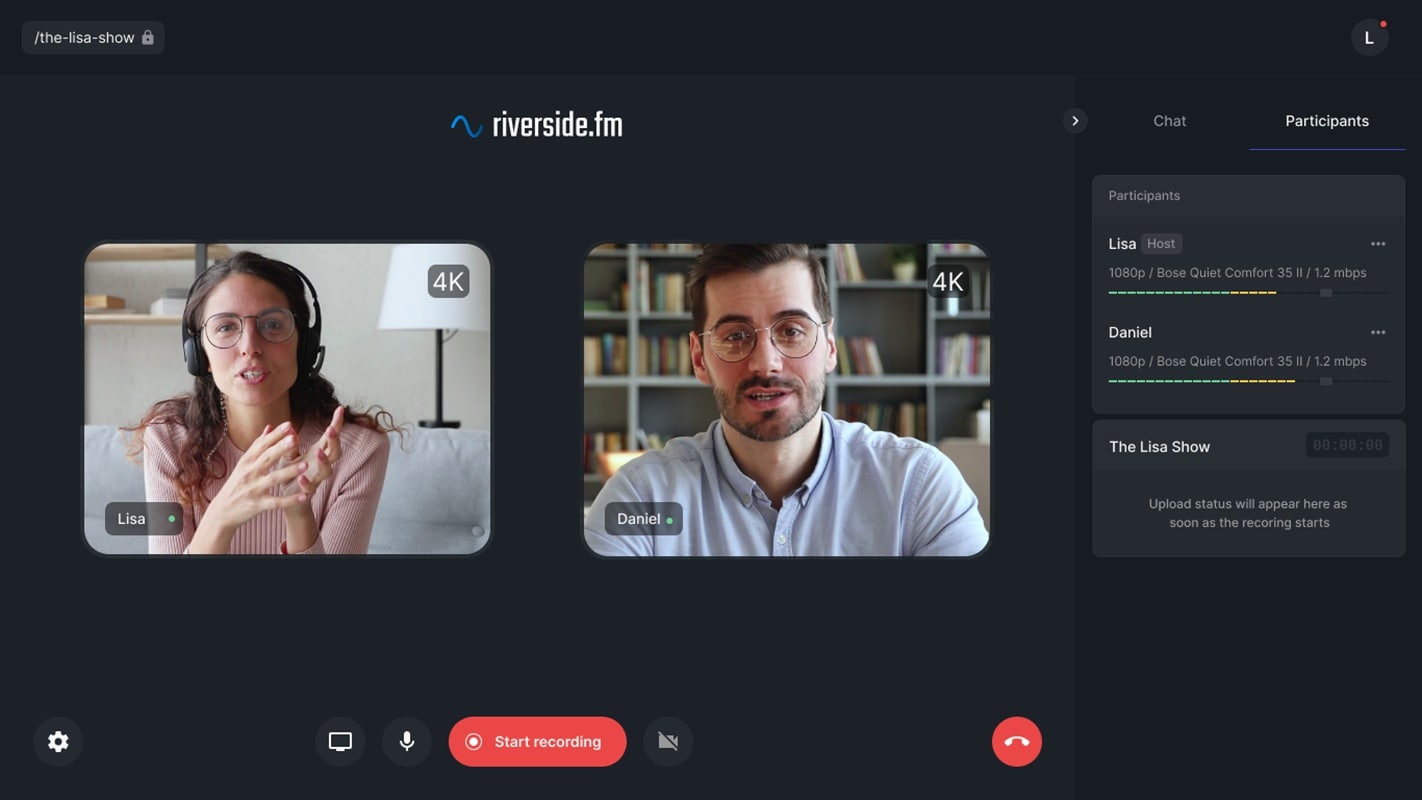
Riverside FM è uno studio di registrazione basato su browser progettato per podcaster, creatori di video e conduttori di interviste che desiderano risultati professionali senza configurazioni complesse. A differenza delle piattaforme standard di videochiamata, Riverside registra ogni partecipante localmente sul proprio dispositivo, garantendo audio senza perdita e video nitido anche se la connessione Internet viene interrotta.
Con i suoi strumenti di intelligenza artificiale integrati, i creatori possono trasformare le registrazioni grezze in contenuti pronti da condividere in un unico posto. Puoi catturare video fino a 4K, registrare tracce audio e video separate per ogni partecipante, generare automaticamente i sottotitoli e utilizzare funzionalità come Magic Clips per creare istantaneamente momenti salienti brevi e condivisibili.
Novità nel 2025
L'ultimo aggiornamento presenta un editor video AI più intuitivo, elaborazione più rapida per trascrizioni e traduzioni e supporto migliorato per l'app mobile, rendendo più facile per te registrare, modificare e pubblicare contenuti ovunque. L'interfaccia è stata anche aggiornata per una navigazione più fluida e un accesso più rapido agli strumenti essenziali.
Riepilogo dei prezzi
Riverside FM offre un piano gratuito con registrazione video a 720p, esportazioni con filigrana e due ore di tempo di registrazione mensile. I piani a pagamento sbloccano risoluzioni più elevate, esportazioni senza filigrana, più ore di registrazione e funzionalità AI avanzate. I prezzi scalano in base alle tue esigenze di registrazione, a partire da $ 24/mese per l'accesso completo allo studio, rendendola una scelta pratica sia per principianti che per creatori professionisti.
Il piano gratuito offre un ottimo punto di partenza, ma è importante comprendere le limitazioni, come la risoluzione a 720p e le esportazioni con filigrana.
Parte 2. Caratteristiche e Usabilità di Riverside FM
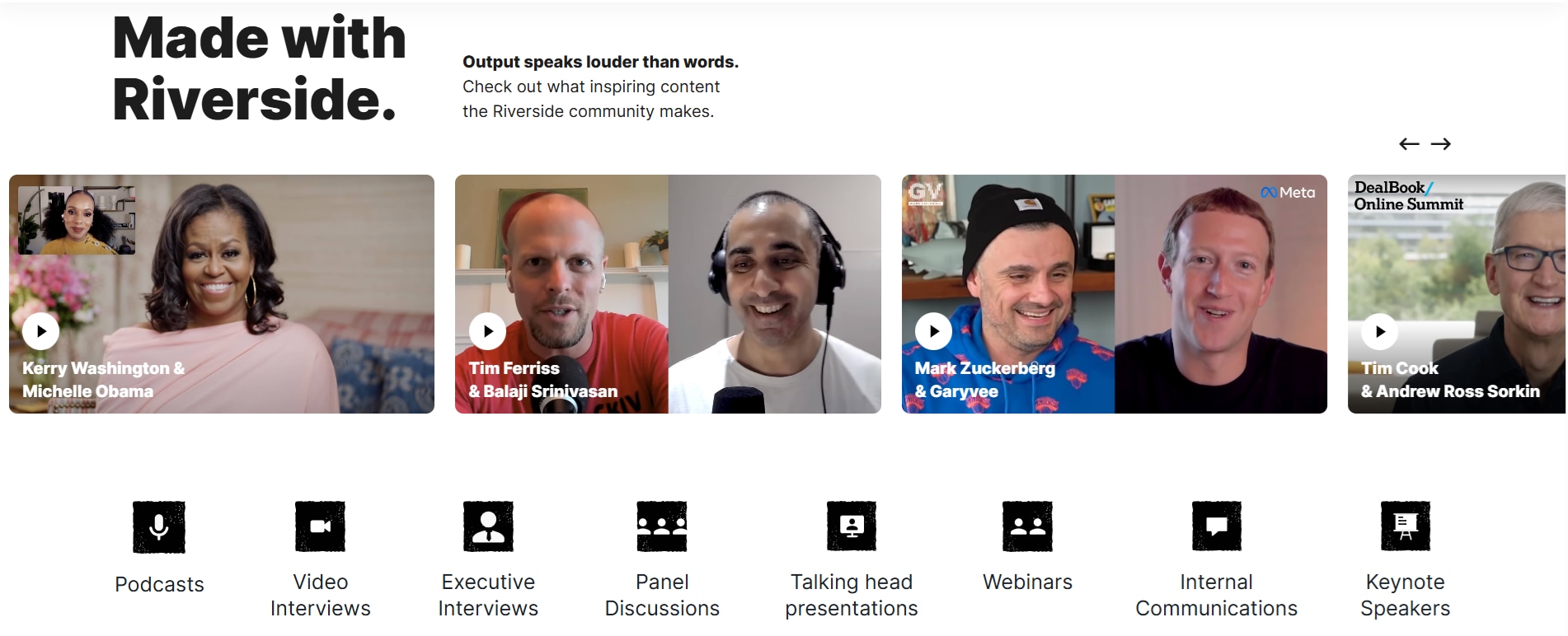
Riverside FM è ricco di varie funzionalità progettate per aiutare i creatori a produrre contenuti di qualità professionale senza una curva di apprendimento ripida. Dalla registrazione alla post-produzione, combina affidabilità con strumenti intelligenti che fanno risparmiare tempo.
Requisiti di Sistema
Riverside FM funziona su browser web moderni come Chrome o Edge, quindi non è necessario installare software pesanti. Per le migliori prestazioni, utilizza:
- Computer: Windows 10 o successivi / macOS 10.13 o successivi
- Browser: Ultima versione di Google Chrome o Microsoft Edge
- Processore e RAM: Almeno un processore dual-core con 4 GB di RAM (8 GB consigliati per la registrazione in 4K)
- Internet: Banda larga stabile con almeno 5 Mbps di velocità di upload per partecipante
- Dispositivi Mobili: iOS 13+ o Android 9+ con l'app Riverside installata
Poiché le registrazioni vengono catturate localmente, anche connessioni più lente possono produrre risultati di alta qualità, ma avrai bisogno di una velocità di upload stabile per inviare i file al cloud per la modifica.
Parte 3. Esperienza Utente con Riverside FM
Approfondimento Pratico
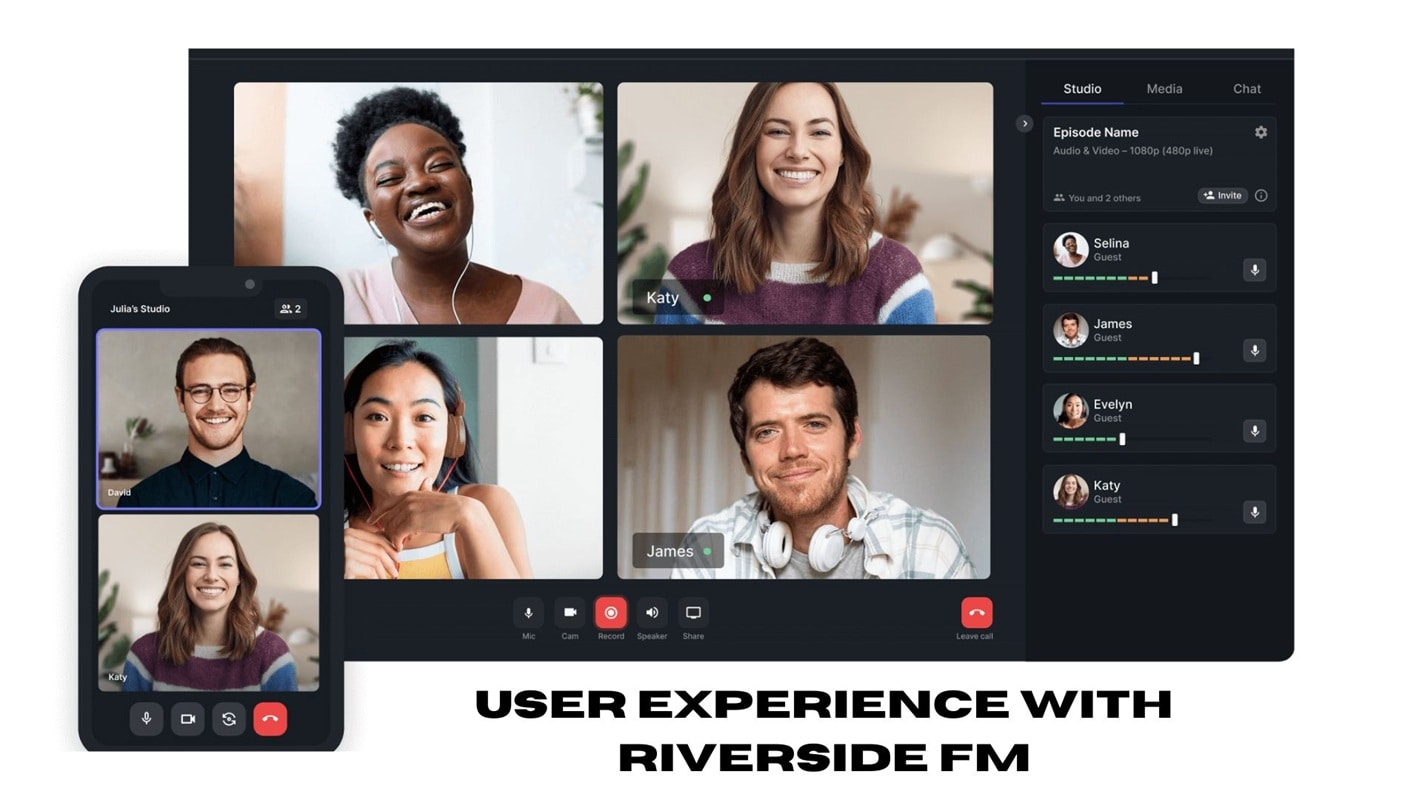
Iniziare con Riverside FM è semplice e conveniente. Dopo la registrazione, puoi creare uno studio di registrazione in pochi clic. Gli ospiti non devono scaricare nulla; semplicemente cliccano su un link per partecipare dal loro browser o dall'app mobile. L'interfaccia è pulita e intuitiva, con pulsanti etichettati, quindi anche i nuovi utenti possono iniziare a registrare senza confusione.
Test delle Prestazioni
In confronti diretti con Zoom o Google Meet, Riverside offre video notevolmente più nitidi e audio più chiaro, anche quando si utilizzano la stessa fotocamera e microfono. Ciò è dovuto al suo sistema di registrazione locale, che mantiene una qualità ottimale di video e audio anche quando ci sono interruzioni della connessione Internet. Per podcaster e creatori di video, la differenza è immediatamente visibile e udibile.
Problemi Segnalati
Sebbene l'esperienza complessiva sia fluida, alcuni utenti hanno segnalato occasionali problemi tecnici. Questi rapporti includono blocchi temporanei durante le sessioni, caricamenti ritardati per file di grandi dimensioni e rari problemi di sincronizzazione tra tracce audio e video. Sebbene non siano eventi quotidiani, vale la pena tenerli a mente, specialmente per registrazioni importanti.
Parte 4. Pro e Contro di Riverside FM
Come qualsiasi strumento creativo, Riverside FM ha i suoi pro e contro. La combinazione di registrazione di alta qualità e funzionalità basate sull'intelligenza artificiale lo rende un preferito tra molti podcaster e creatori di video, ma ci sono anche alcune limitazioni da considerare prima di decidere di utilizzarlo. Ecco una recensione equilibrata dei pro e contro basata sull'uso pratico e sui feedback degli utenti.
- Audio e video di qualità da trasmissione: Con la registrazione locale per ogni partecipante, Riverside registra audio senza perdita e video fino a 4K, conferendo ai tuoi contenuti una finitura professionale difficile da eguagliare su qualsiasi piattaforma di videochiamata convenzionale.
- Adatto ai principianti e facile da usare: Il processo di configurazione è semplice e gli ospiti possono partecipare tramite un semplice link senza dover creare un account o scaricare software.
- Strumenti basati sull'intelligenza artificiale che accelerano la post-produzione: Trascrizione integrata, generazione di sottotitoli, Magic Clips e funzionalità di pulizia audio aiutano a trasformare rapidamente registrazioni grezze in contenuti rifiniti.
- Funziona su desktop, mobile e browser: Registra da quasi qualsiasi dispositivo (PC, Mac, smartphone o tablet), rendendo facile collaborare con team remoti e ospiti in tutto il mondo.
- Il piano gratuito è restrittivo: Il livello gratuito ti limita alla risoluzione 720p, aggiunge filigrane e limita il tempo di registrazione a due ore al mese.
- Problemi tecnici occasionali: Alcuni utenti hanno segnalato problemi come crash dell'app, caricamenti ritardati o piccoli problemi di sincronizzazione durante o dopo il processo di registrazione.
- Gli strumenti di editing sono basilari: L'editor di Riverside è adatto per tagliare e aggiungere sottotitoli, ma manca dei controlli creativi avanzati presenti nei software di editing video specializzati.
- Si basa molto sulla stabilità di Internet: Mentre le registrazioni vengono catturate localmente, i caricamenti e l'elaborazione AI richiedono una connessione forte e stabile per funzionare senza ritardi.
Parte 5. Per Chi è Più Adatto Riverside FM Pro?
Riverside FM è costruito per creatori che desiderano registrazioni di qualità professionale senza il fastidio di configurazioni complesse. La sua combinazione di registrazione locale, strumenti AI e accesso multipiattaforma lo rende flessibile per una varietà di esigenze di contenuto.
Casi d'Uso Consigliati:
- Produzione di podcast: Registra interviste, discussioni o episodi in solitaria con audio e video di qualità da trasmissione.
- Interviste video: Ospita sessioni con ospiti remoti che appaiono e suonano come se fossero state registrate nello stesso studio.
- Webinar ed eventi online: Trasmetti in diretta su piattaforme come YouTube o LinkedIn mentre registri filmati di alta qualità per un uso successivo.
- Riutilizzo dei contenuti: Utilizza Magic Clips e sottotitoli per trasformare rapidamente registrazioni lunghe in post brevi per i social media.
Utenti Ideali:
- Podcaster principianti e intermedi che desiderano la migliore qualità senza curve di apprendimento ripide.
- Creatori di video e marketer che mirano a produrre contenuti dall'aspetto professionale con attrezzature minime.
- Proprietari di piccole imprese o coach che conducono eventi virtuali, sessioni di formazione o interviste con clienti.
- Team remoti che devono creare video di formazione interna o aggiornamenti aziendali in un formato presentabile.
Parte 6. Un'Alternativa Migliore (Filmora per l'Editing Avanzato)
 Download Sicuro
Riverside FM è ottimo per registrare audio di alta qualità e generare trascrizioni e traduzioni basate sull'intelligenza artificiale, ma le sue funzionalità di editing sono relativamente basilari. Per colmare questa lacuna, Wondershare Filmora offre funzionalità di editing professionale in una piattaforma che rimane adatta ai principianti.
Con Filmora, puoi trasformare registrazioni grezze in contenuti rifiniti e visivamente coinvolgenti, pronti per essere caricati su qualsiasi piattaforma.
Caratteristiche Principali di Filmora
Come Riverside e Filmora Lavorano Insieme
Mentre Filmora può facilmente funzionare da solo come editor completo con capacità di registrazione dello schermo, abbinarlo a Riverside crea un flusso di lavoro ancora più potente. Riverside cattura ogni parola e fotogramma in qualità impeccabile, e Filmora ti dà gli strumenti per trasformare quella registrazione grezza in contenuti professionali pronti per la pubblicazione.
- Registra in Riverside FM per catturare audio, video, trascrizioni e traduzioni di alta qualità.
- Esporta le tue registrazioni da Riverside.
- Importale in Filmora (Desktop o Mobile) per migliorare le immagini, aggiungere didascalie usando AI Caption, aggiungere effetti creativi e perfezionare ogni dettaglio.
Conclusione
Riverside FM offre una qualità di registrazione eccezionale con funzionalità intuitive che rendono la produzione audio e video professionale accessibile a tutti. I suoi strumenti basati sull'intelligenza artificiale semplificano la trascrizione e la traduzione, mentre le impostazioni rapide ti permettono di concentrarti sulla creazione di contenuti, non sulla risoluzione dei problemi. Tuttavia, quando si tratta di migliorare l'aspetto visivo dei tuoi contenuti e aggiungere modifiche avanzate, Filmora è il partner perfetto. Con entrambi gli strumenti, puoi creare un flusso di lavoro fluido: registra perfettamente con Riverside, poi trasformalo in un contenuto rifinito e coinvolgente con Filmora. Dai podcaster e YouTuber ai professionisti aziendali, questo duo dinamico ti fornisce gli strumenti per creare contenuti che sembrano e suonano davvero di altissima qualità.

Domande Frequenti
-
Quale risoluzione e formati supporta?
Riverside FM supporta fino alla risoluzione video 4K e audio WAV senza perdita, insieme alle esportazioni MP4 e MP3 per un uso flessibile. -
Puoi modificare i sottotitoli all'interno di Riverside?
Sì, ma solo con strumenti di base. Puoi generare e modificare i sottotitoli, anche se per uno stile più avanzato o una personalizzazione, un editor esterno come Filmora è più adatto. -
Come si confronta la qualità audio con Zoom?
Riverside produce un audio molto più chiaro e di qualità da studio con la sua registrazione locale, superando persino Zoom nonostante utilizzi lo stesso hardware e connessione Internet. -
Posso aggiungere effetti visivi avanzati?
Non nell'editor di Riverside. Per effetti cinematografici, regolazioni del colore e transizioni creative, hai bisogno di uno strumento di editing come Filmora.
