
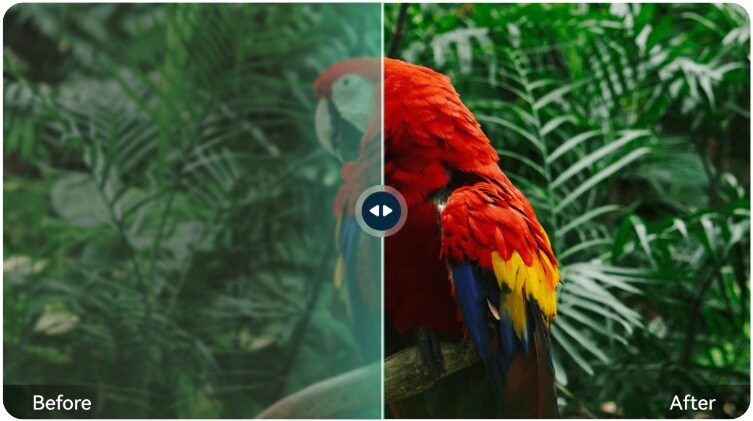
Stai cercando un modo per correggere foto sfocate o di bassa qualità? Topaz Photo AI è probabilmente uno dei migliori strumenti che troverai online. È uno strumento di miglioramento fotografico basato sull'intelligenza artificiale che ti aiuta a rendere più nitide, ridurre il rumore e ingrandire le immagini con pochi clic.
Con l'editing fotografico di Topaz, non è più necessario affidarsi alle impostazioni manuali di miglioramento delle foto. Ma se non sei ancora sicuro se Topaz Photo Enhancer valga la pena utilizzarlo nel 2026, non devi preoccuparti!
Questa guida esaminerà le funzionalità di Topaz Photo AI, l'esperienza utente, i pro e i contro. Inoltre, suggerirà anche alcune alternative migliori se stai cercando qualcosa di diverso. Cominciamo!
Parte 1. Cos'è Topaz Photo AI?
Topaz Photo AI è un software desktop di miglioramento fotografico sviluppato da Topaz Labs. È progettato per migliorare la qualità delle immagini utilizzando modelli avanzati di apprendimento automatico. Questi modelli aiutano a risolvere problemi comuni nelle immagini come sfocatura, rumore e bassa risoluzione.
Topaz Photo AI è particolarmente adatto per coloro che lavorano regolarmente con il miglioramento fotografico. Se sei qualcuno che spesso lavora con immagini non perfette, può essere rivoluzionario. I suoi strumenti aiutano ad accelerare il processo di editing e migliorare i risultati.
- Rendere nitide le immagini sfocate senza perdere dettagli.
- Ridurre il rumore delle foto scattate con poca luce o ISO elevato.
- Ingrandire immagini a bassa risoluzione fino al 600% preservando la qualità.
- Rilevare automaticamente i soggetti e applicare correzioni mirate utilizzando l'apprendimento automatico.
- Funziona come applicazione autonoma o plugin per Adobe Lightroom e Photoshop.
- Fotografi, creatori di contenuti, designer e piccole imprese che vogliono migliorare rapidamente la qualità delle immagini senza immergersi in editing complessi.
- Si adatta anche ai professionisti che utilizzano Lightroom o Photoshop che desiderano un plugin AI affidabile per nitidezza, riduzione del rumore e ingrandimento.
- Correggere foto sfocate, rumorose o a bassa risoluzione da telefoni cellulari, vecchie fotocamere o immagini scansionate.
- Migliorare scatti con poca luce effettuati in eventi importanti come concerti o matrimoni.
- Ingrandire vecchi ritratti di famiglia o restaurare immagini d'archivio per la stampa.
- Accelerare l'editing in batch per fotografi che gestiscono più immagini contemporaneamente.
Prezzi
Ecco il listino prezzi di Topaz Photo AI che offre opzioni di prezzo flessibili per soddisfare diverse esigenze degli utenti. Puoi scegliere tra un acquisto una tantum, un abbonamento mensile o una licenza Pro per uso aziendale.
| Edizione | Uso previsto | Tipo di licenza | Prezzo | Tariffa di rinnovo per gli aggiornamenti |
| Standard (Una tantum) | Per uso personale o piccole imprese | Licenza perpetua | $199 | Automatico: $99/anno Manuale: $119/anno |
| Standard (Mensile) | Per uso personale o piccole imprese | Abbonamento | $35/mese | N/D |
| Pro | Per team o aziende con fatturato annuo superiore a $1M. | Abbonamento | Individui: $799/anno Team (5+ postazioni): $699/persona/anno |
N/D |
|
Mostra di più
Mostra meno
|
||||
Parte 2. Funzionalità e usabilità
Questa sezione illustrerà cosa può fare Topaz Photo Enhancer per migliorare la qualità delle immagini. Dalla nitidezza, alla riduzione del rumore e all'ingrandimento, è ricco di strumenti intelligenti che funzionano con pochi clic.
Funzionalità principali di Topaz Photo AI
Ecco alcune delle funzionalità principali di Topaz Photo AI su cui puoi fare affidamento:
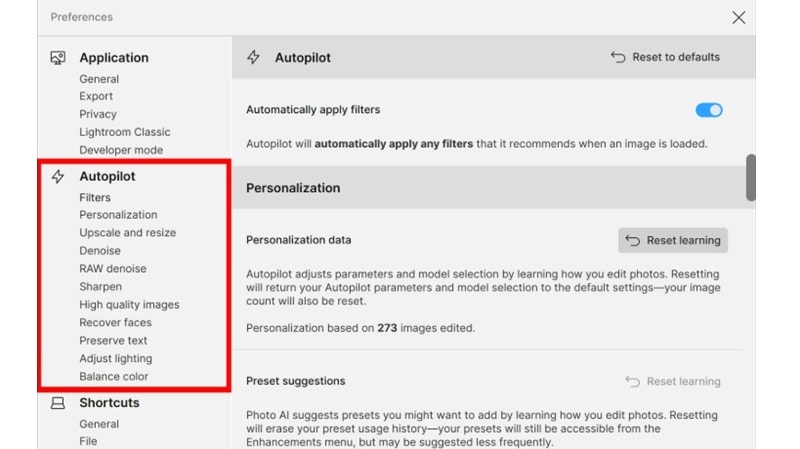
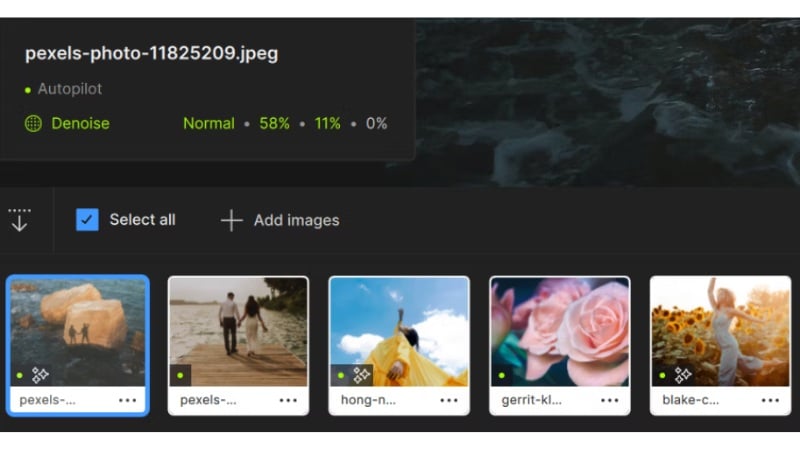
- AI Autopilot: Analizza automaticamente la tua immagine, identifica problemi come sfocatura o rumore e suggerisce le migliori regolazioni. Puoi modificare i risultati, ma la correzione predefinita è spesso perfetta. AI Mate di Filmora offre un'esperienza simile e intuitiva per l'editing video.
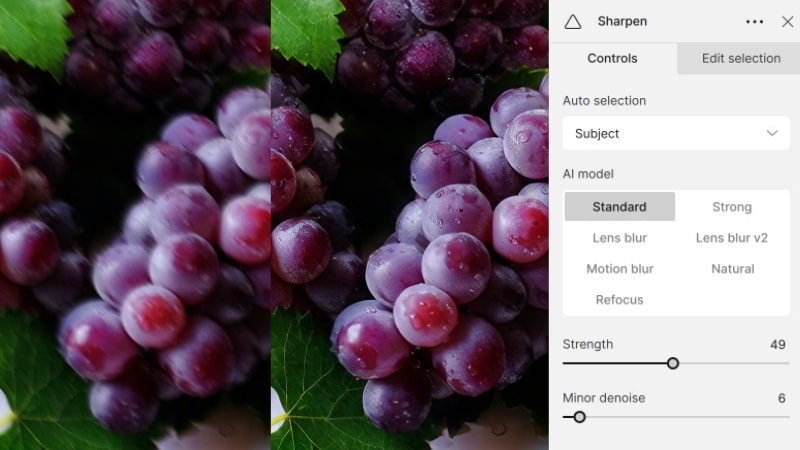
- Nitidezza: Corregge la sfocatura da movimento, la messa a fuoco morbida e la sfocatura dell'obiettivo per ripristinare dettagli e nitidezza senza elaborare eccessivamente l'immagine. Puoi scegliere modelli specifici in base al tipo di sfocatura nella tua foto.
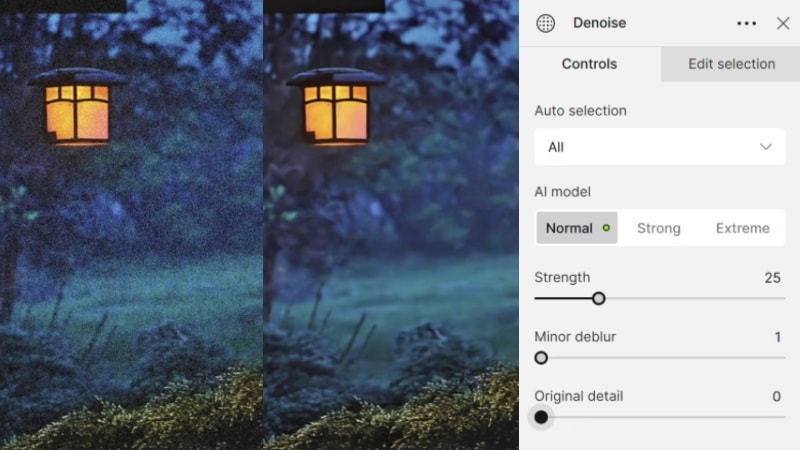
- Riduzione rumore: Riduce il rumore granuloso preservando le texture e i dettagli fini. È perfetto per foto scattate con poca luce o con impostazioni ISO elevate.
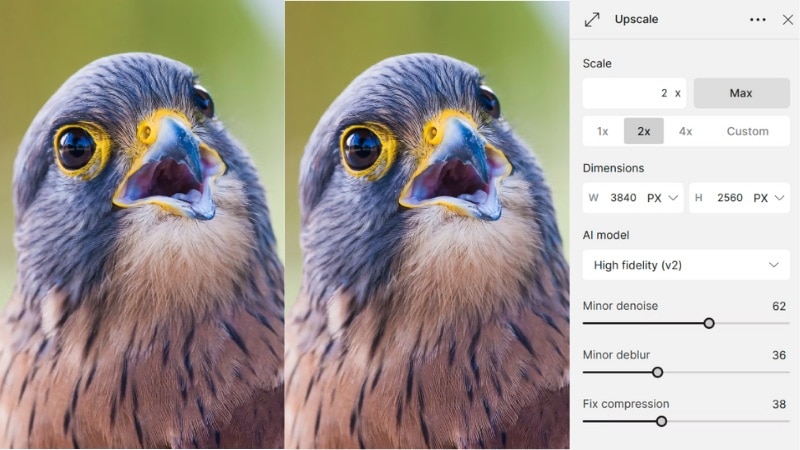
- Ingrandimento: Topaz Photo AI ti consente di ingrandire le foto fino al 600% (6x) con una chiarezza impressionante. Ottimo per restaurare vecchie foto o preparare immagini per stampe di grandi dimensioni.
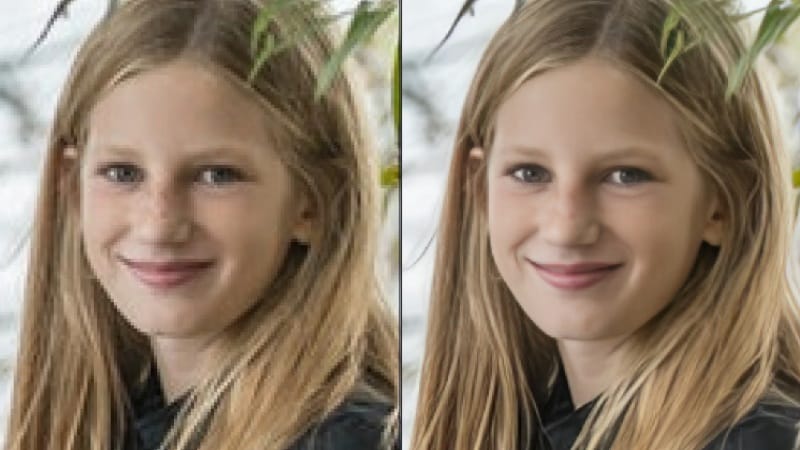
- Recupero viso: Si concentra sulle aree del viso nei ritratti per migliorare dettagli come occhi, texture della pelle e capelli senza sembrare eccessivamente elaborati.
- Elaborazione batch: Applica le stesse impostazioni di miglioramento a un gruppo di immagini. Questo strumento rende rapido e coerente il processo di editing di un intero set fotografico.
Requisiti di sistema
Per ottenere le migliori prestazioni da Topaz Photo AI, il tuo sistema deve soddisfare le seguenti specifiche minime:
| Componente | Requisiti minimi | Requisiti consigliati |
| OS | Windows 10 o 11; macOS Big Sur 11. | Si consiglia l'ultima versione. |
| CPU | Windows: Intel (2015+) o AMD (2016+) con supporto AVX2. macOS: Intel con AVX (2016+); Apple Silicon (serie M). |
Windows: CPU Intel o AMD che supportano AVX2. macOS: Apple Silicon M2. |
| Memoria di sistema (RAM) | 16 GB | 32 GB o più |
| GPU Windows | NVIDIA serie GTX 900+ con 6 GB VRAM; AMD Radeon serie 500+ con 6 GB VRAM; GPU Intel ARC; Intel UHD/Iris Xe (con 16 GB RAM, prestazioni inferiori) |
NVIDIA serie RTX 20+ con 8 GB VRAM+; AMD Radeon serie RX 5000+ con 8 GB+; Intel ARC con 8 GB VRAM+. |
| GPU macOS | CPU Intel: Intel con AVX (2016+) con 6 GB VRAM. Apple Silicon: Apple M1 |
Apple M2 o superiore |
|
Mostra di più
Mostra meno
|
||
Parte 3. Esperienza Utente
Utilizzare l'app Topaz Photo AI risulta intuitivo. Grazie alla sua interfaccia pulita e all'automazione intelligente, nitidezza, riduzione del rumore e upscaling delle foto sono sorprendentemente facili. La maggior parte degli strumenti è automatica, ma se desideri il controllo manuale, è facile trovare e regolare le impostazioni secondo le tue preferenze.

Com'è Utilizzare Topaz Photo AI
L'app Topaz Photo AI è progettata per l'efficienza. Fa un ottimo lavoro nell'identificare i problemi delle immagini e nell'applicare automaticamente le correzioni giuste.
- L'AI Autopilot di solito fa subito ottime scelte di miglioramento, ma puoi comunque regolare le impostazioni manualmente se necessario.
- Gli strumenti di nitidezza e riduzione del rumore aiutano a migliorare immagini vecchie, compresse o a bassa risoluzione.
- Face Recovery produce una pelle dall'aspetto naturale e lineamenti del viso ben definiti.
- Per chi lo utilizza come plugin in Adobe Lightroom o Photoshop, l'app si avvia senza problemi. È conveniente per i professionisti che desiderano ritocchi rapidi senza interrompere il loro processo abituale.
Prestazioni e Velocità
In termini di velocità e prestazioni, l'editing fotografico in Topaz AI dipende dalle specifiche del tuo sistema.
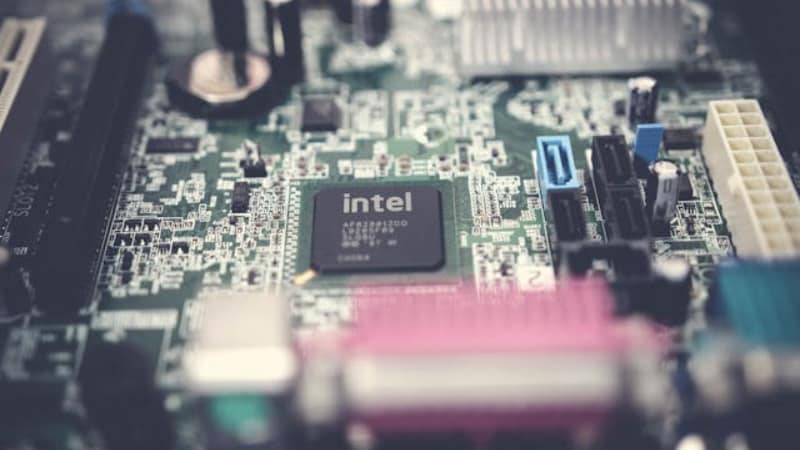
- Su un computer con almeno 16 GB di RAM e una GPU dedicata, la maggior parte delle operazioni termina in pochi secondi.
- L'upscaling di immagini più grandi può richiedere più tempo, specialmente a 4x o 6x, ma la qualità dell'output è notevolmente nitida.
- L'elaborazione batch funziona bene, anche se il tempo di rendering aumenta significativamente con la dimensione del file e le impostazioni di miglioramento.
- Su macchine di fascia bassa, specialmente quelle senza GPU dedicate, le prestazioni sono più lente, ma comunque utilizzabili per editing leggeri.
Gli utenti su macOS con Apple Silicon hanno riportato esperienze fluide e elaborazione veloce. Nel frattempo, gli utenti Windows con schede RTX serie 20 o superiori beneficiano anche di velocità notevole e anteprime in tempo reale.
Parte 4. Pro e Contro
Topaz Photo Enhancer funziona bene nella maggior parte degli scenari di editing fotografico. Tuttavia, ci sono ancora alcune cose da tenere a mente prima di renderlo il tuo editor di miglioramento foto AI di riferimento. Ecco uno sguardo rapido a dove eccelle e dove potrebbe migliorare.
- Funziona anche come plugin all'interno di Adobe Lightroom e Photoshop.
- Puoi scegliere il piano tariffario che ti si addice meglio. Puoi acquistare il software una volta e usarlo per sempre, o pagarlo con un abbonamento mensile.
- Ti permette di modificare in batch, il che può farti risparmiare tempo durante la post-produzione.
- Gli utenti con macchine vecchie o con specifiche inferiori potrebbero sperimentare tempi di elaborazione più lenti.
- È focalizzato strettamente sul miglioramento, nessun strumento di ritaglio, mascheratura o gradazione del colore incluso.
- Le immagini elaborate, specialmente quelle con upscaling, possono diventare piuttosto grandi e consumare rapidamente lo spazio su disco.
Parte 5. Migliore Alternativa a Topaz Photo AI
Topaz Photo AI è un ottimo strumento per attività di miglioramento fotografico come nitidezza, riduzione del rumore e upscaling. Tuttavia, si ferma quando si tratta di editing creativo.
Se stai pianificando di utilizzare le tue foto migliorate in un progetto creativo più ampio, potrebbe non essere sufficiente. Ad esempio, potresti aver bisogno di trasformarle in una presentazione, un'introduzione video o contenuti per i social media.
 Download Sicuro
È qui che Wondershare Filmora diventa un'opzione più adatta. Anche se non è un editor fotografico dedicato, Filmora offre un'ampia gamma di strumenti creativi per migliorare le tue foto in contenuti video.
Puoi aggiungere effetti visivi, sincronizzare le tue foto con la musica, includere testo o voci fuori campo e altro ancora, tutto in un unico posto. È perfetto per creare presentazioni fotografiche con transizioni fluide o combinare immagini e clip video in un'unica presentazione.
Caratteristiche Principali
Nuovo Aggiornamento: AI Video Super Resolution (Topaz Starlight)
Filmora ha ora integrato il modello generativo leader del settore Topaz Starlight (slf-1), portando il miglioramento video di livello professionale direttamente nel tuo flusso di lavoro di editing. Situato in Pannello > Video > Base > AI Super Resolution, questo potente strumento ti permette di:
- Upscaling con AI Generativa: Aumenta significativamente la chiarezza video, i dettagli e le texture utilizzando il modello avanzato slf-1.
- Ripristina Filmati a Bassa Risoluzione: Perfetto per riparare vecchi archivi di famiglia, clip di social media di bassa qualità o registrazioni sfocate.
- Specifiche ad Alte Prestazioni: Supporta l'elaborazione video fino a 1 minuto di durata e frame rate fino a 60fps.
- Qualità Cinematografica: Ottieni risultati visivi professionali che in precedenza erano possibili solo in software specializzati standalone.
Filmora vs. Topaz Photo AI: Un Confronto Diretto
Sebbene entrambi gli strumenti utilizzino potenti AI, i loro scopi principali sono diversi. Ecco uno sguardo rapido a come si confrontano:
| Caratteristica | Topaz Photo AI | Wondershare Filmora |
| Funzione Principale | Photo Enhancer AI Dedicato (Riduzione Rumore, Nitidezza, Upscaling) | Editor Video AI All-in-One (Include miglioramento foto) |
| Creazione Video | No | Sì, con modelli, effetti e musica. |
| Funzionalità AI | AI Riduzione Rumore, Nitidezza, Upscaling, Recupero Viso | AI Portrait, AI Text-to-Video, AI Copilot, AI Image Generator, ecc. |
| Accesso Gratuito | No, solo prova gratuita | Sì, download gratuito con tutte le funzionalità e nessuna filigrana all'esportazione. |
| Utente Target | Fotografi, Editor Fotografici | Creatori di Contenuti, YouTuber, Piccole Imprese, Principianti |
Vantaggio Strategico: Mentre Topaz è uno strumento specializzato, Filmora è una potenza creativa completa. Non solo gestisce le tue foto, ma ti dà anche il potere di creare video virali, presentazioni professionali o contenuti per i social media con un'interfaccia user-friendly. È la scelta ideale per chiunque abbia bisogno di andare oltre le immagini statiche.
Conclusione
Sebbene Topaz Photo AI eccella nel correggere singole immagini, è solo una parte del processo creativo. Per creatori e aziende che hanno bisogno di trasformare foto migliorate in storie video accattivanti, contenuti per social media o presentazioni, Wondershare Filmora è l'alternativa superiore AI. È un editor video all-in-one che include potenti strumenti AI per migliorare le tue immagini e ti offre la libertà creativa di combinarle con effetti, musica e clip video.

FAQ
-
Topaz Photo AI può modificare direttamente i file RAW?
Sì, Topaz Photo AI supporta i formati RAW più diffusi come CR2, NEF, ARW e DNG. Puoi importare e migliorare i file RAW direttamente senza doverli convertire prima. -
Topaz Photo AI funziona offline?
Sì, Topaz Photo Editing funziona offline dopo l'installazione. Tuttavia, per verificare gli aggiornamenti o attivare la licenza è necessaria inizialmente una connessione internet. -
Posso utilizzare Topaz Photo AI su più dispositivi?
Puoi installare Topaz Photo AI su un massimo di due dispositivi con una singola licenza utente. Basta accedere con lo stesso account per attivarlo. -
Topaz Photo AI modifica il formato o la qualità dell'immagine originale?
No, non altera i file originali. Tutte le modifiche vengono applicate a un duplicato o a una versione esportata, quindi l'immagine di origine rimane intatta.
