
 Garanzia di Download Sicuro, zero malware


Ti sei mai trovato in una situazione simile? Sei immerso nell'editing di un vlog, tutorial o cortometraggio, e hai bisogno di tagliare una clip, stringere una pausa, colpire un ritmo o qualcos'altro, quindi inizi a trascinare manualmente i bordi delle clip. Nel giro di pochi minuti, la timeline diventa un groviglio confuso con spazi vuoti sparsi, audio fuori sincrono e transizioni interrotte. È qui che entra in gioco il Strumento Taglierina di Premiere Pro Permette di posizionare rapidamente punti di taglio precisi e fornisce un controllo esatto su dove iniziano e finiscono le scene.
In questa guida, imparerai cosa fa lo Strumento Taglierina utilizzo passo dopo passo, scorciatoie per risparmiare tempo, scenari reali su quando (e quando non) utilizzarlo, errori comuni e un'alternativa più semplice per tagli rapidi e puliti.
In questo articolo
Cos'è lo Strumento Taglierina in Premiere Pro?
La Taglierina è uno strumento specifico della timeline che taglia una clip in segmenti separati esattamente nel fotogramma in cui fai clic, funzionando come un bisturi da chirurgo. Con essa, puoi tagliare qualsiasi clip sulla timeline, che si tratti di un file video, file audio o un livello di regolazione. Puoi tagliare una clip, più clip selezionate o, usando un comando diverso, tutte le tracce vicino alla testina di riproduzione.
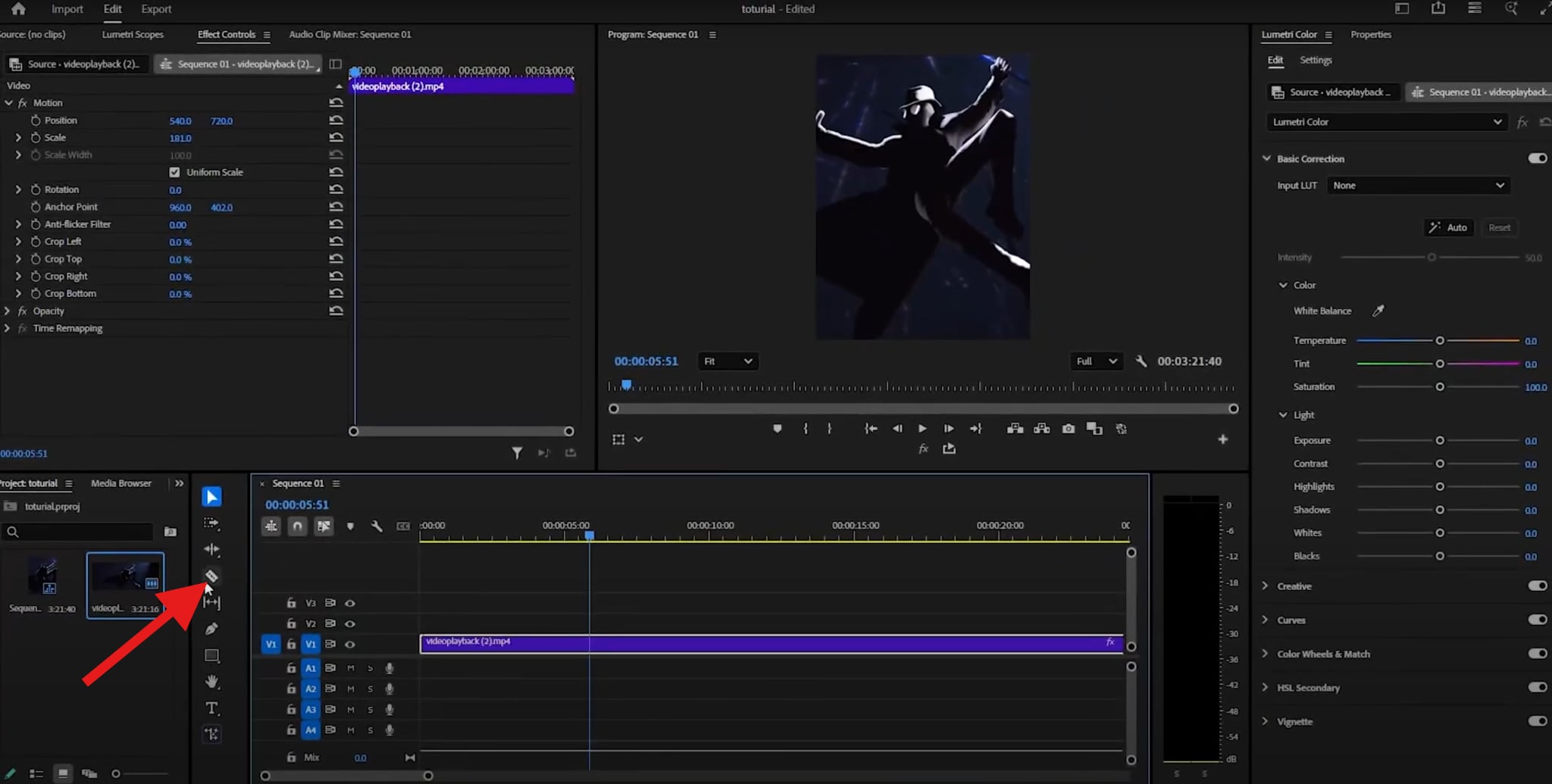
Puoi trovarlo nella barra degli strumenti come icona Taglierina o premere C sulla tastiera per passare da Selezione a Taglierina. È importante perché questi tagli strategici ti danno un controllo preciso per jump cut edit ritmici, isolamento di momenti per transizioni e costruzione di un ritmo dinamico.
Passo dopo Passo: Come Usare lo Strumento Taglierina
Se vuoi imparare come usare lo strumento taglierina in Premiere Pro segui semplicemente i passaggi.
- Scarica e installa Premiere Pro sul tuo PC o laptop.
- Apri Premiere Pro e importa un video su cui vorresti lavorare. Quindi, aggiungilo alla timeline.
- Fai clic per attivare lo strumento Taglierina nel menu della timeline. Puoi anche digitare la lettera C sulla tastiera. Questa è la scorciatoia dello strumento Taglierina in Premiere Pro.
- Ora, con la Taglierina selezionata, passa il mouse sul fotogramma del video dove vuoi effettuare il taglio e fai semplicemente clic. Questo dividerà il video in due parti.
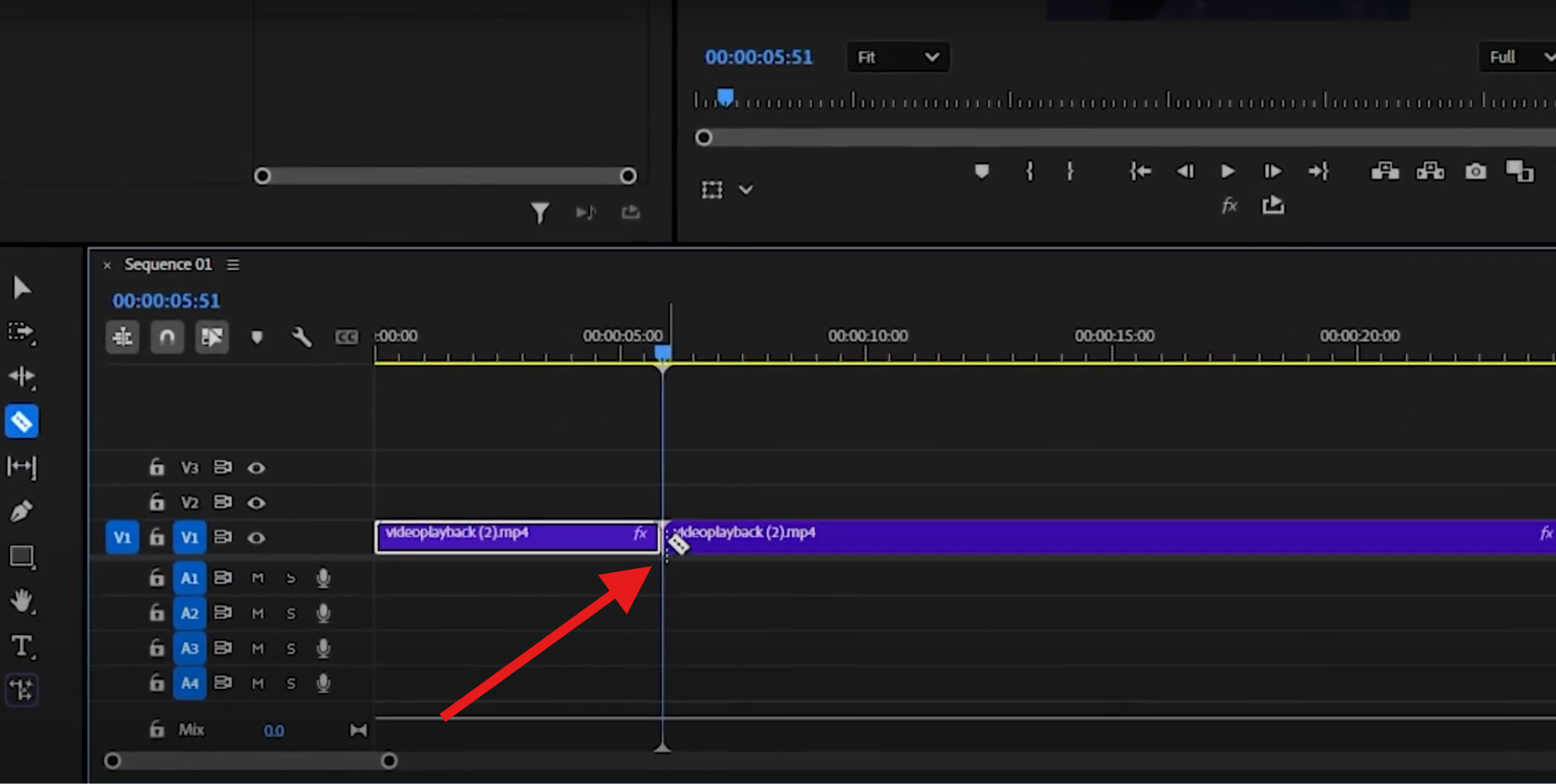
E questo è tutto. Puoi quindi modificare il video tagliato come due clip separate. Puoi rifinirle, spostarle, aggiungere effetti e transizioni e fare molto di più. Impara altre tecniche di editing video per Premiere Pro, come lo strumento di selezione traccia, J-cut e L-cut in Premiere Pro, editing a tre punti e altro.
Scenari di Editing Reali: Quando Usare lo Strumento Taglierina
Ora che sai come usare lo Strumento Taglierina in Premiere Pro, esaminiamo alcune situazioni in cui risulta davvero utile.
- Puoi eliminare errori nei filmati parlati per rendere più serrata la presentazione senza dover ritempificare l'intera ripresa.
- Puoi anche tagliare manualmente sui ritmi musicali quando desideri un controllo esatto a livello di fotogramma (o per correggere errori dell'IA di rilevamento automatico del ritmo).
- Puoi creare jump cut per edit veloci, eccellenti per istruzione, commenti, TikTok e TY Shorts.
- Lo Strumento Taglierina può isolare sezioni e puoi applicare rampe di velocità, zoom, filtri colore o effetti audio direzionali solo a quel momento specifico.
- Infine, puoi dividere una clip lunga in più inquadrature e mixare filmati B-roll titoli o altri elementi grafici.
Scorciatoie dello Strumento Taglierina che Devi Conoscere
Per aiutarti a lavorare in modo più efficiente in Premiere Pro, abbiamo preparato questa tabella facile da usare con importanti scorciatoie da tastiera collegate allo Strumento Taglierina.
| Azione | Scorciatoia da Tastiera | Quando Usarla |
| Strumento Taglierina | C | Tagli di precisione manuali |
| Torna allo Strumento Selezione | V | Dopo il taglio |
| Aggiungi Modifica alla Testina | Ctrl+K (Windows) / Cmd+K (Mac) | Tagliare senza cambiare strumenti |
| Eliminazione Ripple | Shift+Delete | Pulire gli spazi dopo i tagli |
Suggerimento Pro: Se vuoi dividere su più livelli, usa Ctrl+Shift+K su Windows o Command+Shift+K su macOS per selezionare tutte le tracce, quindi usa lo Strumento Taglierina per tagliarle tutte simultaneamente.
Difficoltà nell'Uso dello Strumento Taglierina di Premiere Pro
Premiere Pro è una soluzione software progettata per professionisti esperti e, se sei nuovo nel campo, potresti incontrare alcune difficoltà.
- Taglio eccessivo: Hai fatto troppe sezioni e questo crea disordine e complica le revisioni.
- Micro-spazi e fotogrammi neri: Se sbagli e tagli una clip in un fotogramma non esattamente allineato, lascerai glitch visibili. Ecco perché dovresti usare la funzione di eliminazione ripple. Rimuove una clip selezionata e chiude automaticamente lo spazio tra le clip spostando tutte le clip successive a sinistra.
- Pop/clic audio: Se tagli un file audio nel mezzo, questo può causare clic audio fastidiosi. Per risolvere, usa dissolvenze audio minime o sposta i tagli su fotogrammi più silenziosi.
- Audio e Video Fuori Sincrono: Tagliare un video ma non l'audio (o viceversa) quando le clip sono scollegate può lentamente ma inesorabilmente desincronizzare l'audio dal video.
- Caos dei livelli di regolazione: Tagliare accidentalmente livelli di regolazione o musica può rovinare l'aspetto e l'atmosfera di un video.
Filmora: Un'Alternativa più Semplice allo Strumento Taglierina di Premiere Pro
Se il tuo obiettivo è tagliare video rapidamente e in modo pulito (specialmente per YouTube, TikTok Shorts o contenuti sui social media), Wondershare Filmora semplifica significativamente il processo. Filmora eccelle nella divisione con un clic alla testina di riproduzione. Basta posizionare la testina sul fotogramma dove vuoi effettuare un taglio e fare clic. Inoltre, Filmora offre una funzione di divisione rapida che ti permette di dividere un video lungo in più corti in pochi secondi senza dover spostare il pannello di riproduzione.
Filmora dispone anche di una timeline pulita e non lineare che offre allineamento magnetico, aiutandoti a evitare quegli fastidiosi micro-spazi.
Ecco come funziona lo Strumento Taglierina di Filmora.
- Scarica e installa Filmora sul tuo dispositivo Windows o Mac.
 download sicuro

- Apri Filmora e crea un Nuovo Progetto.
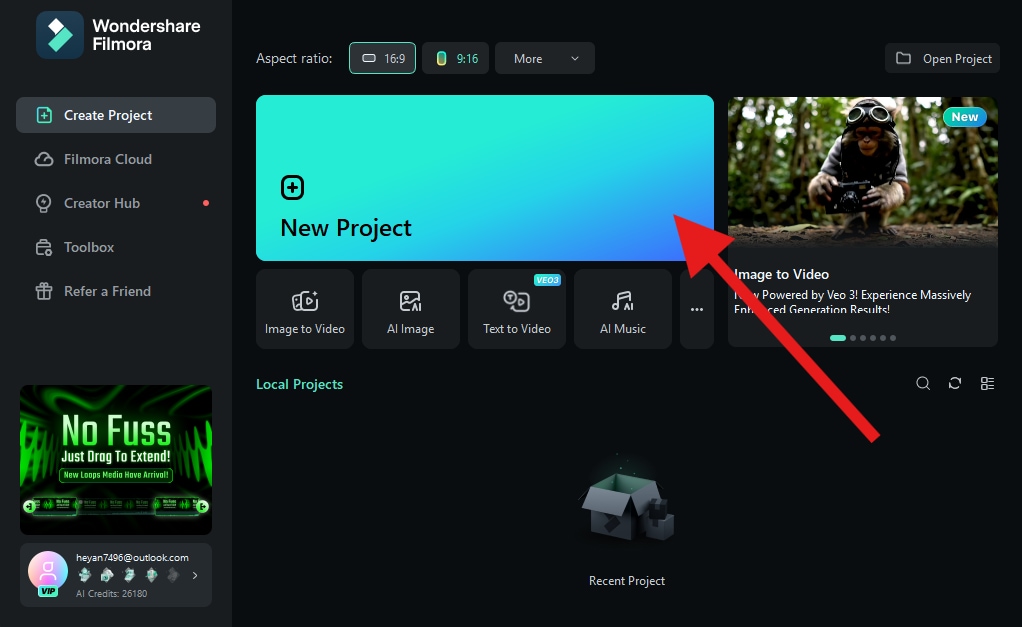
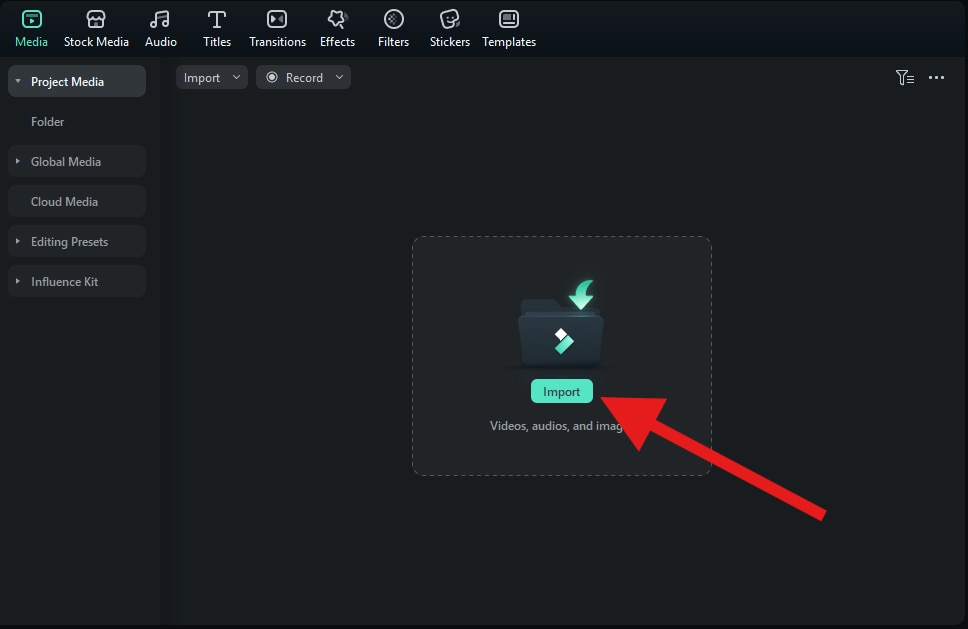
- Fai clic su Importa e seleziona un video dal tuo dispositivo.
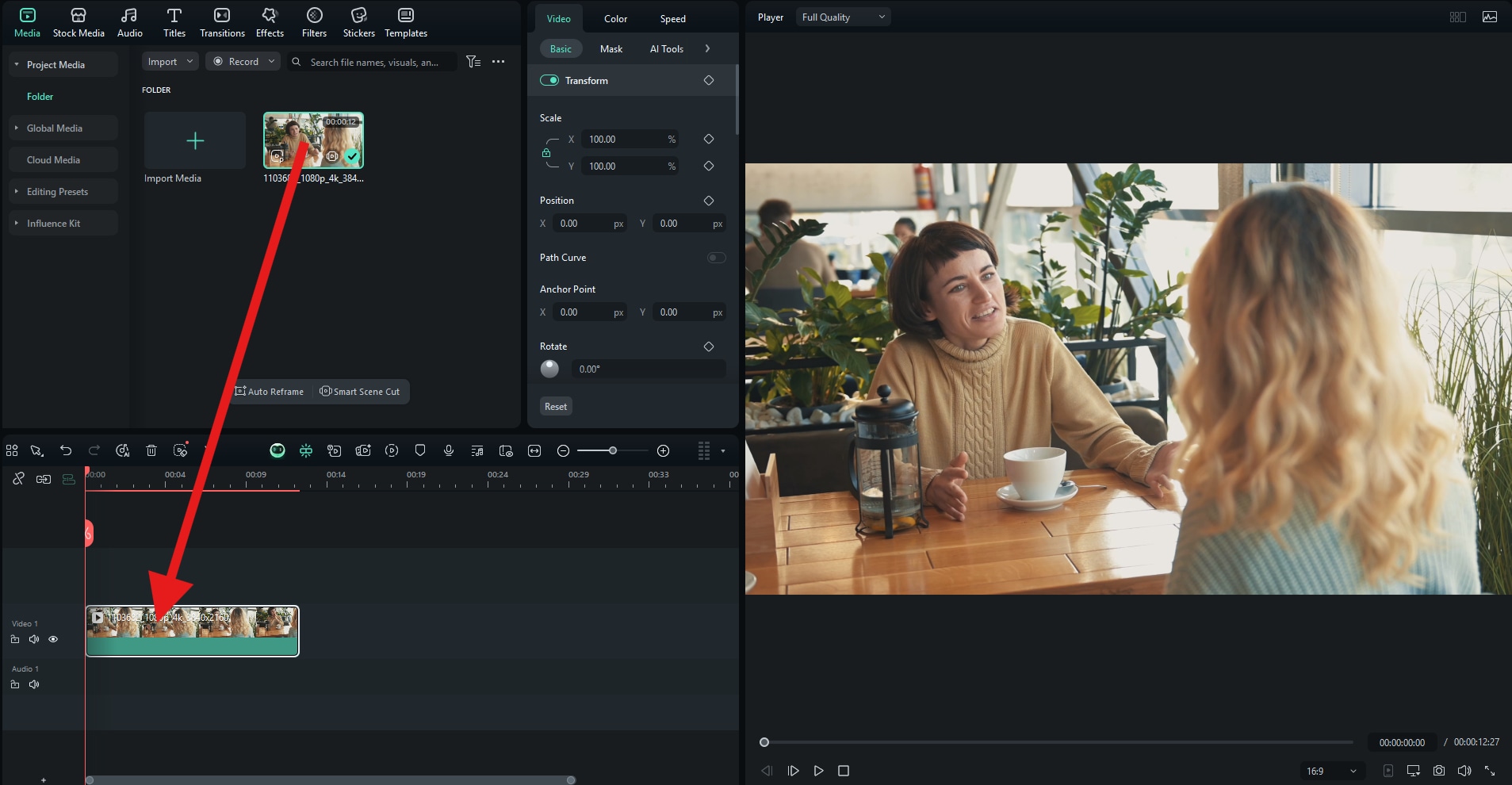
- Ora puoi trascinare il video sulla timeline di editing.
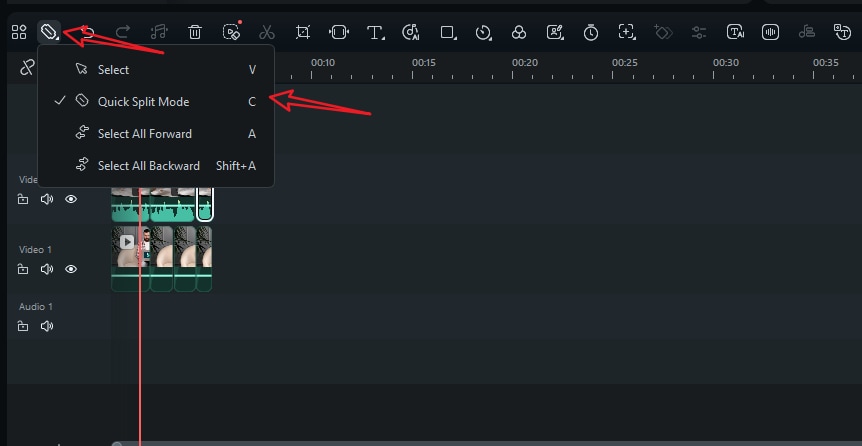
- Se preferisci una modalità di divisione rapida, attiva la funzione Modalità Divisione Rapida sul pannello. Oppure premi C sulla tastiera. Quindi, dividi il video ovunque ti trovi sulla timeline con un singolo clic.
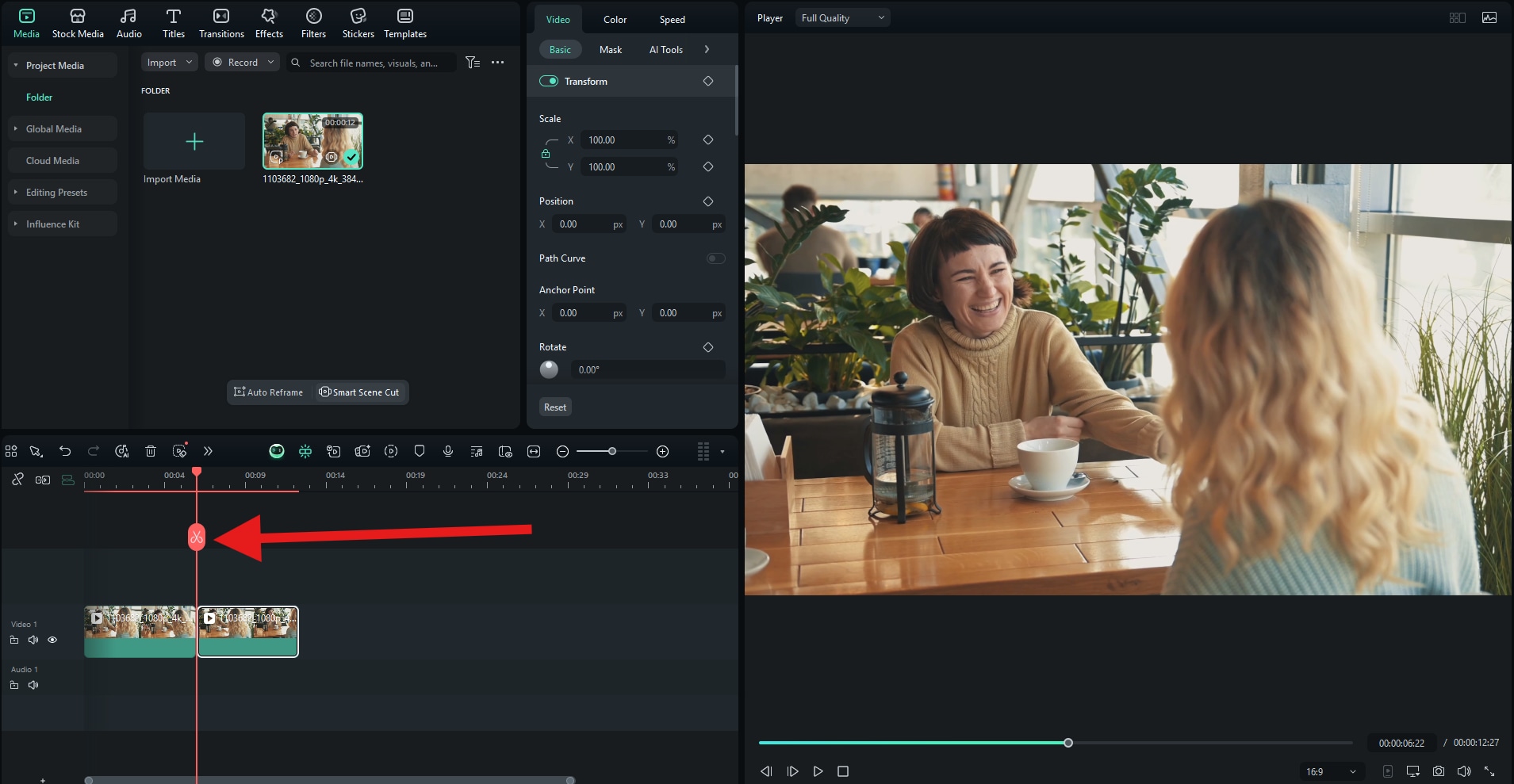
- Se preferisci dividere il video con la testina di riproduzione, spostala nella posizione desiderata e fai clic sull'icona Forbici per effettuare il taglio. Puoi anche usare Ctrl+B (o Cmd+B su Mac).

E questo è l'intero tutorial. È più facile di Premiere Pro, e se vuoi continuare il tuo percorso di editing video, avrai un'esperienza molto più semplice in Filmora che in Premiere Pro.
Perché Scegliere Filmora Invece di Premiere Pro per l'Editing di Base?
Per aiutarti a capire perché Filmora è una scelta più semplice, abbiamo preparato una tabella comparativa facile che mette Filmora e Premiere Pro fianco a fianco.
| Caratteristiche | Strumento Taglierina di Premiere Pro | Filmora |
| Visibilità dello strumento | Richiede il passaggio a Taglierina o l'uso di Aggiungi Modifica senza cambiare | Icona dividi sempre visibile; taglio alla testina con un clic o tramite |
| Complessità delle scorciatoie | Paradigmi multipli (cambio strumento vs. aggiungi modifica; targeting traccia; associazioni personalizzate) | Scorciatoia divisione singola e memorabile; meno decisioni per taglio |
| Divisione batch | Possibile con Aggiungi Modifica a Tutte le Tracce / Taglierina Tutte le Tracce, solitamente necessita associazione personalizzata | Dividi alla testina influenza le clip selezionate; selezione multipla per comportamento "simile a batch" |
| Curva di apprendimento | Potente ma più ripida; facile tagliare troppo o desincronizzare quando si inizia | Adatto ai principianti; timeline magnetica riduce gli spazi e mantiene gli edit puliti |
Suggerimento Creativo: Puoi combinare le divisioni con un rapido effetto dissolvenza al nero, rampa di velocità o preset di zoom per stilizzare momenti importanti in pochi secondi in Filmora. Non devi cambiare strumenti o altro.
Conclusione: Taglio Preciso, a Modo Tuo
Lo Strumento Taglierina di Premiere Pro è potente, ma richiede un uso ponderato, scorciatoie efficaci e buone abitudini di ripple editing. Ma se preferisci un'esperienza di taglio più pulita e veloce, specialmente per contenuti, reel e produzioni rapide, Filmora ti porta lì con meno clic e una curva di apprendimento più dolce.
Scarica Filmora oggi e inizia a tagliare i tuoi clip come un professionista, senza mai toccare un rasoio. Puoi anche provare l'app Filmora Mobile, disponibile sia per Android che per iOS.
 download sicuro
