
Hai un video di scarsa qualità e vuoi migliorarlo utilizzando uno strumento AI? Topaz Video AI potrebbe essere uno dei primi risultati che vedi quando cerchi online un potenziatore video AI. Sviluppato da Topaz Labs, questo strumento è progettato per risolvere problemi video comuni come bassa risoluzione, movimento traballante e artefatti di compressione. Molti utenti elogiano Topaz AI per aver semplificato quelle che erano complesse attività di post-produzione.
Ma Topaz AI Video Enhancer merita davvero tanti elogi? Questo articolo ti guiderà attraverso tutto ciò che devi sapere prima dell'acquisto. Dalle funzionalità all'esperienza utente, ai pro e contro. Iniziamo!
Parte 1. Cos'è Topaz Video AI?
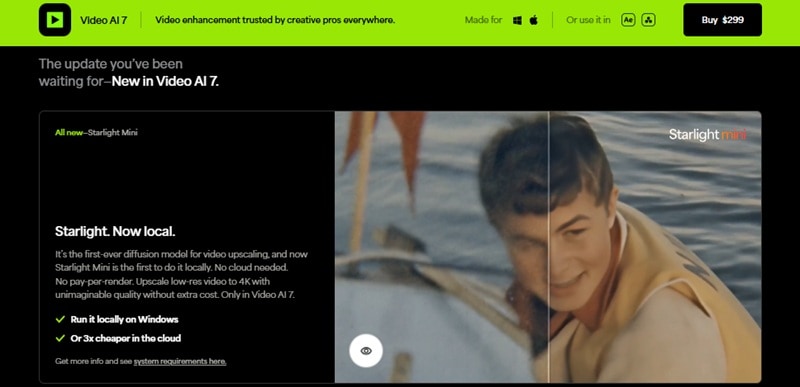
Topaz Video AI è un software desktop di miglioramento video sviluppato da Topaz Labs. È progettato per migliorare filmati di scarsa qualità utilizzando intelligenza artificiale avanzata. Precedentemente noto come Topaz Video Enhance AI, ora offre un'interfaccia più raffinata e capacità espanse. Puoi utilizzare questo strumento basato su AI per riparare o aggiornare i tuoi video senza complesse modifiche manuali.
- Aumentare la risoluzione video, ad esempio da 1080p a 4K o da 4K a 8K.
- Ridurre il rumore in video granulosi o compressi.
- Deinterlacciare filmati più vecchi per una riproduzione più fluida.
- Stabilizzare video traballanti.
- Creare rallentamenti fluidi con lo strumento di interpolazione frame AI.
- Recuperare dettagli in video sfocati o di bassa qualità.
- Upscaling di video vecchi o di bassa qualità: Trasformare filmati 720p o 1080p in contenuti 4K/8K più nitidi.
- Restauro di video domestici o archivi: Pulire registrazioni familiari, acquisizioni VHS o filmati storici.
- Migliorare clip da smartphone o GoPro: Ridurre la sfocatura da movimento, stabilizzare riprese a mano libera e affinare i dettagli.
- Creare rallentamenti più fluidi: Aggiungere interpolazione frame a filmati con drone, scene d'azione o momenti salienti sportivi.
- Correggere file da YouTube, TikTok o librerie di contenuti: Rimuovere il rumore di compressione e far apparire i video migliori senza doverli rigirare.
Prezzi
Se ti stai chiedendo se Topaz Video Enhance AI è gratuito, la risposta è no. Offrono due edizioni principali. Di seguito una ripartizione che confronta le due opzioni in base al caso d'uso, tipo di licenza e costo:
| Edizione | Uso Previsto | Tipo di Licenza | Prezzo | Costo di Rinnovo per Aggiornamenti |
| Standard (Pagamento unico) | Per Uso Personale o Piccole Imprese | Licenza Perpetua | $299 | Automatico: $149/anno Manuale: $179/anno |
| Standard (Mensile) | Per Uso Personale o Piccole Imprese | Abbonamento | $49,99/mese | N/D |
| Pro | Per Team o Aziende con ricavi annuali superiori a $1M. | Abbonamento | Individuali: $1.099/anno Team (5+ postazioni): $4.999/persona/anno |
N/D |
|
Mostra di più
Mostra meno
|
||||
Parte 2. Funzionalità e Usabilità
Questa recensione di Topaz Video Enhance AI analizzerà cosa può fare il software. Topaz Video AI offre diversi filtri e modelli basati su AI progettati per migliorare i filmati. Ogni filtro affronta un'area problematica specifica nel miglioramento video.
Funzionalità Chiave di Topaz Video AI
Ecco i principali strumenti integrati nella piattaforma:
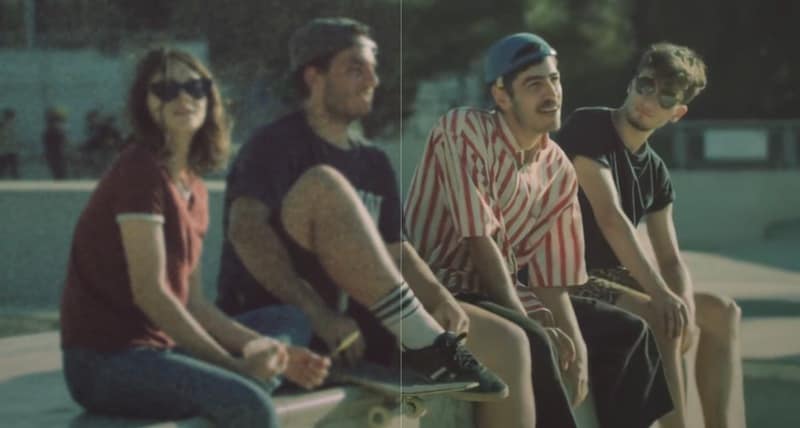
- Upscale: Aumenta la risoluzione video (es. da 1080p a 4K/8K) preservando e migliorando i dettagli utilizzando modelli AI addestrati.
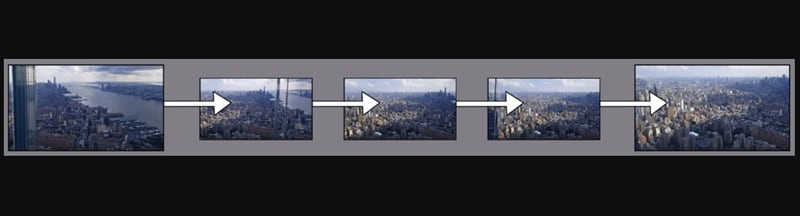
- Interpolazione Frame: Aggiunge fotogrammi extra tra quelli esistenti per creare effetti di movimento fluido o rallentato. È utile per convertire filmati da 24fps o 30fps a 60fps o superiori.
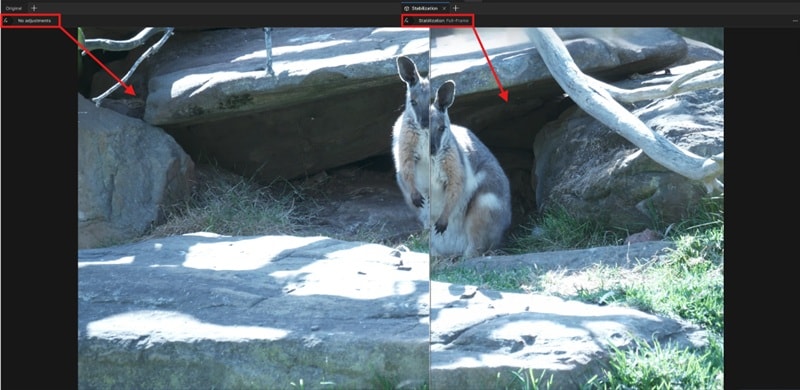
- Stabilizzazione: Riduce il tremolio e le vibrazioni della fotocamera. Offre modalità di stabilizzazione sia a fotogramma intero che con ritaglio automatico, a seconda di quanto movimento vuoi rimuovere.
- Riduzione Rumore: Pulisce filmati rumorosi causati da scarsa illuminazione o compressione pesante. Aiuta a ripristinare la chiarezza di video girati in condizioni non ideali.
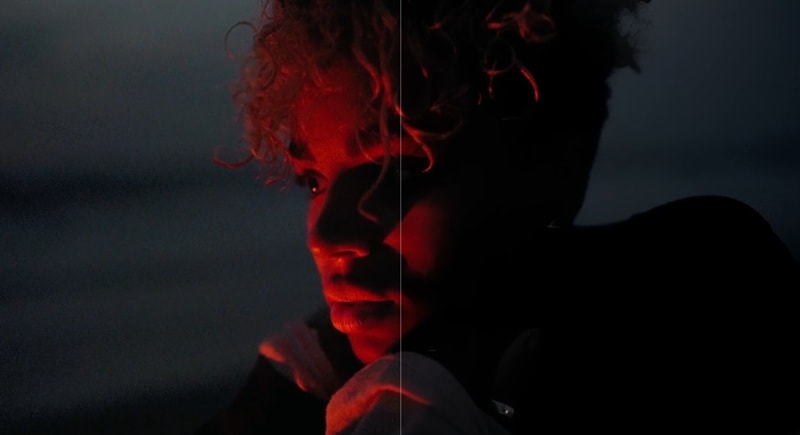
- Deinterlacciamento: Converte filmati interlacciati (comuni nelle registrazioni più vecchie) in video progressivo. Questo strumento fa apparire il video più nitido e pulito durante la riproduzione.
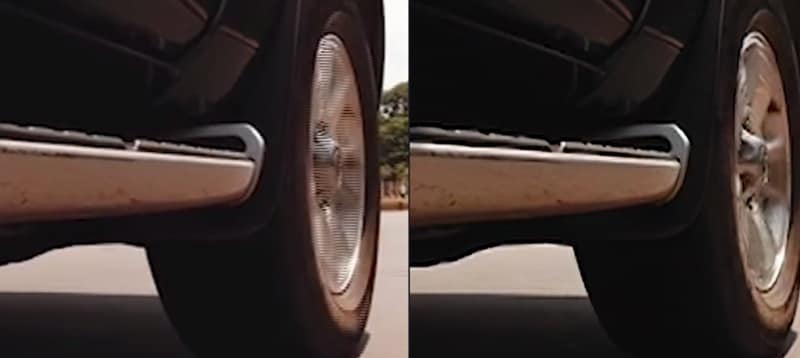
- Miglioramento (Generale): Aumenta nitidezza, texture e chiarezza in video morbidi o sfocati utilizzando modelli di miglioramento generici.
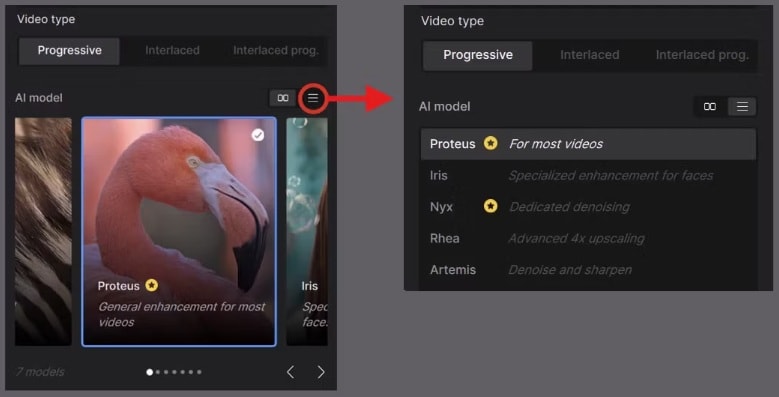
- Modelli di Miglioramento: Gli utenti possono scegliere diversi modelli AI come Proteus, Artemis, Iris e Theia. Ognuno ha i suoi punti di forza. Ad esempio, Proteus ti permette di regolare manualmente le impostazioni di miglioramento, mentre Artemis funziona bene per pulizia e upscaling automatizzati.
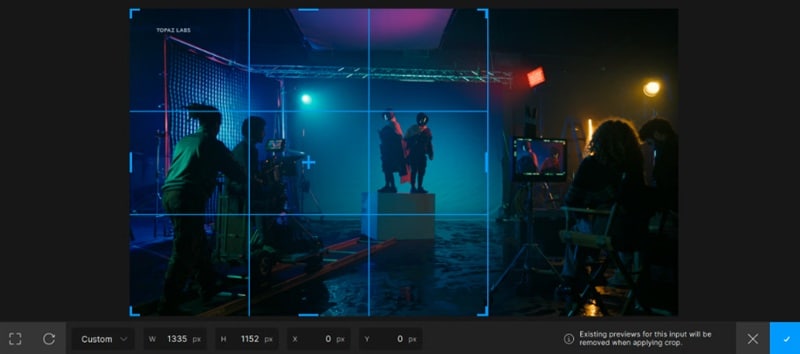
- Taglia e Anteprima: Topaz Video AI ti permette di tagliare una piccola sezione del tuo video prima dell'elaborazione. Questo non è uno strumento di editing completo, ma piuttosto un modo per visualizzare in anteprima una clip selezionata con le impostazioni scelte. Ti aiuta a testare diversi filtri, modelli AI o risoluzioni senza dover renderizzare l'intero video.
Requisiti di Sistema
Topaz Video AI è un'applicazione che richiede molta GPU. Ha bisogno di una scheda grafica capace per un'elaborazione fluida e esportazioni più veloci. Per eseguire Topaz AI Video senza problemi, assicurati che il tuo sistema soddisfi le seguenti specifiche:
| Componente | Requisiti Minimi | Consigliato per Workflow 4K+ |
| Sistema Operativo | Windows 10/11 (64-bit) o macOS 11+ | Ultima versione di Windows/macOS con aggiornamenti |
| Processore | Intel i5 (7a gen+) o AMD Ryzen 5 (serie 3000 o più recente) | Intel i7/i9 o AMD Ryzen 7/9 (generazione recente) |
| RAM | 16 GB | 32 GB o più (specialmente per editing 4K/8K) |
| Scheda Grafica (GPU) | Windows: NVIDIA serie GTX 900 / AMD serie RX 500 (6 GB VRAM o più) macOS: Apple Silicon (M1 o più recente) |
Windows: NVIDIA serie RTX 3000 / AMD serie RX 5000+ (8 GB VRAM o più) macOS: M1 Pro, M1 Max o superiore con 32 GB RAM |
| Archiviazione | SSD con almeno 20 GB di spazio libero | SSD NVMe per prestazioni di lettura/scrittura più veloci |
| Display | Risoluzione 1080p | Display 4K per una migliore scalabilità dell'interfaccia utente |
|
Mostra di più
Mostra meno
|
||
Parte 3. Esperienza utente
Utilizzare Topaz Video AI è semplice una volta acquisita familiarità con l'interfaccia. Il layout appare pulito e organizzato, così puoi concentrarti sul tuo video senza perderti nei menu. Puoi passare facilmente tra i filtri, visualizzare l'anteprima del video e regolare le impostazioni senza necessitare competenze avanzate di editing video.
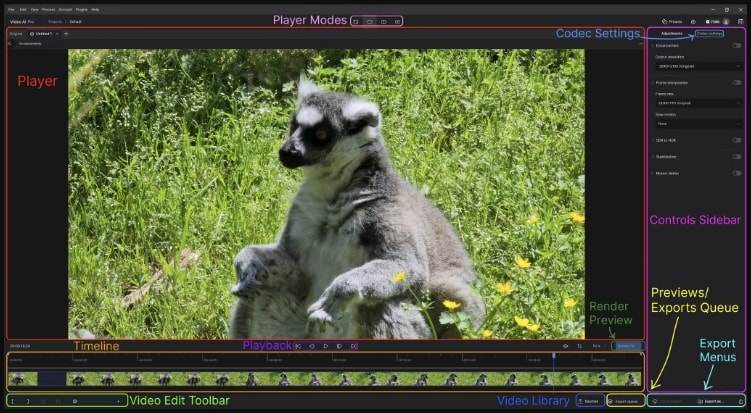
Come si usa Topaz Video AI
Una volta aperto il programma, inizia importando il tuo video. Dopodiché, scegli cosa vuoi correggere, come l'upscaling, la stabilizzazione o l'aggiunta di slow motion. Puoi ritagliare una breve sezione per testare come appare prima di elaborare il video completo.
Puoi anche scegliere tra diversi modelli AI a seconda del tipo di video. Ad esempio:
- Artemis funziona bene per pulire video compressi o rumorosi.
- Proteus ti permette di regolare i dettagli manualmente se desideri maggiore controllo.
La schermata di anteprima mostra le tue modifiche in tempo reale, così sai cosa aspettarti prima di avviare l'esportazione.
Prestazioni e velocità
Topaz AI Video funziona meglio su computer con una scheda grafica solida. Su un PC di fascia media (come uno con RTX 3060), l'upscaling di un video 1080p di un minuto a 4K può richiedere circa 5-10 minuti, a seconda delle impostazioni e del modello.
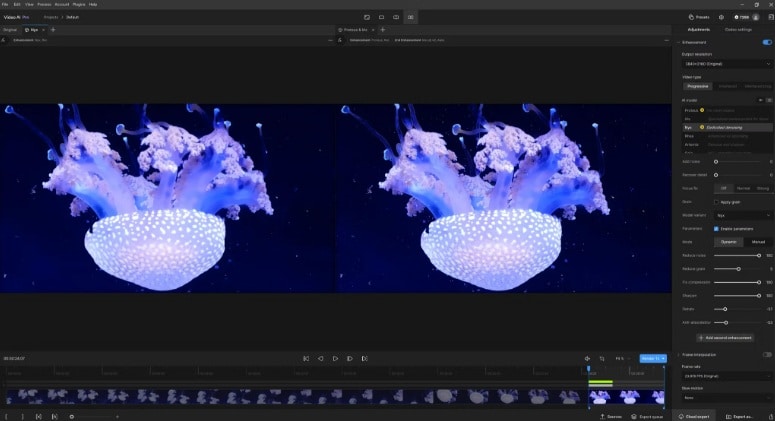
Modelli più lenti come Chronos or Apollo (usati per l'interpolazione dei fotogrammi) necessitano di più tempo per elaborare. Specialmente se lavori con video lunghi o ad alta risoluzione.
Ecco cos'altro aspettarsi:
- Funziona bene sia su Windows che su Mac con Apple Silicon.
- Mantiene la stabilità durante lunghe sessioni di editing, ma la GPU potrebbe surriscaldarsi durante l'esportazione.
- Le esportazioni supportano formati come MP4, MOV e ProRes.
- La qualità di output è nitida, con movimento più fluido e maggiori dettagli, specialmente in filmati vecchi o sfocati.
Nel complesso, questo strumento di miglioramento video AI di Topaz Labs offre ottimi risultati senza complicare troppo le cose.
Parte 4. Pro e contro
Come qualsiasi software video, Topaz Video AI ha i suoi punti di forza e limiti. Ecco una rapida panoramica per aiutarti a decidere se è adatto al tuo flusso di lavoro.
- I modelli AI di Topaz fanno un ottimo lavoro nell'upscaling di filmati a bassa risoluzione e nel ripristino dei dettagli senza renderli artificiali.
- Il layout è pulito e semplice, rendendo facile per i principianti navigare e visualizzare le modifiche in anteprima.
- Puoi testare piccole sezioni di video prima dell'esportazione, risparmiando tempo e potenza GPU.
- Dopo l'installazione, non necessita di connessione internet per funzionare, il che è ottimo per progetti di sicurezza o remoti.
- Avrai bisogno di una GPU potente per ottenere risultati rapidi. Su macchine di fascia bassa, l'elaborazione può risultare lenta e discontinua.
- I video elaborati, specialmente in 4K o superiore con ProRes, possono occupare molto spazio di archiviazione.
- Topaz Video AI non ha strumenti di editing video integrati; si concentra solo sul miglioramento video AI.
- Potrebbe essere troppo costoso per utenti occasionali che ne hanno bisogno solo saltuariamente.
Parte 5. Migliore alternativa a Topaz Video AI
Topaz AI Video ti permette di fare upscaling e ripristinare filmati video, ma per alcuni utenti potrebbe non essere la soluzione più pratica.
Si concentra solo sul miglioramento e non offre nemmeno strumenti di editing video di base. Richiede inoltre una potente GPU per funzionare in modo efficiente. Inoltre, potrebbe essere troppo costoso per chi lavora solo su progetti occasionali.
 Download sicuro
Se stai cercando un'alternativa a Topaz AI che includa il miglioramento video AI insieme agli strumenti di editing, Wondershare Filmora vale la pena provarlo. Non sostituisce ogni strumento avanzato di miglioramento di Topaz AI. Ma ti offre un mix di miglioramento video intelligente e controllo creativo dell'editing.
Caratteristiche principali di Filmora
Ultimo aggiornamento: Upscaling AI di livello professionale in Filmora
Filmora ha notevolmente migliorato le sue capacità di ripristino introducendo il modulo AI Video Enhancer (che si trova in Pannello proprietà -> Video -> Base). Alimentato dal modello generativo Topaz Starlight (slf-1), questa funzionalità ti permette di:
- Chiarezza generativa: Migliora drasticamente la nitidezza video, i dettagli e la texture visiva utilizzando modelli AI leader del settore.
- Ripristina filmati a bassa risoluzione: Perfetto per correggere vecchi video domestici, clip sfocate dai social media o registrazioni con poca luce.
- Elaborazione ad alta efficienza: Supporta miglioramenti video fino a 60fps (max 1 minuto per clip), offrendo risultati professionali senza la ripida curva di apprendimento di strumenti autonomi.
Questa integrazione rende Filmora una potenza per i creatori che vogliono la qualità di miglioramento di livello Topaz combinata con un editor video completo.
Conclusione
Topaz Video AI è uno strumento sviluppato da Topaz Labs per migliorare e ripristinare la qualità video. Offre ottimi risultati attraverso modelli AI avanzati. È ideale per i creatori che si concentrano principalmente sul miglioramento video.
Topaz AI Video Enhancer potrebbe non essere la soluzione se stai cercando funzionalità di miglioramento e editing video in un'unica app. In tal caso, prova Wondershare Filmora come soluzione completa. Pronto ad aggiornare i tuoi video? Prova Filmora e inizia a modificare oggi stesso!

FAQ
-
Topaz Video AI funziona offline?
Sì, una volta installato e attivato, Topaz Video AI può funzionare completamente offline. Non hai bisogno di una connessione internet per utilizzare le sue funzionalità. -
Quali formati video supporta Topaz Video AI?
Topaz Video AI supporta i formati più popolari, inclusi MP4 (H.264/H.265), MOV e ProRes. Le opzioni di output variano in base al codec selezionato e alla piattaforma. -
È possibile elaborare video in batch in Topaz Video AI?
Sì, puoi importare ed elaborare più clip in una sessione. L'elaborazione in batch funziona bene quando si utilizzano le stesse impostazioni su più file. -
Topaz Video AI sovrascriverà i miei file originali?
No. Salva sempre il video migliorato come nuovo file, lasciando intatto l'originale.
