
Quando tutti stavano appena iniziando con il montaggio video, Windows Movie Maker era lo strumento preferito. Rendeva facile e divertente aggiungere testo, didascalie e titoli. Ma dopo che Microsoft lo ha dismesso, le persone che cercavano cose come come aggiungere testo in Windows Movie Maker si sono presto rese conto che non funziona più sui sistemi moderni.
Tuttavia, questo non significa che sei sfortunato. Ti mostreremo come Movie Maker gestiva il testo in passato e poi ti mostreremo un modo più nuovo e molto migliore per aggiungere testo ai video su Windows 10 utilizzando strumenti creati per i creatori di oggi. È la stessa semplicità che amavi, solo aggiornata per il 2025.
Parte 1. Cosa è successo a Windows Movie Maker: Limitazioni di testo e caratteri predefiniti
Ai vecchi tempi, Movie Maker era preinstallato sulla maggior parte dei PC Windows. Aveva pulsanti semplici, editing drag-and-drop e sovrapposizioni di testo veloci che chiunque poteva usare. Ma il tempo è andato avanti e Microsoft alla fine ha smesso di supportarlo, lasciando molti utenti nostalgici del suo flusso di lavoro semplice.
Tuttavia, se per caso hai ancora la vecchia versione nascosta sul tuo computer, tecnicamente puoi continuare a usarla. Quindi, diamo un'occhiata a come aggiungere testo in Movie Maker all'epoca e perché è diventata una funzionalità così classica tra i primi creatori.
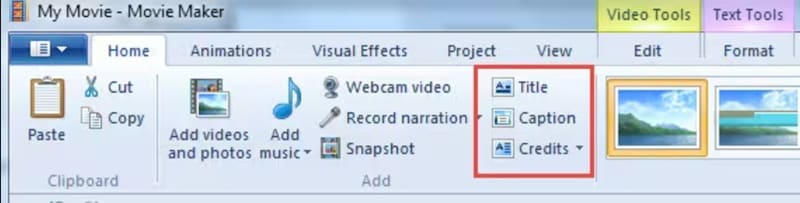

Il generatore di testo di Windows Movie Maker era semplice ma limitato:
- I caratteri dipendevano da ciò che era installato sul tuo computer, quindi la creatività era limitata.
- Non potevi sovrapporre più stili di testo, combinare effetti o creare movimenti fluidi come negli editor moderni.
Ora che Movie Maker non c'è più, è meglio usare editor moderni che offrono più libertà e stile per aggiungere testo ai video.
Parte 2. Il vantaggio di Filmora: Migliore animazione del testo e sintesi vocale
Fortunatamente, la storia non si ferma con la scomparsa di Movie Maker. Se ti manca quanto fosse semplice prima ma vuoi qualcosa che sia effettivamente al passo con le esigenze di editing di oggi, Wondershare Filmora interviene perfettamente.
Questo editor all-in-one riporta quella sensazione facile di drag-and-drop dandoti molto più controllo sull'aspetto dei tuoi video. Ecco come Filmora riporta lo spirito di Movie Maker nell'aggiunta di testo, solo migliore in ogni modo possibile:
 Download sicuro
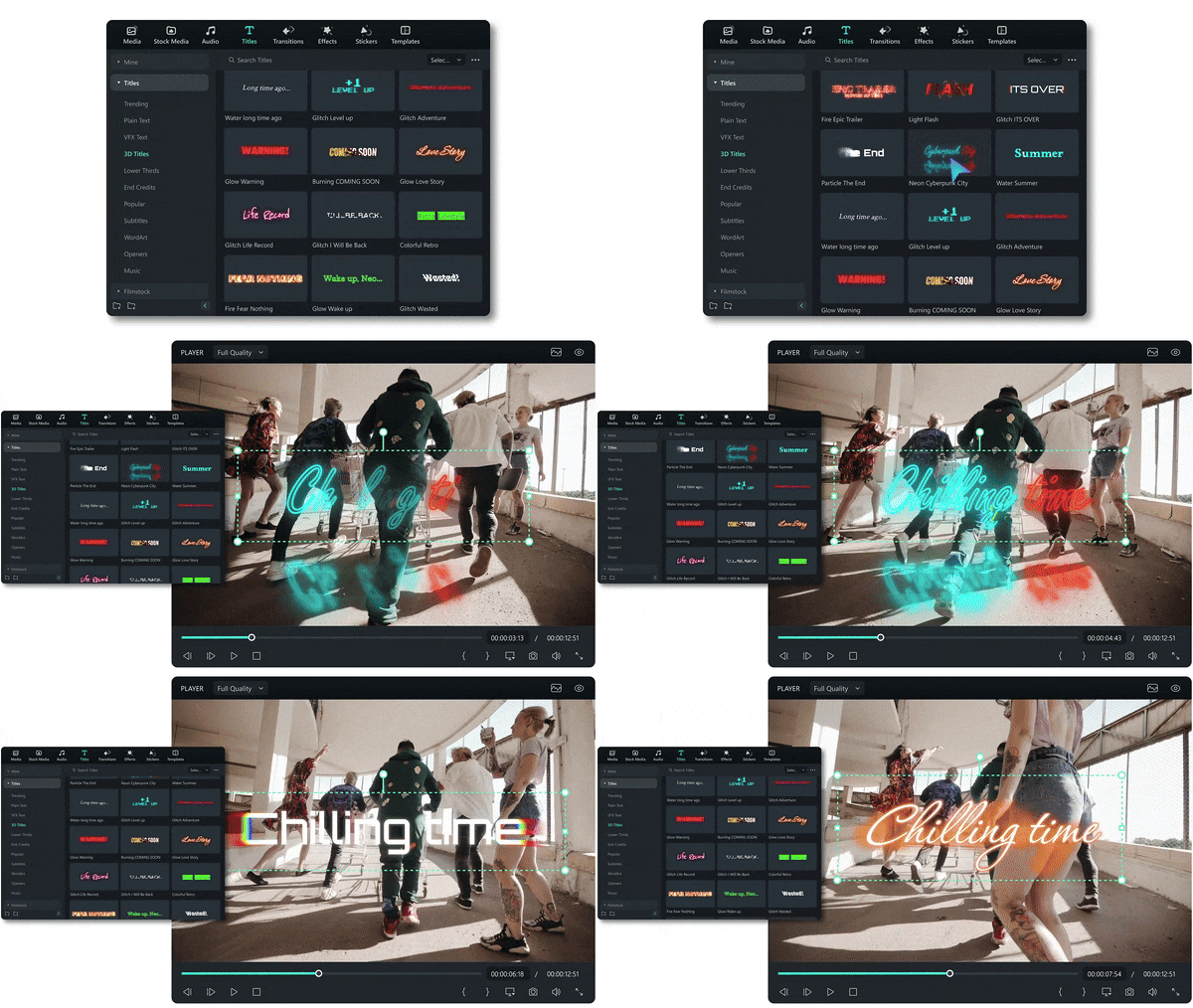
- Aggiungi testo in pochi secondi: Filmora rende l'aggiunta di testo facile come in Windows Movie Maker. Inserisci titoli, didascalie o testo animato in pochi clic e vedi risultati istantanei.
- Scegli caratteri che si adattano al tuo stile: Scegli da una grande libreria di caratteri e animazioni di testo che fanno risaltare i tuoi video. Tutto è facile da modificare, dai titoli in grassetto ai sottotitoli sottili, così le tue parole si adattano sempre al tono della tua storia.
- Animazione e movimento avanzati del testo: Filmora ti dà il controllo completo sull'animazione del testo, permettendo ai tuoi titoli e didascalie di muoversi perfettamente con il ritmo del tuo video.
- Personalizza tutto facilmente: Cambia il carattere, il colore e l'animazione come preferisci. Puoi mixare stili, aggiungere ombre o dare ai tuoi testi movimenti morbidi che sembrano naturali.
- Continua a creare senza limiti: Filmora migliora con ogni aggiornamento, quindi non sei mai bloccato con gli stessi vecchi modelli. Dai caratteri di tendenza ai nuovi effetti di testo, mantiene i tuoi video freschi e moderni tutto l'anno.
Wondershare Filmora rende l'editing del testo più fluido che mai. È più veloce, più organizzato e ti dà il tipo di controllo creativo che fa sembrare ogni titolo intenzionale. Ecco cosa puoi aspettarti dall'ultimo aggiornamento del testo di Filmora:
- Organizzazione più intelligente con struttura di animazione del testo "In / Out / Loop".
- 12 nuovissimi stili di animazione (e altri in arrivo durante il 2025).
- Navigazione più veloce con nuove categorie di animazione del testo di Livello 3 e Livello 4.
- Categorie Preferiti e Usati di recente per un accesso rapido.
- E altro ancora.
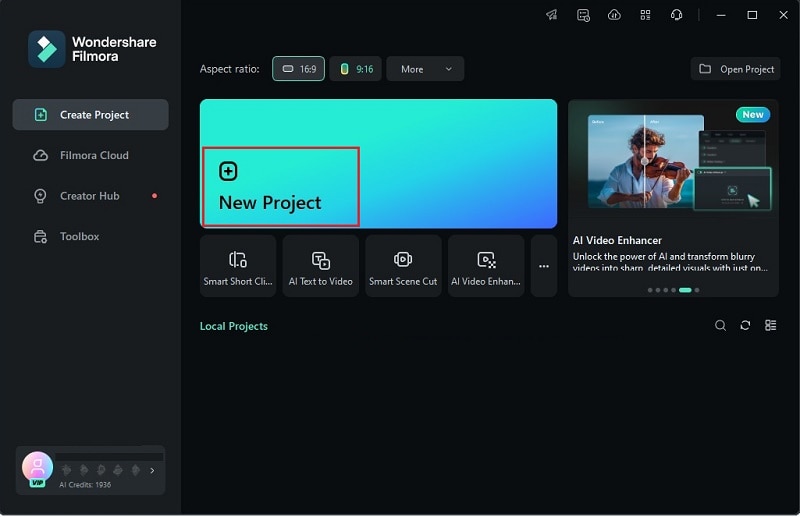
Download sicuroCon tutte queste nuove funzionalità, Filmora supera facilmente il vecchio generatore di titoli di Windows Movie Maker e porta il montaggio video a un altro livello. Ti dà più libertà di progettare, animare e stilizzare il tuo testo esattamente come lo desideri. Ora, dai un'occhiata a questa guida rapida su come aggiungere testo al tuo video usando Filmora:
 Download sicuro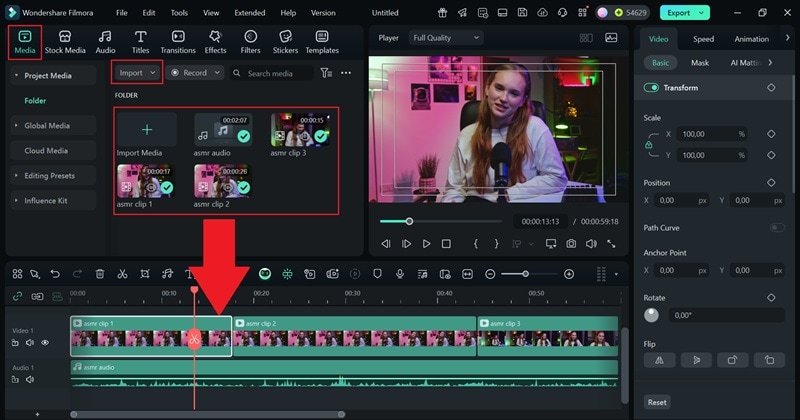
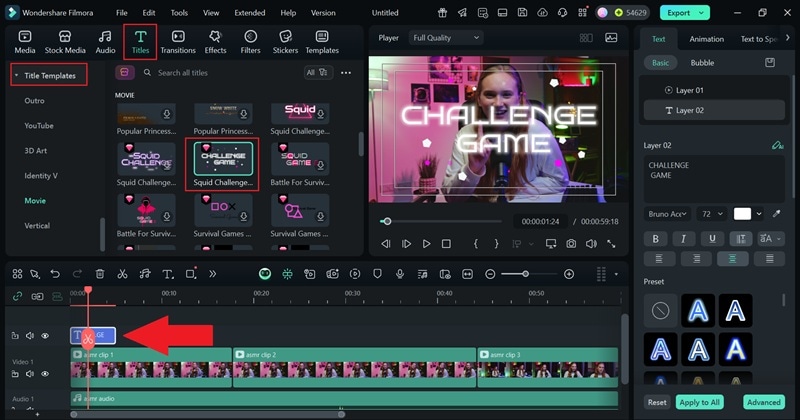
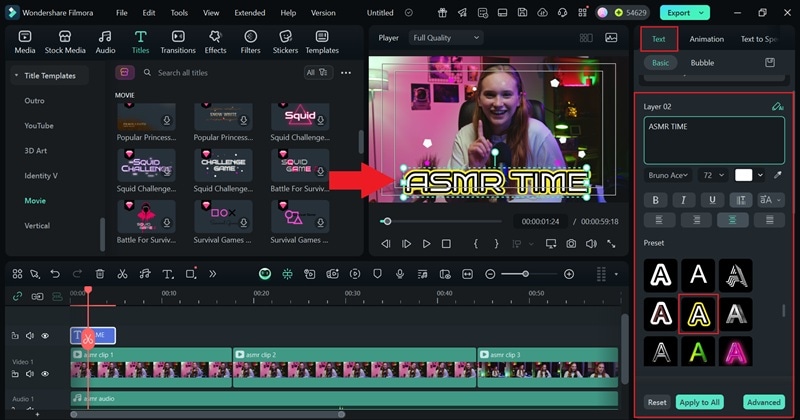
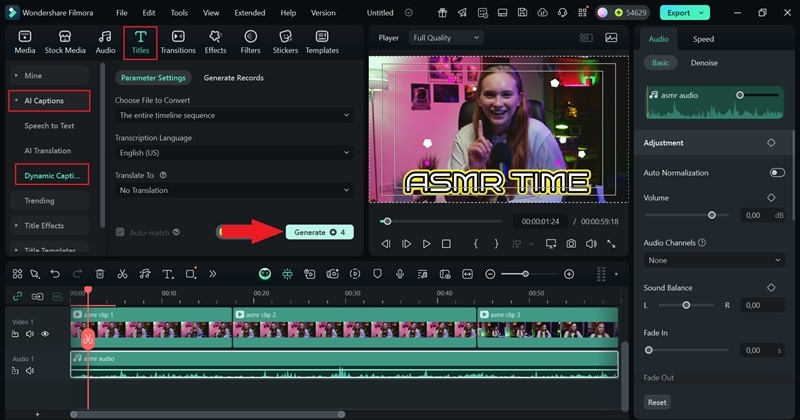
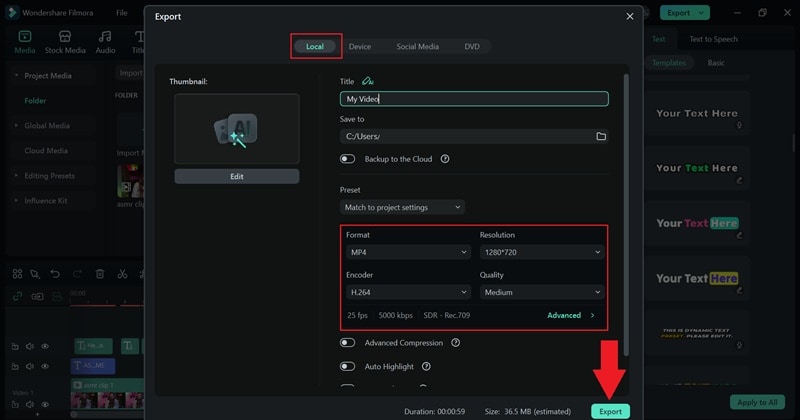
Parte 3. Perché Non Sentirai Mai Più la Mancanza di Movie Maker
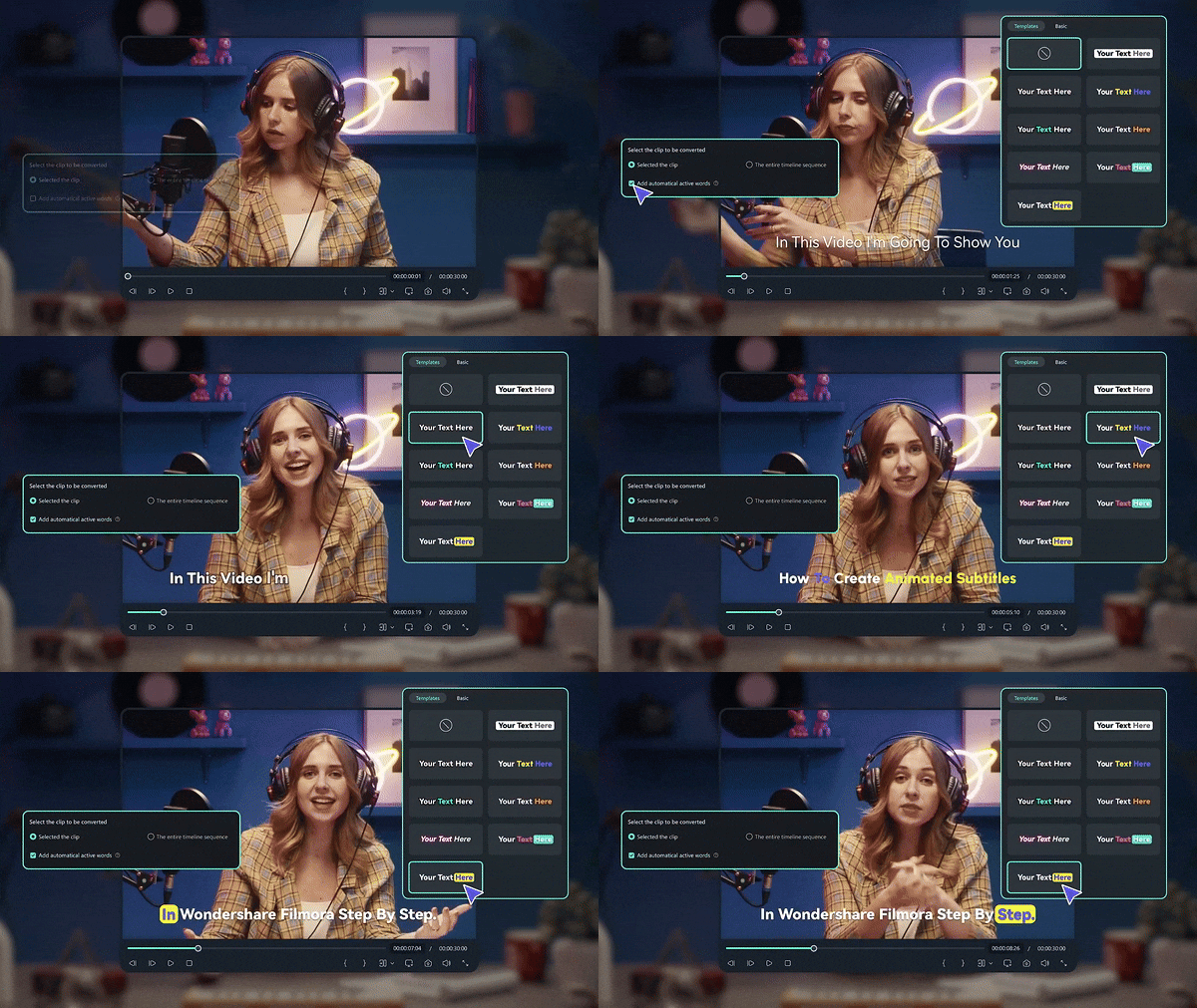
A questo punto, probabilmente puoi sentire la differenza. Aggiungere testo in Filmora risulta naturale, veloce e sorprendentemente divertente. Rispetto alla vecchia funzione testo di Windows Movie Maker, Filmora ti offre molto più di semplici caratteri di base ed effetti statici, ti dà il controllo creativo completo. Puoi modellare ogni titolo, animazione e didascalia per adattarli perfettamente alla tua storia.
Oltre a quanto già detto, ecco perché Filmora non è solo una sostituzione, ma un importante passo avanti:
 Download sicuro
- Layout Più Intelligente: Filmora rende tutto facile da trovare con uno spazio di lavoro pulito e organizzato. A differenza dei vecchi menu a discesa di Windows Movie Maker, ogni stile di testo e animazione è ordinatamente categorizzato così puoi ottenere ciò di cui hai bisogno senza perdere tempo.
- Una Libreria Che Stimola la Creatività: Filmora ti offre un'ampia selezione di caratteri, preset di movimento e modelli di testo che rendono immediatamente i tuoi video più rifiniti. Puoi mescolare, abbinare e sperimentare liberamente, trasformando ogni titolo o didascalia in qualcosa che si adatta alla tua storia.
- AI Text-to-Speech e Sottotitoli: La funzione Sottotitoli Automatici genera automaticamente sottotitoli che si sincronizzano perfettamente con il tuo video. Questo strumento avanzato va ben oltre ciò che qualsiasi funzione text to speech di Windows Movie Maker avrebbe potuto offrire.
- Preferiti Salvati Nel Cloud: I tuoi caratteri e stili di testo preferiti vengono memorizzati automaticamente, pronti per il prossimo progetto. Non dovrai più rifare le stesse impostazioni ogni volta che inizi una nuova modifica.
- Animazioni in Loop Che Aggiungono Energia: Le animazioni di testo in loop di Filmora danno vita a introduzioni, schermate finali e didascalie evidenziate. Mantengono le tue immagini in movimento naturalmente e conferiscono a ogni progetto un ritmo dinamico.
- Realizzato Per Ogni Tipo Di Creatore: Che tu stia modificando video di YouTube, tutorial o brevi clip, gli strumenti di Filmora si adattano al tuo ritmo. Combina la semplicità di Movie Maker con la flessibilità di cui i creatori di oggi hanno effettivamente bisogno.
Conclusione
Quando era ancora disponibile, la funzione testo di Windows Movie Maker si distingueva per quanto fosse semplice da usare. Ma dato che non fa più parte della scena dell'editing, è tempo di rivolgersi a strumenti che portano quella stessa facilità in qualcosa di più moderno.
L'opzione più intelligente oggi è Wondershare Filmora, un editor video che mantiene il flusso familiare di Movie Maker aprendo allo stesso tempo un livello completamente nuovo di creatività. Puoi sperimentare con caratteri, movimento e didascalie in un modo che risulta naturale e piacevole.
Come vera alternativa al generatore di testo di Windows Movie Maker, Filmora non si limita a prenderne il posto, reinventa ciò che l'editing facile può essere per i creatori di oggi.

Domande Frequenti
-
Posso ancora scaricare Windows Movie Maker?
Purtroppo no. Microsoft ha completamente interrotto Windows Movie Maker e non è più disponibile per il download. Alcuni siti di terze parti potrebbero affermare di offrirlo, ma spesso si tratta di versioni non sicure o obsolete che non funzionano correttamente sui sistemi moderni. -
Qual è la migliore alternativa a Movie Maker per aggiungere testo ai video?
L'opzione migliore oggi è Wondershare Filmora. Mantiene la stessa facilità d'uso del generatore di testo di Windows Movie Maker ma aggiunge molti più strumenti creativi. Puoi aggiungere testo animato, utilizzare didascalie AI ed esplorare centinaia di modelli senza sentirti sopraffatto. -
Posso importare vecchi progetti di Movie Maker in un nuovo software?
I file di Movie Maker non possono essere aperti direttamente in editor più recenti. Il modo migliore è esportare i tuoi vecchi video come file standard, quindi importarli in Filmora o in un altro editor moderno per continuare a modificare senza problemi. -
Perché il mio video non mostra correttamente il testo dopo l'esportazione?
Questo di solito accade se il carattere che hai usato non è installato sul tuo computer o se il file è stato renderizzato in modo errato. In editor come Filmora, questo problema è raro perché tutti gli effetti di testo e i caratteri sono integrati nel software, mantenendo tutto coerente quando esporti il tuo video.
