

Se stai ancora raggiungendo il mouse ogni volta che devi tagliare, rifilare o scorrere il filmato in Premiere Pro, ti stai facendo lavorare più del necessario. Una manciata di tasti di scelta rapida di Premiere Pro può effettivamente velocizzare queste attività ripetitive. Una volta che li hai nelle dita, rimarrai sorpreso di quanto sia più facile modificare senza togliere le mani dalla tastiera.
Premiere Pro ha ben oltre cento scorciatoie predefinite, ma non è necessario memorizzarle tutte. La maggior parte dei montatori si affida a un insieme più ristretto di comandi che utilizza ripetutamente durante la giornata, quindi è su questo che si concentra questa guida. Abbiamo raggruppato le scorciatoie in base a ciò che stai facendo in quel momento, invece di cercare in un elenco enorme.
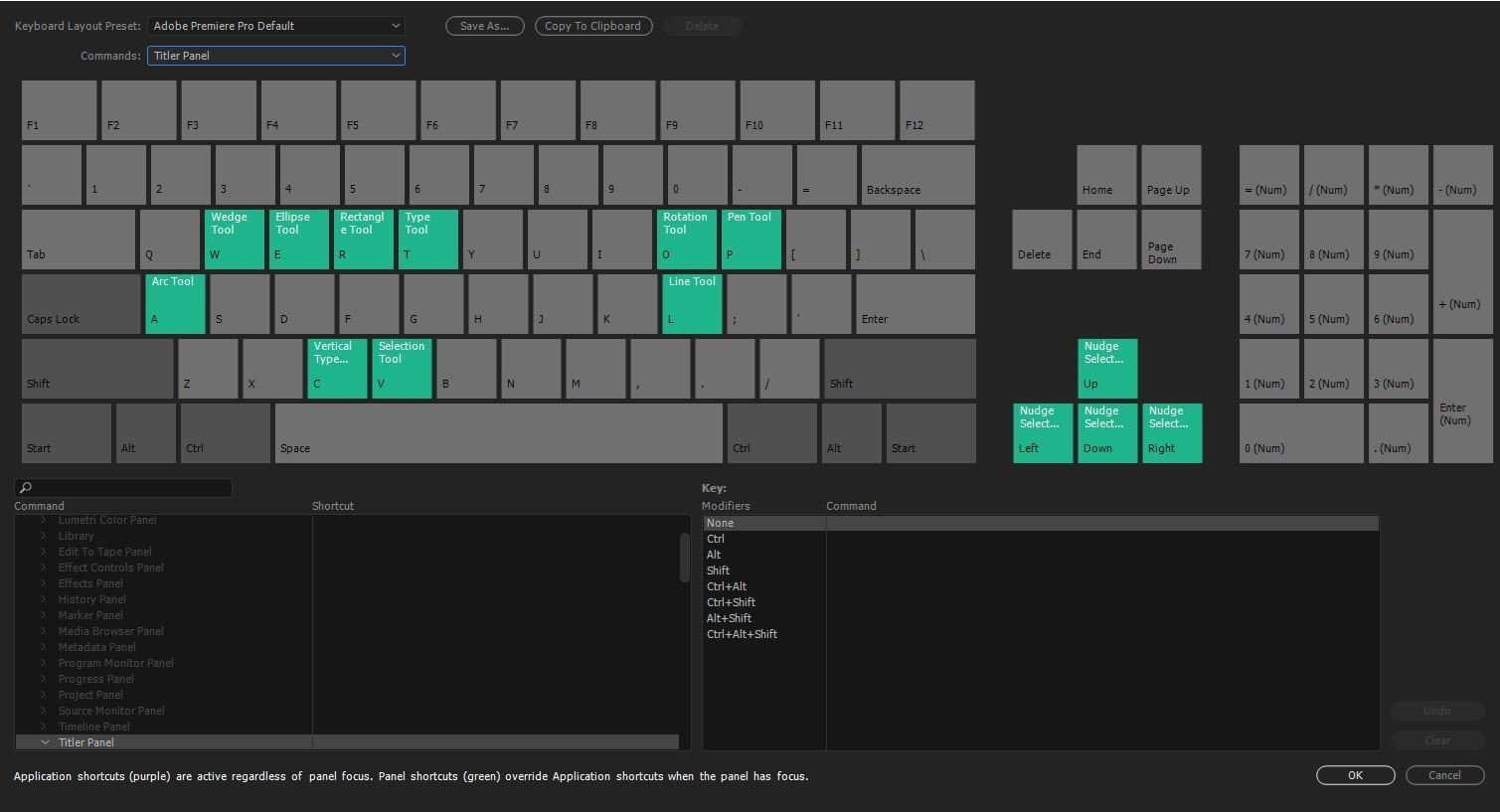
Parte 1. Tasti di scelta rapida essenziali di Premiere Pro
Per quanto riguarda le scorciatoie da tastiera in Premiere Pro, molte scorciatoie per strumenti a tasto singolo sono le stesse su Windows e macOS. Le principali differenze compaiono solitamente nelle scorciatoie che utilizzano tasti modificatori:
- Ctrl su Windows corrisponde generalmente a Cmd su macOS.
- Alt su Windows corrisponde a Option su macOS.
Non tutte le scorciatoie seguono questo schema, quindi non dovresti presumere che ogni sostituzione da Ctrl a Cmd funzioni. Controlla i tasti di scelta rapida di Premiere qui sotto per ogni attività di montaggio.
Scorciatoie di Premiere per il montaggio di base
| Azione | Windows | Mac |
| Annulla | Ctrl + Z | Cmd + Z |
| Ripeti | Ctrl + Shift + Z | Cmd + Shift + Z |
| Taglia | Ctrl + X | Cmd + X |
| Copia | Ctrl + C | Cmd + C |
| Incolla | Ctrl + V | Cmd + V |
| Incolla attributi | Ctrl + Alt + V | Cmd + Option + V |
| Seleziona tutto | Ctrl + A | Cmd + A |
| Deseleziona tutto | Ctrl + Shift + A | Cmd + Shift + A |
| Eliminazione a cascata | Shift + Delete | Shift + Forward Delete |
| Cancella / Elimina | Delete | Forward Delete |
| Duplica | Ctrl + Shift + / | Shift + Cmd + / |
| Raggruppa | Ctrl + G | Cmd + G |
| Separa | Ctrl + Shift + G | Shift + Cmd + G |
| Collega/Scollega | Ctrl + L | Cmd + L |
| Trova... | Ctrl + F | Cmd + F |
| Scorciatoie da tastiera | Ctrl + Alt + K | Cmd + Opt + K |
|
Mostra di più
Mostra di meno
|
||
Taglio e modifica a cascata
| Azione | Windows | Mac |
| Taglio a cascata dalla modifica precedente alla testina di riproduzione | Q | Q |
| Taglio a cascata dalla modifica successiva alla testina di riproduzione | W | W |
| Aggiungi modifica (taglia alla testina di riproduzione) | Ctrl + K | Cmd + K |
| Aggiungi modifica a tutte le tracce | Ctrl + Shift + K | Cmd + Shift + K |
| Estendi la modifica selezionata alla testina di riproduzione | E | E |
|
Mostra di più
Mostra di meno
|
||
Scorciatoie per punti di entrata e uscita
| Azione | Windows | Mac |
| Imposta punto di entrata | I | I |
| Imposta punto di uscita | O | O |
| Cancella punto di entrata | Ctrl + Shift + I | Option + I |
| Cancella punto di uscita | Ctrl + Shift + O | Option + O |
| Cancella punti di entrata e uscita | Ctrl + Shift + X | Option + X |
| Vai al punto di entrata | Shift + I | Shift + I |
| Vai al punto di uscita | Shift + O | Shift + O |
| Segna selezione | X | X |
| Segna clip | Shift + X | Shift + X |
|
Mostra di più
Mostra di meno
|
||
Monitor programma
| Azione | Windows | Mac |
| Mostra righelli | Ctrl + R | Cmd + R |
| Mostra Guide | Ctrl + ; | Cmd + ; |
| Aggancia nel Monitor Programma | Ctrl + Shift + ; | Cmd + Shift + ; |
| Blocca Guide | Ctrl + Alt + Shift + R | Opt + Shift + Cmd + R |
| Sposta l'oggetto selezionato verso l'alto di cinque fotogrammi | Shift + Ctrl + Su | Shift + Cmd + Su |
| Sposta l'oggetto selezionato verso destra di cinque fotogrammi | Shift + Ctrl + Destra | Shift + Cmd + Destra |
| Sposta l'oggetto selezionato verso sinistra di cinque fotogrammi | Shift + Ctrl + Sinistra | Shift + Cmd + Sinistra |
| Sposta l'oggetto selezionato verso il basso di cinque fotogrammi | Shift + Ctrl + Giù | Shift + Cmd + Giù |
| Sposta l'oggetto selezionato verso l'alto di un fotogramma | Ctrl + Su | Cmd + Su |
| Sposta l'oggetto selezionato verso destra di un fotogramma | Ctrl + Destra | Cmd + Destra |
| Sposta l'oggetto selezionato verso sinistra di un fotogramma | Ctrl + Sinistra | Cmd + Sinistra |
| Sposta l'oggetto selezionato verso il basso di un fotogramma | Ctrl + Giù | Cmd + Giù |
|
Mostra di più
Mostra di meno
|
||
Scorciatoie di Riproduzione
| Azione | Windows / Mac |
| Riproduci / Pausa | Barra spaziatrice |
| Riproduci in Retromarcia | J |
| Stop / Pausa | K |
| Riproduci in Avanti | L |
| Shuttle Lento Indietro / Avanti | Shift + J / Shift + L |
| Passo Indietro 1 Fotogramma | Freccia Sinistra |
| Passo Avanti 1 Fotogramma | Freccia Destra |
| Passo Indietro 5 Fotogrammi | Shift + Freccia Sinistra |
| Passo Avanti 5 Fotogrammi | Shift + Freccia Destra |
| Riproduci da In a Out | Shift + Barra spaziatrice |
|
Mostra di più
Mostra di meno
|
|
Navigazione nella Timeline
| Azione | Windows / Mac |
| Zoom In | = |
| Zoom Out | - |
| Aggancia nella Timeline | S |
| Mostra Schermata Successiva | Pagina Giù |
| Mostra Schermata Precedente | Pagina Su |
|
Mostra di più
Mostra di meno
|
|
Scorciatoie per File e Progetto
| Azione | Windows | Mac |
| Nuova Sequenza | Ctrl + N | Cmd + N |
| Nuovo Progetto | Ctrl + Alt + N | Cmd + Option + N |
| Apri Progetto | Ctrl + O | Cmd + O |
| Salva Progetto | Ctrl + S | Cmd + S |
| Salva con Nome | Ctrl + Shift + S | Cmd + Shift + S |
| Importa Media | Ctrl + I | Cmd + I |
| Esporta Media | Ctrl + M | Cmd + M |
| Chiudi | Ctrl + W | Cmd + W |
|
Mostra di più
Mostra di meno
|
||
Parte 2. Tasti di Scelta Rapida di Adobe Premiere Pro per gli Strumenti
Mentre le scorciatoie di cui sopra coprono i comandi di modifica comuni, Premiere Pro dispone anche di tasti di scelta rapida dedicati per passare da uno strumento di modifica all'altro.
| Strumento / Azione | Windows / Mac |
| Strumento Selezione | V |
| Strumento Selezione Traccia in Avanti | A |
| Strumento Modifica a Ripple | B |
| Strumento Modifica Rolling | N |
| Strumento Adattamento Velocità | R |
| Strumento Rasoio | C |
| Strumento Slip | Y |
| Strumento Slide | U |
| Strumento Penna | P |
| Strumento Mano | H |
| Strumento Zoom | Z |
| Strumento Testo / Digitazione | T |
|
Mostra di più
Mostra di meno
|
|
Menu Finestra
| Azione | Windows | Mac |
| Tutti i Pannelli | Alt + Shift + 1 | Opt + Shift + 1 |
| Assembly | Alt + Shift + 2 | Opt + Shift + 2 |
| Audio | Alt + Shift + 3 | Opt + Shift + 3 |
| Didascalie e Grafica | Alt + Shift + 4 | Opt + Shift + 4 |
| Colore | Alt + Shift + 5 | Opt + Shift + 5 |
| Modifica | Alt + Shift + 6 | Opt + Shift + 6 |
| Effetti | Alt + Shift + 7 | Opt + Shift + 7 |
| Essenziale | Alt + Shift + 8 | Opt + Shift + 8 |
| Apprendimento | Alt + Shift + 9 | Opt + Shift + 9 |
|
Mostra di più
Mostra di meno
|
||
Parte 3. Come modificare le scorciatoie da tastiera in Premiere Pro
Se c'è un comando che usi spesso ma la sua scorciatoia predefinita non ti sembra intuitiva, puoi modificare le scorciatoie da tastiera in Premiere Pro per adattarle meglio al tuo stile di modifica. Puoi anche assegnare scorciatoie a comandi che attualmente non ne hanno una, oppure creare un layout personalizzato di tasti di scelta rapida per Adobe Premiere in base alle tue preferenze.
Come modificare le scorciatoie in Premiere Pro
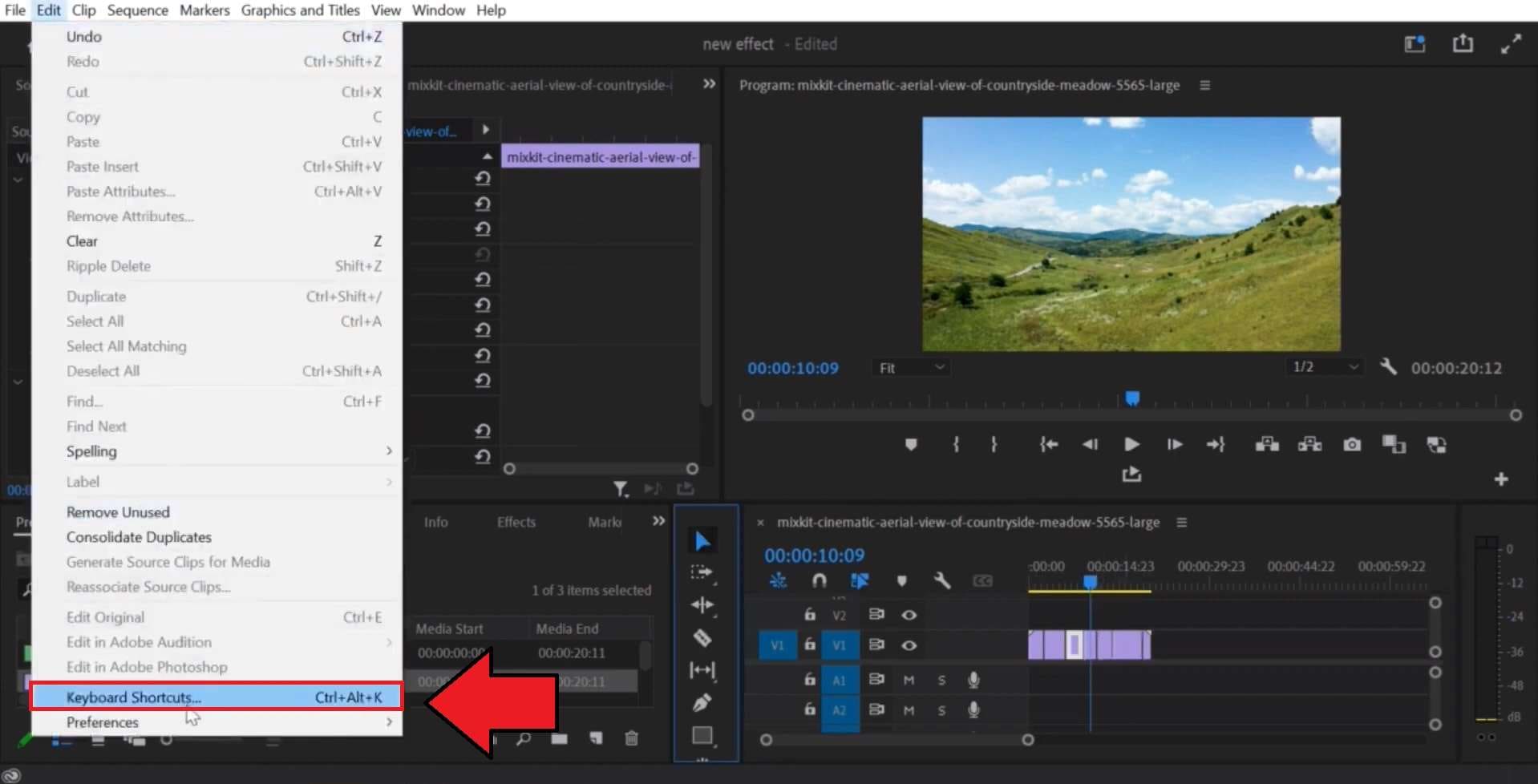
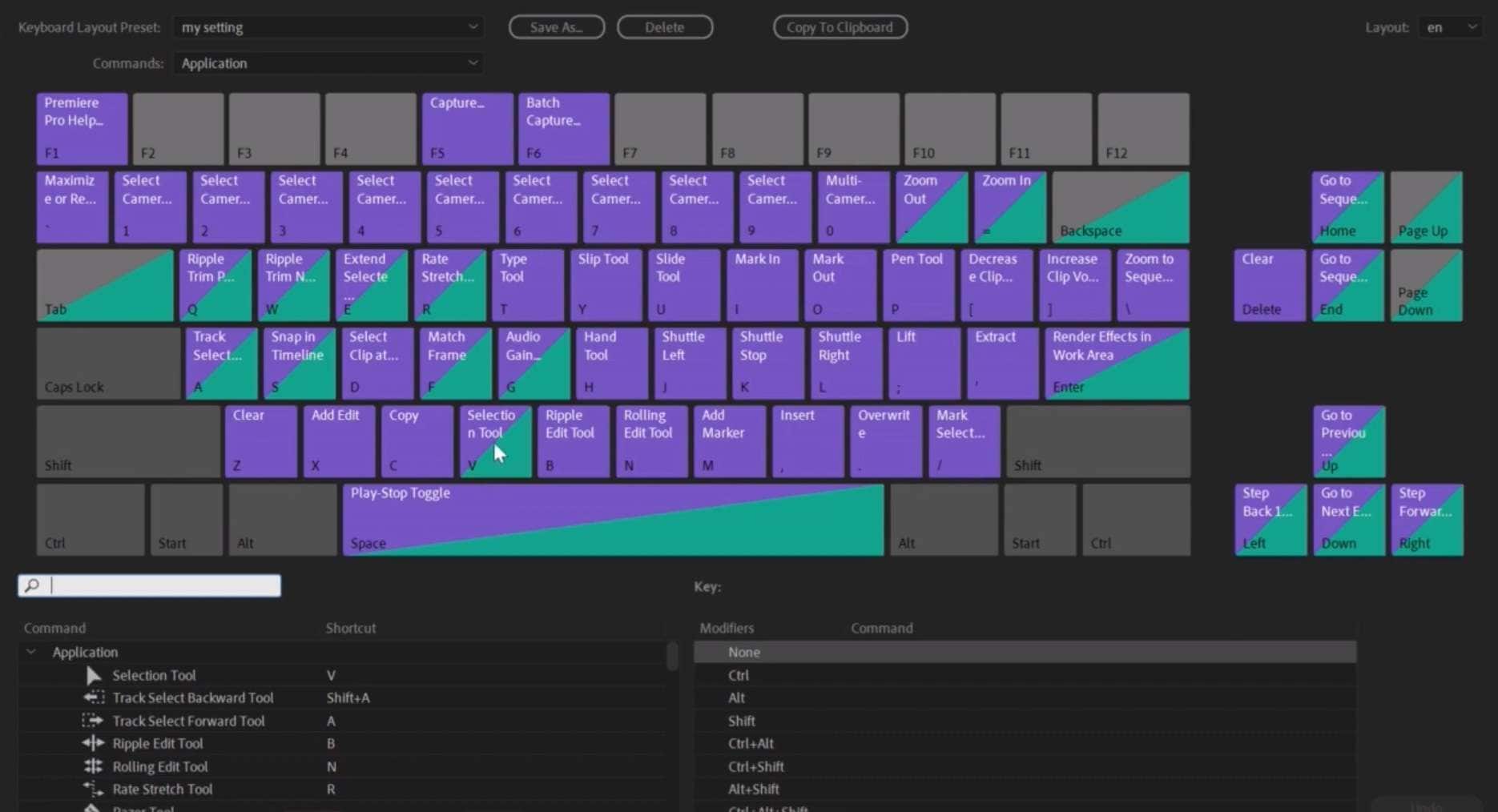
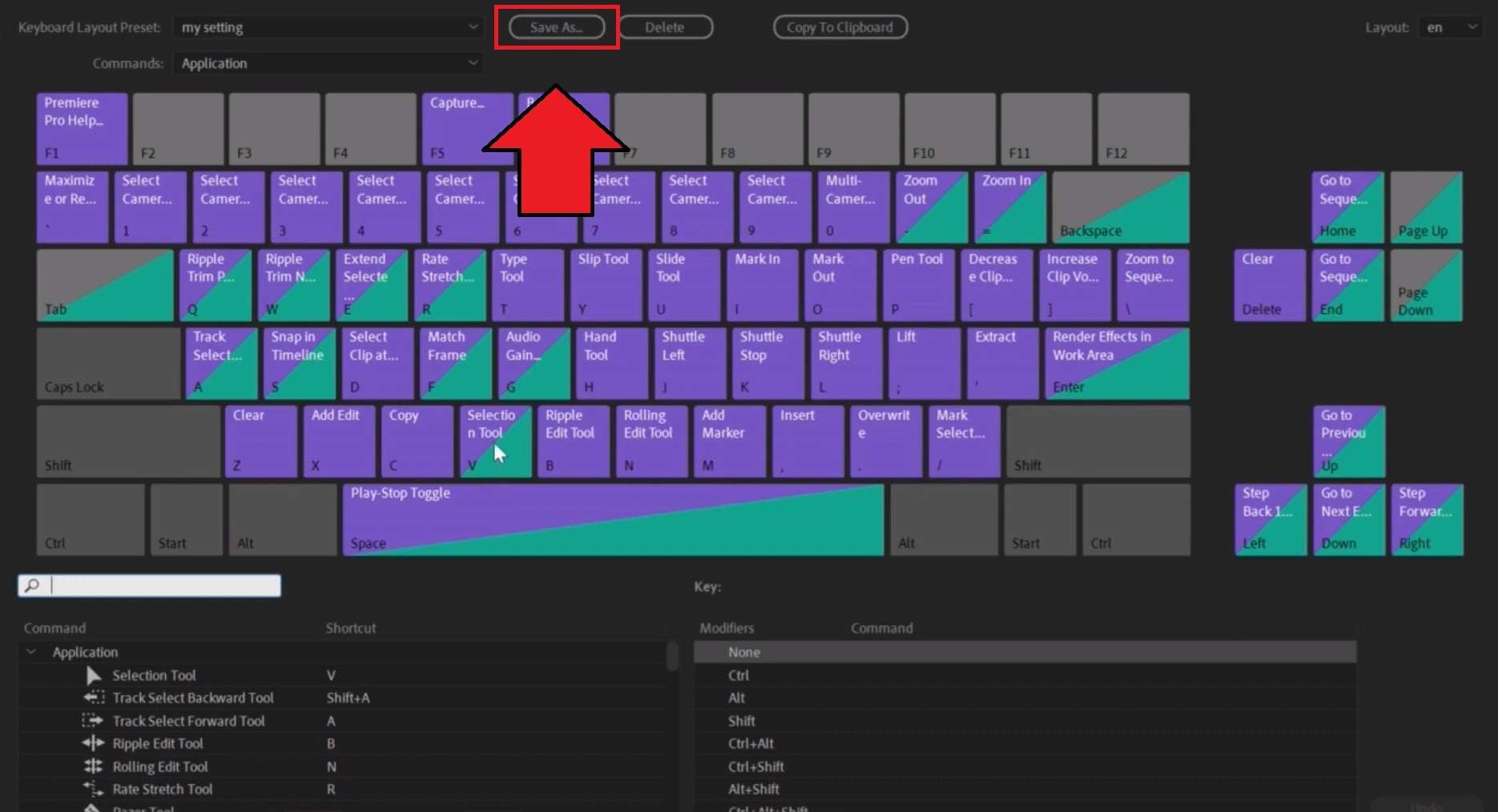
Parte 4. Stai pensando di cambiare? Continua a usare i tasti di scelta rapida di Premiere Pro in Filmora
Editor video diversi utilizzano scorciatoie da tastiera diverse, quindi passare a un nuovo editor può significare reimparare comandi che già conosci. Questo da solo può far sembrare l'idea di cambiare strumento più faticosa di quanto valga la pena.
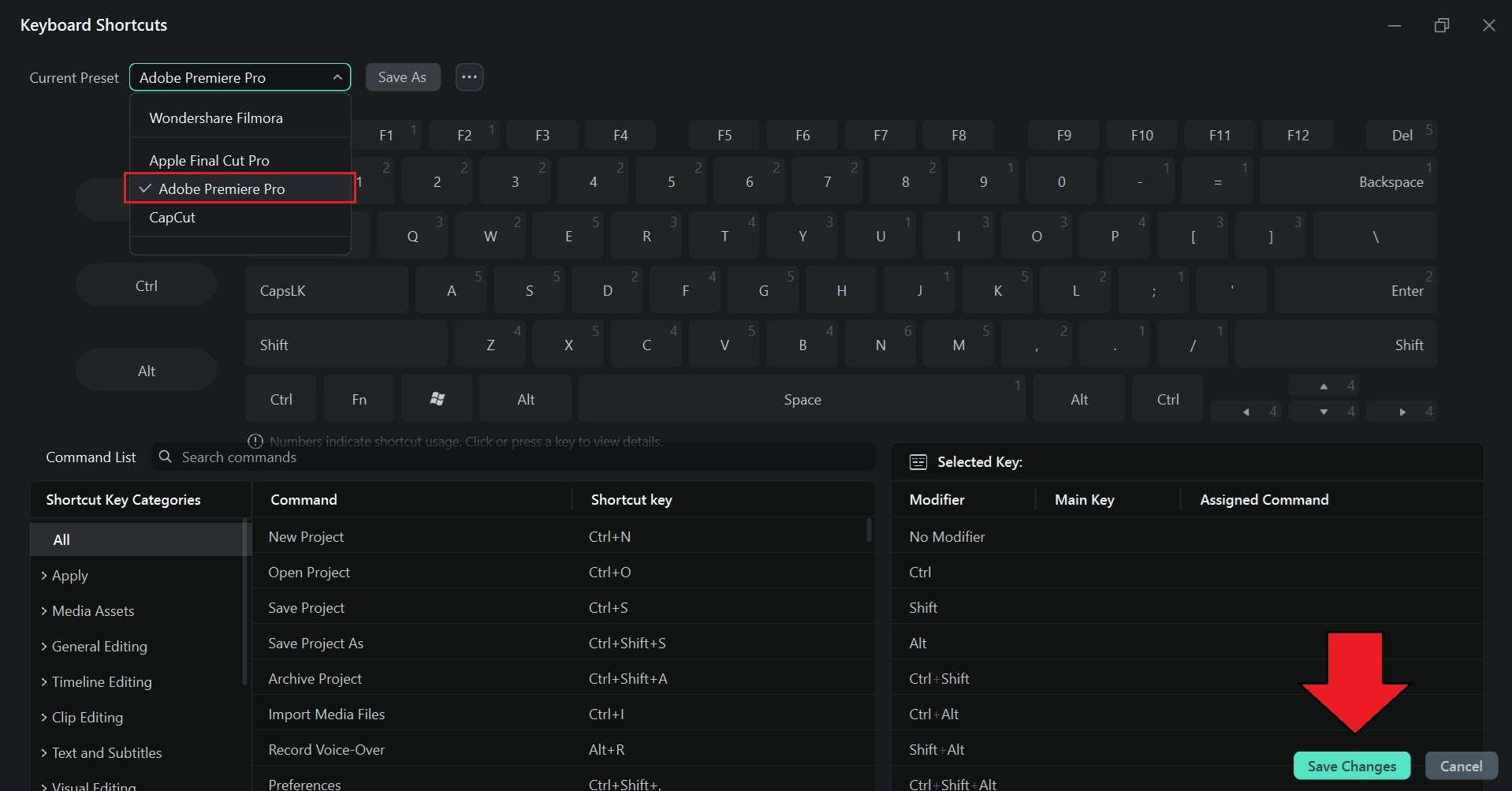
Tuttavia, se stai valutando di utilizzare un'alternativa più adatta ai principianti come Wondershare Filmora, questo non sarà un problema. Il Gestore delle scorciatoie da tastiera di Filmora dispone di un preset integrato per i tasti di scelta rapida di Premiere Pro. Puoi usarlo per trasferire un layout di scorciatoie familiare e continuare a usare molti dei comandi che già conosci.
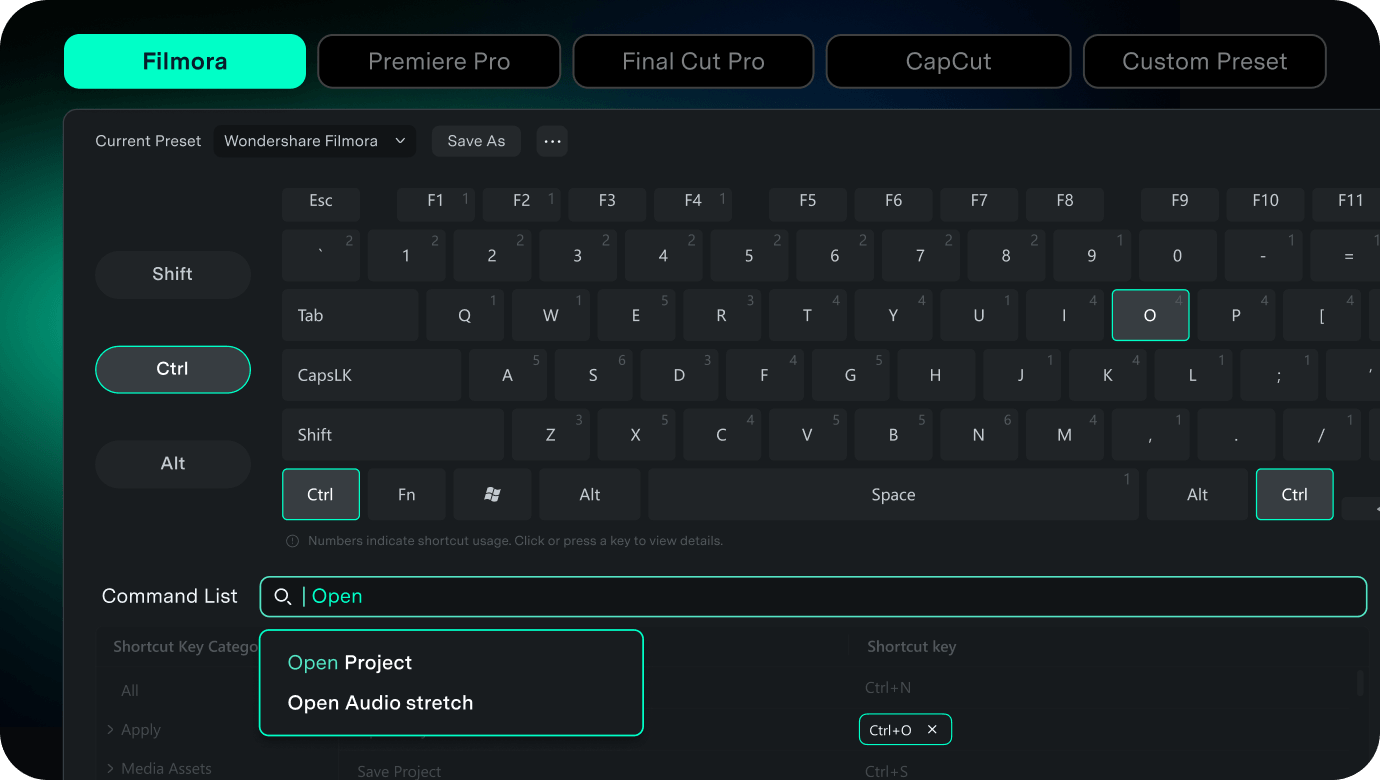
La funzione in sé merita una menzione a parte. Alcune delle parti più utili del Gestore delle scorciatoie da tastiera di Filmora sono:
- Mappa visiva della tastiera: Visualizza a colpo d'occhio quali tasti sono già assegnati e quali sono disponibili.
- Ricerca comandi: Cerca un comando specifico per nome o funzione invece di scorrere un lungo elenco.
- Rilevamento dei conflitti tra scorciatoie: Filmora segnala un conflitto quando una nuova scorciatoia è già assegnata a un altro comando.
- Preset di scorciatoie personalizzati: Salva la configurazione di scorciatoie preferita come preset con nome.
- Esportazione preset: Esporta il tuo preset di scorciatoie per poter utilizzare la stessa configurazione su un altro computer.
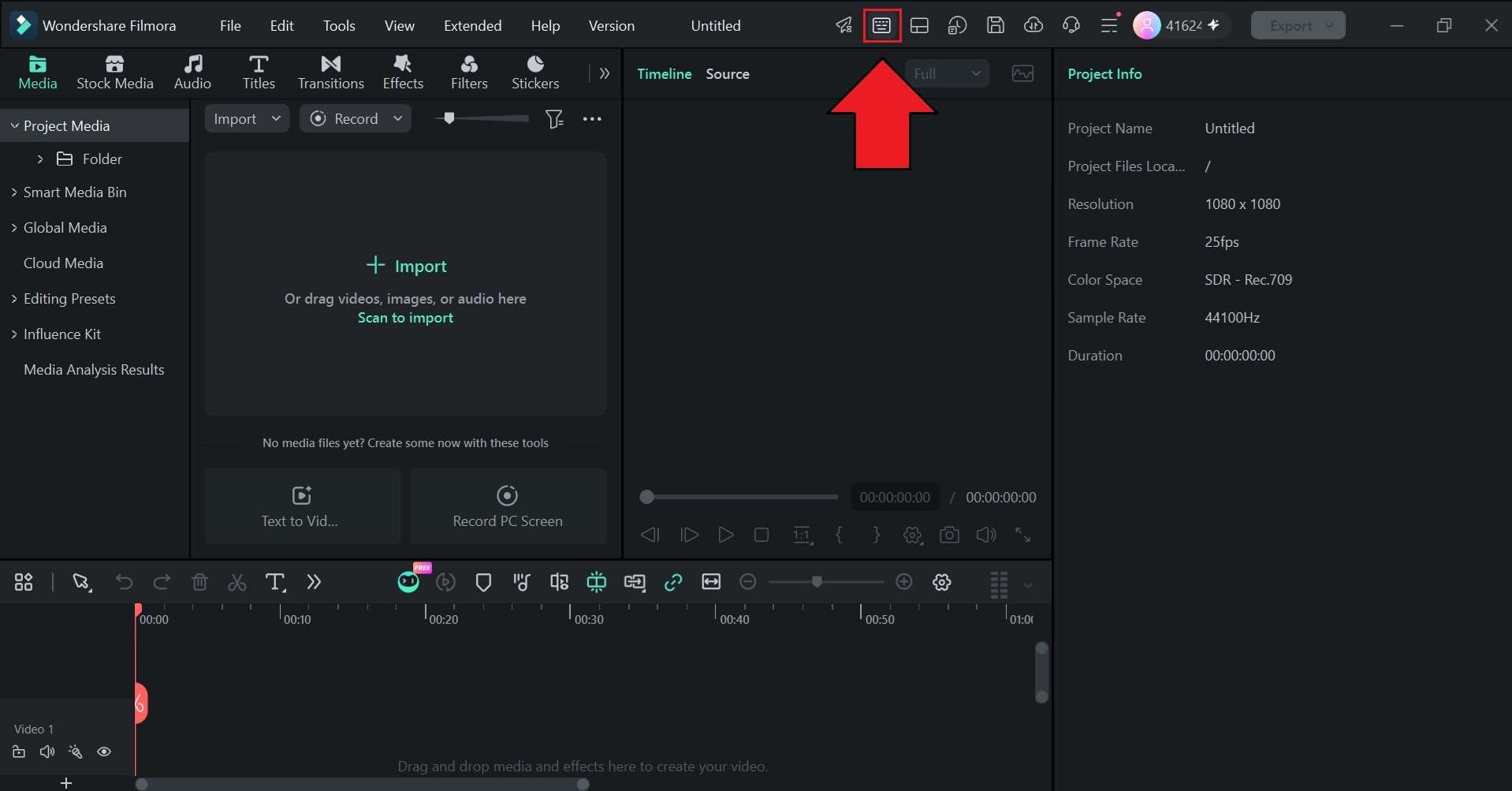
Come usare le scorciatoie di Premiere Pro in Filmora
 Download sicuro
Conclusione
I tasti di scelta rapida di Premiere Pro possono rendere il montaggio quotidiano più veloce, riducendo la necessità di passare continuamente tra tastiera e mouse. Poiché le scorciatoie di Premiere Pro sono numerose, puoi iniziare con quelle che usi di più e aggiungerne altre man mano che diventano parte delle tue abitudini di montaggio.
E se vuoi continuare a usare le familiari scorciatoie di Adobe Premiere Pro mentre provi un altro editor, il Gestore delle scorciatoie da tastiera di Filmora include un preset per Premiere Pro. Puoi anche personalizzare, salvare ed esportare la configurazione delle scorciatoie per adattarla al tuo stile di montaggio preferito.
Domande frequenti
-
Posso usare le stesse scorciatoie di Premiere Pro su un altro computer?
Sì. Premiere Pro ti consente di salvare le scorciatoie da tastiera personalizzate come file .kys, che puoi copiare su un altro computer e utilizzare lì. Anche un editor video come Filmora ti permette di usare le scorciatoie di Premiere Pro tramite il preset integrato per la tastiera di Adobe Premiere Pro. -
Come posso ripristinare le scorciatoie da tastiera predefinite di Premiere Pro?
Per ripristinare le scorciatoie da tastiera predefinite di Premiere Pro, apri Modifica > Scorciatoie da tastiera su Windows oppure Premiere Pro > Scorciatoie da tastiera su Mac. Dal menu Preset layout tastiera, seleziona il preset predefinito di Adobe Premiere Pro, quindi salva le modifiche. -
Quali sono le scorciatoie di Premiere Pro per ingrandire e ridurre la timeline?
Premi = per ingrandire la timeline e - per ridurla. -
Qual è la scorciatoia per tagliare in Premiere Pro?
La scorciatoia da tastiera per tagliare un clip nella posizione della testina di riproduzione tramite Aggiungi modifica è Ctrl + K su Windows oppure Cmd + K su Mac. Se intendi il comando Taglia standard che rimuove e copia un elemento selezionato, usa Ctrl + X su Windows o Cmd + X su Mac.
