
Il testo gioca un ruolo enorme nel modo in cui un video comunica significato. Una didascalia, un'introduzione o una scheda titolo ben sincronizzata può trasformare una semplice clip in un messaggio che sembra raffinato e intenzionale. Molti principianti chiedono: Puoi aggiungere testo a un video in iMovie facilmente? La risposta è sì, e questa guida ti mostrerà esattamente come.
Per gli utenti Mac, iMovie è uno degli strumenti più semplici per iniziare ad aggiungere testo e titoli ai video. E per gli utenti mobile, sarete felici di sapere che puoi aggiungere testo a iMovie su iPad e puoi aggiungere testo a iMovie su iPhone utilizzando l'app mobile.
In questa guida, imparerai come mettere parole su un video in iMovie su Mac e come animarle. Questa guida include anche un modo verificato per aggiungere narrazione text-to-speech. Se hai bisogno di più controllo creativo, introdurremo anche un sistema di animazione del testo più intelligente e flessibile.
Parte 1. Puoi Aggiungere Testo a iMovie?
Sì, puoi aggiungere testo a iMovie facilmente, ed è uno dei modi migliori per far sembrare i tuoi video raffinati e informativi. Questo risponde alla domanda fondamentale "puoi aggiungere testo a imovie?" iMovie ti permette di inserire titoli, didascalie e sottotitoli direttamente nelle tue clip, dando ai tuoi contenuti un aspetto professionale senza bisogno di competenze di editing avanzate.
Imparare come mettere parole su un video in iMovie è particolarmente utile per i creator che realizzano tutorial, vlog o video educativi. Che tu sia su Mac, o che tu abbia bisogno di sapere puoi aggiungere testo a un video in iMovie usando l'app mobile, il processo è semplice, ma può fare una grande differenza nel modo in cui gli spettatori comprendono e apprezzano i tuoi contenuti.
Come Aggiungere Parole a un Video su iMovie
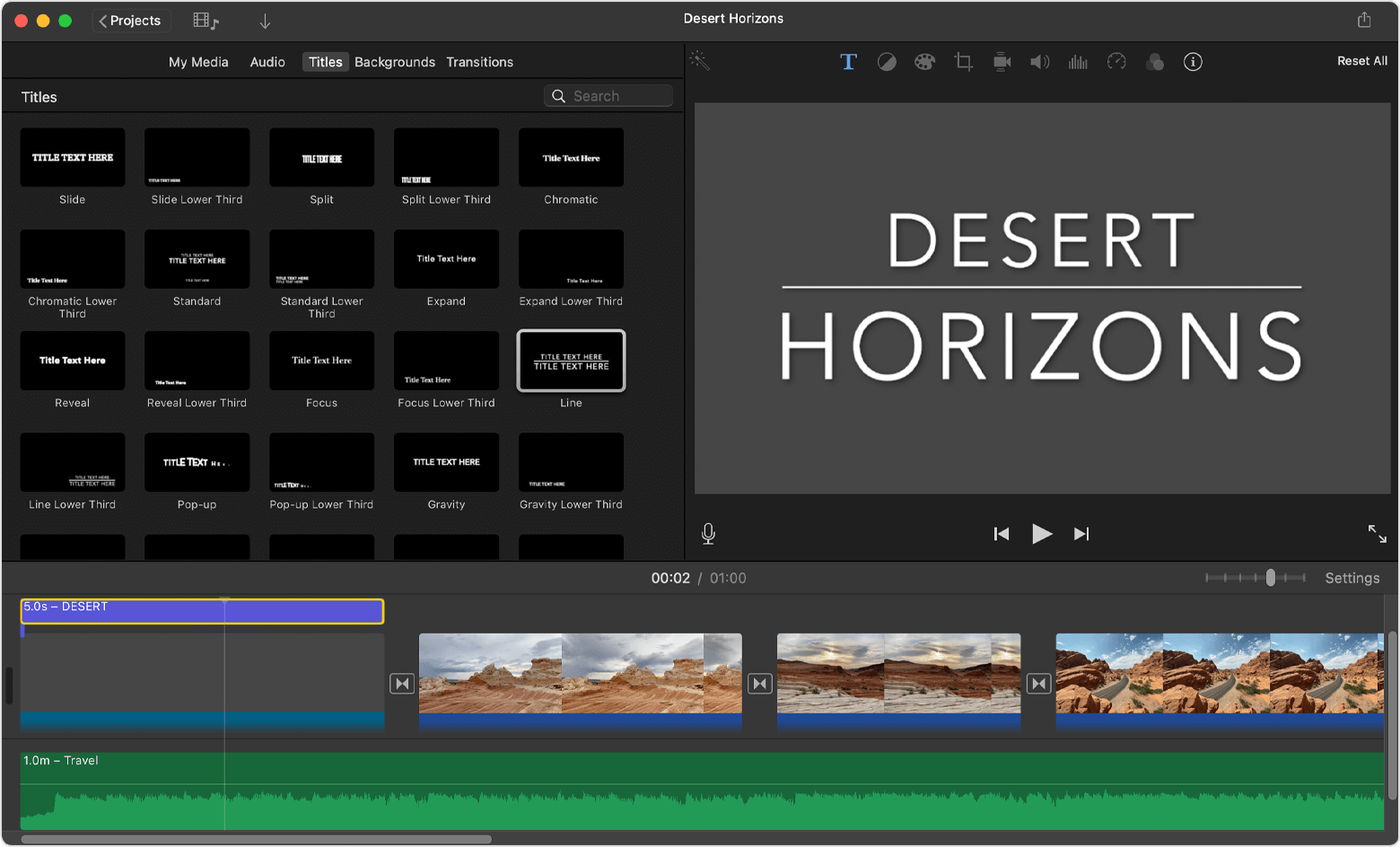
Vedrai una raccolta di modelli integrati, tra cui Centrato, Terzo Inferiore e Reveal. Ogni stile conferisce al tuo video un tono diverso, da pulito e minimalista a cinematografico.
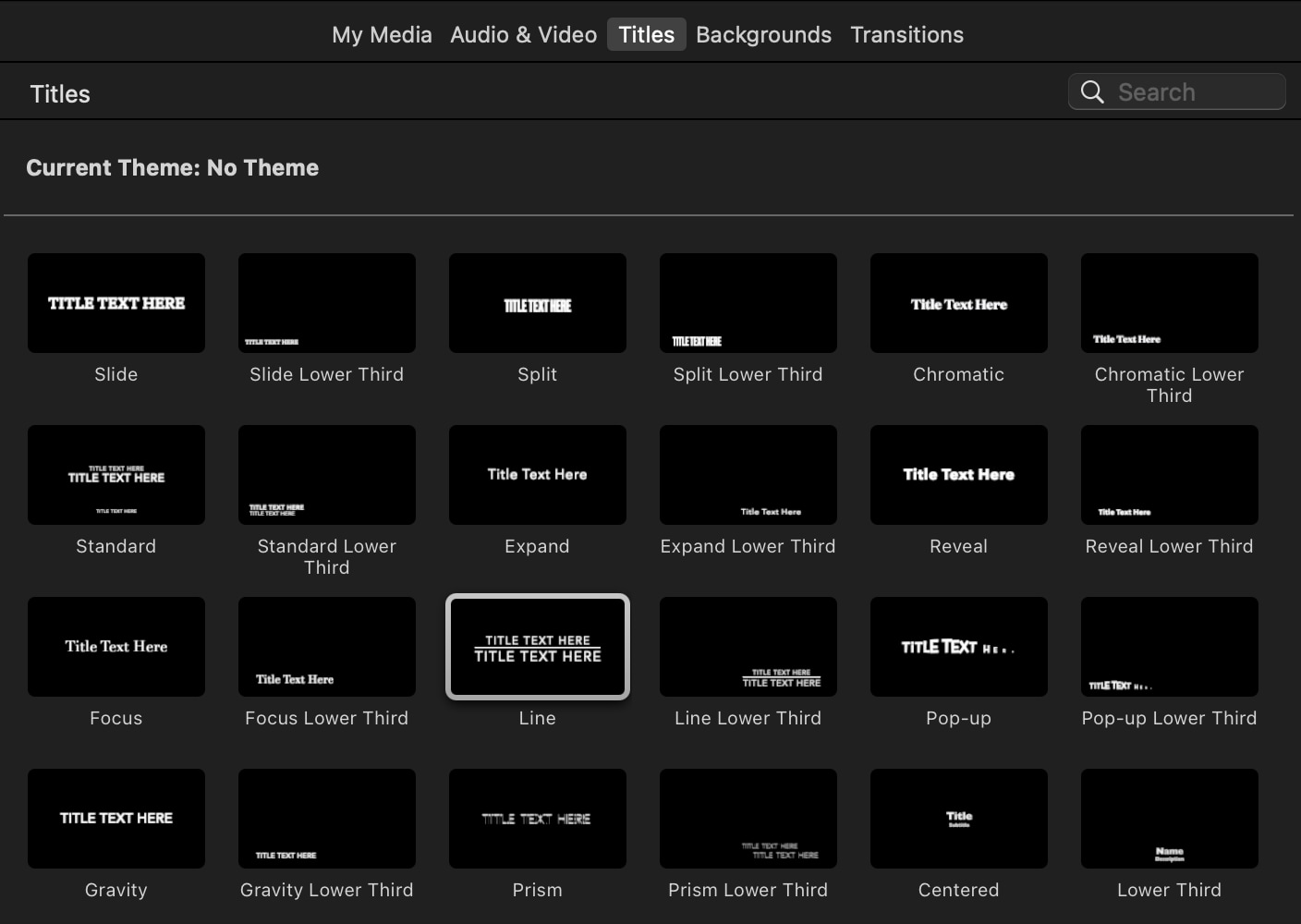
Questo è il modo più semplice per aggiungere parole a un video su iMovie, e ti aiuta a mantenere le tue grafiche coerenti con il tuo messaggio o branding.
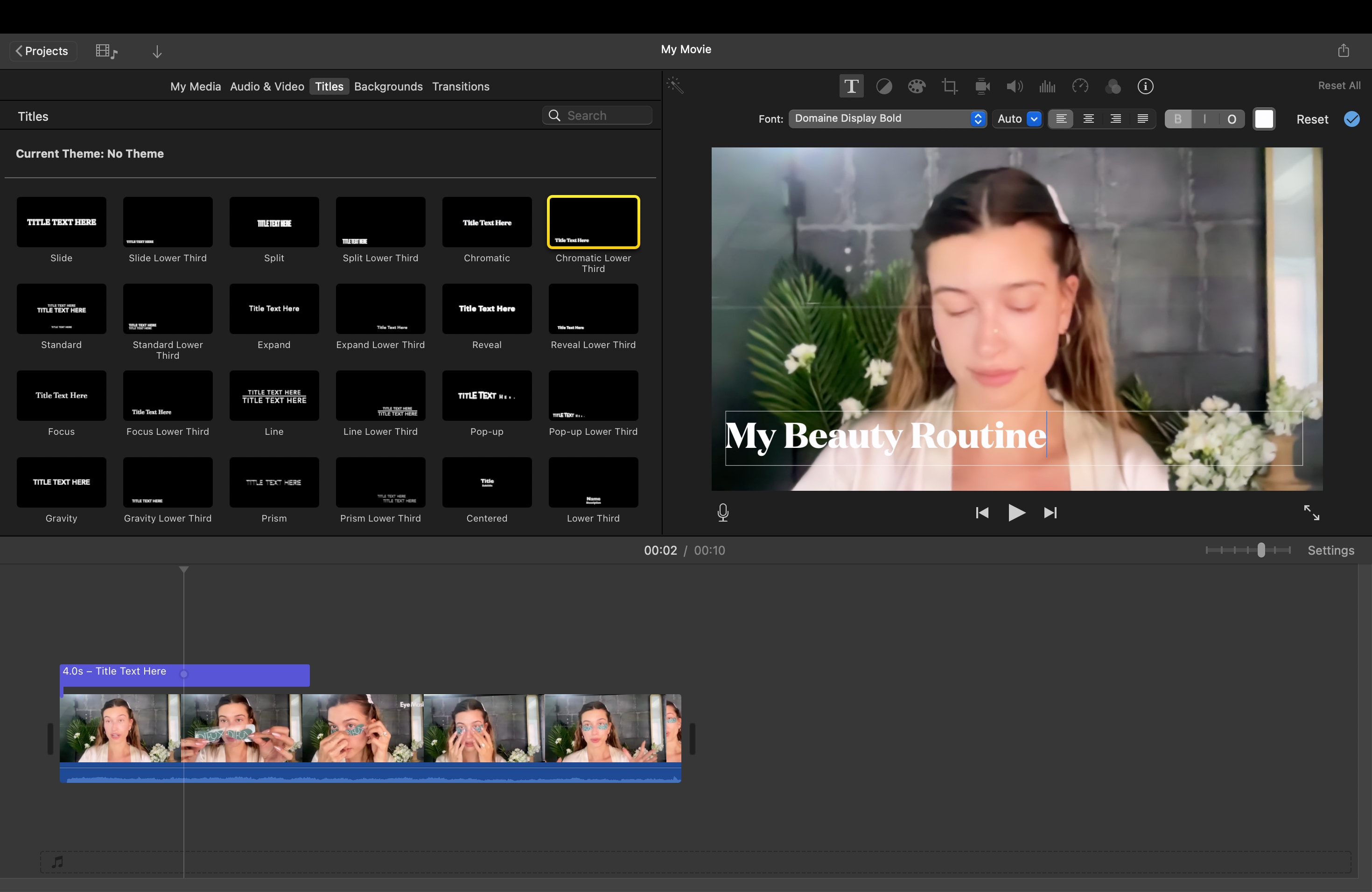
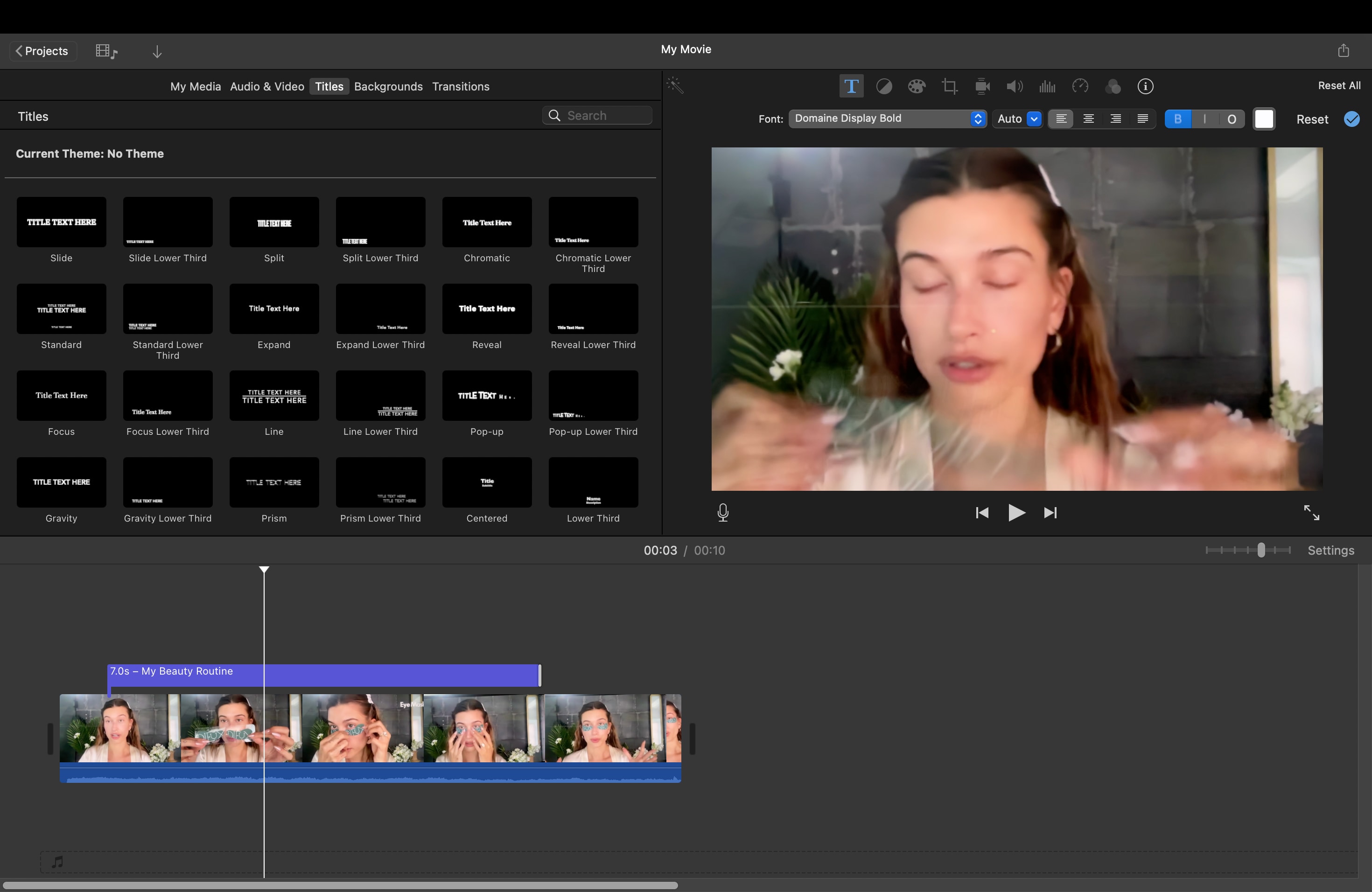
- Per controllare quanto tempo appare il tuo testo nel filmato, sposta il puntatore su uno dei bordi della clip di testo nella timeline, quindi trascina per impostare la durata desiderata.
- Se vuoi cambiare lo stile o la posizione del tuo testo, fai doppio clic sul titolo nella timeline, fai clic su Titoli sopra il browser, quindi fai doppio clic sul nuovo stile che vuoi utilizzare.
Il nuovo design sostituirà quello vecchio mantenendo la stessa durata e tutte le modifiche apportate precedentemente al testo.
Parte 2. Il Trucco: Come Aggiungere Text-to-Speech (Testo Narrato) in iMovie
Molti creator vogliono rendere i loro video più accessibili o coinvolgenti aggiungendo narrazione vocale. Sfortunatamente, iMovie non include una funzione text-to-speech integrata.
Tuttavia, esiste una semplice soluzione alternativa che ti permette di creare una versione parlata del tuo testo e sincronizzarla direttamente nel tuo video. Questo metodo ti aiuta a imparare come aggiungere text-to-speech in iMovie e conferisce al tuo progetto un tocco professionale senza bisogno di software aggiuntivi.
Come Fare Text to Speech su iMovie
- Apri Impostazioni di Sistema > Accessibilità > Contenuto Parlato
- Scegli la tua voce preferita e fai clic su Leggi Selezione.
[ say "il tuo testo qui" -o voice.aiff ]
Questo genererà una narrazione audio chiara che puoi importare in iMovie.Una volta compreso come usare il text-to-speech su iMovie, puoi facilmente creare video narrati, clip esplicative o contenuti educativi con voci fuori campo chiare che migliorano l'esperienza dello spettatore.
Parte 3. iMovie vs. Filmora: Perché l'Animazione del Testo di Filmora Offre Più Creatività
iMovie è ottimo per i principianti che vogliono aggiungere effetti di testo in iMovie rapidamente, ma le sue opzioni sono limitate quando hai bisogno di più controllo avanzato o creatività visiva. Puoi regolare carattere, colore e animazione di base, ma non puoi creare movimento curvo, sovrapporre più stili di testo o ottimizzare le transizioni.
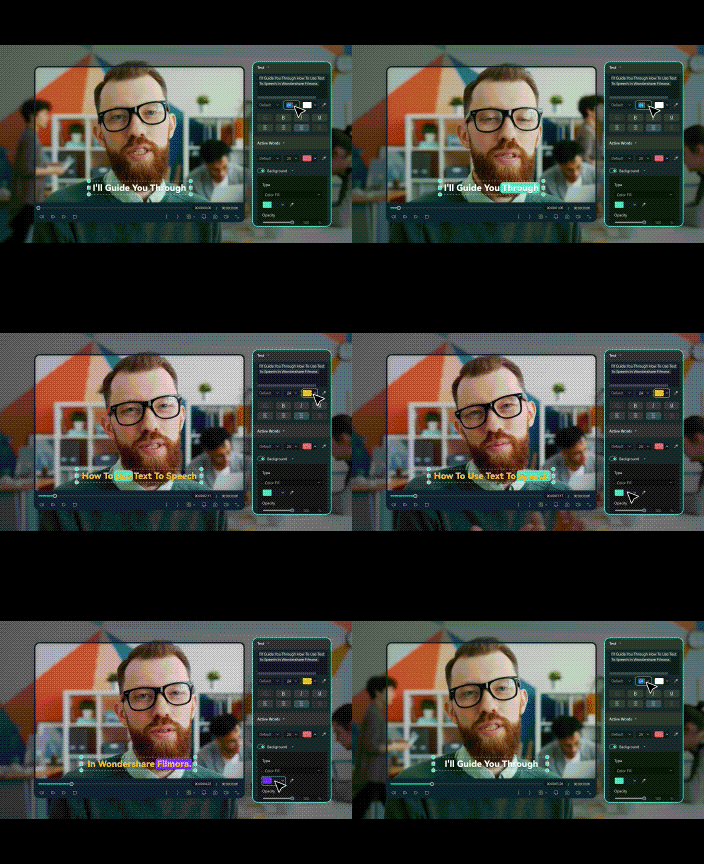
Per gli utenti che vogliono più flessibilità, Wondershare Filmora è la risposta. L'ultima versione di Filmora introduce un sistema di animazione del testo più intelligente progettato sia per principianti che per professionisti.
 Download Sicuro
Filmora ti aiuta a gestire, organizzare e personalizzare gli effetti di testo in modo più efficiente mantenendo semplice il processo di editing. Rispetto ai titoli statici di iMovie, ti offre un controllo dinamico che fa sembrare i tuoi video più professionali e visivamente accattivanti.
Novità in Filmora Animazione del Testo
Il sistema aggiornato di Filmora si concentra sulla praticità e sulla libertà creativa. Ecco cosa puoi aspettarti dal nuovo set di funzionalità di animazione del testo:
- Preferiti: Salva le tue animazioni più utilizzate e sincronizzale tramite il cloud, rendendole accessibili su diversi dispositivi.
- Usati di Recente: Accedi rapidamente agli effetti di testo o agli stili di animazione applicati per ultimi, consentendo un flusso di lavoro di editing più fluido.
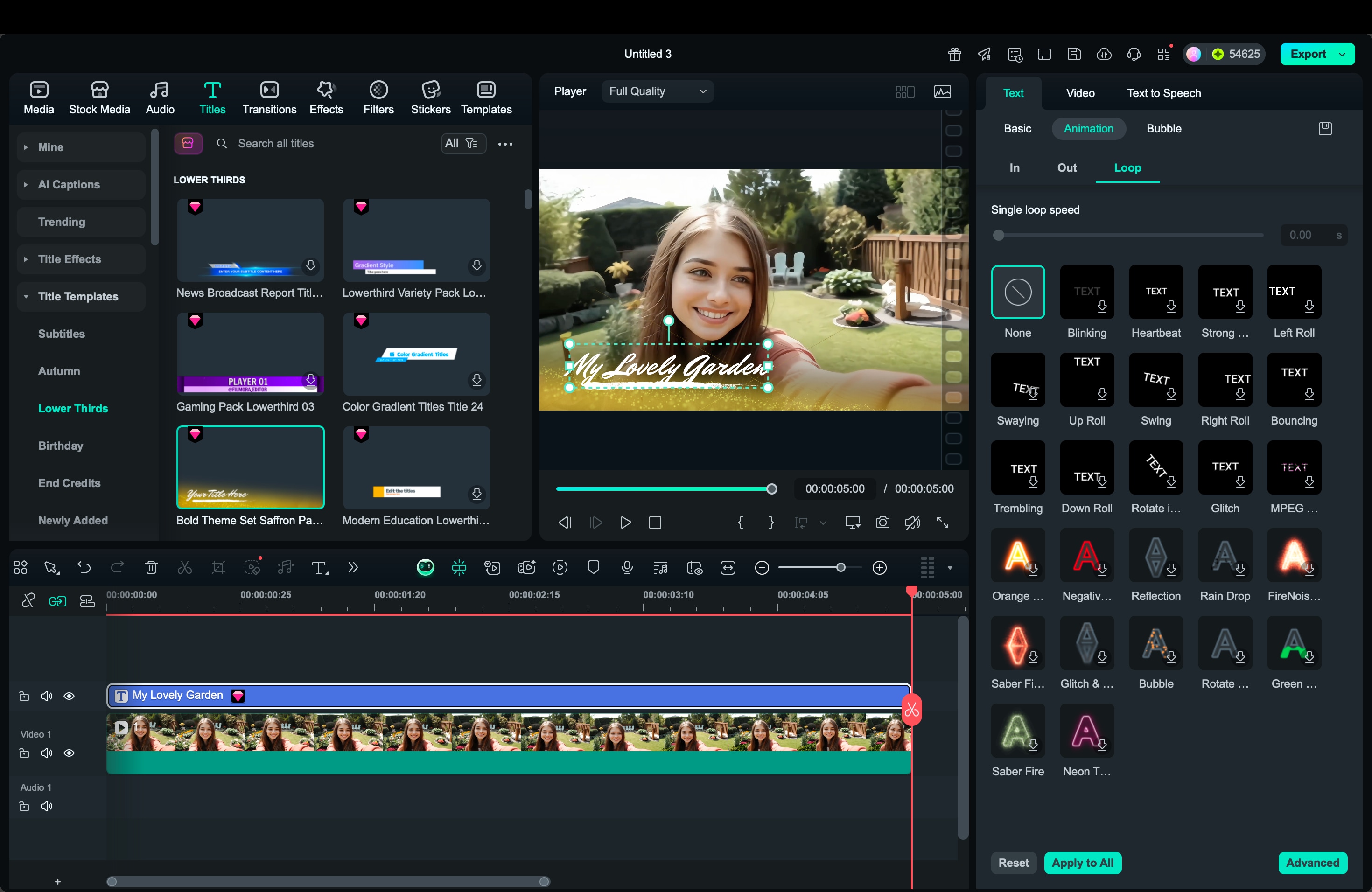
- Categorie Espanse: Esplora nuove sottocategorie di Livello 3 e Livello 4 per animazioni In, Out e Loop, che rendono più facile mixare e abbinare stili di movimento per un risultato più dinamico.
- 12 Nuovi Stili di Animazione: Trova una nuova raccolta di preset di movimento del testo progettati professionalmente. Puoi creare rivelazioni di testo più espressive con il minimo sforzo.
Questi aggiornamenti rendono Filmora una scelta forte per i creator che vogliono andare oltre gli effetti di testo di base di iMovie. Puoi combinare più animazioni, sperimentare con i tempi e mantenere i tuoi preset preferiti organizzati per progetti futuri.
Parte 4. Passo dopo Passo: Aggiungere e Personalizzare l'Animazione del Testo in Filmora
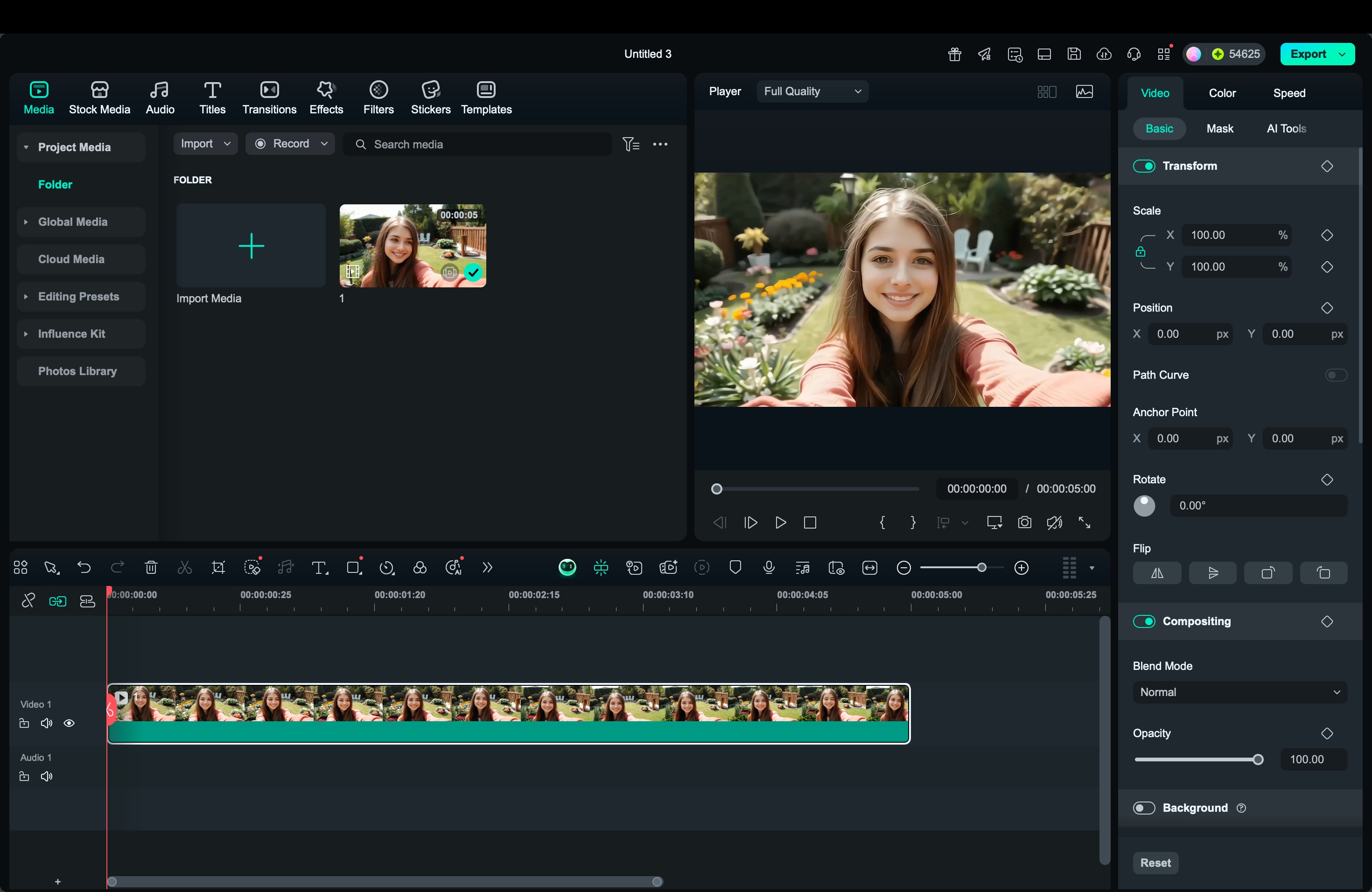
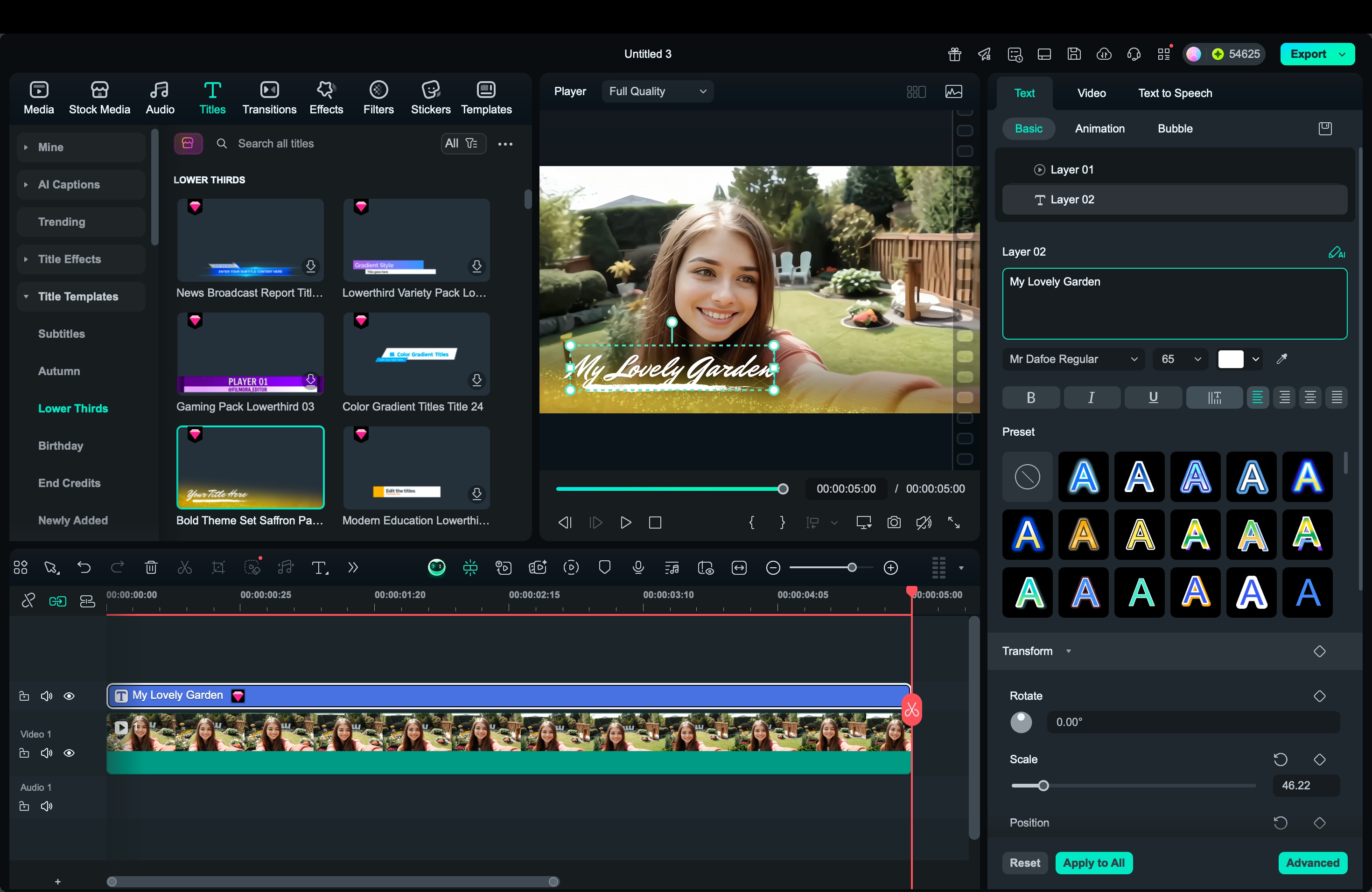
Se ti senti limitato dagli effetti di testo di iMovie, Filmora ti dà più spazio per esplorare. Questa sezione spiega come creare animazioni di testo fluide e dall'aspetto professionale usando Filmora.
 Download Sicuro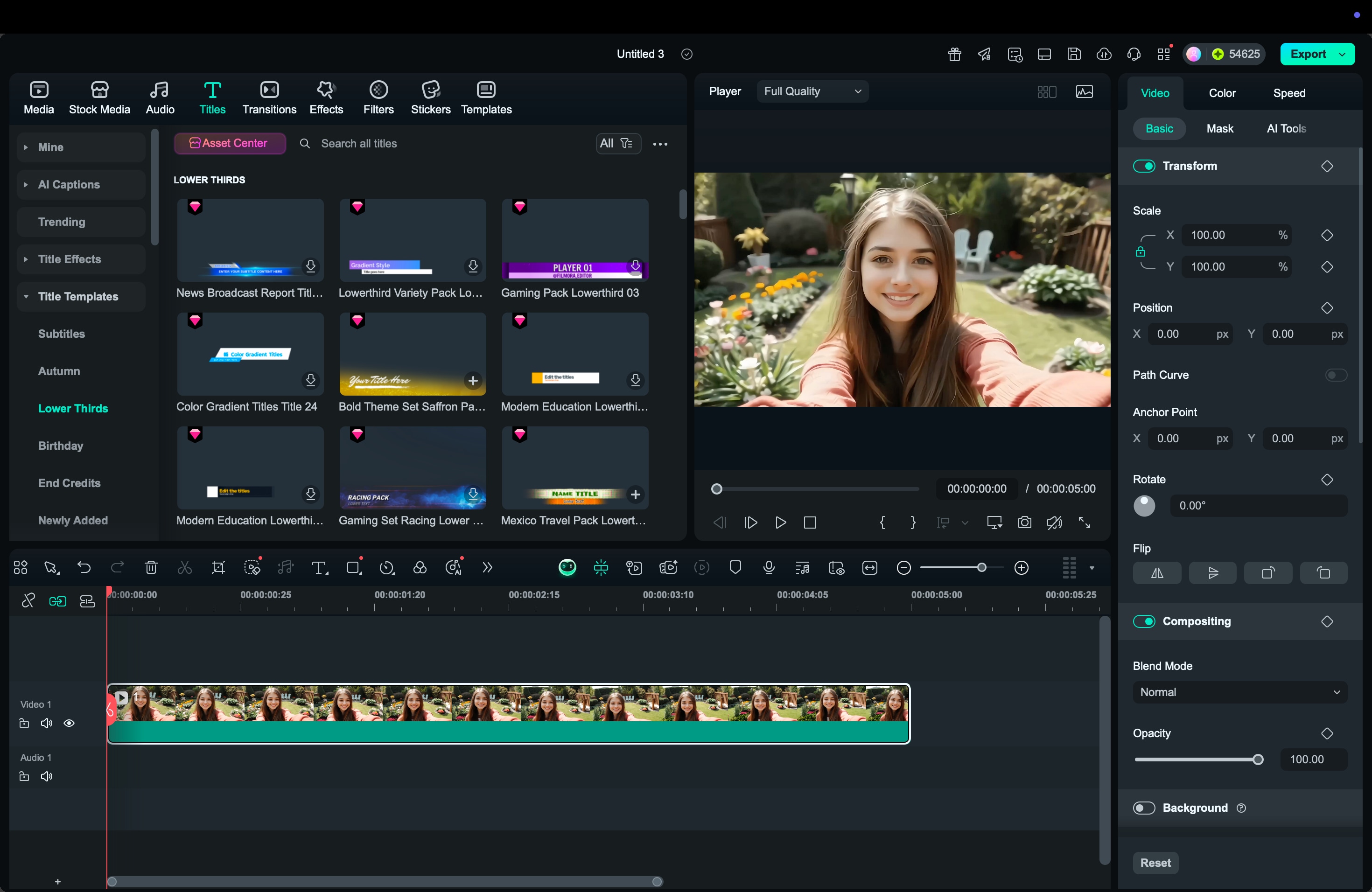
Conclusione
iMovie è un ottimo punto di partenza per aggiungere titoli e didascalie, e imparare come aggiungere testo vocale in iMovie può rendere i tuoi video più coinvolgenti. Tuttavia, i suoi effetti di testo iMovie integrati sono semplici e limitati nel controllo creativo.
Per gli editor che vogliono spingersi oltre, Filmora Desktop offre un modo più flessibile per progettare e animare il testo. Le sue potenti funzionalità, come Preferiti, Usati di recente e percorsi di movimento personalizzabili, ti aiutano a trasformare il testo semplice in elementi visivi dinamici che conferiscono ai tuoi video un aspetto veramente professionale.

