

Canva non è più solo per la grafica. Per anni, è stato lo strumento a cui le persone si rivolgevano per poster, presentazioni e design per i social. Ora è entrato coraggiosamente nel mondo dei video con l'editor video di Canva. I principianti lo adorano per i modelli, l'editing drag-and-drop e la possibilità di creare clip senza stress. Si sente come libertà creativa nelle tue mani.
Tuttavia, molti presto si chiedono: "Può uno strumento pensato prima per il design sostenere il peso di veri progetti video, da YouTube alle campagne di marketing?" Questa recensione esamina più a fondo gli strumenti di editing video di Canva, dove mostra i suoi limiti e se dovresti considerare un'alternativa più avanzata.
Parte 1: Cos'è l'Editor Video di Canva? La Spiegazione in 1 Minuto
Lanciato inizialmente come strumento di design, Canva è cresciuto fino a diventare una piattaforma che ora supporta i video. L'editor video di Canva funziona allo stesso modo dei loro strumenti di progettazione grafica, con facilità d'uso ed editing drag-and-drop. Questo facilita i principianti nel creare video dall'aspetto professionale senza essere sopraffatti da un editor tipico.
Essendo uno strumento basato su cloud, l'editor video online di Canva funziona su qualsiasi dispositivo connesso a internet. È fatto per progetti rapidi e facili come post sui social, video scolastici o contenuti di brand.
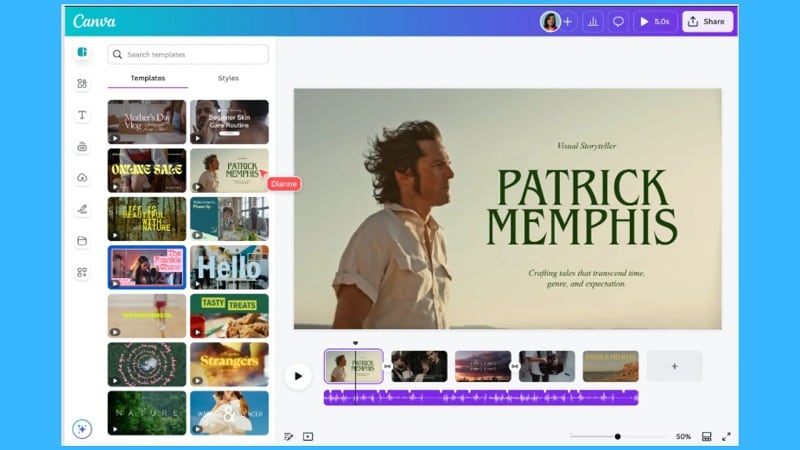
Inoltre, il video maker di Canva offre strumenti AI che possono aiutarti a risparmiare tempo. Puoi concentrarti su ciò che conta e creare contenuti di alta qualità senza essere limitato da passaggi di editing complessi.
Dove Accedere e Utilizzare l'Editor Video di Canva:
Non sei legato a un solo dispositivo con l'editor video di Canva.
- Aprilo nel tuo browser con l'editor video online di Canva per progetti rapidi.
- Scarica l'app su Windows o Mac se preferisci lavorare su uno schermo più grande.
- Installalo su iOS or Android per modificare in movimento e pubblicare direttamente sui social media.
Casi d'uso comuni
L'editor video di Canva è compatibile con un'ampia gamma di progetti
- Post sui social media: Modelli e funzionalità come didascalie automatiche o animazioni ti permettono di creare contenuti per TikTok, Instagram o YouTube che siano brevi e accattivanti.
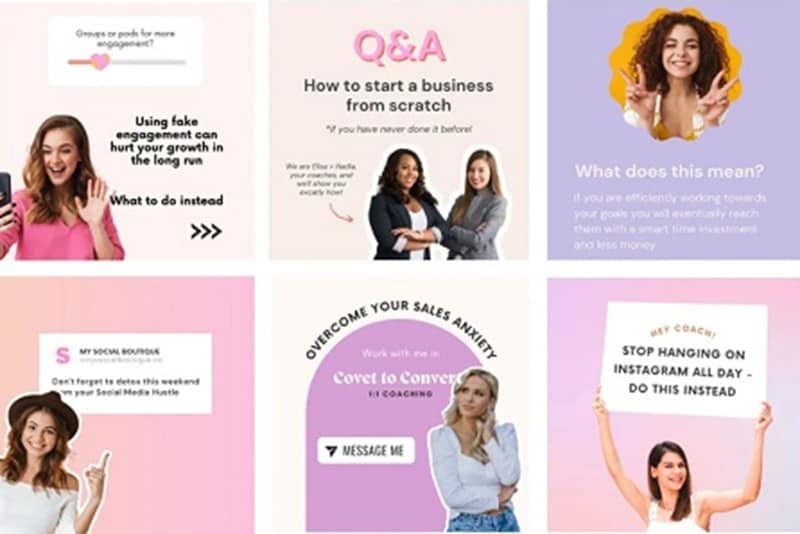
- Marketing e pubblicità: Le aziende possono creare promo veloci o demo di prodotti mescolando modelli, filmati stock e il loro brand kit senza che nulla vada fuori brand.

- Progetti e presentazioni: Gli studenti possono produrre video introduttivi eleganti o transizioni, anche registrando voci fuori campo per spiegare idee con maggiore chiarezza.
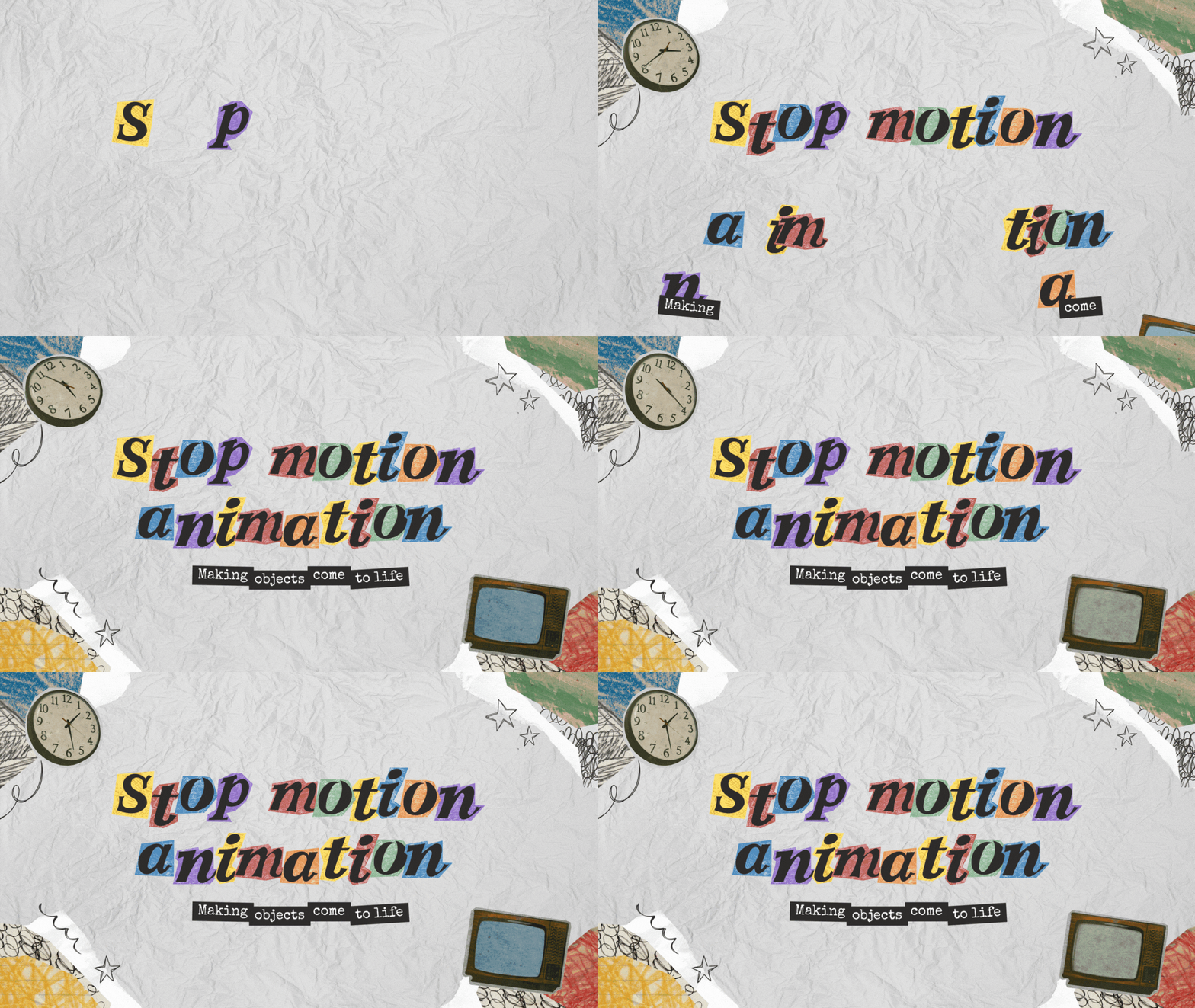
- Intro e vlog di YouTube: Dalle semplici intro di canale a clip più lunghe, lo strumento di editing video di Canva aiuta i nuovi creator a produrre video dall'aspetto professionale senza competenze avanzate.
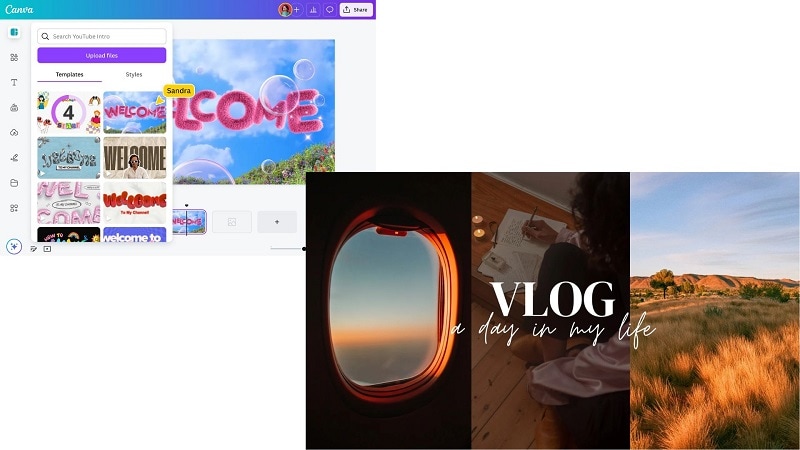
Parte 2: Punti Salienti dell'Editing Video di Canva
Ciò che rende l'editor video di Canva così speciale è che porta comodità ai suoi utenti con la sua enorme collezione di design e funzionalità che coprono quasi ogni esigenza.
1. Modelli e libreria multimediale
Canva viene fornito con migliaia di modelli video, clip stock, immagini, font e icone per creare contenuti dall'aspetto professionale.
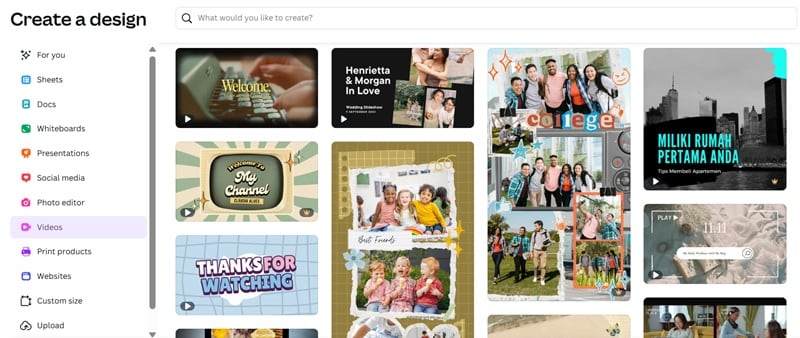
2. Editing video con facilità
Taglia, ritaglia, dividi, ridimensiona e modifica la velocità di riproduzione dei media con semplice funzionalità drag-and-drop. L'editor include anche una timeline che ti permette di sovrapporre e organizzare clip, aggiungere effetti e gestire l'audio con precisione.
3. Assistenza basata su AI
Funzioni come sottotitoli automatici, miglioramento audio e sincronizzazione con il ritmo sono alimentate dall'AI per semplificare il processo di editing. Puoi anche andare su Magic Media per generare immagini, video o grafica dal prompt che fornisci.
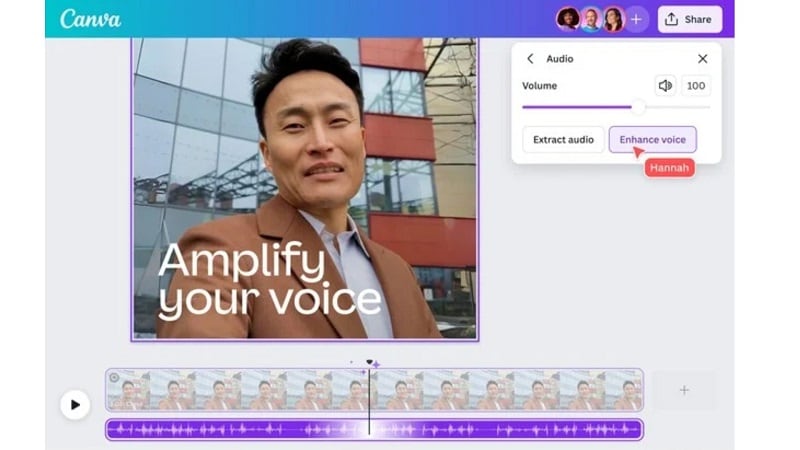
4. Registrazione nell'app
Cattura schermo, registrazione webcam e voci fuori campo possono essere eseguite senza mai lasciare la piattaforma. Puoi usarlo per creare tutorial, presentazioni o video di reazione in un unico posto.
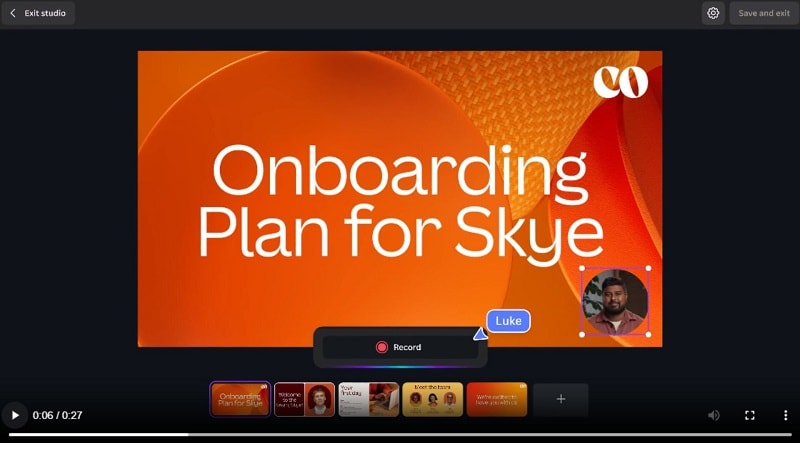
5. Strumenti di collaborazione
I team possono modificare e condividere feedback in tempo reale sull'editor online di Canva, mantenendo i progetti attivi attraverso la condivisione in tempo reale.
6. Effetti e animazioni
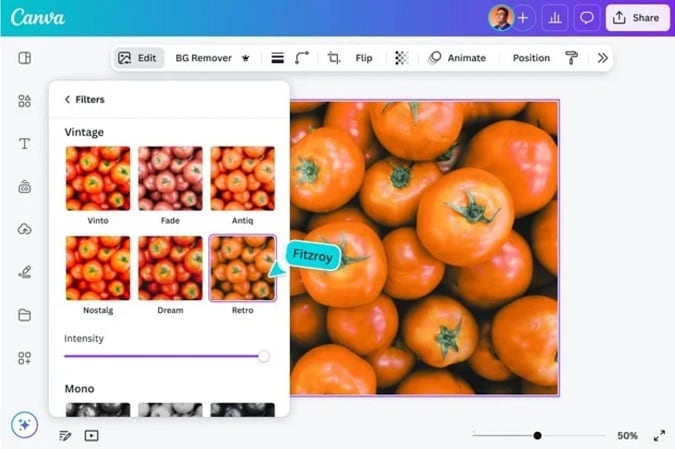
Aggiungi transizioni, effetti, sticker e animazioni per portare contenuti divertenti ai tuoi video. Migliora il tuo aspetto con filtri a un clic facili da personalizzare.
7. Audio
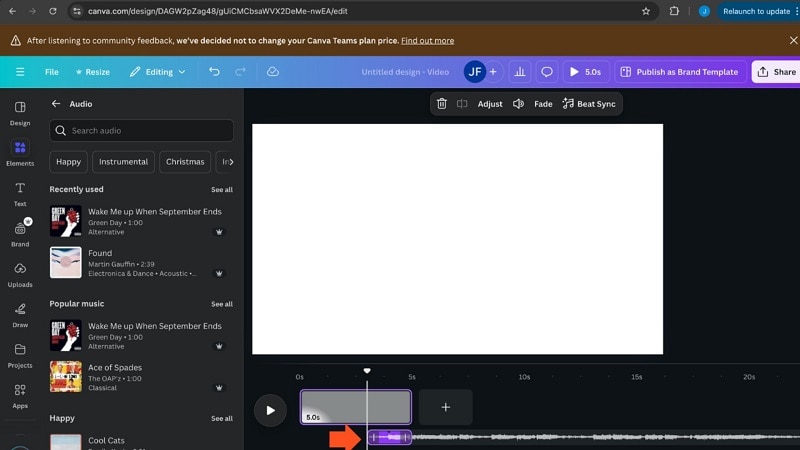
Inserisci musica di sottofondo o effetti sonori dalla libreria di Canva. Puoi anche controllare il volume e aggiungere effetti fade-in/out per mantenere le tue clip in buon ordine sonoro.
Parte 3: Come Usare Canva per l'Editing Video
L'editor video di Canva è una piattaforma buona e facile per le persone che sono nuove alla creazione di video. Ma nel caso tu abbia bisogno di una guida rapida per iniziare, puoi seguire i passaggi qui sotto.
Passaggio 1: Crea il Tuo Account Canva e Inizia un Nuovo Progetto
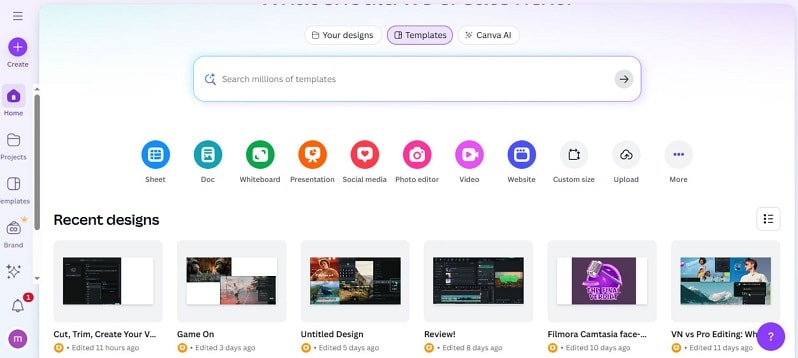
Iscriviti a Canva o accedi se ne hai già uno. Dalla dashboard, scegli un layout che si adatta al tuo obiettivo: post sui social, video scolastici, intro di YouTube o qualsiasi altro. Quindi, puoi iniziare con una tela vuota o iniziare rapidamente usando un modello video.
I modelli gratuiti sono disponibili, mentre le risorse Pro sono contrassegnate con una corona.
Passaggio 2: Esplora l'Interfaccia
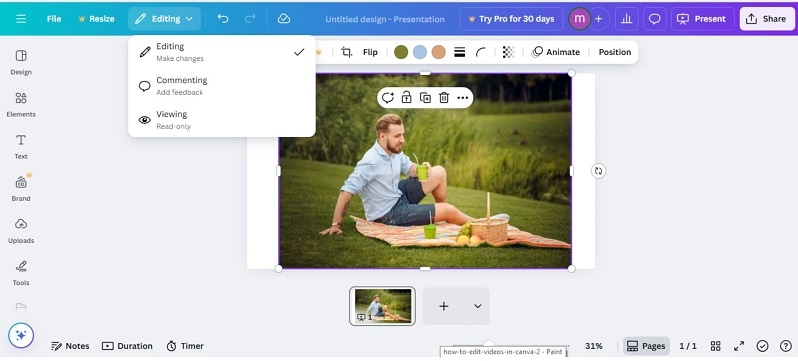
- Barra superiore: impostazioni dell'intero progetto.
- Timeline in basso: gestisci e organizza le clip.
- Barra laterale: carica file, aggiungi modelli o seleziona elementi di design. Questo design rispecchia lo stile familiare di Canva, rendendo i progetti di editing video Canva facili da comprendere.
Passaggio 3: Aggiungi Filmati, Con Opzione di Caricamento o Registrazione
Importa i tuoi filmati o registra direttamente in Canva usando la webcam e il registratore dello schermo. Per maggiore efficienza, Canva supporta anche l'importazione in batch, così puoi caricare più file contemporaneamente.
Passaggio 4: Modifica le Tue Clip
- Taglia e ritaglia: clip o dividi le clip sulla timeline.
- Riordina i tuoi filmati: trascina e rilascia per riordinare.
- Sovrapponi elementi visivi: Sovrapponi clip o grafiche aggiuntive per un senso di profondità.
- Testo: digita testo o sottotitoli con più di cento font tra cui scegliere.
- Transizioni: taglia attraverso dissolvenze, dissolvi e zoom per evitare la storia precedente.
Passaggio 5: Aggiungi Audio
Carica tracce di sottofondo o seleziona dalla libreria di musica integrata di Canva. Regola il volume e applica fade in/out e bilancia l'audio in modo che gli ascoltatori non vengano sbalzati dalle loro sedie. Per Pro, gli strumenti audio AI rimuovono il rumore di fondo e migliorano la chiarezza.
Passaggio 6: Aggiungi Effetti e Ritocchi Finali
Aumenta il coinvolgimento con filtri, animazioni o sticker. Accelera o rallenta i video per creare effetti di velocità. Assicurati che transizioni, testo e sovrapposizioni supportino il messaggio principale del tuo video.
Passaggio 7: Esporta il Tuo Video
Fai clic su Condividi > Scarica per esportare. Gli utenti gratuiti possono salvare in 1080p; gli utenti Canva Pro hanno accesso a risoluzioni più alte e opzioni di esportazione personalizzate. Puoi inviare direttamente a YouTube, TikTok o salvare per dopo.
Parte 4: Recensione Editor Video di Canva: Pro che Apprezzerai, Contro da Considerare (Riepilogo Generale)
Hai visto come funziona il editor video di Canva funziona. Ma quanto è buono nell'uso reale? Valutiamo i suoi reali punti di forza e debolezza prima di giudicarlo completamente.
Parte 5: Esperienza Utente e Prestazioni
Gli utenti reali spesso elogiano il editor video di Canva per quanto sia facile iniziare a usarlo. Su siti come Capterra, molti dicono di risparmiare tempo perché tutti gli strumenti di editing, media stock e design sono in un unico posto.
Ma "facile" non significa sempre "veloce" o "potente". TechRadar ha scoperto che i progetti video pesanti o lunghi rallentano Canva, specialmente in modalità browser. Anche su desktop o mobile, quando vengono utilizzate molte transizioni o file video di grandi dimensioni, le anteprime vanno a scatti.
Ciò che si distingue:
La semplicità dell'interfaccia utente è un grande vantaggio. Anche i non designer si sentono sicuri nell'editing con Canva. I modelli e le risorse stock sono eccellenti per tempi di consegna rapidi. La collaborazione e il salvataggio cloud aggiungono affidabilità.
Ciò con cui gli utenti spesso hanno difficoltà:
Prestazioni su grandi progetti, ritardi nelle anteprime e controllo limitato su alcuni effetti o audio. Inoltre, gli utenti gratuiti affrontano restrizioni come limiti di risoluzione di esportazione e dimensione dei file.
Valutazioni (su 5):
| Categoria | Valutazione (su 5) | Note |
| Facilità d'Uso | ★★★★☆ | Molto adatto ai principianti; layout intuitivo |
| Funzioni di Editing | ★★★☆☆ | Copre bene le basi ma manca di effetti avanzati come il motion tracking. |
| Qualità Video | ★★★★☆ | Le esportazioni HD sono nitide; 4K possibile su Pro ma più lento da renderizzare |
| Musica e Suono | ★★★☆☆ | Solida libreria stock; il miglioratore audio AI aiuta, ma controlli limitati |
| Filtri ed Effetti | ★★★★☆ | Molti modelli ed effetti; la personalizzazione può sembrare limitata |
| Velocità di Esportazione | ★★★☆☆ | Veloce per video brevi; i file più lunghi richiedono notevolmente più tempo |
Parte 6: Quando i Tuoi Progetti Crescono: L'Alternativa Avanzata a Canva per l'Editing Video
L'editor video di Canva è eccellente per clip brevi e brandizzate, ma non è mai stato progettato per sostituire un editor professionale. Fa parte di una piattaforma di design più ampia, il che significa che i suoi strumenti video si concentrano sull'accessibilità, non sulla profondità. Questo funziona bene per annunci rapidi, post sui social media o progetti scolastici. Ma quando i creatori puntano a una qualità superiore, i limiti di Canva diventano chiari.
Le Limitazioni Chiave Si Distinguono:
- Profondità dell'editing: Canva esegue il taglio, la sovrapposizione di testo e le transizioni di base, ma non le funzioni di livello "pro" come motion tracking, chroma key o controlli dettagliati di transizione/animazione
- Strumenti audio: Mentre Canva offre regolazione di base del volume e pulizia audio AI, non può competere con editor che forniscono missaggio multi-traccia, denoise o rilevamento del battito.
- Prestazioni: L'editing del browser rallenta con progetti più lunghi e l'esportazione 4K è spesso limitata o instabile
- Controllo creativo: Animazioni ed effetti sono preset a un clic. Non puoi regolare finemente tempistica, easing o color grading avanzata.
Questi gap contano quando i progetti crescono. YouTuber, insegnanti e piccole imprese avranno alla fine bisogno di più. Richiedono effetti di livello professionale, funzionamento più fluido ed esportazioni di livello pro per distinguersi. Canva è un buon punto di partenza. Ma per la crescita creativa a lungo termine, dovrai passare a un editor più potente.
Perché Filmora Diventa l'Upgrade di cui i Creatori Hanno Bisogno
Per progetti che richiedono più di quello che Canva può fornire, molti creatori si affidano a Wondershare Filmora. Ha un'esperienza desktop fluida e un'app mobile ideale, che la rende flessibile quando devi modificare a casa, in ufficio o in movimento.
Filmora ti offre anche una suite di editing professionale, con una timeline multitraccia versatile per editing avanzato e sovrapposizioni ed effetti che arrivano tramite strumenti AI per semplificarti la vita.
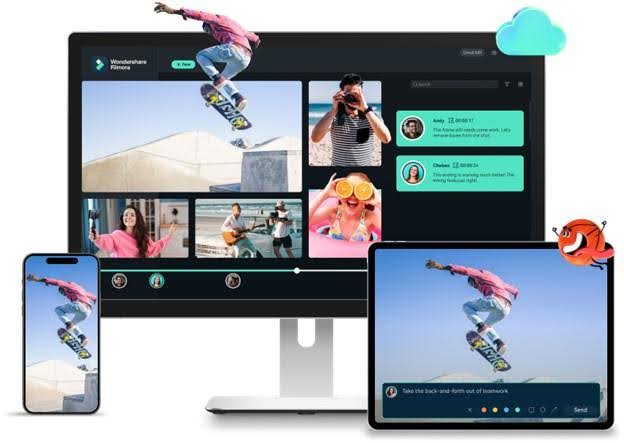
A differenza dell'editor basato sul web di Canva, funziona offline per prestazioni più veloci e include archiviazione cloud per condivisione senza soluzione di continuità. Filmora si distingue perché è facile da usare per un principiante ma fornisce funzionalità avanzate che potrebbero mantenere le loro ambizioni creative al passo con il tempo.
 Download Sicuro
Caratteristiche Chiave Che Distinguono Filmora
- Editing Basato su AI: Automatizza attività complesse con funzionalità come testo-a-video, traduzione AI, e editing basato su testo. Questi rendono le cose più facili e fanno risparmiare tempo.
- Editing Multi-Camera: Modifica il tuo filmato da diverse angolazioni, scegli le migliori inquadrature e visualizza la sequenza con un solo clic per risultati raffinati.
- Riquadramento Automatico: Cambia rapidamente i clip da orizzontale a verticale (o viceversa). Filmora mantiene il soggetto a fuoco, perfetto per Shorts, TikTok e Reels.
- Tracciamento Planare: Attacca grafica, testo o annunci a superfici piatte in modo che si muovano naturalmente con la scena, senza bisogno di lavoro manuale pesante.
- Compressione Avanzata: Riduci le dimensioni dei file senza perdere qualità. Le esportazioni sono ancora nitide, ma più facili da condividere e archiviare.
- Upgrade Visivo con Un Clic: Aumenta la qualità in secondi con strumenti AI come palette di colori, video denoise, e AI enhancer.
- Animazione Keyframe: Aggiungi effetti di movimento personalizzati e fluidi con controlli keyframe flessibili, dando alle modifiche una finitura professionale.
- Vasta Libreria di Effetti: Accedi a migliaia di modelli, filtri ed effetti visivi che vanno oltre ciò che canva video creator attualmente fornisce.
Download SicuroConfronto Caratteristiche: Canva vs. Filmora
Per evidenziare perché Filmora si distingue come alternativa avanzata, ecco come le sue caratteristiche si confrontano con il editor video di Canva.
| Caratteristica | Editor Video Canva | Filmora |
| Timeline | Semplificata, basata su scene | Timeline professionale multi-traccia |
| Effetti Avanzati | Filtri ed animazioni di base | Motion Tracking, Keyframing, Green Screen, ecc. |
| Editing Audio | Controllo volume di base | AI Audio Denoise, Equalizzatore, Beat Sync |
| Color Grading | Filtri di base | Color Scopes professionali, HSL, 3D LUT |
| Funzionalità AI | Strumenti AI di base | AI Smart Cutout, Editing basato su testo, AI Music |
| Prestazioni | Dipendente dal browser, difficoltà con 4K | Accelerazione GPU per editing fluido 4K+ |
| Ideale per | Video social veloci basati su grafica | Video YouTube di alta qualità e progetti creativi |
Download SicuroConclusione
L'editor video di Canva rende la creazione video semplice e accessibile. I suoi template, media stock e design drag-and-drop aiutano i principianti a pubblicare rapidamente. Per post social, annunci o progetti didattici, svolge bene il lavoro. Ma più si ampliano i progetti, più diventa difficile trascurare le loro limitazioni sulla profondità di editing, controllo audio e prestazioni.
