

Nato come app mobile, CapCut si è espanso in un editor completo CapCut desktop con una timeline multi-traccia, animazione con keyframe, strumenti di color grading, funzionalità basate sull'intelligenza artificiale e sincronizzazione cloud tra dispositivi. Se sei cresciuto oltre l'app mobile e hai bisogno di maggiore controllo sulle tue modifiche, questo è il tuo punto di partenza.
Questo articolo analizza cosa può fare la versione CapCut per PC, come si confronta con mobile e online e se vale la pena usarla.
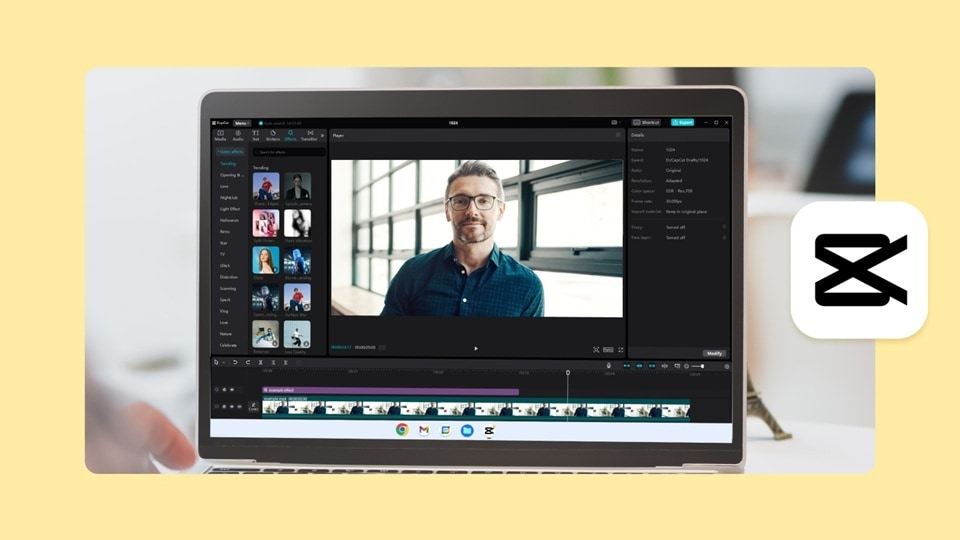
Parte 1. Cos'è CapCut? Una breve panoramica
CapCut è un software di editing video di ByteDance, la stessa azienda dietro TikTok. È stato reso disponibile a livello globale nel 2020 come editor mobile-first e ha costruito rapidamente una base utenti massiccia, principalmente perché è abbastanza facile da usare per chiunque senza esperienza di editing precedente.
L'app è diventata particolarmente popolare per i contenuti in formato breve. Funzionalità come i sottotitoli automatici, i template di tendenza, la sincronizzazione beat e la rimozione dello sfondo si trovavano una volta principalmente in software di editing più avanzati, ma CapCut li ha resi più accessibili.
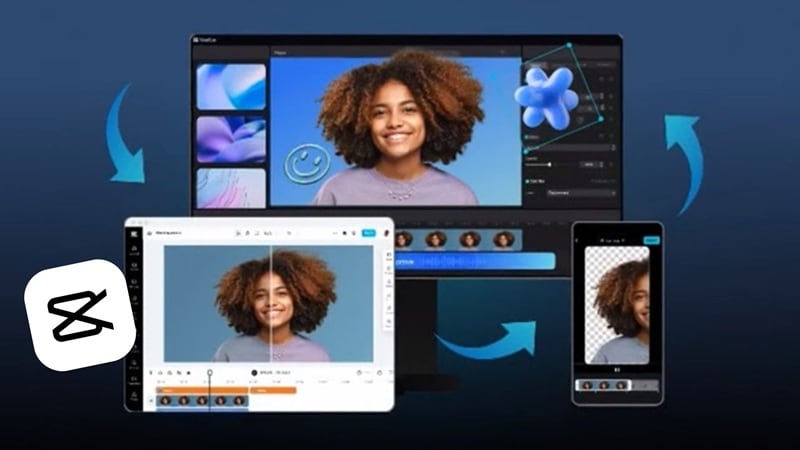
CapCut per PC: Perché gli utenti preferiscono modificare su desktop
CapCut per Windows è stato lanciato il 1° febbraio 2021, con la versione CapCut Mac successivamente nello stesso anno. La versione desktop si rivolge agli utenti che desiderano più spazio sullo schermo, maggiore precisione e una timeline adeguata con cui lavorare. Rispetto all'app mobile, ti offre:
- ✅ Timeline più grande con più tracce. Puoi sovrapporre più clip video, tracce audio ed effetti su tracce separate con maggiore flessibilità.
- ✅ Canvas più grande. Lavorare su un monitor completo significa che puoi vedere chiaramente il tuo filmato durante la modifica.
- ✅ Scorciatoie da tastiera. Se di solito navighi nei menu nell'app mobile CapCut, puoi velocizzare le tue attività con le scorciatoie in modo da non dover continuare ad aprire i menu durante la modifica.
- ✅ Prestazioni migliori su video lunghi. I dispositivi mobili possono rallentare o perdere fotogrammi quando gestiscono filmati ad alta risoluzione o in formato lungo. Un desktop con specifiche decenti gestisce questo molto più comodamente.
- ✅ Gestione file più semplice. Puoi trascinare e rilasciare file direttamente dal tuo desktop, accedere a cartelle locali senza soluzioni alternative ed esportare in posizioni specifiche con maggiore controllo.
- ✅ Area di lavoro multi-pannello. L'interfaccia desktop mostra la timeline, la finestra di anteprima, il pannello degli effetti e la libreria delle risorse tutti in una volta, a differenza del layout più limitato su mobile.
Per questo motivo, CapCut viene spesso confrontato con Premiere Pro come alternativa per i creatori che desiderano un editor desktop capace senza il costo o la curva di apprendimento.
Requisiti di sistema CapCut per PC
- Download CapCut PC (Windows): clicca qui.
- Download CapCut per Mac: clicca qui.
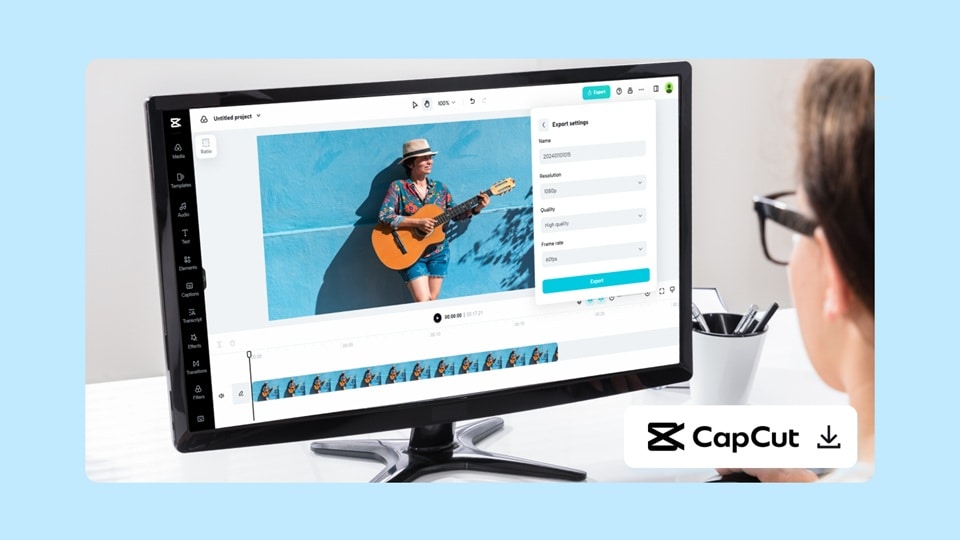
Per garantire un'esperienza di editing fluida, controlla i requisiti minimi di sistema per l'utilizzo di CapCut di seguito:
| Categoria | Windows | Mac |
| Sistema operativo supportato | Windows 10 (64-bit) o successivo | macOS 10.14–10.15+ o successivo |
| Processore (CPU) | Intel Core i3 o equivalente | Processore dual-core |
| RAM (Memoria) | 4 GB minimo, 8 GB consigliati | 4 GB minimo, 8 GB consigliati |
| Grafica (GPU) | Intel HD Graphics 4000 o superiore | Grafica integrata (GPU dedicata consigliata) |
| Spazio di archiviazione | 2 GB di spazio su disco disponibile | 2 GB di spazio su disco disponibile |
Evita di scaricare l'APK mod di CapCut per PC che afferma di sbloccare funzionalità premium gratuitamente. Queste versioni non ufficiali possono esporre il tuo dispositivo a malware, furto di dati o prestazioni instabili.
Parte 2. Funzionalità di editing su CapCut per PC
L'app CapCut per PC copre un'ampia gamma di strumenti di editing, più di quanto possiamo ragionevolmente coprire in un articolo. Quindi, invece di elencare tutto, ci concentriamo sulle funzionalità che utilizzerai effettivamente. Alcune sono disponibili su tutte le piattaforme; altre sono esclusive dell'app desktop CapCut.
Strumenti di editing principali
- Timeline multi-traccia. Disponi clip video, audio, effetti e sovrapposizioni su più tracce.
- Controllo velocità e curve di velocità. Regola la velocità di riproduzione da 0,1x a 100x o crea rampe di rallentatore fluide con le curve di velocità.
- Chroma key (schermo verde). Rimuovi uno sfondo verde o a tinta unita e sostituiscilo con qualsiasi sfondo di tua scelta.
- Animazione con keyframe. Applica keyframe a posizione, scala, opacità, rotazione ed effetti. L'editor grafico dei keyframe su CapCut desktop ti dà un controllo più preciso sulle curve di animazione rispetto alla versione mobile.
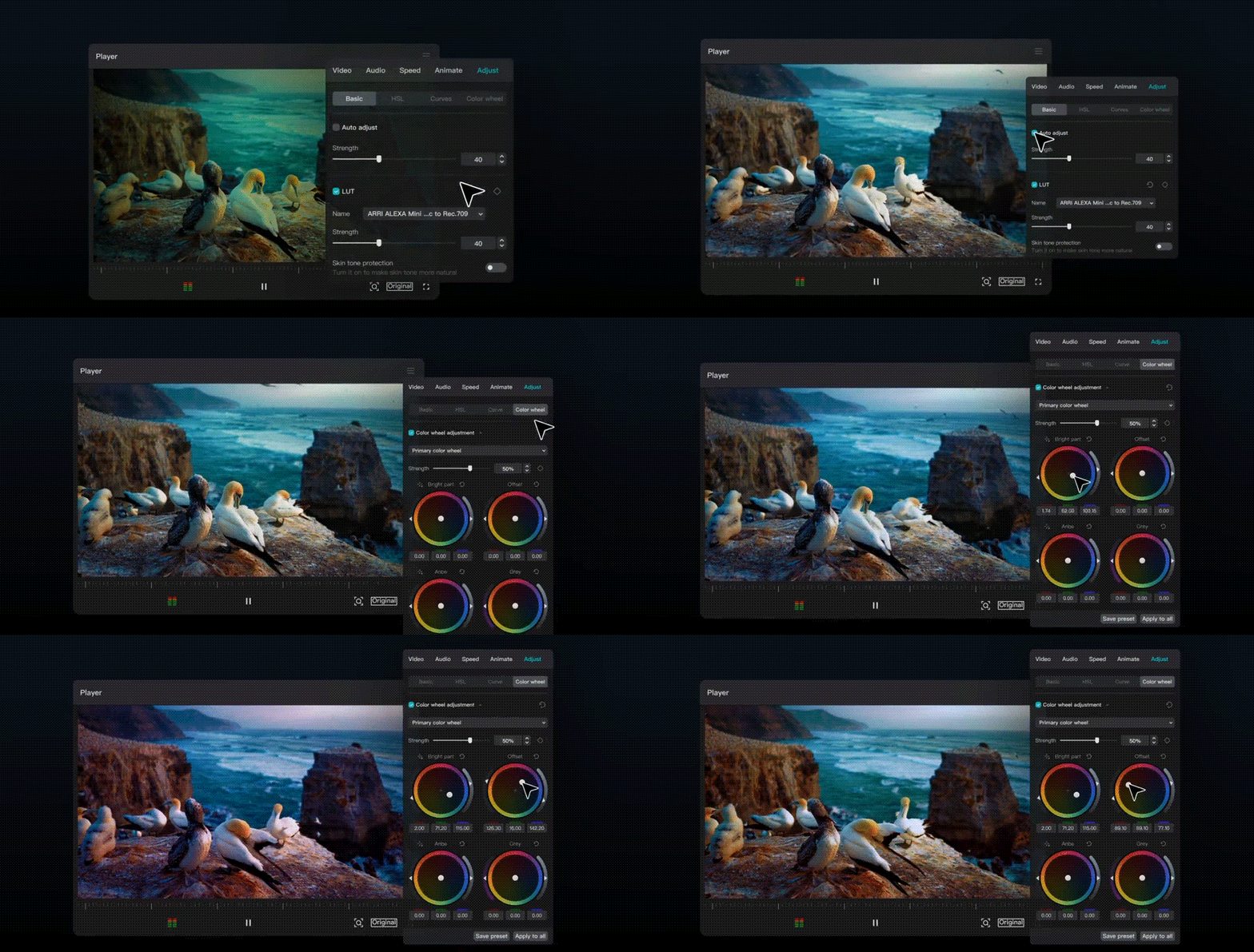
- Color grading con ruota dei colori e curve. La versione desktop include un pannello completo di color grading con ruote dei colori (lift, gamma, gain), regolazioni HSL e editor di curve.
- Stabilizzazione video. Riduce il tremolio della fotocamera nei filmati tenuti in mano. La forza è regolabile, anche se su clip molto tremolanti, è evidente una certa perdita di qualità.
- Maschere e modalità di fusione. Applica maschere di forma (rettangolo, cerchio o personalizzate) alle clip, con sfumatura regolabile. Le modalità di fusione consentono alle clip di interagire visivamente con i livelli sottostanti.
- Editor grafico avanzato dei keyframe. Su mobile, il controllo dei keyframe è semplificato. La versione desktop include un editor grafico per curve di animazione, offrendoti il controllo delle curve di Bezier.
Strumenti AI su CapCut per desktop
- Sottotitoli automatici. Trascrive l'audio parlato e genera sottotitoli sincronizzati automaticamente. Lo stile dei sottotitoli è disponibile, anche se i preset di alta qualità sono principalmente solo per gli utenti Pro.
- Rimuovi parole di riempimento. Rileva e taglia automaticamente i suoni di riempimento come "ehm", "uh" e le pause lunghe dall'audio parlato.
- Da script a video. Digita un argomento o un'idea perché l'AI generi uno script, e poi CapCut assemblerà un video grezzo con filmati stock, sottotitoli, voiceover e musica basati su quello.
- Da video lungo a Shorts. Scansiona i filmati caricati e suggerisce estratti di clip in formato breve basati su momenti chiave. Funziona ragionevolmente bene per riutilizzare contenuti di podcast o interviste.
- Da testo a voce. Converte il testo digitato in voiceover attraverso una selezione di stili vocali. La varietà di voci è limitata a meno che tu non abbia la versione Pro.
- Auto Reframe. Regola automaticamente le proporzioni del tuo filmato per adattarsi a diverse piattaforme (verticale, quadrato, widescreen) mantenendo il soggetto principale nell'inquadratura.
- Riduzione del rumore. Riduce il rumore di fondo nelle registrazioni audio, utile per clip girate in ambienti rumorosi.
- Generatore di immagini AI. Genera immagini da prompt testuali da utilizzare nei tuoi progetti.
Di tutte le funzionalità elencate sopra, una funzionalità particolarmente utile per i creatori che passano da un dispositivo all'altro è la sincronizzazione cloud. I progetti salvati sul cloud di CapCut desktop possono essere aperti su mobile e viceversa, quindi puoi fare un montaggio grezzo sul tuo telefono e finire su PC, o viceversa.
Parte 3. Prezzi CapCut Desktop – Ne vale la pena?
I prezzi di CapCut sono stati una fonte di frustrazione per molti utenti, in particolare dopo una notevole ristrutturazione nel 2025 che ha aggiunto un nuovo livello e aumentato i prezzi. A partire dal 2026, i piani tariffari di CapCut PC sono divisi in Standard (Gratuito) e Pro, con dettagli come segue:
| Standard (Gratuito) | Pro | |
| Prezzo | $0 | $19,99/mese o $179,99/anno |
| Risoluzione esportazione | 1080p | Fino a 4K |
| Filtri, transizioni ed effetti | Limitati | Accesso completo |
| Libreria Musicale | Limitati | Accesso completo |
| Filigrana | ||
| Tracciamento del Movimento | ||
| Generazione Video e Musica AI | ||
| Generatore di Immagini AI | ||
| Rimozione Sfondo | ||
| Archiviazione Cloud | Nessuno | 1.024 GB |
*) Nota: I prezzi possono variare a seconda della regione, della piattaforma e delle promozioni in corso.
Sebbene il piano gratuito copra abbastanza bene le funzioni di base per l'editing occasionale e i semplici contenuti per i social media, il piano Pro desktop di CapCut è quasi indispensabile per i creatori che pubblicano regolarmente, specialmente se si affidano agli strumenti AI o vogliono accedere all'intera libreria di risorse senza imbattersi in un paywall a metà progetto.
Nel frattempo, il prezzo da solo è diventato un fattore decisivo per molti utenti, poiché l'abbonamento Pro è stato effettivamente raddoppiato dal precedente prezzo di $77/anno a $179,99/anno e da $9,99 a $19,99/mese. Molti vengono inizialmente colti di sorpresa quando il prezzo di rinnovo aumenta da un giorno all'altro.
CapCut Pro per PC include anche l'accesso mobile?
Sì, fortunatamente. Un abbonamento CapCut Pro funziona su desktop (Windows e Mac), mobile (iOS e Android) e versione web. Accedi allo stesso account su qualsiasi dispositivo e le tue funzionalità Pro ti seguono.
Parte 4. Differenze tra CapCut per PC vs Mobile vs Online
Tutte e tre le versioni di CapCut (desktop, mobile e browser) condividono strumenti di editing principali simili e funzionano sullo stesso account. Ma la piattaforma su cui modifichi influisce su tutto, da quanto controllo hai sulla tua timeline a quali strumenti AI sono effettivamente disponibili. Ecco come differiscono.
| PC/Mac | Mobile | Online | |
| Strumenti AI | Accesso completo a rimozione sfondo, riduzione rumore, rimozione parole di riempimento, Script a Video e altro | Simile a CapCut Desktop; spesso riceve prima le nuove funzionalità AI | Sottoinsieme limitato (nessun tracciamento del movimento, rimozione parole di riempimento, Script a Video, riduzione rumore, doppiaggio AI, illuminazione AI e altro) |
| Controllo di Editing | Massimo (timeline multi-traccia, editor grafico keyframe con curve di Bezier, pannello di gradazione colore completo) | Buono (timeline multi-traccia, controlli keyframe semplificati) | Limitato (timeline di base, nessun editor grafico keyframe, nessun pannello di gradazione colore) |
| Prestazioni | Gestisce bene filmati 4K e di lunga durata con specifiche di fascia media | Può rallentare o surriscaldarsi su telefoni più vecchi durante la riproduzione di filmati 4K o lunghi | Completamente dipendente dal browser e dalla velocità di internet; non adatto per file di grandi dimensioni o progetti complessi |
| Qualità di Esportazione | Fino a 4K/60fps (Pro); 1080p (Gratuito) | Fino a 4K/60fps (Pro); 1080p (Gratuito) | 1080p |
| Formato Supportato | Ampio | Supporta i formati più comuni | Limitato (MP4 e formati compatibili con il web) |
| Caso d'Uso Migliore | Video YouTube di lunga durata, editing multi-traccia strutturato, contenuti professionali o brandizzati | TikTok di breve durata, Reels e Shorts | Modifiche veloci e leggere |
Parte 5. Recensione Utente: Come si Comporta CapCut per PC nell'Uso Quotidiano
L'editing sull'app desktop, mobile e web di CapCut non è un'esperienza uniforme. Alcune cose come gli strumenti AI, l'interfaccia e la velocità impressionano genuinamente, mentre altre aree, in particolare la fatturazione e il paywall in espansione, sono diventate difficili da ignorare.
Un Editor Potente con una Curva di Apprendimento Bassa
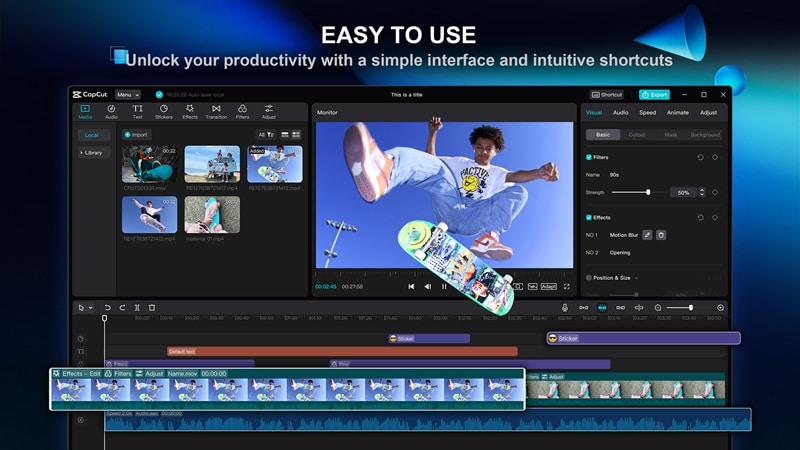
L'editor video CapCut per PC diventa spesso l'editor di riferimento per chiunque voglia un controllo reale sull'editing senza passare settimane ad imparare il software. La timeline multi-traccia, il pannello di gradazione colore e i controlli keyframe sono tutti accessibili senza sopraffare gli utenti. È qualcosa che non si può dire di Premiere Pro o DaVinci Resolve. Non servono sempre Mac ad alte prestazioni per realizzare modifiche così professionali.
Crea Contenuti Velocemente con Strumenti AI e Template di Tendenza
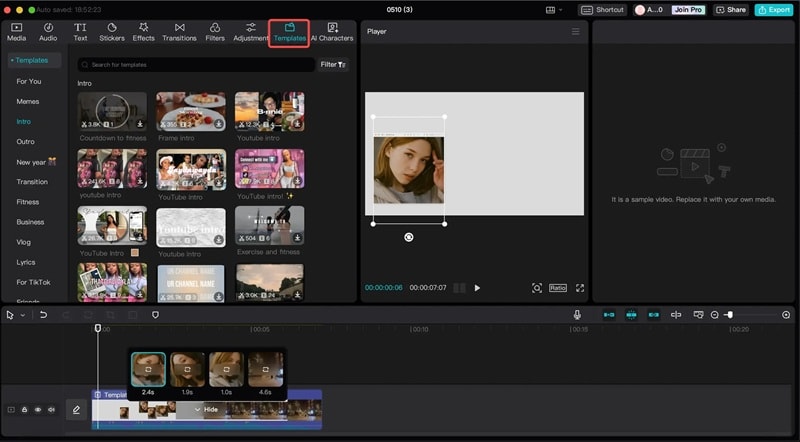
ByteDance non è nuova all'AI, e molta di quell'esperienza si manifesta in CapCut per desktop. La versione desktop offre il set più completo di strumenti AI su tutte e tre le piattaforme. Inoltre, la versione PC di CapCut è ottimizzata per tendenze e formati virali, proprio come l'app mobile. I template di CapCut su desktop si aggiornano rapidamente, a volte entro pochi giorni da quando un formato diventa virale su TikTok.
Sempre Più Funzionalità Gratuite Vengono Spostate a Pro
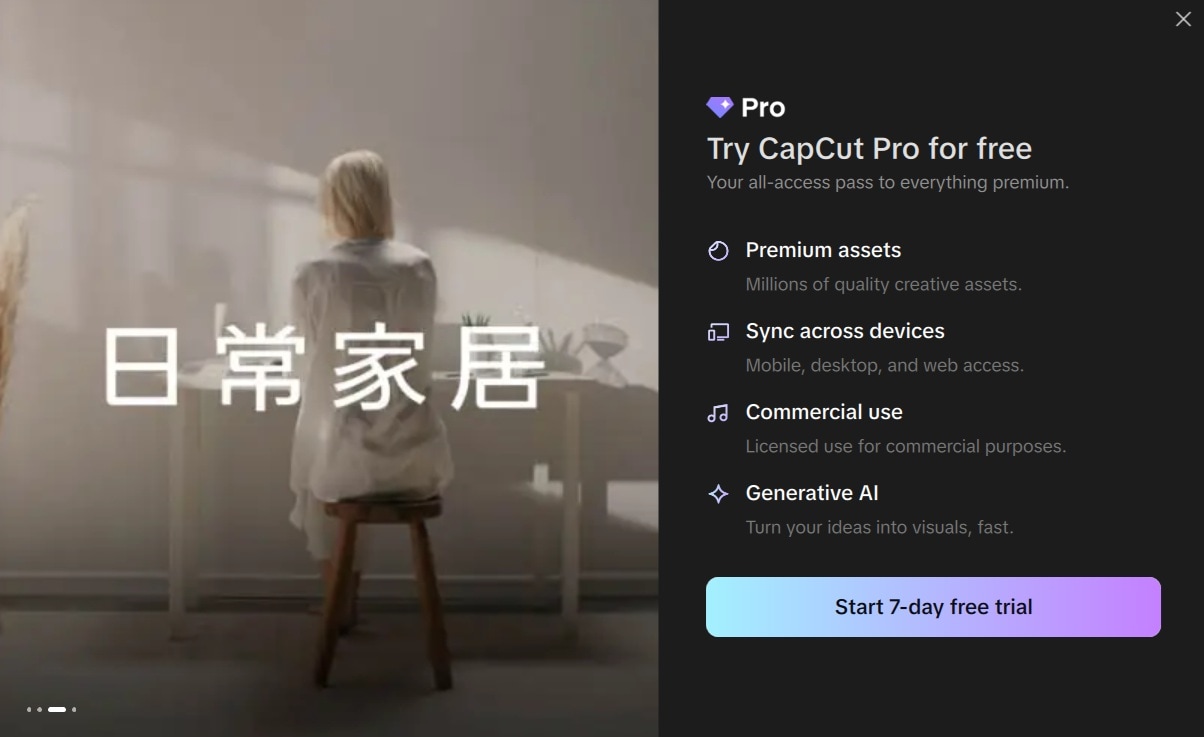
Oltre al forte aumento dei prezzi, i sottotitoli automatici, effetti specifici e l'esportazione 1080p/60fps erano tutti gratuiti a un certo punto e non lo sono più. Un utente su Reddit ha riassunto direttamente la frustrazione: "Bloccare 1080p e 60fps dietro un paywall mentre si aumentano i prezzi, senza scuse, preavviso o riconoscimento."
Fatturazione e Supporto Sono le Maggiori Delusioni

Il set di funzionalità ottiene voti solidi. L'esperienza di fatturazione no. Trustpilot mostra attualmente una valutazione di 1,2 su 5 stelle, con la maggior parte dei reclami incentrati sulla fatturazione, non sulle funzionalità. Diversi utenti segnalano di essere stati addebitati dopo la cancellazione, fatturati due volte o impossibilitati a raggiungere una persona reale nel supporto.
Se ti abboni, gestire il tuo piano tramite il tuo account dell'app store piuttosto che direttamente tramite CapCut ti offre più ricorso se qualcosa va storto.
Parte 6. Pro e Contro di CapCut per PC
Dopo tutto ciò che abbiamo trattato, ecco il modo più chiaro per riassumere la posizione di CapCut per PC. L'editor in sé è genuinamente buono. I problemi sono quasi interamente dal lato commerciale.
- Timeline multi-traccia con controlli keyframe completi e gradazione colore
- Set completo di strumenti AI (sottotitoli automatici, rimozione sfondo, riduzione rumore, rimozione parole di riempimento, ecc.)
- Pubblicazione diretta su TikTok da desktop
- La libreria di template si aggiorna rapidamente per riflettere le tendenze attuali
- La sincronizzazione cloud ti permette di iniziare su mobile e finire su desktop
- Il paywall Pro appare dopo aver costruito progetti con risorse che sembrano gratuite
- Il prezzo Pro è raddoppiato nel 2025 da $9,99 a $19,99/mese
- Il mobile riceve nuove funzionalità AI prima del desktop
- Le prestazioni possono rallentare su hardware con specifiche inferiori o con stack di effetti complessi
Parte 7. Editor Video Desktop Simili a CapCut – Filmora
Se il modello di prezzo o le preoccupazioni sulla proprietà di CapCut non funzionano per la tua situazione, Wondershare Filmora è l'alternativa desktop a CapCut più vicina in termini di flusso di lavoro e utente target.
Simile all'editor CapCut per PC, Filmora è costruito per i creatori che vogliono qualcosa di più capace di un editor di base ma meno complesso degli editor video avanzati. Ha una timeline multi-traccia, strumenti AI, tracciamento del movimento, musica royalty-free integrata e una grande libreria di effetti. Funziona su Windows e Mac, così come su Android e iOS.
 Download Sicuro
Perché Consigliamo Filmora
- Editing multi-camera. Filmora supporta la sincronizzazione e il taglio tra più angolazioni della camera in un singolo progetto.
- Controllo keyframe più avanzato. La funzionalità di curva di percorso di Filmora ti permette di animare oggetti lungo un percorso di movimento personalizzato con precisione della curva di Bezier, offrendoti animazioni più fluide e complesse rispetto a quanto consente il sistema keyframe di CapCut.
- Opzione di licenza perpetua. A differenza del modello solo abbonamento di CapCut, Filmora ti permette di pagare una volta per l'accesso permanente agli strumenti di editing principali.
- Accelerazione hardware per rendering più veloce. Filmora supporta l'accelerazione hardware, che velocizza i tempi di esportazione su sistemi compatibili.
- Più adatto per contenuti di lunga durata. Filmora gestisce file 4K pesanti e progetti multi-traccia complessi in modo più affidabile, rendendolo una scelta più forte per tutorial YouTube, documentari o contenuti video brandizzati.
Per la sua generazione video AI, Filmora supporta più di un modello AI, inclusi Veo 3.1, Sora 2, Tomoviee e l'ultimo modello AI di ByteDance, Seedance 2.0.
CapCut vs. Filmora
| CapCut | Filmora | |
| Ideale Per | Contenuti social di breve durata, TikTok, Reels, Shorts, tempi di consegna rapidi | Video YouTube di lunga durata, tutorial, contenuti brandizzati e progetti a produzione più elevata |
| Piattaforma | Windows, Mac, Mobile (iOS e Android), Web | Windows, Mac, Mobile (iOS e Android), Web |
| Controllo di Editing | Timeline multi-traccia, animazione keyframe, ruota dei colori e curve | Timeline multi-traccia, curve avanzate del percorso keyframe, editing multi-camera, timeline magnetica |
| Modelli Video AI | Seedance 1.0, Seedance 1.5, Seedance 2.0, Sora 2 | Seedance 2.0, Veo 3.1, ToMoviee 2.5, Sora 2 |
| Plugin di terze parti | Nessun supporto per plugin di terze parti | Supporta plugin di terze parti, come Boris FX e NewBlue FX |
| Prestazioni | Buono su specifiche di fascia media; può rallentare con stack di effetti complessi o su hardware di fascia bassa | Migliore gestione di file 4K pesanti e progetti multi-traccia complessi, con supporto per l'accelerazione hardware |
| Qualità di Esportazione | Fino a 4K/60fps (Pro); 1080p (Gratuito con filigrana) | Fino a 4K (tutti i piani); la versione gratuita esporta con filigrana |
Verdetto:
- Se crei molti contenuti in formato breve, l'app PC CapCut è più veloce e più attenta alle tendenze.
- Se stai costruendo un canale YouTube, tutorial o qualsiasi cosa che necessiti di una struttura rifinita, Filmora ti dà lo spazio per crescere.
Download SicuroConclusione
CapCut è cresciuto molto dal suo primo rilascio e, con la versione desktop, ha strumenti sufficienti per sfidare editor più avanzati e professionali che costano significativamente di più e richiedono più potenza. Ma la revisione dei prezzi del 2025 ha cambiato l'equazione del valore.
Funzionalità che in precedenza erano gratuite sono state spostate dietro un abbonamento Pro che ora costa il doppio rispetto a prima. Se il prezzo o uno qualsiasi dei problemi menzionati sopra è un ostacolo, Filmora è l'alternativa a CapCut per PC più vicina in termini di flusso di lavoro e utente target, con prestazioni migliori su progetti più pesanti e un'opzione di acquisto una tantum.
Domande Frequenti
-
1. CapCut per PC è buono per i video di YouTube?
CapCut per PC funziona bene per i video di YouTube, specialmente se stai creando contenuti più brevi o vlog. Per video più lunghi e strutturati come tutorial o documentari, può gestire il lavoro, ma potresti incontrare limitazioni con progetti multi-traccia complessi su hardware con specifiche inferiori. -
2. Perché CapCut rallenta sul mio PC?
Se la tua app desktop CapCut rallenta, le cause più comuni sono RAM insufficiente, una GPU debole o stai cercando di modificare filmati 4K su hardware che non soddisfa le specifiche raccomandate. Se le tue specifiche soddisfano i requisiti e continua a rallentare, prova a ridurre la risoluzione di anteprima nelle impostazioni o a chiudere le app in background durante l'editing. -
3. CapCut per PC lascia una filigrana?
Sì, il piano gratuito aggiunge una filigrana ai video esportati. Rimuoverla richiede un abbonamento Pro. -
4. CapCut per PC può funzionare offline?
La maggior parte delle funzionalità di editing di base funziona offline. Tuttavia, gli strumenti AI come i sottotitoli automatici, la rimozione dello sfondo e il text-to-speech richiedono una connessione Internet poiché vengono eseguiti sui server di CapCut. -
5. Ho bisogno di un account per utilizzare CapCut su PC?
Puoi utilizzare CapCut senza effettuare l'accesso, ma è necessario un account per accedere a determinate funzionalità avanzate, sincronizzazione cloud, strumenti AI e ai tuoi progetti salvati su più dispositivi. Se stai solo facendo modifiche locali di base, puoi farne a meno.
