
Se fai streaming o conduci riunioni virtuali come lezioni online, probabilmente ti sei imbattuto nel grande problema del muro: la tua webcam è bloccata su una sola app alla volta, il che può limitare la tua capacità di lavoro di interagire su più piattaforme simultaneamente.
Per questo problema, potresti voler dare un'occhiata a SplitCam. SplitCam ti aiuta a utilizzare la tua fotocamera su molte applicazioni contemporaneamente. Questo articolo ti fornirà una guida pratica della nostra recensione di SplitCam. Esploreremo le sue funzionalità, usabilità e prestazioni, e anche le migliori alternative nel caso tu abbia un'esigenza diversa.
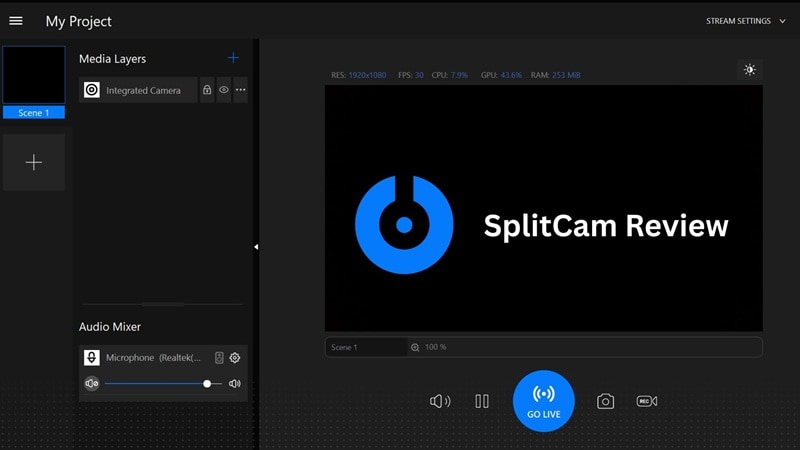
Come lo testiamo
Ci concentriamo sulla sua funzionalità principale utilizzando casi d'uso comuni: live streaming, insegnamento virtuale e riunioni video. Abbiamo valutato le prestazioni, la stabilità, le nuove funzionalità e la compatibilità con diverse piattaforme di streaming e sistemi operativi.
Speriamo che la nostra recensione di SplitCam ti dia una comprensione completa di ciò che questo strumento offre nel 2025!
Parte 1. Cos'è SplitCam?
SplitCam è un software gratuito di suddivisione webcam progettato per migliorare le tue esperienze video online. Dalle esperienze di live streaming, videoconferenze e insegnamento online, questa app elimina il frustrante errore "webcam occupata".
Nel corso degli anni, SplitCam ha costruito una solida base di utenti tra gli streamer. Ora, si rivolge a chiunque abbia bisogno di un controllo flessibile della webcam grazie alle sue potenti funzionalità e all'accesso gratuito. Puoi scaricare SplitCam dal loro sito web ufficiale qui.
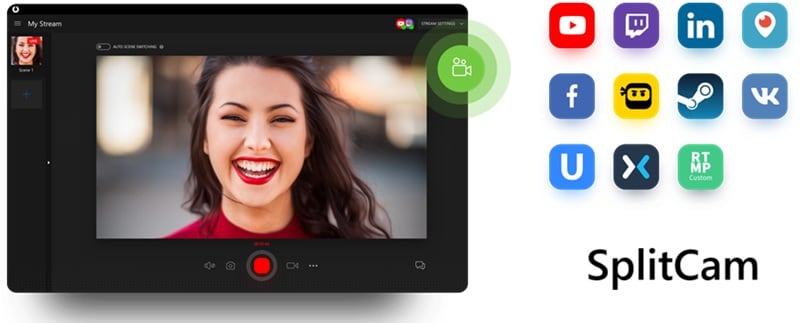
Novità
- Nuova sorgente Replay: Dopo aver aggiunto una sorgente a una scena, ora puoi riprodurla istantaneamente. Evidenzia gli ultimi 5-10 secondi della scena premendo una scorciatoia da tastiera dedicata. Questo è utile per evidenziare rapidamente durante streaming o presentazioni.
- Nuova sorgente Colore: Aggiungi facilmente un livello con qualsiasi colore alle tue scene. Una funzione perfetta per creare sfondi, sovrapposizioni o transizioni.
- Nuovo effetto Livello: Ruota un livello in 3D con una prospettiva impressionante. Aggiunge un tocco dinamico al tuo feed video.
- Nuova transizione Scena: SplitCam è ora migliorato con Luma Wipe, Slide e Swipe. Transizioni che ti offrono esperienze superbe.
- Convertitore progetti OBS: È una nuova aggiunta significativa. Ora puoi importare e utilizzare un progetto OBS esistente all'interno di SplitCam.
Prezzo: SplitCam è completamente gratuito. Viene continuamente aggiornato, anche con la sua convincente proposta di valore su funzionalità estese.
Parte 2. Funzionalità e usabilità di Splitcam
SplitCam è progettato per essere altamente accessibile. Non solo funzionalità sofisticate, ma è anche gestibile. Esegue la tua webcam e i contenuti multimediali senza problemi sui moderni sistemi operativi. SplitCam è anche costruito per l'usabilità, garantendo un'ampia compatibilità per gli utenti.
Requisiti di sistema
- SplitCam per PC: Windows 10 / Windows 11 (x64)
- SplitCam per Mac: macOS Mojave e superiori
Funzionalità e usabilità
Suddivisione Webcam
Questa è la funzionalità principale di SplitCam. Crea una webcam virtuale che può essere utilizzata da altre app contemporaneamente. Tutto allo stesso tempo, senza dover affrontare errori di "webcam occupata".
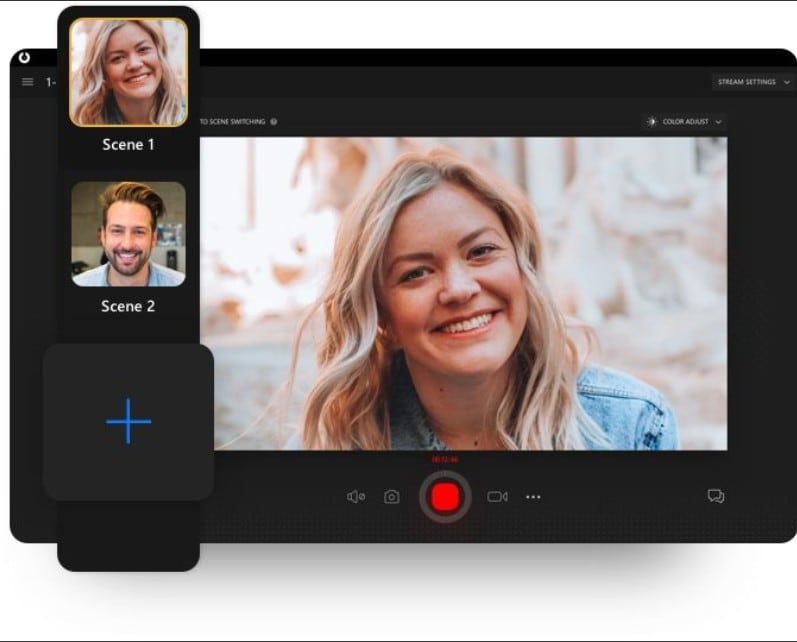
Trasmissione video HD
SplitCam ti consente di trasmettere in streaming video dalla tua fotocamera HD fino a 1080p senza perdita di qualità video.
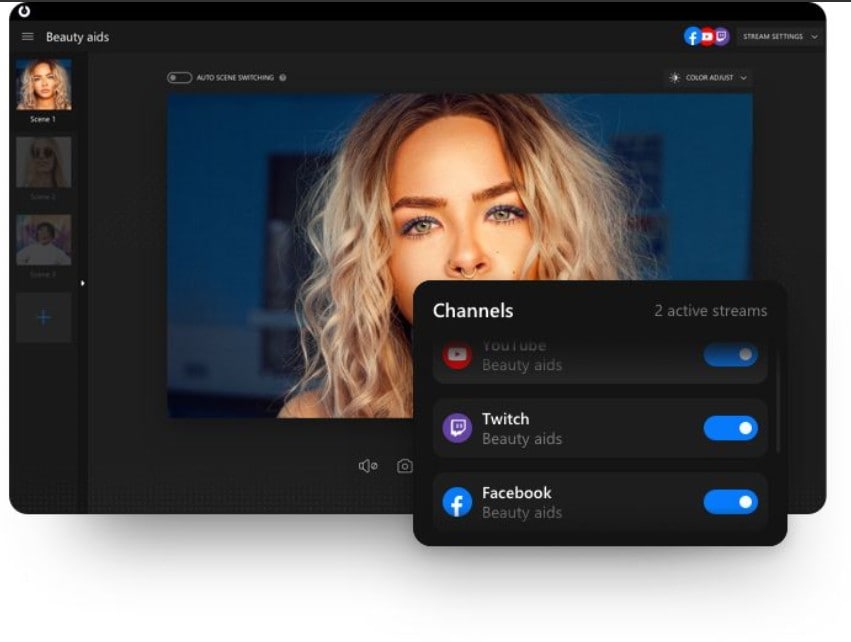
Piattaforme supportate:
- YouTube
- Twitch
- Ustream
- Periscop
Mixer audio
Il mixer audio integrato è un ottimo strumento per controllare più sorgenti audio. Puoi combinare e regolare finemente varie sorgenti audio in un unico flusso audio coeso.
Effetti webcam
To aggiungi un elemento divertente al tuo video, SplitCam include una varietà di effetti webcam. Supporta anche maschere 3D realistiche. che sono difficili da trovare in altri strumenti gratuiti. Ma con questo, puoi personalizzare il tuo aspetto per diverse occasioni o semplicemente per intrattenimento.
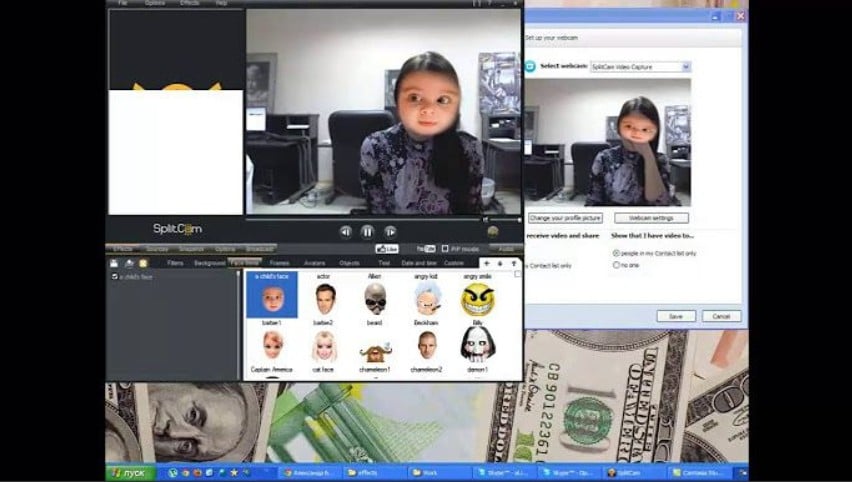
Parte 3. Com'è usare SplitCam: recensione dell'esperienza utente
Usare SplitCam è sorprendentemente unico. Per la loro esperienza professionale come strumento gratuito, offre semplicità per le funzioni principali e profondità per la personalizzazione. L'esperienza è generalmente fluida, anche se come qualsiasi software gratuito, ha le sue peculiarità.
Esperienza pratica nell'uso di SplitCam:
SplitCam ti accoglie con un'interfaccia pulita, che ricorda il popolare software di streaming. La funzionalità drag-and-drop per aggiungere sorgenti ed effetti lo rende adatto ai principianti. Tuttavia, accedere a più controlli per effetti o transizioni a volte richiede di navigare tra i sottomenu.
Se sei qualcuno che gestisce più configurazioni di streaming o preferisce strumenti che semplificano il flusso di lavoro, il nuovo convertitore di progetti OBS è un vero punto di svolta. Puoi importare le tue scene e impostazioni OBS esistenti direttamente in SplitCam, risparmiando tempo e aiutando gli utenti a passare senza problemi senza ricostruire l'intera configurazione da zero.

Test delle prestazioni
Parte 4. Pro e contro dell'utilizzo di SplitCam
SplitCam è dotato di un set convincente di funzionalità per un'applicazione gratuita. Ma come qualsiasi software, presenta i propri compromessi. Ecco cosa devi sapere:
- Completamente gratuito: Questo è il punto di forza principale di SplitCam. Nessuna filigrana, nessuna funzionalità bloccata. Tutto è accessibile.
- Multistreaming e webcam virtuale: Ti consente di utilizzare una webcam su più app contemporaneamente. Un vero punto di svolta per chi fa più cose.
- Ricco di funzionalità per uno strumento gratuito: Oltre alla semplice suddivisione, SplitCam include molto più del software di base per fotocamera virtuale.
- Curva di apprendimento: Mentre la suddivisione di base è facile, sbloccare il pieno potenziale della creazione di scene potrebbe richiedere qualche sperimentazione.
- Utilizzo delle risorse: Sebbene generalmente efficiente, l'esecuzione di più scene complesse può comunque influire potenzialmente sulle prestazioni o sui sistemi.
- Controllo professionale limitato: Rispetto alle soluzioni di streaming a pagamento, SplitCam ha un controllo limitato sulle impostazioni avanzate.
Parte 5. Chi dovrebbe usare SplitCam?
SplitCam è uno strumento eccellente per una varietà di utenti che hanno bisogno di un controllo flessibile della webcam senza un prezzo. Ecco chi potrebbe aver bisogno di SplitCam:
| Utenti target | Casi d'uso consigliati | Tipo di contenuto |
| Streamer aspiranti | Multi-streaming su diverse piattaforme simultaneamente | Gaming, vlogging, tutorial dal vivo, Q&A interattive |
| Educatori online | Utilizzo di una webcam nel software di insegnamento + registrazione lezioni | Lezioni online, workshop, presentazioni interattive |
| Creatori di contenuti | Aggiunta di effetti base, sovrapposizioni e cambio scena | Contenuti per social media, video YouTube, demo veloci |
Parte 6. Migliori alternative a Splitcam per diversi casi d'uso
Sebbene SplitCam sia una fantastica soluzione gratuita per molti, potrebbe non soddisfare le esigenze di tutti gli utenti. Scopri alcune delle migliori alternative a SplitCam per diversi casi d'uso.
1. OBS Studio - per Personalizzazione Avanzata e Streaming Professionale
OBS (Open Broadcaster Software) Studio è uno standard di settore open-source e ben noto. Permette configurazioni di scene complesse, missaggio audio avanzato e potente acquisizione video/audio in tempo reale.
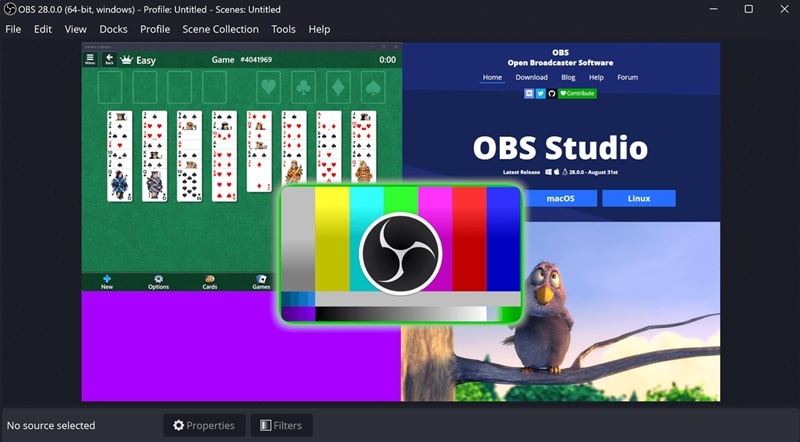
- Scene Personalizzabili: Puoi creare scene illimitate con multiple sorgenti e organizzarle con precisione.
- Mixer Audio Avanzato: Filtri per singola sorgente, soppressione del rumore, controllo del guadagno e supporto plugin VST.
- Opzioni di Configurazione Potenti: Ottimizza la codifica video, i protocolli di streaming e le impostazioni di registrazione.
- Trasmissione e Registrazione: Trasmetti praticamente su qualsiasi piattaforma e registra video locali di alta qualità contemporaneamente.
- Modalità Studio: Prepara e visualizza in anteprima le tue scene prima di andare in diretta.
- Completamente gratuito e open-source
- Altamente personalizzabile per utenti avanzati
- Curva di apprendimento ripida
- Meno intuitivo per i principianti
- Gratuito
- ★4,8/5 - Siti di recensioni popolari
Se sei seriamente interessato a una configurazione di streaming per trasmissioni professionali, OBS Studio è l'alternativa di riferimento.
- Windows
- macOS
- Linux
2. Restream - per Multi-Streaming Basato su Browser
Restream è una delle migliori alternative a SplitCam come piattaforma di multi-streaming basata su cloud. Ti consente di trasmettere il tuo video in diretta su oltre 30 piattaforme social contemporaneamente senza affaticare le risorse del tuo computer.
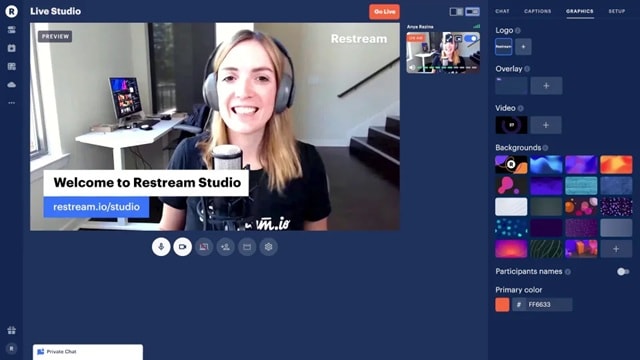
- Trasmissione Multi-Piattaforma: Trasmetti letteralmente su tutte le applicazioni contemporaneamente.
- Restream Studio: È un servizio di streaming live basato su cloud. Non è necessario software aggiuntivo.
- Chat Integrata: Unisci i messaggi di chat da tutte le piattaforme in un'unica finestra.
- Eccellente per raggiungere un pubblico ampio
- Studio browser integrato per gli streaming
- Il piano gratuito ha una filigrana e meno canali
- Le funzionalità premium richiedono un abbonamento
- Richiede comunque una sorgente esterna per la composizione avanzata delle scene
- Piano Gratuito: Canali limitati, filigrana
- Piano Standard: A partire da $16/mese (fatturato annualmente)
- Piano Professionale: A partire da $39/mese (fatturato annualmente)
- ★4,7/5 stelle
Se il tuo obiettivo principale è trasmettere in modo efficiente su molte piattaforme contemporaneamente, Restream è una soluzione ideale e conveniente.
- Basato su browser (funziona su Windows, macOS, Linux, ChromeOS)
Bonus: Cattura e Modifica il Tuo Live Stream per una Condivisione Facile
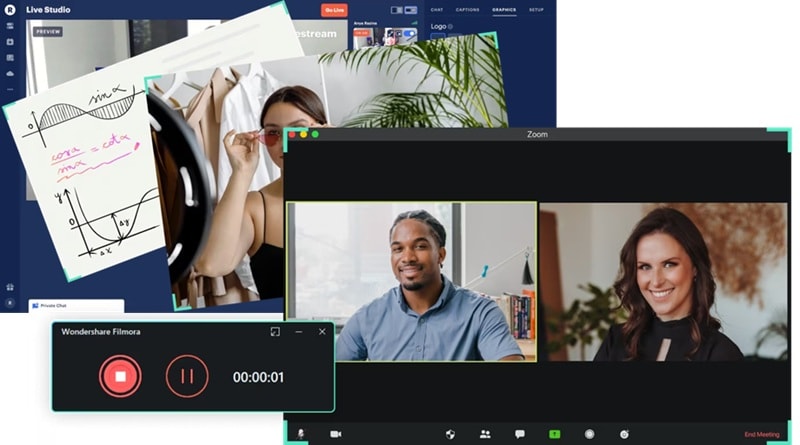
Dopo un live stream epico o una presentazione virtuale, vorrai spesso rifinirlo di nuovo. Puoi esplorarlo per la visualizzazione on-demand, highlight o clip per i social media. Per questo lavoro, avrai bisogno di strumenti come Wondershare Filmora.
Filmora offre strumenti completi per la post-produzione e la condivisione rapida. Questo software di editing video eccelle nel trasformare le tue registrazioni di streaming grezze in contenuti raffinati.
 Download Sicuro
- Registratore Schermo: Registratore schermo integrato per catturare l'intero schermo, specifico o personalizzato. Perfetto per registrare i tuoi live stream o meeting virtuali.
- Rilevamento Scene: Analizza il tuo stream registrato e rileva i cambi di scena. Trasforma il tuo video lungo in clip gestibili. Questo risparmia un'enorme quantità di tempo nell'identificare i momenti chiave.
- Taglio Intelligente delle Scene: Una funzionalità avanzata che identifica e taglia intelligentemente le parti non coinvolgenti del tuo video.
- Sottotitoli Automatici: Rendi i tuoi contenuti più accessibili con i sottotitoli. Ti aiuta a generare automaticamente i sottotitoli dall'audio del tuo video.
- Traduzione AI: Trasforma i tuoi contenuti in contenuti globali. Supportalo con traduzione basata su AI in più lingue, ampliando la tua portata di pubblico a livello globale.
- Interfaccia intuitiva, facile da imparare per i principianti
- Potenti funzionalità AI (rilevamento scene, sottotitoli automatici, traduzione) per l'efficienza
- Strumenti di editing completi per risultati professionali
- Eccellente per registrare, modificare e ottimizzare contenuti di live streaming
- Software a pagamento (anche se è disponibile una prova gratuita con filigrana)
- Può essere intensivo in termini di risorse per file 4K molto grandi
- ★4,5/5 stelle
Filmora è il compagno perfetto per streamer e creatori di contenuti che vogliono riutilizzare i contenuti di streaming. Le sue funzionalità basate su AI riducono significativamente i tempi di editing. Ora puoi trasformare rapidamente stream grezzi in video coinvolgenti per piattaforme on-demand!
- Windows
- macOS

Conclusione
Strumenti come SplitCam rendono accessibile la navigazione di webcam virtuali e multi-streaming. Secondo la nostra recensione, si distingue come un'eccellente scelta per dividere la tua webcam tra più applicazioni. SplitCam offre anche una sorprendente moltitudine di funzionalità, dalle scene personalizzate agli effetti webcam, tutto senza costi.
Tuttavia, per coloro che cercano un controllo più avanzato, strumenti come Filmora possono essere il tuo compagno perfetto. offre una profondità senza pari, mentre alternative a SplitCam come Restream sono ideali per trasmissioni multi-piattaforma senza sforzo. Per rifinire veramente i tuoi stream catturati per un pubblico più ampio, un editor semplice come Filmora diventa innegabile.
Quindi, sei pronto a mantenere i tuoi contenuti sempre dall'aspetto professionale e coinvolgente nel 2025?
