
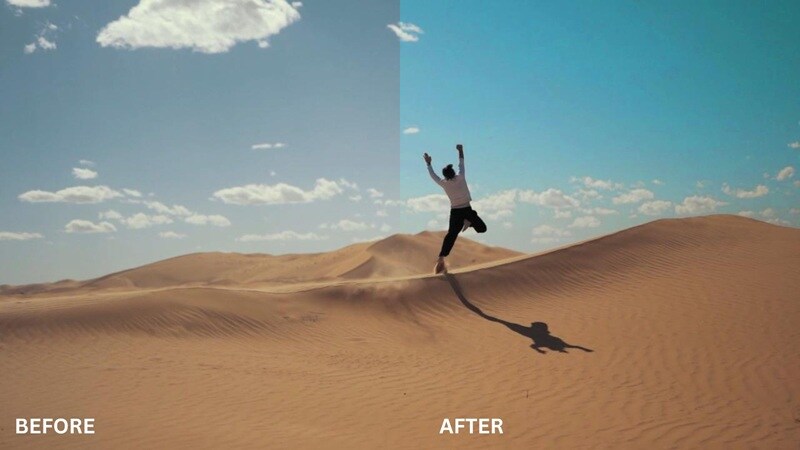
La correzione colore è essenziale per creare video professionali nel 2026. Che tu stia correggendo i toni della pelle o rendendo i cieli più vividi, comprendere come ottenere l’HSL in CapCut è la chiave per modifiche precise. In questo tutorial su HSL in CapCut, ti mostreremo come controllare Tonalità, Saturazione e Luminanza come un vero professionista. Tuttavia, se trovi i cursori di CapCut limitanti, ti presenteremo anche il Contagocce HSL di Filmora—uno strumento più preciso per la selezione avanzata dei colori.
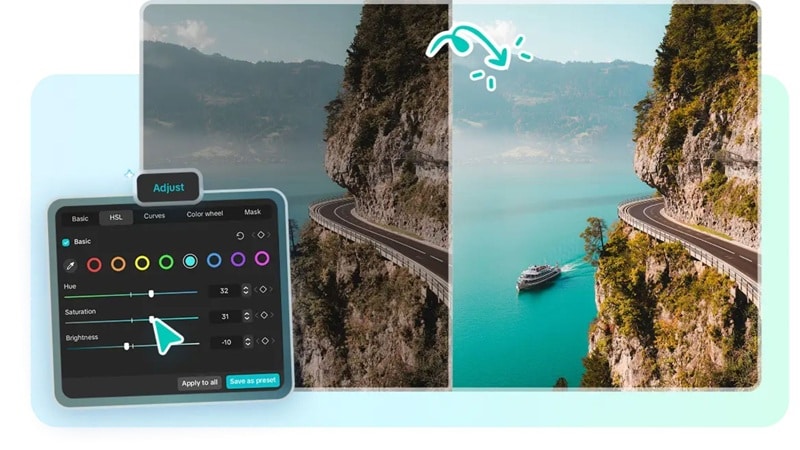
Parte 1. Come ottenere HSL in CapCut e usarlo (Passo dopo passo)
HSL in CapCut è ideale per correzioni mirate. Per esempio, puoi usarlo per rendere la pelle più calda, rendere i blu del cielo più profondi o attenuare i verdi neon senza modificare tutto il resto. Il layout esatto può variare a seconda del dispositivo e della versione dell'app, ma il flusso di lavoro rimane lo stesso.
Tutorial: Come usare HSL in CapCut
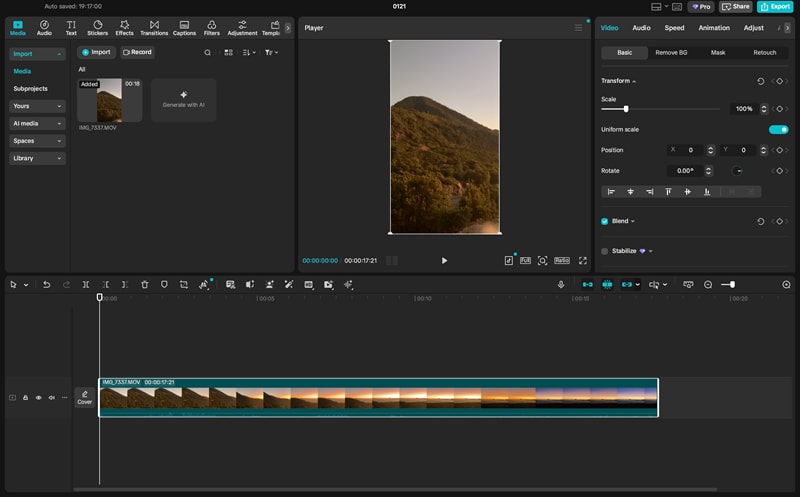
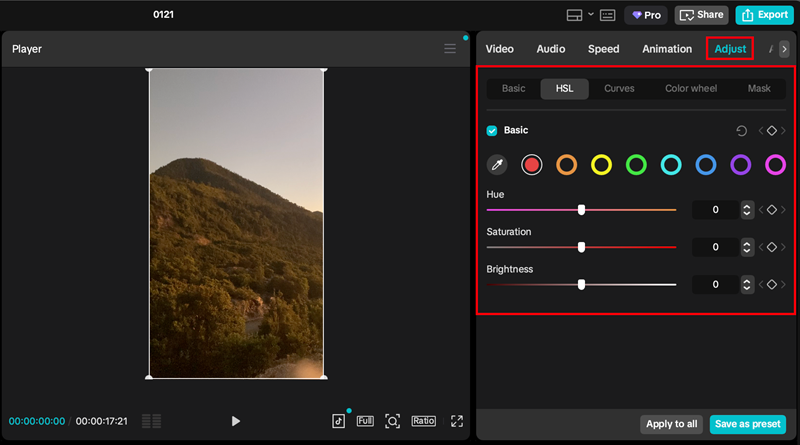
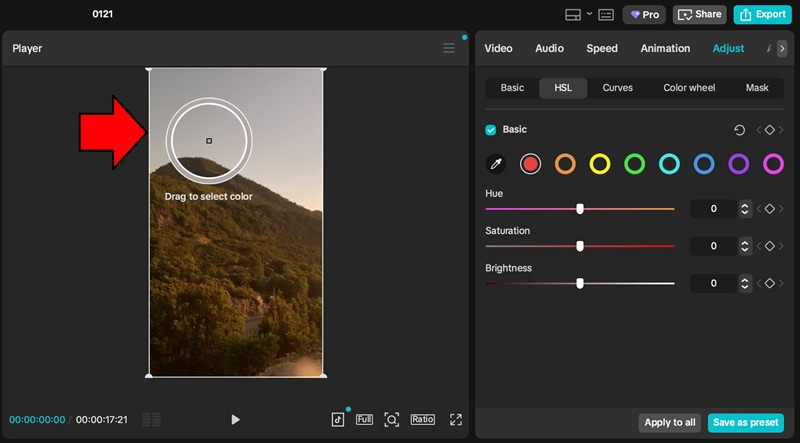
- Saturazione per controllare l’intensità
- Luminanza per schiarire o scurire quel colore
- Tonalità per spostare la direzione del colore.
Parte 2. Consigli pro per il tutorial HSL CapCut: ottenere un look cinematografico
Una colorazione cinematografica in CapCut riguarda il controllo. HSL ti aiuta a modellare colori specifici così che l’immagine sembri intenzionale, la pelle rimanga naturale e la scena risulti armoniosa.
Utilizzare HSL su CapCut per cambiare il colore di oggetti specifici
HSL in CapCut agisce su un intervallo di colore in tutto il fotogramma. Funziona benissimo quando il colore dell’oggetto è unico, come una macchina blu vivace in una strada neutra. Diventa più difficile quando lo sfondo condivide la stessa tonalità, come una giacca rossa vicino a una scritta rossa o la pelle accanto a muri di legno caldi.
Per rendere più puliti i cambi di colore sugli oggetti, mantieni piccoli i movimenti HSL e controlla l’intero fotogramma, non solo l’oggetto. Se diversi elementi cambiano insieme, hai agito su un intervallo colore condiviso. In questi casi, è spesso meglio ridurre l’intensità delle modifiche e combinarle con altri strumenti, come sovrapposizioni selettive o maschere, se la tua versione li supporta.
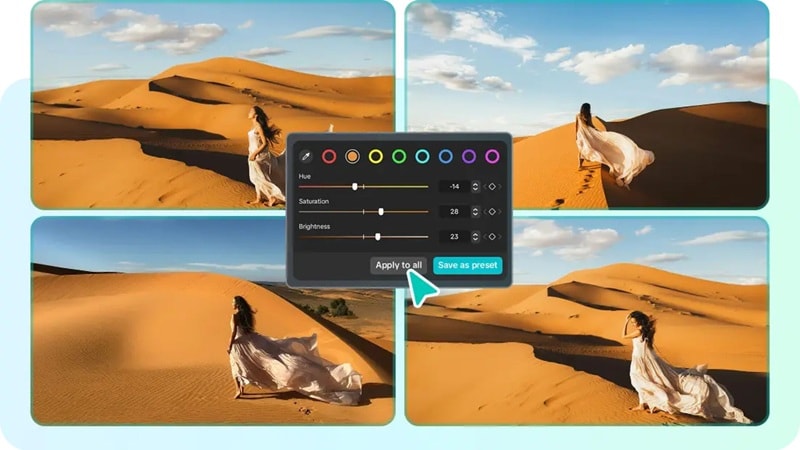
Come ottenere HSL in CapCut PC vs Mobile: le differenze di interfaccia
CapCut su PC e su mobile offre una logica HSL simile, ma il flusso di lavoro è un po’ diverso. La versione mobile spesso si basa sulla selezione di un canale colore e sulla regolazione dei cursori, a differenza di CapCut per desktop.
- Su mobile, HSL si trova di solito sotto la voce Regola. È rapido, ma lo schermo più piccolo rende difficile essere precisi ed è più facile esagerare con i cursori.
- Su desktop, HSL si trova tipicamente in un pannello di regolazione o colore più spazioso, così è più facile vedere l’anteprima dei cambi e affinare senza errori. Qui CapCut offre anche il contagocce per HSL, che ti permette di campionare un colore direttamente dal video.
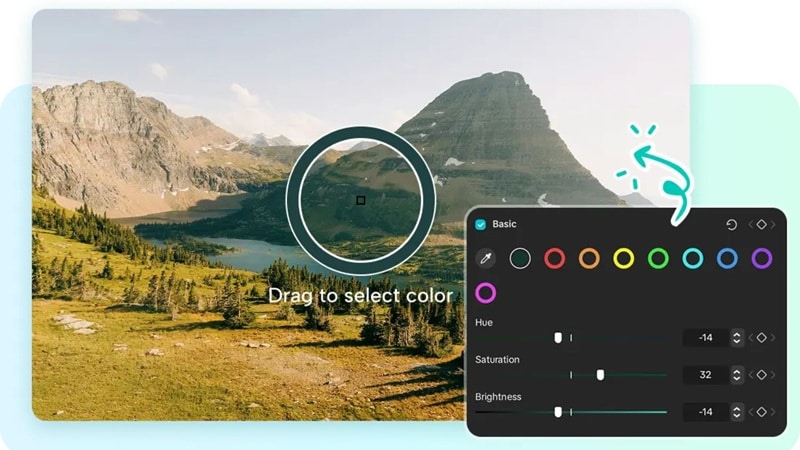
Limitazione: Perché le ruote dei colori fisse possono limitare la creatività
Il contagocce su desktop ti aiuta a partire dal punto giusto, ma HSL su CapCut si basa comunque su gamme colore raggruppate, che possono sembrare dei "contenitori" fissi nell’immagine reale. I colori sono spesso a cavallo tra canali, il turchese può trovarsi tra blu e verde, e la pelle tra arancione e rosso a seconda della luce.
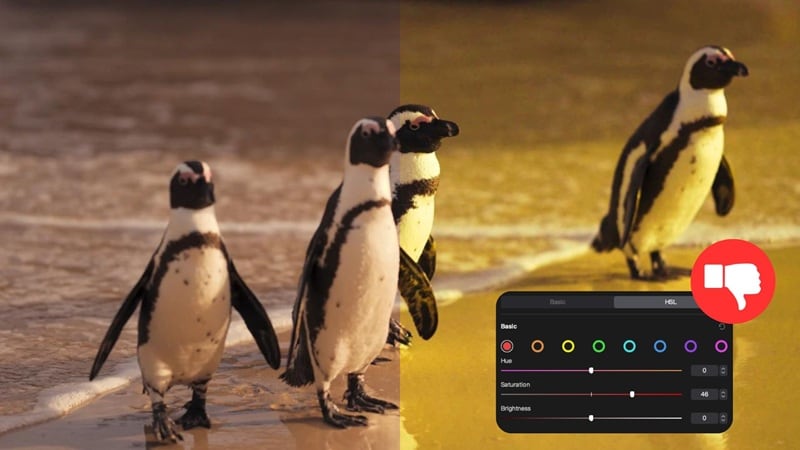
Su mobile, questa limitazione si nota per i tentativi extra, perché devi scegliere i canali manualmente. Su desktop, il contagocce riduce l’incertezza, ma il limite di fondo resta: HSL modifica una gamma di pixel nell’intero fotogramma, non un solo oggetto isolato.
Tuttavia, queste limitazioni non rendono inutile HSL in CapCut. Spiegano però perché i creatori incontrano limiti quando vogliono un controllo più preciso e selettivo, soprattutto per toni della pelle, video di prodotti e colori del marchio.
Parte 3. Oltre HSL CapCut: introduzione al nuovo Contagocce HSL di Filmora
HSL in CapCut è ottimo quando vuoi migliorare rapidamente, ma la sfida inizia quando il colore che vuoi correggere sta in una zona intermedia. Anche se CapCut desktop aiuta con il contagocce, il flusso di lavoro dipende ancora da intervalli di colore raggruppati.
Quando una scena ha luci miste o toni sovrapposti, puoi comunque finire a rincorrere il risultato tra varie regolazioni solo per mantenere stabile il resto dell’immagine. Wondershare Filmora affronta questa frustrazione in modo più diretto.
La soluzione di Filmora: selezione colore HSL più intelligente
 Download sicuro
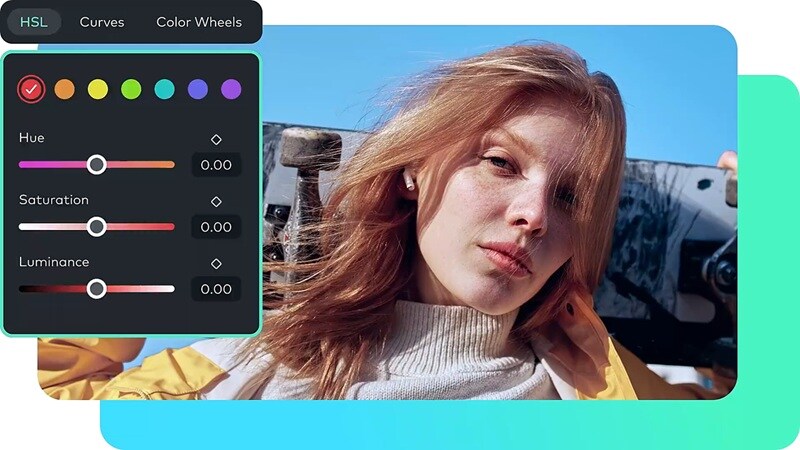
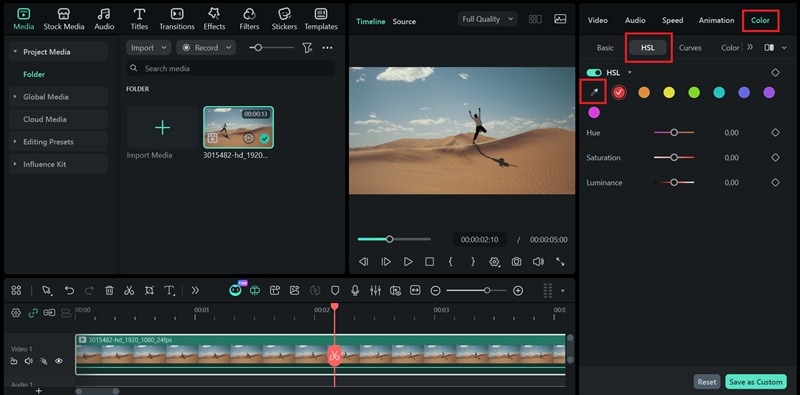
Nell’aggiornamento V15.2.1 di Filmora, il Contagocce HSL funziona come un vero contagocce. Clicchi il colore esatto nell’anteprima e Filmora lo associa subito alla corretta gamma HSL. Così puoi partire subito dal colore giusto, senza doverlo cercare.
Questa singola differenza rende la correzione molto più prevedibile. Dopo aver scelto il colore, puoi regolare Tonalità, Saturazione e Luminanza con più sicurezza, perché lavori su un target preciso. Questo è particolarmente utile nelle scene complesse dove la luce cambia nel tempo, o quando ci sono molti colori simili e le piccole modifiche possono diventare disordinate rapidamente.

Tabella comparativa: HSL CapCut vs. Contagocce HSL di Filmora
| Categoria | HSL CapCut Mobile | HSL CapCut Desktop | Contagocce HSL di Filmora |
| Selezione colore | Seleziona manualmente un canale colore | Scegli un canale fisso, poi regola i cursori | Campiona il colore esatto dal fotogramma, poi affina con i cursori HSL |
| Precisione su tinte "intermedie" | Bassa, spesso richiede tentativi ed errori | Migliore, il contagocce ti aiuta a partire più vicino al colore giusto | Massima, il campionamento diretto riduce le incertezze |
| Regolazione fine | Cursori H/S/L per canale | Cursori H/S/L per canale | Campiona + affinamento Tonalità/Saturazione/Luminanza per maggiore isolamento |
| Correzione incarnato | Buono per correzioni rapide, può influire sugli sfondi caldi | Maggior controllo rispetto alla versione mobile | Controllo massimo quando serve un’unica gamma di tonalità |
| Velocità di lavoro | Veloce, ma serve più controllo sul risultato | Più rapido e semplice da affinare | Il più veloce per scene complesse e correzioni mirate |
| Ideale per | Modifiche rapide per i social e look cinematografici di base | Color grading più controllato su desktop | Colori di prodotti, palette del marchio, luci difficili, correzioni cinematografiche mirate |
|
Mostra altro
Mostra meno
|
|||
Mentre HSL su CapCut è sufficiente per modifiche mobili di base, i creatori professionisti spesso richiedono maggiore precisione. Le ruote dei colori fisse di CapCut possono portare a "sanguinamenti" dove colori simili vengono cambiati per errore. Ed è proprio qui che Wondershare FilmoraEccellente. Il suo nuovoHSL gocciolinoConsente un campionamento perfetto per pixel, garantendo che le modifiche influiscano solo sull'area prevista, rendendola la scelta superiore per la classificazione dei colori di fascia alta.
Parte 4. Come usare hsl con gocciolino in filmora per la graduazione pro
Filmora ti permette già di regolare hsl dal pannello hsl. Poi, è possibile affinare tonalità, saturazione e luminosità per intervallo di colori e salvare l'aspetto come preimpostazione personalizzata. Nella sua ultima versione, puoi prima campionare il colore esatto che desideri (con un selezionatore in stile gocciolino), poi classificare solo quella fetta.
 Download sicuro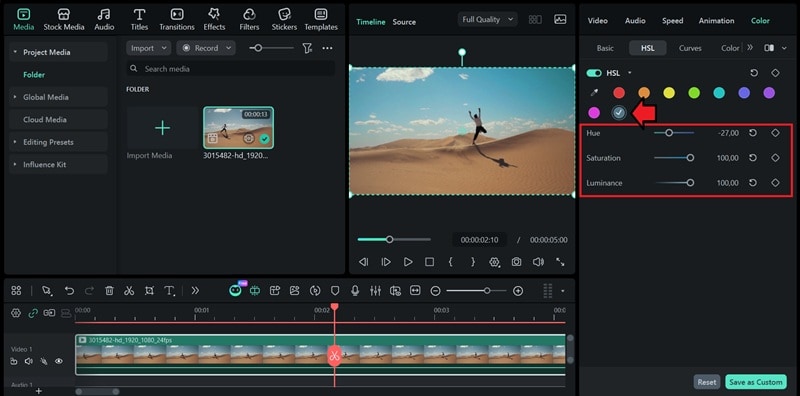
Le conclusioni
Hsl in capcut è un ottimo punto di partenza per rapidi correzioni di colore e semplici classificazioni cinematiche. Il lato negativo è la precisione; Canali di colore fissi possono perdere sfumature intermedie e causare spostamenti indesiderati in colori simili.
Filmora 15.2.1 risolve questo dolore con il nuovo gocciolino hsl, permettendo di scegliere il colore esatto dai tuoi filmati, quindi di affinare tonalità, saturazione e luminosità con maggiore controllo. Se si preoccupa di toni della pelle puliti e colori accurati del marchio, filmora rende la classificazione più intenzionale.

