
Se sei un gamer o uno streamer, è probabile che tu abbia cercato un buon registratore di schermo ad un certo punto. Un nome che continua a comparire è iTop Screen Recorder. Conosciuto per la sua registrazione schermo fluida su Windows, è diventato un punto di riferimento per YouTuber, gamer ed educatori online.
Ma iTop Screen Recording è solo un altro strumento di cattura base, o porta davvero qualcosa in più rispetto al solito registratore di schermo? È esattamente quello che approfondiremo in questa recensione. Analizzeremo cosa fa bene, dove manca, e cosa potresti voler provare se stai cercando di migliorare i tuoi contenuti.
Prime Impressioni: Cosa Ottieni con iTop Screen Recorder
Prima di analizzare tutto in dettaglio, è utile vedere cosa iTop Recorder offre immediatamente. Pensalo come un antipasto prima del piatto principale. Dai un'occhiata alla tabella qui sotto per farti un'idea di cosa è incluso fin da subito:
| Categoria | Dettagli |
| Registratore Schermo Flessibile | Cattura schermo intero, una finestra o solo una parte con pochi clic. |
| Editor Video Integrato | Ritaglia clip, aggiungi testo, sottotitoli, filtri e adesivi tutto all'interno dell'app. |
| Funzioni AI | Fornisce strumenti come AI Voice Changer, AI Background Remover, AI Text to Speech e AI Blur. |
| Screenshot Facili | Cattura screenshot completi, selezionati o a scorrimento e salvali direttamente sul PC. |
| Input Audio | Registra sia l'audio di sistema che il microfono per contenuti più chiari. |
Naturalmente, questo è solo grattare la superficie. Resta con noi mentre esaminiamo cosa fa realmente ogni funzione di iTop screen e quanto bene funziona quando stai effettivamente registrando, modificando o creando contenuti al volo.
Gratuito vs Pro: Cosa Ottieni e Cosa No
Andando avanti, è tempo di vedere cosa separa davvero la versione gratuita di iTop Screen Recorder dalla Pro. Ecco uno sguardo veloce a cosa ti dà la versione gratuita rispetto a cosa sblocca la Pro:
| Funzione | Versione Gratuita | iTop Screen Recorder Pro |
| Qualità di Registrazione | Fino a 1080p, 60fps | Fino a 4K, 120fps |
| Filigrana | Inclusa | Rimossa |
| Durata Registrazione | Limitata | Illimitata |
| Editor Video | Solo strumenti base | Suite di editing completa |
| Registrazione Programmata | Non disponibile | Inclusa |
Giusto per essere chiari, questa è solo un'occhiata veloce a cosa distingue le due versioni. Puoi scaricare gratuitamente iTop Screen Recorder direttamente dal loro sito, o sbloccare la Pro a partire da $19,99 al mese. Se sei interessato a lungo termine, costa $32,99 all'anno per 1 PC o $39,99 all'anno per fino a 3 PC.
Per uno sguardo più da vicino a cosa ottieni realmente prima di decidere di scaricare iTop Screen Recorder, controlla la loro pagina di aggiornamento o scorri fino alla sezione dettagliata qui sotto.
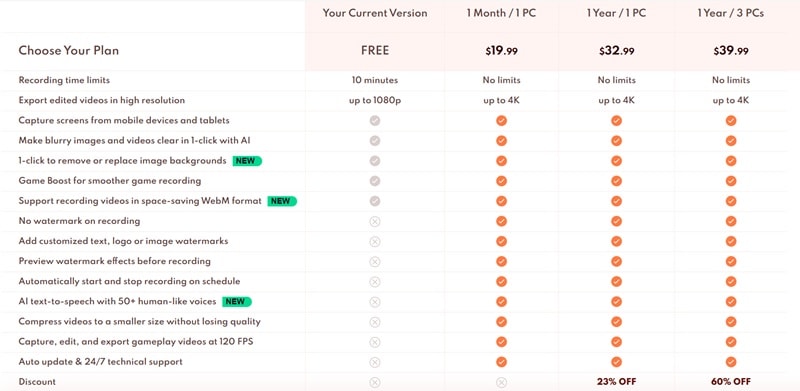
Nel complesso, la versione gratuita è solida per uso base, specialmente se hai solo bisogno di catturare clip brevi o fare screenshot veloci. Ma una volta sbloccato iTop Screen Recorder Pro, inizia a sembrare un'esperienza diversa dato che avrai esportazioni più pulite, registrazioni più lunghe e accesso a più strumenti creativi.
Registrazione + Editing: Cosa Puoi Effettivamente Fare con iTop
Bene, è ora di rimboccarci le maniche e vedere di cosa è fatto veramente iTop Screen Recorder. Qui sotto troverai ogni funzione chiave spiegata in termini semplici, così saprai esattamente con quali strumenti stai lavorando e come possono adattarsi al tuo flusso di lavoro.
Modalità di Registrazione Flessibili
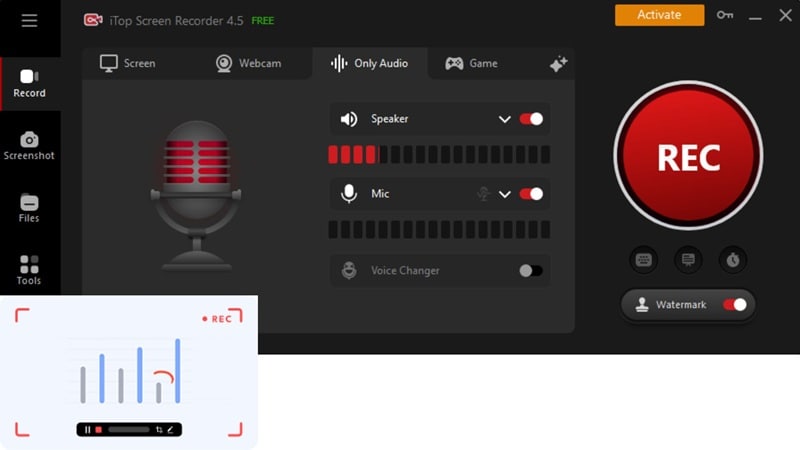
Iniziamo con quello che iTop Screen Recorder fa meglio: registrazione flessibile. Non sei bloccato con una sola configurazione qui. Puoi catturare l'intero schermo, solo una singola finestra o ritagliare un'area personalizzata se è tutto ciò di cui hai bisogno.
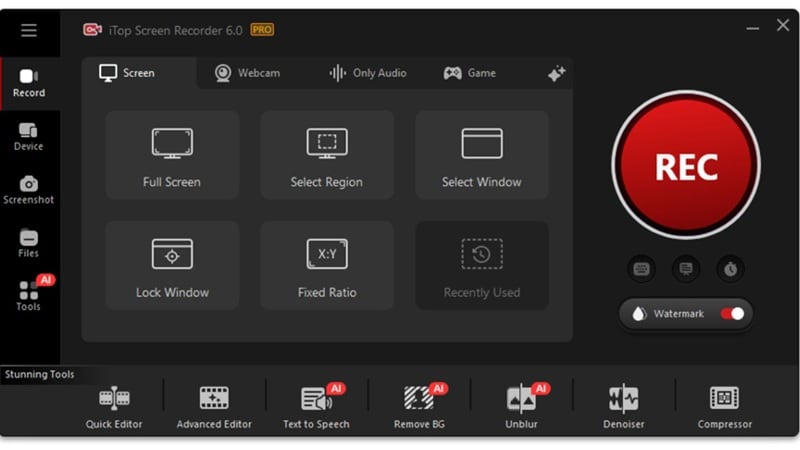
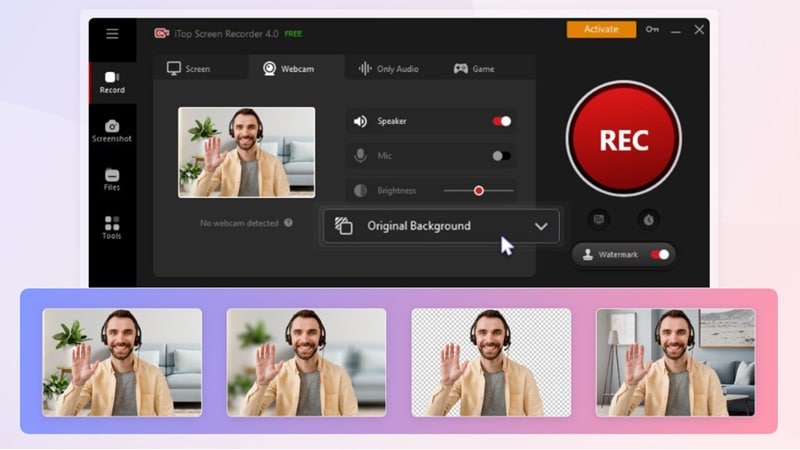
Attiva la tua webcam per mostrare il tuo viso nell'angolo, il che funziona benissimo per tutorial o video di reazione. Puoi anche cambiare lo sfondo se vuoi.
Screen Recorder iTop cattura sia l'audio di sistema che quello del microfono allo stesso tempo, o solo uno se stai facendo un voiceover o podcast. C'è anche una funzione di cambio voce per contenuti creativi e una comoda lente d'ingrandimento che ti permette di evidenziare parti importanti dello schermo mentre registri, perfetta per guide o demo dal vivo.
Flessibilità Screenshot Durante la Registrazione
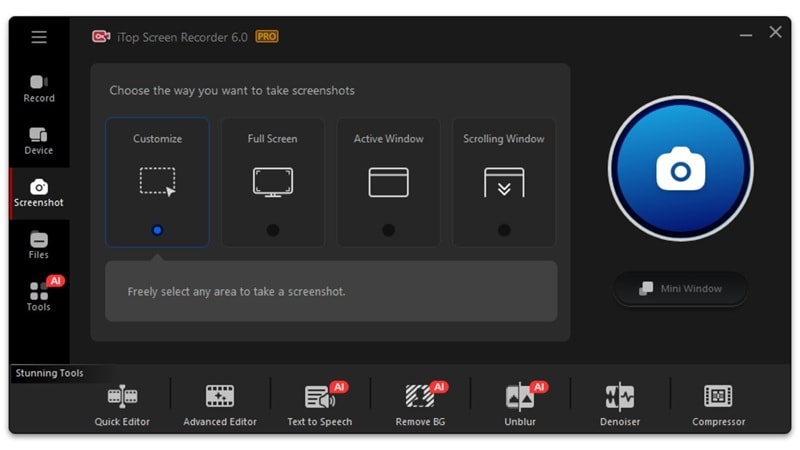
Il registratore video iTop non gestisce solo la registrazione schermo; ti permette anche di scattare screenshot puliti mentre stai registrando. Da schermo intero, ritaglio personalizzato o anche una lunga pagina a scorrimento, gestisce tutto senza interrompere il tuo flusso. Puoi persino scarabocchiare, evidenziare o aggiungere una nota veloce sul tuo screenshot prima di salvarlo sul PC.
Editor Video Integrato
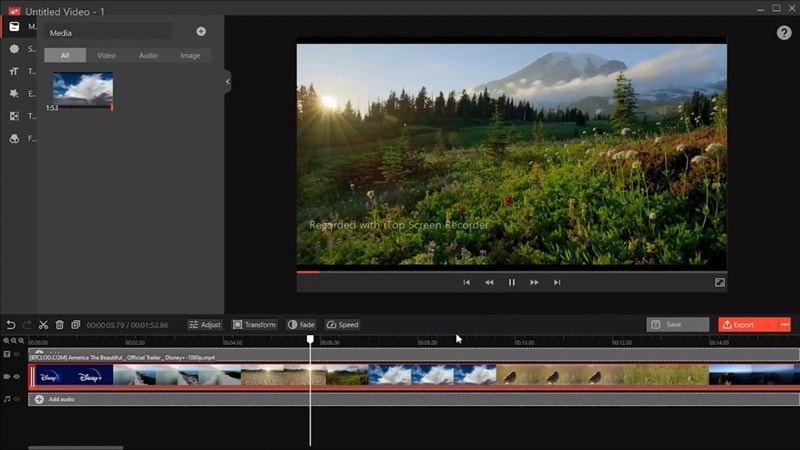
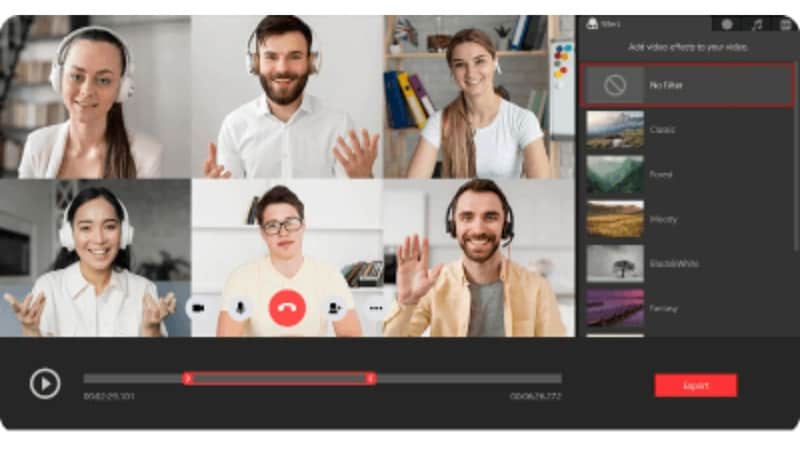
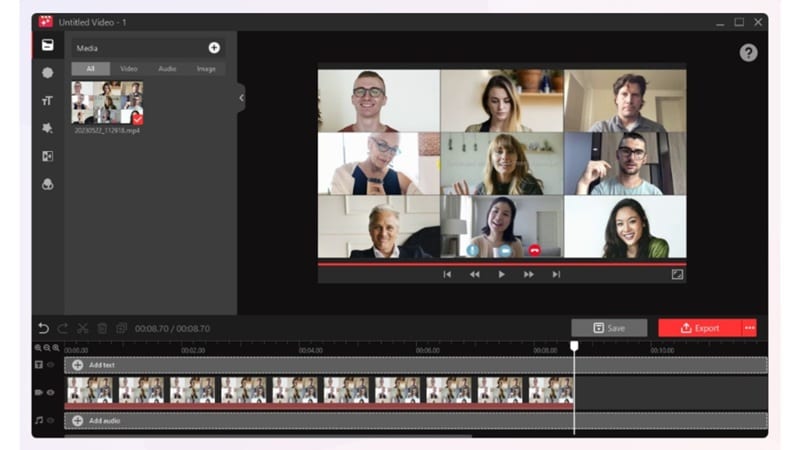
iTop Screen Recorder viene fornito con il suo editor video integrato che si installa automaticamente quando installi il registratore iTop. Questo editor ti permette di importare più tracce, incluse registrazioni schermo, filmati extra, voiceover e musica. Ti offre anche strumenti di editing di base per ritagliare clip, tagliare errori, combinare scene e aggiungere effetti con facilità.
Modalità Gioco Che Tiene Davvero il Passo
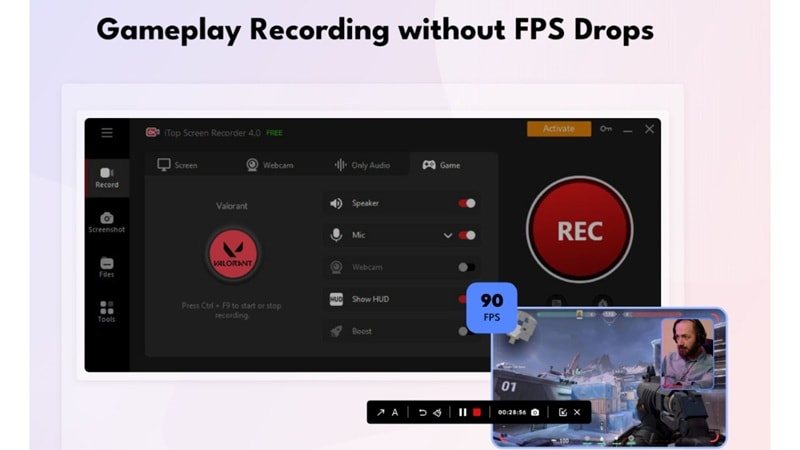
Il registratore video iTop ha una modalità di registrazione gioco dedicata che offre cattura gameplay fluida in 4K o 1080p senza lag o frame persi. Basta aggiungere il tuo gioco alla lista, ed è pronto a catturare ogni mossa sullo schermo insieme alle reazioni della tua webcam e sia all'audio di sistema che del microfono.
Altre Funzioni AI
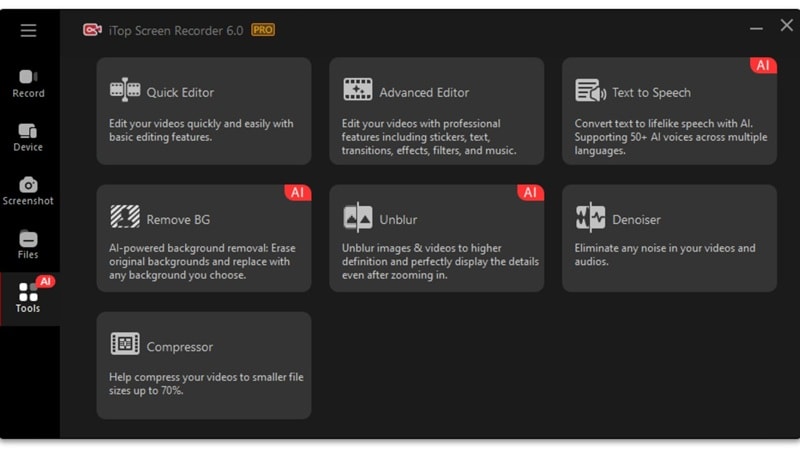
Oltre all'editor video integrato, iTop Screen Recorder porta anche un sacco di strumenti basati su AI per migliorare i tuoi contenuti dopo la registrazione. Hai AI Text to Speech con 57 voci diverse tra cui scegliere, cinque delle quali sono disponibili nella versione gratuita. C'è un AI Background Remover per pulire sfondi disordinati e un AI Blur per nascondere informazioni sensibili o semplicemente mantenere le cose focalizzate.
Dal Primo Clic all'Esportazione Finale: iTop È Facile da Usare?
Dopo aver esplorato tutte le funzioni integrate in iTop Screen Recorder, è altrettanto importante parlare di come ci si sente effettivamente ad usarlo. Quindi, questa parte della nostra recensione di iTop Screen Recorder ti guida attraverso l'interfaccia, come sono disposti gli strumenti e com'è realmente lavorare all'interno del software dall'inizio alla fine.
Interfaccia & Design
L'interfaccia di iTop Screen Recorder mantiene le cose semplici senza sembrare ridotta all'osso. Dal momento in cui apri l'app, tutto è disposto chiaramente con icone grandi e menu facili da individuare. Sfortunatamente, l'app stessa è un po' troppo piccola e non può essere ridimensionata o espansa finché non inizi a registrare. Puoi regolare le tue preferenze proprio prima di registrare e premere il grande pulsante rosso quando sei pronto.
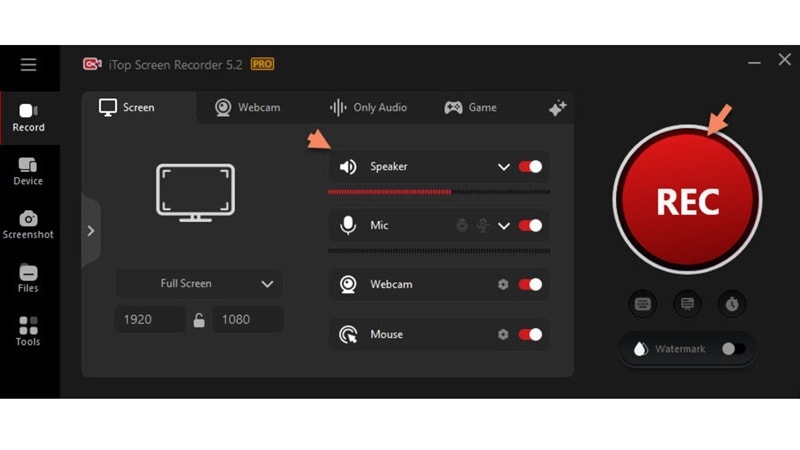
La registrazione risulta fluida e reattiva, e sei libero di prenderti il tuo tempo a meno che non stia usando la versione gratuita, che limita le sessioni a 10 minuti. Una volta finito, puoi esportare il video nei formati più popolari e tenerlo pronto per ulteriori modifiche in seguito.
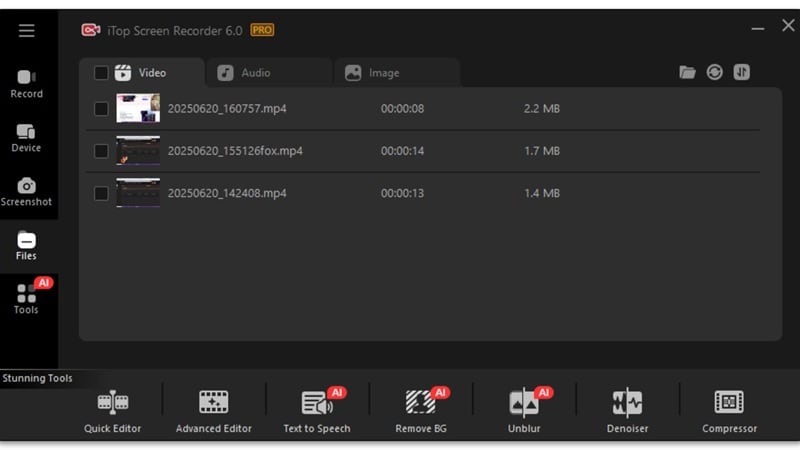
Una volta terminata la registrazione, vai al menu File per trovare tutti i tuoi contenuti salvati, incluse le registrazioni video, i file audio e persino gli screenshot che hai scattato. È tutto in un unico posto, quindi non perderai tempo a cercare in giro. Basta fare doppio clic su qualsiasi video che vuoi modificare e si aprirà nell'editor integrato per correzioni veloci o ritocchi finali.
Facilità d'Uso & Flusso di Lavoro
Quando si tratta di facilità d'uso, il registratore video iTop sembra essere stato costruito pensando ai principianti. Tutto, dal layout agli strumenti, è pulito, semplice e facile da capire. Anche all'interno dell'editor video integrato, il design rimane diretto così non sei sopraffatto. Quella semplicità è ottima per modifiche veloci o catture schermo, ma potrebbe sembrare limitante se stai cercando funzioni avanzate o un controllo più profondo sulle tue modifiche.
Analisi Prestazioni: Velocità, Qualità & Stabilità
Andando avanti, diamo uno sguardo più da vicino a come iTop Screen Recorder funziona dietro le quinte. Un'interfaccia fluida non significa nulla se il software è in ritardo, si blocca o rovina il tuo filmato. Nella prossima sezione, analizzeremo come gestisce compiti di registrazione reali in termini di velocità, qualità video e stabilità complessiva.
Prestazioni Ottimizzate per il Sistema
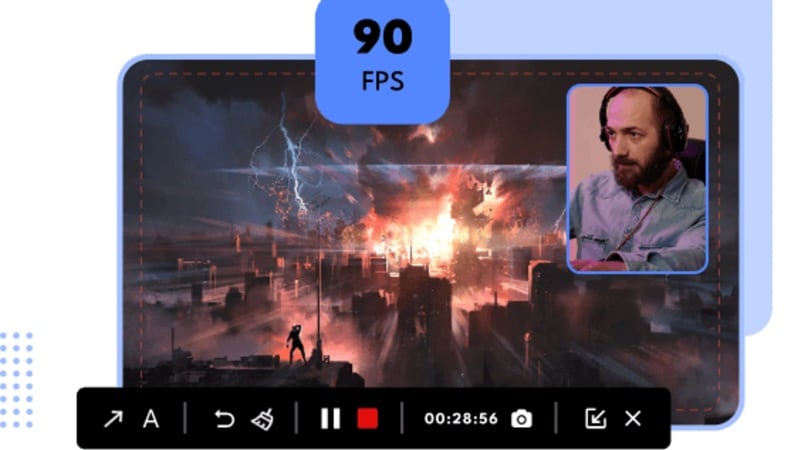
Funziona sorprendentemente bene sulla maggior parte dei PC di fascia media senza consumare troppa CPU. Grazie all'accelerazione GPU, tutto risulta leggero e reattivo. Se lo stai usando per il gaming, il boost hardware da NVIDIA, AMD o Intel mantiene le cose fluide, anche quando stai catturando azione ad alta velocità nei giochi FPS.
Output Veloce e Affidabile
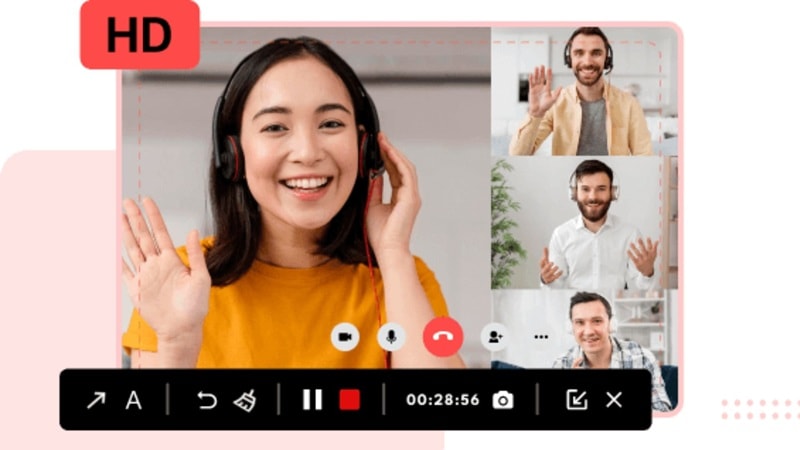
Su un sistema decente, il rendering in iTop Screen Recording di solito si completa in meno di due minuti. La versione Pro fa un salto di qualità con il supporto per 4K e 120fps, mentre la versione gratuita si limita a 1080p a 60fps. Ciò significa che, anche con l'accelerazione hardware della GPU, il piano gratuito potrebbe mostrare piccoli problemi come problemi di sincronizzazione della webcam durante il gameplay ad alta velocità.
Supporto Piattaforma: Dove iTop Screen Recorder Funziona Meglio
Il iTop screen recorder per PC è chiaramente l'obiettivo principale, con tutte le funzionalità che funzionano in modo fluido e completamente supportato. Funziona al meglio su Windows 10 e 11 se vuoi ottenere l'esperienza completa. Per quanto riguarda gli utenti Mac, non esiste ancora un iTop screen recorder per Mac ufficiale, quindi potresti voler cercare un'alternativa a iTop se utilizzi quella piattaforma.
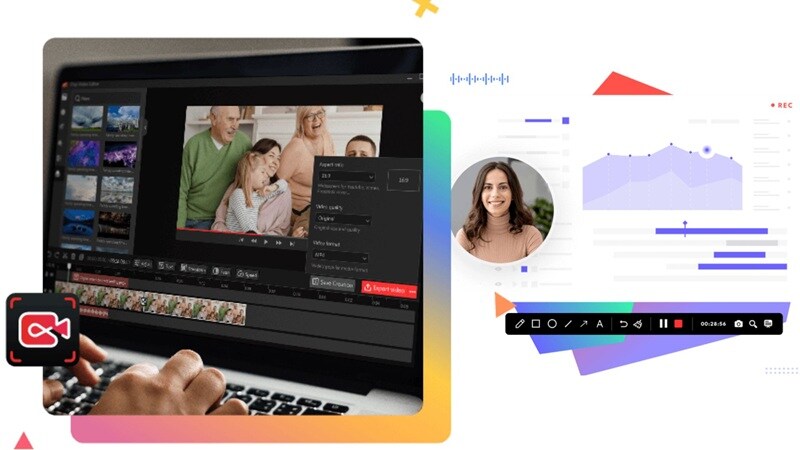
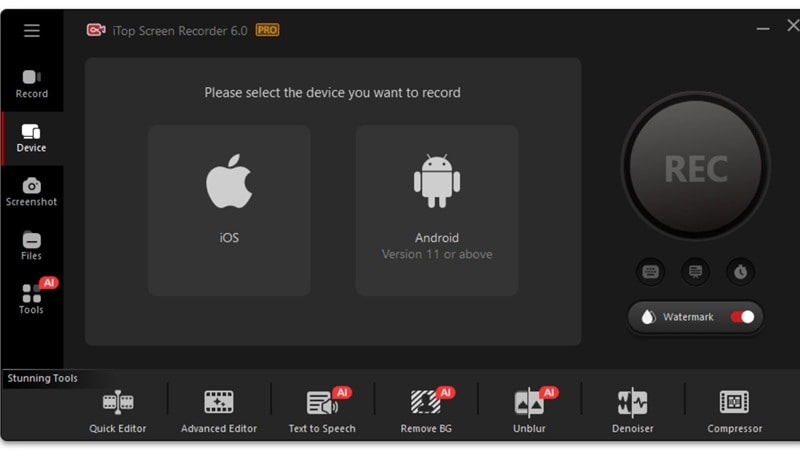
Tecnicamente, iTop screen recorder per Android e iOS non è ancora disponibile, ma c'è una soluzione alternativa. Puoi connettere il tuo dispositivo Android o iOS al PC e acquisire contenuti mobili tramite il menu del dispositivo nell'app.
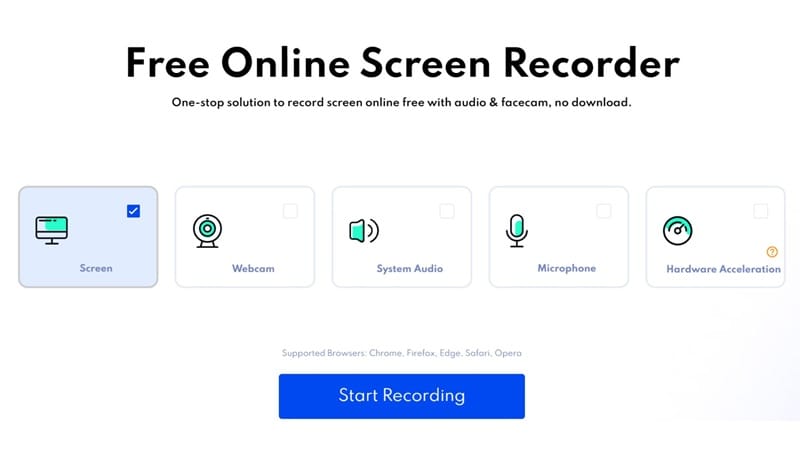
Se installare software sembra troppo, c'è anche un iTop online screen recorder gratuito. Ti permette di registrare lo schermo, la webcam e sia l'audio di sistema che il microfono direttamente dal browser, quindi scaricare il file finito nella memoria locale quando hai finito.
Hai Bisogno di Più della Registrazione Base? Prova Filmora
In base alla nostra recensione di iTop Screen Recorder, questo strumento fa certamente un buon lavoro nella gestione delle basi e funziona bene per registrazioni semplici o modifiche rapide. Ma quando vuoi più controllo creativo, una migliore finitura visiva o strumenti di editing avanzati, inizia a sembrare un po' limitato.
Se sei pronto a superare questo limite, Wondershare Filmora è lo strumento che apre tutto. Filmora offre più delle capacità di un registratore dello schermo. È anche uno studio di editing completo ricco di strumenti intelligenti che sono potenti ma facili da usare, dando ai tuoi video l'aggiornamento che meritano senza complicare troppo il processo.
 Download Sicuro
Ecco perché i creatori spesso passano a Filmora quando superano iTop Screen Recorder:
- Più Strumenti AI con cui Giocare: Filmora include funzionalità AI di livello successivo come Smart Cutout, AI Video Enhancer, AI Auto Captions, AI Voice Translation e persino AI Color Palette. Questi rendono le tue modifiche più veloci e creative senza aggiungere lavoro extra.
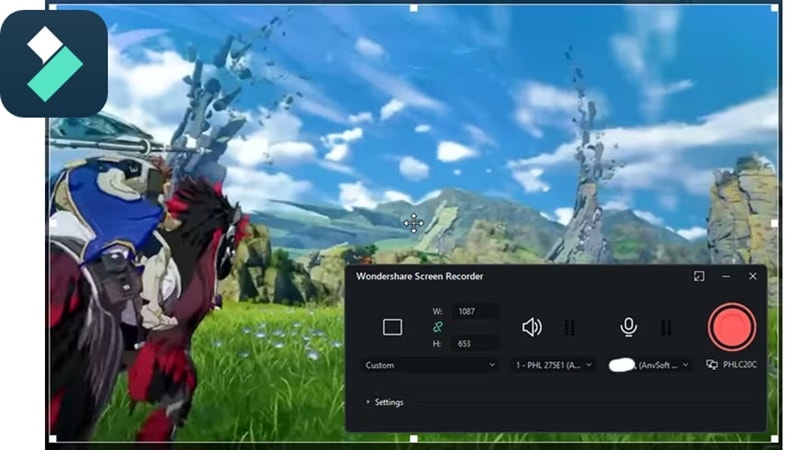
- Registrazione Schermo Ancora Integrata: Ottieni ancora registrazione affidabile dello schermo, webcam e microfono con prestazioni fluide e opzioni di qualità superiore, anche durante sessioni più lunghe.
- Vasta Libreria Creativa: Avrai accesso a migliaia di modelli, filtri, effetti sonori e clip stock per far sembrare e suonare professionali le tue registrazioni.
- Maggiore Controllo sull'Esportazione: Puoi scegliere il formato video, la frequenza dei fotogrammi e la risoluzione, oppure semplicemente abbinare automaticamente le migliori impostazioni per YouTube, TikTok o Instagram.
- Lavora da Ovunque: L'app mobile di Filmora per iOS e Android ti consente di registrare e modificare in movimento. Inizia qualcosa sul tuo telefono, rifiniscilo con strumenti professionali e pubblicalo direttamente dal tuo dispositivo.

Conclusione
iTop Screen Recorder si è fatto un nome come uno degli strumenti di riferimento nello spazio della registrazione dello schermo. Quindi, abbiamo esaminato attentamente come l'esperienza di registrazione dello schermo iTop regge dalle sue funzionalità e interfaccia al flusso di lavoro generale e alle prestazioni.
È chiaro che registratore video iTop è solido per le attività quotidiane e le registrazioni rapide, ma se stai usando la versione gratuita e hai bisogno di più flessibilità o rifinitura, può sembrare un po' limitante. Per coloro che cercano di fare di più, Wondershare Filmora è una facile alternativa desktop a iTop che copre tutte le basi.
Offre una registrazione dello schermo fluida come iTop, ma va oltre con potenti strumenti di editing, funzionalità AI integrate, un'enorme libreria multimediale e altro ancora. Se le tue registrazioni fanno parte di un progetto video più ampio o di un piano di contenuti, Filmora ti offre il controllo creativo per riunire tutto in un unico posto.
