

- Y

Soluzione Tutto in Uno: Registra e Modifica
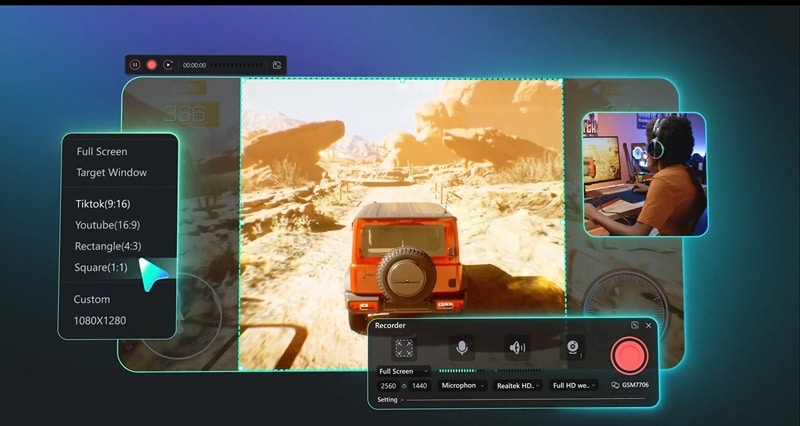
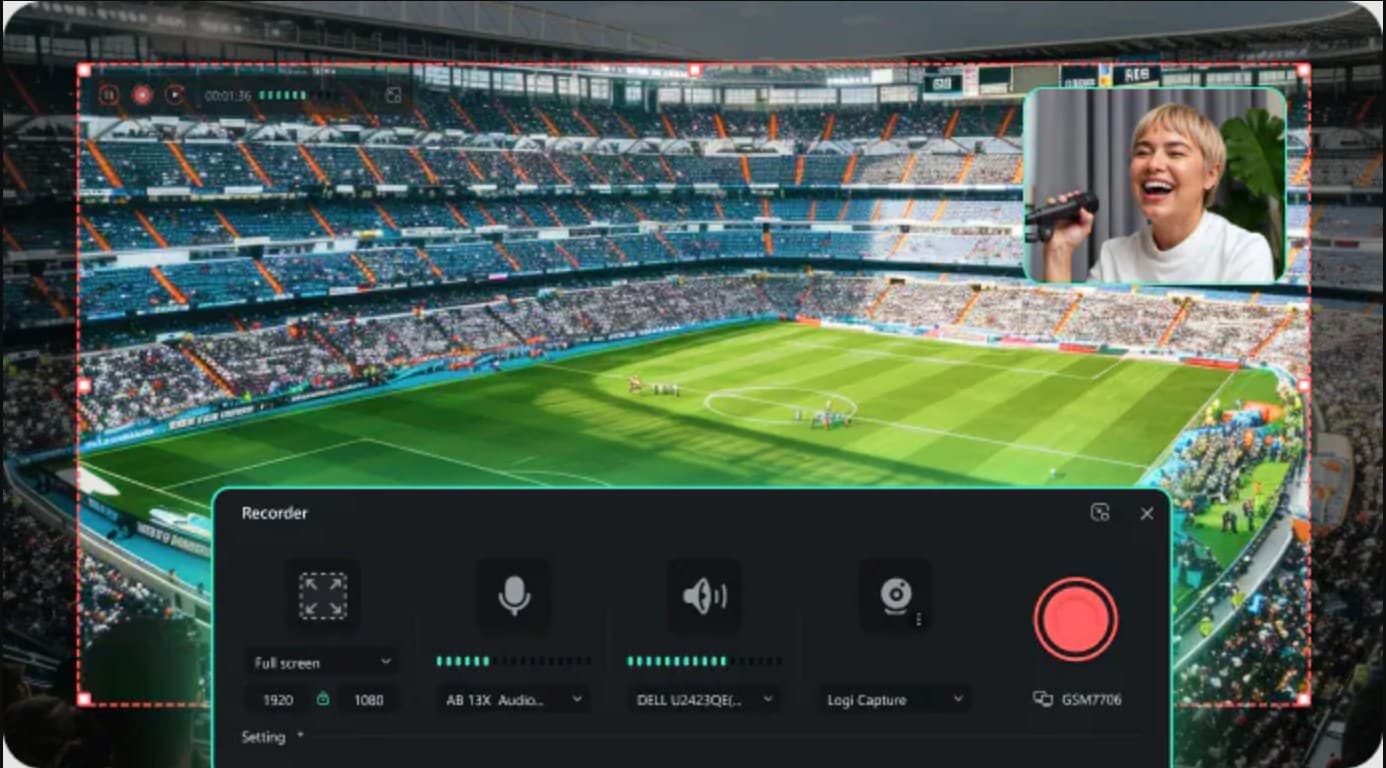
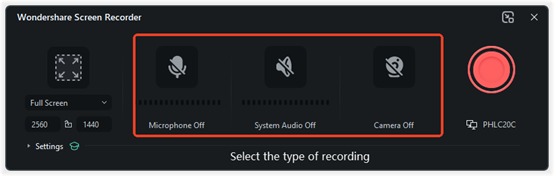
Come alternativa a Kazam, Filmora va oltre la semplice registrazione dello schermo. Filmora rende il processo fluido dall'inizio alla fine. Il pulsante di registrazione e stop è facile da trovare. Clicca su ogni icona per abilitare o disabilitare la funzione, secondo le tue esigenze.
Una volta terminata la registrazione, Filmora apre automaticamente l'editor integrato. Migliora la tua registrazione esplorando gli strumenti creativi e aggiungendo il tuo tocco personale. Ecco fatto! Il tuo video è pronto in una sola volta senza cambiare app.
Personalizza il Tuo Sfondo
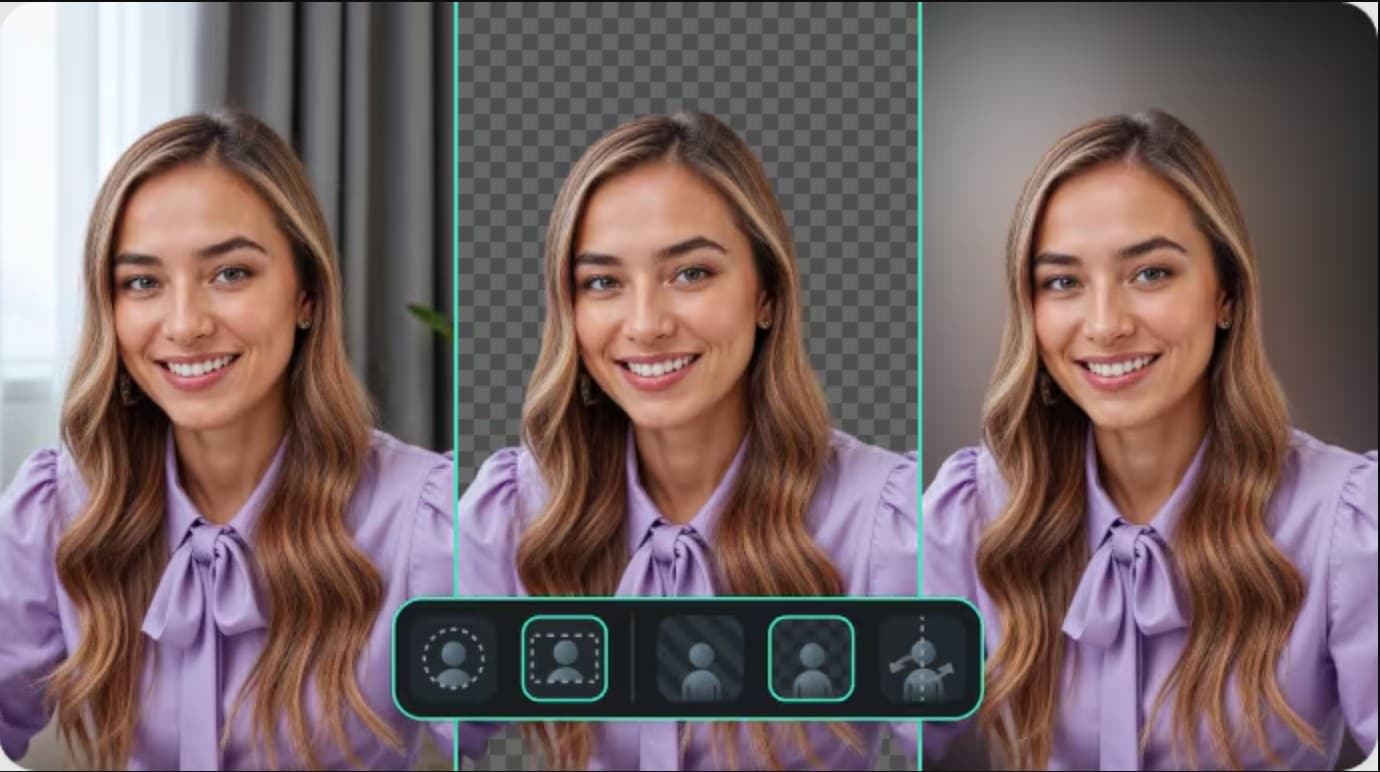
Quando catturi la webcam, sentiti libero di regolare lo sfondo in base alle tue preferenze. Sfoca lo sfondo o rimuovilo per un video senza distrazioni. Vuoi mantenerlo naturale? Basta specchiare la webcam. Scegli la cornice della webcam a tuo piacimento, che sia circolare o rettangolare. Tutto è a portata di clic.
Controllo Completo della Registrazione
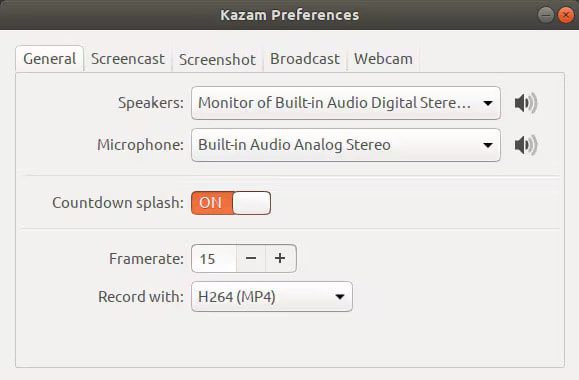
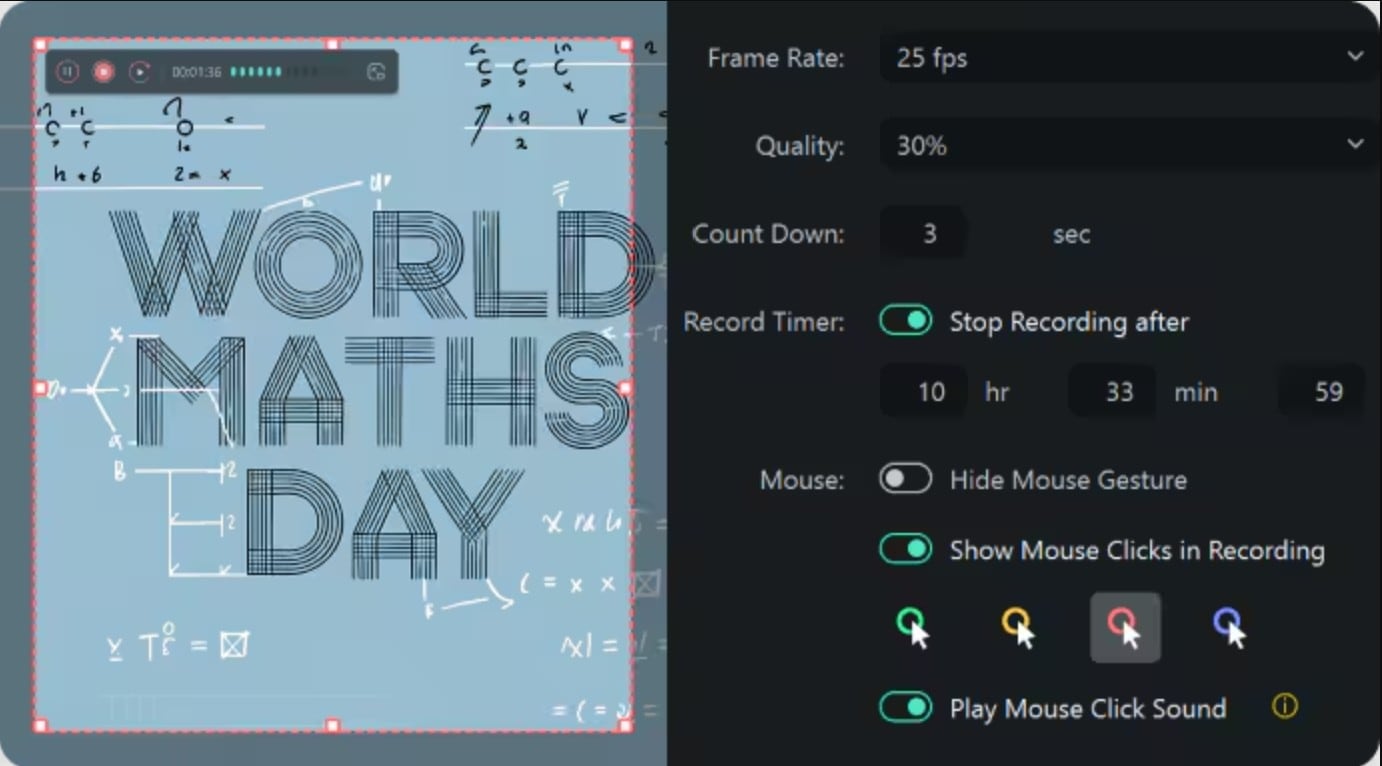
Personalizza la tua configurazione di registrazione con un controllo dettagliato nel registratore dello schermo di Filmora. Modifica il frame rate e la qualità del video per adattarli al tuo progetto. Hai bisogno di secondi extra prima che inizi la registrazione? Basta impostare il timer per il conto alla rovescia. Programma la registrazione per terminare esattamente quando vuoi. Includi il mouse o meno. Decidi tutto da solo.
Abbina il Formato del Rapporto alle Tue Esigenze
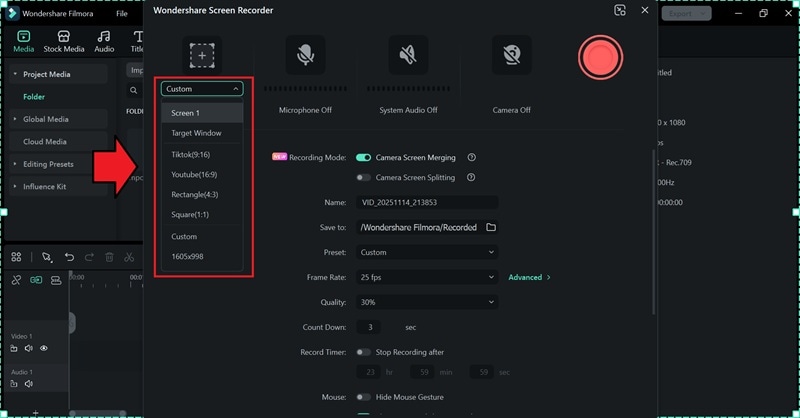
Filmora offre vari formati di rapporto per soddisfare i requisiti del tuo progetto. Per i creatori di contenuti, Filmora fornisce formati su misura per YouTube e TikTok. Non trovi quello che ti serve? Puoi sempre personalizzare il rapporto o l'area che vuoi registrare.
Modalità di Registrazione della Fotocamera
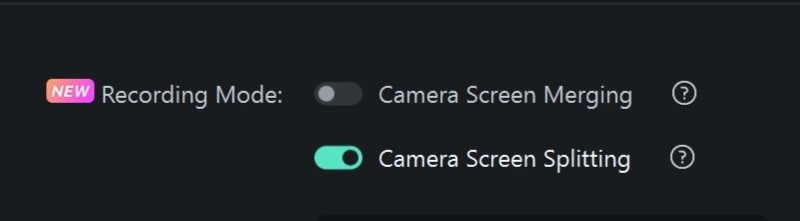
Modifica le tue registrazioni in modo più efficiente configurando la Modalità di Registrazione della Fotocamera in anticipo.
- Quando usi Unione Schermo Fotocamera, il tuo schermo e la webcam vengono registrati come una singola traccia.
- Nel frattempo, Divisione Schermo Fotocamera crea due tracce separate, dandoti maggiore flessibilità nella modifica.
In questo modo, puoi avere il pieno controllo delle registrazioni dello schermo e della webcam, anche quando le catturi simultaneamente.
Come Usare il Registratore dello Schermo in Wondershare Filmora
Nonostante le sue funzionalità avanzate, Filmora rimane abbastanza facile da usare per chiunque. Per iniziare a usarlo, assicurati di aver installato Filmora sul tuo desktop Windows o macOS. Se è fatto, ecco un modo semplice per iniziare la registrazione dello schermo.
Passaggio 1. Individua l'Opzione Registratore dello Schermo su Filmora
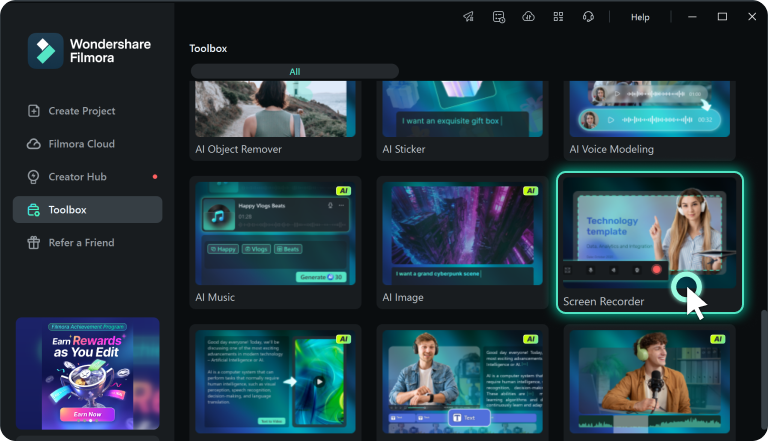
Apri l'applicazione Filmora sul tuo desktop. Trova Registratore dello Schermo nella finestra Strumenti . Cliccaci sopra.
Ma se sei già nell'area di lavoro di modifica, puoi accedere allo strumento registratore dello schermo in Filmora seguendo i passaggi seguenti:
- Clicca su File per trovare Registra Media.
- Si espanderanno tre opzioni: Registra da Webcam, Schermo PC o Voiceover.
- Per catturare le registrazioni dello schermo, clicca su Registra Schermo PC.

Passaggio 2. Regola le Impostazioni
Prima di iniziare a registrare, configura le impostazioni di registrazione che funzionano meglio per te.
- Inizia selezionando la finestra o l'area che vuoi catturare.
- Clicca sul microfono o sull'altoparlante per includere l'audio.
- Clicca sull'icona della fotocamera per abilitare la webcam.
Per impostazioni più avanzate, configura l'output, la qualità e le opzioni di controllo preferiti.
Passaggio 3. Inizia la Registrazione dello Schermo
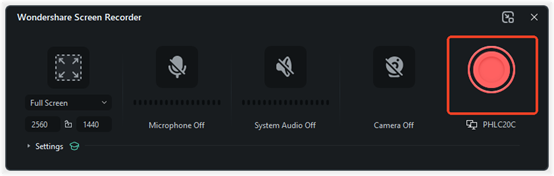
Quando sei pronto, premi il pulsante rosso per iniziare a registrare. Apparirà un breve conto alla rovescia. Clicca su Inizia Direttamente per saltarlo.
Durante la registrazione, apparirà una piccola finestra pop-up in alto a sinistra dello schermo.
- Per mettere in pausa, clicca sull'icona Pausa nella finestra pop-up.
- Per fermare, clicca sull'icona Stop o premi il tuo tasto di scelta rapida designato.
Passaggio 4. Modifica Registrazione
Una volta terminata la registrazione, Filmora avvia automaticamente la finestra di modifica. Dai il tuo tocco finale al video, come ritagliare, tagliare, unire, accelerare o combinarlo con altri video nella tua libreria.

Conclusione
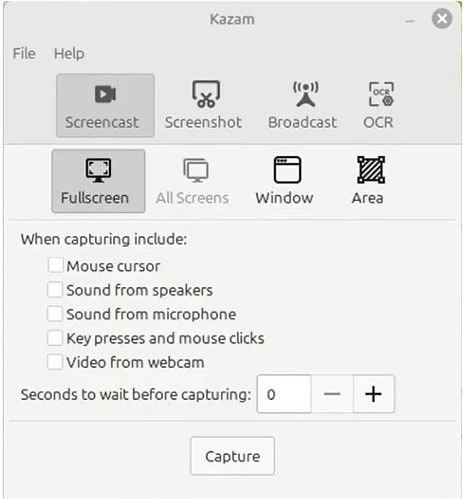
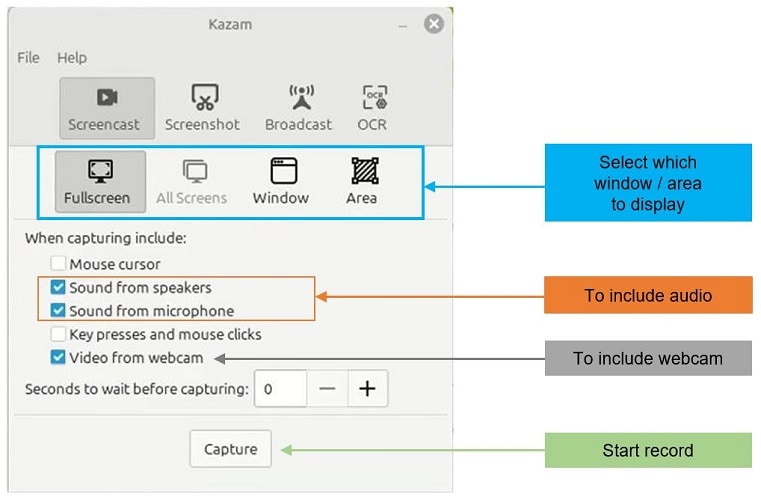
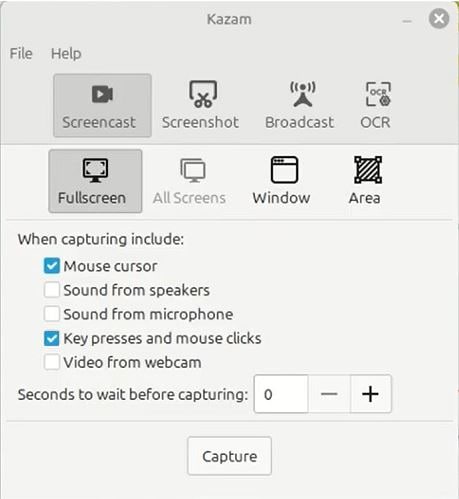
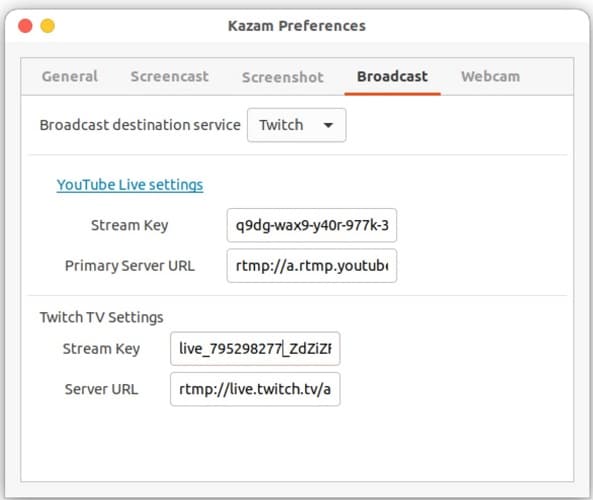
Non c'è da meravigliarsi che il registratore dello schermo Kazam sia stato molto popolare tra gli utenti Linux per anni. La sua interfaccia semplice e pulita lo rende facile per chiunque voglia registrare lo schermo. Per non parlare della funzionalità di trasmettere video in diretta su piattaforme di streaming. Detto questo, Kazam è disponibile solo su Linux, il che lo rende difficile da accedere per molte persone.
Fortunatamente, gli utenti Windows e macOS hanno Wondershare Filmora come migliore alternativa a Kazam. Filmora mantiene il tuo flusso di lavoro fluido ed efficiente. Non è necessario passare da un'app all'altra, registra e modifica il video subito. Filmora ti dà anche il pieno controllo. Opzioni che non troverai nella maggior parte dei registratori, incluso il registratore dello schermo Kazam.
Domande Frequenti
-
Il registratore dello schermo Kazam usa una filigrana?
No, i video del registratore dello schermo Kazam sono privi di filigrane. -
Posso modificare i video registrati con Kazam?
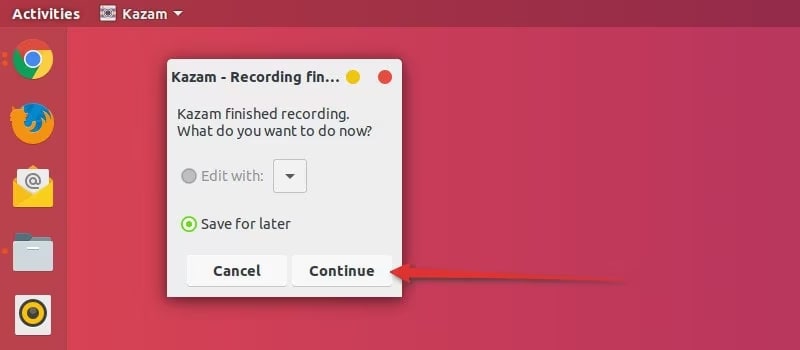
No. Non puoi modificare direttamente i video usando il registratore dello schermo Kazam, poiché è solo uno strumento di registrazione dello schermo. Tuttavia, dopo che la registrazione è terminata, c'è un'opzione che ti porta a modificare i video sull'editor video installato sul tuo desktop. Come alternativa a Kazam, Wondershare Filmora ti supporta per modificare direttamente i video registrati dallo schermo dopo che sono terminati. -
Posso registrare solo suoni usando Kazam?
Sì. Puoi registrare la tua voce dal microfono o i suoni dall'altoparlante.
