
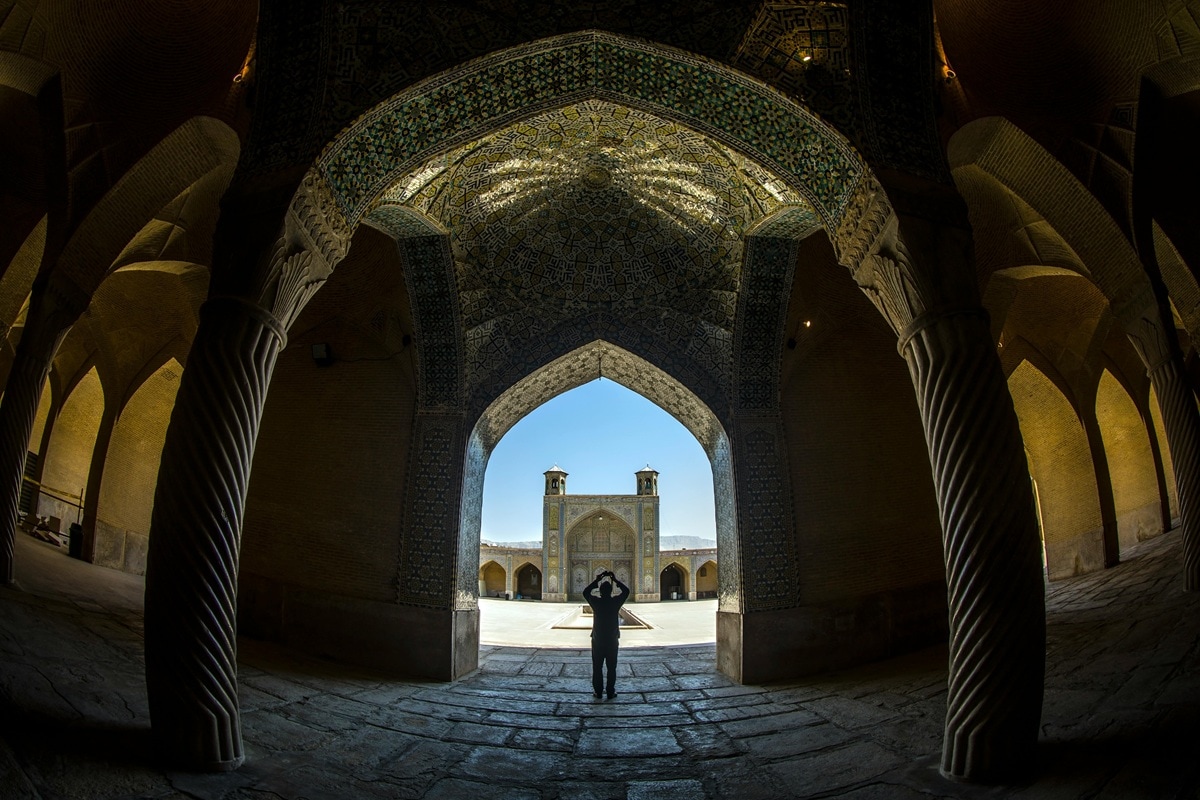
Hai mai notato che le tue foto appaiono leggermente piegate o curve ai bordi? Questo si verifica a causa della distorsione dell'obiettivo, un comune effetto ottico risultante dal modo in cui le lenti piegano la luce. Di solito appare come distorsione a barile con linee che si gonfiano verso l'esterno, distorsione a cuscinetto dove le linee si tirano verso l'interno, o le curve drammatiche di un obiettivo fisheye.
Fortunatamente, non devi accettare questi difetti. La funzione di correzione obiettivo di Lightroom consente una facile correzione della distorsione applicando automaticamente profili obiettivo integrati o regolando manualmente le impostazioni.
In questo articolo, discuteremo come correggere diversi tipi di distorsione in Adobe Lightroom, dalle correzioni automatiche basate su profili alle regolazioni manuali, nonché come gestire gli effetti fisheye. Raccomanderemo anche un'alternativa più rapida con strumenti intuitivi progettati per i creatori che desiderano risultati veloci senza la curva di apprendimento.
Parte 1. Comprendere la Distorsione dell'Obiettivo
Prima di imparare a correggerla, è importante capire cos'è la distorsione dell'obiettivo. Obiettivi diversi creano diversi tipi di distorsione, e conoscere il tipo rende la correzione più facile.
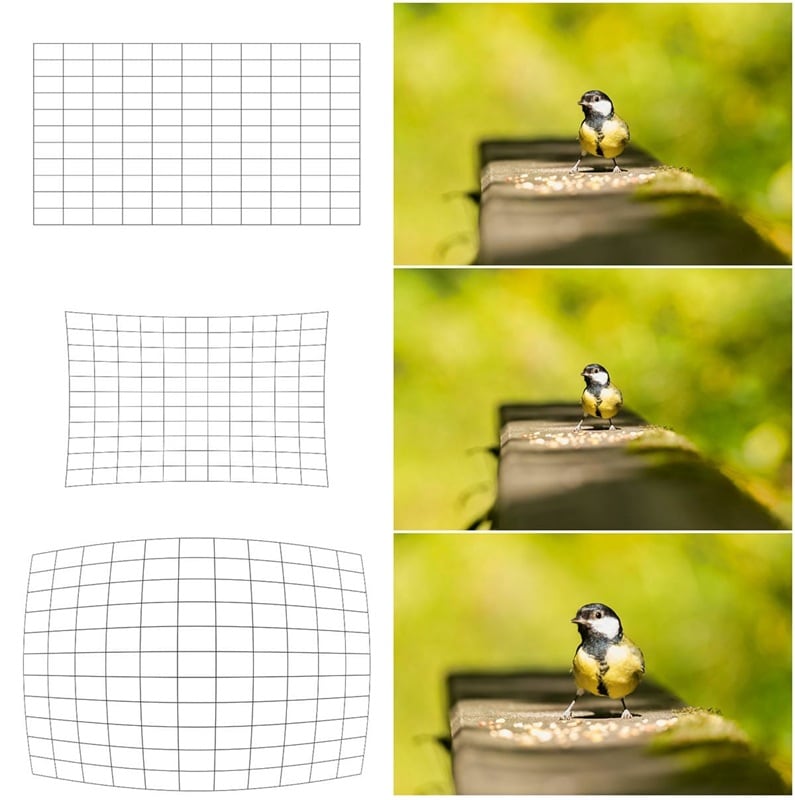
Immagine: iphotography.com
- Distorsione a barile: Più comune negli obiettivi grandangolari, fa curvare le linee rette verso l'esterno, come se stessi guardando la foto attraverso un barile arrotondato.
- Distorsione a cuscinetto: Più tipica negli obiettivi teleobiettivo, dove le linee sembrano stringersi verso l'interno verso il centro dell'immagine.
- Distorsione fisheye: Una forma estrema di distorsione grandangolare, che crea un effetto curvo simile a una bolla che può essere artistico ma spesso irrealistico.
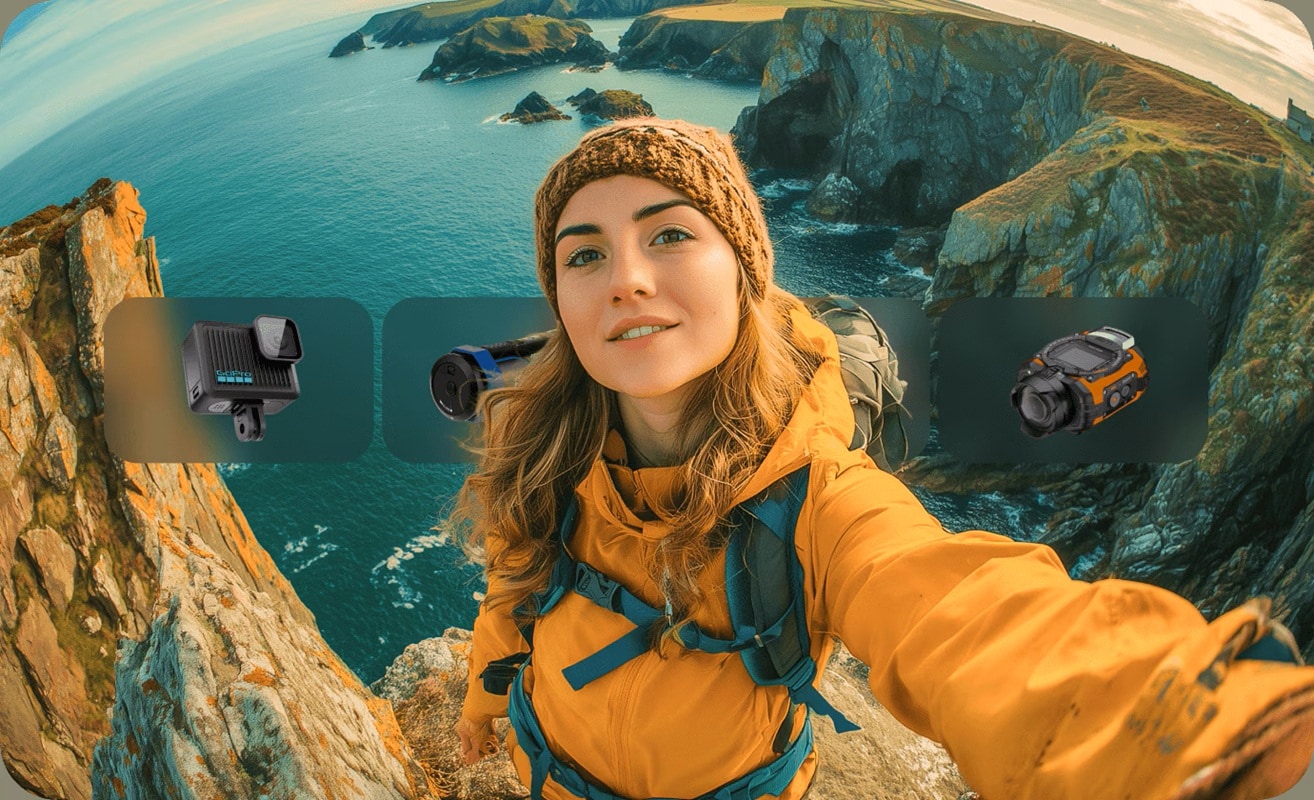
Le action camera come GoPro tendono ad esagerare questi effetti a causa dei loro obiettivi ultra-grandangolari. Queste fotocamere sono progettate per catturare quanto più possibile della scena, ma questo spesso piega drammaticamente le linee rette, specialmente intorno ai bordi dell'inquadratura. Ecco perché l'uso di strumenti come la correzione della distorsione dell'obiettivo di Lightroom diventa un passaggio essenziale per i filmati delle action cam, assicurando che i tuoi scatti appaiano più naturali e rifiniti professionalmente.
Parte 2. Come Usare la Correzione Obiettivo in Adobe Lightroom
Lightroom rende molto semplice correggere i problemi comuni dell'obiettivo. Che tu voglia correggerli automaticamente con un clic o avere più controllo sui dettagli, la funzione di correzione obiettivo di Lightroom ti offre opzioni flessibili. Ecco tre metodi che puoi usare:
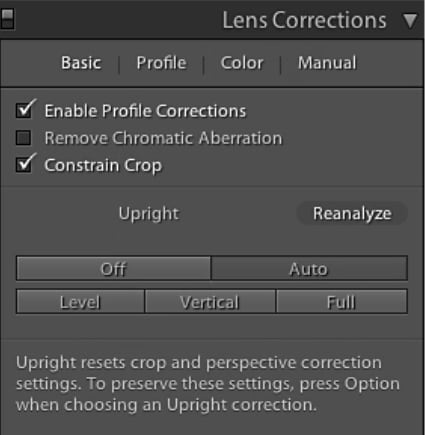
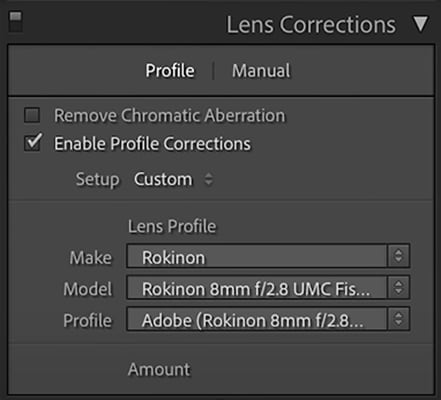
1. Abilita le Correzioni del Profilo (Metodo Automatico)
Il modo più rapido per correggere la distorsione è lasciare che Lightroom rilevi automaticamente il tuo obiettivo e applichi il profilo di correzione giusto. Questo funziona bene per la maggior parte degli obiettivi moderni poiché Lightroom ha un ampio database integrato.
Come Correggere:
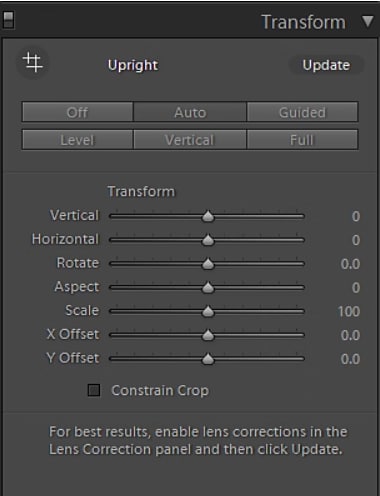
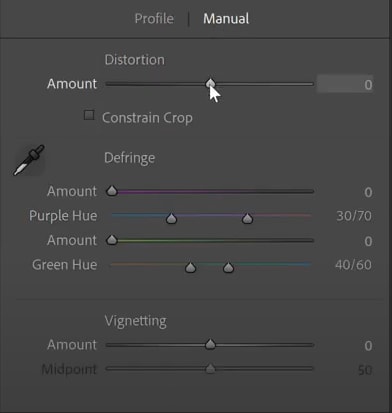
2. Correzione Manuale della Distorsione
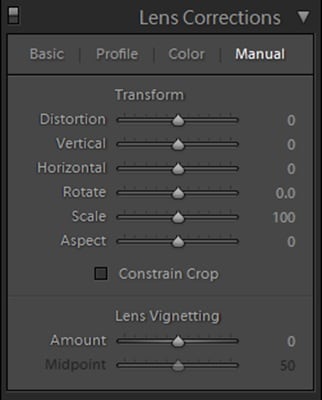
Se il tuo obiettivo non è supportato o desideri più controllo, la scheda Manuale ti offre cursori per regolare finemente la distorsione da solo. Questo è più utile per le foto dove la correzione automatica non sembra del tutto giusta.
Come Correggere:
3. Correzione Fisheye in Lightroom
Gli obiettivi fisheye creano un effetto curvo drammatico, ma a volte potresti volere un'immagine dall'aspetto più naturale. Lightroom ti permette di "rimuovere l'effetto fisheye" applicando un profilo o regolando manualmente la distorsione.
Come Correggere:
Parte 3. Quando la Correzione Obiettivo di Lightroom Non È Sufficiente
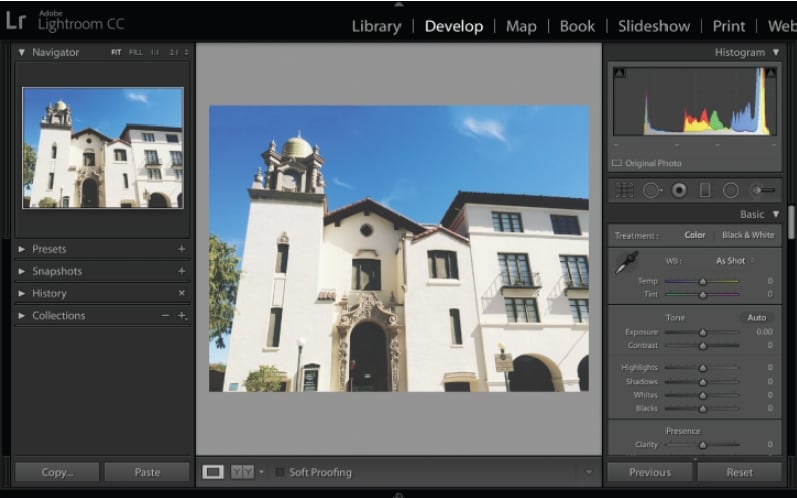
Sebbene la funzione di correzione obiettivo di Lightroom sia potente, non è perfetta per ogni situazione. A seconda della tua fotocamera e delle esigenze di editing, potresti incontrare alcune limitazioni:
- Richiede metadati dell'obiettivo accurati: Le correzioni automatiche del profilo funzionano solo se Lightroom può leggere le informazioni del tuo obiettivo. Se i metadati mancano o l'obiettivo non è nel database di Lightroom, dovrai regolare tutto manualmente.
- Passaggi extra per GoPro e action camera: Gli obiettivi ultra-grandangolari delle action cam spesso producono una forte distorsione che potrebbe non essere completamente corretta con i profili integrati di Lightroom. Questo significa che sono necessarie ulteriori regolazioni manuali, che possono richiedere tempo.
- Più lento per i principianti: Lightroom offre precisione di livello professionale, ma navigare tra più pannelli e cursori può sembrare opprimente se sei nuovo all'editing fotografico.
- Non ideale per flussi di lavoro rapidi: Se desideri solo una soluzione rapida con un clic, il processo dettagliato di Lightroom potrebbe sembrare più lento rispetto a strumenti di editing più semplici.
- Limitato per i video: Lightroom è principalmente progettato per l'editing fotografico, quindi se hai bisogno di correzione della distorsione dell'obiettivo per filmati video, avrai bisogno di uno strumento diverso.
Parte 4. Filmora Desktop come Alternativa Più Veloce per la Correzione Obiettivo
Se lo strumento di correzione obiettivo di Lightroom sembra troppo complicato o dispendioso in termini di tempo, Wondershare Filmora offre un modo molto più veloce per gestire la distorsione dell'obiettivo. Invece di scavare tra pannelli e cursori, Filmora semplifica il processo con correzione con un clic e preset pronti all'uso.
 Download Sicuro
Perché Scegliere Filmora per la Correzione Obiettivo:
- Operazione intuitiva e conveniente – Correggi la distorsione in secondi con uno strumento facile da usare.
- Preset integrati per GoPro Hero 5/6/7 e altre action camera – Risparmia tempo applicando un preset che corrisponde al tuo dispositivo.
- Regolazione della risoluzione e della correzione – Personalizza l'intensità della correzione per ottenere esattamente l'aspetto che desideri.
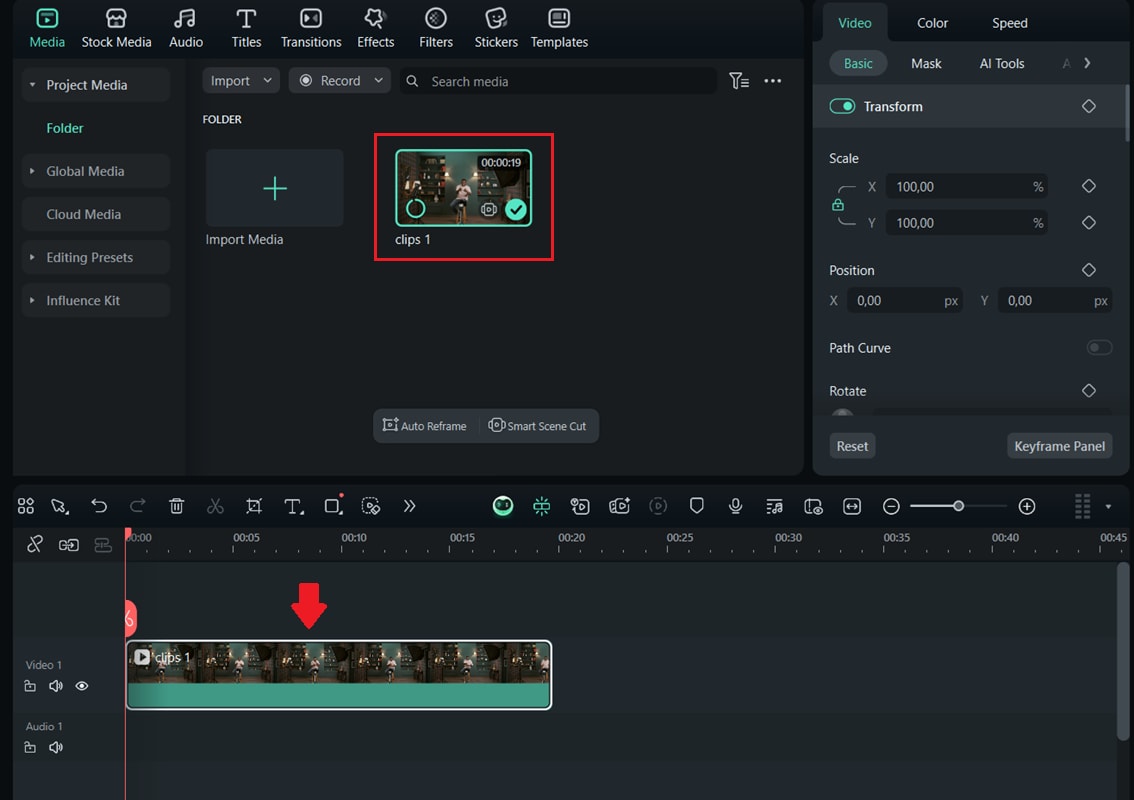
Correggere la distorsione in Filmora richiede solo pochi passaggi:
 Download Sicuro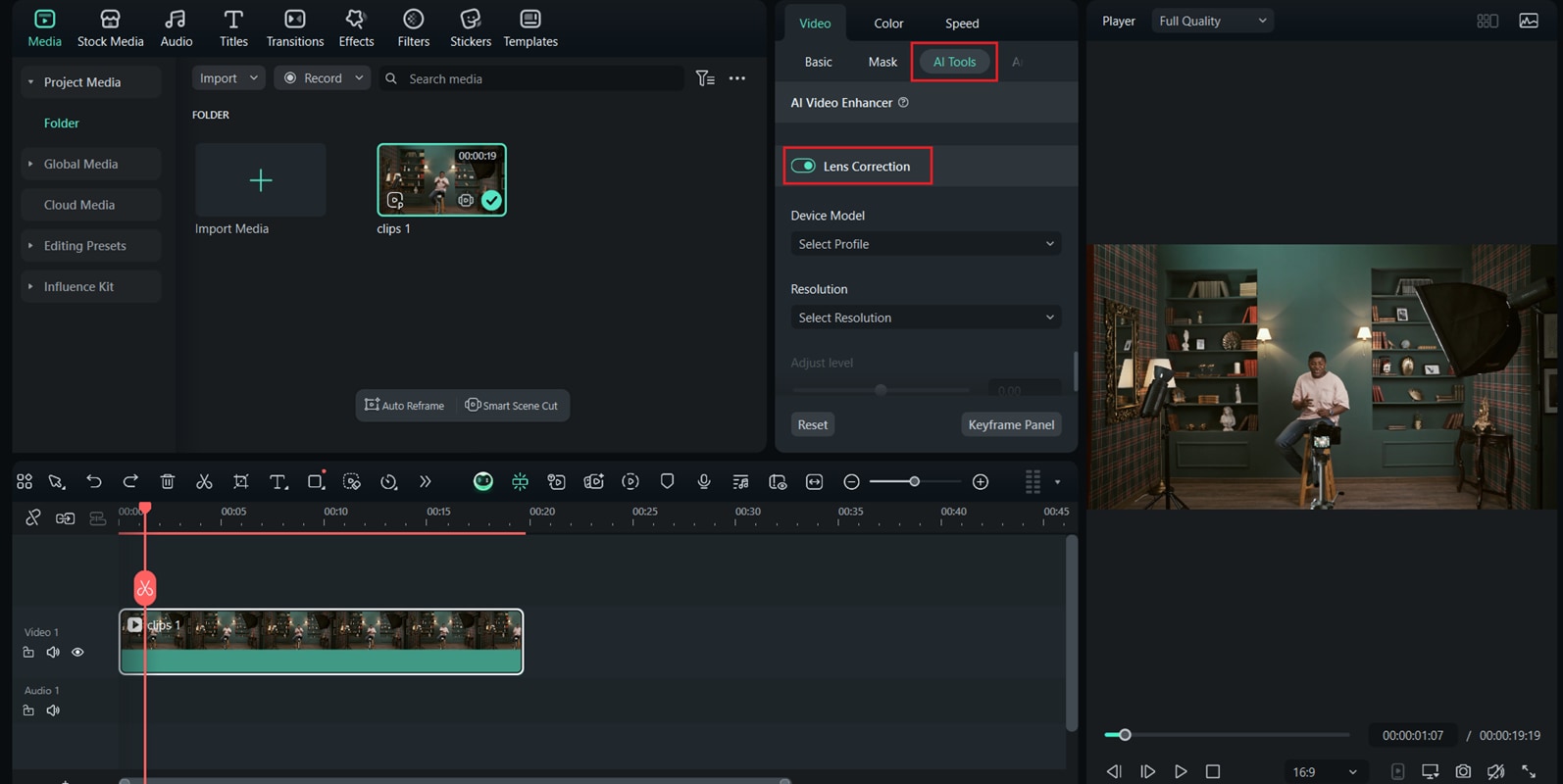
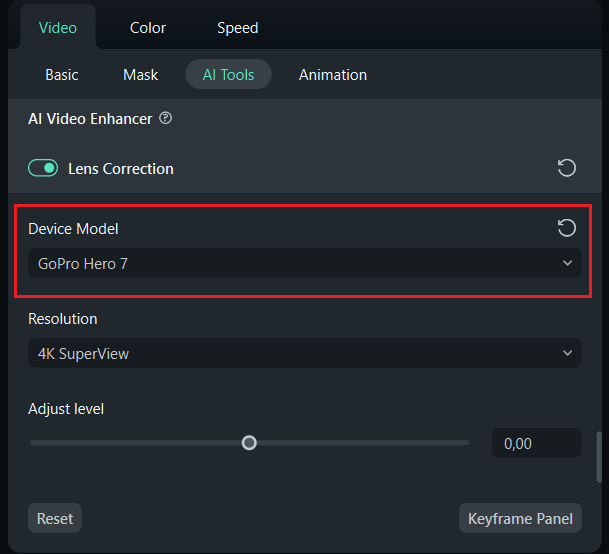
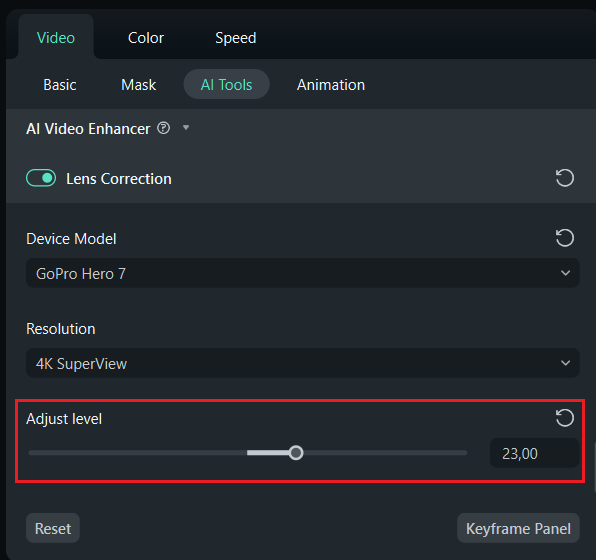
Confronto tra Lightroom e Filmora per la correzione dell'obiettivo
Sia Lightroom che Filmora possono correggere la distorsione dell'obiettivo, ma affrontano il compito in modo diverso. Lightroom offre controlli professionali dettagliati, mentre Filmora si concentra sulla velocità e sulla convenienza. Ecco un rapido confronto per aiutarti a decidere quale strumento si adatta meglio al tuo flusso di lavoro:
| Funzionalità | Lightroom | Filmora Desktop |
| Profilo obiettivo automatico | ✔️Database esteso di obiettivi supportati | ✔️Profili integrati per action cam popolari |
| Operazione con un solo clic | ❌Richiede la navigazione di pannelli e impostazioni | ✔️Attivazione rapida e semplice |
| Preset GoPro | ❌Non inclusi | ✔️ Preset dedicati per GoPro Hero |
| Regolazione manuale fine | ✔️Cursori dettagliati e controlli di prospettiva | ❌Limitato alla regolazione di base |
| Ideale per | Fotografi che desiderano regolazioni precise | Principianti, vlogger e utenti di action cam |
Parte 5. Suggerimenti per i migliori risultati
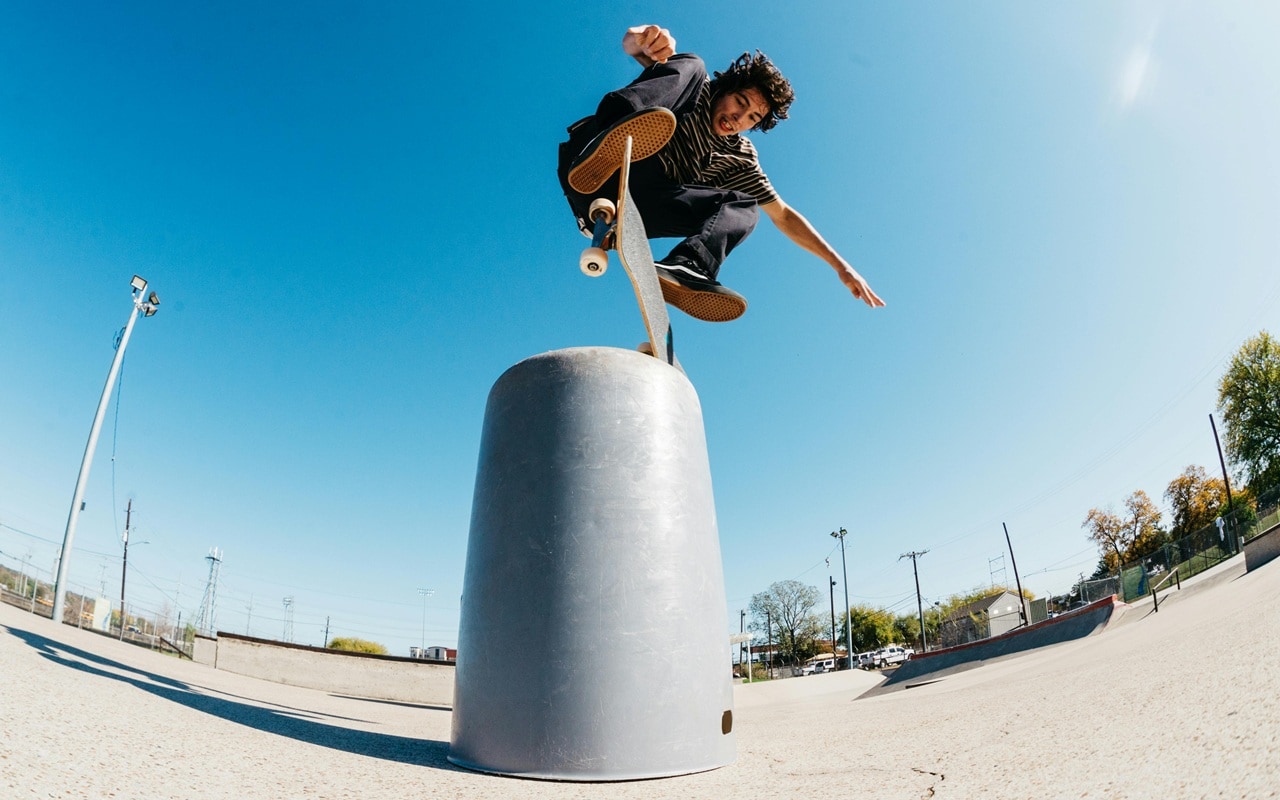
Che tu stia utilizzando la correzione dell'obiettivo di Lightroom o i preset rapidi di Filmora, alcune buone pratiche durante le riprese e l'editing possono rendere la correzione della distorsione più efficace e meno dispendiosa in termini di tempo.
- Riprendi con un'inclinazione minima: Mantenere la fotocamera a livello aiuta a ridurre la distorsione prospettica, quindi c'è meno lavoro necessario in post-produzione.
- Usa un treppiede per scatti architettonici: Edifici e interni spesso rivelano rapidamente la distorsione. Un treppiede stabile e a livello aiuta a preservare le linee dritte.
- Salva i tuoi preset personalizzati : In Lightroom, puoi creare preset di correzione dell'obiettivo personalizzati per obiettivi utilizzati frequentemente. In Filmora, salvare le impostazioni di correzione aiuta ad accelerare le modifiche future.
- Inquadra un po' più ampio: La correzione di una forte distorsione a volte richiede il ritaglio. Lasciare spazio extra intorno al soggetto assicura di non perdere dettagli importanti.
- Controlla bordi e angoli: La distorsione è spesso più evidente ai bordi dell'inquadratura. Fai sempre zoom e ricontrolla dopo aver applicato le correzioni.
- Bilancia correzione con stile: A volte un po' di distorsione (come un effetto fisheye) può far parte dell'effetto creativo. Non sentirti obbligato a rimuoverla sempre completamente.
Conclusione
Se hai mai guardato le tue foto o video GoPro e ti sei chiesto perché i bordi appaiono così curvi, non sei solo. La distorsione dell'obiettivo è un problema comune, ma risolverlo è facile una volta che conosci gli strumenti giusti. In questo articolo, abbiamo discusso tre metodi di correzione dell'obiettivo di Lightroom insieme a un'alternativa utilizzando Filmora.
Lightroom è ideale per coloro che apprezzano regolazioni dettagliate, mentre Filmora Desktop offre correzioni rapide con un solo clic con preset progettati per GoPro e altre action camera. Entrambi gli approcci hanno i loro punti di forza e possono far sembrare il tuo filmato di nuovo naturale. Abbinati a buone abitudini di ripresa, otterrai sempre risultati puliti e rifiniti pronti da condividere.

Domande frequenti
-
Cos'è la correzione della distorsione in Lightroom?
La correzione della distorsione in Lightroom è uno strumento che aiuta a raddrizzare le linee curve causate dall'ottica dell'obiettivo. Applicando profili automatici o regolazioni manuali, ripristina un aspetto più naturale alle tue foto e video. -
Lightroom può correggere la distorsione fisheye?
Sì, Lightroom può ridurre la distorsione fisheye, ma spesso richiede regolazioni manuali. Il profilo automatico potrebbe non rimuovere completamente le curve estreme di un obiettivo fisheye, quindi potrebbe essere necessario regolare i cursori per ottenere il risultato desiderato. -
Qual è la differenza tra la correzione della distorsione dell'obiettivo di Lightroom e quella di Filmora?
Lightroom offre correzioni manuali e automatiche dettagliate, rendendolo ideale per l'editing professionale. Filmora, d'altra parte, fornisce una correzione rapida dell'obiettivo con un solo clic utilizzando preset integrati, particolarmente conveniente per filmati di GoPro e action camera.
