
La correzione dell'obiettivo è essenziale per trasformare le linee curve in linee rette e per rimuovere i bordi curvi causati da obiettivi grandangolari o fisheye. Riporta l'equilibrio alle foto, sia che soffrano di distorsione sottile o di deformazione drammatica. E come uno degli strumenti più ricercati per correggere la distorsione dell'obiettivo, Photoshop è diventato un favorito tra fotografi ed editori.
Tuttavia, per i principianti, imparare come correggere la distorsione dell'obiettivo in Photoshop può sembrare intimidatorio. Questa guida semplifica il processo e introduce anche la correzione dell'obiettivo di Filmora come una soluzione più veloce con un solo clic per editori di foto e video.
Parte 1. Come Correggere la Distorsione dell'Obiettivo in Photoshop (Guida Passo-Passo)
Prima di iniziare, chiariamo un po' di confusione intorno ai termini. È facile confondere distorsione dell'obiettivo, correzione dell'obiettivo e correzione fisheye, ma ciascuno significa qualcosa di leggermente diverso.
Fondamentalmente, la distorsione dell'obiettivo è il problema. È il problema ottico che fa sembrare curve le linee rette o fa apparire i bordi allungati. Mentre la correzione dell'obiettivo è il processo di risoluzione di questi problemi all'interno del software di editing come Photoshop. Nel frattempo, la correzione fisheye è una correzione più specifica che raddrizza le curve drammatiche causate da obiettivi ultra-grandangolari o fisheye.
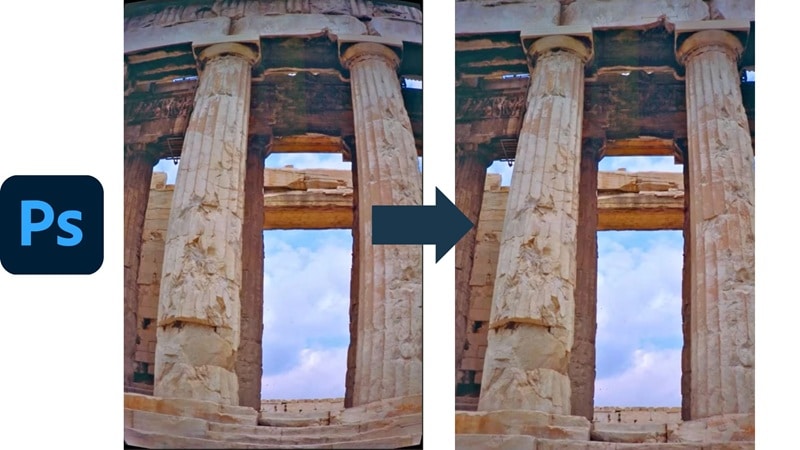
Una volta che conosci la differenza, tutto inizia ad avere senso. Ora, passiamo a come puoi effettivamente correggere la distorsione dell'obiettivo in Photoshop e riportare le tue immagini in equilibrio.
Per rendere le cose più facili, stiamo seguendo un pratico tutorial di
su YouTube, quindi ecco una semplice guida passo-passo alla correzione della distorsione in Photoshop:
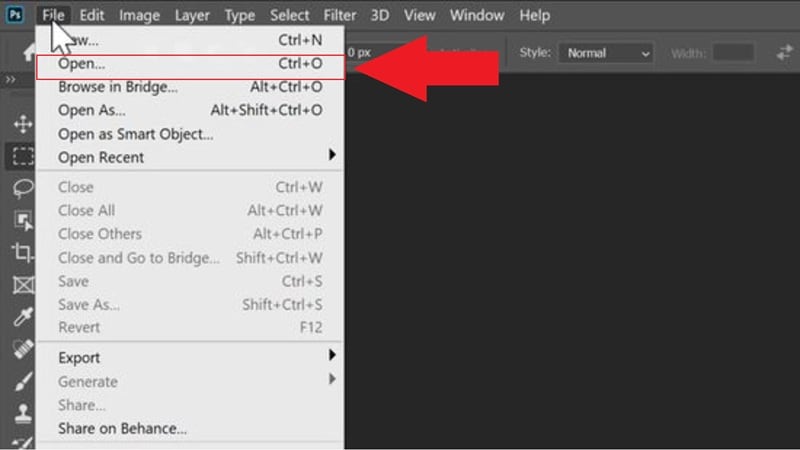
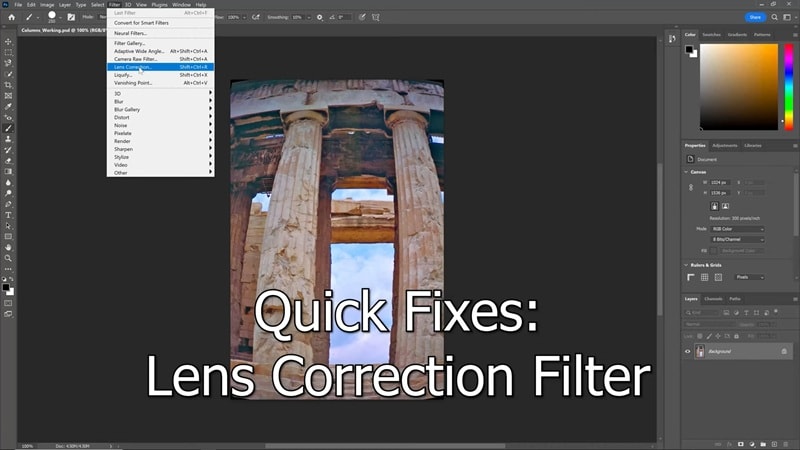
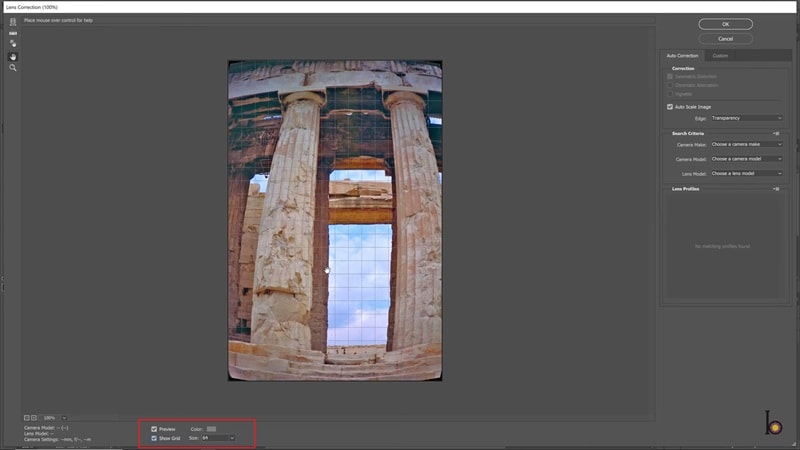
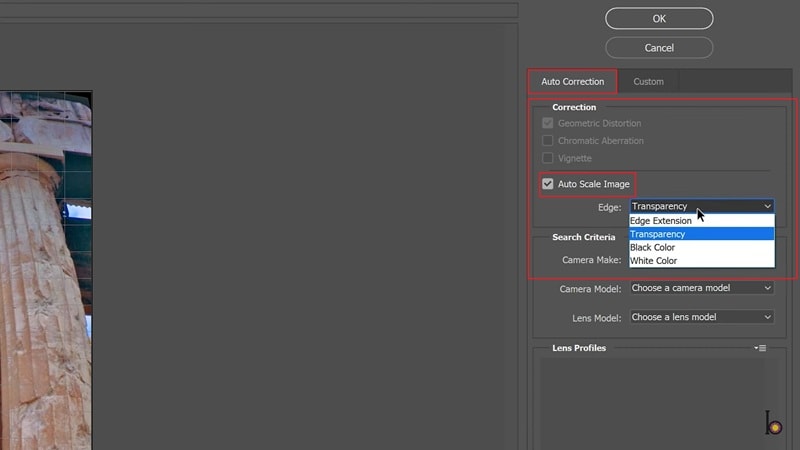
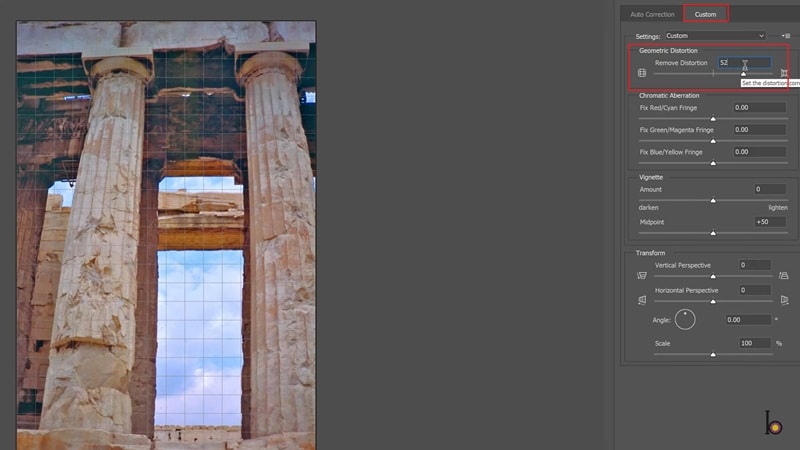
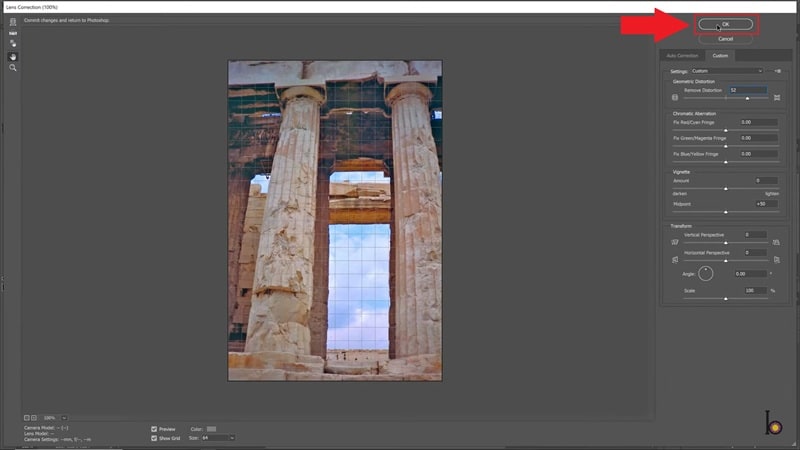
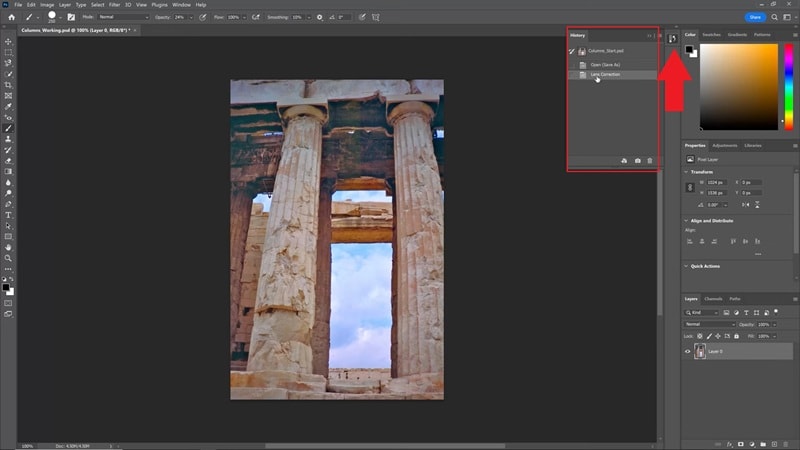
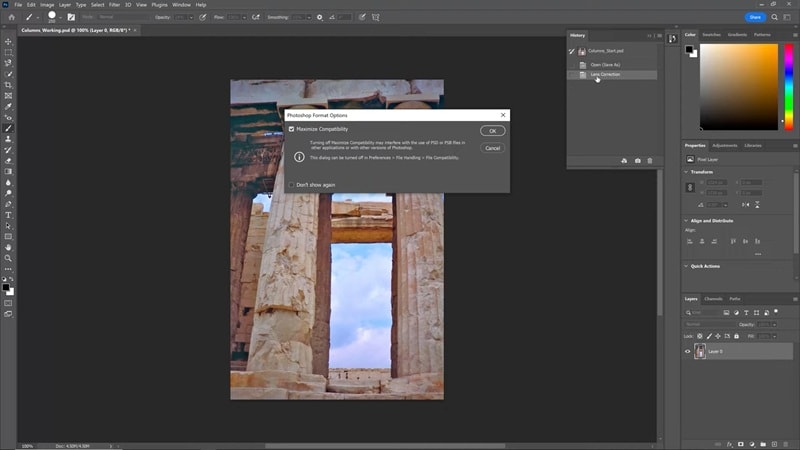
Parte 2. Suggerimenti Intelligenti per una Migliore Correzione della Distorsione in Photoshop
Come hai appena visto, utilizzare la correzione dell'obiettivo di Photoshop è un processo semplice che può migliorare drasticamente le tue foto. Correggere la distorsione dell'obiettivo utilizzando gli strumenti di Photoshop non solo risolve quei bordi curvi, ma riporta anche una prospettiva più naturale.
Detto questo, ogni foto è diversa e talvolta la prima correzione non sarà sufficiente. Per mantenere i tuoi risultati nitidi e coerenti, ecco alcuni suggerimenti pratici che vorrai seguire mentre procedi.
- Inizia in Piccolo per Risultati Naturali: Quando usi i cursori di correzione dell'obiettivo di Photoshop, inizia con movimenti sottili. Spingerli troppo lontano può creare nuove deformazioni, quindi regolazioni delicate mantengono l'immagine dall'aspetto naturale.
- Fai Attenzione al Ritaglio Durante l'Editing: Correggere la distorsione dell'obiettivo in Photoshop spesso ritaglia i bordi della tua foto. Tienilo a mente mentre scatti o modifichi in modo che la tua composizione rimanga intatta dopo la correzione.
- Usa le Guide per Rimanere Allineato: Attiva griglie o righelli durante la correzione della distorsione in Photoshop. Questi aiuti visivi rendono più facile raddrizzare le linee e garantire che tutto appaia correttamente allineato.
- Correggi Anche le Frange Cromatiche: Gli strumenti di correzione della distorsione di Photoshop ti permettono anche di rimuovere l'aberrazione cromatica. Un rapido clic sull'opzione elimina i bordi viola o verdi che distraggono intorno agli oggetti.
- Bilancia la Prospettiva con Cura: Non ogni curva o angolo necessita di correzione. A volte la distorsione fa parte del sentimento creativo, quindi usa la correzione dell'obiettivo di Photoshop tenendo presente la tua visione artistica.
Bonus: Suggerimenti per la Correzione Fisheye
La correzione fisheye è un po' diversa dalle normali correzioni di distorsione. Quando lavori sulla correzione fisheye in Photoshop, sposta il cursore "Rimuovi distorsione" più in alto per attenuare l'effetto bolla. Tieni d'occhio la cornice e regola lentamente in modo che la foto appaia naturale senza allungare troppo i dettagli.
Parte 3. Correzione dell'Obiettivo di Filmora: Un'Alternativa Più Veloce e Facile a Photoshop per Foto e Video
Come puoi vedere, Photoshop è una potenza quando si tratta di correzione della distorsione, ma non è sempre lo strumento più veloce o più amichevole da usare. Navigare attraverso menu complessi richiede tempo, e la correzione dell'obiettivo di Photoshop funziona solo per le foto, non per i video.
Ecco perché, per una soluzione più veloce e versatile, molti creatori si rivolgono a Wondershare Filmora. Con i suoi strumenti integrati di correzione dell'obiettivo, puoi raddrizzare sia foto che video in pochi secondi, rendendolo un'opzione più veloce e accessibile sia per l'editing di foto che di video.

 Download Sicuro
Ecco perché Filmora è la soluzione più intelligente per correggere la distorsione dell'obiettivo rispetto a Photoshop:
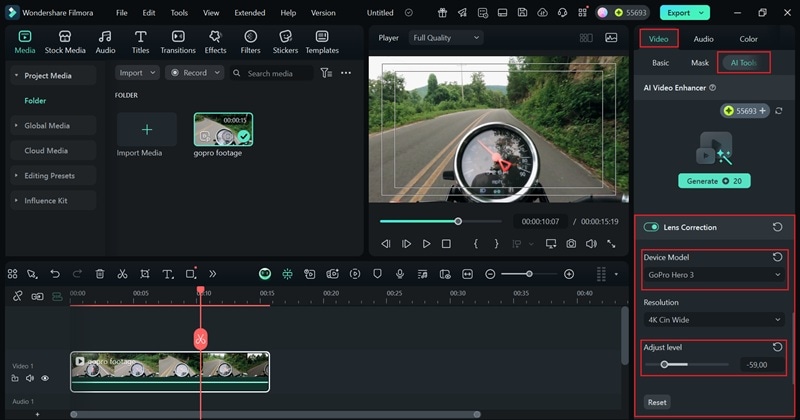
- Correzione dell'Obiettivo con Un Clic: Filmora lo mantiene semplice con un singolo clic. Nessun cursore infinito o tentativi ed errori, basta applicare la correzione e la tua foto o video appare pulito immediatamente.
- Preset per Action Camera: I preset integrati coprono fotocamere popolari come GoPro 9, 10 e 11, quindi la distorsione fisheye viene corretta istantaneamente senza configurazione aggiuntiva.
- Regolazioni Rispettose della Risoluzione: Puoi perfezionare la correzione dell'obiettivo in Filmora mantenendo il filmato nitido. Le modifiche non compromettono la qualità, anche a risoluzioni più elevate.
- Adattamento Automatico: La correzione dell'obiettivo di Filmora si adatta automaticamente alla risoluzione che selezioni. Funziona senza problemi su formati come 4K, 2.7K, 1080p, 720p, 1440p, 960p e WVGA, con opzioni tra cui Wide, SuperView, Medium e Narrow.
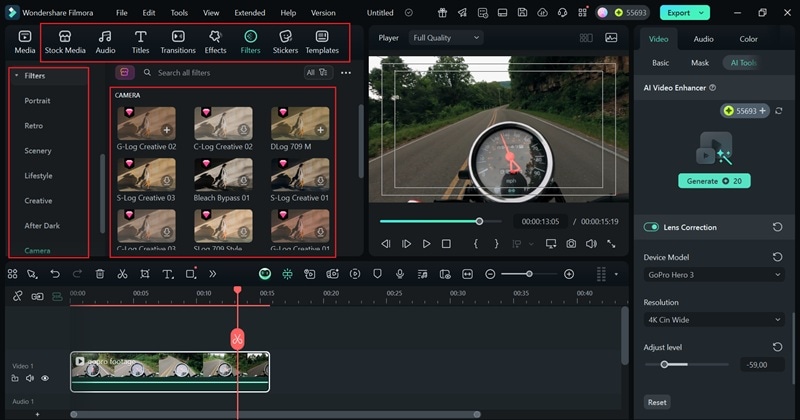
- Editor Tutto-in-Uno: Filmora è più di una semplice correzione della distorsione. Ottieni un editor video completo con transizioni, effetti, musica e strumenti AI, tutto in un unico posto.
Con queste funzionalità, correggere la distorsione dell'obiettivo nei tuoi video diventa rapido e facile. Per non parlare del fatto che lo strumento di correzione dell'obiettivo di Filmora funziona sia su Windows che su macOS, quindi puoi iniziare subito indipendentemente dal dispositivo che stai utilizzando. Inoltre, c'è una prova gratuita che ti aspetta, il che rende ancora più facile provarlo.
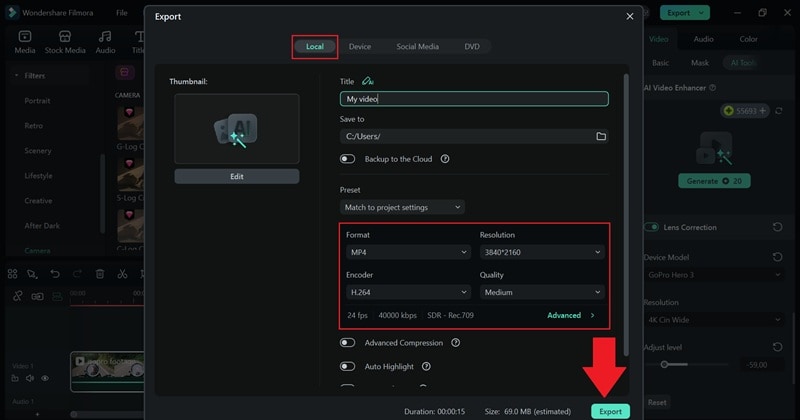
Quindi, non ci sono più scuse per non provare subito! Dai un'occhiata ai semplici passaggi qui sotto per iniziare:
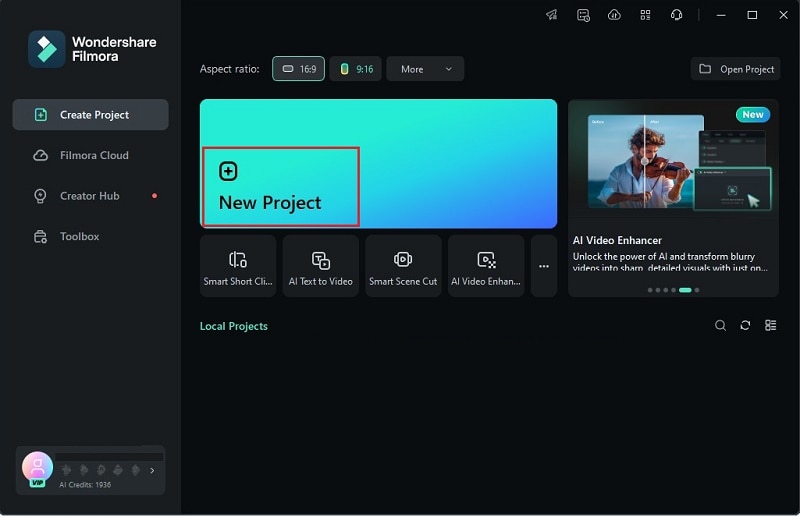
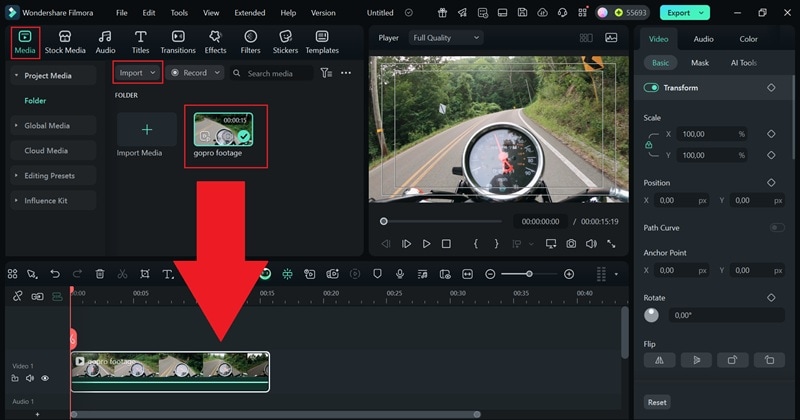
Conclusione
La distorsione dell'obiettivo nelle foto può essere fastidiosa, ed è per questo che abbiamo esplorato come correggere la distorsione dell'obiettivo in Photoshop. Il filtro di correzione obiettivo di Photoshop è potente ed efficace, ma può sembrare complicato per i principianti ed è limitato solo alle foto.
Se desideri un'opzione più semplice e versatile, Wondershare Filmora è una scelta più intelligente. La sua funzione di correzione obiettivo funziona sia con foto che con video, offrendoti risultati rapidi senza passaggi complicati. Inoltre, Filmora offre un kit di editing completo ricco di effetti, musica e strumenti AI che rendono il processo creativo più facile e divertente.

Domande Frequenti
-
Posso correggere la distorsione dell'obiettivo in Photoshop senza un profilo obiettivo?
Sì, puoi farlo. Anche senza un profilo corrispondente, il filtro di correzione obiettivo di Photoshop ti consente di regolare manualmente la distorsione usando i cursori fino a quando le linee appaiono naturali. -
La correzione fisheye in Photoshop è uguale alla correzione della distorsione?
Non esattamente. La correzione della distorsione dell'obiettivo in Photoshop di solito corregge distorsioni sottili, mentre la correzione fisheye in Photoshop è più specifica e riduce il forte effetto a bolla degli obiettivi fisheye. -
La correzione della distorsione riduce la qualità dell'immagine?
Potrebbe verificarsi un po' di ritaglio o ridimensionamento, ma gli strumenti di Photoshop per correggere la distorsione sono progettati per mantenere la tua immagine nitida. La chiave è utilizzare regolazioni piccole e accurate. -
La correzione obiettivo di Filmora è solo per i video?
Filmora eccelle nell'editing video, ma funziona bene anche per le immagini fisse. La sua funzione di correzione obiettivo è progettata per gestire sia foto che video con la stessa facilità.
