
Una fotografia statica può sembrare bella, ma se illustra la direzione e la velocità di un soggetto in movimento, funziona meglio. Ecco perché molti utilizzano il motion blur di Picsart per creare ritratti, scatti sportivi, foto di auto, modifiche di danza e altro ancora. Picsart rende facile iniziare con i suoi strumenti di sfocatura, che consentono modifiche rapide. Permette a un principiante di creare un effetto movimento senza coinvolgersi nel complesso processo di editing.
Questa guida esamina l'effetto motion blur in Picsart, mostra come applicarlo e spiega dove funziona meglio per le modifiche fotografiche creative.
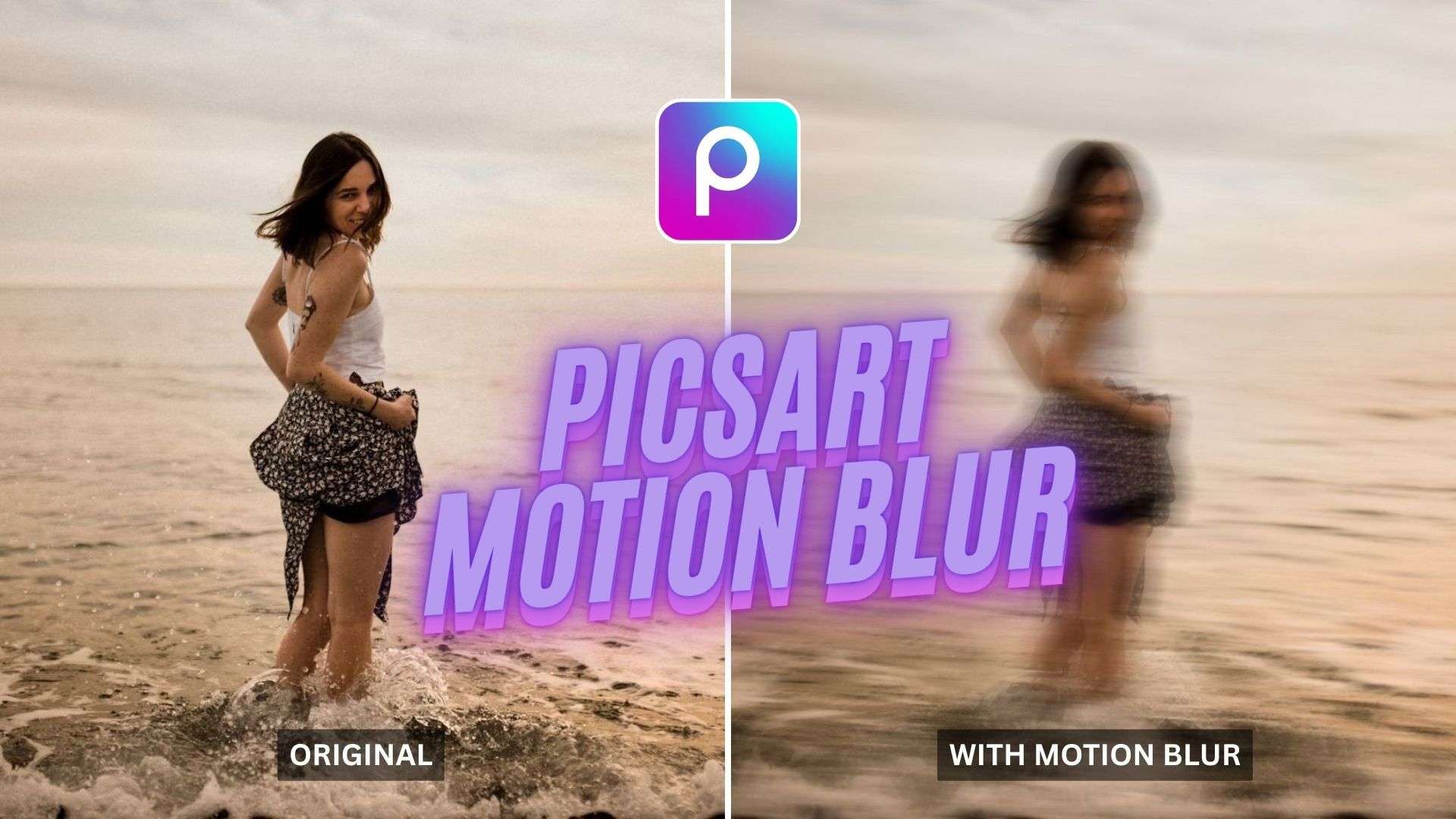
Parte 1. Cosa può fare l'effetto Motion Blur in Picsart
L'effetto motion blur di Picsart modifica il modo in cui il movimento viene reso in una foto. Invece di mantenere nitida ogni parte dell'immagine, estende le aree selezionate in linee di movimento morbide. Queste linee aiutano a guidare l'occhio dello spettatore e fanno sembrare il soggetto più attivo. L'effetto funziona meglio quando la sfocatura supporta il percorso naturale del soggetto anziché coprire l'intera immagine.
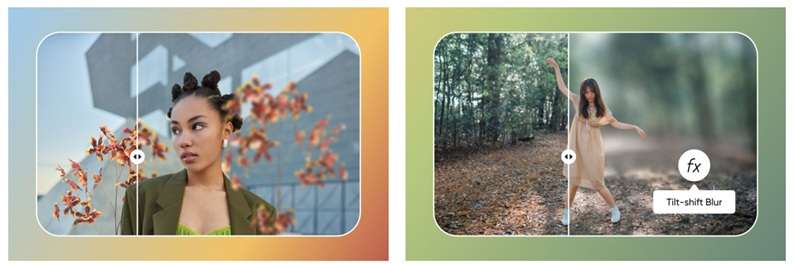
Cosa può fare l'effetto Motion Blur
- Aggiungere un aspetto ad alta velocità: L'effetto motion blur di Picsart può trasformare un'immagine in una da lunga esposizione. Il movimento viene allungato in una direzione per far apparire il soggetto più veloce.
- Seguire il percorso del soggetto: Puoi modificare l'angolo di sfocatura per abbinarlo al movimento del soggetto. Ad esempio, una sfocatura laterale può supportare il movimento orizzontale, mentre una sfocatura diagonale può far sembrare più forte un salto o una posa d'azione.
- Controllare quanto forte appare la sfocatura: Con Picsart, puoi controllare la distanza della sfocatura e quanto fluidamente si integra nella foto. Questo ti consente di mantenere la nitidezza dell'immagine.
- Creare modifiche in stile viso sfocato: I creatori utilizzano anche il motion blur di Picsart per sfocare solo il viso mantenendo più nitide altre parti della foto. Questo crea un effetto artistico di tendenza senza modificare l'intero sfondo.
Parte 2. Come fare il Motion Blur in Picsart
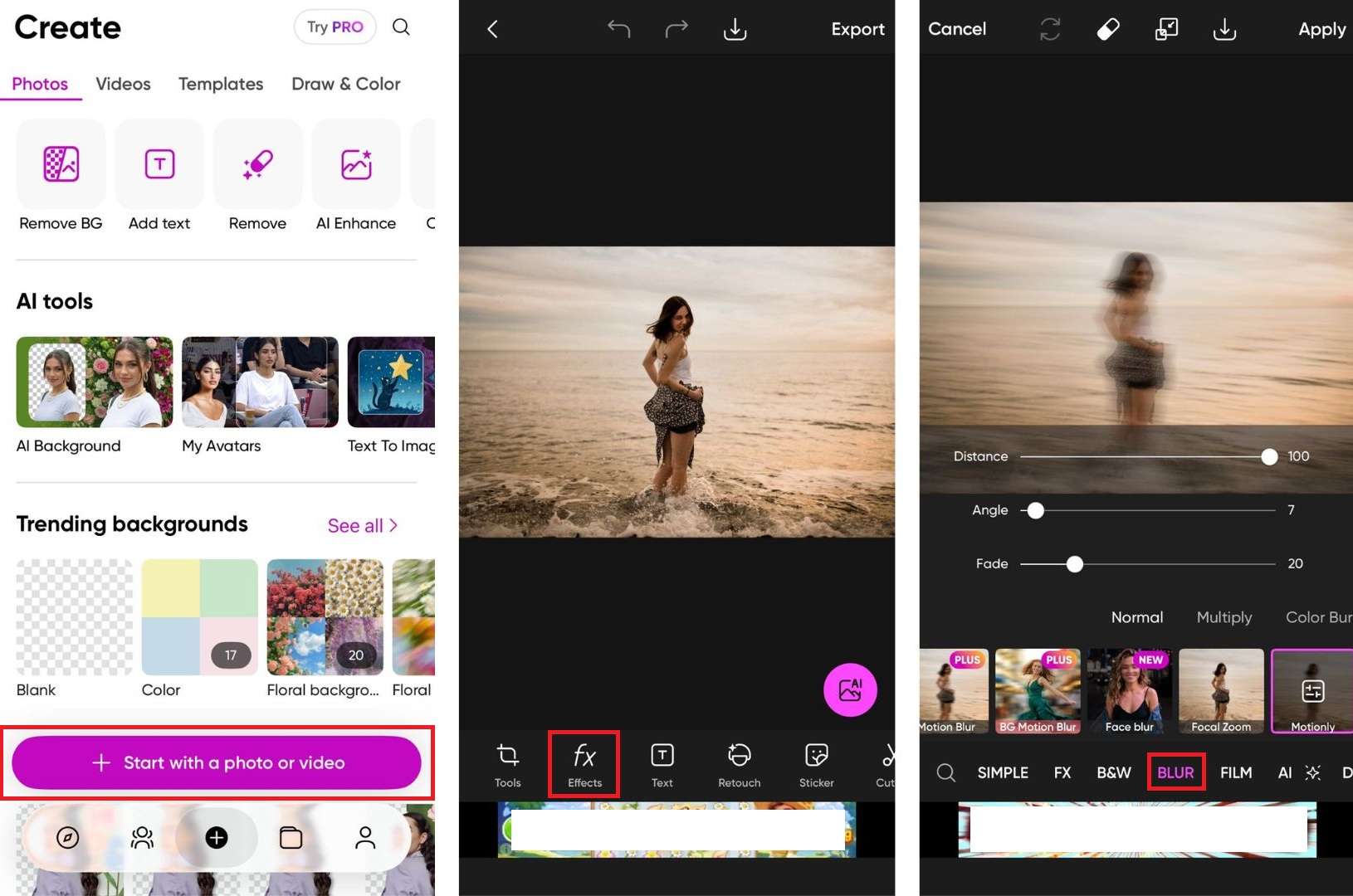
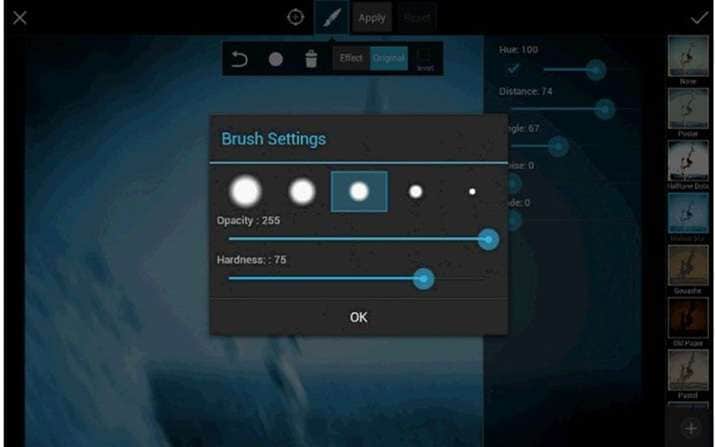
La fase successiva consiste nell'impiegare correttamente l'effetto se sei consapevole di cosa può fare alla tua immagine. Per applicare il motion blur di Picsart alla tua immagine, segui semplicemente queste istruzioni.
Parte 3. Pro e contro del Motion Blur di Picsart
L'il motion blur in Picsart è ideale per modifiche creative rapide; tuttavia, ha i suoi limiti. Prima di renderlo il tuo strumento di sfocatura preferito, vale la pena conoscere i suoi punti di forza e di debolezza.
- Facile da usare su mobile: L'effetto motion blur di base nell'app mobile di Picsart consente agli utenti di creare modifiche rapide senza una configurazione desktop.
- Buon controllo sul movimento: Puoi regolare la direzione della sfocatura e la lunghezza della scia utilizzando cursori come Angolo e Distanza. Questo aiuta ad abbinare la sfocatura con il movimento del soggetto.
- Aiuta il soggetto a risaltare: Attraverso l'uso dello strumento Gomma o maschere AI, gli utenti possono cancellare la sfocatura sul soggetto principale, lasciando lo sfondo striato.
- Aggiunge una sensazione di azione reale: L'effetto può copiare l'aspetto di tecniche fotografiche come il panning o la velocità dell'otturatore lenta, dando alle foto statiche una sensazione più dinamica.
- Supporta lo styling creativo: Picsart consente anche lo styling con controlli di dissolvenza e altre modalità di fusione come Moltiplica e Brucia colore. Queste opzioni possono aggiungere morbidezza, sogno o stile artistico alla sfocatura.
- Può sembrare piatto: L'effetto è ancora una sovrapposizione di filtro 2D. Potrebbe non mostrare la stessa profondità, comportamento dell'obiettivo o prospettiva naturale del vero motion blur in camera.
- Richiede pulizia manuale: La mascheratura AI potrebbe non catturare sempre perfettamente i bordi. Potrebbe essere necessario passare il pennello attorno al soggetto manualmente per evitare aloni o contorni irregolari.
- Più difficile da regolare in seguito: Se finalizzi l'effetto senza utilizzare un livello separato o una mascheratura accurata, modificare l'intensità della sfocatura in seguito può essere difficile.
- Può rallentare i telefoni più vecchi: Quando sono presenti file di immagini di grandi dimensioni o numerosi effetti di sfocatura, l'app potrebbe rallentare, specialmente su smartphone vecchi.
- La versione gratuita può interrompere la modifica: Gli utenti della versione gratuita potrebbero vedere annunci a schermo intero che possono interrompere il flusso di modifica quando si applica il motion blur di Picsart.
Bonus: Alternativa più facile e avanzata per l'editing Motion Blur
Mentre Picsart fa un ottimo lavoro per l'effetto sfocatura foto, può sembrare restrittivo quando la modifica richiede un movimento più fluido, un controllo migliore o un risultato basato su video. Utilizzare Wondershare Filmora per creare motion blur consente agli utenti di essere un po' più flessibili, senza complicare il flusso di lavoro.
Filmora è disponibile sia su mobile che su desktop, coprendo diversi livelli di esigenze di editing. Su mobile, applicare il motion blur è semplice come un singolo tocco. Su desktop, Filmora offre anche una funzione dedicata Motion Blur che aggiunge un senso più realistico di velocità e movimento alle tue clip, con pieno controllo sull'intervallo, l'intensità e la direzione dell'effetto.
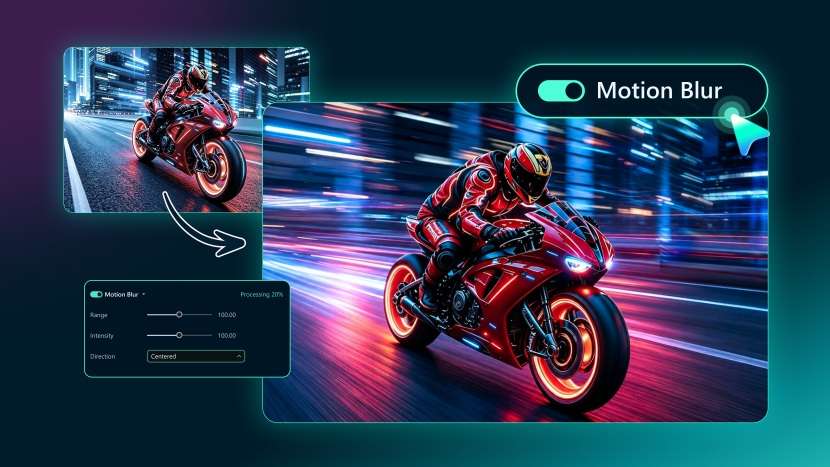
Dopo aver applicato il motion blur in Filmora, puoi utilizzare strumenti aggiuntivi come taglia, dividi, sovrapposizioni, rimozione dello sfondo, animazione, filtro, regolazione del colore e altro ancora. Quindi, scarica il video e condividilo direttamente sui social media.

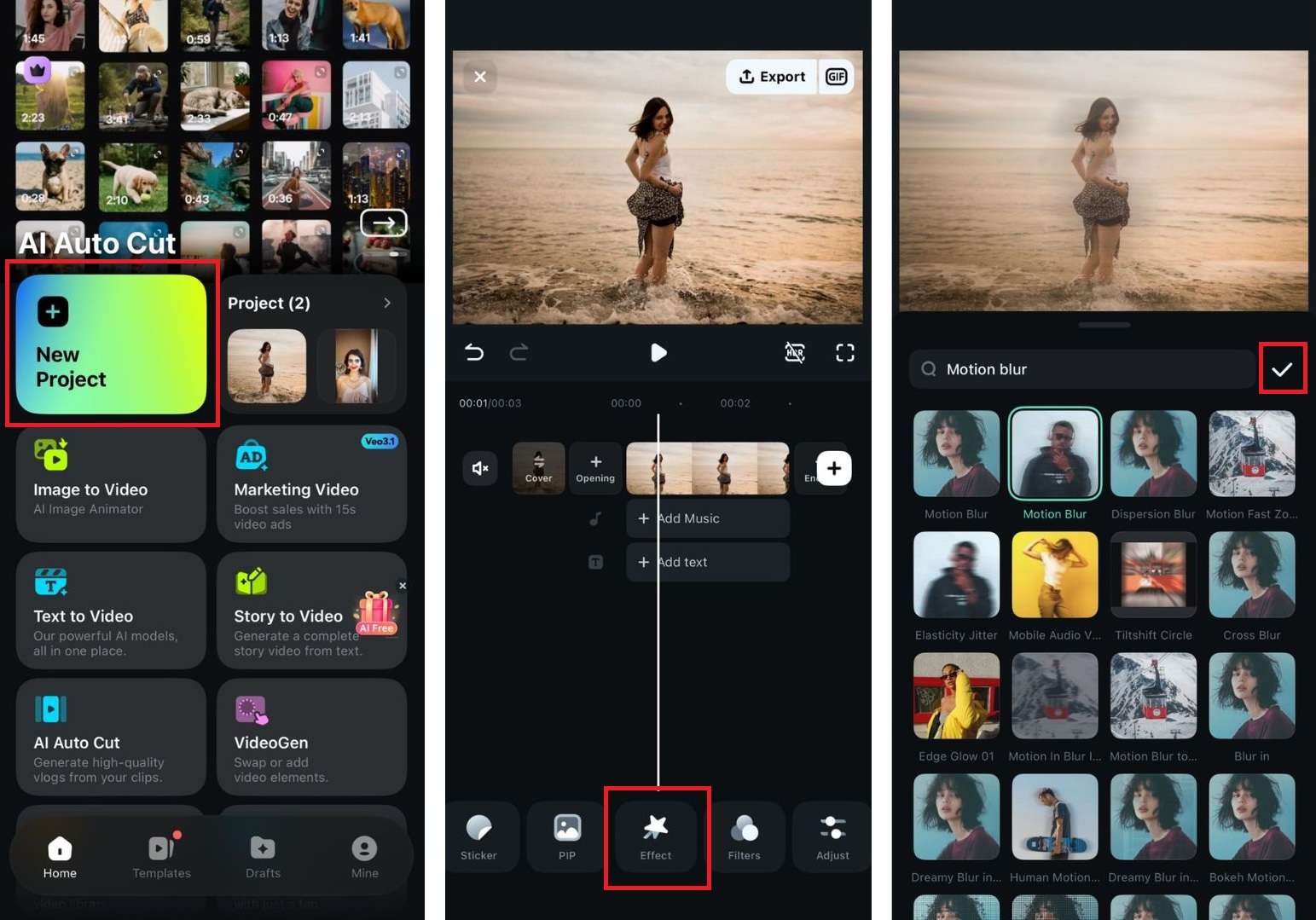
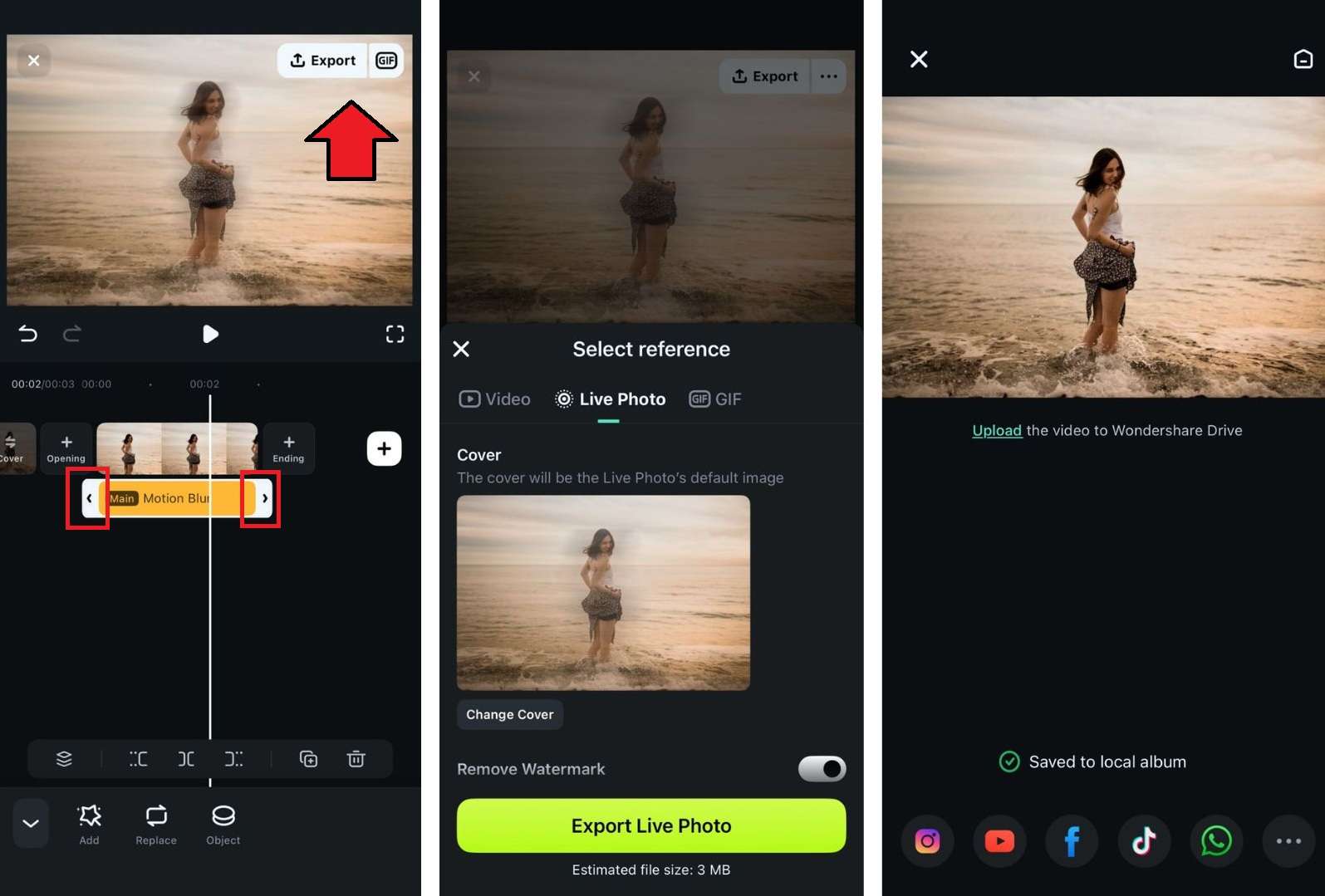
Come aggiungere Motion Blur nell'app Filmora
Per applicare il motion blur nell'app Filmora, procedi come segue.
 Download sicuro
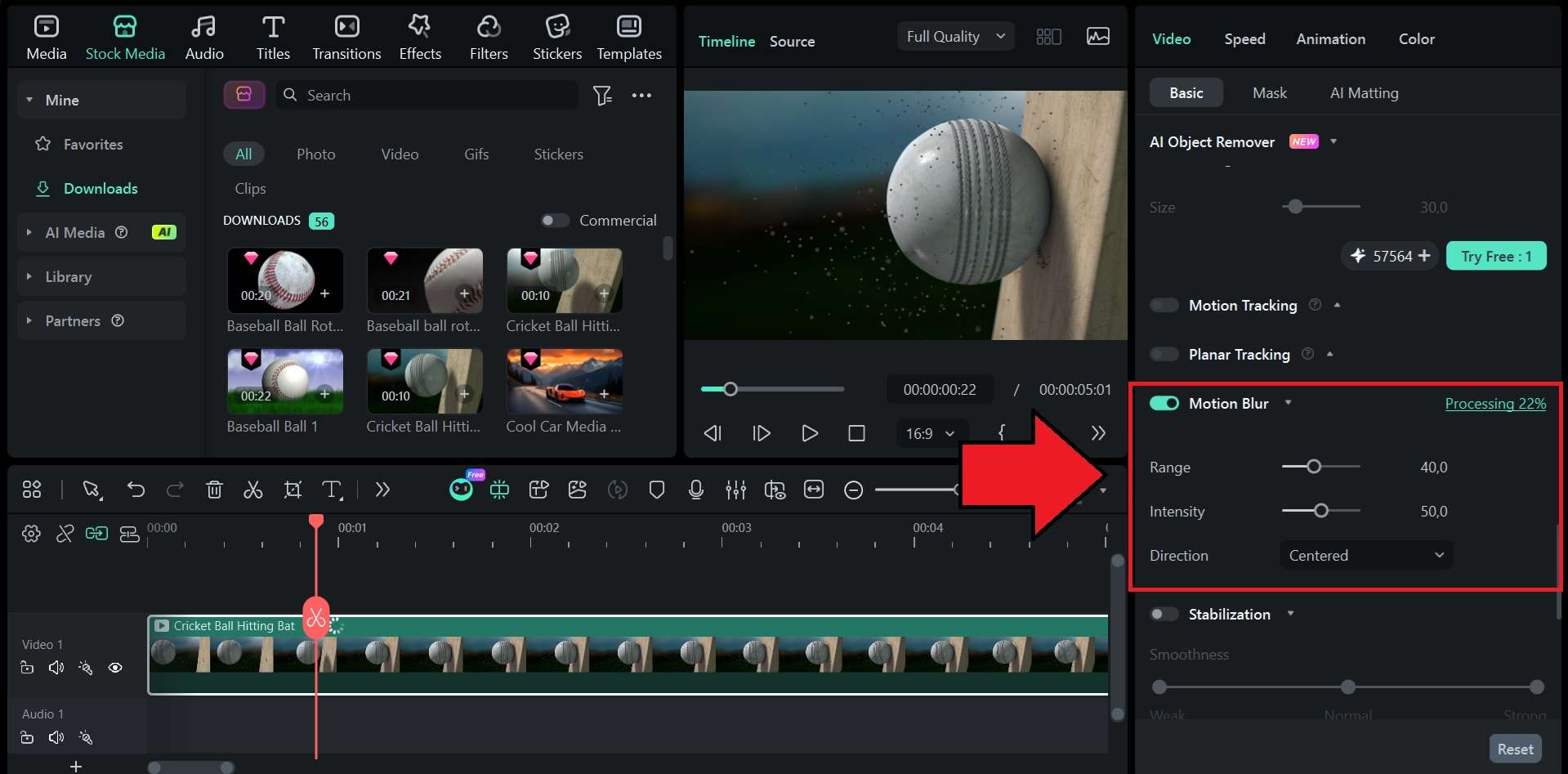
Come Aggiungere Motion Blur in Filmora Desktop
Per applicare il motion blur in Filmora desktop, procedi come segue.

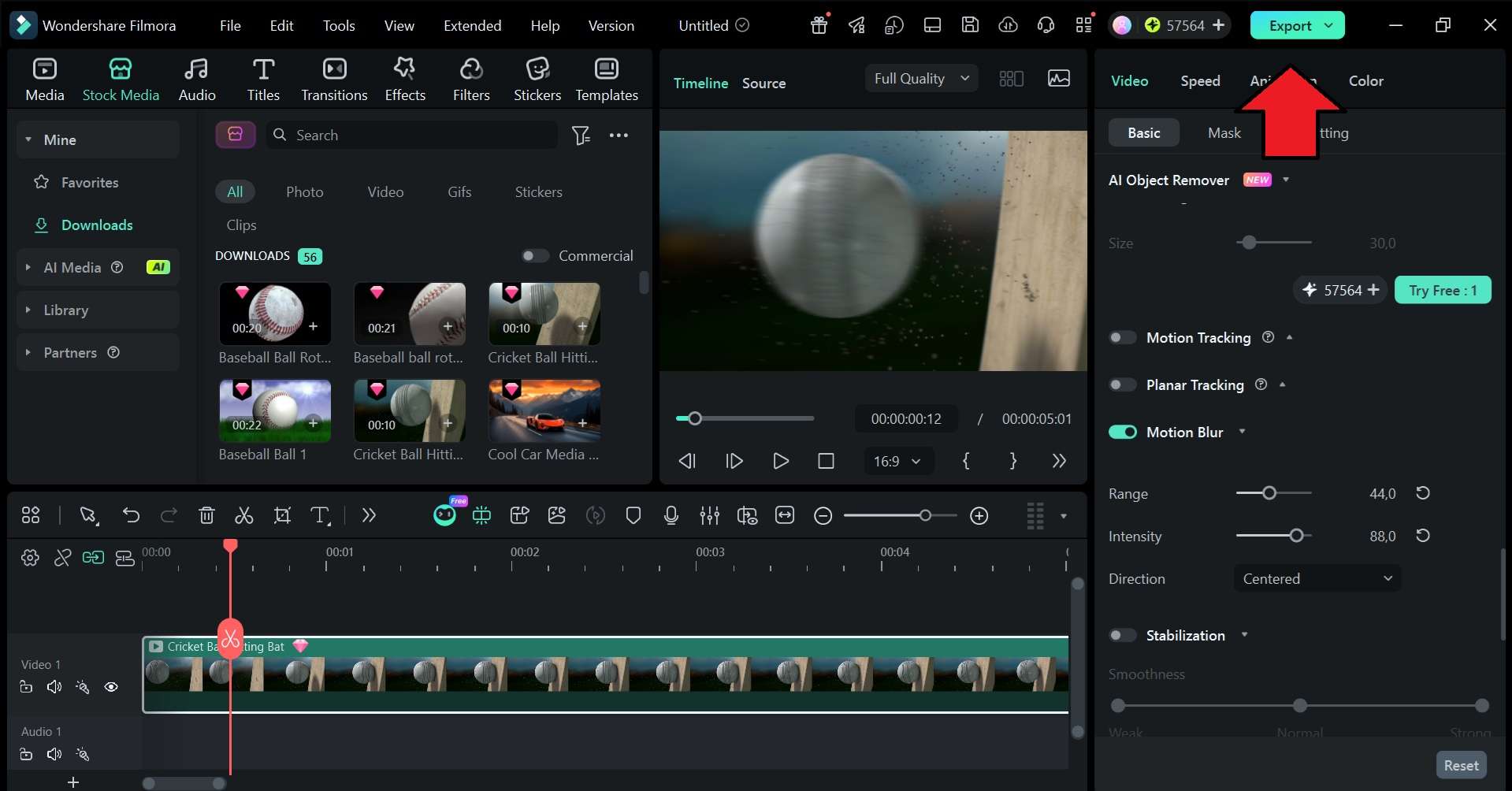 Download sicuro
Conclusione
motion blur di Picsart è un'opzione valida per modifiche fotografiche rapide. Aiuta ad aggiungere velocità, direzione e drammaticità senza costringere gli utenti in un flusso di lavoro di editing complesso. Per ritratti, scatti d'azione, auto, foto di danza e post sui social, Picsart offre sufficiente controllo attraverso direzione della sfocatura, distanza, dissolvenza e pulizia basata su pennello. I migliori risultati si ottengono usando l'effetto con leggerezza e mantenendo il soggetto nitido.
Per i creatori di video, Filmora è l'opzione più forte. Picsart gestisce bene la sfocatura delle immagini fisse, mentre Filmora ti offre editing su timeline, motion tracking, transizioni e più controllo sui filmati in movimento. Quindi, usa Picsart quando hai bisogno di un effetto fotografico veloce. Usa Filmora quando la sfocatura deve muoversi, fondersi o supportare un editing video completo.
FAQ
-
1. L'effetto motion blur offerto da Picsart è gratuito?
L'effetto standard Motion Blur nell'app Picsart è disponibile solo per gli utenti Pro. Tuttavia, puoi comunque provare altri effetti di sfocatura gratuiti nell'app se non vuoi effettuare l'upgrade. -
2. Perché la mia modifica con motion blur sembra disordinata?
La sfocatura potrebbe essere troppo forte, l'angolo potrebbe non corrispondere al movimento del soggetto, o il soggetto potrebbe non essere pulito con lo strumento pennello. Mantieni il soggetto principale nitido e sfoca solo le aree che necessitano di movimento. -
3. Picsart può aggiungere motion blur ai video?
Picsart è più conosciuto per modifiche fotografiche rapide e strumenti creativi visivi. Filmora è migliore per il motion blur nei video poiché ha editing su timeline, effetti, transizioni e motion tracking.
