
Ottenere il giusto aspetto nei video spesso dipende da come si gestiscono colore e luce. Adobe Premiere Pro include lo strumento Curve, che offre un controllo preciso su luminosità, contrasto e bilanciamento del colore.
Puoi utilizzare le curve Lumetri in Premiere Pro per correggere l'esposizione, rimuovere dominanti di colore e aggiungere stili cinematografici. Padroneggiare le curve RGB di Premiere Pro offre un controllo preciso sul bilanciamento del colore, mentre comprendere le curve di animazione può migliorare gli effetti di movimento. Queste regolazioni sono precise e trasformano l'atmosfera di qualsiasi progetto.
In questa guida completa, imparerai esattamente dove trovare le Curve Colore Lumetri in Adobe Premiere Pro, come utilizzarle per una correzione del colore precisa e tecniche professionali per evitare errori comuni. Per gli editor che cercano risultati più rapidi, introduciamo anche un'alternativa più semplice con strumenti AI.
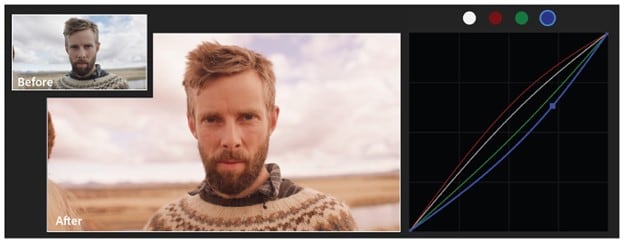
Parte 1. Padroneggiare le Curve di Colore: Come Utilizzare le Curve RGB in Premiere Pro
Le curve si trovano in due posizioni all'interno di Adobe Premiere Pro. La prima è il pannello Colore Lumetri, nella sezione Curve, dove puoi trovare la curva Master e le singole curve RGB:
- La curva Master regola l'esposizione complessiva.
- Nel frattempo, le curve RGB si rivolgono separatamente ai canali Rosso, Verde e Blu.
La seconda è l'effetto Curve RGB, che puoi aggiungere tramite il pannello Effetti. Entrambe le opzioni forniscono gli stessi controlli, ma utilizzare Lumetri dà accesso a oscilloscopi e strumenti di colore aggiuntivi. Quindi, è il metodo preferito dalla maggior parte degli editor.
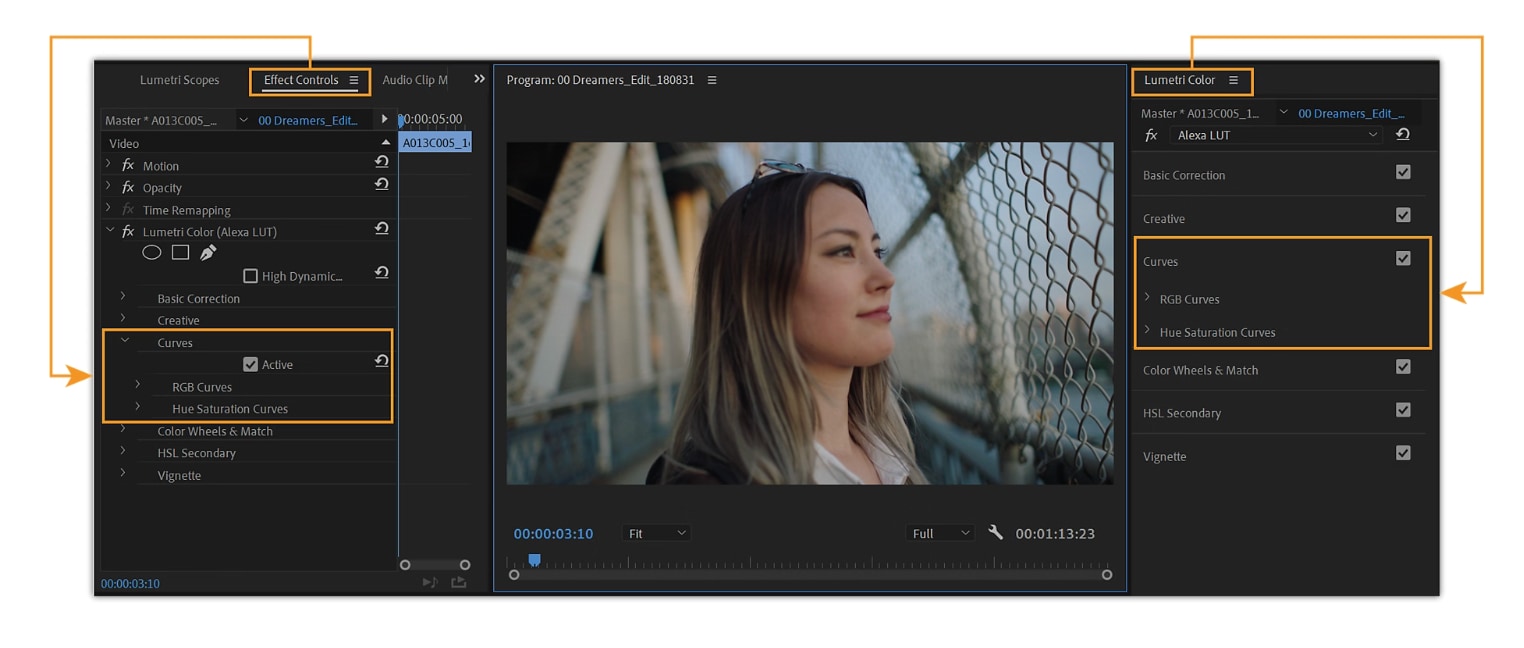
Guida Passo-Passo alle Curve di Premiere Pro: Curve Lumetri e Tonalità Saturazione
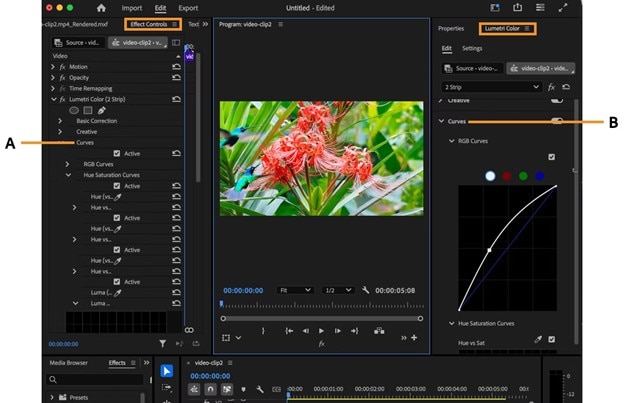
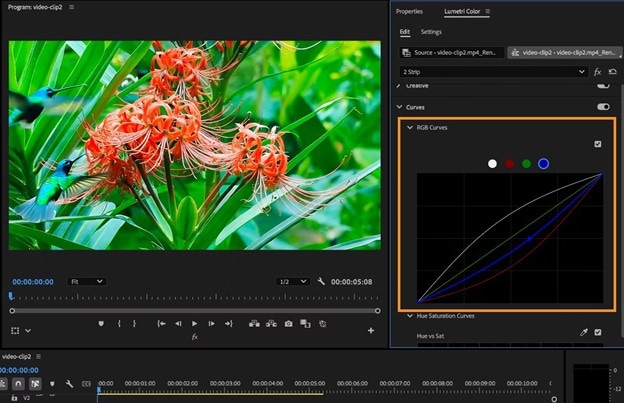
Parte 2. Tecniche Essenziali ed Esempi Pratici delle Curve in Premiere Pro
Utilizzare le curve in Premiere Pro va oltre le semplici correzioni di luminosità. Con l'approccio giusto, la curva Master e le curve RGB possono risolvere problemi comuni e creare look professionali.
1. Bilanciare l'Esposizione
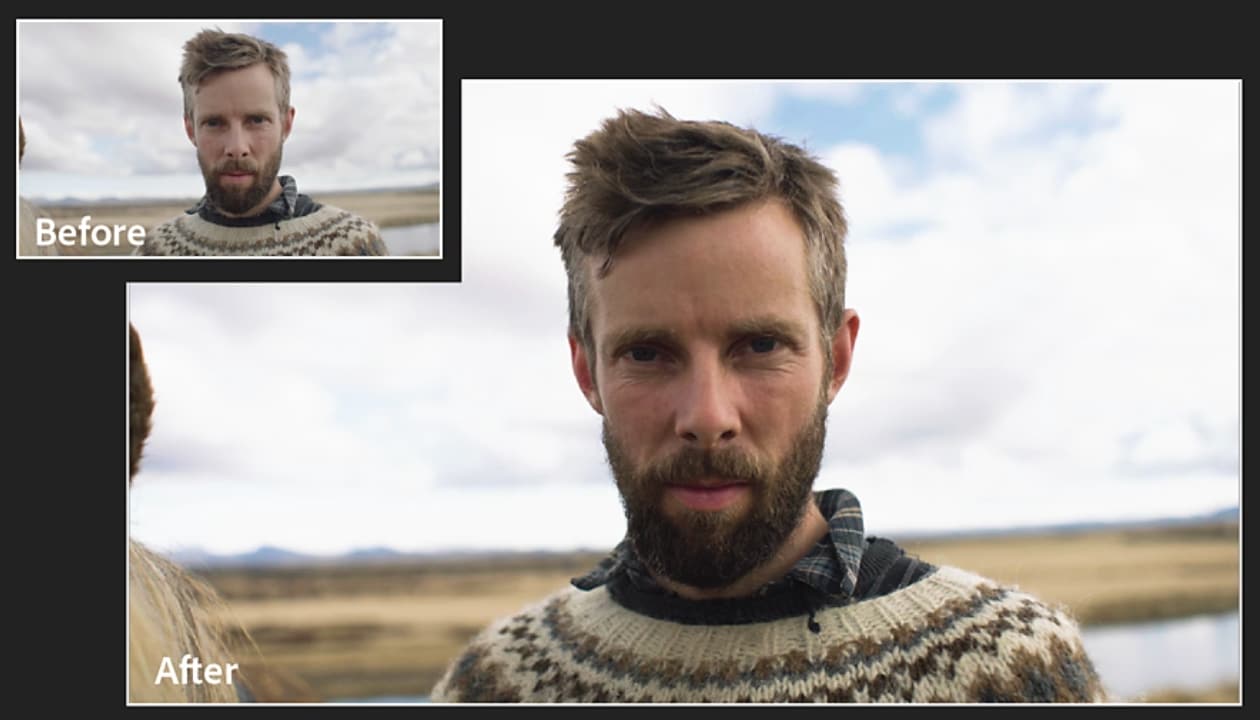
La curva Master è il primo passo quando si corregge l'esposizione. Se il tuo filmato è troppo scuro, alza la sezione dei mezzitoni della curva per far emergere i dettagli senza sbiadire le luci. Per i filmati sovraesposti, abbassa la sezione delle luci per recuperare la texture nelle aree luminose mantenendo intatte le ombre.
Utilizzare le curve in Premiere Pro in questo modo offre più controllo rispetto ai cursori di esposizione di base.
2. Rimuovere le Dominanti di Colore utilizzando le Curve RGB di Premiere Pro
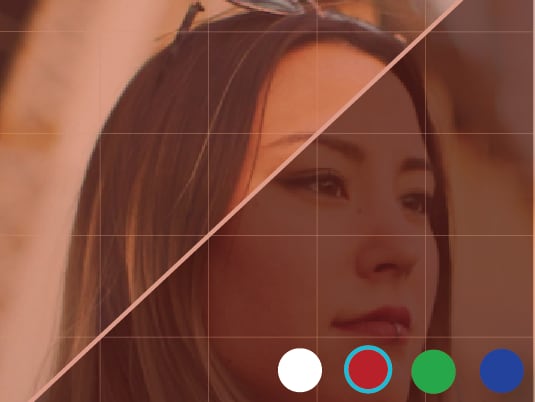
Le dominanti di colore sono comuni quando si riprende con illuminazione mista. Le curve RGB in Premiere Pro consentono di mirare a canali specifici. Ad esempio, se la tua clip appare verde, abbassa la curva Verde nei mezzitoni per ripristinare i colori naturali. Se le ombre appaiono troppo blu, riduci la curva Blu nelle aree più scure. Queste correzioni precise mantengono bilanciato il resto dell'immagine.
3. Creare Look Cinematografici
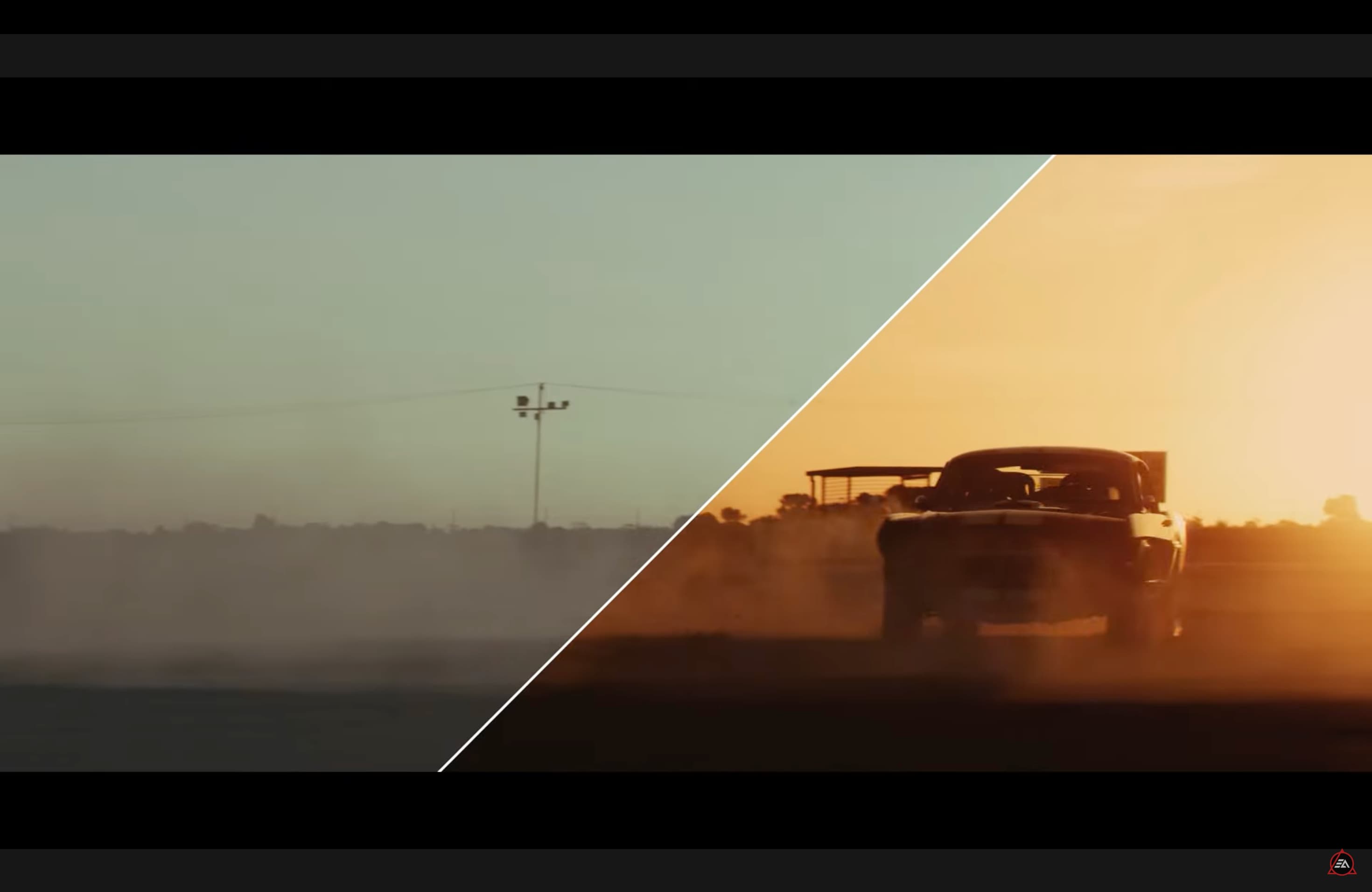
Le curve RGB sono utili anche per costruire gradazioni stilizzate. Un approccio popolare è il look teal-and-orange, che fa risaltare i toni della pelle contro ombre più fredde. Questo può essere ottenuto abbassando la curva Blu nelle ombre e alzando la curva Rosso nelle luci.
Piccole modifiche nelle curve di Premiere Pro possono produrre un forte impatto visivo, rendendo il tuo filmato più cinematografico.
4. Abbinare i Filmati
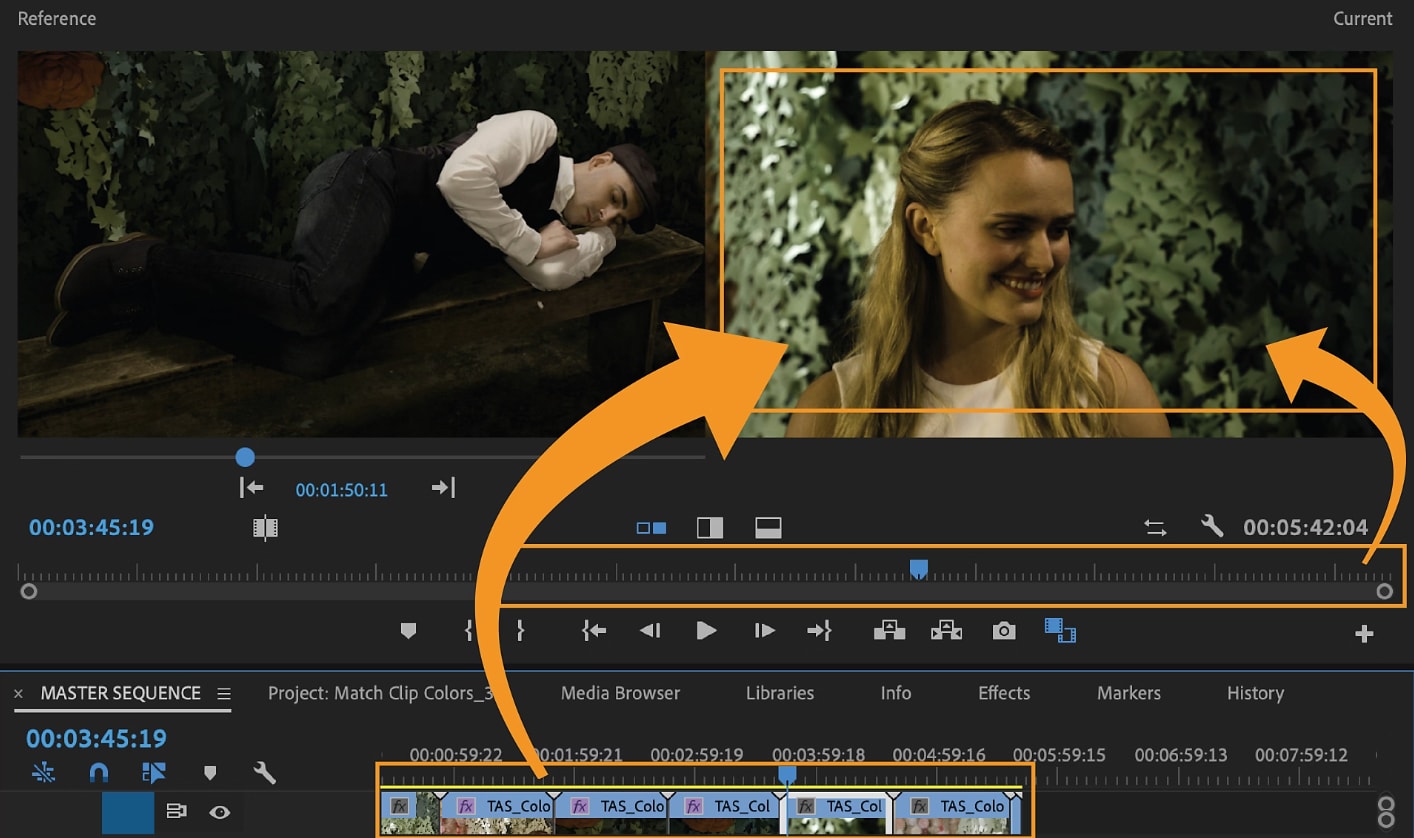
Quando si monta una sequenza con più telecamere o condizioni di illuminazione, la coerenza è fondamentale. Le curve di Adobe Premiere consentono di regolare esposizione e bilanciamento del colore in modo che tutte le clip condividano un aspetto uniforme. Utilizzare insieme la curva Master e le curve RGB assicura che le transizioni tra le inquadrature risultino naturali invece che distraenti.
Errori Comuni da Evitare
- ❌ Esagerare con la curva a S. Può schiacciare le ombre o bruciare le luci.
- ❌ Ignorare gli oscilloscopi Lumetri. Questo porta a risultati imprecisi su schermi diversi.
- ❌ Effettuare spostamenti RGB estremi. Farlo può causare colori sovrasaturi o innaturali.
- ❌ Applicare le curve dopo LUT o filtri. Questo può annullare o distorcere le tue regolazioni.
Parte 3. Suggerimenti Professionali per Ottenere Risultati Migliori con le Curve in Premiere Pro
Una volta compresi i fondamenti dell'utilizzo delle curve in Premiere Pro, alcune pratiche avanzate possono aiutarti a ottenere risultati più coerenti e professionali. Questi suggerimenti si applicano sia alla curva Master che alle curve RGB, e sono particolarmente utili quando si lavora su progetti con più clip o obiettivi di colore specifici.
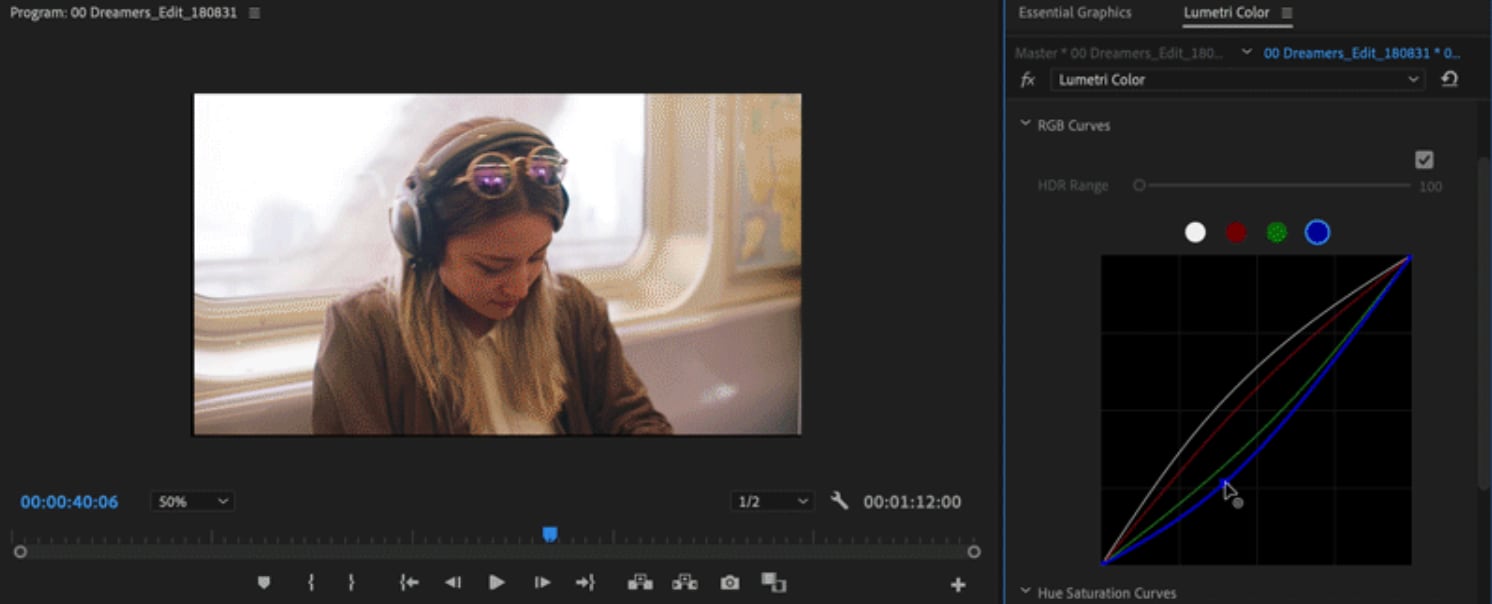
- Effettua Regolazioni Sottili: Le curve in Premiere Pro sono molto sensibili. Anche piccoli movimenti possono creare una differenza evidente nell'esposizione o nel colore. Evita grandi cambiamenti a meno che tu non stia intenzionalmente applicando uno stile forte. Le correzioni sottili di solito danno un aspetto più naturale e preservano i dettagli.
- Usa Più Punti con Parsimonia: Può essere allettante aggiungere molti punti lungo la curva, ma questo spesso crea transizioni tonali irregolari. Concentrati su tre o quattro punti di ancoraggio al massimo, mirando a ombre, mezzitoni e luci. Questo mantiene le tue regolazioni fluide e più facili da controllare.
- Combina le Curve con Altri Strumenti Lumetri: Le curve RGB sono potenti, ma funzionano meglio quando utilizzate insieme ad altri strumenti in Adobe Premiere Pro. Dopo aver effettuato le regolazioni iniziali della curva, perfeziona aree specifiche con Ruote Colore, HSL Secondario o cursori Lumetri. Questo approccio a strati garantisce risultati precisi senza sovraccaricare le curve.
- Salva i Preset per l'Efficienza: Se utilizzi spesso le stesse regolazioni, salvale come preset Lumetri. Ad esempio, una sottile curva a S o una gradazione personalizzata teal-and-orange possono essere memorizzate e applicate istantaneamente a nuove clip. L'uso di preset velocizza il flusso di lavoro e mantiene un aspetto coerente tra diversi progetti.
Parte 4. Un'Alternativa Più Semplice: Utilizzare le Curve e gli Strumenti AI di Filmora
Mentre le curve di Adobe Premiere Pro forniscono un controllo preciso, il processo può essere tecnico e dispendioso in termini di tempo per molti editor. Vorremmo raccomandare Wondershare Filmora come alternativa. Questo strumento offre un approccio più semplice, combinando curve facili da usare con strumenti basati su AI che rendono la correzione del colore più rapida e accessibile.
 Download Sicuro
Caratteristiche in Evidenza di Filmora
Curve di Correzione del Colore
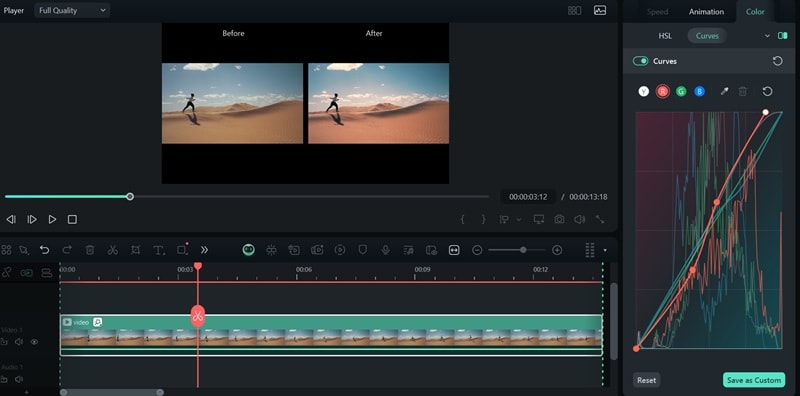
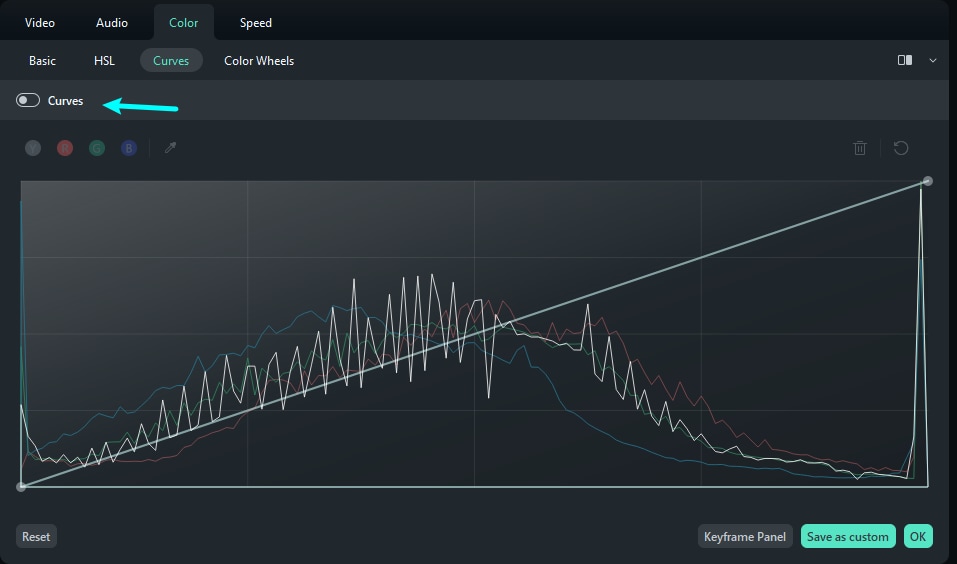
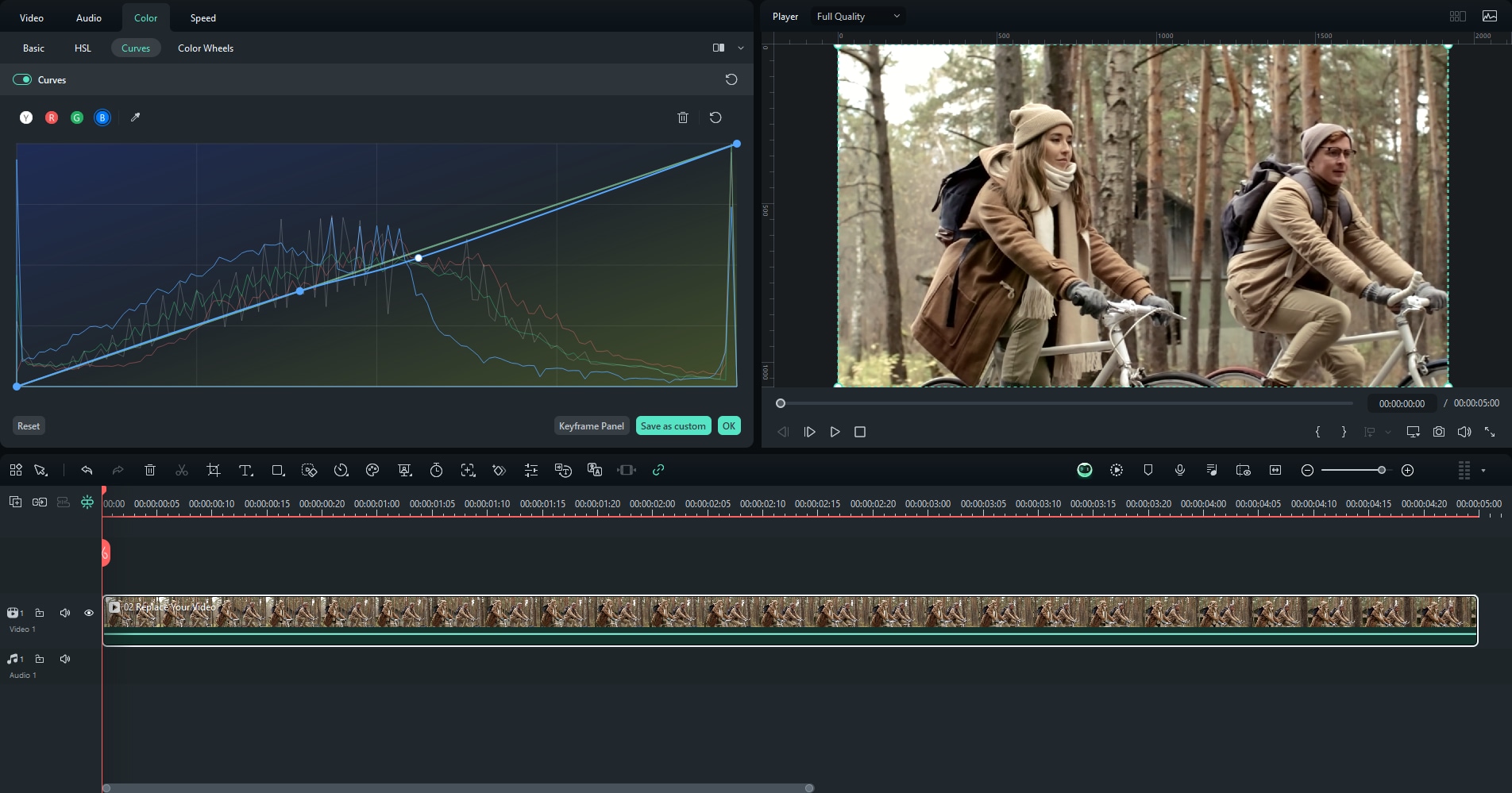
Filmora include i propri controlli delle curve, ma l'interfaccia è progettata per la facilità d'uso. Invece di impostare manualmente più punti di ancoraggio, puoi trascinare direttamente la curva e visualizzare l'effetto in tempo reale. Questo rende semplice correggere l'esposizione o regolare i toni senza navigare pannelli complessi.
Strumenti AI per Regolazioni Automatiche
Filmora fornisce anche funzionalità come la Correzione Colore Automatica e la Palette Colori AI. Questi strumenti analizzano il tuo filmato e applicano correzioni intelligenti, migliorando luminosità, contrasto e nitidezza con un input minimo. Questo è particolarmente utile quando hai bisogno di risultati rapidi senza dedicare tempo a una gradazione dettagliata.
Modalità Istantanea e Preset
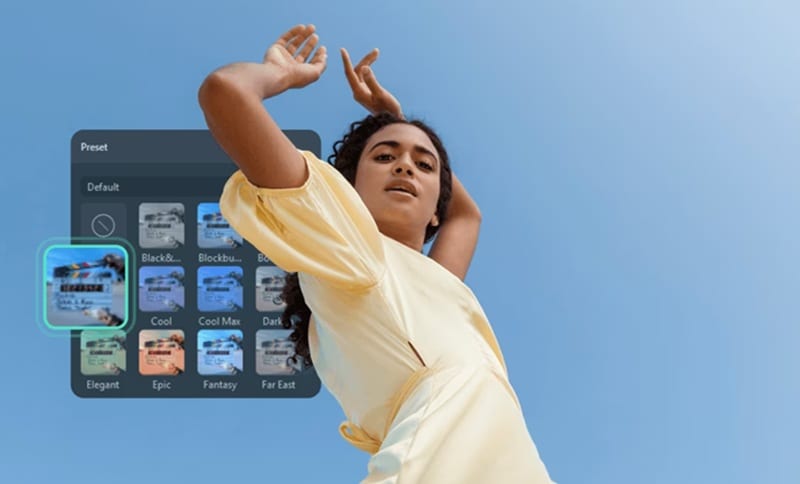
Per i creatori che preferiscono look già pronti, Filmora include la Modalità Istantanea e preset con un clic. Questi applicano stili cinematografici come toni caldi o ombre fredde istantaneamente, eliminando la necessità di costruire curve da zero.
Flusso di Lavoro Integrato
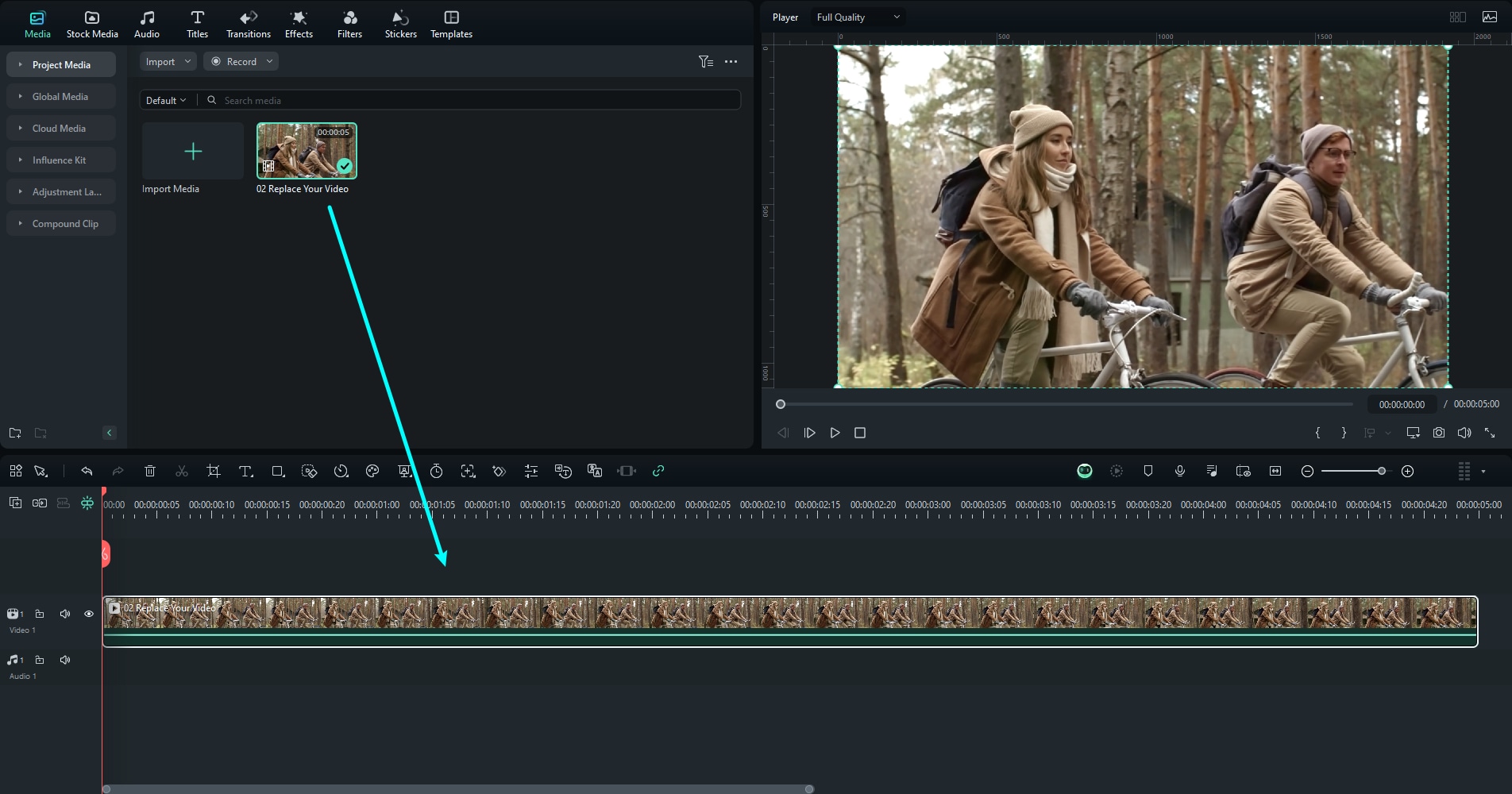
A differenza di Premiere Pro, dove la correzione del colore spesso sembra separata dal montaggio, Filmora integra le curve e le regolazioni AI direttamente con transizioni, titoli e strumenti audio. Questo consente agli editor di gradare i filmati e creare montaggi creativi in un unico flusso di lavoro semplificato.
Guida Passo-Passo alle Curve di Filmora
Conclusione
Le curve in Premiere Pro sono strumenti potenti per regolare l'esposizione, correggere il colore e creare look cinematografici. La curva Master controlla la luminosità e il contrasto complessivi, mentre le curve RGB permettono regolazioni precise basate sui canali. Con un uso attento e gli oscilloscopi per la precisione, le curve possono trasformare la qualità del tuo video.
Per gli editor che preferiscono un approccio più veloce e semplice, Filmora offre controlli di curve semplificati, correzioni basate sull'AI e preset pronti all'uso. Entrambi gli strumenti aiutano a ottenere risultati rifiniti e professionali, ma la scelta dipende da quanto tempo e precisione vuoi investire nelle tue modifiche.

