
Perché la correzione del colore è importante per i video di YouTube, TikTok o Instagram? Molti creatori cercano Adobe Premiere Rush opzioni LUT, ma l'editor non supporta l'importazione di LUT personalizzate.
Tuttavia, non sei limitato. Gli strumenti di color grading di Adobe Premiere Rush includono preset integrati e funzionalità di correzione che simulano i flussi di lavoro LUT. Con questi, puoi bilanciare la luminosità, regolare il contrasto e perfezionare il colore per i tuoi video.
Questa guida spiega la differenza tra correzione e grading e come utilizzare i preset LUT di Adobe Premiere Rush. Mostra anche come Rush si confronta con un altro editor per opzioni avanzate. Iniziamo!
Parte 1. Cos'è la Correzione del Colore vs Color Grading?
Prima di immergersi nelle opzioni LUT di Premiere Rush, è utile comprendere la differenza tra correzione del colore e color grading. Molte persone li confondono, ma servono a scopi diversi nel montaggio video.
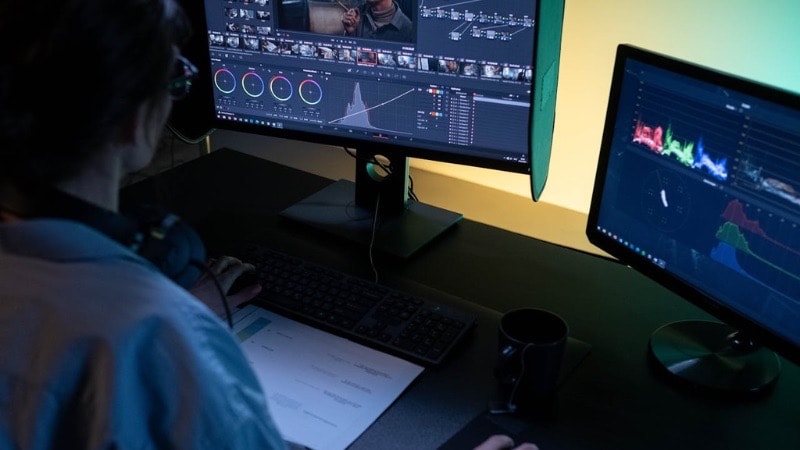
- Correzione del colore riguarda la risoluzione di problemi tecnici nel tuo filmato: Ad esempio, regolare l'esposizione quando una clip appare troppo scura o luminosa. Correggere il bilanciamento del bianco se i toni della pelle appaiono innaturali e ripristinare il contrasto quando il filmato appare piatto sono anche considerati correzione del colore. L'obiettivo è rendere le clip accurate e coerenti.
- Color grading va oltre la correzione degli errori nel filmato: Con il color grading di Adobe Premiere Rush, puoi impostare l'atmosfera e dare al filmato un tono cinematografico che si adatta al tema del tuo contenuto. Questi aggiustamenti aiutano a mantenere un aspetto coerente, anche quando lavori su più clip.
Perché il Color Grading è Importante per i Creatori di YouTube e Social Media
Per YouTube e le piattaforme di social media, il grading aiuta a costruire un'identità visiva. Uno stile di colore coerente rende i video riconoscibili, li collega al tuo brand e mantiene i tuoi contenuti coesi tra i diversi post.
Parte 2. Passo dopo Passo: Come Applicare la Correzione del Colore in Adobe Premiere Rush
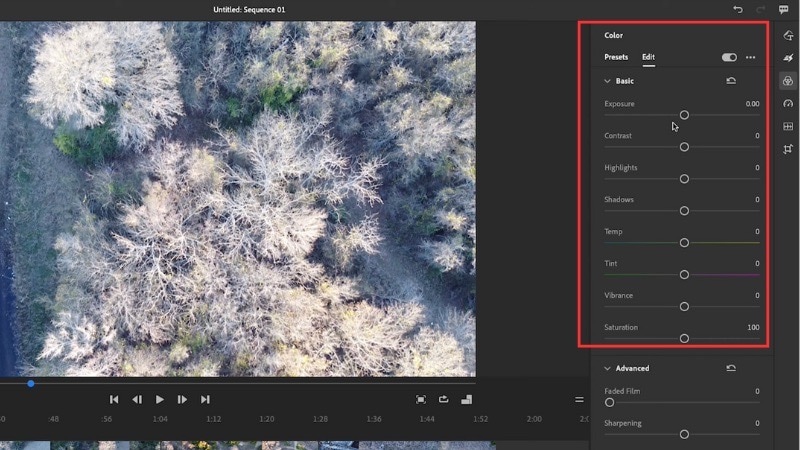
Dopo aver compreso le differenze tra color grading e correzione del colore di Premiere Rush, il passo successivo è imparare come applicarli nell'editor. Premiere Rush rende questa regolazione semplice con il suo pannello Colore, dove puoi regolare esposizione, bilanciamento del bianco e toni.
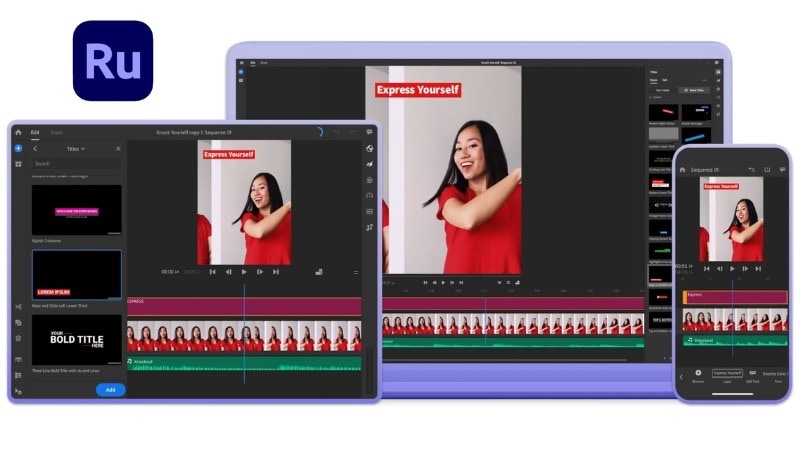
Segui i passaggi seguenti per iniziare la correzione manuale del colore sul tuo filmato:
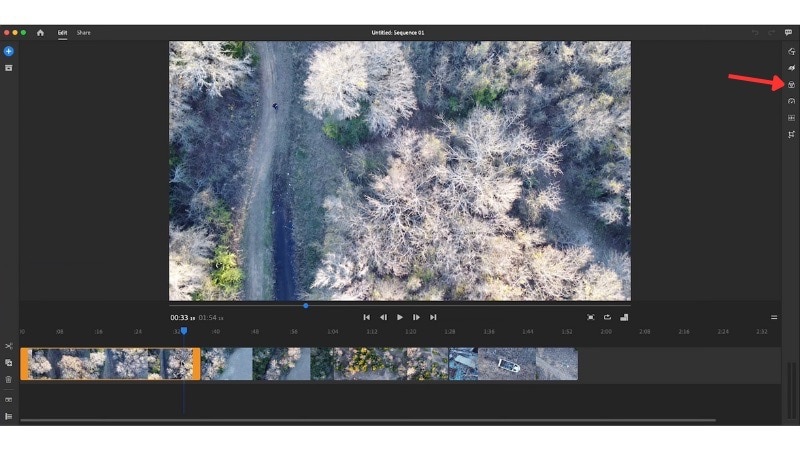
- Esposizione: Regola la luminosità complessiva.
- Contrasto: Definisci la differenza tra luci e ombre.
- Luci: Controlla le aree luminose dell'immagine.
- Ombre: Porta dettagli alle parti più scure.
- Temperatura: Regola il tono del colore tra caldo e freddo.
- Tinta: Aggiungi tonalità verde (sinistra) o magenta (destra).
- Vivacità: Migliora i colori tenui in modo naturale.
- Saturazione: Aumenta o riduci l'intensità complessiva del colore.
Parte 3. LUT di Premiere Rush: Perché le LUT Personalizzate Non Funzionano e Come Usare i Preset come Alternativa
Il color grading spesso utilizza LUT per applicare rapidamente un aspetto. Quando le persone cercano LUT per Adobe Premiere Rush, si rendono presto conto che l'app non supporta l'importazione di LUT esterne. Invece, Rush offre preset di colore integrati che funzionano come LUT e ti danno un punto di partenza veloce per il grading.
Puoi comunque creare uno stile coerente con questi preset e salvare le tue regolazioni. Questo approccio ti offre flussi di lavoro che sembrano simili all'uso di LUT pur rimanendo all'interno degli strumenti integrati di Rush.
Segui questi passaggi per usare i preset come LUT per Premiere Rush:
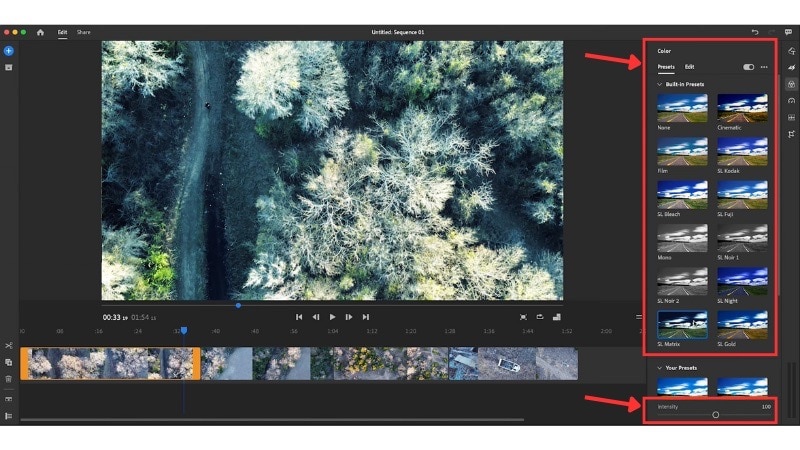
Nella sezione Colore pannello, apri Preset e scegline uno che si adatti allo stile del tuo video.
Scorri verso il basso fino allo strumento Intensità e usa il cursore per controllare quanto forte appare l'effetto.
Passa alla scheda Modifica pannello e perfeziona esposizione, contrasto, temperatura e altri cursori finché l'aspetto non corrisponde alla tua visione.
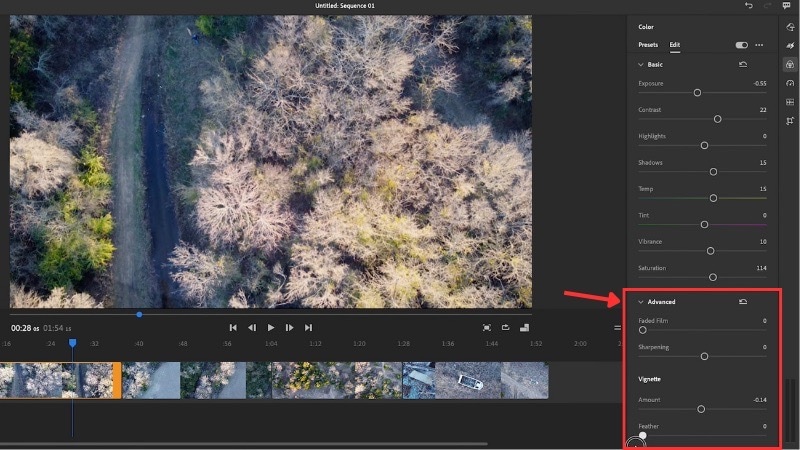
Se necessario, apri i controlli Avanzati per regolare:
- Pellicola Sbiadita: Riduci il contrasto per un aspetto morbido in stile vintage.
- Nitidezza: Migliora i bordi per dare al video un aspetto più chiaro.
- Quantità Vignettatura: Scurisci o schiarisci gli angoli della cornice.
- Sfumatura Vignettatura: Regola quanto morbido o nitido appare il bordo della vignettatura.
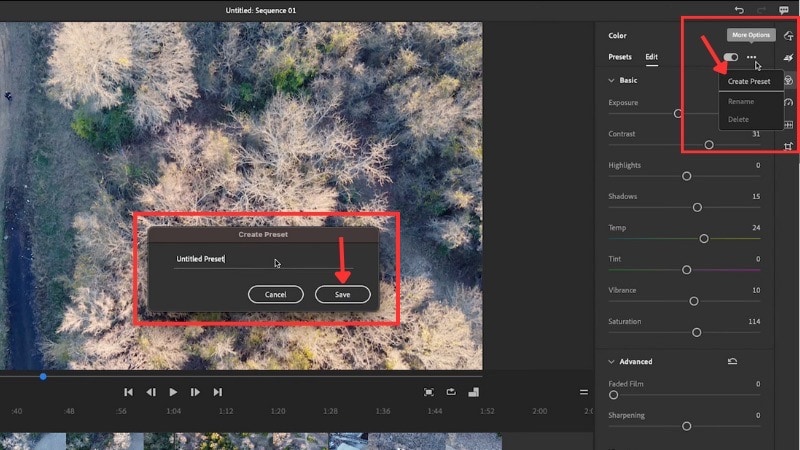
Clicca sull'icona Tre punti in alto a destra del pannello Modifica per aprire Più Opzioni.
Scegli Crea Preset, nominalo e clicca Salva. Ora puoi riutilizzare lo stesso aspetto in progetti futuri.
Clicca sulle altre tracce video nella timeline e applica le stesse impostazioni Preset che hai creato.
Parte 4. Premiere Rush vs Filmora: Confronto del Color Grading
Il trucco LUT di Premiere Rush con i preset che abbiamo provato prima può funzionare per modifiche semplici. Ma potrebbe sembrare limitante se desideri un maggiore controllo creativo. In tal caso, puoi considerare l'uso di un altro editor come Wondershare Filmora.
 Download Sicuro
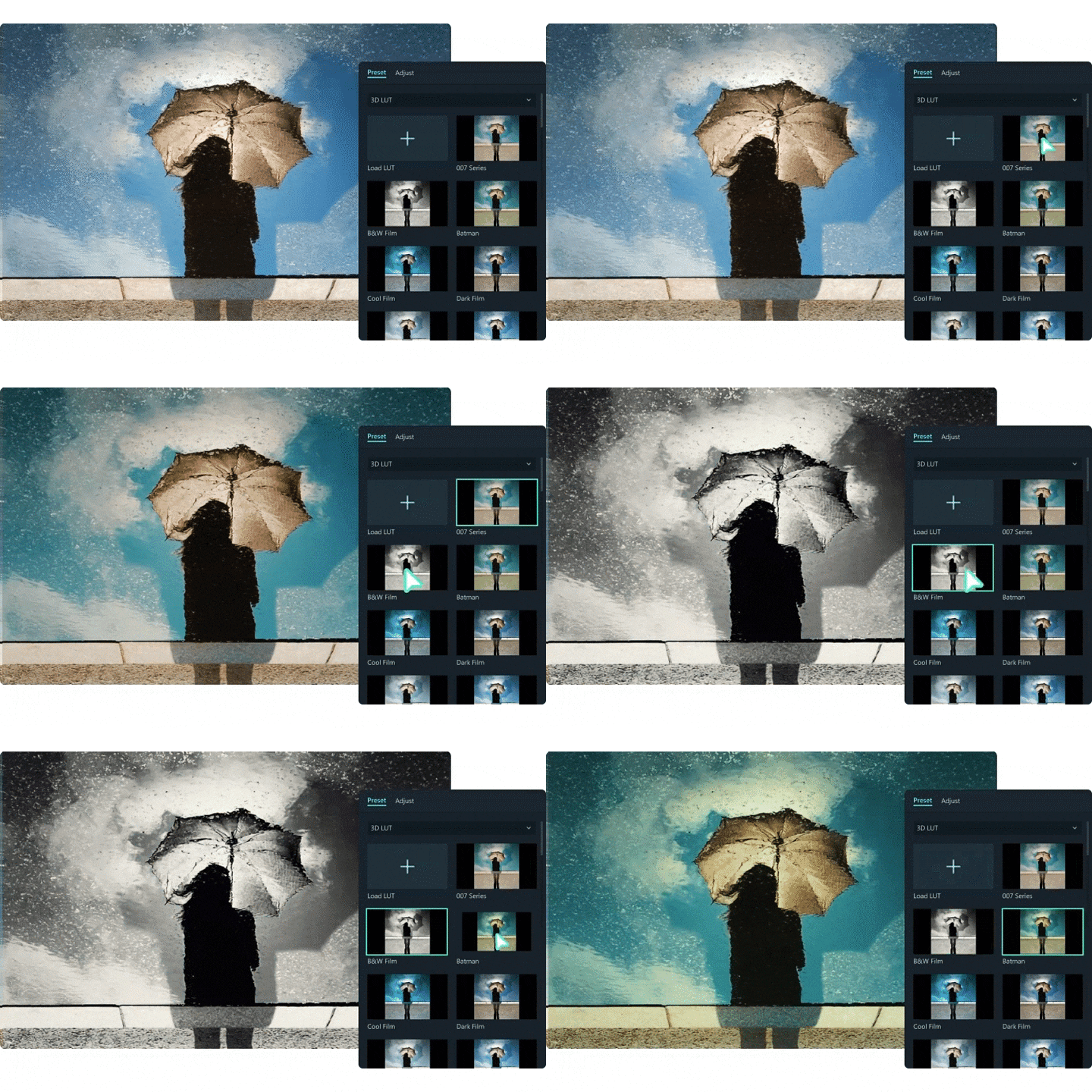
Filmora supporta sia LUT integrate e importazioni di LUT personalizzate. Include anche strumenti basati sull'AI e opzioni avanzate di correzione del colore come regolazione HSL, ruote cromatiche e keyframing. Questo rende Filmora flessibile per i creator che vogliono risultati professionali senza complessità aggiuntive.
Avrai molte scelte tra stili cinematografici, vintage e retrò. Puoi anche applicare LUT per fotocamere come S-LOG, C-LOG o D-LOG, che corrispondono all'output di fotocamere di fascia alta. Tutti questi funzionano tramite semplice trascinamento, con la possibilità di regolare l'opacità in seguito.
Premiere Rush vs Filmora: Confronto del Color Grading
Ecco come si confrontano Premiere Rush e Filmora fianco a fianco:
| Caratteristica | Adobe Premiere Rush | Wondershare Filmora |
| Facilità d'Uso | Interfaccia pulita con preset di base, veloce per montaggi sui social media. | Intuitivo con LUT drag-and-drop, più personalizzazione se ne hai bisogno. |
| Strumenti di Correzione del Colore | Essenziali: esposizione, contrasto, luci, ombre, bilanciamento del bianco, vividezza, saturazione. | Include le basi più regolazione HSL, curve, keyframe e strumenti AI avanzati. |
| Supporto LUT e Preset | Limitato ai preset integrati, nessuna importazione di LUT personalizzate. | Libreria LUT integrata, cartelle LUT Retrò e Cinematografiche, LUT per fotocamere professionali e importazione di LUT personalizzate. |
| Flessibilità e Controllo Professionale | Flessibilità limitata: i preset sono pochi e i cursori manuali richiedono alcune conoscenze tecniche. Nessun supporto per LUT esterne. | Alta flessibilità: ampie categorie di preset, cursori semplici per opacità e toni della pelle, più supporto per LUT personalizzate e strumenti avanzati come curve e HSL. |
| Ideale Per | Editor che vogliono strumenti di base ma non si preoccupano delle regolazioni manuali. Funziona meglio se comprendi già esposizione e bilanciamento del colore. | Principianti e creator esperti che vogliono LUT pronte all'uso, regolazioni facili e spazio per crescere con opzioni avanzate. |
Guarda questo video per uno sguardo più approfondito alle funzionalità di color grading di Filmora:
Download SicuroConclusione
Le LUT in Premiere Rush non sono disponibili, ma puoi utilizzare i suoi preset di colore per ottenere effetti simili alle LUT. Combinando preset con regolazioni manuali, puoi costruire un aspetto coerente.
Il color grading di Adobe Premiere Rush può rifinire esposizione, bilanciamento del bianco e contrasto. Tuttavia, hai bisogno di alcune conoscenze di grading per utilizzare efficacemente questi controlli. Poiché gli strumenti rimangono basilari, molti editor alla fine cercano alternative.
Con le LUT di Adobe Premiere Rush limitate ai preset integrati, Filmora diventa un'alternativa migliore. Offre categorie LUT più ampie, supporta l'importazione di LUT personalizzate e include cursori facili. Prova entrambi gli strumenti e vedi quale flusso di lavoro si adatta meglio alle tue esigenze di editing.

Domande Frequenti
-
Posso abbinare automaticamente il colore tra le clip in Premiere Rush?
No, Premiere Rush non include una funzione di corrispondenza automatica del colore. Devi regolare manualmente esposizione, bilanciamento del bianco e contrasto da una clip all'altra per ottenere coerenza. -
Qual è il modo migliore per evitare di modificare eccessivamente durante il grading in Rush?
Inizia con piccole modifiche. Regola prima il bilanciamento del bianco e l'esposizione, quindi perfeziona contrasto e saturazione. Usa il cursore Vividezza prima della Saturazione per mantenere naturali i toni della pelle. Confronta sempre con la clip originale per evitare di spingere troppo i colori. -
Ho bisogno delle LUT per rendere i miei video cinematografici?
Non necessariamente. Le LUT aiutano ad applicare rapidamente un aspetto cinematografico, ma puoi anche creare risultati cinematografici attraverso regolazioni accurate di esposizione, contrasto e bilanciamento del colore. Le LUT semplicemente accelerano il processo se vuoi uno stile già pronto.
