

Un semplice editor video che ti consente di modificare video gratuitamente, senza filigrane, accessi o download di software, sembra quasi troppo conveniente. Ma è esattamente ciò per cui è stato creato Qcut video editor.
Qcut è stato creato per una rapida modifica video basata su browser, quindi funziona meglio quando hai bisogno solo di una correzione veloce invece di uno spazio di lavoro di modifica completo. Ma è sufficiente per il tuo progetto video, o avrai ancora bisogno di un editor più completo in seguito? In questa recensione, esamineremo cosa può fare Qcut, dove si sente limitato e chi dovrebbe usarlo.
Parte 1. Qcut: Un Semplice Strumento di Modifica Video nel Tuo Browser
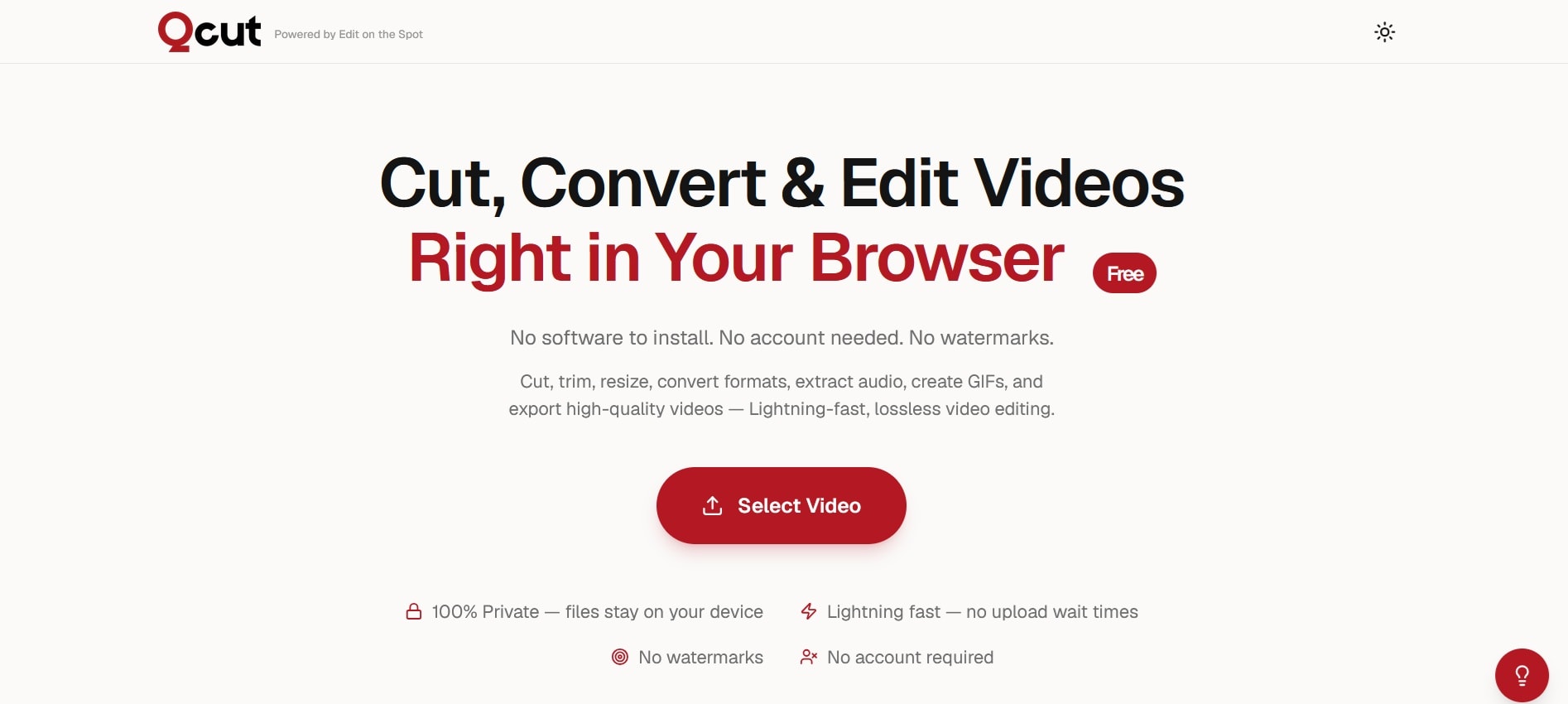
Qcut è un editor video gratuito, basato su browser, realizzato per lavori di modifica rapidi e a singola attività. Il sito ufficiale lo descrive come uno strumento che ti consente di tagliare, convertire e modificare video direttamente nel tuo browser, senza software da installare, senza account da creare e senza filigrane aggiunte al tuo output.
Qcut video editor è stato lanciato nel febbraio 2026 by Edit on the Spot, uno sviluppatore di strumenti multimediali con sede a San Francisco. L'idea era di creare qualcosa di veloce, semplice e affidabile. Come ha detto il co-fondatore Martin Renaud, "Modificare un video non dovrebbe richiedere l'installazione di software, la creazione di un account o la rinuncia alla tua privacy."
Qcut è Sicuro e Privato da Usare?
Quando modifichi un video online, specialmente uno gratuito, la preoccupazione naturale è che il tuo filmato venga caricato e archiviato sul server di qualcun altro. Con Qcut, non funziona così.
Secondo il sito web ufficiale di Qcut, lo strumento utilizza un'architettura di elaborazione locale, il che significa che tutta la modifica avviene direttamente nel tuo browser sul tuo dispositivo. I tuoi file video non vengono mai inviati a un server esterno. Dopo la fine della sessione, i dati video vengono cancellati dal browser.
Parte 2. Cosa Puoi Fare con Qcut Video Editor?
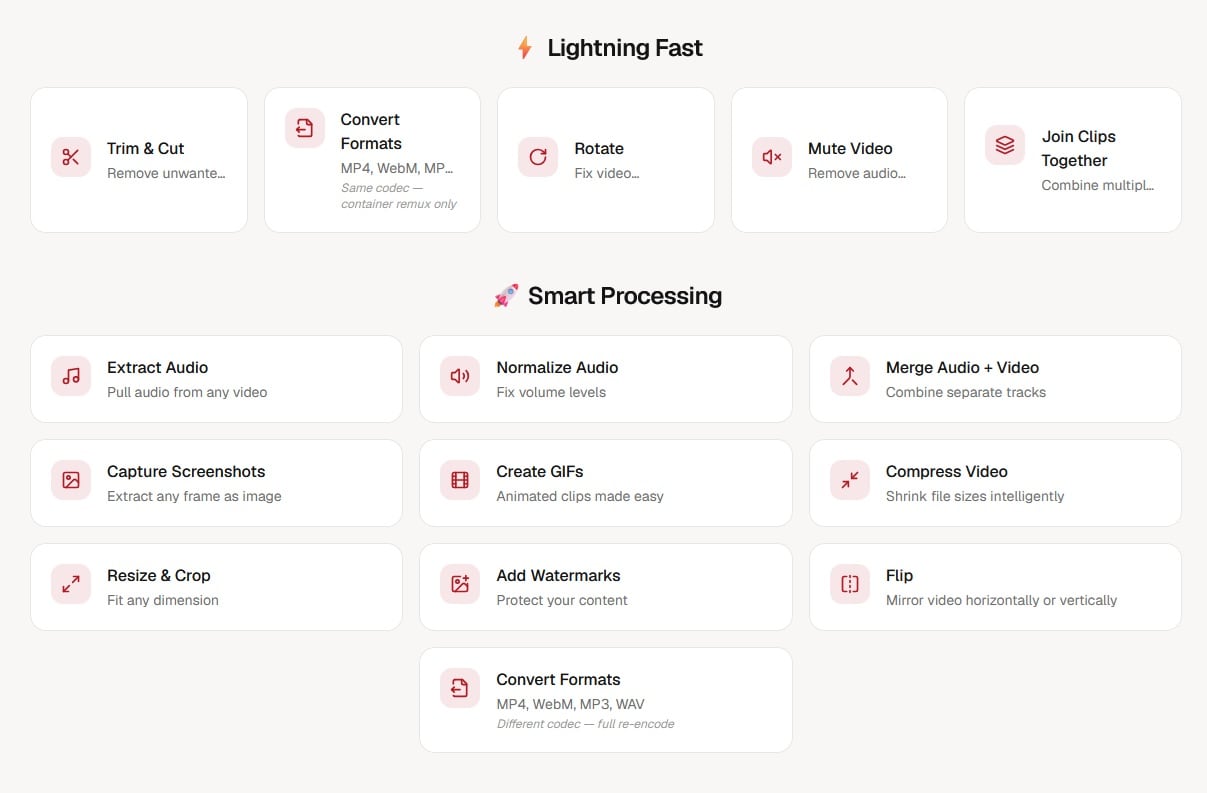
Poiché Qcut è un semplice editor basato su browser, gli strumenti che copre sono piuttosto diretti ma comunque utili per la modifica video quotidiana.
1. Modifica Video di Base
- Taglia/Ritaglia Video: Rimuovi parti indesiderate dall'inizio, dalla metà o dalla fine del tuo video.
- Ruota Video: Correggi filmati laterali o capovolti.
- Capovolgi Video: Specchia il tuo video orizzontalmente o verticalmente.
- Ridimensiona e Ritaglia: Cambia le dimensioni del fotogramma o ritaglia aree indesiderate.
- Aggiungi Filigrana: Posiziona una filigrana sul tuo video per il branding o la proprietà.
2. Conversione e Compressione File
- Converti Video: Cambia il tuo video in un altro formato in modo che funzioni meglio su diversi dispositivi, app o piattaforme.
- Comprimi Video: Riduci le dimensioni del file per rendere il tuo video più facile da caricare, inviare o archiviare.
3. Strumenti Audio
- Silenzia Video: Rimuovi l'audio originale da una clip.
- Estrai Audio: Estrai la traccia audio da un video e salvala separatamente.
- Normalizza Audio: Bilancia il volume in modo che il suono risulti più uniforme.
- Unisci Audio e Video: Aggiungi o sostituisci l'audio in un file video.
4. Combinazione di Clip e Creazione Multimediale
- Unisci Clip: Combina più clip video in un unico file.
- Cattura Screenshot: Cattura immagini fisse dal tuo video.
- Crea GIF: Trasforma parte di un video in una breve GIF animata.
Parte 3. Come Funziona la Modifica Video di Qcut nel Browser
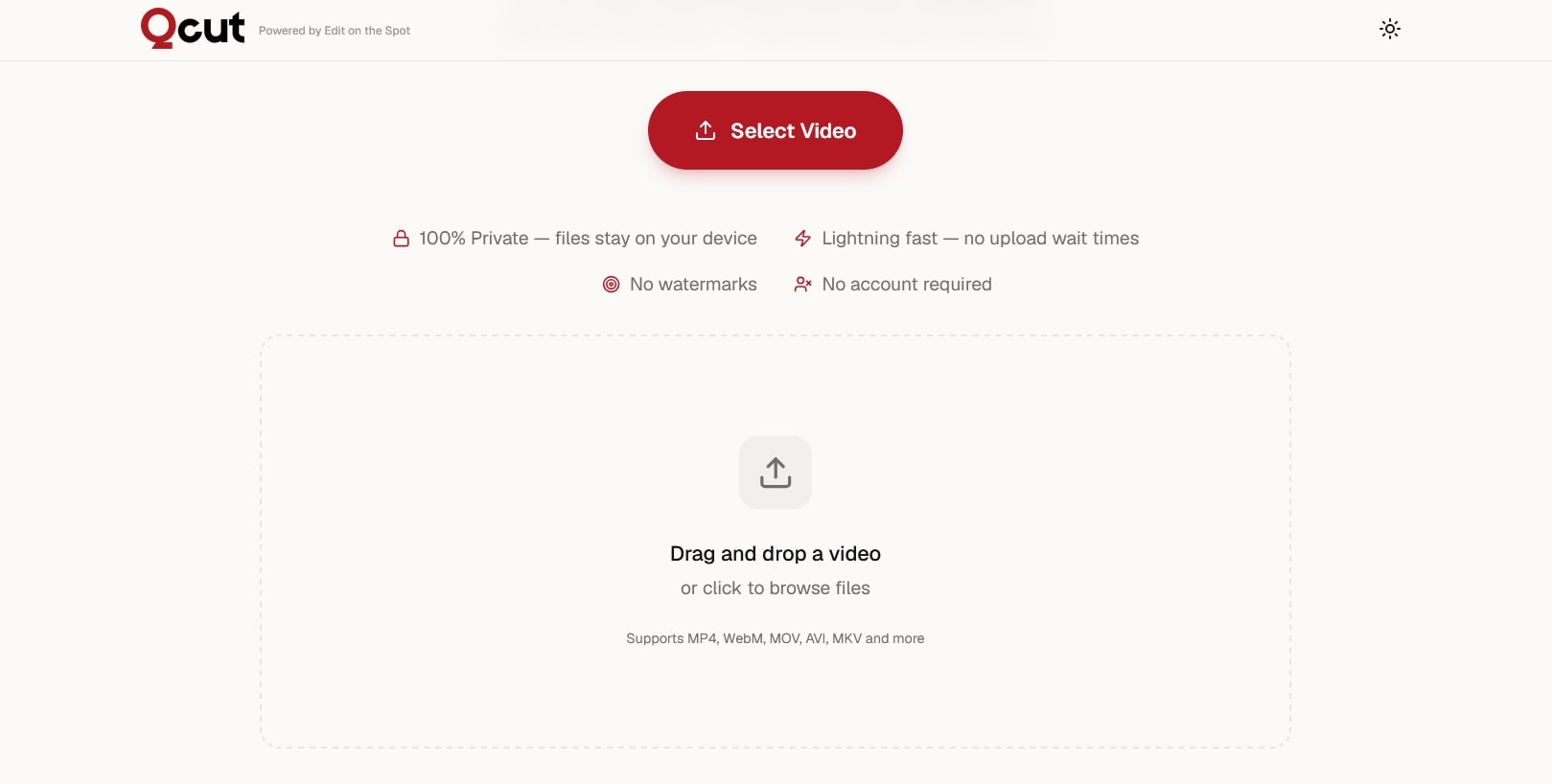
Poiché Qcut è un editor focalizzato su attività specifiche, non c'è una timeline su cui costruire un progetto. Scegli un'attività, la esegui sul tuo file ed esporti. Questo è l'aspetto del flusso di lavoro di base:
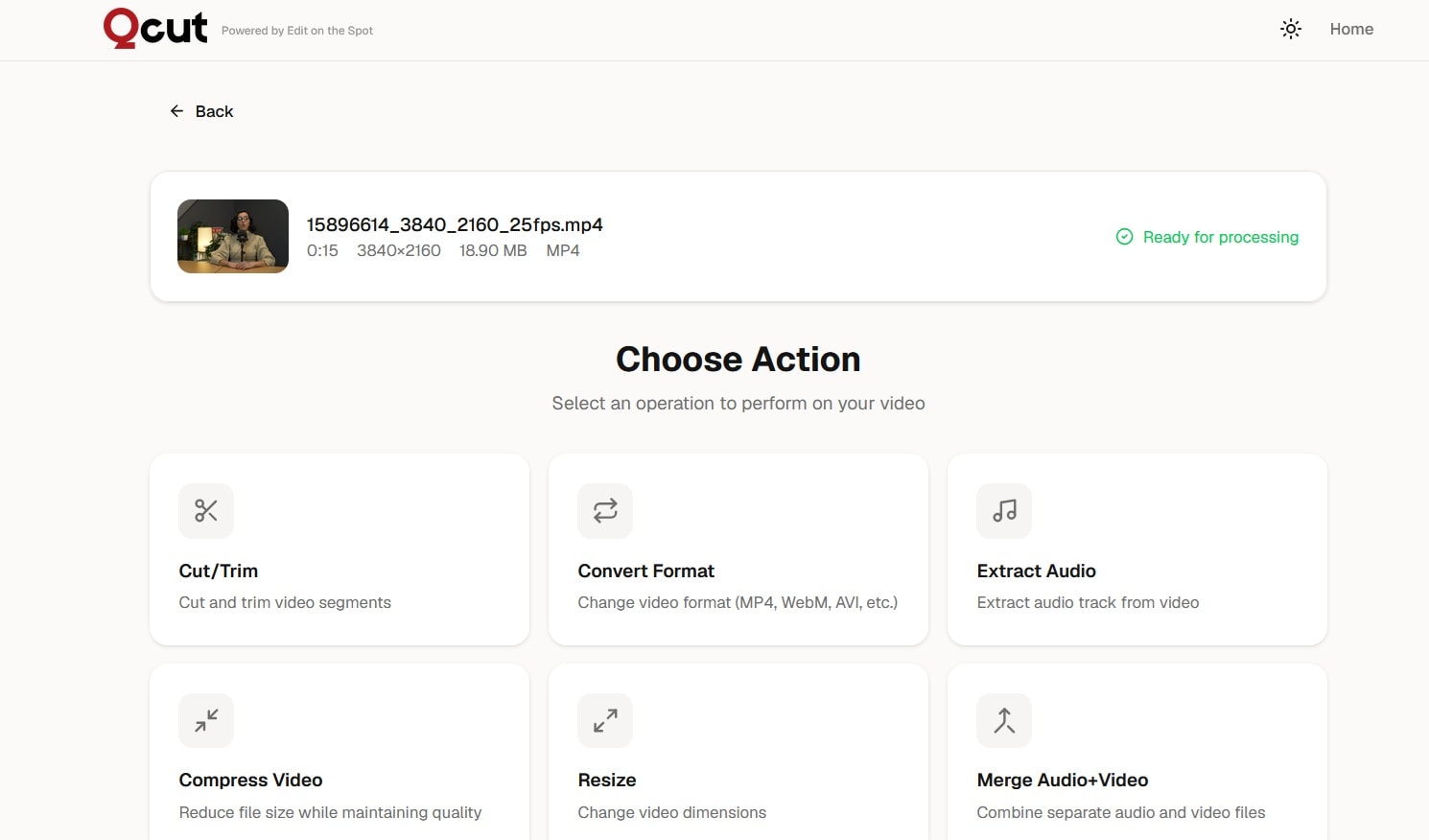
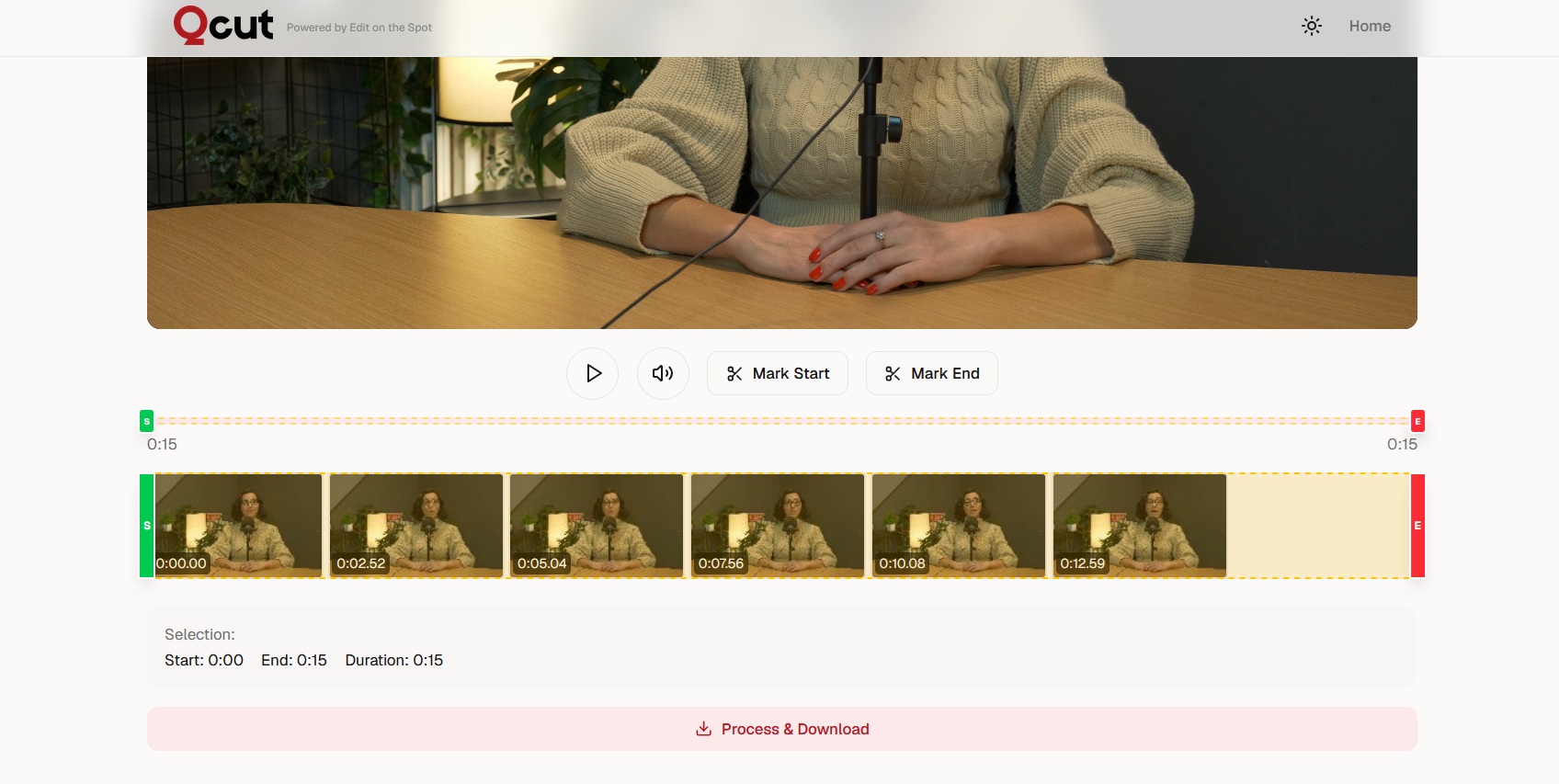
Qcut è 100% Gratuito da Usare
Qcut non ha un piano a pagamento, nessun livello gratuito con funzionalità bloccate e nessun costo nascosto. Tutti gli strumenti sono disponibili gratuitamente per chiunque apra il sito. Non viene aggiunta alcuna filigrana ai file esportati e non è necessario creare un account o fornire un indirizzo email.
Parte 4. Qcut è Ideale per Correzioni Rapide, Non Modifiche Complete
Qcut mantiene la sua promessa per ciò per cui è stato creato. Quando hai bisogno di tagliare una clip, silenziare un video, estrarre audio, convertire un formato o comprimere un file prima di caricarlo, gli strumenti di modifica video di Qcut gestiscono tutto questo senza farti installare nulla o creare un account. Il processo è diretto. Fai una cosa, ottieni il file e hai finito.
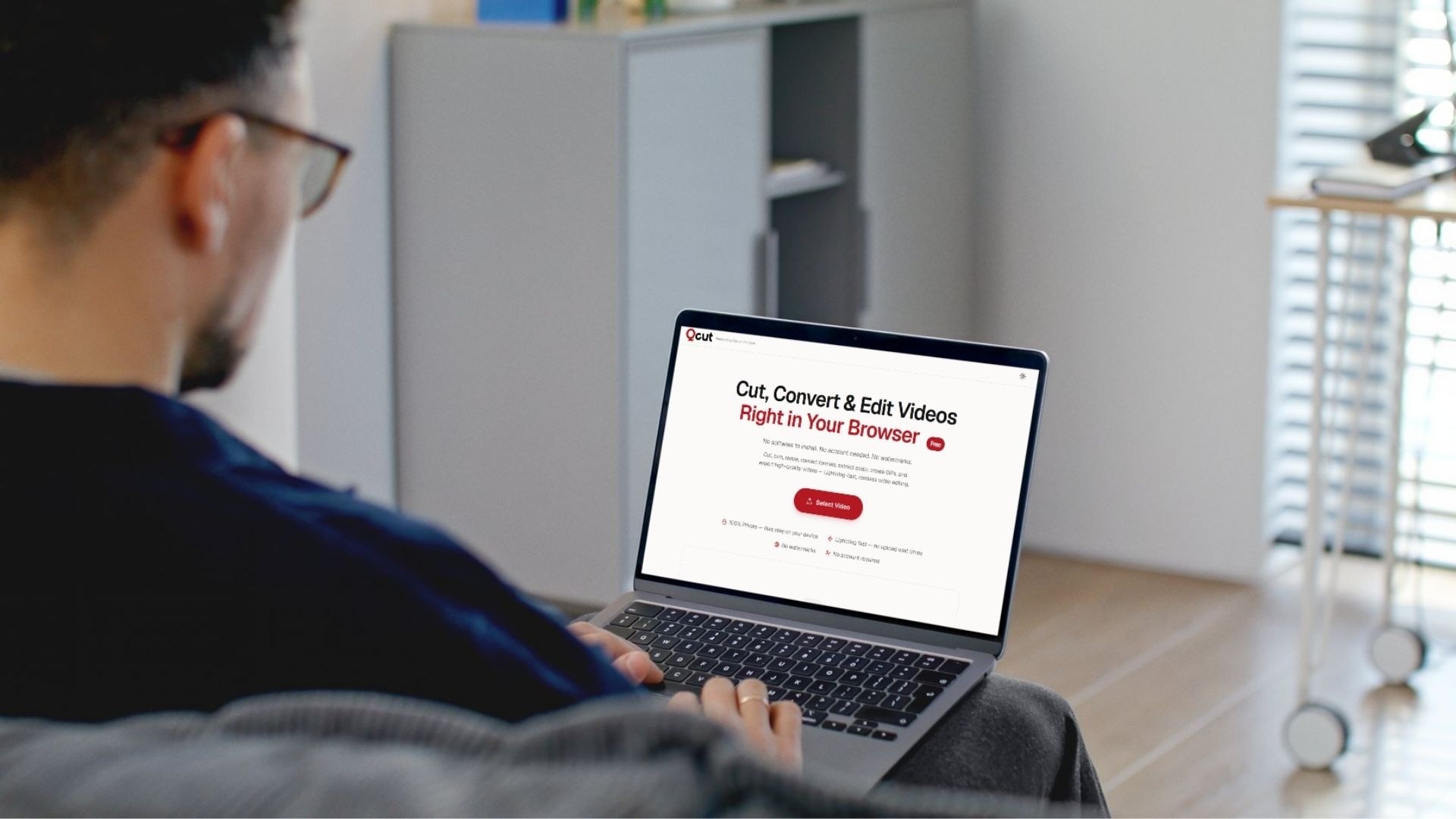
Tuttavia, Qcut non è un sostituto di un editor video in alcun senso significativo. Non ha una timeline. Non puoi sovrapporre clip, aggiungere transizioni, inserire testo, applicare correzioni del colore o sincronizzare più tracce audio. Ogni attività viene eseguita in isolamento, quindi se devi fare tre o quattro cose allo stesso video, devi esportare dopo ogni passaggio e reimportare per il successivo.
Pro e Contro di Qcut
- Completamente gratuito senza costi nascosti, senza account e senza filigrane.
- Nessuna installazione di software richiesta; funziona interamente nel browser.
- Elabora i video localmente, quindi i tuoi file rimangono sul tuo dispositivo.
- Interfaccia pulita senza pubblicità, facile da comprendere e utilizzare immediatamente.
- Copre bene le attività video occasionali più comuni.
- Elabora rapidamente le attività video di base, specialmente per clip brevi.
- Nessun editor con timeline; non puoi costruire o sequenziare un progetto.
- Ogni modifica è un'operazione separata.
- Nessun overlay di testo, didascalie, transizioni, effetti o strumenti colore.
- Nessuna modifica audio multi-traccia.
- Nessuna cronologia del progetto, quindi se chiudi la scheda, la tua sessione è persa.
- La maggior parte degli strumenti non offre un'anteprima prima dell'esportazione.
Parte 5. Una Soluzione Migliore per Modifiche Semplici e Progetti Più Grandi – Filmora
Qcut video editor funziona bene come utilità per attività isolate, ma una volta che il tuo progetto richiede più di un'operazione o necessita di qualsiasi tipo di livello creativo, come didascalie, transizioni, sovrapposizioni o missaggio audio, hai bisogno di un vero editor video.
Wondershare Filmora è una delle opzioni migliori per gli utenti che desiderano qualcosa di più capace di un editor browser di base, ma non così complesso come un software di editing professionale. Ti offre un editor completo basato su timeline con supporto multi-traccia, progettato per essere accessibile a persone che non sono editor professionisti. Allo stesso tempo, ha abbastanza profondità per crescere man mano che le tue competenze si sviluppano.
 Download Sicuro
Quando sei pronto a superare le modifiche di base, ciò che ottieni in Filmora è molto più di ciò che offrono gli strumenti di modifica video di Qcut:
- Modifica completa della timeline. Puoi trascinare, organizzare, dividere e sovrapporre più clip su una timeline appropriata. Le tracce audio e video possono essere gestite indipendentemente e puoi avere più livelli aperti contemporaneamente.
- Didascalie potenziate dall'IA. Filmora include un generatore automatico di sottotitoli con tecnologia speech-to-text che supporta oltre 30 lingue. Puoi personalizzare i sottotitoli con modelli, animarli, evidenziare le parole attive e tradurre i tuoi contenuti per un pubblico internazionale direttamente nell'editor.
- Effetti, transizioni e titoli. Filmora ha oltre 13.000 effetti integrati, più transizioni drag-and-drop e modelli di titoli perfetti per chiunque crei contenuti per YouTube, Instagram o TikTok.
- Strumenti AI. Filmora include rimozione sfondo AI, miglioramento video AI, text-to-speech e rilevamento scene generato da AI. Riducono il tempo per attività che altrimenti richiederebbero molto lavoro manuale.
- Flessibilità di formato ed esportazione. Filmora supporta molti formati video diversi, gestisce la risoluzione 4K e offre preset di esportazione specifici per piattaforme come YouTube, TikTok e simili.
Filmora è gratuito da scaricare su desktop e mobile, e ha una versione gratuita con esportazioni con watermark. È disponibile anche una prova gratuita di 30 giorni se vuoi testare l'intero set di funzionalità prima di impegnarti.
Download SicuroConclusione
Qcut sembra quasi troppo bello per essere vero — un editor video gratuito, privato, basato su browser e senza watermark è una scoperta piuttosto rara. Ma per modifiche semplici, offre esattamente questo. Qcut è un'opzione pratica per attività rapide come tagliare, comprimere, convertire, silenziare o estrarre audio. Poiché funziona localmente nel tuo browser, i tuoi file rimangono sul tuo dispositivo.
Tuttavia, Qcut funziona meglio per modifiche occasionali. Se il tuo progetto richiede un editing più complesso, come aggiungere sottotitoli, sovrapporre clip, usare transizioni, regolare i colori o mixare tracce audio multiple, un editor più completo come Filmora si adatta meglio alle tue esigenze.
FAQ
-
Posso usare Qcut su mobile?
Sì. Qcut è basato su browser, quindi si apre sui browser mobile senza alcuna app da installare. Tuttavia, usarlo su desktop offre un'esperienza di editing più comoda, specialmente con file più grandi. Poiché Qcut elabora i video sul tuo dispositivo, modificare video di grandi dimensioni su un telefono può risultare anche più lento. -
Posso usare Qcut per aggiungere sottotitoli o didascalie?
No. Gli strumenti di editing video di Qcut non includono alcuno strumento per sottotitoli o didascalie. Non è progettato per aggiungere testo o sovrapposizioni al tuo video. Se hai bisogno di sottotitoli, uno strumento come Filmora lo gestisce con una funzione di sottotitoli automatici basata su AI che supporta oltre 30 lingue. -
Qcut è adatto per video YouTube?
Dipende da cosa devi fare. Se stai tagliando una clip, comprimendo un file prima del caricamento o convertendo in un formato compatibile, Qcut può farlo senza problemi. Ma se devi aggiungere titoli, sottotitoli, transizioni o musica, che la maggior parte dei video YouTube richiede, Qcut non ha questi strumenti. Avresti bisogno di un editor completo come Filmora per questo. -
Qcut ha strumenti di editing video AI?
No. L'editor video Qcut non include alcuna funzionalità AI. È alimentato da FFmpeg, che gestisce in modo affidabile le attività standard di elaborazione video, ma non c'è editing assistito da AI, rilevamento scene, rimozione sfondo o sottotitoli automatici.
