Filmora
Filmora - App di editing video AI
App di editing video potente e semplice
Scarica

Come Separare e Scollegare l'Audio dal Video in DaVinci Resolve: La Guida Completa 2026

Effortlessly create video with AI

  • Various AI editing tools to increase your video creation efficiency.
  • Offer popular templates and royalty-free creative resources.
  • Cross-platform functionality for editing everywhere.
Scarica Gratis Scarica Gratis
qrcode-img
Scan to get the Filmora App
100% Security Verified | No Subscription Required | No Malware

Quando modifichi un video, spesso ti ritrovi dove si trovavano i suoni indesiderati: il chiacchiericcio o il ronzio ambientale, o forse il dialogo di qualcun altro in sottofondo.

Per questo, potrebbe essere necessario imparare come separare l'audio dal video in DaVinci Resolve. È ciò che ti dà il pieno controllo su ogni elemento del tuo progetto. Una volta scollegato l'audio, diventa una traccia indipendente. Potrai modificarlo più facilmente senza compromettere la timeline del video.

Lo scopo di questa guida è mostrarti esattamente come separare l'audio dal video in DaVinci Resolve utilizzando i metodi più veloci. Imparerai i metodi Clic Destro, Selezione Collegata ed Estrazione, oltre a suggerimenti avanzati per la risoluzione dei problemi. Presentiamo anche Filmora, un'alternativa più semplice basata sull'IA per un controllo dell'audio senza sforzo.
davinci resolve unlink audio from video

Parte 1: Come Scollegare Audio e Video in DaVinci Resolve: Guida Passo-Passo

L'audio indesiderato può abbassare la qualità del video. DaVinci Resolve offre strumenti chiari per risolverlo. Questa guida mostra modi passo-passo per scollegare audio e video in DaVinci Resolve rapidamente.

Metodo 1. Clic Destro - Scollega tramite "Collega Clip"

  1. Trascina la clip dal Media Pool alla timeline. Conferma che video e audio appaiano come coppia collegata.
  2. Controlla l'icona della catena. Se manca, collega prima le parti.
  3. Nella timeline, fai clic destro sulla clip. Nel menu in basso, deseleziona Collega Clip.
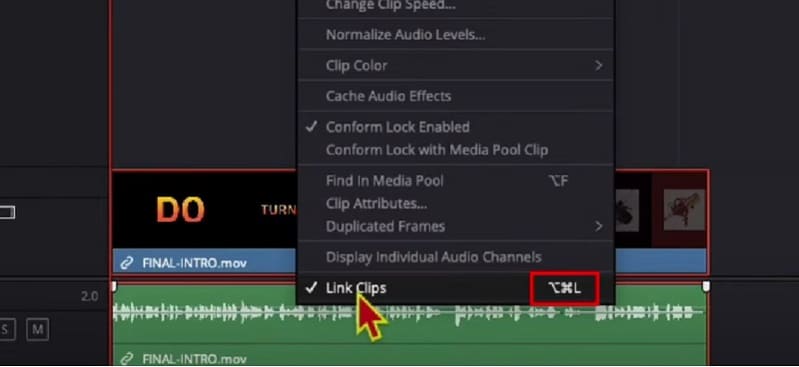
uncheck link clips

Ora puoi spostare o eliminare l'audio indipendentemente. Questo è come scollegare l'audio dal video in DaVinci Resolve.

Metodo 2. Barra degli Strumenti: Icona Catena (Selezione Collegata)

  1. Guarda sopra la timeline per la barra degli strumenti.
  2. Trova l'icona della catena; è l'interruttore Selezione Collegata.
  3. Clicca l'icona per disattivare la Selezione Collegata.
  4. Clicca il video o l'audio; ora ciascuno si seleziona da solo.
  5. Sposta, ritaglia o regola una traccia senza modificare l'altra.
  6. La sincronizzazione rimane allineata a meno che non sposti manualmente una traccia.
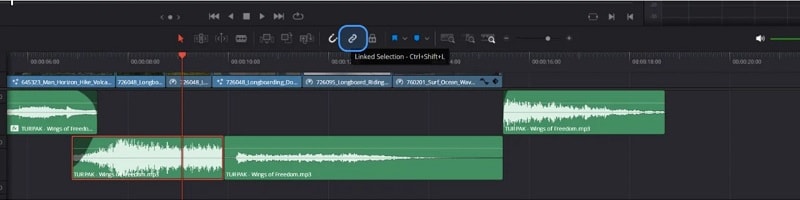
turn link selection off

Questo interruttore è il percorso più rapido per imparare come scollegare l'audio in Davinci Resolve.

Metodo 3. Estrai Audio in WAV (Media Pool)

  1. Vai al Media Pool in basso di DaVinci Resolve sotto la scheda Media.
  2. In alto a sinistra, troverai il file video che devi elaborare.
  3. Fai clic destro sulla clip.
  4. Scegli Estrai Audio dal menu.
  5. DaVinci Resolve creerà quindi un nuovo file WAV con solo l'audio da questa clip.
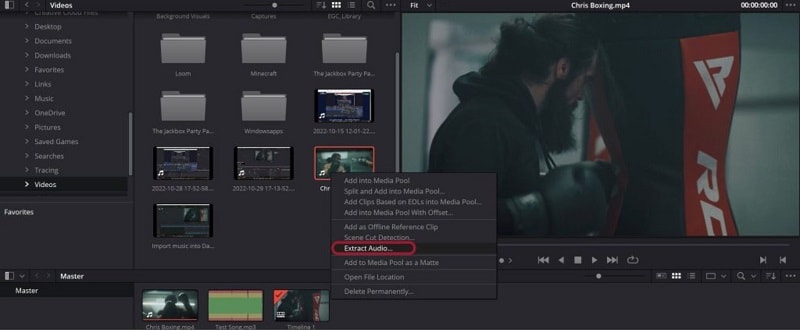
davinci resolve extract audio

Parte 2: Suggerimenti e Trucchi Avanzati per Scollegare

Lo scollegamento di base funziona bene, ma il montaggio reale spesso richiede di più. Ecco come andare oltre il semplice distacco.

2.1 Utilizzo della Selezione Collegata per Scollegare Più Clip

Lavori con diverse clip contemporaneamente? Una scorciatoia lo rende semplice:

  1. Prima, seleziona tutte le clip di cui hai bisogno.
  2. Poi, premi Ctrl + Shift + L (Win) or CMD + Shift + L (Mac)
  3. Il collegamento si attiva o disattiva immediatamente.

Questo dà un controllo istantaneo sul montaggio. È un enorme risparmio di tempo quando hai spesso bisogno di scollegare audio e video in DaVinci Resolve.

2.2 Risoluzione dei Problemi: Perché non riesco a Scollegare Audio e Video?

Passaggio 1
Verifica la Presenza di Clip Composte o Multiclip
Se lo scollegamento non funziona, il problema potrebbe essere causato da clip composte or multiclip. Queste strutture di clip complesse potrebbero bloccare lo scollegamento. Nella pagina Modifica, dovrai scomporre o "scomporre sul posto" la clip composta prima di scollegare.
Passaggio 2
Verifica il Contesto della Pagina
Le operazioni di scollegamento funzionano solo nella pagina Modifica — non funzioneranno nella pagina Taglia.
Passaggio 3
Risolvi Problemi di Collegamento, Raggruppamento o Blocco
  • Assicurati che la clip non sia raggruppata — il raggruppamento può imitare il collegamento ma si comporta diversamente.
  • Conferma che la timeline non sia bloccata (cerca un'icona di lucchetto che blocca le modifiche).
  • Se l'icona della catena è grigia, potrebbe indicare che è selezionata una clip composta o raggruppata invece di una standard.
Passaggio 4
Controlla la Modalità di Selezione
Assicurati di essere nella modalità di selezione corretta. Essere in un'altra modalità (come gli strumenti Ritaglia or Taglia) può impedire il corretto funzionamento dello scollegamento.

Parte 3: Filmora: L'Alternativa Più Semplice per Separare l'Audio con il Rimuovi Voce IA

Quando separare l'audio sembra complesso in DaVinci Resolve, Wondershare Filmora offre un'alternativa più fluida. La sua interfaccia è semplice, così puoi estrarre o scollegare il suono senza affrontare una curva di apprendimento ripida.

Sia le versioni desktop che mobile forniscono flussi di lavoro puliti supportati da strumenti audio extra come Riduzione Rumore Audio, Miglioramento Voce, e Abbassamento Audio.

Prova Gratis Prova Gratis
qrcode-img
Scansiona per ottenere l'App Filmora
secure-icon Download Sicuro

Estrazione Audio Dettagliata in Filmora

La versione desktop è progettata per chi ha bisogno di controllo e flessibilità. Non solo scollega il suono ma migliora anche la chiarezza attraverso strumenti basati sull'IA.

Metodo 1: Rimuovi Voce IA (Soluzione con Un Clic)
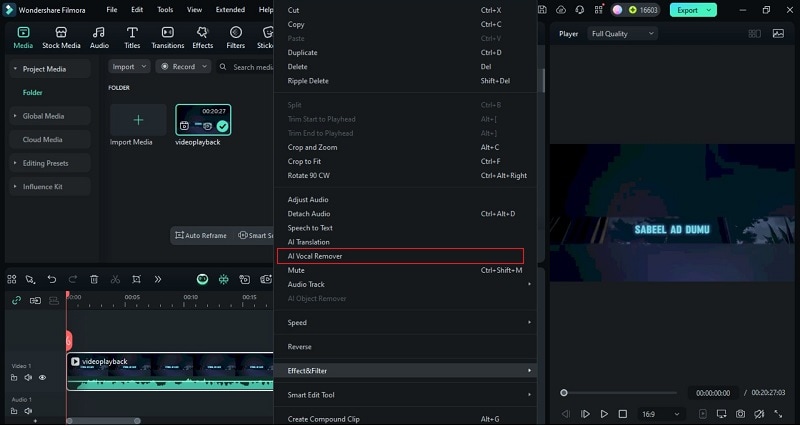
Passaggio 1
Importa il Tuo Video
Avvia Filmora e clicca su Nuovo Progetto. Quindi, importa il tuo file video utilizzando l'opzione Importa Media. Successivamente, trascina il video sulla timeline. Fai clic destro sulla clip sulla timeline e scegli Rimuovi Voce IA.
filmora ai removal feature
Passaggio 2
Separa e Migliora Audio
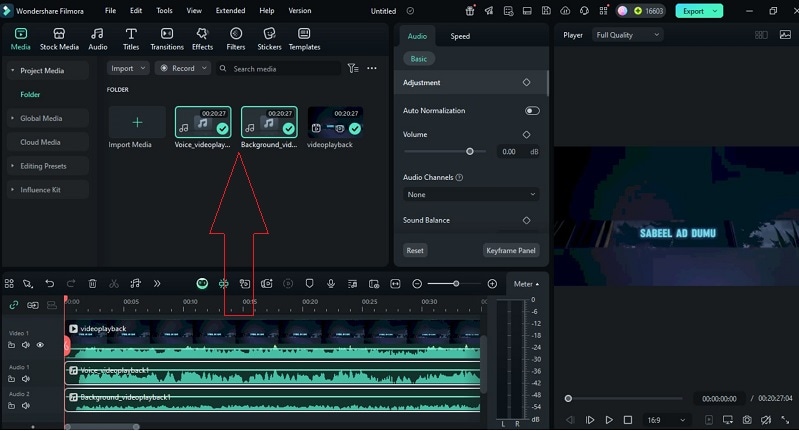
Filmora separa automaticamente le voci e la musica di sottofondo. Puoi utilizzare il pannello di modifica sul lato destro per migliorare ulteriormente la qualità audio per un risultato più pulito.
extracting audio from video

Metodo 2: Separa Audio

Passaggio 1
Importa e Posiziona il Tuo Video
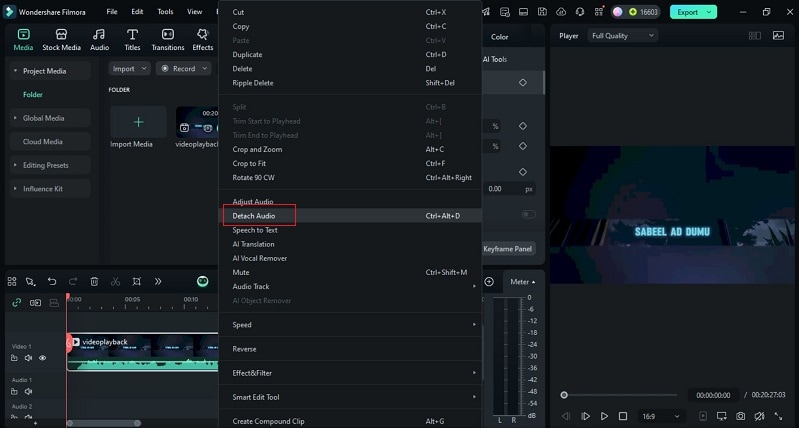
Importa il video nel tuo progetto e posizionalo sulla timeline. Quindi, fai clic destro sulla clip e seleziona Separa Audio dal menu.
filmora detach audio feature
Passaggio 2
Visualizza la Traccia Audio Separata
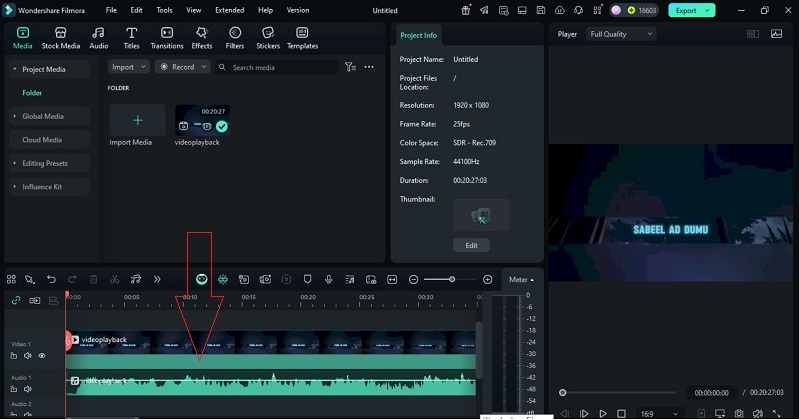
La traccia audio ora appare separatamente sotto il video sulla timeline, permettendoti di distinguerla e modificarla facilmente.
audio separated from video
Passaggio 3
Modifica o Regola l'Audio
Ora puoi modificare o regolare l'audio separato indipendentemente senza influenzare il livello video, dandoti il pieno controllo sul sound design.

DaVinci Resolve vs. Filmora: Confronto Scollegamento Audio

Entrambi gli strumenti ti permettono di gestire il suono, ma il processo è diverso. Qui, la funzione separa audio di DaVinci Resolve viene confrontata con i metodi one-click di Filmora per chiarezza ed efficienza.

Funzione / Attività DaVinci Resolve Filmora
Processo di Scollegamento Clic destro sulla clip > Scollega / Separa Audio divide audio e video sulla timeline. Clic destro > Separa Audio o usa AI Vocal Remover per isolare l'audio.
Separazione in Batch Utilizza l'interruttore Selezione Collegata o selezione + scorciatoia per scollegare più clip. Filmora supporta l'applicazione di Separa o AI Vocal Remover a più clip in sequenza. (Strumenti batch impliciti tramite modifica multi-clip e funzioni della timeline.)
Rimozione Rumore Più complesso con gli strumenti Fairlight per riduzione del rumore, EQ e filtri. Automatizzato con AI Audio Denoise e Audio Ducking
Sostituzione Musica Dopo aver scollegato o estratto, puoi rimuovere il vecchio audio e aggiungere nuova musica o voiceover. Puoi sostituire la musica di sottofondo, aggiungere file locali, oltre a utilizzare il rimuovi voce per isolare o scambiare tracce.
Curva di Apprendimento Più ripida – molti menu (Edit / Fairlight), strumenti, terminologie. Alcune scorciatoie aiutano. Più adatto ai principianti. Interfaccia utente semplice, meno passaggi tecnici, molte funzioni AI / preset.

Conclusione

Padroneggiare come separare l'audio dal video in DaVinci Resolve offre agli editor maggiore libertà sulle loro storie. Questa guida ha trattato lo scollegamento con clic destro, gli interruttori della barra degli strumenti, l'estrazione WAV e trucchi avanzati per un controllo più fluido. Abbiamo anche esplorato perché lo scollegamento può fallire e come risolverlo.

Filmora è stato introdotto come opzione più semplice, offrendo separazione con un clic e strumenti AI che fanno risparmiare tempo senza complessità. Per molti, la scelta si riduce a profondità versus velocità. Entrambi gli editor offrono risultati, ma il flusso di lavoro giusto dipende da come preferisci scollegare audio e video in DaVinci Resolve o oltre.

Filmora
App e Software di Editing Video AI
Prova Gratis Prova Gratis
qrcode-img
Scansiona per ottenere l'App Filmora
Il miglior strumento per creare video ovunque per tutti i creatori!
Semplifica tutti i tuoi passaggi nell'editing video, dalla pre-elaborazione alla finalizzazione, Filmora AI resta sintonizzato.

Domande Frequenti

  • È possibile scollegare l'audio dal video in DaVinci Resolve mantenendo intatta la qualità originale?
    Sì. Quando separi o estrai l'audio, il programma separa solo le tracce per la modifica. I file sorgente rimangono invariati, quindi la qualità resta intatta.
  • In che modo l'uso di Separa Audio differisce dall'uso di Estrai Audio?
    Separa Audio divide il suono dal video sulla timeline. Estrai Audio salva un nuovo file audio nel Media Pool. Separa è temporaneo, mentre estrai è una copia completa.
  • Quali passaggi devo seguire per rimuovere completamente l'audio da una clip video in DaVinci Resolve?
    Prima, scollega audio e video in DaVinci Resolve. Quindi evidenzia la traccia audio e premi Elimina. Il video rimane, ma il suono viene rimosso.
  • Puoi separare l'audio dal video su mobile?
    Per gli utenti mobile, Filmora ti permette di regolare il volume, gli effetti di dissolvenza e rimuovere il rumore direttamente dal tuo telefono. Per farlo, importa la clip video che vuoi modificare. Quindi, tocca la clip e scegli Estrai Audio dalla barra degli strumenti.

You May Also Like

Best 6 Facebook Reel Maker Tools | Create Reels Fast with AI

Esplora i migliori creatori di reel di Facebook per migliorare i tuoi contenuti. Il Creatore di Reel di Facebook di Filmora ti aiuta a creare reel di Facebook coinvolgenti e dall'aspetto professionale gratuitamente.

Posted byMario Difrancesco|2026-05-13 10:10:42
Three Point Editing in Premiere Pro: Cos’è e Come Si Usa

Smetti di indovinare i tempi di taglio in Premiere Pro! Il Three Point Editing ti consente di impostare punti di entrata/uscita precisi per B-roll, interviste e montaggi. Scopri come funziona e prova Filmora per un editing più semplice senza la curva di apprendimento.

Posted byMario Difrancesco|2026-05-13 10:10:38
Come Esportare Video da DaVinci Resolve [Guida Completa + Recensione]

Scopri come esportare i progetti DaVinci Resolve con facilità in questa guida completa. Questa guida esamina anche i suoi strumenti di esportazione e suggerisce un editor alternativo più semplice.

Posted byMario Difrancesco|2026-06-16 09:34:11
Recensione AVS Video Editor: Funzionalità Complete e Alternativa Unica

Hai installato AVS Video Editor, ma non sai come usarlo? Leggi questo articolo per imparare tutto su questo strumento e come utilizzarlo.

Posted byMario Difrancesco|2026-06-16 09:33:46
Come Creare un Visualizzatore Audio in Premiere Pro (Veloce e Facile)

Crea un visualizzatore audio in Premiere Pro, con e senza After Effects, e impara metodi più veloci utilizzando plugin ed effetti di visualizzazione audio già integrati in un editor video.

Posted byMario Difrancesco|2026-06-16 09:33:42
Rimozione dello sfarfallio in After Effects: modi semplici per correggere il fastidioso sfarfallio della luce

Eliminare lo sfarfallio in After Effects non deve più essere lento o confuso. Questa guida mostra metodi manuali semplici, opzioni di plugin e una soluzione AI che risparmia ore di lavoro.

Posted byMario Difrancesco|2026-06-16 09:33:26
Captain America: coraggioso roulotte del nuovo mondo e consigli di editing video

Pensi che il coraggioso trailer del nuovo mondo di Captain America sia figo e vuoi modificare un video del genere? Dividiamo le sue trame, e le tecniche di editing video, e impariamo a modificare un video come il capitano americano coraggioso il trailer del nuovo mondo in filmora.

Posted byMario Difrancesco|2026-03-20 12:09:51