

Secondo i dati interni di Facebook, ampiamente citati da Digiday, l'85% dei video viene guardato senza audio. Ciò significa che, se i tuoi sottotitoli sono deboli, la maggior parte delle persone semplicemente scorre oltre.
Ecco perché gli strumenti di sottotitoli automatici sono ovunque ora. Fanno risparmiare tempo, riducono i costi di editing e aiutano i tuoi video a essere effettivamente guardati. Tra questi, l'app Submagic continua a comparire nei circoli dei creator.
Ma l'editor video AI Submagic è davvero così buono? In questa recensione di Submagic, analizzeremo le sue funzionalità, i prezzi, le prestazioni reali e se vale la pena pagare o se un'alternativa a Submagic si adatta meglio al tuo flusso di lavoro.
Panoramica Tabellare di Submagic
Prima di analizzare tutto nel dettaglio, diamo un'occhiata veloce a cosa offre effettivamente Submagic. Fondamentalmente, devi pensarlo come un editor video AI basato su browser costruito per la velocità. Carichi il tuo clip e gestisce automaticamente sottotitoli, tagli, agganci e persino alcuni b-roll.
Di seguito è riportata una tabella di confronto rapido che evidenzia le specifiche chiave e le cose essenziali che devi sapere su Submagic AI:
| Funzionalità | Dettagli |
| Piattaforma | Basato su browser (funziona su Mac e Windows, nessuna installazione desktop) |
| Funzione Principale | Editing video AI + sottotitoli automatici per video brevi |
| Ideale Per | Creator, coach, marketer, team di social media |
| Piano Gratuito | Prova disponibile, esportazioni limitate, può essere applicata filigrana |
| Prezzi | Starter ~$12/mese · Pro ~$23/mese · Business ~$41/mese |
| Qualità Esportazione | 1080p (Starter) · Fino a 2K/4K 60fps (piani superiori) |
| Funzionalità AI | Sottotitoli automatici, trascrizione, agganci AI, b-roll, rimozione silenzi, pulizia audio, sottotitoli tradotti |
| Facilità d'Uso | Molto intuitivo per principianti, editing per lo più con un clic |
Parte 1. Prezzo e Versioni Attuali di Submagic
Parliamo prima di soldi. Perché non importa quanto buono sembri uno strumento, il prezzo decide se ha effettivamente senso per te. Quindi, l'editor video AI Submagic funziona con un modello di abbonamento a livelli. È costruito principalmente per i creator di contenuti brevi, ma i piani si scalano a seconda di quanti video produci e quanto vuoi che siano avanzate le tue esportazioni. Analizziamoli.
Versione Attuale e Cosa Offre
Al momento, Submagic è completamente basato su browser. Quindi, non hai bisogno di installare o scaricare Submagic. Funziona direttamente su Mac e Windows attraverso il tuo browser.
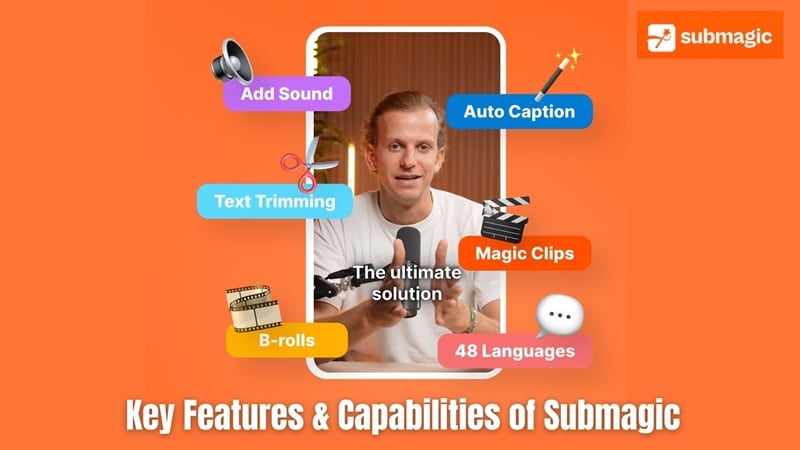
È progettato per video brevi veloci, con strumenti integrati come:
- Sottotitoli automatici AI e trascrizione Submagic.
- Suggerimenti intelligenti di b-roll.
- Taglio basato su testo.
- Rimozione silenzi.
- Traduzioni sottotitoli.
- Generazione AI di agganci/titoli.
Puoi Usare Submagic Gratuitamente?
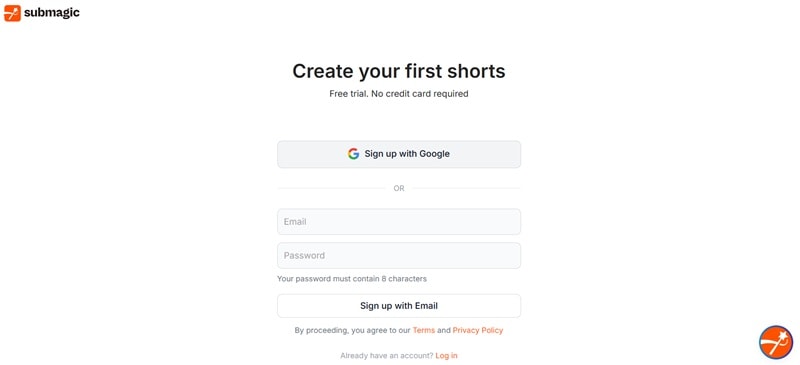
Sì. Puoi registrarti senza inserire una carta di credito e testare il flusso di lavoro.
La versione gratuita tipicamente consente:
- Circa 3 video al mese.
- Sottotitoli automatici di base.
- Template e risorse stock limitati.
- Durata video breve (circa 1–2 minuti).
- Filigrana sulle esportazioni.
Nel complesso, questa versione gratuita di Submagic è sufficiente per vedere come funzionano i sottotitoli Submagic e l'editing AI prima di decidere per un piano a pagamento.
Livelli di Abbonamento e Cosa È Incluso
I prezzi di Submagic sono divisi in tre livelli di abbonamento principali. I prezzi vengono solitamente mostrati mensilmente, ma spesso si applicano sconti se scegli la fatturazione annuale.
Ecco una visione più chiara di come si suddividono i prezzi:
| Funzionalità | Gratuito | Starter | Pro | Business |
| Prezzo Mensile | $0 | $12 | $23 | $41 |
| Video / Mese | 3 | 15 | 40 | 100 |
| Lunghezza Max | 1–2 min | 2 min | 5 min | 30 min |
| Esportazione | 1080p (filigrana) | 1080p | 1080p | Fino a 4K 60fps |
| Funzionalità Chiave | Sottotitoli automatici di base | Nessuna filigrana, sottotitoli, b-roll base | Sottotitoli animati, rimozione silenzi, agganci AI, traduzioni | Kit brand, esportazione 4K, API, supporto prioritario |
Parte 2. Funzionalità Chiave e Capacità di Submagic
Ora che abbiamo coperto prezzi e piani, analizziamo cosa fa risaltare l'editor video AI Submagic. Questa sezione esplora le funzionalità principali che caratterizzano l'esperienza Submagic, dall'automazione guidata dall'AI alla flessibilità di esportazione e collaborazione di team.
Sottotitoli AI / Trascrizione
Questo è il motivo principale per cui la maggior parte delle persone prova l'app Submagic in primo luogo.
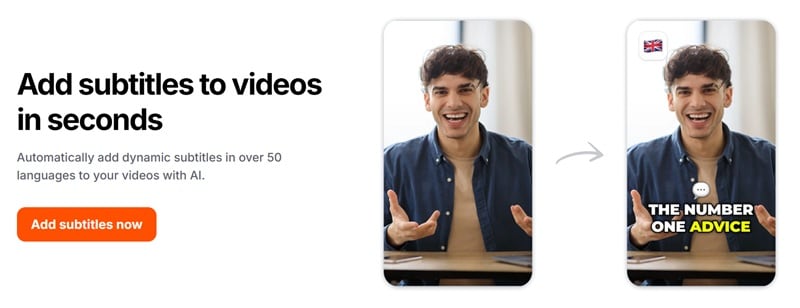
- Accuratezza: La trascrizione Submagic è sorprendentemente solida, specialmente se il tuo audio è pulito. Accenti pesanti o stanze rumorose possono ancora creare qualche problema, ma questo vale per la maggior parte degli strumenti AI.
- Lingue e Traduzione: Supporta più lingue come inglese, spagnolo, francese e altro. Puoi anche tradurre automaticamente i sottotitoli, il che è ottimo se stai cercando di raggiungere un pubblico più ampio senza ri-registrare tutto.
- Personalizzazione: Non sei bloccato con sottotitoli predefiniti noiosi. Puoi regolare testo, tempistica, font, colore, dimensione e posizione.
Strumenti di Editing Video
Una cosa importante da notare qui, Submagic non sta cercando di sostituire un editor timeline completo. È costruito per contenuti brevi veloci. Detto questo, il suo editor ti offre comunque alcune utili automazioni:
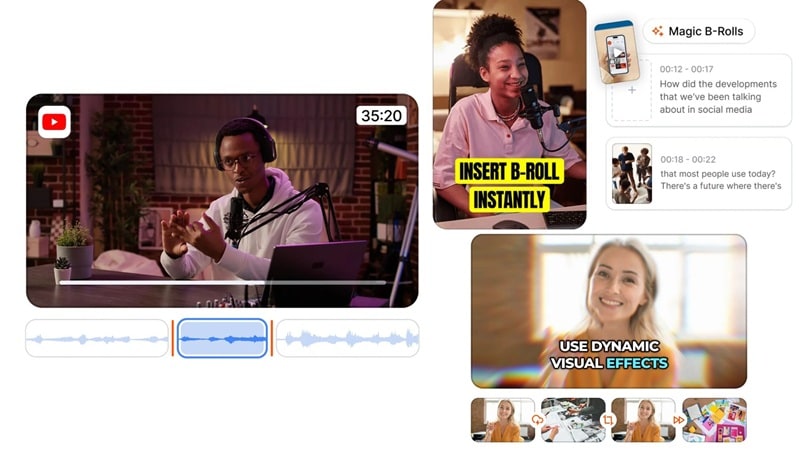
- Tagli Automatici: Rimuove automaticamente silenzi e pause imbarazzanti. Nessun taglio manuale necessario. Questo da solo fa risparmiare un sacco di tempo per i video parlati.
- Zoom e Transizioni Intelligenti: L'AI aggiunge zoom e transizioni sottili per mantenere il video dinamico. Aiuta a prevenire quell'aspetto statico di "solo parlare alla telecamera".
- Suggerimenti B-Roll: Submagic può attingere da una libreria stock per inserire b-roll rilevanti e audio di sottofondo. Non è sempre perfetto, ma è conveniente quando non vuoi cercare filmati extra da solo.
Opzioni di Esportazione e Download
Submagic supporta una gamma di formati di output e impostazioni di qualità che rendono facile per te pubblicare video ovunque si trovi il tuo pubblico.
Formati Supportati:
- MP4: Esportazione video standard per piattaforme social.
- SRT e VTT: File di sottotitoli separati per accessibilità o caricamenti su piattaforme.
Opzioni di Qualità:
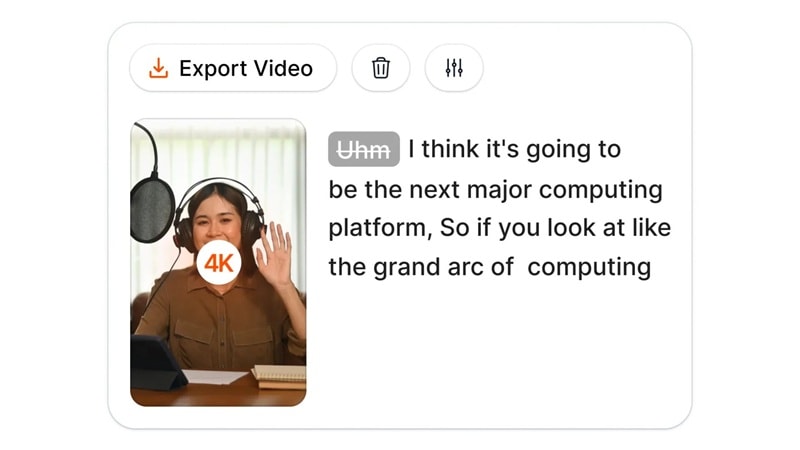
- 1080p sui piani inferiori, che è più che sufficiente per TikTok, Reels e Shorts.
- Fino a 4K e 60fps sui livelli superiori.
Collaborazione e Archiviazione Cloud
Poiché Submagic AI è completamente basato sul cloud, tutto si salva automaticamente. Quindi, non c'è stress per i progetti persi.
Se hai il piano Business, ottieni:
- Risorse del brand condivise.
- Modelli per il team.
- Permessi utente.
- Gestione centralizzata dei progetti.
Parte 3. Esperienza Utente e Interfaccia di Submagic
Un ottimo set di funzionalità conta solo quando uno strumento è facile e piacevole da usare. Fortunatamente, l'editor video Submagic AI offre un'esperienza utente e un'interfaccia pulite e intuitive che aiutano sia i principianti che gli editor più esperti a ottenere risultati rapidamente senza curve di apprendimento ripide o menu complicati.
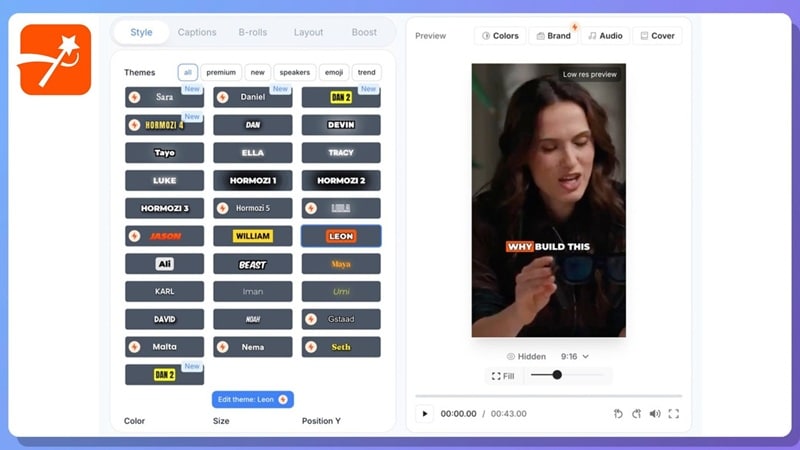
Diamo un'occhiata più da vicino.
Design dell'Interfaccia Utente
L'interfaccia di Submagic bilancia semplicità e funzionalità. Il design utilizza un layout moderno e minimalista con icone chiare, caratteri leggibili e una tavolozza di colori neutri che mantiene il focus sul contenuto video invece che su controlli complicati.
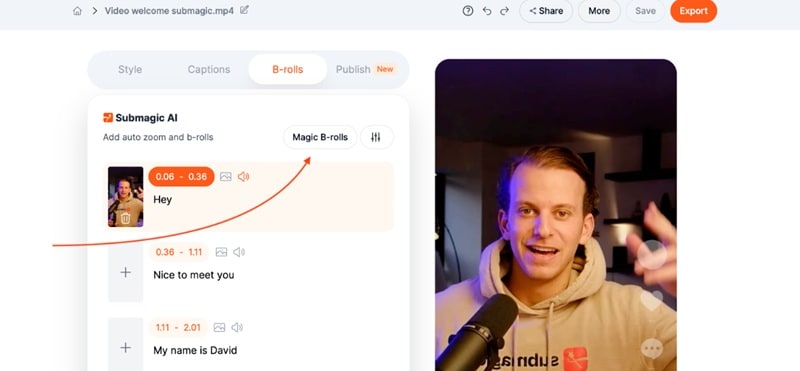
Hai:
- Una barra laterale chiara per caricamenti, sottotitoli e modifiche.
- Un'area di anteprima principale dove vedi le modifiche istantaneamente.
- Controlli semplici che non richiedono supposizioni.
Tutto è posizionato dove ti aspetteresti che sia. Non stai cercando in giro cercando di capire dove si trovano i sottotitoli o come modificarli.
Facilità d'Uso per Principianti vs Professionisti
Submagic è costruito per velocità e accessibilità. I principianti apprezzeranno quanto velocemente possono iniziare un progetto senza tutorial, grazie a etichette chiare e prompt guidati.
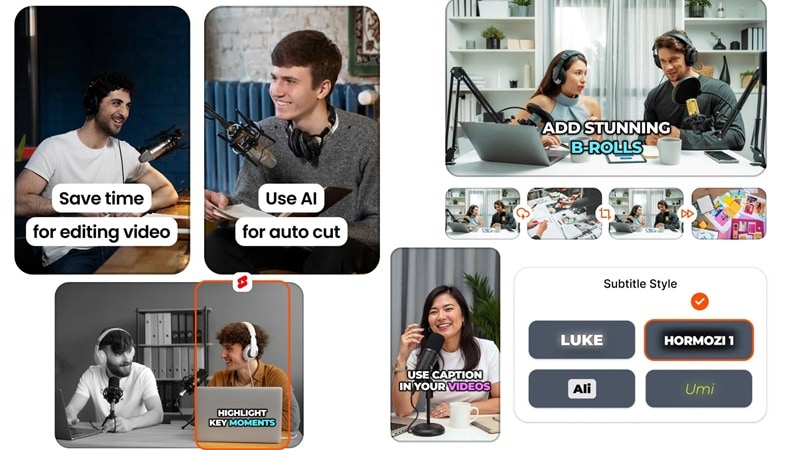
Allo stesso tempo, i professionisti troveranno abbastanza flessibilità nella personalizzazione dei sottotitoli, opzioni di B-roll e opzioni di modifica per perfezionare i risultati senza attriti. Inoltre, quando usi Submagic AI per la prima volta, vedrai semplici suggerimenti pop-up che spiegano cosa fa ogni funzione.
Flusso di Lavoro
Iniziare un progetto in Submagic è semplice. Ecco come appare tipicamente l'uso di Submagic:
- Carica il tuo filmato (trascina e rilascia o sfoglia i file).
- Attendi l'analisi AI, che genera sottotitoli e suggerisce modifiche.
- Rivedi e regola sottotitoli, stili e tagli.
- Aggiungi B-roll, transizioni o regola i tempi secondo necessità.
- Esporta nel formato e qualità desiderati.
Modelli e Strumenti Drag-and-Drop
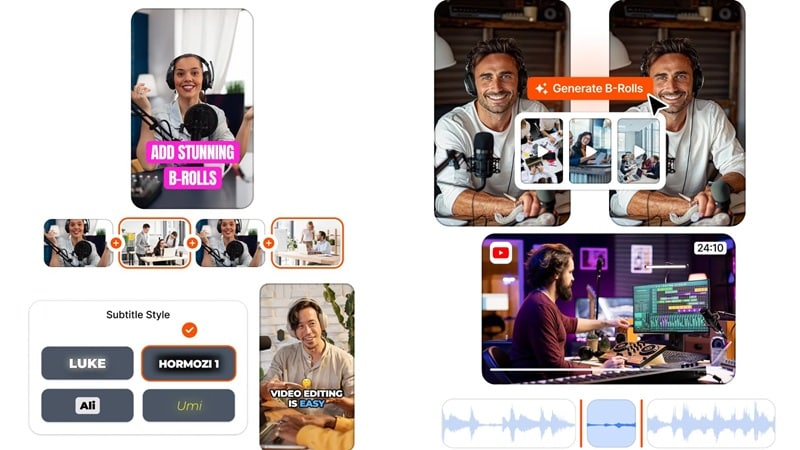
Submagic ti offre stili di sottotitoli e preset già pronti chiaramente costruiti per TikTok, Reels e Shorts. Non troverai centinaia di modelli cinematografici come in un editor completo, però. Aggiungere b-roll o audio di sottofondo è semplice con il drag-and-drop. Non è ultra-avanzato, ma la semplicità ti mantiene in movimento veloce invece di pensare troppo ad ogni minimo dettaglio.
Parte 4. Prestazioni e Rendering di Submagic
Dopo aver esplorato le funzionalità e l'interfaccia, la prossima domanda chiave è quanto bene l'app Submagic si comporta nell'uso quotidiano. Dopotutto, le prestazioni coprono tutto, dalla stabilità dell'app e reattività alla velocità e qualità di esportazione.
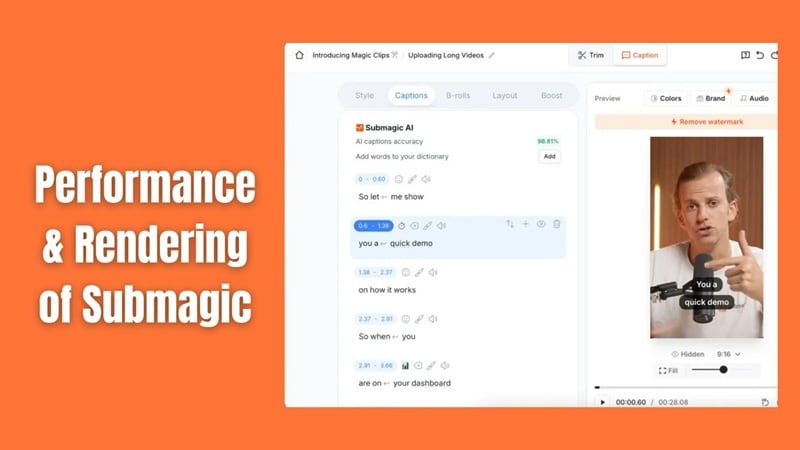
Di seguito, delineiamo le prestazioni di Submagic in termini chiari e concreti.
Stabilità dell'App e Tempi di Rendering
Poiché Submagicai funziona completamente nel cloud, il tuo computer non fa il lavoro pesante. I loro server gestiscono l'elaborazione. Quindi, per video brevi (per cui Submagic è costruito), funziona senza problemi nei browser moderni. Tuttavia, se carichi video più lunghi (oltre 10 minuti), l'analisi e l'elaborazione ovviamente richiedono più tempo.
Ecco cosa puoi realisticamente aspettarti:
| Tipo di Video | Risoluzione | Tempo di Esportazione Medio |
| Breve (1–3 min) | 1080p | 1–3 minuti |
| Medio (3–5 min) | 1080p | 3–5 minuti |
| Breve (1–3 min) | 4K | 4–8 minuti |
| Più Lungo (10+ min) | 1080p / 4K | Può richiedere significativamente più tempo |
Limitazioni
Submagic gestisce molte attività bene, ma ha alcune limitazioni di prestazioni:
- Dipendente dal Cloud: Richiede una connessione internet stabile; l'uso offline non è supportato.
- Elaborazione di Video Lunghi: File di grandi dimensioni richiedono più tempo per il caricamento e l'elaborazione.
- Nessun Rendering Locale: Tutto il rendering avviene in remoto, quindi la velocità dell'hardware locale non ha impatto una volta completato il caricamento.
- HDR e Strumenti di Colore Avanzati: Formati di visualizzazione avanzati e color grading profondo non sono funzionalità principali.
Parte 5. Cerchi una Soluzione Migliore? Prova l'Alternativa a Submagic: Filmora
Bene, dalla nostra recensione di Submagic sopra, possiamo dire che l'editor video Submagic AI è ottimo se il tuo obiettivo è semplice: caricare, sottotitolare automaticamente, esportare, pubblicare.
Ma cosa succede se vuoi più controllo? Video più lunghi? Editing timeline reale? Più libertà creativa? In quel caso, un altro potente editor come Wondershare Filmora si sente decisamente come una forte alternativa a Submagic.
A differenza dell'app Submagic completamente basata su browser, Filmora funziona su desktop e mobile. Ottieni strumenti AI simili a Submagic, ma con pieno controllo di editing manuale quando ne hai bisogno. Quindi non sei bloccato solo con l'automazione.
 Download Sicuro
Funzionalità Chiave di Filmora Paragonabili a Submagic
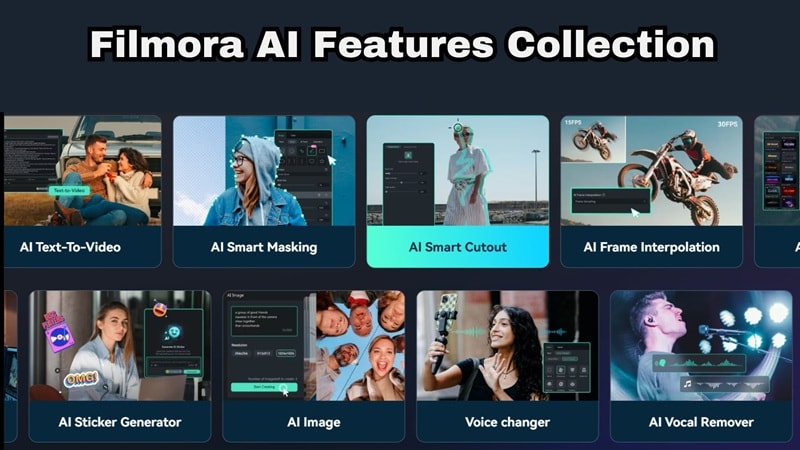
- Genera automaticamente sottotitoli dall'audio
- Supporta più lingue
- Caratteri, colori e animazioni completamente personalizzabili
- Creazione video assistita da AI e strutturazione delle scene
- Funziona direttamente sulla timeline per un migliore controllo
- Adatto sia per contenuti veloci che per modifiche raffinate
3. Da Testo a Voce / Da Voce a Testo
- Converti testo in voci fuori campo AI
- Trascrivi l'audio parlato in testo modificabile
- Utile per tutorial, reel e contenuti riutilizzati
- Modelli già pronti per social media e YouTube
- Include titoli, transizioni ed effetti
- Accelera l'editing senza compromettere la qualità
Trasforma Video Lunghi in Shorts con Filmora
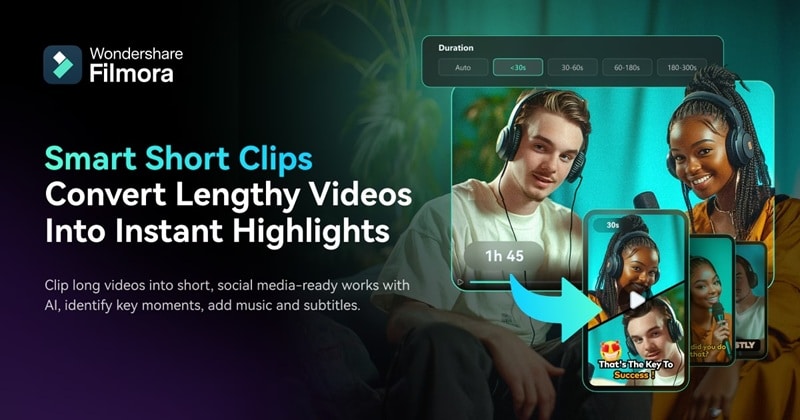
Proprio come Submagic, Filmora include anche strumenti AI intelligenti che ti aiutano a creare rapidamente clip brevi e virali.
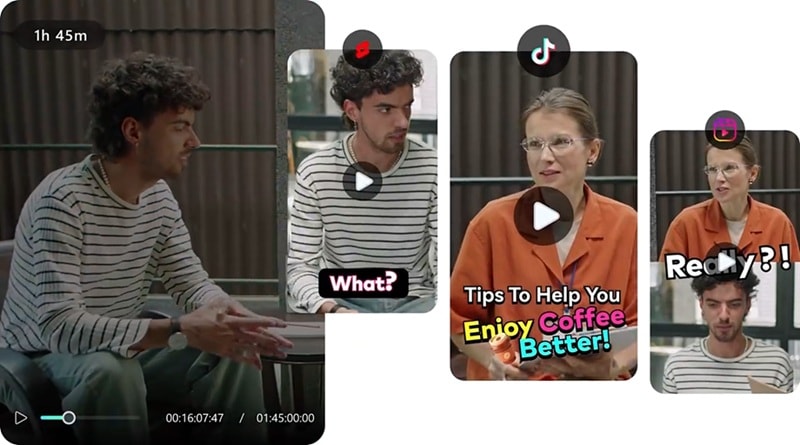
La funzione Clip Brevi Intelligenti di Filmora utilizza l'AI per analizzare contenuti video più lunghi e suggerire clip brevi che probabilmente si comporteranno bene su piattaforme come TikTok, Instagram o YouTube Shorts. Invece di dipendere dal taglio automatizzato, Filmora ti permette di rivedere e perfezionare queste clip su una timeline familiare, che ti offre il meglio di velocità e precisione.
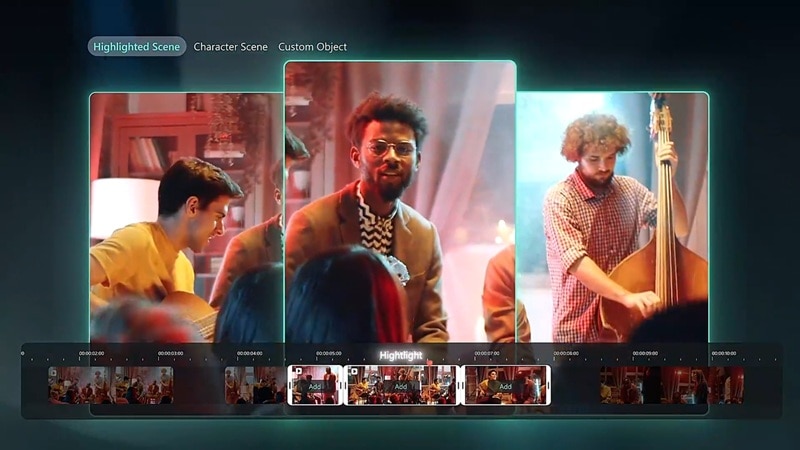
Lo strumento Taglio Scena Intelligente rileva transizioni naturali e cambi di scena all'interno del tuo filmato, separandoli automaticamente in clip separate. Questo risparmia ore di taglio manuale e ti aiuta a individuare rapidamente i momenti più coinvolgenti nel tuo video. Combinato con gli strumenti di editing di Filmora, il Taglio Scena Intelligente rende facile riorganizzare i contenuti per lo storytelling o formati brevi.
3. Taglio Automatico (su Filmora Mobile)
Su mobile, la funzione Taglio Automatico di Filmora combina analisi AI e editing con un tocco per tagliare automaticamente i silenzi, stringere il ritmo ed esportare clip pulite pronte per la condivisione. È progettato per creatori in movimento che vogliono risultati professionali senza passare molto tempo su modifiche manuali. A differenza dell'interfaccia web di Submagic, Filmora Mobile offre questa potenza in movimento con prestazioni native e accesso offline.
Download SicuroConclusione
L'editor video Submagic AI è la scelta ideale per i creatori che vogliono sottotitolazione veloce basata su AI e editing rapido con il minimo sforzo. I suoi punti di forza risiedono nella velocità e facilità d'uso, specialmente per clip sui social media. Tuttavia, il suo focus su video brevi e opzioni di editing manuale limitate possono risultare restrittivi man mano che le esigenze di contenuto crescono.
Per i creatori che cercano un'alternativa più flessibile a Submagic, Filmora offre un'esperienza di editing più completa senza sacrificare la comodità AI. Con supporto sia per video brevi che lunghi, pieno controllo della timeline e strumenti AI avanzati, Filmora è più adatto per un flusso di lavoro in crescita. La strategia migliore è determinare se la velocità o la libertà creativa è più cruciale per la tua creazione di contenuti.
