

Molti strumenti di registrazione dello schermo ti offrono solo la clip grezza e uno strumento di taglio base, ma non Tella. Tella registra il tuo schermo e la webcam, poi utilizza l’IA per eliminare automaticamente pause, parole riempitive e tagli ruvidi, così il video è quasi pronto appena smetti di registrare.
In questa recensione di Tella, esamineremo le sue funzionalità di registrazione e modifica, le piattaforme supportate, i prezzi e l'esperienza utente generale. Analizzeremo anche i suoi punti di forza, i suoi limiti e quanto bene Tella si adatta al tuo flusso di lavoro, incluse alternative per gli utenti che necessitano di capacità di modifica più avanzate.
Parte 1. Cos’è Tella? Un registratore dello schermo con editor integrato
Tella è un registratore dello schermo alimentato dall’IA progettato per aiutarti a creare video nello stile di presentazione, con cattura dello schermo, registrazione webcam e strumenti di modifica integrati. Come registratore dello schermo, la piattaforma va oltre la semplice cattura offrendo opzioni per regolare le clip, personalizzare i layout e perfezionare i video prima di condividerli.
In questo modo puoi creare video più curati senza spendere tempo extra in processi post-produzione complessi. Puoi regolare la posizione della webcam, applicare layout personalizzabili, modificare le registrazioni e condividere i video direttamente con il tuo pubblico.
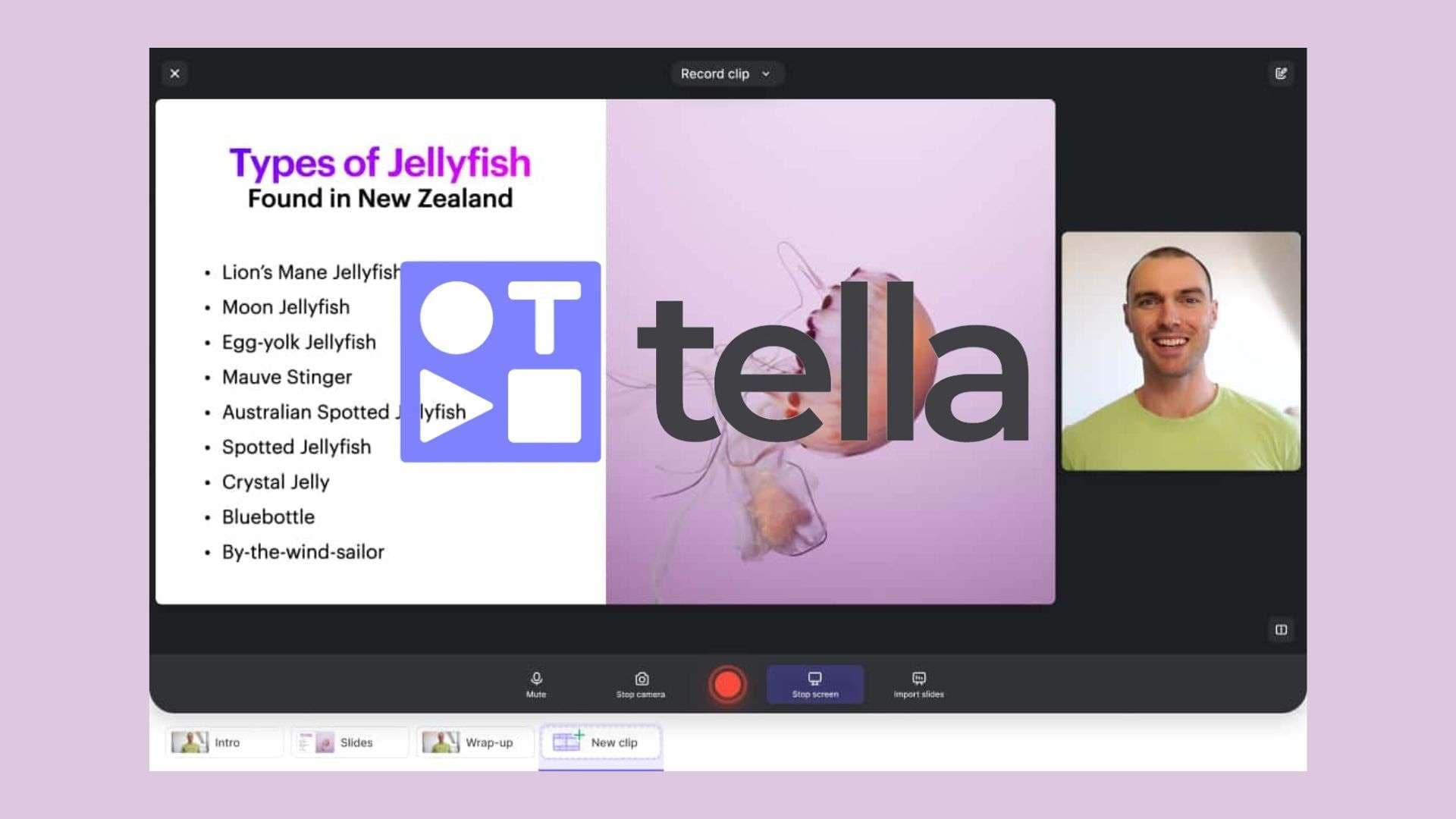
Il registratore video di Tella è principalmente progettato per una vasta gamma di creatori di contenuti, aziende ed educatori che hanno bisogno di un modo più veloce per comunicare idee tramite video. Gli usi comuni includono:
- Demo di prodotto (mostrare funzionalità software, aggiornamenti di prodotto e walkthrough con registrazioni dello schermo abbinate a overlay webcam).
- Tutorial (creare guide passo-passo, video “come fare” e contenuti istruttivi per clienti, studenti o pubblico online).
- Video di vendita (registrare spiegazioni di prodotto personalizzate, messaggi promozionali e presentazioni per entrare in contatto con potenziali clienti).
- Aggiornamenti di team (condividere l'avanzamento di progetti, feedback o annunci tramite video registrati invece di programmare riunioni aggiuntive).
- Contenuti educativi (produrre lezioni online, materiali per corsi e risorse didattiche usando registrazioni dello schermo con spiegazioni tramite webcam).
Parte 2. Funzionalità di Tella che si distinguono
Per darti un’idea migliore di ciò che puoi fare con Tella, sotto trovi alcune delle funzionalità che rendono la piattaforma diversa dai registratori dello schermo standard.
Registrazione dello schermo e della webcam
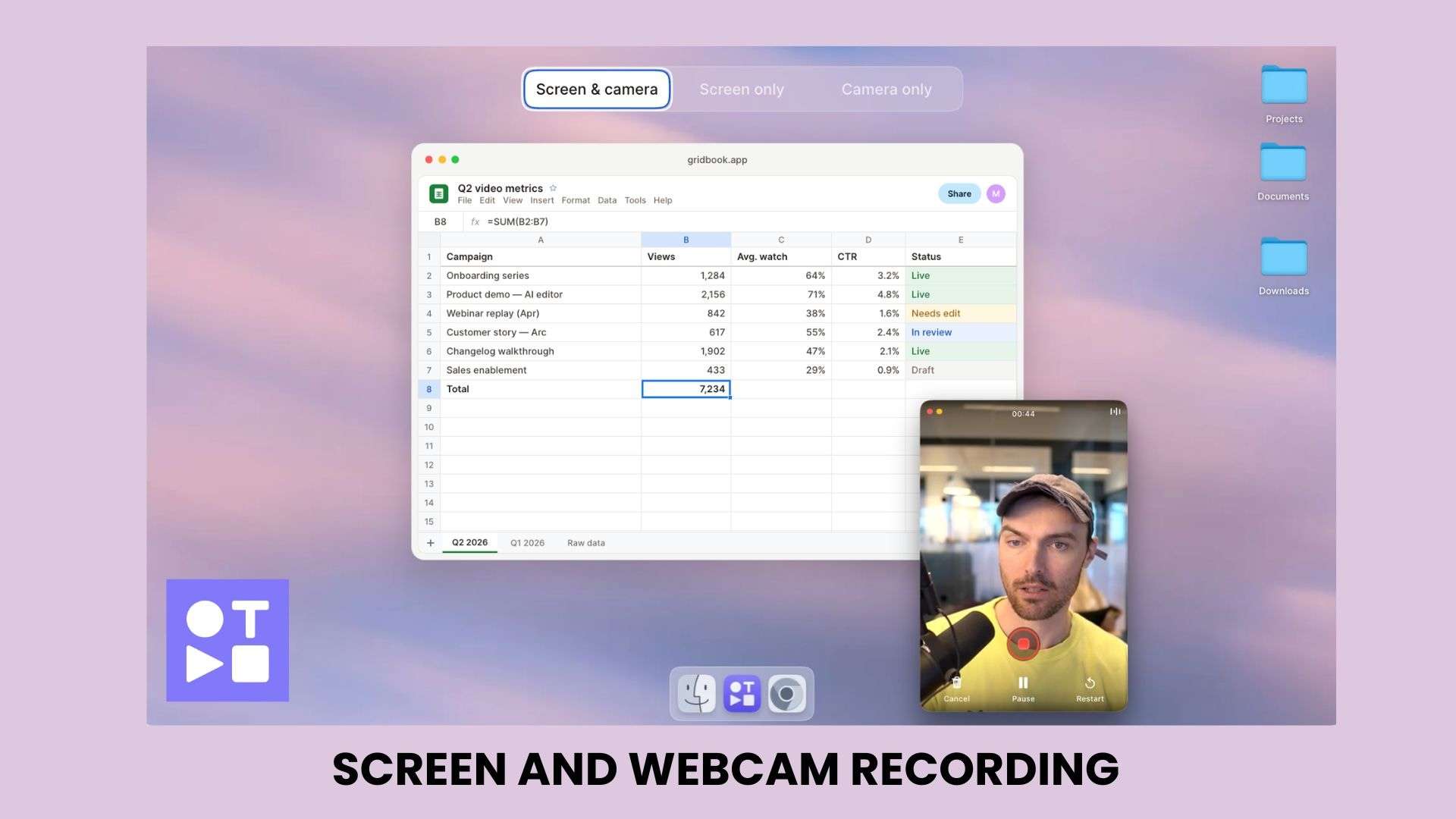
Il registratore di schermo di Tella ti permette di catturare schermo e videocamera simultaneamente per creare presentazioni, demo e tutorial più coinvolgenti. C’è anche un teleprompter utile quando devi leggere uno script o parlare dei punti chiave senza sembrare che tu stia leggendo.
Caratteristiche principali:
- Registra una scheda browser, una finestra dell’applicazione o lo schermo intero
- Aggiungi riprese webcam accanto alle registrazioni dello schermo
- Cambia layout di registrazione per adattarli allo stile del contenuto
- Teleprompter per leggere script senza distogliere lo sguardo dalla fotocamera
- Metti in pausa la registrazione quando vuoi e riprendi da dove ti sei fermato
Flusso di lavoro con registrazioni Multi-Take
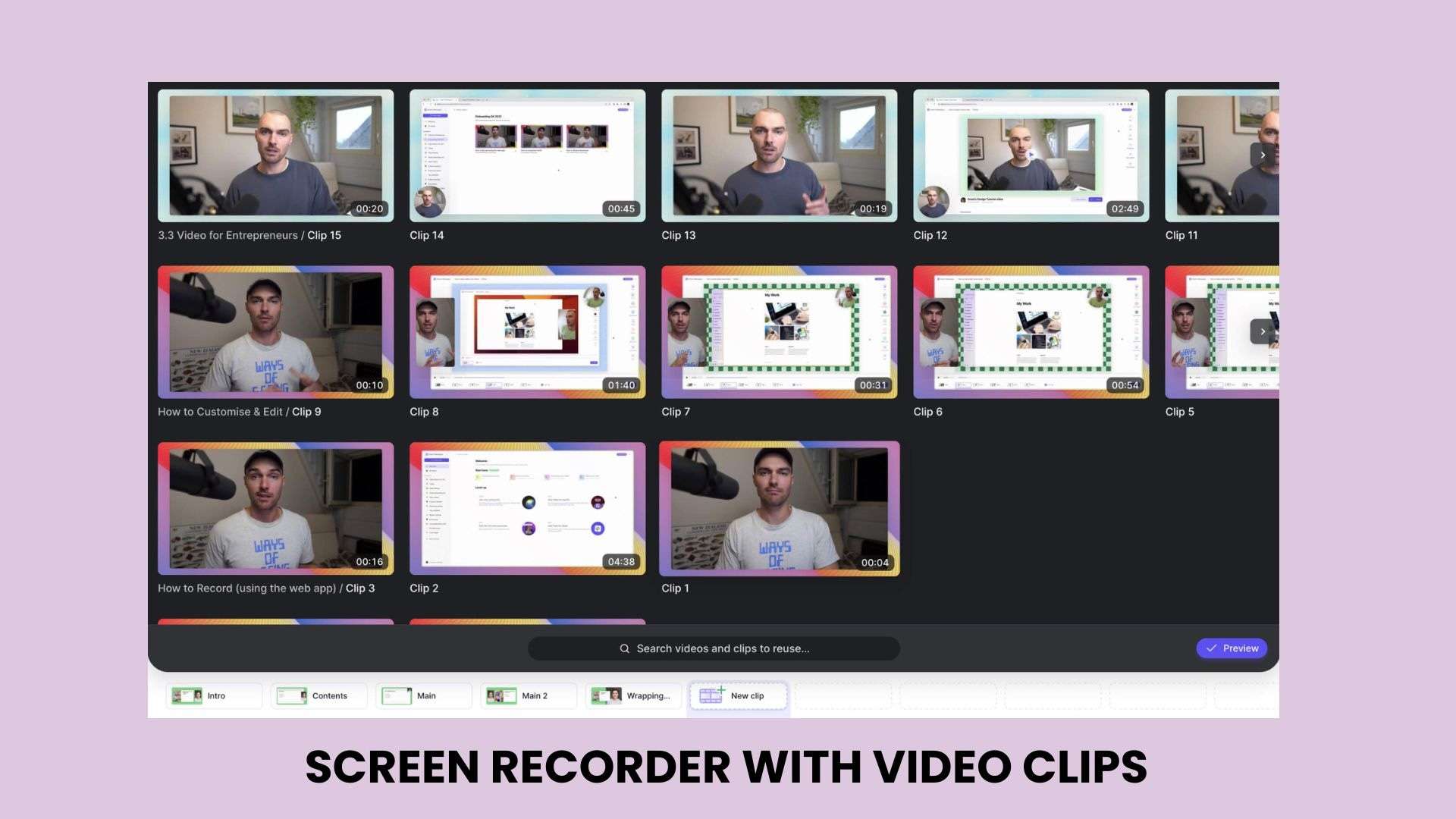
Il flusso di lavoro multi-take di Tella ti dà più flessibilità nella registrazione. Invece di creare una lunga registrazione, puoi costruire un video da più clip. Ti consente anche di riutilizzare clip da registrazioni precedenti, eliminando la necessità di ri-registrare la stessa sezione.
Caratteristiche principali:
- Registra le sezioni separatamente e uniscile in un unico video
- Sostituisci una clip specifica senza rifare l’intera registrazione
- Riordina le riprese per migliorare la struttura finale
Editing video alimentato dall’IA
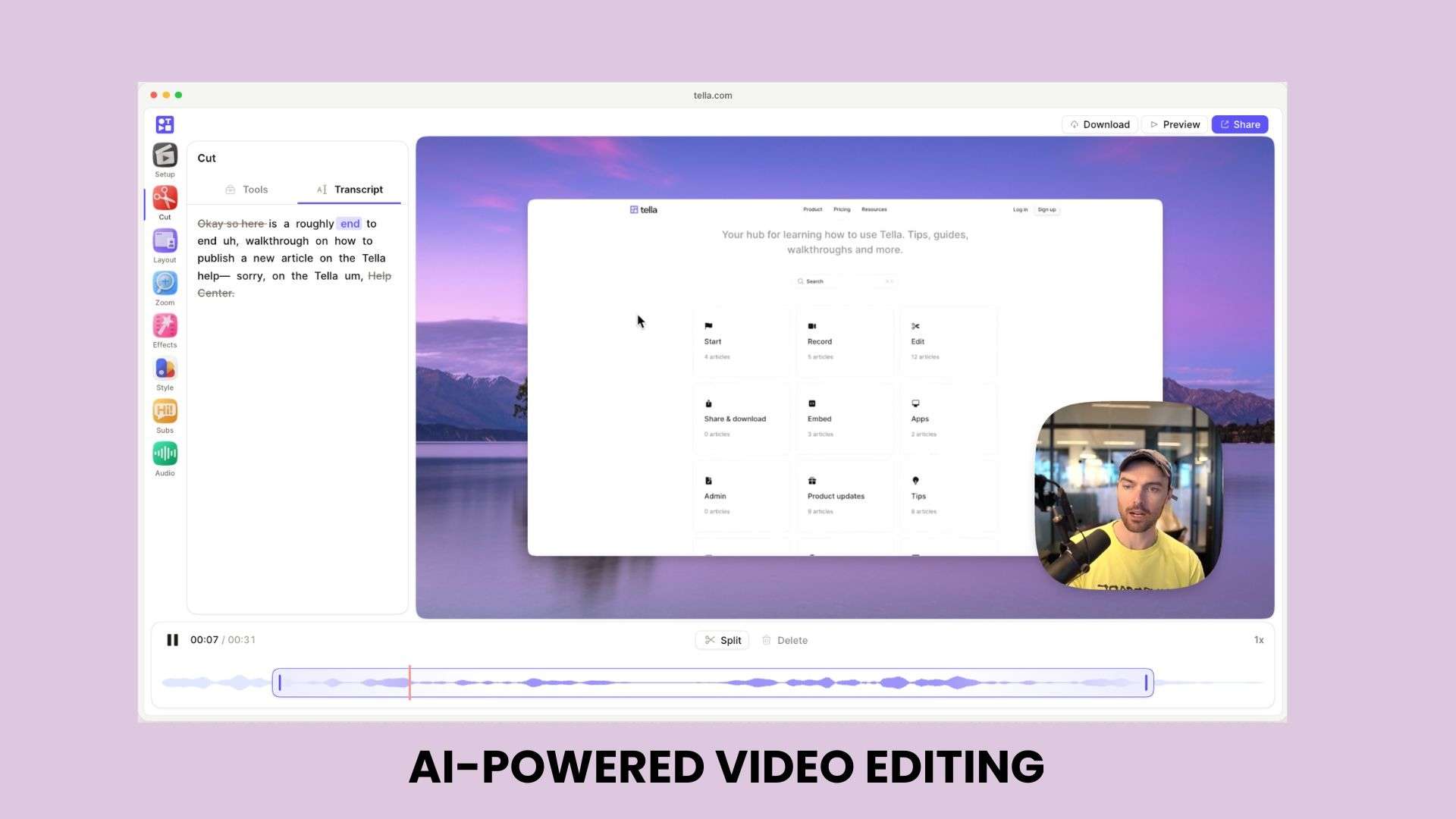
L’editor video di Tella ti aiuta a ripulire le registrazioni e ad apportare modifiche rapide dopo le riprese. La maggior parte del lavoro pesante avviene automaticamente: principalmente ti occupi di rivedere e rifinire.
Caratteristiche principali:
- Modifica basata su trascrizione: taglia i contenuti modificando il testo invece di scorrere la timeline.
- Auto-zoom: mette in evidenza parti dello schermo in base al movimento del cursore o ai clic.
- Auto-sottotitoli: genera sottotitoli che puoi modificare o stilizzare.
- Layout dinamici: cambia layout in tempo reale.
- Miglioramento audio: ripulisci il suono con un solo click.
- Sfocatura di info sensibili: nascondi dettagli che non vuoi rendere visibili.
- Rimozione parole riempitive: elimina automaticamente “ehm” e pause.
Layout personalizzati e branding video
Tella include opzioni di layout e branding se vuoi che le registrazioni siano più curate e coerenti. Queste impostazioni si applicano a tutti i video così da evitare di dover regolare gli stessi dettagli ogni volta che registri.
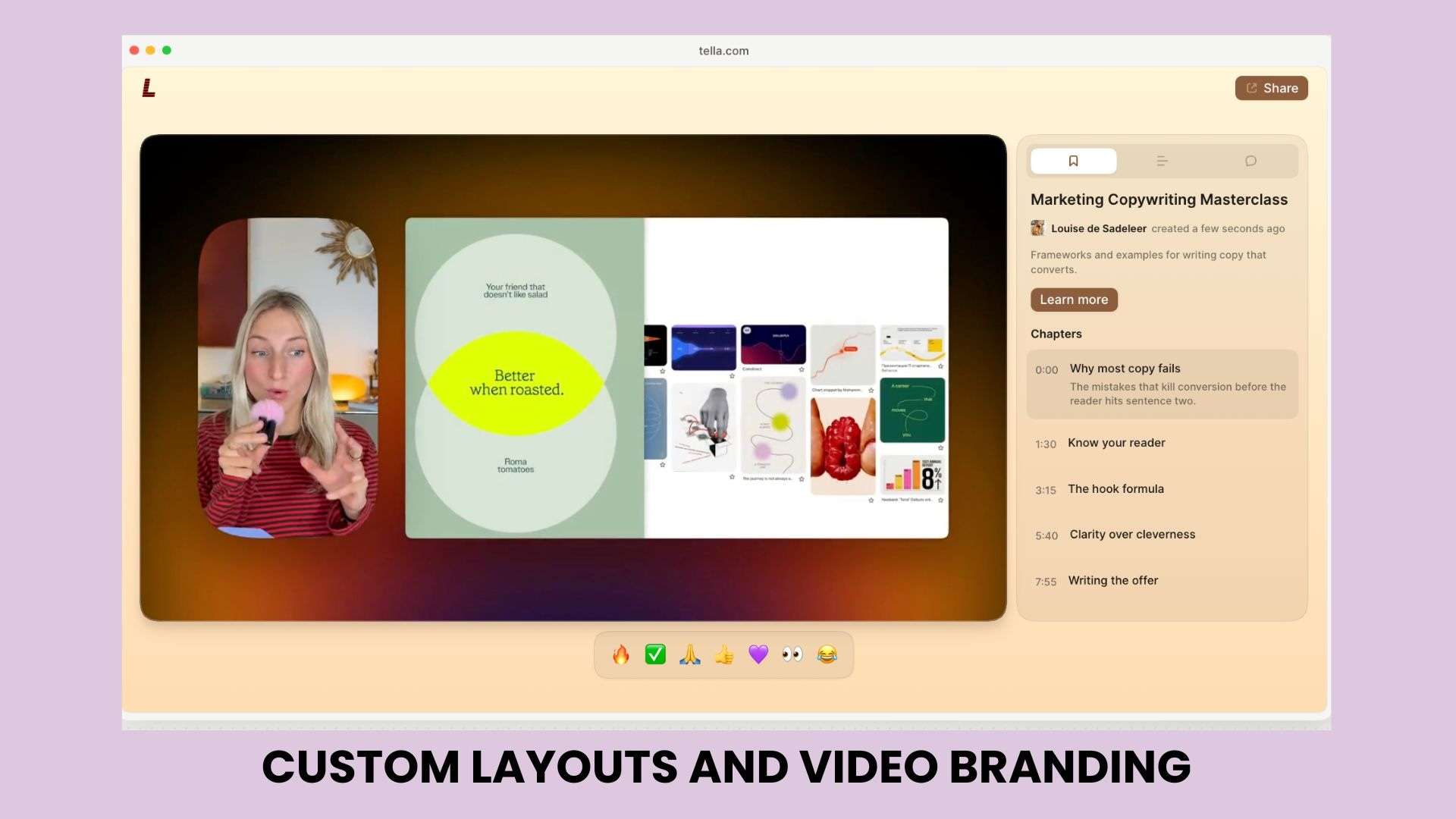
Caratteristiche principali:
- Personalizza la posizione dello schermo e della webcam
- Crea diversi layout di presentazione
- Aggiungi elementi di branding per video aziendali e contenuti rivolti ai clienti
Condivisione video e Analitica
Dopo la registrazione puoi condividere istantaneamente i video e monitorare come gli spettatori interagiscono. Ricevi subito un link condivisibile, senza dover esportare il file o caricarlo altrove.
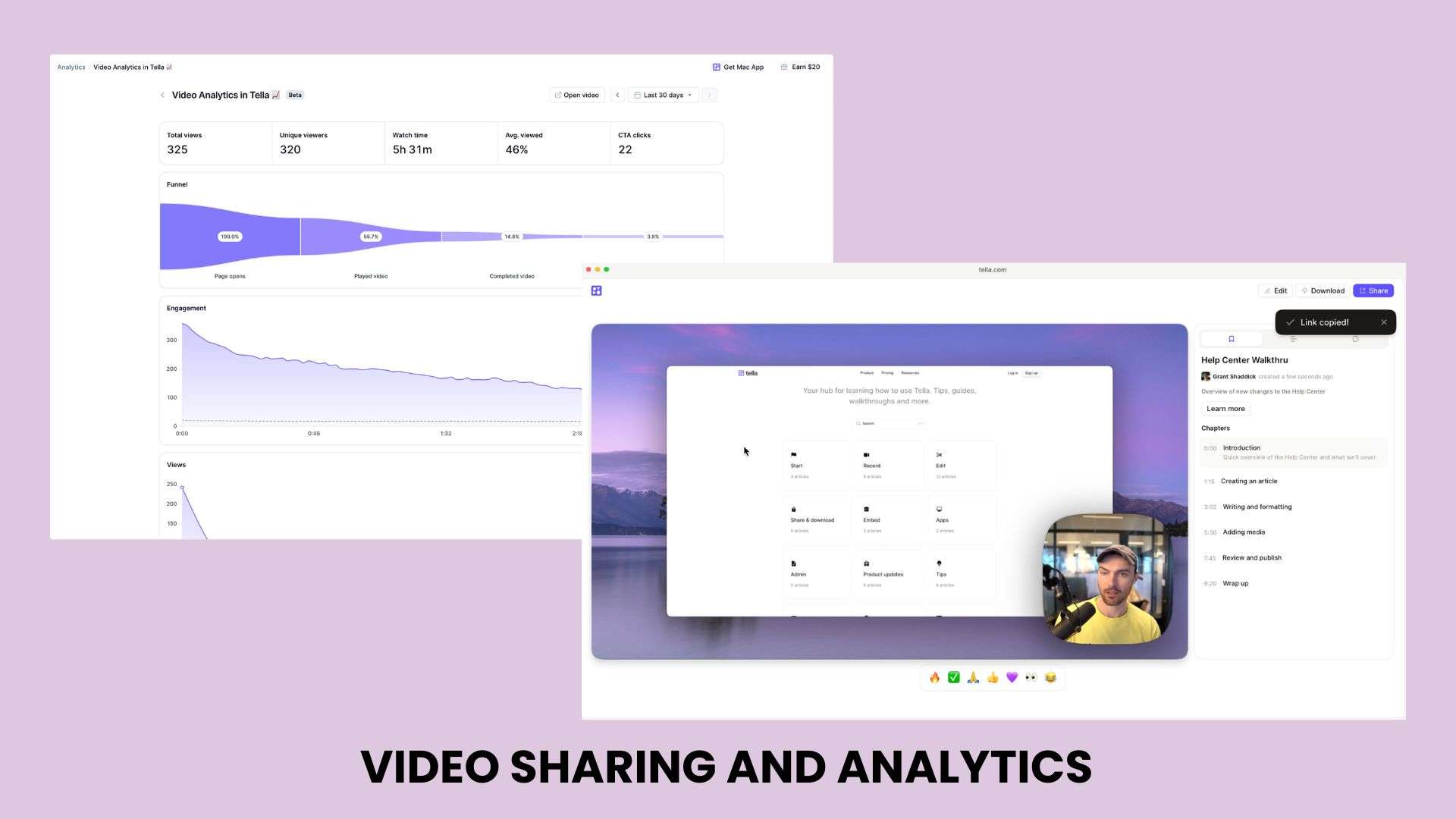
Caratteristiche principali:
- Condividi video tramite link
- Incorpora video su siti web o altre piattaforme
- Verifica il coinvolgimento degli spettatori tramite l’analitica video
Parte 3. Come usare Tella su diverse piattaforme
Puoi usare Tella in diversi modi a seconda di dove lavori. Ma qualsiasi versione tu scelga, gli strumenti principali di registrazione e editing restano pressoché gli stessi.
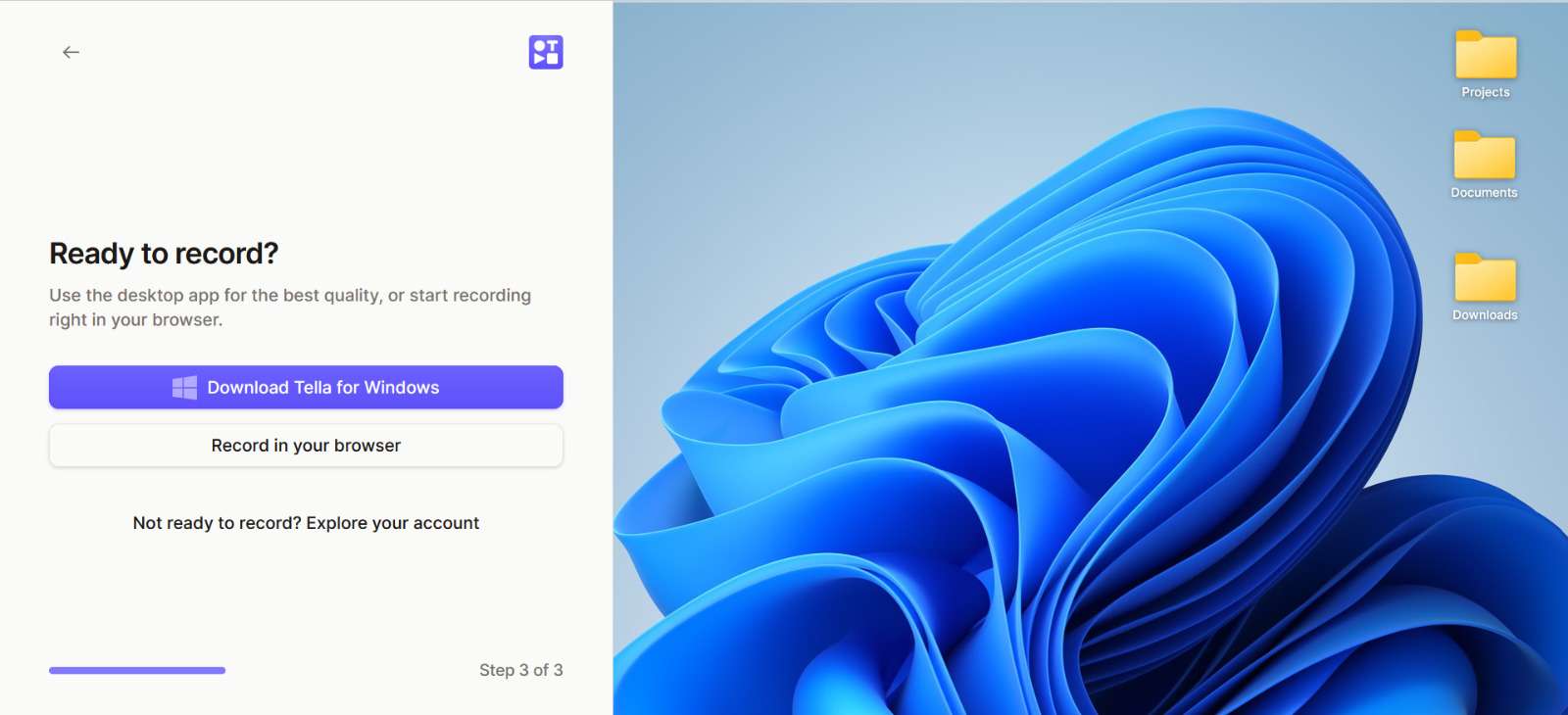
Piattaforme disponibili:
- Registratore web-based: https://www.tella.com/recorder
- Estensione Tella (Chrome): https://www.tella.com/chrome
- Tella per Windows: https://www.tella.com/windows
- Tella per macOS: https://www.tella.com/mac
- Tella per Slack: https://www.tella.com/slack
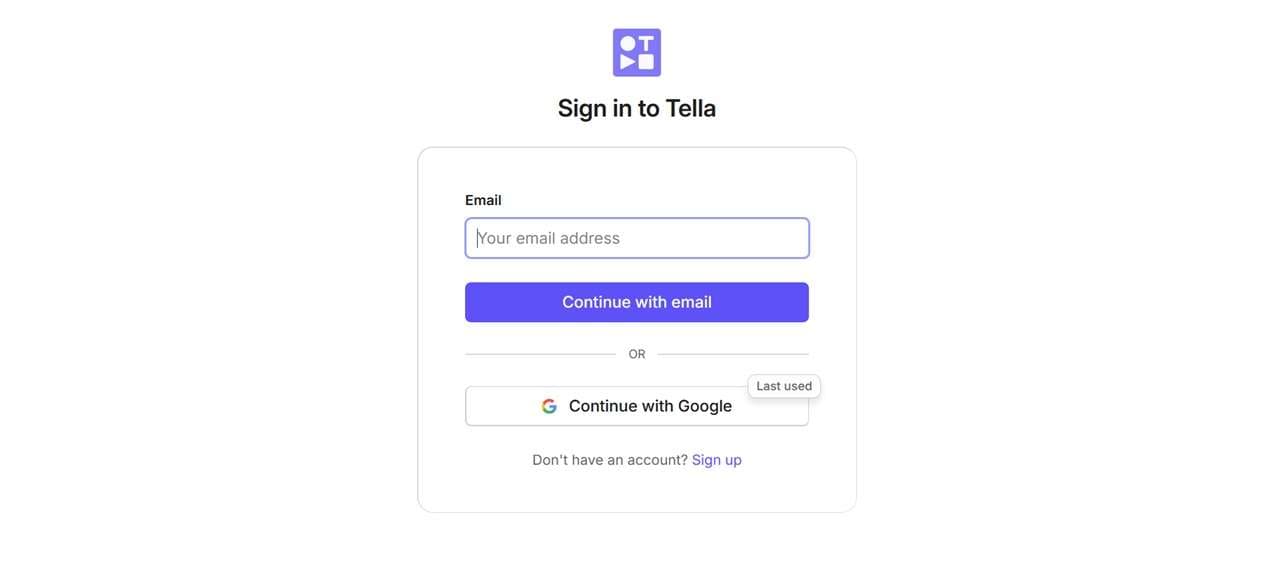
Creare un account Tella
Per iniziare, devi creare un account tramite il sito web di Tella su https://www.tella.com/. Una volta effettuato l’accesso, la dashboard offre opzioni di registrazione, video salvati e strumenti di editing.
Registrazione e modifica dei video
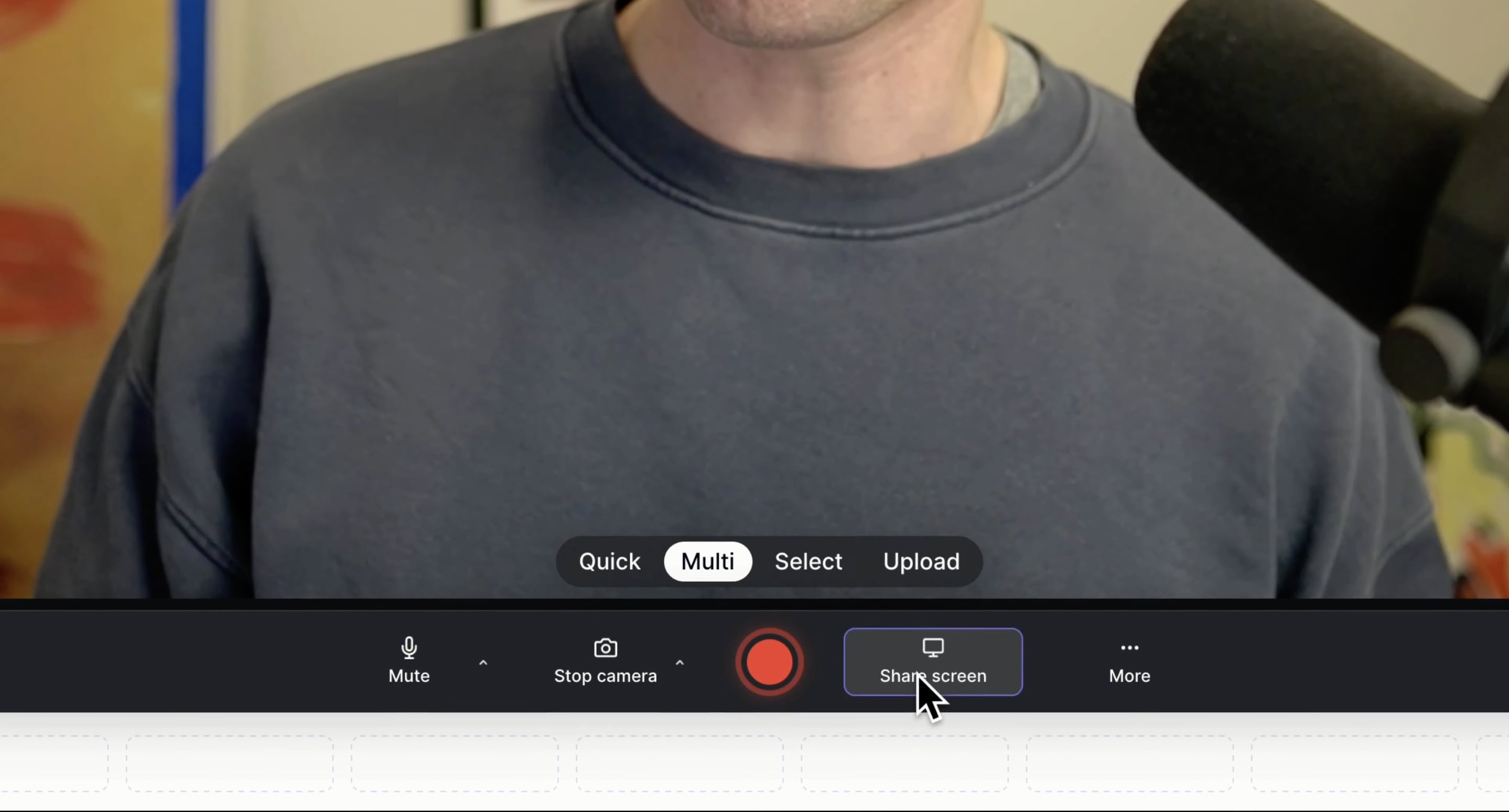
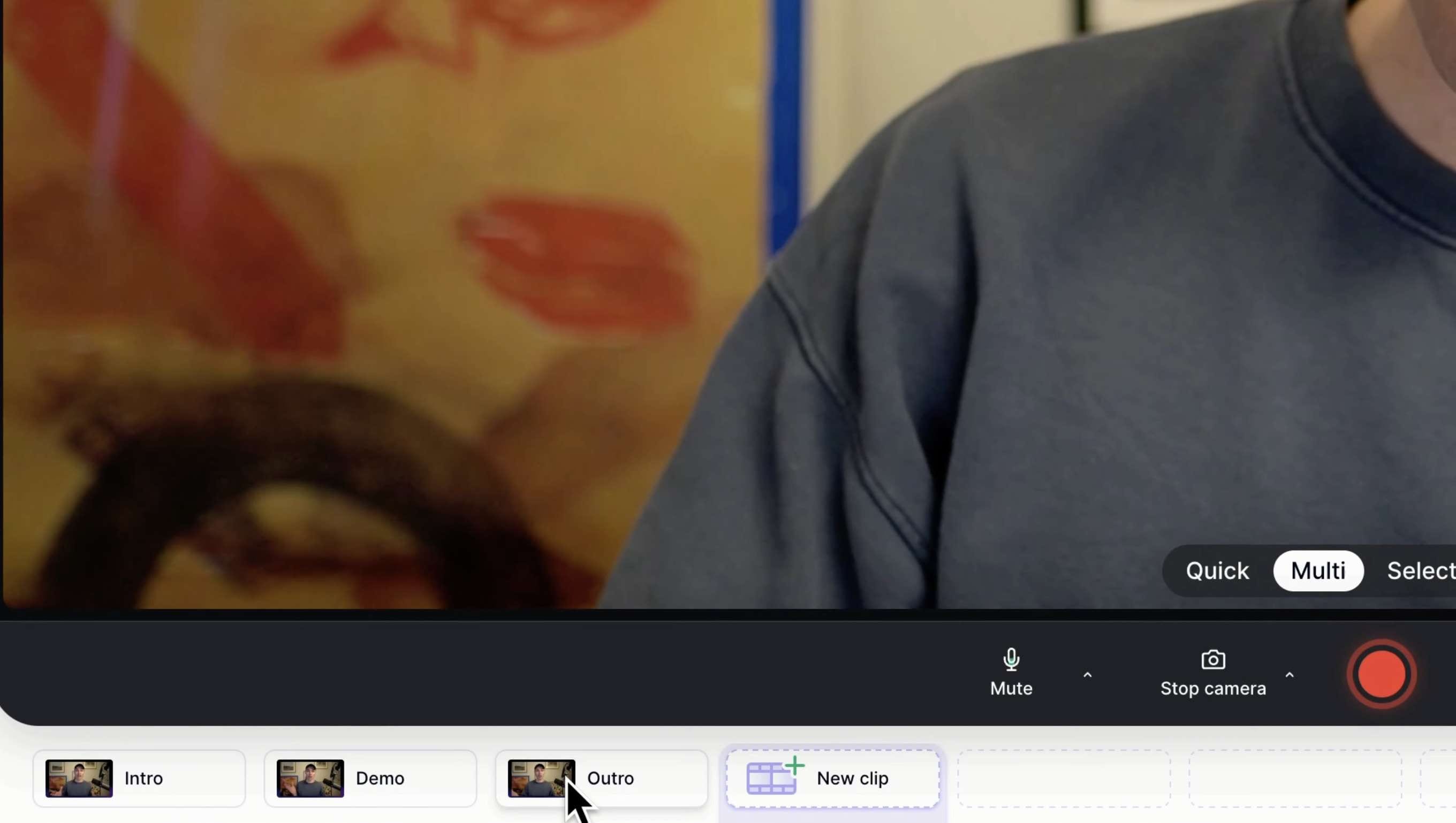
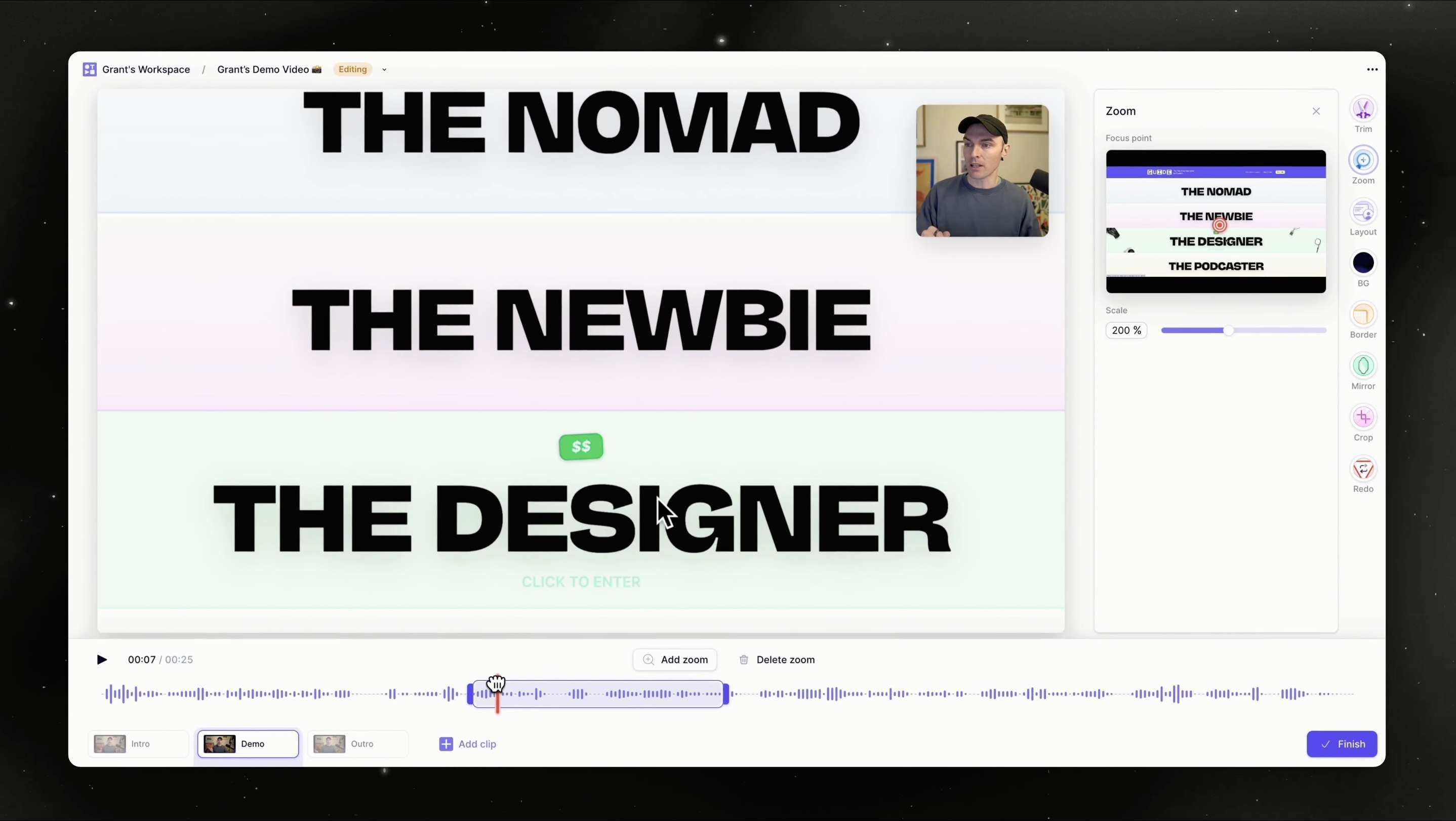
Guarda il video tutorial completo:
Parte 4. Prezzi di Tella: il piano gratuito è sufficiente?
Invece di un piano gratuito, i nuovi utenti ottengono una prova gratuita di 7 giorni del piano Pro, con accesso alla maggior parte delle funzionalità di registrazione, editing e condivisione di Tella. Non è richiesta la carta di credito per iniziare la prova. Durante il periodo puoi provare funzionalità come:
- Registrazione di schermo, webcam, microfono e audio di sistema
- Video illimitati e durata di registrazione illimitata
- Strumenti di editing video assistiti dall’IA
- Layout personalizzati e regolazioni video
- Funzioni video di condivisione e analitica
Una limitazione è che il caricamento di video esistenti richiede un piano a pagamento. Una volta terminato il periodo di prova, non potrai più creare o modificare nuovi video a meno che non effettui l'upgrade, ma i video creati in precedenza resteranno disponibili.
Piani a Pagamento Tella
Tella offre piani a pagamento per chi necessita di creazione video regolare, personalizzazione avanzata e funzionalità di collaborazione di squadra. Il prezzo del piano viene calcolato per utente, con un'opzione di pagamento annuale che offre una tariffa mensile inferiore.
| Piano | Prezzo (Fatturazione Annuale) | Ideale Per | Caratteristiche Principali |
| Pro | $13/utente/mese | Creatori, freelance e piccoli team | Video illimitati, durata di registrazione illimitata, editing AI, esportazione 4K, workspace di gruppo, analisi e condivisione dei video |
| Premium | $19/utente/mese | Aziende che creano video con branding | Tutto nel Pro, oltre a branding personalizzato, dominio personalizzato, opzioni di condivisione avanzate e ulteriori funzionalità di analisi |
| Enterprise | Prezzo personalizzato | Organizzazioni più grandi | SSO/SCIM, onboarding personalizzato, sconti volume e supporto enterprise |
Parte 5. Pro e Contro di Tella
Tella è una scelta valida per creare registrazioni dello schermo, demo e video di presentazione. Tuttavia, se hai bisogno di strumenti avanzati di produzione video, potresti trovare le opzioni di editing limitate.
- Registra lo schermo, la webcam o entrambi con layout flessibili per tutorial, demo e presentazioni.
- Crea video utilizzando riprese separate, poi sostituisci o riorganizza singole clip senza dover riavviare l'intera registrazione.
- Usa strumenti di editing AI per migliorare le registrazioni e apportare rapidi aggiustamenti.
- Aggiungi layout personalizzati ed elementi di branding per video aziendali o rivolti ai clienti.
- Condividi i video tramite link e monitora il coinvolgimento degli spettatori con analisi integrate.
- Opzioni di editing avanzate limitate per utenti che necessitano effetti, animazioni o controllo dettagliato della timeline.
- Dopo il periodo di prova di 7 giorni, l'accesso continuo richiede un abbonamento a pagamento.
- Meno adatto per progetti video complessi che richiedono una suite di editing completa
Parte 6. Migliore Alternativa a Tella con Editing Video Avanzato
Tella è adatto per creare registrazioni dello schermo, demo di prodotto, tutorial e video di presentazione. Il suo sistema di registrazione a clip e le funzionalità di editing integrate ti aiutano a creare e condividere video senza dedicare molto tempo alla post-produzione.
Per progetti che richiedono editing più dettagliato, un editor video dedicato offre maggiore controllo. Wondershare Filmora, ad esempio, incorpora un registratore schermo direttamente nella sua app di editing multitraccia.
Puoi catturare filmati e passare subito al taglio, aggiunta di transizioni ed effetti, miglioramento dell'audio e applicazione di strumenti AI che ti aiutano a trasformare le registrazioni in progetti video più completi.
| Tella | Filmora | |
| Scopo principale | Registrazione dello schermo e video stile presentazione | Editing video, creazione di contenuti e progetti video avanzati |
| Registrazione dello schermo | Registra schermo, webcam o entrambi con layout personalizzabili | Registrazione di schermo e webcam con un workflow di editing video completo |
| Teleprompter | ||
| Editing video | Strumenti di editing base con funzionalità assistite da AI | Editing timeline multitraccia con strumenti avanzati, effetti, transizioni e controllo audio |
| Funzionalità AI | Editing assistito da AI e regolazioni su base trascrizione | AI Text-to-Video, AI Image to Video, AI Smart Short Clips, Auto Caption e altre funzionalità di editing AI |
| Personalizzazione video | Regolazione dei layout e opzioni di branding | Effetti, animazioni, regolazioni colore, strumenti di movimento e controlli creativi |
Scegli Tella per:
- Creare registrazioni rapide dello schermo e demo di prodotto
- Condividere aggiornamenti di squadra o tutorial
- Realizzare video stile presentazione con layout schermo e webcam
- Un workflow di registrazione più semplice
Scegli Filmora per:
- Modificare video più lunghi con molte clip e livelli
- Creare contenuti per YouTube, TikTok o social media
- Aggiungere effetti, transizioni, animazioni ed editing audio avanzato
- Usare strumenti AI per generare e migliorare contenuti video
 Download Sicuro
Conclusione
Tella è una scelta solida se hai bisogno di creare registrazioni dello schermo, demo di prodotto, tutorial e video di presentazione. Le registrazioni multi-take, i layout personalizzabili e le funzionalità di condivisione integrate ti permettono di creare e condividere video senza un processo di editing complesso.
Tuttavia, la piattaforma è più orientata ai contenuti basati sullo schermo, quindi gli utenti che lavorano su progetti video avanzati potrebbero trovare le opzioni di editing limitate. In generale, Tella si adatta a creatori, team ed educatori che necessitano di un modo più rapido per registrare e condividere video con uno stile di presentazione curato.
Domande Frequenti
-
Tella usa l'intelligenza artificiale per l'editing video?
Sì. Tella include funzionalità di editing con intelligenza artificiale che ti aiutano a perfezionare le registrazioni, come l'editing su base trascrizione e strumenti che permettono modifiche più rapide. -
Tella funziona su Windows?
Sì. Tella è disponibile per Windows tramite la sua app desktop. Puoi anche accedere a Tella tramite browser web ed estensione Chrome. -
Tella può registrare schermo e webcam contemporaneamente?
Sì. Tella può registrare schermo e webcam insieme, consentendoti di creare video con sovrapposizioni della webcam per tutorial, presentazioni e dimostrazioni di prodotto.
