
Per gli utenti Windows, VEGAS Pro è da tempo uno di quei nomi familiari nel montaggio video professionale. Offre editing su timeline, strumenti di colore, effetti, funzionalità AI, controlli audio e motion blur di VEGAS Pro, anche.
Detto questo, le impostazioni di motion blur di VEGAS Pro non sono sempre ovvie se sei nuovo al software. Alcune opzioni di sfocatura si trovano nelle impostazioni del progetto, alcune richiedono la Video Bus Track, e il motion blur basato su plugin funziona in modo diverso ancora. Quindi, questa guida illustra cosa fa l'effetto, come aggiungere motion blur in VEGAS Pro, quando i plugin hanno senso, e perché un altro editor potrebbe sembrare più facile se vuoi semplicemente un movimento fluido senza dover esplorare troppi pannelli.
Parte 1. Motion Blur in VEGAS Pro: Cosa Fa Realmente
Il motion blur è uno di quegli effetti che noti di più quando manca. Una panoramica veloce, uno zoom, una transizione a frusta, un soggetto che corre o un testo animato possono sembrare troppo nitidi e tremolanti senza di esso. Aggiungi la giusta quantità di sfocatura e il movimento sembra più fluido, più veloce e più vicino a come le vere telecamere catturano il movimento.
In In VEGAS Pro, il motion blur può essere utilizzato per:
| Caso d'Uso | Perché Aiuta |
| Panoramiche veloci della camera | Riduce l'aspetto duro e irregolare |
| Rampe di velocità | Rende l'accelerazione improvvisa più fluida |
| Montaggi di gaming | Aggiunge energia a tagli rapidi e flick shot |
| Animazione di testo | Rende i titoli in movimento meno rigidi |
| Transizioni | Aiuta le clip a fondersi più naturalmente |
| Riprese d'azione | Ammorbidisce il movimento veloce senza nasconderlo completamente |
| Motion graphics | Rende il movimento con keyframe più realistico |
|
Mostra Altro
Mostra Meno
|
|
Prezzi e Accesso al Motion Blur di VEGAS Pro
Ecco il punto: gli strumenti nativi motion blur di VEGAS Pro sono inclusi nel software, quindi non paghi extra per il motion blur una volta che possiedi l'app. Il problema è che VEGAS Pro stesso è un software a pagamento. Attualmente è disponibile in tre livelli principali: VEGAS Pro, VEGAS Pro Plus e VEGAS Pro Ultimate. Dai un'occhiata alla tabella qui sotto per vedere le differenze:
| Piano | Prezzo | Caratteristiche Principali | Ideale Per |
| VEGAS Pro | $17,95 / mese | Motion blur nativo, strumenti AI, color grading, strumenti di titolazione, Storyblocks | Editing base e motion blur di base |
| VEGAS Pro Plus | $24,95 / mese | Mocha VEGAS, CrumblePop VST, Particle Illusion, Sound Forge | Tracking, pulizia audio ed effetti extra |
| VEGAS Pro Ultimate | $39,95 / mese | Continuum Plugins, Mocha Pro, CrumblePop SoundApp, Optics | Effetti avanzati e editing intensivo con plugin |
Fortunatamente, VEGAS Pro stesso offre una prova gratuita di 15 giorni con accesso completo alle funzionalità, così puoi testare il flusso di lavoro le impostazioni di motion blur di VEGAS Pro prima di acquistare. Un'altra nota importante: VEGAS Pro è un editor per Windows. I suoi requisiti di sistema attuali si concentrano su Microsoft Windows 11, quindi gli utenti Mac avranno bisogno di un'altra opzione a meno che non utilizzino una configurazione Windows.
Parte 2. Come Aggiungere Motion Blur in VEGAS Pro
Aggiungere motion blur in VEGAS Pro può essere semplice o un po' complicato, a seconda del metodo che scegli. Ma in generale, si riduce a due percorsi principali: strumenti nativi e plugin. Vediamo come funzionano entrambi i metodi così puoi scegliere quello migliore per il tuo progetto attuale.
Come Aggiungere Motion Blur in VEGAS Pro senza Plugin
Ideale per: Motion blur di base su clip in movimento veloce, transizioni o sezioni della timeline.
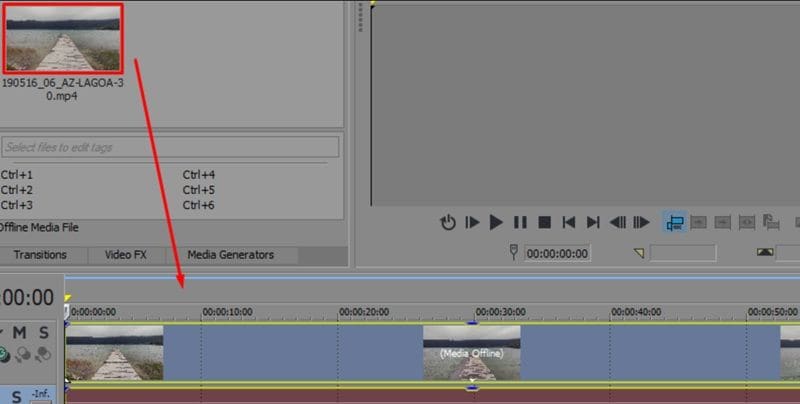
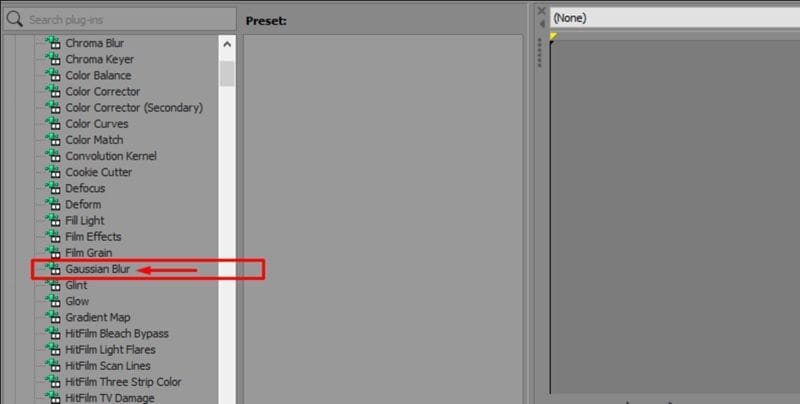
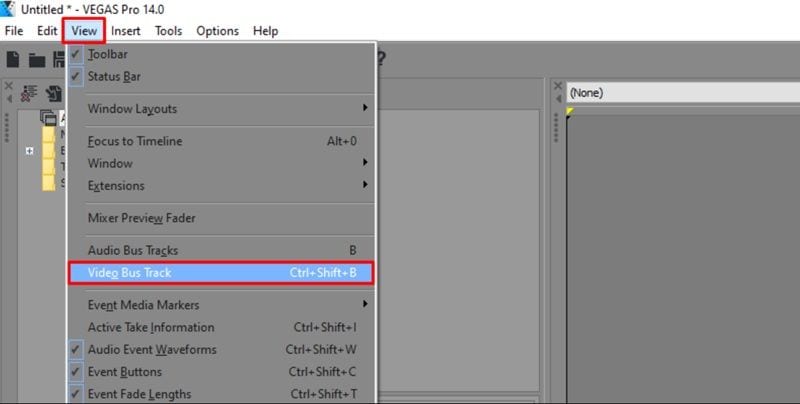
Il flusso di lavoro nativo motion blur di VEGAS Pro funziona principalmente attraverso la Video Bus Track e l'inviluppo Motion Blur Amount. Guidati da un tutorial ufficiale di BorisFX, un'azienda che ha ora acquisito VEGAS Pro, segui i passaggi qui sotto per imparare come aggiungere motion blur in VEGAS Pro:
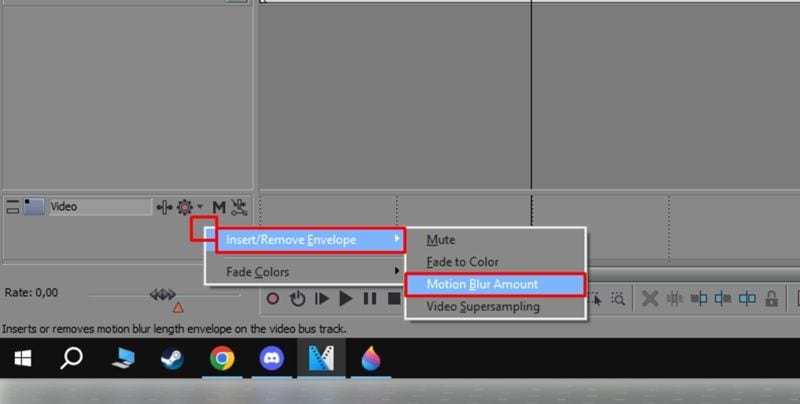
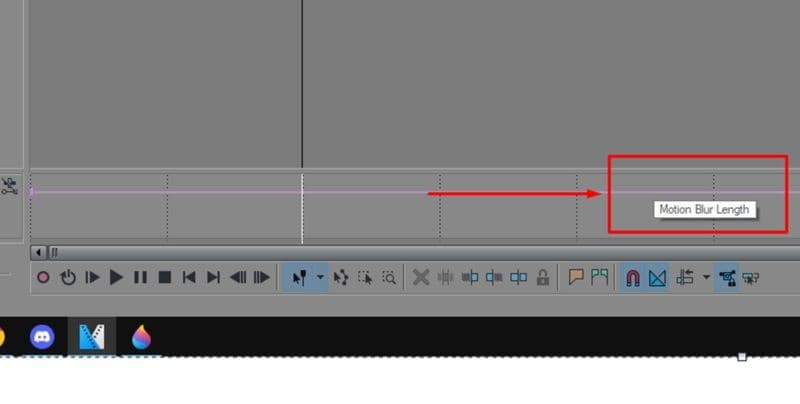
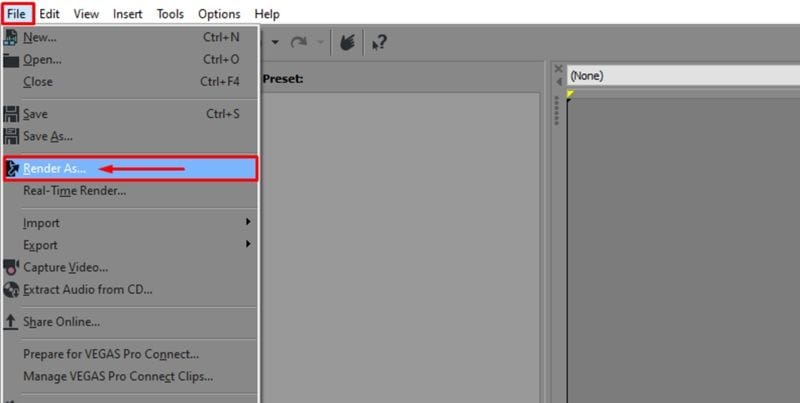
Come aggiungere la sfocatura di movimento in VEGAS Pro con un plugin
Le opzioni integrate della funzione motion blur di VEGAS Pro possono funzionare, ma la sfocatura basata su plugin di solito offre maggiore controllo, specialmente per riprese d'azione, animazioni, montaggi veloci e filmati che necessitano di un effetto fluidificante in stile optical-flow.
Due opzioni di plugin comuni sono ReelSmart Motion Blur (RSMB) o Boris FX Continuum:
| Plugin | Ideale Per | Vantaggio principale |
| Boris FX Continuum Motion Blur | Effetti professionali e sfocatura stilizzata | Opzioni di controllo e mascheratura avanzate |
| ReelSmart Motion Blur | Sfocatura di movimento dall'aspetto naturale | Sfocatura con tracciamento pixel per un movimento più fluido |
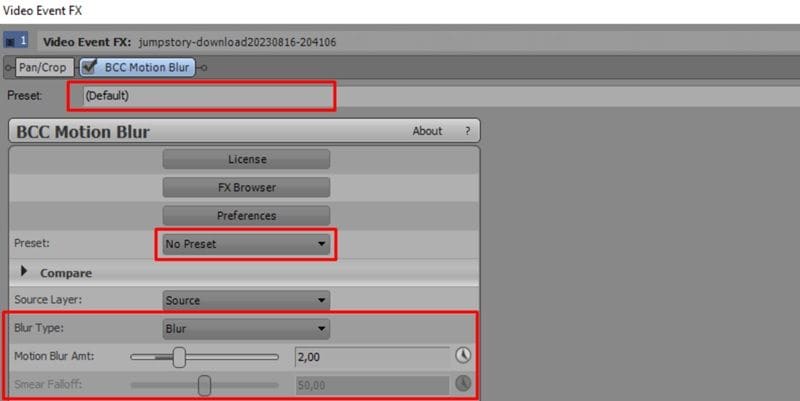
Entrambi questi plugin eseguono un lavoro molto migliore nel tracciare automaticamente i pixel in movimento. Ma per questo tutorial, proviamo a utilizzare Boris FX Continuum, dato che Boris FX è ora integrato con VEGAS Pro.
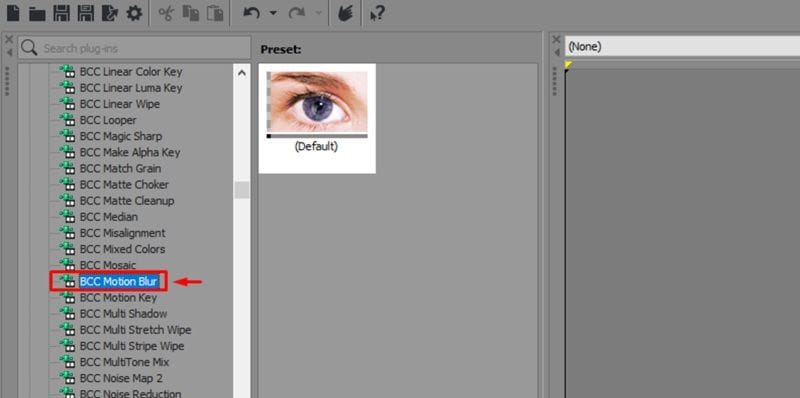
- Quantità di sfocatura
- Tipo di sfocatura
- Direzione
- Messa a fuoco
Parte 3. Pro e contro: valutare il buono e il cattivo
Dopo aver provato il metodo nativo e aver esaminato i metodi basati su plugin, ora avrai sicuramente una migliore comprensione dei flussi di lavoro le impostazioni di motion blur di VEGAS Pro. Ora è facile vedere dove questo software eccelle e dove inizia a zoppicare. Dopotutto, ogni funzione di editing ha le sue peculiarità, quindi diamo un'occhiata all'onesta analisi di ciò che funziona e ciò che non funziona.
- Il controllo Envelope risulta preciso: Una volta compresa la linea rosa dell'envelope, diventa facile dissolvere la sfocatura di movimento in entrata e in uscita su parti specifiche della timeline.
- Utile per nascondere lievi vibrazioni: Non risolverà completamente filmati di scarsa qualità, ma può ammorbidire alcuni movimenti scattosi e rendere il movimento meno duro.
- Stili matematici multipli: Avere scelte tra rendering Gaussiano, Box e Piramide offre opzioni stilistiche distinte.
- Integrazione con plugin professionali: Il software si integra perfettamente con set di strumenti professionali come Boris FX senza bloccarsi.
- I costi dei plugin si accumulano: Se desideri i migliori risultati di sfocatura di movimento, potresti aver bisogno di plugin a pagamento oltre alla licenza di VEGAS Pro.
- La limitazione a solo Windows penalizza alcuni creatori: VEGAS Pro è principalmente per utenti Windows, il che è un ostacolo insormontabile se il tuo setup di editing è su Mac.
- Tracciamento interno goffo: Il filtro di tracciamento pixel nativo non è neanche lontanamente intelligente quanto gli strumenti moderni di intelligenza artificiale.
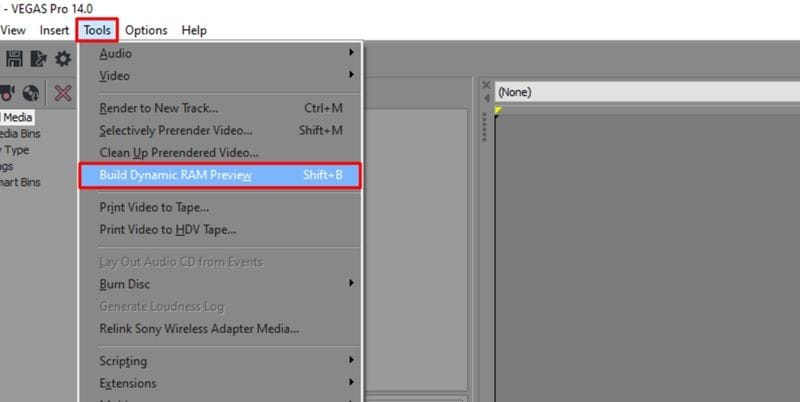
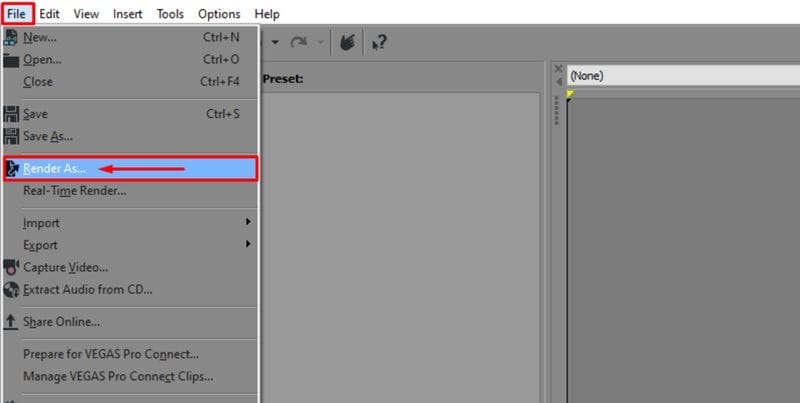
- Tempi di rendering pesanti: L'aggiunta di questi effetti può facilmente raddoppiare o triplicare il tempo necessario per esportare il file finale.
Parte 4. Un'alternativa più semplice e veloce da provare subito
Mentre armeggiare con la sfocatura di movimento in VEGAS Pro può produrre ottimi risultati, l'intero processo può essere troppo complesso per i principianti. È complicato, pesante sulle risorse del sistema e completamente non disponibile se per caso usi un Mac.
Quindi, se sei stanco di lottare con envelope nascoste della timeline e anteprime che si bloccano, non c'è assolutamente nulla di male nel considerare altre opzioni che rendono l'intero processo senza sforzo. Un'opzione adatta ai principianti è Wondershare Filmora.
 Download sicuro
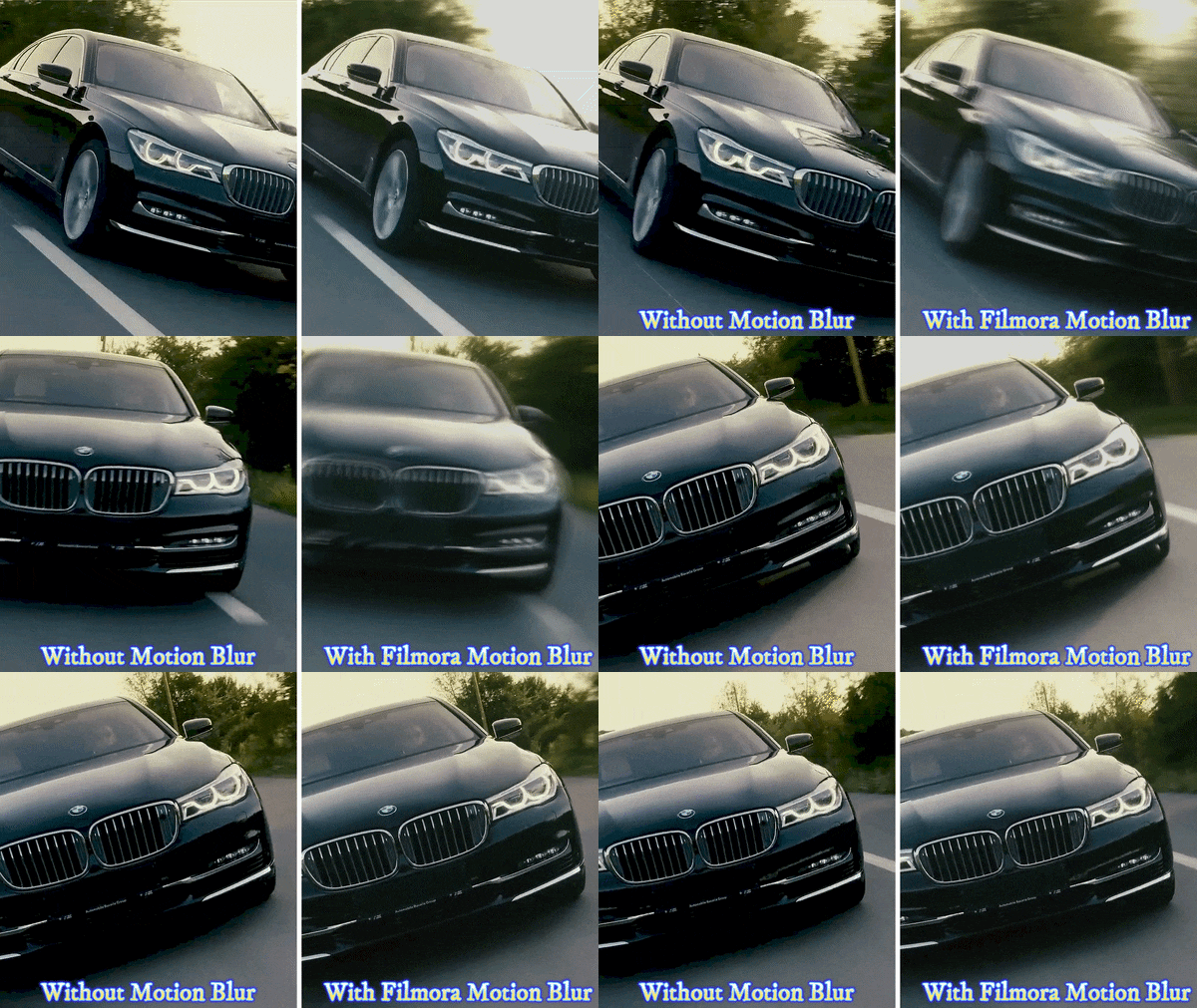
Nei loro ultimi aggiornamenti, l'elegante suite creativa di Filmora ha introdotto una funzione dedicata di sfocatura di movimento che bypassa tutti i calcoli manuali. È leggero, funziona perfettamente sia su Windows che su Mac e trasforma un frustrante compito di editing di quindici minuti in un rapido clic singolo.
Cosa rende eccellente la sfocatura di movimento di Filmora
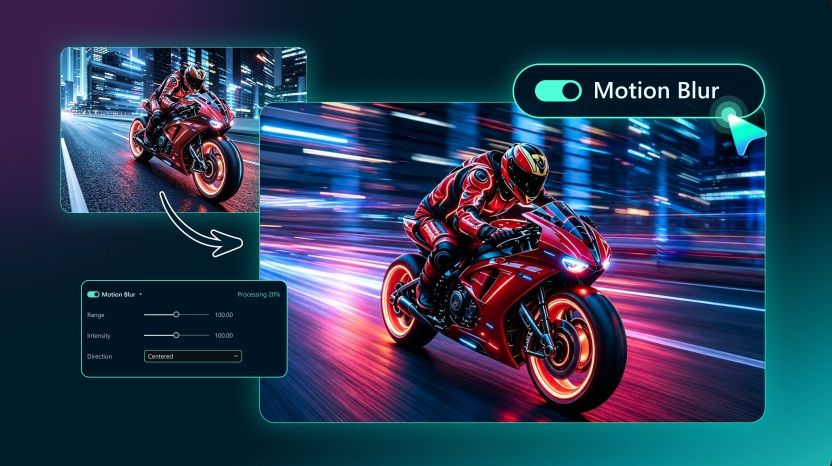
- Applicazione con un clic: Non devi cercare tracce bus nascoste o usare scorciatoie da tastiera. Semplicemente spunti una casella nel pannello di editing video e il software applica istantaneamente l'effetto alla tua clip.
- Controllo di portata e intensità: Puoi utilizzare i cursori per controllare quanto si diffonde la sfocatura e quanto appare intensa. Questo è più facile per i principianti perché puoi regolare a sensazione invece di indovinare attraverso controlli nascosti della timeline.
- Controllo della direzione: Filmora ti permette di indicare al motore esattamente come estendere la sfocatura. Puoi impostarla per tirare in avanti, trascinare indietro o rimanere perfettamente centrata sugli oggetti in movimento per un controllo artistico totale.
- Anteprima in tempo reale: Mentre regoli le impostazioni, l'anteprima si aggiorna, così puoi vedere l'effetto prima dell'esportazione. Questo fa risparmiare tempo perché non devi effettuare il rendering solo per controllare ogni piccola modifica.
- Disponibile su Mac: motion blur di VEGAS Pro la funzione è basata su Windows, mentre Filmora funziona sia su Windows che su Mac. Ciò lo rende più flessibile per i creatori che montano su dispositivi diversi.
- Migliore per video social veloci: Se stai montando Reels, Shorts, TikTok, clip di gaming, video di prodotti o contenuti promozionali veloci, i controlli più semplici di Filmora possono aiutarti ad ottenere il look più rapidamente.

Come aggiungere la sfocatura di movimento in Filmora
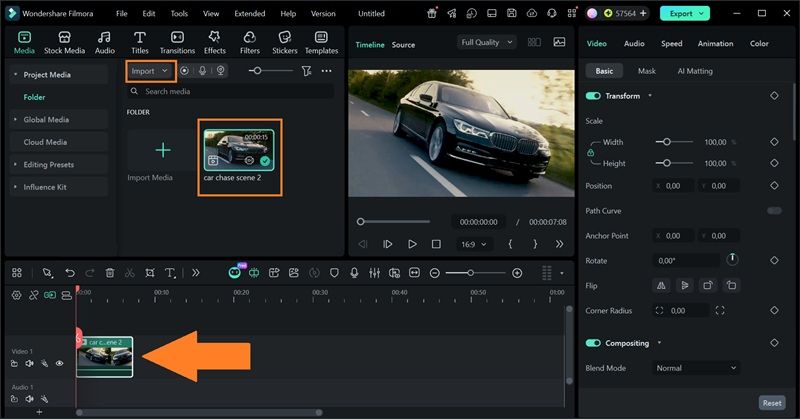
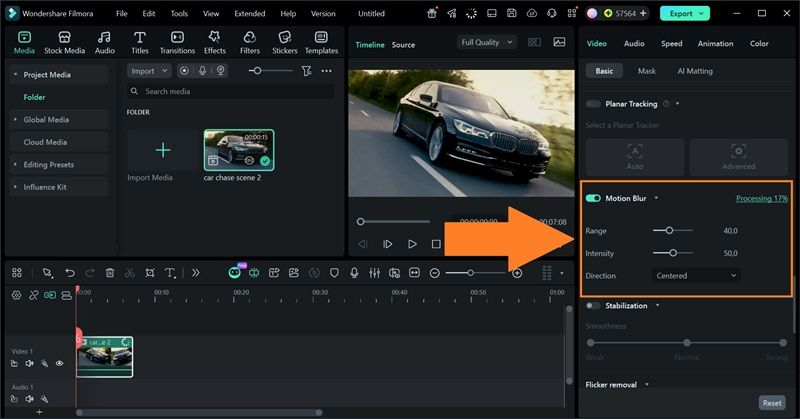
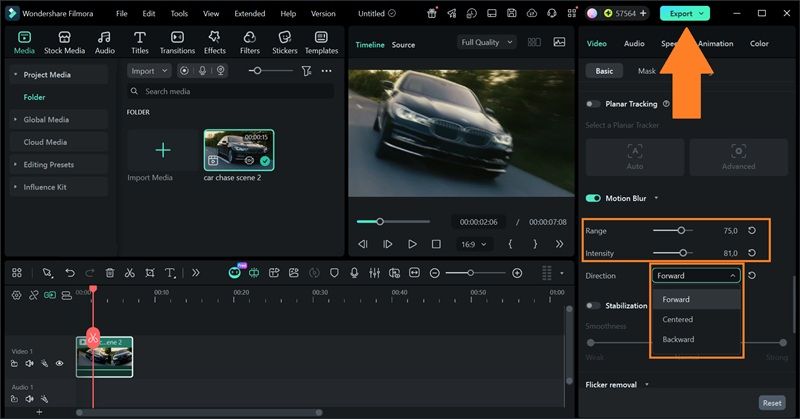
Confronto rapido: VEGAS Pro vs Filmora per il Motion Blur
| Caratteristica | VEGAS Pro | Filmora |
| Motion Blur Nativo | Sì | Sì |
| Curva di Apprendimento | Più alta | Più bassa |
| Supporto Plugin | Forte | Forte |
| Controlli Motion Blur | Basati su envelope/impostazioni | Basati su slider |
| Supporto Piattaforma | Solo Windows | Windows, macOS |
| Ideale Per | Editor professionisti che preferiscono il controllo manuale | Creatori che vogliono risultati più veloci |
|
Mostra Altro
Mostra Meno
|
||
Conclusione
motion blur di VEGAS Pro è utile, specialmente se vuoi rendere più fluidi i movimenti veloci, aggiungere energia alle transizioni o far sembrare gli elementi animati meno rigidi. E dopo aver imparato come aggiungere motion blur in VEGAS Pro, sappiamo che lo strumento può essere una scelta eccellente per gli utenti esperti che amano modificare ogni minima impostazione su una timeline PC. Lo svantaggio è che il flusso di lavoro può sembrare meno diretto di quanto dovrebbe, specialmente per i principianti.
Se vuoi qualcosa di più veloce, Filmora è l'opzione più semplice da provare. I suoi controlli di motion blur sono più visivi, gli slider sono semplici da comprendere e funziona sia su Windows che su Mac. VEGAS Pro è ancora forte per il montaggio manuale più approfondito, ma Filmora è una scelta migliore quando vuoi un motion blur fluido senza passare troppo tempo a configurarlo.
FAQ
-
Il motion blur di VEGAS Pro funziona su ogni tipo di filmato?
Può essere applicato alla maggior parte dei filmati, ma il risultato dipende dal movimento nella clip. Panoramiche veloci, filmati d'azione e oggetti animati di solito mostrano l'effetto chiaramente. Le inquadrature statiche non trarranno molto beneficio dal motion blur. -
Perché il motion blur in VEGAS Pro rende il mio video troppo sfocato?
La quantità di sfocatura è probabilmente troppo alta, oppure potrebbe influenzare una parte più ampia della timeline di quanto previsto. Riduci l'envelope Motion Blur Amount o applica la sfocatura solo alla sezione che ne ha bisogno. -
Posso applicare la sfocatura video bus di VEGAS a una singola clip?
Non direttamente tramite l'envelope della traccia master. La traccia Video Bus applica l'effetto globalmente a tutto ciò che si trova sotto di essa. Se vuoi sfocare solo una clip specifica, devi usare il plugin nativo Motion Blur OFX dalla finestra Video FX e applicarlo direttamente su quel singolo evento.
