
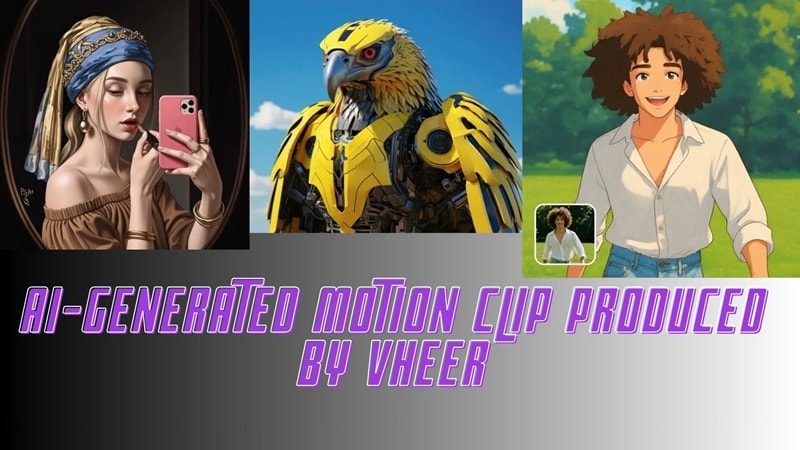
Strumenti come il generatore di video AI Vheer stanno rivoluzionando la narrazione visiva nel 2026. Questa piattaforma consente ai creatori di generare clip video AI di alta qualità senza una troupe professionale, competenze di editing complesse o persino una registrazione. Soprattutto, si distingue come un raro generatore di video AI gratuito senza filigrana, rendendolo una scelta di punta per i creatori di contenuti sui social media.
Parte 1. Cos'è Vheer AI Video Generator?
Vheer AI Video Generator è una piattaforma di creazione visiva basata su browser progettata per eliminare gli ostacoli tecnici dalla creazione di immagini e video AI. Vheer non è solo uno strumento con una singola funzione. Ecco cosa offre realmente:
- Completamente basato su browser: Tutto funziona online. Nessun download, nessun hardware pesante, nessuna configurazione complicata.
- Strumenti creativi all-in-one: Ottieni text-to-image, animazione image-to-video, editing fotografico di base e rimozione dello sfondo in un unico posto.
- Gratuito e aperto all'uso: Le funzionalità principali sono gratuite e le esportazioni non presentano filigrane, il che lo rende attraente per principianti e creatori di contenuti sui social media.
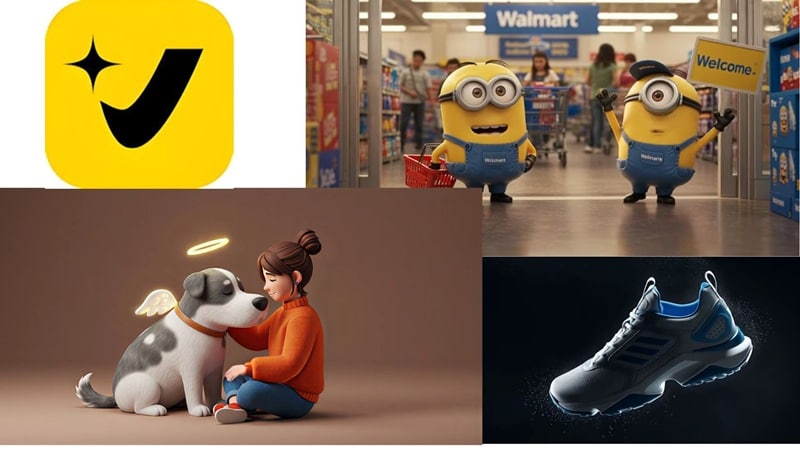
Parte 2. Funzionalità principali: Perché usare Vheer AI Text to Video Generator?
Quindi, cosa puoi effettivamente fare con il generatore di video AI Vheer? Parecchio, onestamente. Ma tra tutto ciò che offre, queste sono le funzionalità che si distinguono davvero.
Stabilità Image-to-Video
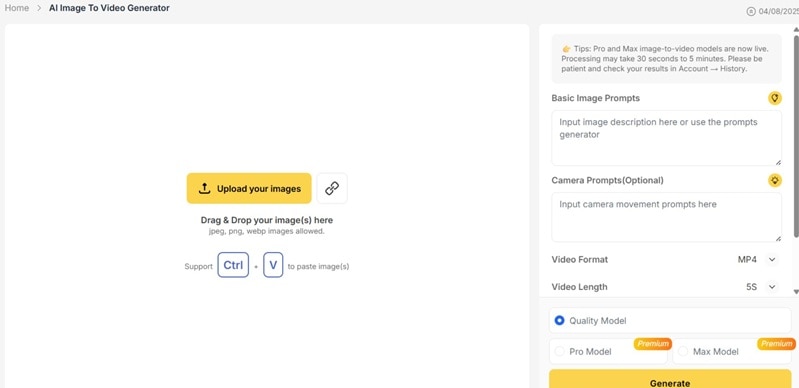
Image-to-video è la capacità più forte di Vheer. Questo perché Vheer non genera video completi solo dal testo. Si parte da un'immagine, poi si usa il testo per guidare il movimento, come descrivere il movimento della camera, l'atmosfera o piccoli cambiamenti di scena.
L'AI anima l'immagine in base alle tue istruzioni, il che fa sembrare il risultato più cinematografico che sceneggiato.
Supporto visivo multi-modello
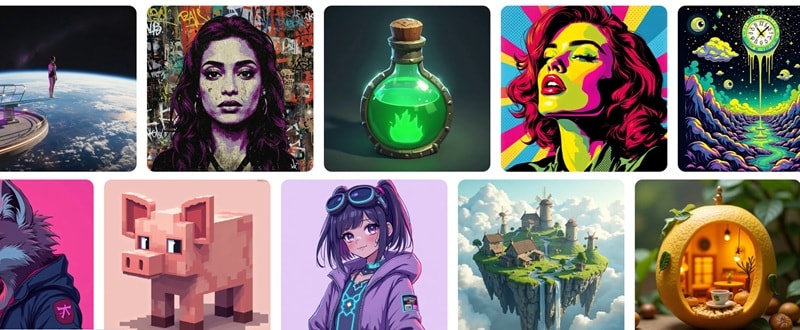
Vheer include diversi modelli AI integrati che influenzano il tono visivo e lo stile del movimento. Ogni modello tende verso un aspetto diverso, come arte stilizzata, visual cinematografici puliti o scene semi-realistiche. Gli utenti possono cambiare modello per adattarsi all'obiettivo del progetto senza modificare il flusso di lavoro. Questo consente varietà visiva mantenendo il processo semplice.
Nessuna filigrana e output ad alta velocità

Tutti i video generati vengono esportati senza filigrane, anche nella versione gratuita. Non ci sono loghi forzati o sovrapposizioni di marchio. Il rendering è anche piuttosto veloce, la maggior parte delle clip viene generata in pochi secondi o minuti. Puoi esportare in HD fino a 1080p, quindi i risultati sono utilizzabili per pubblicazioni reali, non solo esperimenti.
Altri strumenti AI notevoli disponibili in Vheer
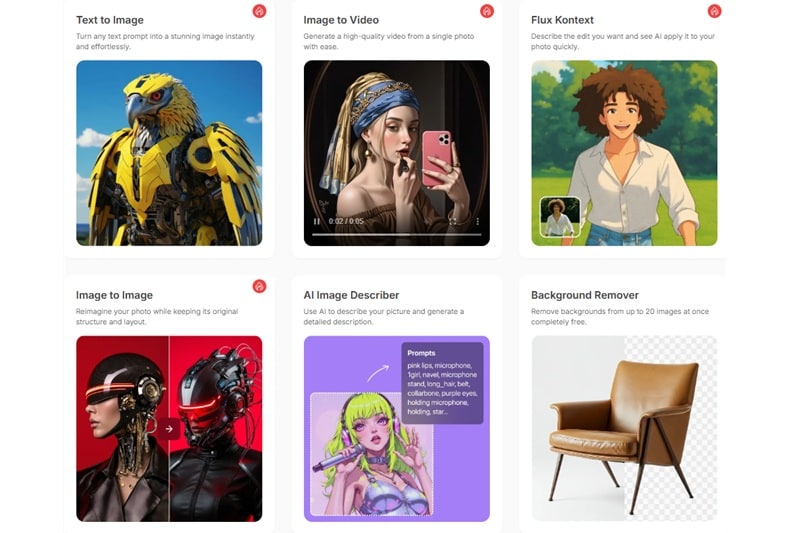
Oltre alla semplice animazione, il generatore di video AI Vheer funziona come un versatile hub creativo AI. Che tu abbia bisogno di un generatore AI text-to-image per concept art o di un rimuovi sfondo AI per scatti di prodotti, Vheer fornisce una suite completa di strumenti che rivaleggia con molte alternative a pagamento. Ecco cos'altro ottieni:
- Generatore AI Text to Image – Crea visual dettagliati da descrizioni scritte per uso creativo o concettuale.
- Generatore Image-to-Image – Rielabora foto esistenti con nuovi stili o direzioni visive.
- Editor Kontext (Semantico) – Modifica immagini usando comandi in linguaggio naturale invece di strumenti manuali.
- Rimozione sfondo in batch – Rimuove gli sfondi da più immagini contemporaneamente mantenendo i bordi puliti.
- Trasferimento di stile AI – Applica stili artistici e tematici alle foto con un clic.
- Generatore di prompt da immagini – Estrae prompt AI utilizzabili da visual caricati.
- Strumenti per ritratti e foto profilo – Genera ritratti puliti in stile studio per profili e branding.
Parte 3. Test pratico: Qualità video e prestazioni
Per valutare le prestazioni nel mondo reale, abbiamo testato il Vheer AI Video Generator in scenari di creazione pratici. L'attenzione è rimasta sull'output image-to-video, accuratezza del prompt, qualità del movimento e velocità.
Configurazione e ambito del test
Per mantenere le cose realistiche, abbiamo testato il generatore di video AI Vheer usando le impostazioni predefinite, proprio come farebbe un utente normale.
| Categoria | Dettagli configurazione |
| Lunghezza clip | 5–10 secondi |
| Risoluzione testata | 768p a 1080p |
| Stile visivo | Scene stilizzate e semi-cinematografiche |
| Flusso di lavoro | Carica immagine + aggiungi prompt |
Risultati dei casi di test
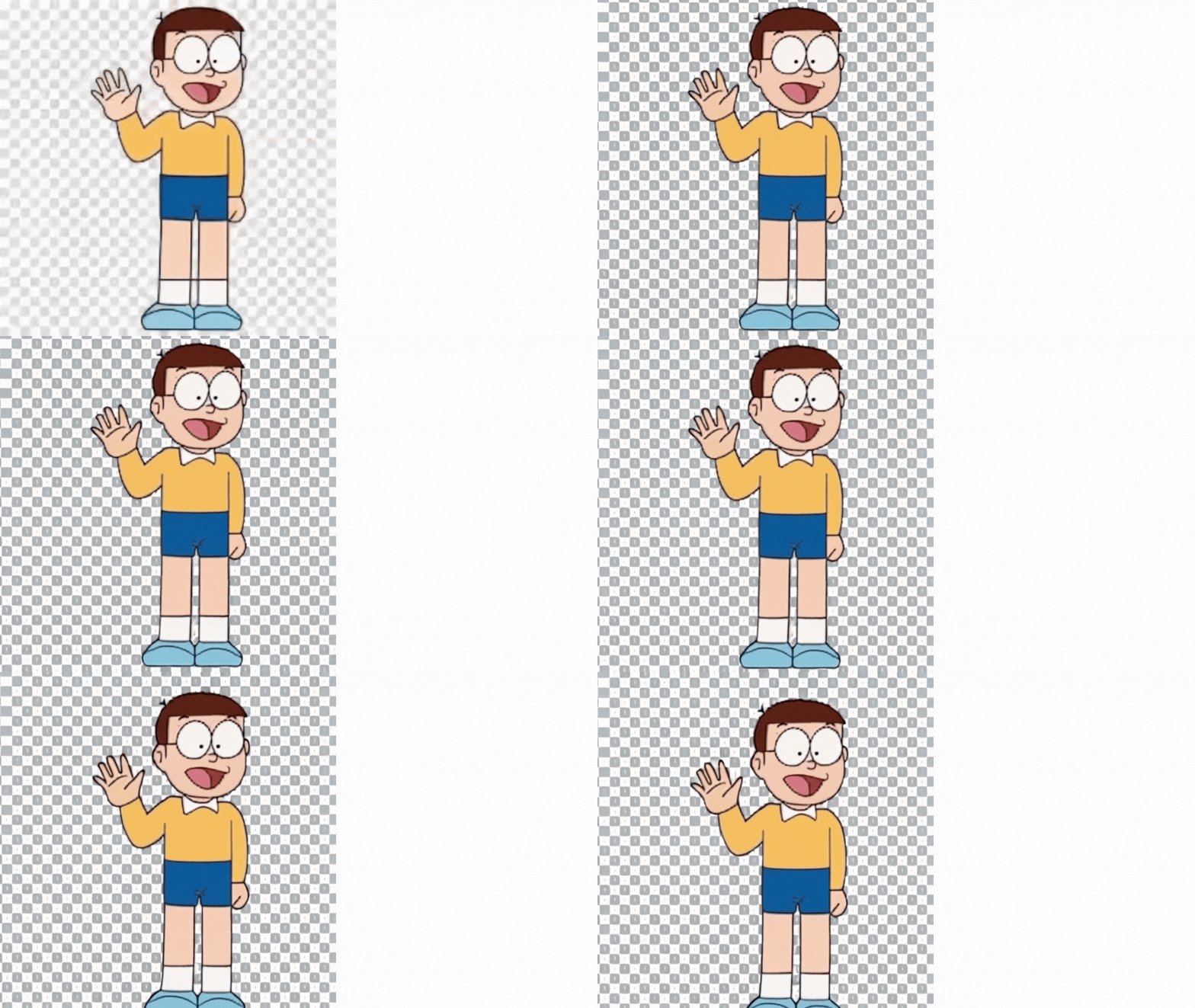
- Animazione di personaggi da immagine: Abbiamo animato un personaggio illustrato con un prompt "camminare". Il personaggio è rimasto stabile, ma il movimento era semplice, più ondeggiamento e rimbalzo che vera camminata.
- Accuratezza del prompt: Abbiamo testato una scena dettagliata (occhio robotico con riflesso della città). L'AI ha corrisposto bene al tono e al soggetto. La clip era breve, ma visivamente allineata con l'idea.
- Simulazione del movimento fisico: Abbiamo provato il movimento di liquidi, ed è qui che ha avuto difficoltà. Il movimento sembrava denso e non realistico.
- Velocità di generazione: Le clip di dieci secondi sono state renderizzate rapidamente. La maggior parte è completata in meno di un minuto. Questo supporta test rapidi e tentativi ripetuti senza ritardi.
Panoramica della qualità video
| Punti di forza | Limitazioni |
| Rendering veloce | Solo clip brevi |
| Nessuna filigrana | Nessuna esportazione 4K |
| Funziona meglio per visual stilizzati | Difficoltà con movimenti complessi |
Guardando la tabella dei risultati, Vheer si comporta meglio come generatore visivo di breve durata, non come strumento di produzione cinematografica.
Controllo del movimento: Cosa dovresti sapere
Le opzioni di movimento della camera rimangono basilari.
- Nessun percorso camera manuale o keyframe.
- Zoom e panoramica sembrano preimpostati, non precisi.
- La stratificazione della profondità è limitata, il che appiattisce le scene.
- I soggetti possono deformarsi durante il movimento della camera.
L'AI favorisce pattern di movimento stilizzati. Questo funziona per visual creativi ma riduce il realismo nelle scene dettagliate.
Parte 4. Pro e contro di Vheer AI: Un'analisi onesta
Dopo averlo testato noi stessi, abbiamo una migliore percezione di dove il generatore di video AI Vheer offre davvero risultati e dove inizia a mostrare limiti. Alcune parti ci hanno genuinamente impressionato. Altre parti sono sembrate limitate una volta spinte un po' oltre.
Ecco una semplice ripartizione di cosa funziona bene e cosa no:
- Completamente gratuito con esportazioni pulite: I video possono essere scaricati senza filigrane, il che è raro per gli strumenti AI gratuiti.
- Accesso immediato: Puoi iniziare a creare subito. Nessun account. Nessun ritardo di configurazione.
- Assistenza prompt da immagini: Il sistema può suggerire prompt di movimento basati sull'immagine caricata, il che aiuta quando le idee sembrano poco chiare.
- Accesso rapido per testare idee: Funziona bene per esperimenti veloci e bozze visive.
- Durata video molto breve: La maggior parte dei risultati rimane intorno ai quattro o cinque secondi, il che limita la narrazione.
- Qualità dell'output instabile: Alcune clip appaiono raffinate. Altre sembrano difettose o distorte. I risultati variano ampiamente.
- Lento durante i periodi di picco: Il tempo di generazione può aumentare notevolmente quando molti utenti sono online.
- Nessuno strumento di editing incluso: La piattaforma genera solo file video silenziosi. Ritaglio, audio e rifinitura devono essere effettuati altrove.
Parte 5. Vheer AI Video Generator vs. Concorrenti: Come Si Confronta?
Come puoi vedere, Vheer segue un percorso diverso dalla maggior parte degli strumenti video AI. Si concentra su accesso, velocità e costo zero, non sulla profondità cinematografica. Questo rende il confronto chiaro una volta definiti gli obiettivi. Analizziamolo!
Confronto Rapido
| Aspetto | Vheer AI | Runway | Kling AI | Pika | Luma Dream Machine |
| Migliore Utilizzo | Clip social veloci | Controllo professionale | Movimento realistico | Creatività stilizzata | Velocità di alta qualità |
| Prezzi | Gratuito, illimitato | Abbonamento a pagamento | Freemium | Freemium | Freemium |
| Filigrana | No | Sì (livello gratuito) | Sì (livello gratuito) | Sì (livello gratuito) | Sì (livello gratuito) |
| Qualità dell'Output | Buona per formato breve | Eccellente (a pagamento) | Eccellente (realismo) | Buona (stilizzata) | Molto alta |
| Facilità d'Uso | Molto facile | Complesso | Moderato | Facile | Moderato |
| Punto di Forza Principale | Accesso a costo zero | Editing avanzato | Realismo del movimento | Stili creativi | Coerenza |
|
Mostra Di Più
Mostra Meno
|
|||||
Come Si Posiziona Vheer
- Rispetto agli strumenti video AI di fascia alta: Piattaforme come Runway o Kling mirano a video più lunghi e cinematografici. Vheer AI video generator no. Le clip rimangono brevi, il movimento è più stilizzato e le scene complesse possono deteriorarsi. È costruito per la velocità, non per la produzione cinematografica.
- Rispetto alle alternative gratuite e freemium: È qui che Vheer si distingue. Molti livelli gratuiti aggiungono filigrane o limitano le esportazioni. Vheer no, il che rende la sperimentazione molto più facile.
- Più adatto per contenuti social: Lo strumento funziona bene per video brevi e ripetibili creati da immagini statiche. Queste clip si adattano a piattaforme come TikTok, Instagram Reels e post promozionali rapidi.
- Efficiente per idee in fase iniziale: Funzionalità come il Kontext Editor aiutano a mantenere coerenti i personaggi e gli stili visivi. Questo supporta l'ideazione rapida e lo storyboarding approssimativo prima di passare a software più avanzati a pagamento.
Parte 6. Suggerimento Pro: Potenziare i Video Vheer con Wondershare Filmora
Ora che abbiamo esaminato cosa può fare Vheer, la vera domanda è: è sufficiente da solo? Ecco la risposta onesta: I video realizzati con Vheer AI video generator appaiono puliti e visivamente interessanti. Ma non sembrano completi. Sembrano clip grezze appena uscite dal laboratorio.
Il Problema Principale di Vheer: Nessun Audio
Mentre Vheer eccelle nelle immagini, l'output è spesso silenzioso. Per trasformare queste clip grezze in contenuti virali, hai bisogno di un editor robusto. Wondershare Filmora colma perfettamente questa lacuna con il suo Generatore di Musica AI e le avanzate funzionalità di ducking audio. Importando le tue clip generate con Vheer in Filmora, puoi aggiungere paesaggi sonori cinematografici e transizioni professionali in pochi minuti. Solo immagini in movimento. Ed è esattamente per questo che abbinarlo a un editor appropriato come Wondershare Filmora ha molto senso.
 Download Sicuro
Soluzione 1: Aggiungere Musica AI ed Effetti Sonori
Filmora rende facile costruire l'audio intorno a immagini silenziose. Importa la tua clip Vheer in Filmora, inseriscila nella timeline, quindi vai alla sezione Audio.
Puoi:
- Aggiungere musica di sottofondo.
- Inserire effetti sonori.
- Regolare tempistica e volume.
- Applicare dissolvenza in entrata o in uscita.
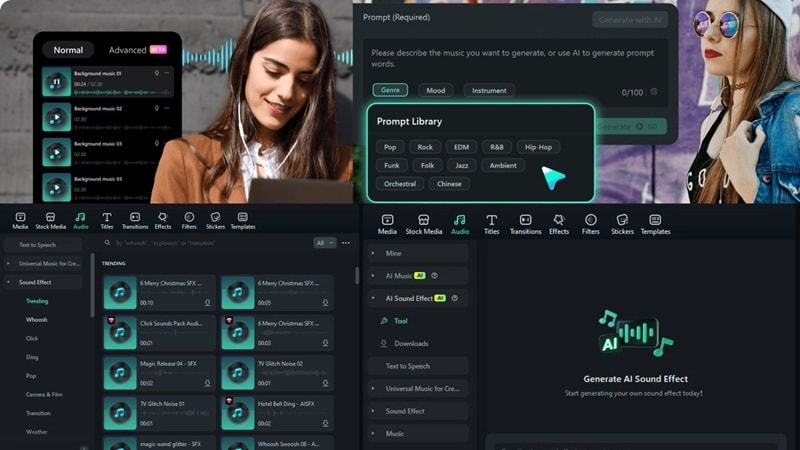
Filmora include anche un Generatore di Musica AI. Crea musica di sottofondo personalizzata basata su umore e ritmo, eliminando la necessità di cercare librerie esterne.
Soluzione 2: Estensione: Migliorare la Risoluzione con Upscaling Video AI
Le clip Vheer spesso necessitano di maggiore chiarezza prima della pubblicazione. Wondershare Filmora rende questo aggiornamento semplice. Puoi:
- Importare la clip.
- Ridimensionarla usando i controlli di Scala.
- Regolare il posizionamento.
- Rifinire il fotogramma.
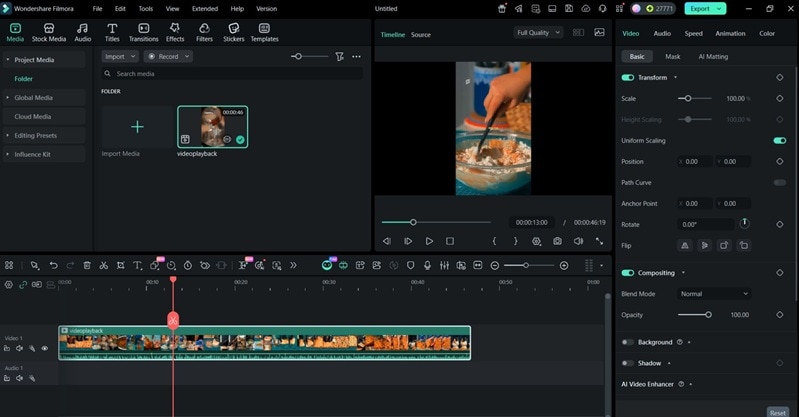
Questo aiuta a pulire l'output finale prima della pubblicazione.
Soluzione 3: Editing per Lunghezza e Flusso
Le clip Vheer sono brevi. Filmora ti aiuta a trasformarle in un video completo. Segui semplicemente questo flusso di lavoro:
- Combinare più clip
- Aggiungi transizioni fluide
- Mantieni lo stesso stile di transizione per coerenza
- Costruisci un flusso narrativo semplice
Invece di pubblicare un breve clip AI, puoi creare qualcosa che sembri completo e intenzionale.
Conclusione
Questa recensione mostra dove si colloca Vheer AI Video Generator nel panorama attuale dei video AI. È un ottimo punto di partenza. Ottieni animazione di immagini veloce e senza filigrana che funziona bene per post sui social, concetti rapidi e bozze iniziali. Ma anche i limiti sono chiari. I clip sono brevi, il movimento è abbastanza semplice e tutto viene esportato senza audio.
Ecco perché completare il video è importante tanto quanto generarlo. Aggiungere musica, migliorare il ritmo e rifinire gli elementi visivi è ciò che trasforma un clip AI grezzo in qualcosa che le persone vogliono davvero guardare. Il generatore text-to-video Vheer AI può stimolare l'idea, e strumenti come Filmora aiutano a trasformarlo in un video completo e pronto per la pubblicazione.

