

Se ti piace creare contenuti divertenti, spiritosi, eleganti o degni di meme per i social media, Viggle AI potrebbe valere la pena di essere provato. Ti consente di trasformare facilmente foto statiche in video animati.
Viggle AI e Viggle App sono diventati molto popolari tra i creatori di contenuti, con la loro community che ha raggiunto 40 milioni di membri. Nel 2024, Business Wire ha anche riferito che Viggle AI ha ottenuto 19 milioni di dollari di finanziamenti per sviluppare ulteriormente il suo generatore di video AI. Ma puoi già vedere i risultati?
Questa guida ti accompagna attraverso tutto ciò che devi sapere su Viggle AI, dalle funzionalità e i prezzi ai tutorial, i punti di forza e gli svantaggi.
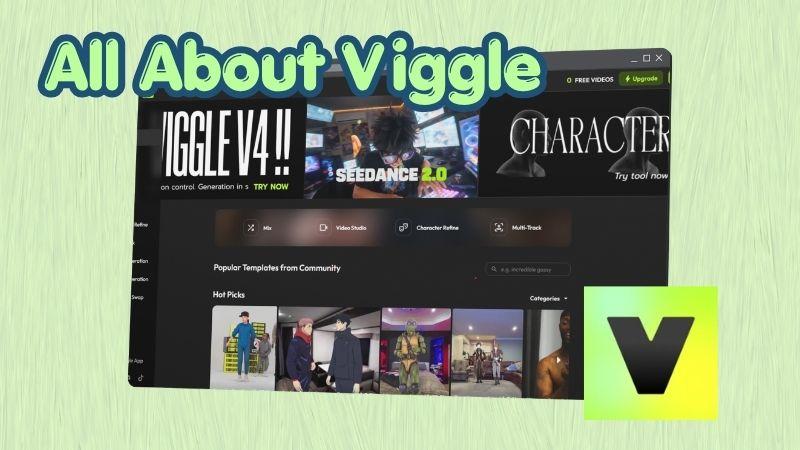
Parte 1. Cosa Devi Sapere su Viggle AI
Viggle AI, o semplicemente Viggle come lo chiamano molti utenti, è una piattaforma che ti consente di trasformare immagini statiche in clip animate in pochi passaggi. La sua popolarità deriva da quanto sia semplice da usare, poiché puoi creare contenuti con solo un prompt, un'immagine o un video, a seconda dell'animazione che vuoi applicare.
Diamo un'occhiata più da vicino a ciò che Viggle AI ha da offrire.
Crea Personaggi in Movimento Facilmente
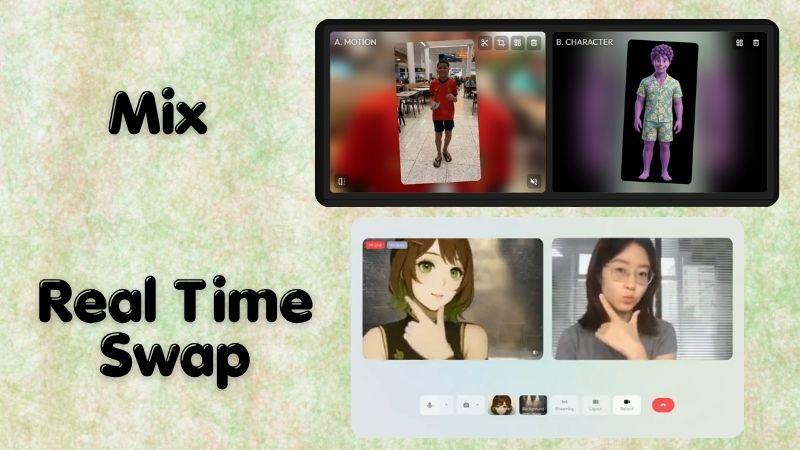
Per creare un video di danza con Viggle AI, usa lo strumento Mix: carica un video di movimento e una foto del personaggio, e l'AI mapperà il movimento sulla tua immagine. Quindi, sembrerà che sei tu a ballare.
C'è anche Real Time Swap. Scegli un personaggio, attiva la fotocamera e ti sostituisce in tempo reale copiando i tuoi movimenti, simile ai filtri in stile Snapchat ma integrati in Viggle.
Perfeziona e Sostituisci Personaggi
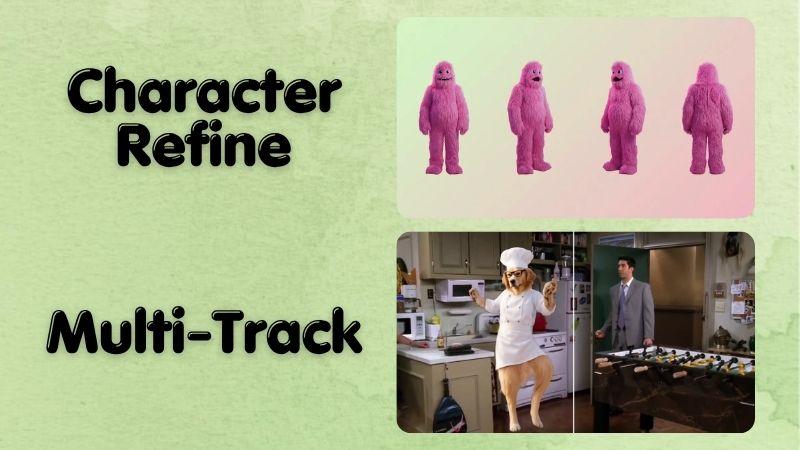
Con Character Refine, puoi creare una versione di alta qualità di un personaggio. Carica semplicemente la tua immagine e digita un prompt in Viggle AI descrivendo i vestiti, i capelli o lo stile desiderati per creare un personaggio 3D coerente e pronto.
Nel frattempo, Multi-Track (Beta) ti consente di tracciare e sostituire più persone in un singolo video con nuovi personaggi, come cartoni animati o animali. Tuttavia, poiché questa funzionalità è ancora in fase di test, potresti riscontrare occasionali problemi rispetto agli strumenti standard.
Crea Immagini e Video AI
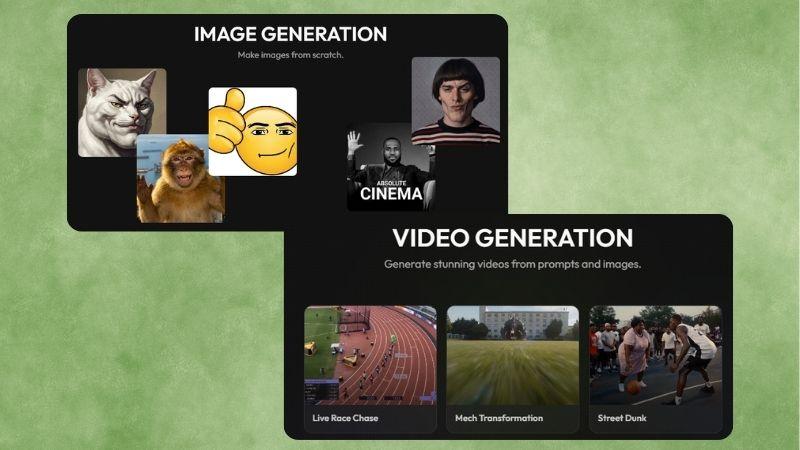
Viggle AI ti consente anche di generare immagini da prompt o utilizzare meme già pronti. Supporta modelli come Nano Banana 2, Nano Banana Pro, Seedream 4.0 e Seedream 5.0 Lite. Per generare video, puoi utilizzare modelli come Seedance, Kling e Veo. Le clip durano solitamente da 4 a 15 secondi e puoi aggiungere video di riferimento o impostare fotogrammi iniziali e finali per risultati migliori.
Crea Contenuti Vocali e Musicali
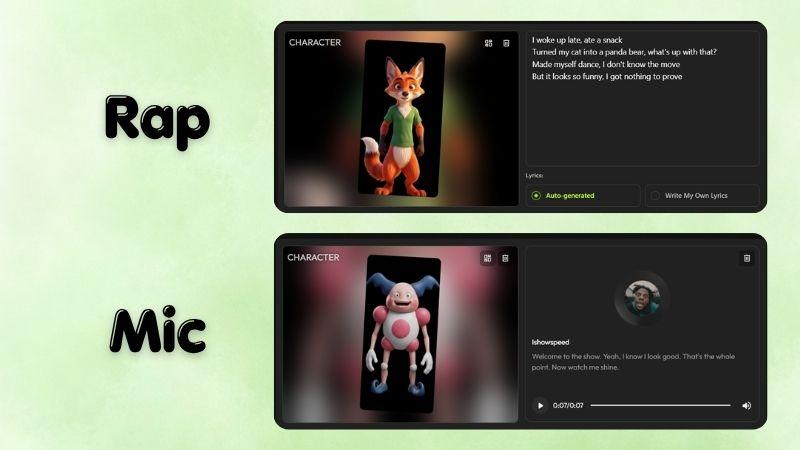
Lo strumento Rap ti consente di trasformare una foto in un video rap. Carica semplicemente una foto e scrivi un prompt che descrive come vuoi che risulti. Puoi anche fornire i tuoi testi o lasciare che Viggle AI scriva i testi per te.
Se hai bisogno solo della voce, usa lo strumento Mic. Aggiungi la sintesi vocale, carica una registrazione o persino clona una voce da vari stili e personaggi.
Parte 2. Quanto Costa Viggle AI?
Poi arriva una delle domande più grandi che molti utenti fanno: Viggle AI è gratuito? La risposta è sì. Puoi usare Viggle AI gratuitamente, ma con diverse limitazioni. Queste includono:
- Solo tre generazioni di video al giorno.
- Accesso limitato all'editor e alle sessioni dal vivo.
- Archiviazione che dura sette giorni.
- Tempi di attesa più lunghi.
- I video esportati includono filigrane.
Quindi, se crei contenuti regolarmente e preferisci un accesso più rapido con esportazioni più pulite, l'aggiornamento potrebbe valere la pena. Viggle AI offre tre opzioni di abbonamento: Pro, Live e Max. Puoi trovare i dettagli di ciascun piano qui sotto.
| Funzionalità | Pro | Live | Max |
| Prezzo | 9,99 $ al mese | 19,99 $ al mese | 79,99 $ al mese |
| Crediti al Mese | 80 | 200 | 800 |
| Generazione Video | Illimitata | Illimitata | Illimitata |
| Generazioni Attive Contemporaneamente | 4 | 6 | 10 |
| Tracce Editor | Illimitata | Illimitata | Illimitata |
| Qualità Video e Filigrana | 1080p senza filigrana | 1080p senza filigrana | 1080p senza filigrana |
| Voci Personalizzate | Sì | Sì | Sì |
| Archiviazione Asset | Permanente | Permanente | Permanente |
| Sessione Live | Limitata | 6 ore | Illimitata |
Come puoi vedere, tutti i piani a pagamento di Viggle AI includono generazione video illimitata, esportazioni fino a 1080p senza filigrane e accesso all'archiviazione permanente.
Le principali differenze tra i piani sono il numero di crediti mensili, quante generazioni puoi eseguire contemporaneamente e le ore di sessione dal vivo. Alla fine, l'opzione migliore dipende da quanto intensamente prevedi di utilizzare Viggle AI.
Parte 3. Dove Usare Viggle AI?
Abbiamo esaminato le funzionalità e i prezzi, quindi la prossima cosa da sapere è dove puoi effettivamente utilizzare e scaricare Viggle. Viggle AI è disponibile sul web, iOS e Android.
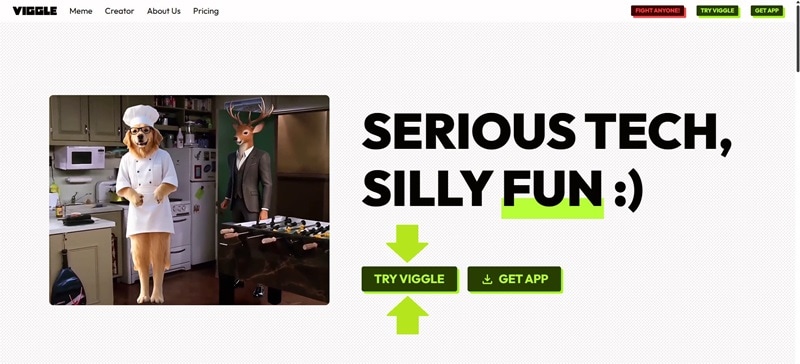
Per usare Viggle AI online, visita il sito web ufficiale https://viggle.ai/ e clicca su Try Viggle. Verrai indirizzato alla pagina principale, dove potrai accedere ai suoi strumenti e funzionalità. L'iscrizione a Viggle è richiesta prima di utilizzare gli strumenti creativi.
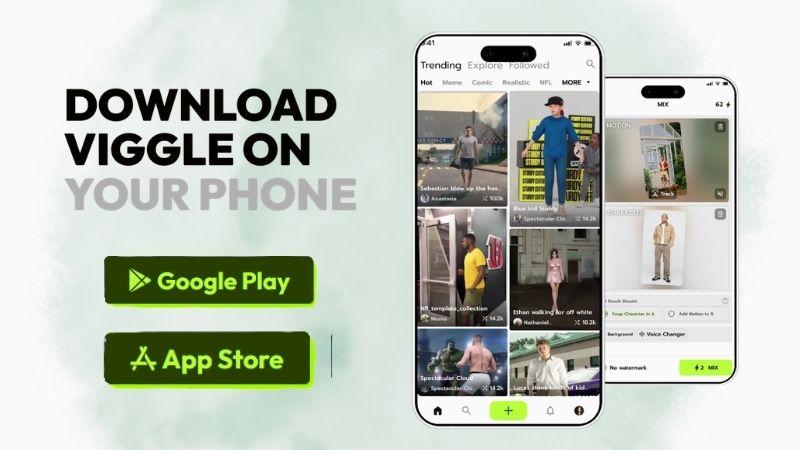
Puoi comunque goderti l'animazione delle immagini in movimento scaricando l'app Viggle sul tuo dispositivo. Per gli utenti Android, l'app è disponibile su Google Play Store, con supporto per Android 7 o versioni successive.
Per ottenere Viggle su iOS, scaricalo dall'Apple App Store. Assicurati che il tuo dispositivo esegua iOS 15.6 o versioni successive. Viggle AI si integra anche con iMessage. Puoi inviare meme o immagini create in Viggleapp direttamente nelle tue chat senza cambiare app.
Suggerimento Pro: Attenzione a Viggle AI Mod APK
Quando cerchi app Viggle online, potresti imbatterti in risultati come Viggle AI APK o Viggle App APK. Queste sono versioni non ufficiali delle app Viggle. È altamente consigliato di non fare clic, installare o scaricare l'APK di Viggle.
Molti APK mod affermano di offrire accesso premium gratuito, funzionalità sbloccate o abbonamenti a vita. In realtà, potrebbero esporre il tuo dispositivo a virus, malware o rischi per la privacy. È meglio attenersi alla versione ufficiale, l'app Viggle su iOS e Android, piuttosto che rischiare la tua privacy per vantaggi temporanei.
Parte 4. Provare le Funzionalità di Viggle AI
Parlare solo di funzionalità non è sufficiente. Per completare questa recensione, un passaggio importante è testare Viggle AI in un flusso di lavoro reale. Attraverso questi test, possiamo vedere come gli strumenti di conversione da immagine a video di Viggle AI funzionano effettivamente. Iniziamo subito.
Test 1: Fai Muovere la Tua Immagine
Sappiamo tutti che i video di danza di Viggle AI sono diventati una grande tendenza online, quindi proviamo a crearne uno nostro usando lo strumento Mix.
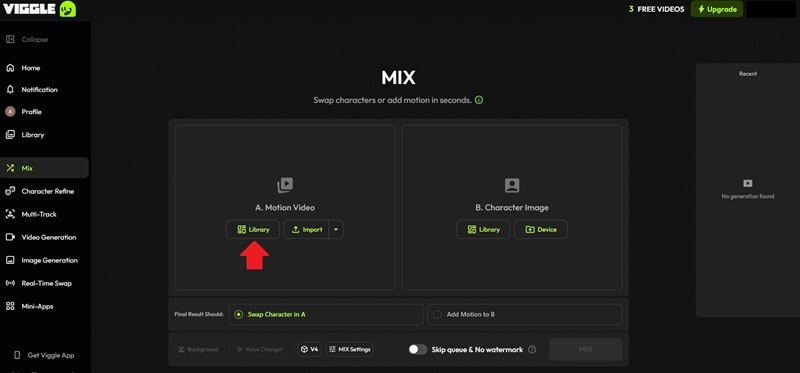
Passaggio 1: Individua la Funzionalità Mix
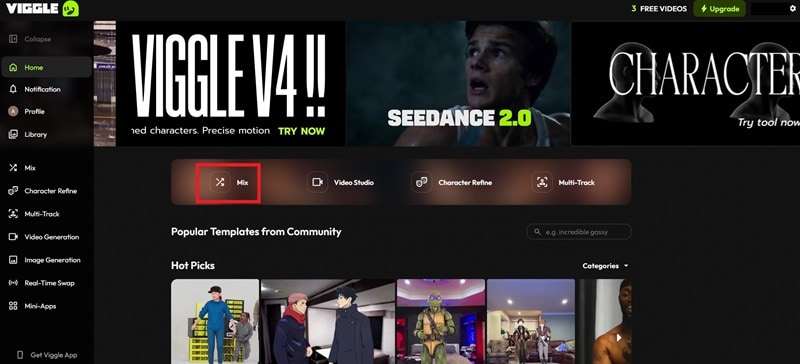
Accedi a Viggle AI e clicca su Mix situato al centro della pagina.
Passaggio 2: Scegli la Tua Sorgente Video
Sotto Motion Video, seleziona una clip dalla libreria o caricane una dal tuo dispositivo. Per questo esempio, vediamo cosa offre la libreria di Viggle AI.
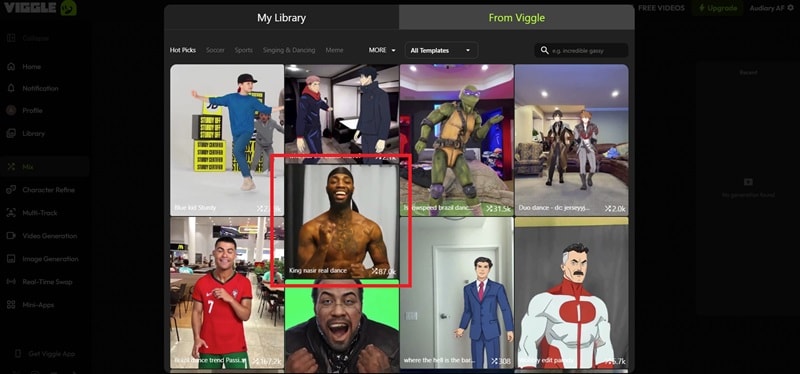
Passo 3: Seleziona un Video di Movimento
Nella libreria troverai diverse categorie tra cui scegliere. Per questo esempio, abbiamo selezionato King Nassar Real Dance, poiché è una delle opzioni di tendenza e ha raggiunto 87K utenti.
Passo 4: Carica un Personaggio
Puoi caricare il tuo personaggio o selezionarne uno dalla libreria integrata. Questo esempio utilizza un personaggio di nome Naruto dalla libreria di Viggle AI. Clicca Mix per avviare il processo di generazione.
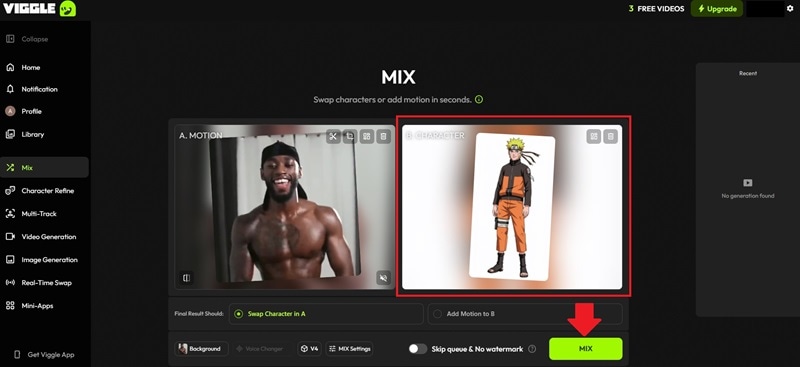
Guarda il risultato finale.
L'immagine-a-video di Viggle AI ha fatto un buon lavoro nel trasformare la persona in Naruto rendendo l'animazione finale abbastanza naturale. Sebbene il movimento appaia a volte leggermente rigido, Naruto segue comunque da vicino i passi di danza. Nessun problema evidente di glitch o movimenti strani. Anche le espressioni facciali seguono bene la clip sorgente. Nel complesso, il risultato è piuttosto solido.
Test 2: Prova lo Scambio di Personaggi
In questo test, sostituiremo tre giocatori di basket su un campo con personaggi anime. Il video di riferimento è una breve clip di The Karate Kid. È una clip più lunga con molti movimenti e frequente contatto tra i personaggi, rendendola più impegnativa.
Vediamo come Viggle AI immagine-a-video la gestisce.
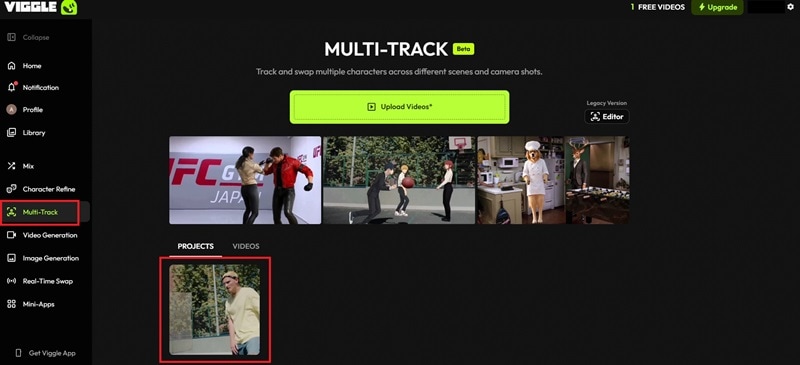
Passo 1: Carica un Video
Accedi a Viggle AI e apri Multi-Track dal menu di sinistra. Carica un video dal tuo dispositivo e cliccalo una volta completato il caricamento.
Passo 2: Identifica le Persone da Scambiare
Nella pagina Track, clicca sulle persone che vuoi sostituire con personaggi. Tocca Aggiungi un Altro Personaggio per aggiungere più persone. Assicurati che ogni persona sia chiaramente visibile affinché l'AI possa riconoscerle correttamente.
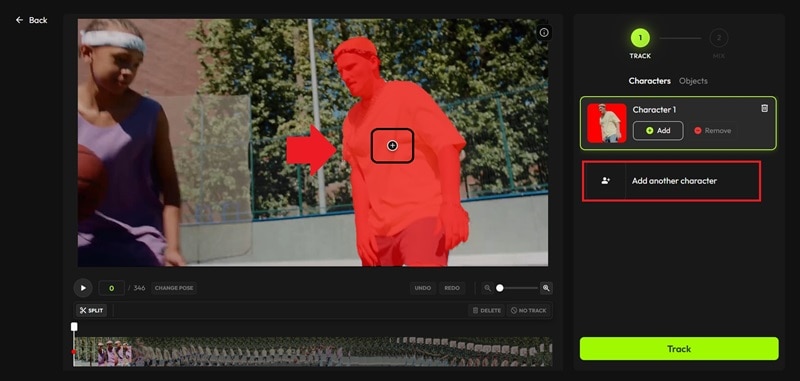
Passo 3: Contrassegna Tutti i Soggetti
Ripeti gli stessi passaggi per tutti nel video. Quando tutti i soggetti sono selezionati, clicca Mix.
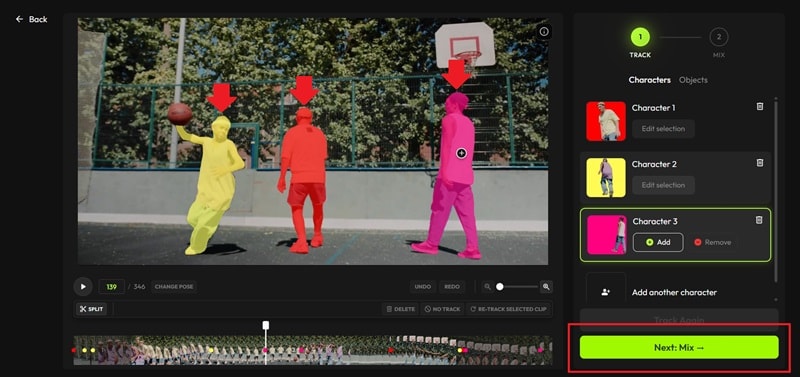
Passo 4: Assegna i Personaggi
Seleziona un personaggio per ogni persona. In questo esempio, abbiamo selezionato Naruto, Sasuke, e Kakashi dall'anime Naruto. Clicca Instant Mix per avviare lo scambio.
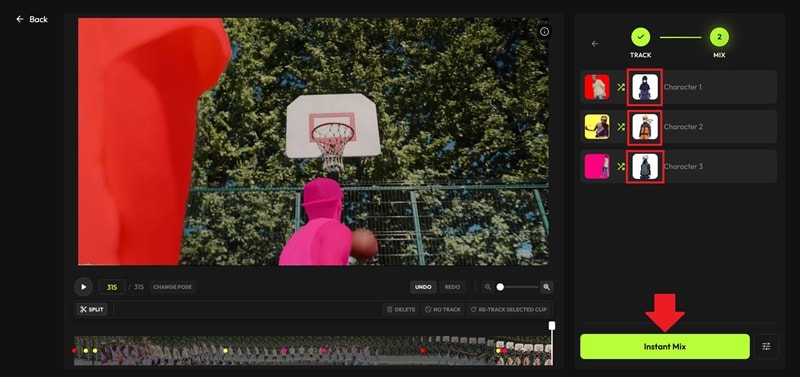
Ecco il risultato finale.
Lo scambio di personaggi funziona abbastanza bene, poiché ogni persona è chiaramente trasformata nei personaggi anime selezionati. Detto questo, il movimento necessita ancora di lavoro. Alcuni movimenti appaiono rigidi e le interazioni ravvicinate tra personaggi possono creare problemi di sovrapposizione dove parti del corpo si sovrappongono in modo non realistico. Di conseguenza, l'animazione non è completamente fluida.
Nel complesso, le scene con più personaggi e movimento intenso sono più impegnative, quindi Viggle AI si comporta ragionevolmente bene, anche se c'è chiaramente spazio per miglioramenti.
Test 3: Crea un Video Rap Senza Registrare
Per il test finale, vedremo come Viggle AI può creare un video musicale utilizzando solo un'immagine del personaggio. Può fornire un buon risultato? Scopriamolo.
Passo 1: Carica un Personaggio
Accedi a Viggle e individua lo strumento Rap nella sezione Mini-Apps. Carica la tua immagine o scegli qualsiasi personaggio desideri. Per questo esempio, abbiamo scelto Barbie Lady Gaga.
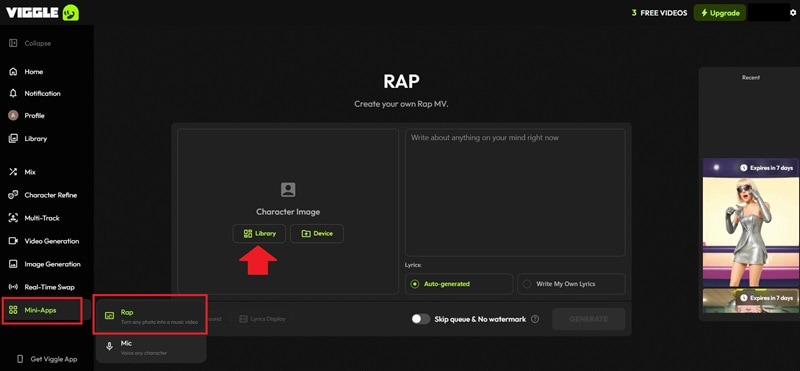
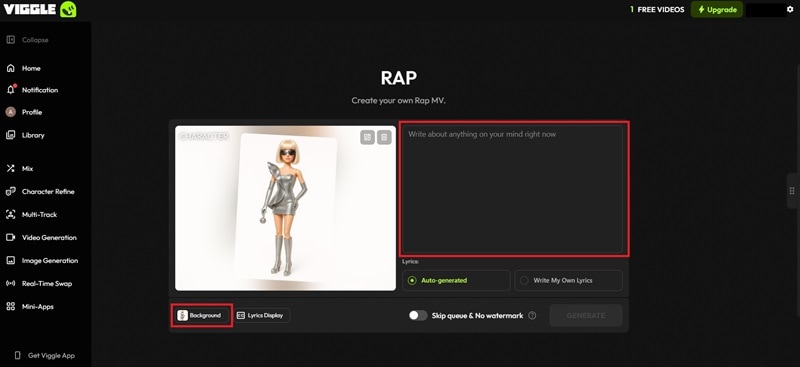
Passo 2: Aggiungi i Testi e Seleziona uno Sfondo
Puoi scegliere testi automatici dall'AI o scrivere le tue righe. In questo esempio, abbiamo aggiunto testi su una pop star audace, Barbie Lady Gaga, che è sicura di sé e brilla sul palco.
Successivamente, puoi mantenere lo sfondo predefinito o cambiarlo scegliendone uno dalla libreria o caricando il tuo.
Passo 3: Carica uno Sfondo
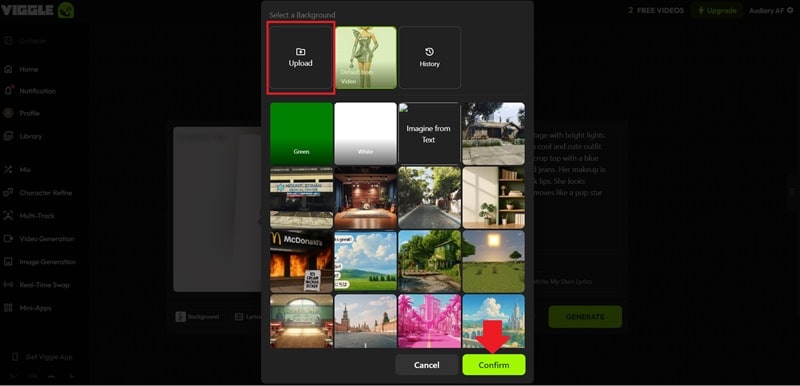
La libreria di Viggle AI offre molte opzioni di sfondo tra cui scegliere. Puoi anche generarne uno usando un prompt. Per questo esempio, abbiamo caricato un palco musicale come sfondo.
Passo 4: Genera il Video Musicale Rap
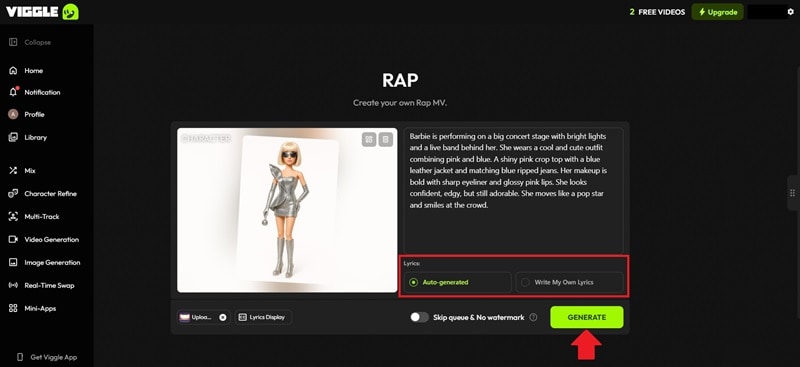
Prima di generare, scegli se i testi devono apparire come didascalie. Quindi clicca Genera per iniziare.
Vediamo come è venuto dopo aver scaricato il video di Viggle AI.
Viggle AI ha generato un video musicale rap verticale di Barbie di 45 secondi con risultati soddisfacenti. I testi sono stati adattati dall'AI per adattarsi più naturalmente alla canzone. Sebbene i movimenti della bocca e le espressioni parlanti fossero limitati, il timing del canto corrispondeva bene al ritmo. Il movimento del corpo era fluido e il movimento della fotocamera gli ha dato una sensazione di performance più realistica. È sicuramente uno strumento divertente da provare.
Il Nostro Verdetto su Viggle AI
Basandoci sul nostro test pratico della versione web, Viggle AI si comporta bene e fornisce risultati soddisfacenti nella maggior parte dei casi. Sebbene non tutti i risultati siano perfetti, l'esperienza complessiva è positiva. Vedi la nostra rapida recensione qui sotto.
| Categoria | Cosa Ne Pensiamo |
| Interfaccia | L'interfaccia è facile da capire. Le funzionalità sono organizzate ordinatamente nel menu laterale sinistro. |
| Facilità d'Uso | Adatto ai principianti. La piattaforma fornisce indicazioni chiare, rendendo facile imparare man mano che si procede. |
| Prestazioni | La versione web ha funzionato senza problemi durante i test, senza lag, crash o problemi di caricamento importanti. |
| Tempo di Elaborazione | Mix e Multi-Track di solito impiegavano fino a 2 minuti per l'elaborazione, mentre Rap poteva richiedere fino a 5 minuti. I tempi di attesa in coda possono aumentare durante i periodi di punta. |
| Qualità dell'Output | I risultati complessivi sono piuttosto buoni, specialmente per l'animazione di un personaggio. Con movimenti più complessi o più personaggi, possono ancora apparire alcuni glitch e il movimento può sembrare meno fluido. |
Parte 5. Viggle AI: Punti di Forza e Debolezze
Viggle AI è uno strumento affidabile per animare personaggi, ma ci sono ancora limitazioni. Dopo aver provato gli strumenti immagine-a-video di Viggle AI in test di flusso di lavoro reali, abbiamo ottenuto un quadro più chiaro di dove si comporta bene e dove è ancora carente. Esaminiamo entrambi gli aspetti.
- Personaggi Coerenti con Movimento Naturale: Viggle AI mantiene il tuo personaggio riconoscibile durante tutta l'animazione. I movimenti di solito appaiono naturali, specialmente su parti del corpo come braccia, gambe e spalle. Immagini chiare e video di riferimento danno i migliori risultati.
- Ampia Libreria di Modelli: Viggle fornisce oltre 8.000 modelli gratuiti, inclusi balli virali e tendenze popolari dei social media.
- Comunità Attiva: Viggle AI ha una comunità ampia e coinvolta, specialmente su Discord, dove le persone condividono regolarmente prompt, modelli e consigli utili.
- Opzioni di Risoluzione Limitate: La versione gratuita di Viggle supporta solo output a 720p, e i piani a pagamento si fermano a 1080p. Non c'è supporto per esportazioni in 2K o 4K.
- Limitato a Video Brevi: La maggior parte degli output sono clip brevi di circa 15 secondi. I download video di Viggle AI non sono adatti per progetti più lunghi o complessi.
- Opzioni di Personalizzazione di Base: All'interno di Viggle, non ci sono keyframe, strumenti fotogramma per fotogramma o modifiche di movimento precise. Se i risultati non sono corretti, di solito è necessario ripetere il prompt.
Parte 6. Un'Alternativa Più Completa: Wondershare Filmora
Viggle AI è ottimo per video brevi, ma non viene fornito con un editor video integrato. Ciò significa che quando il risultato non è perfetto o non corrisponde a ciò che desideri, spesso è necessario generarlo di nuovo.
Se stai cercando un'app come Viggle AI con un editor video integrato, Wondershare Filmora è un'opzione forte da considerare. Oltre ai suoi strumenti di editing completi, Filmora include anche un'ampia gamma di funzionalità AI che possono aiutarti ad animare foto e creare video più facilmente.
Vediamo perché vale la pena provare Filmora.
1. Timeline di Editing Intuitiva
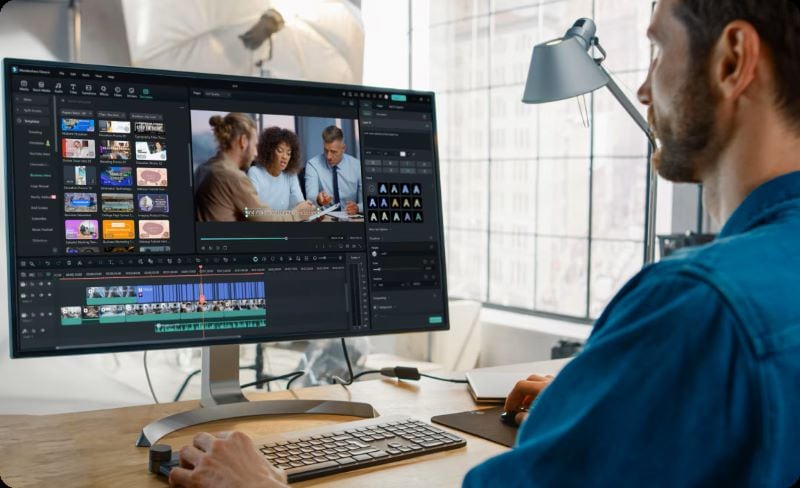
L'editor timeline di Filmora ti consente di posizionare video, audio, testo, transizioni ed effetti in un unico spazio di lavoro. Puoi facilmente aggiungere, tagliare e disporre clip mentre costruisci il tuo video. Le clip si posizionano automaticamente, quindi non ci sono spazi vuoti o sovrapposizioni. Hai il pieno controllo per modificare ogni scena esattamente come desideri.
2. Aggiungi Movimento a Qualsiasi Immagine
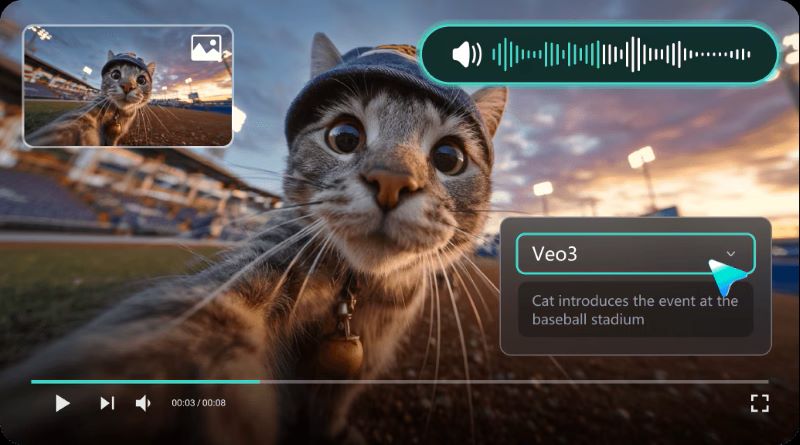
Simile a Viggle AI, Filmora viene anche con AI Immagine a Video, alimentato da più modelli AI. Si integra con Seedance 2.0, Sora 2 e Veo 3.1 di Google per generare video di alta qualità dalle tue immagini. In questo modo, puoi dare vita a scene impossibili senza editing complicato.
3. Potenti Strumenti AI per la Creazione Video
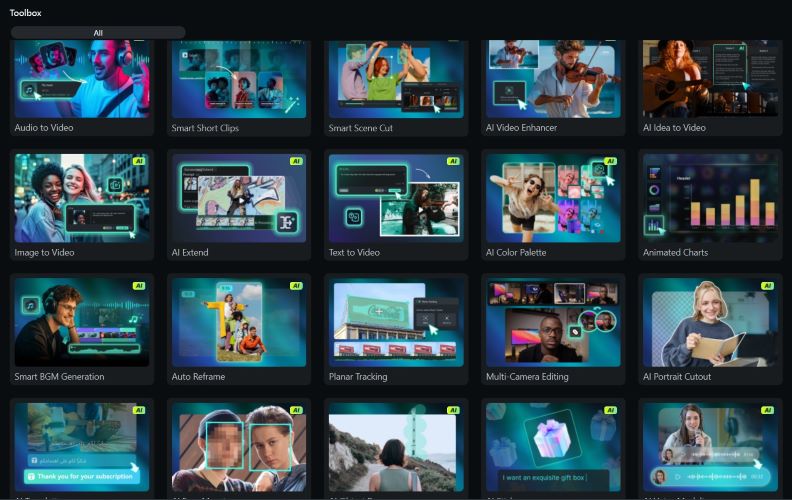
Oltre all'immagine-a-video, Filmora ti permette di generare video da prompt di testo. Puoi anche creare musica o effetti sonori per il tuo progetto. Inoltre, Filmora è dotato di molti altri utili strumenti AI che rendono la creazione video più veloce e facile.
4. Migliora i Video con Effetti e Filtri
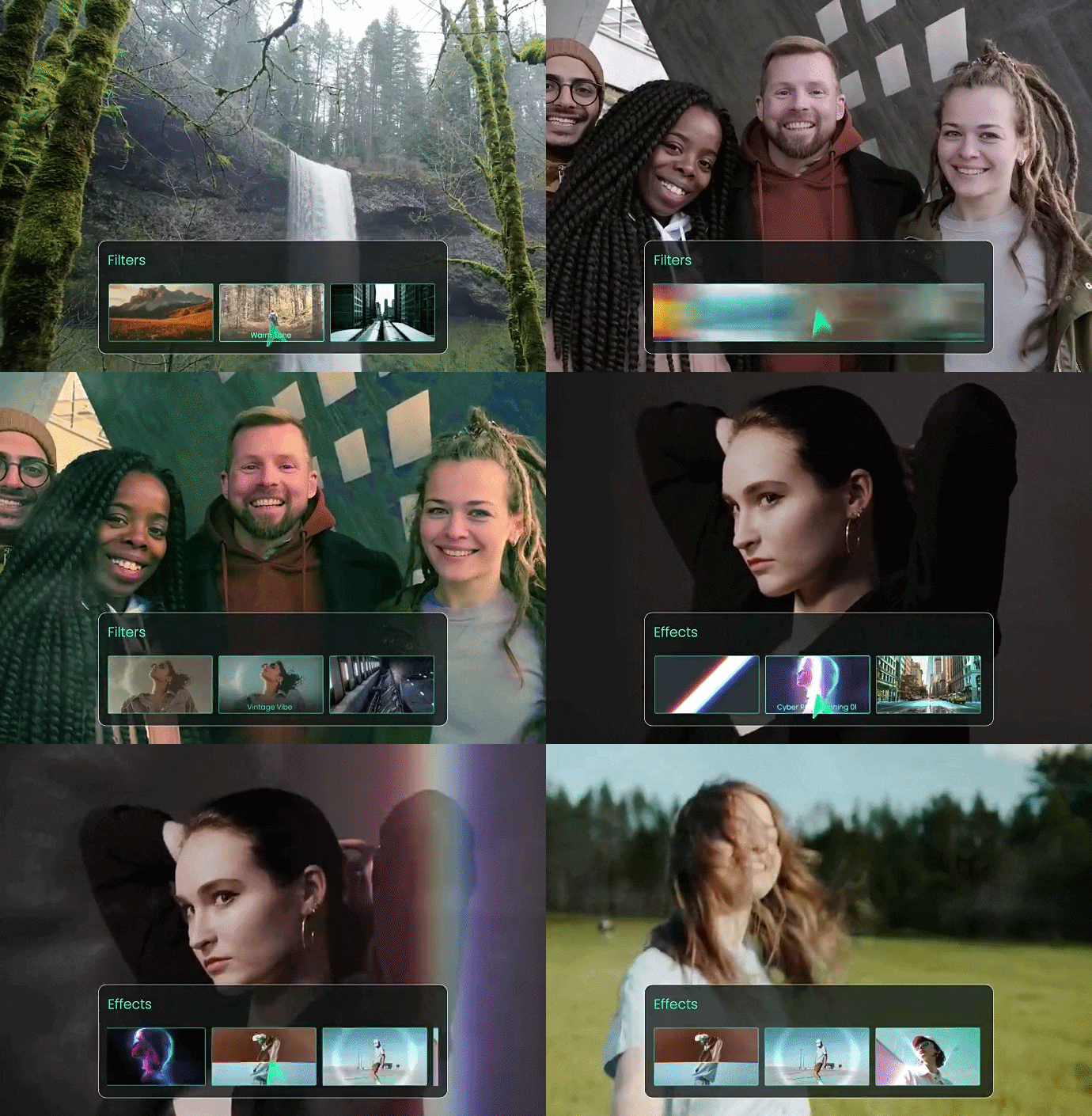
Uno dei modi più semplici per rendere un video più interessante è aggiungere effetti e filtri. Filmora offre migliaia di effetti, transizioni e filtri che puoi utilizzare per rendere i tuoi video più rifiniti e visivamente accattivanti.
5. Passa Facilmente tra Dispositivi
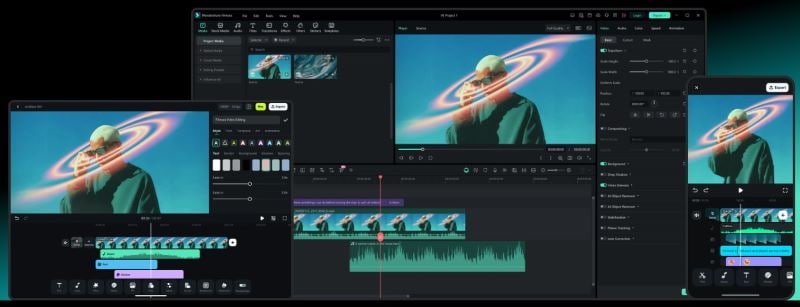
Che tu stia modificando in movimento o preferisca lavorare su uno schermo più grande, Filmora supporta più dispositivi. È disponibile su Windows e Mac per utenti desktop, così come su iOS e Android per utenti mobile. I tuoi progressi di editing possono anche sincronizzarsi tra dispositivi, così puoi continuare da dove hai lasciato.
Come si Confrontano Viggle AI e Filmora
Abbiamo preparato un rapido confronto qui sotto così puoi facilmente vedere le differenze chiave tra Viggle AI e Filmora.
| Aspetto | Viggle AI | Wondershare Filmora |
| Piattaforma | Web, iOS, Android | Windows, Mac, iOS, Android |
| Prezzo | È disponibile una versione gratuita e i piani a pagamento iniziano da $9,99 al mese | Piano gratuito disponibile con piani a pagamento a partire da $8,99/mese |
| Focus Principale | Animazione di personaggi AI e trasferimento del movimento | Editor video completo con potenti strumenti AI |
| AI Immagine a Video | Sì | Sì |
| Formati Supportati | JPG, PNG, MP4, MOV | Funziona con un'ampia varietà di formati video, audio e immagine |
| Miglior Utilizzo | Meme, TikTok, Reels, Shorts | Video YouTube, tutorial, vlog, contenuti social media |
 Download Sicuro
Viggle AI o Filmora: Scegli in Base alle Tue Esigenze
Abbiamo esplorato in dettaglio sia Viggle AI che Filmora. Ogni strumento ha i suoi punti di forza e funziona meglio per scopi diversi. Quindi quale vince? Dipende da te e da ciò di cui hai bisogno.
Scegli Viggle AI se:
- Preferisci risultati rapidi senza editing complesso.
- Vuoi creare, scambiare o animare personaggi.
- Crei principalmente contenuti per meme, TikTok, Reels e Shorts.
Scegli Filmora se:
- Preferisci strumenti di editing completi e combinare più clip in un unico video.
- Vuoi il controllo completo sul tuo video con testo, effetti, musica o transizioni.
- Crei principalmente contenuti per varie piattaforme di social media.
Download SicuroConclusione
È facile capire perché molte persone apprezzano l'uso di Viggle AI. La piattaforma è affidabile per creare meme, video di tendenza e animare personaggi rapidamente con pochissimo sforzo. È anche accessibile a tutti gli utenti fin dal primo utilizzo. Sebbene la qualità dell'output non sia sempre perfetta, funziona bene per TikTok, Instagram Reels e YouTube Shorts.
Se vuoi un'app come Viggle AI ma con più controllo sull'editing, Filmora è un'opzione valida. Combina funzionalità AI da Immagine a Video con un editor completo, insieme a template extra, risorse e strumenti per migliorare l'aspetto dei tuoi video.
FAQ
-
1. Qual è la differenza tra Viggle AI e Viggle APK?
Viggle AI è la versione ufficiale di Viggle, una piattaforma per animare foto. I Viggle AI Mod APK, d'altra parte, sono versioni non ufficiali diffuse da terze parti. Sono non sicuri e inaffidabili.
-
2. Viggle AI consente l'utilizzo per progetti commerciali?
Sì, ma dipende dal tuo piano. La versione gratuita di Viggle è solo per uso personale e non può essere utilizzata per progetti commerciali. Tuttavia, se ti abboni a Pro, Live o Max, ottieni i diritti di uso commerciale.
-
3. Posso usare l'app Viggle per guadagnare denaro?
Non c'è un pagamento diretto dall'app. Detto questo, Viggle ti consente di guadagnare denaro tramite il Viggler Network. I membri ricevono premi in denaro da sfide settimanali, crediti gratuiti, accesso anticipato e promozioni.
-
4. Viggle TV è lo stesso di Viggle AI?
No, sono completamente diversi. Viggle TV era un'app di ricompense che ti dava punti per guardare la TV, ma non è più disponibile. Nel frattempo, Viggle AI è un generatore video AI che anima le tue foto.
