
 Garanzia di Download Sicuro, zero malware


CapCut offre numerose opzioni per migliorare l'aspetto delle tue riprese. Regolazioni di base, HSL, Curve, LUT e Corrispondenza colori sono solo alcuni degli strumenti disponibili per ottimizzare il colore del tuo video. Se ti stai chiedendo come correggere il colore di un video in CapCut, il processo è leggermente diverso su PC e dispositivi mobili, e gli strumenti che utilizzerai dipenderanno dal livello di controllo che desideri sul risultato finale.
Per coprire entrambe le piattaforme, abbiamo preparato questa guida con istruzioni dettagliate e consigli pratici per ottenere colori migliori dalle tue riprese. Segui i passaggi per imparare le basi della correzione colore in CapCut e rendere i tuoi video più belli senza complicare il processo.
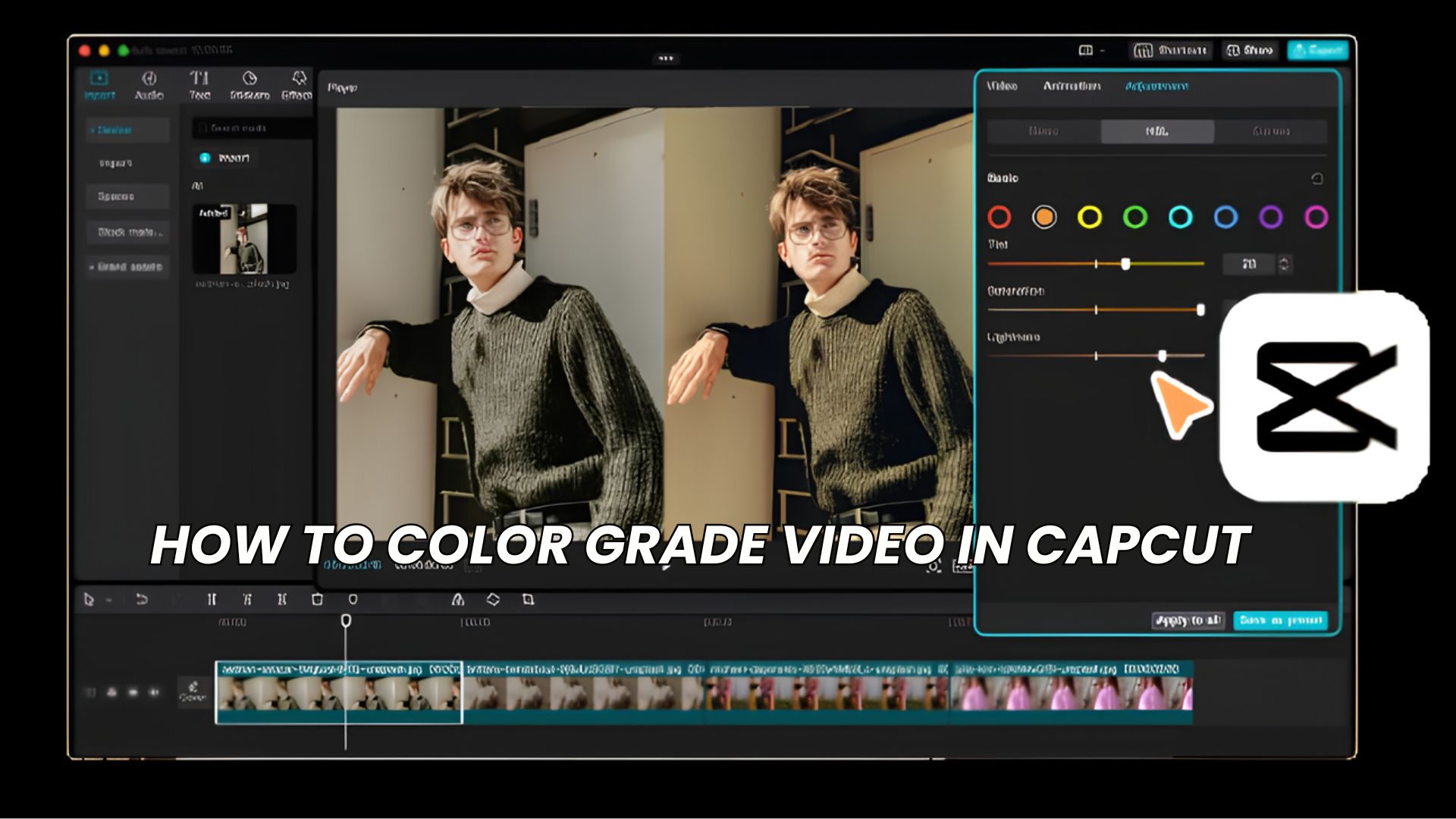
Parte 1. Come correggere il colore del video in CapCut Desktop
Per imparare come correggere il colore del video in CapCut PC, inizieremo con la correzione del colore e poi passeremo alla gradazione del colore. Correzione del colore è il processo di correzione di problemi come esposizione, bilanciamento del bianco, contrasto e bilanciamento dei colori per rendere le riprese dall'aspetto naturale. Gradazione del colore viene dopo, dove si regolano i colori per creare uno stile, un tono o un'atmosfera specifici.
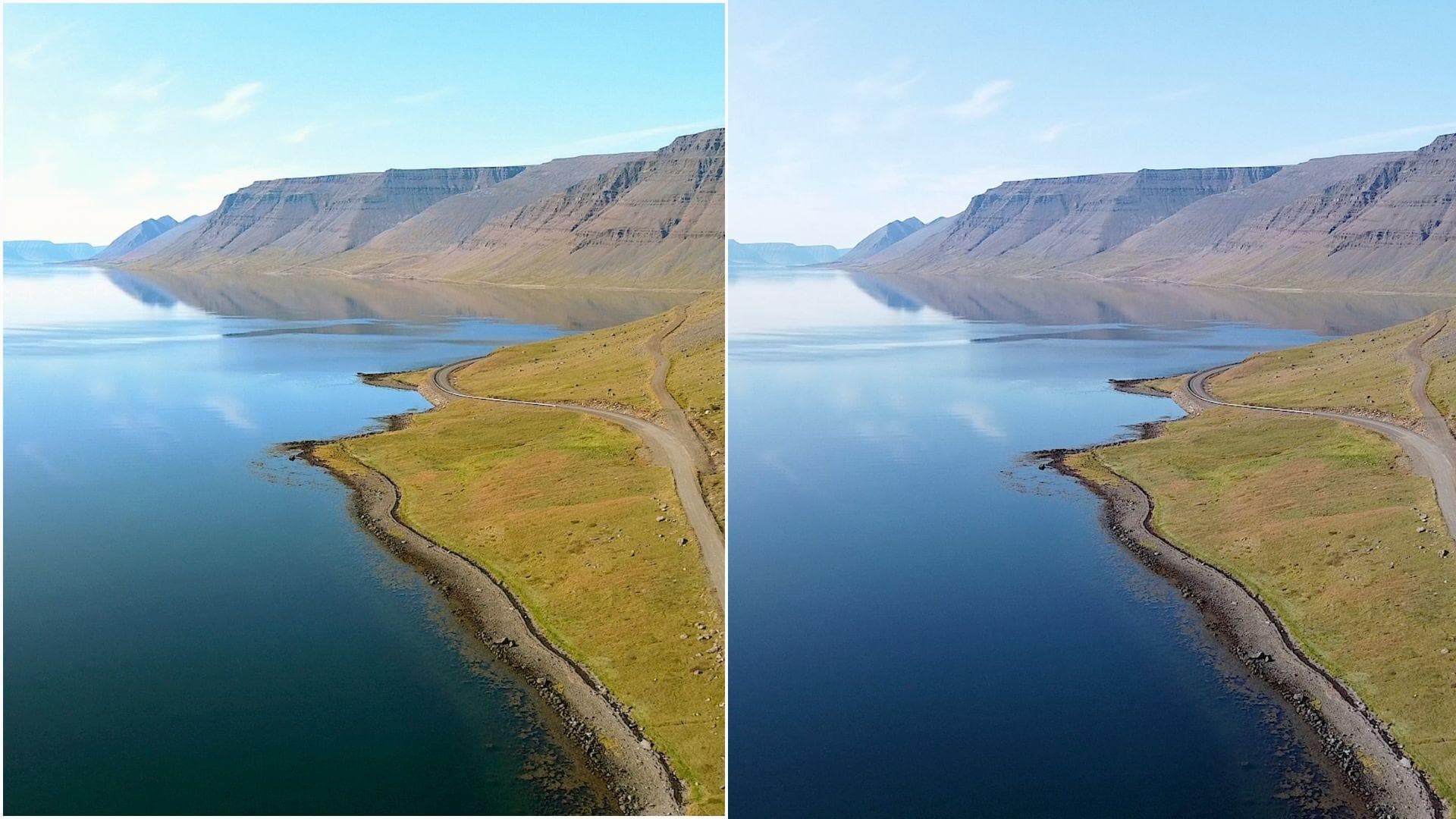
Come correggere il colore del video in CapCut PC
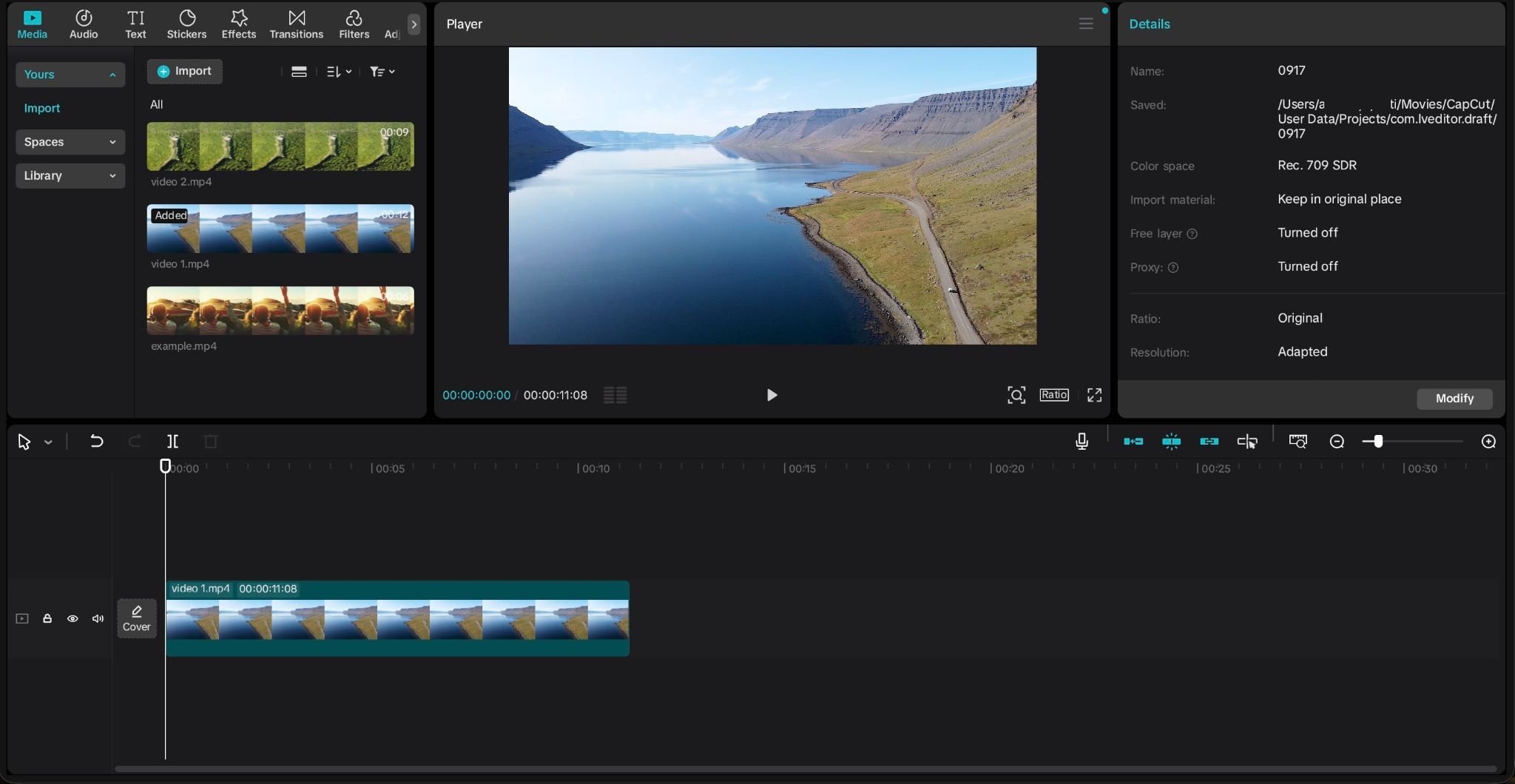
Passaggio 1. Apri CapCut Desktop, crea un progetto e fai clic su Importa. Trascina il tuo video nella timeline e selezionalo.
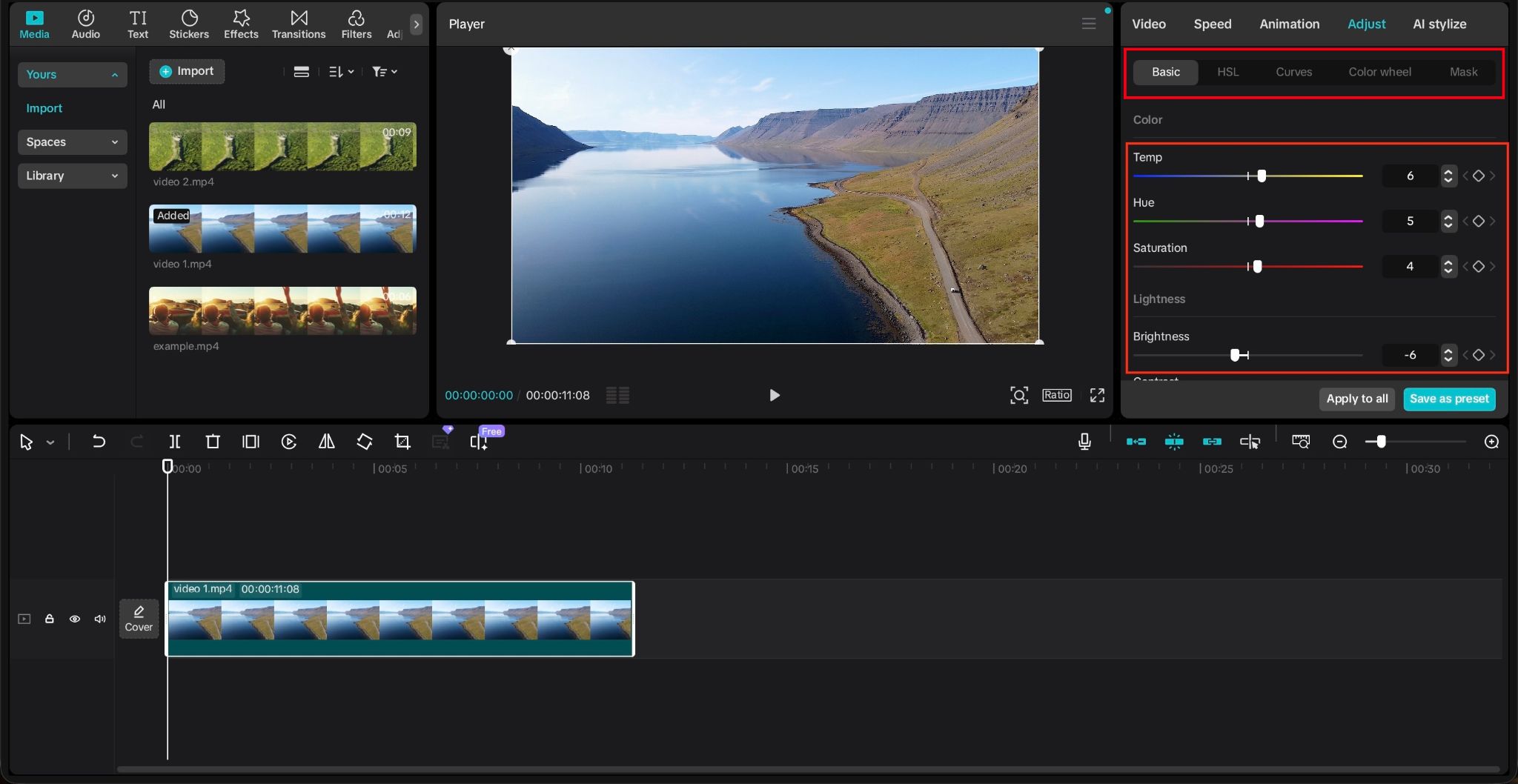
Passaggio 2. Apri Regolazione e correggi esposizione, luminosità, contrasto, temperatura e tonalità. Punta a riprese equilibrate e dall'aspetto naturale prima di passare alla gradazione creativa.
- Base: Ottimizza colore, luci, ombre, saturazione e vivacità per creare una base equilibrata.
- HSL: Regola i singoli colori senza influire sull'intera clip.
- Ruote colore: Ottimizza separatamente ombre, mezzitoni e luci.
- Curve: Ottieni un controllo più preciso su luminosità, contrasto e singoli canali cromatici.
Passaggio 3. Applica un filtro o un LUT per creare un aspetto specifico. CapCut supporta file LUT come .CUBE e .3DL. Regola l'intensità in modo che il risultato non sembri troppo accentuato.
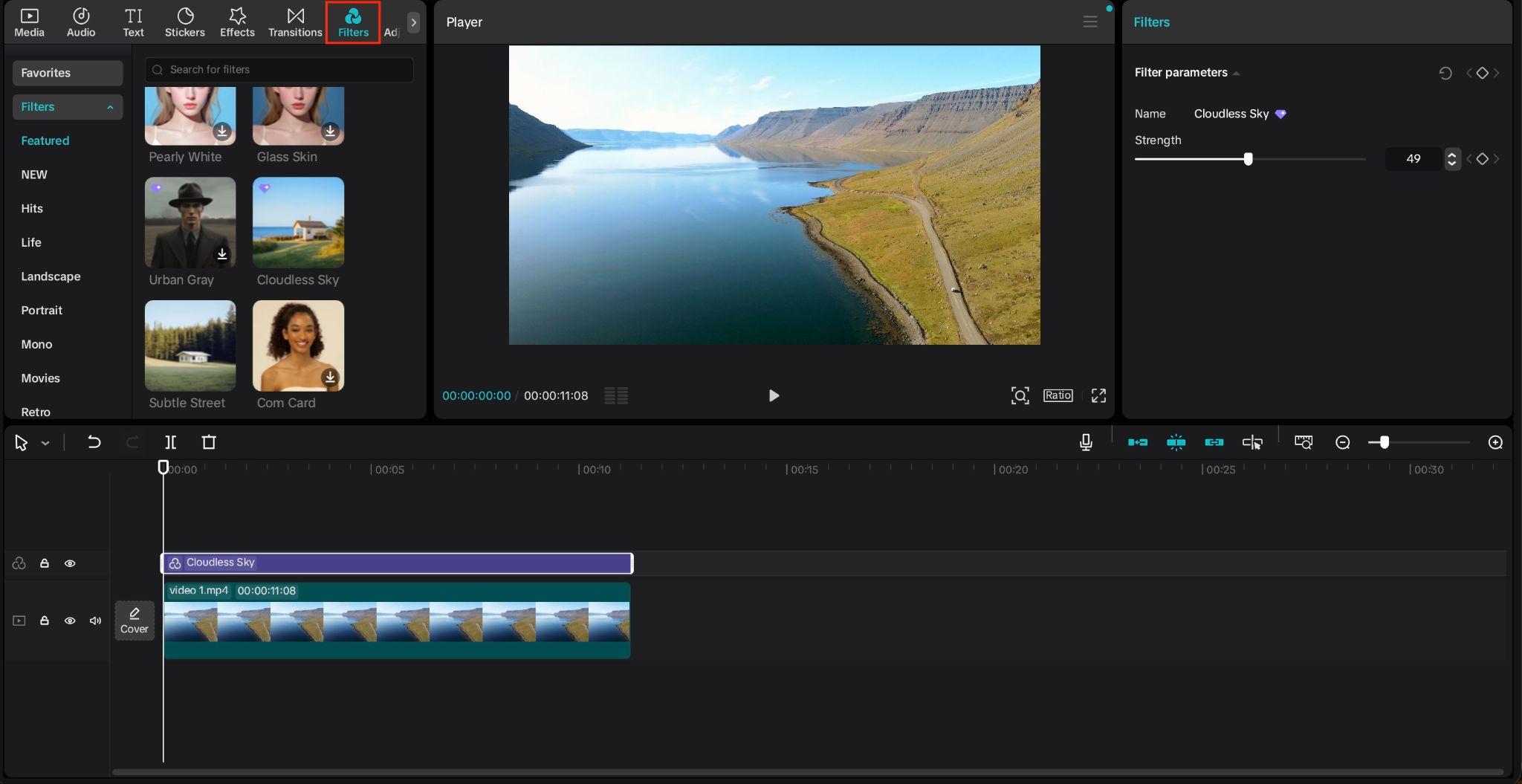
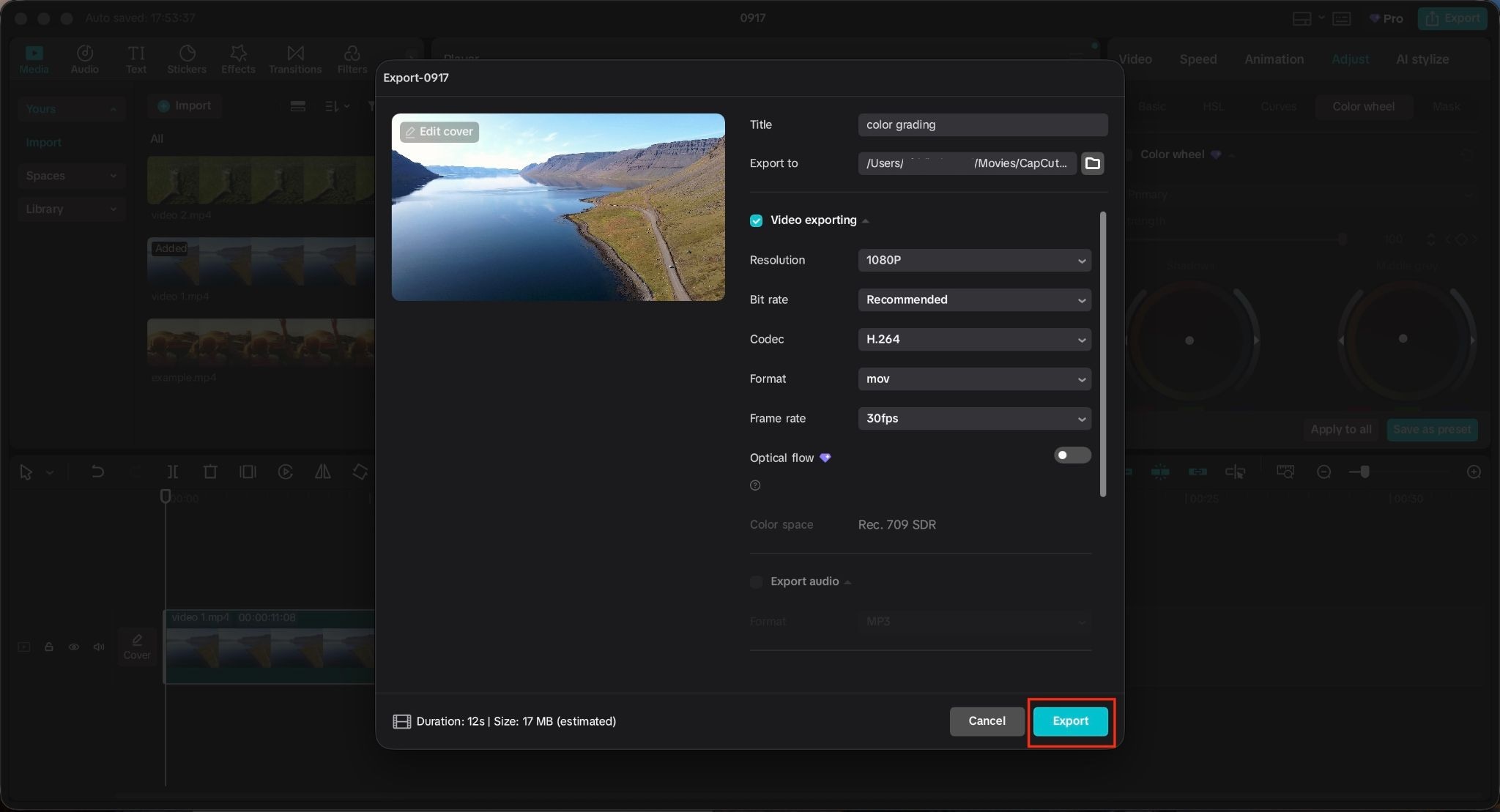
Passaggio 4. Controlla le riprese per individuare colori inconsistenti, incarnati innaturali o contrasto eccessivamente marcato. Quando sei soddisfatto del risultato, fai clic su Esporta e scegli le impostazioni preferite.
Parte 2. Come correggere il colore in CapCut Mobile
La correzione del colore in CapCut mobile inizia con le regolazioni di base prima di passare a controlli cromatici più specifici.
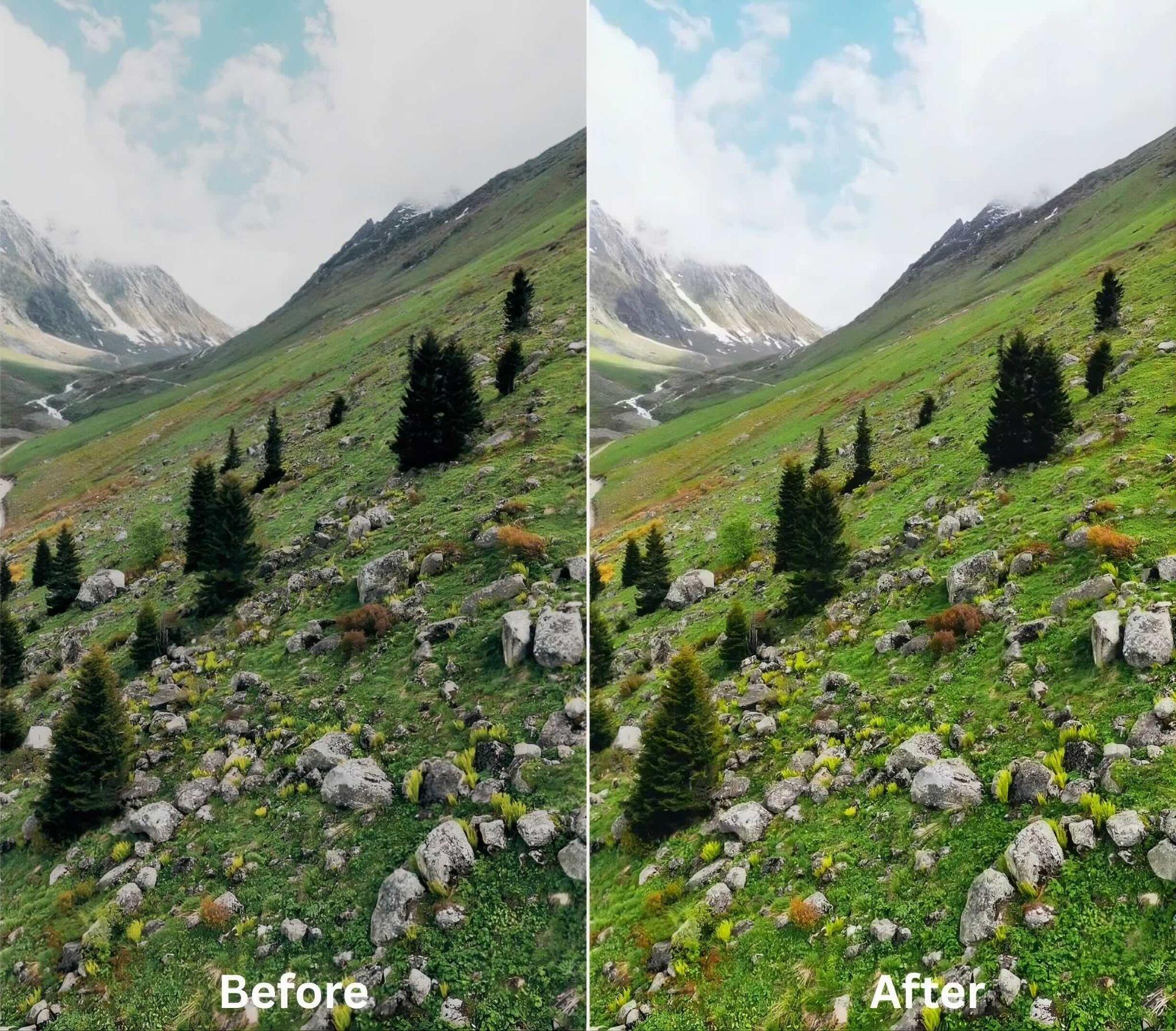
Come correggere il colore del video in CapCut Mobile
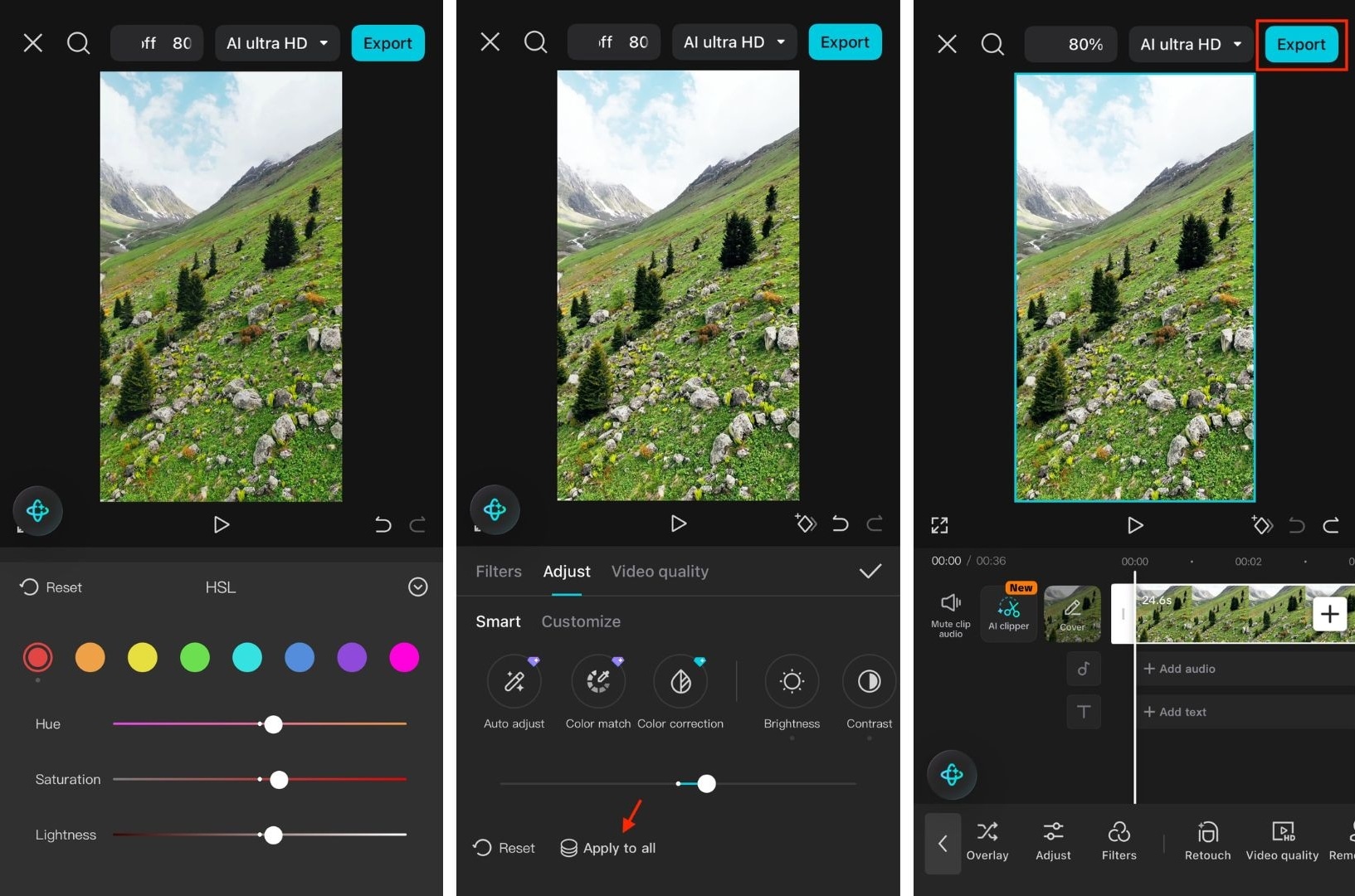
Passaggio 1. Apri CapCut, tocca Nuovo progetto, e aggiungi il tuo video. Seleziona la clip nella timeline per accedere agli strumenti di modifica.
Passaggio 2. Tocca Regola per accedere ai controlli colore. Inizia con luminosità, contrasto, saturazione, temperatura e tonalità per bilanciare le riprese.
Passaggio 3. Regola la saturazione e le altre impostazioni cromatiche disponibili per creare l'aspetto desiderato. Mantieni le modifiche sottili per evitare colori innaturali.
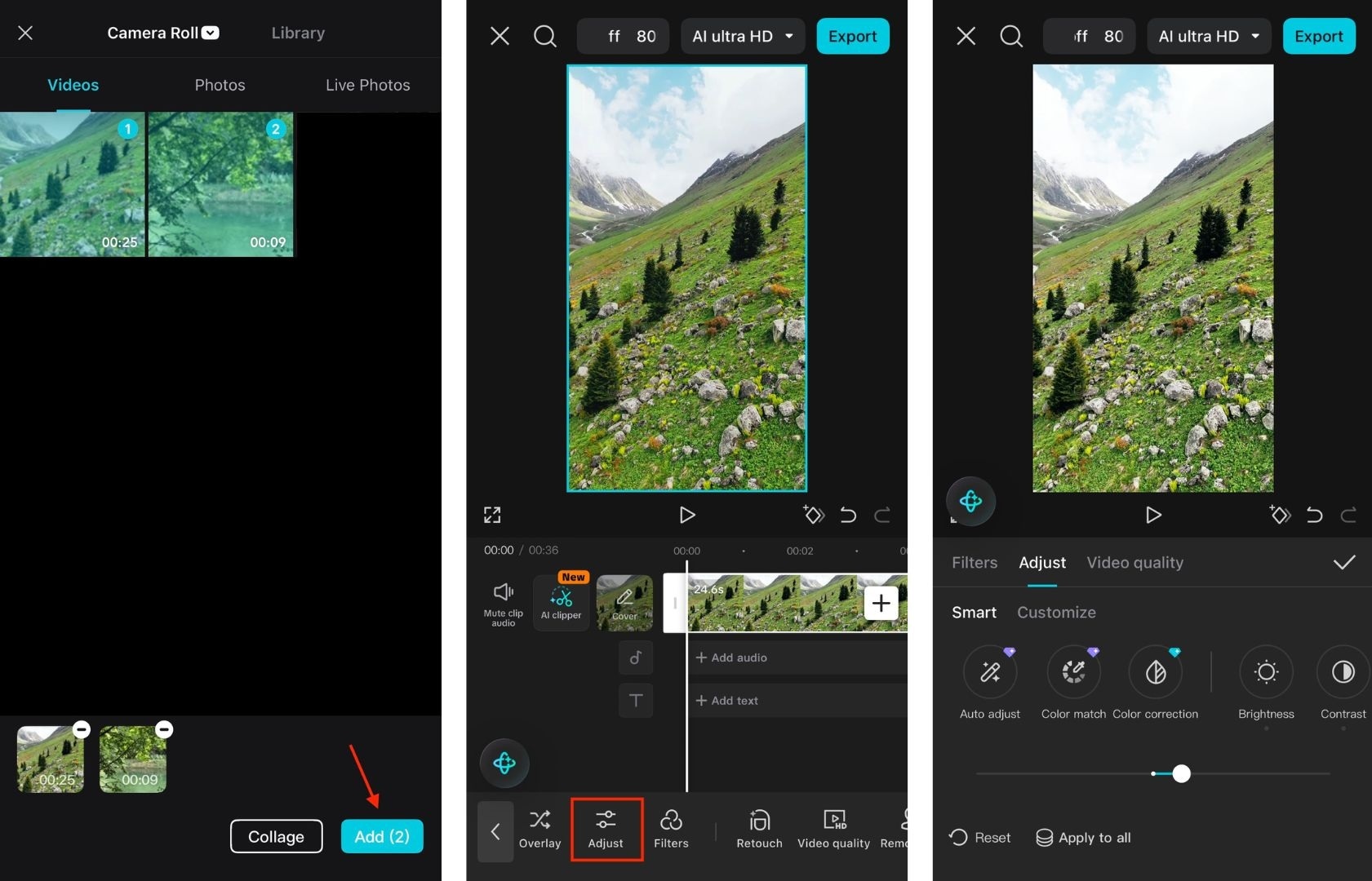
Passaggio 4. Usa HSL per regolare intervalli di colore specifici come verdi, blu o incarnati. Usa Applica a tutto per copiare le regolazioni su clip simili.
Passaggio 5. Una volta che i colori appaiono coerenti, tocca Esporta e scegli la risoluzione e la frequenza dei fotogrammi preferite.
Parte 3. Come correggere il colore in modo intelligente in CapCut utilizzando Corrispondenza colori
Se le tue clip hanno un aspetto diverso perché sono state riprese in condizioni di illuminazione diverse o con fotocamere diverse, la funzione Corrispondenza colori di CapCut può aiutarti ad avvicinarle. Puoi usarla anche quando vuoi ricreare l'aspetto di un fotogramma o di una clip specifici.
La funzione Corrispondenza colori è disponibile sia su CapCut mobile che desktop. Richiede un'immagine o una clip video come riferimento, che CapCut utilizza per analizzare i colori e applicare un aspetto simile alle riprese selezionate.
Come usare Corrispondenza colori in CapCut
Passaggio 1. Seleziona una clip con il colore e l'esposizione che desideri utilizzare come riferimento. Una ripresa ben bilanciata di solito funziona meglio di una con illuminazione estrema o effetti cromatici intensi.
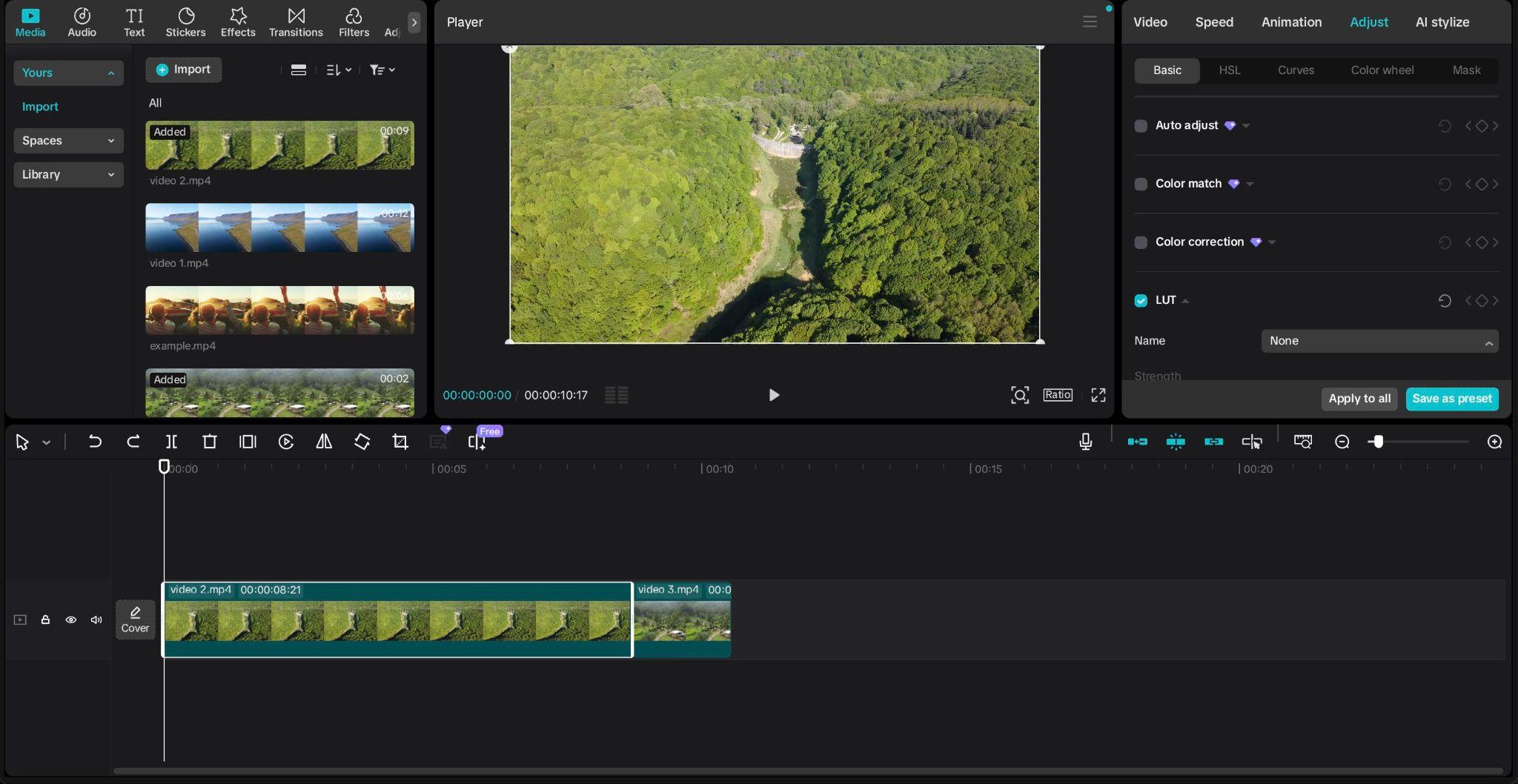
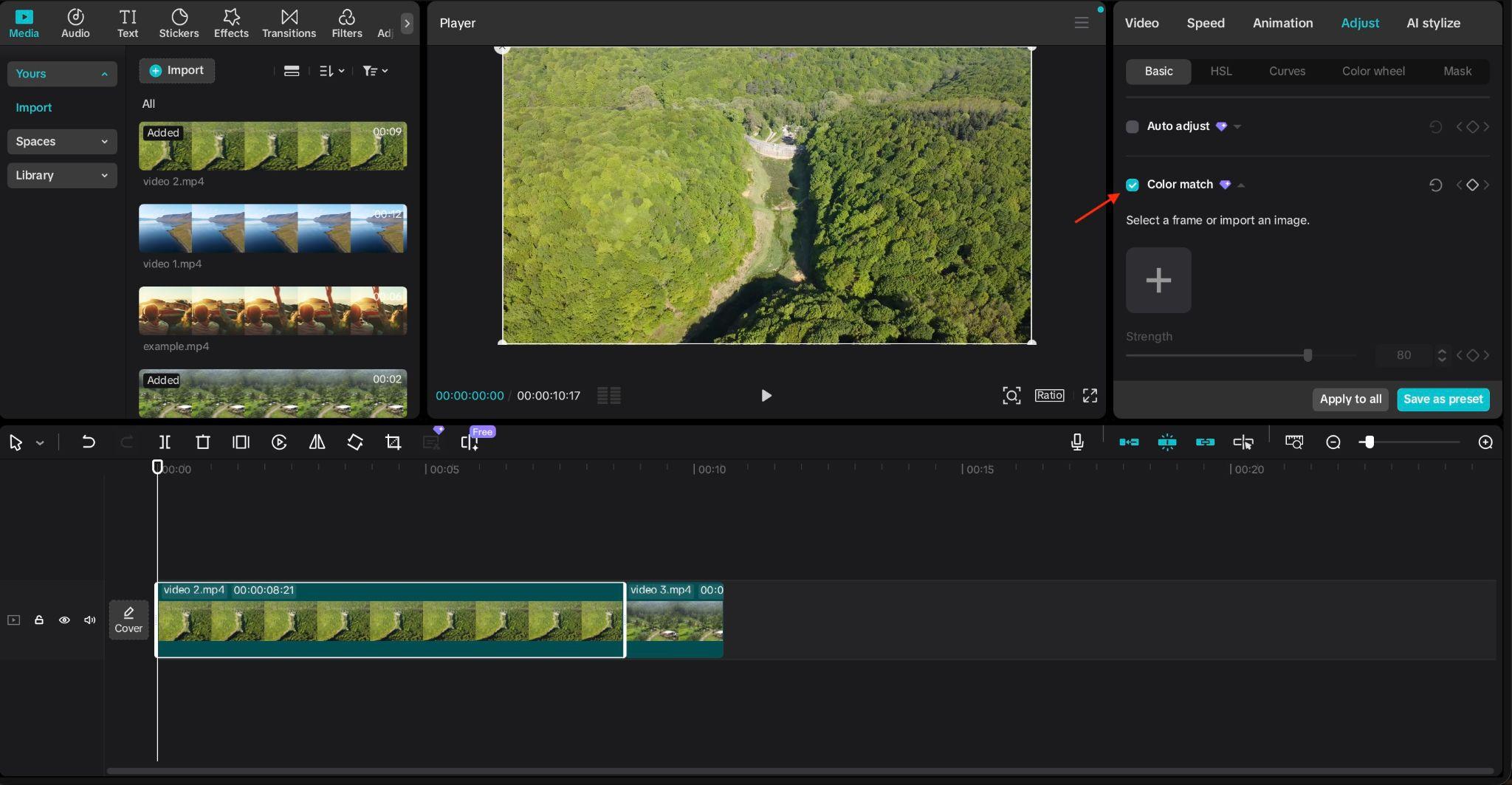
Passaggio 2. Seleziona la clip che desideri regolare, apri Corrispondenza colori, e scegli il fotogramma o la clip di riferimento. Puoi anche regolare l'intensità quando disponibile.
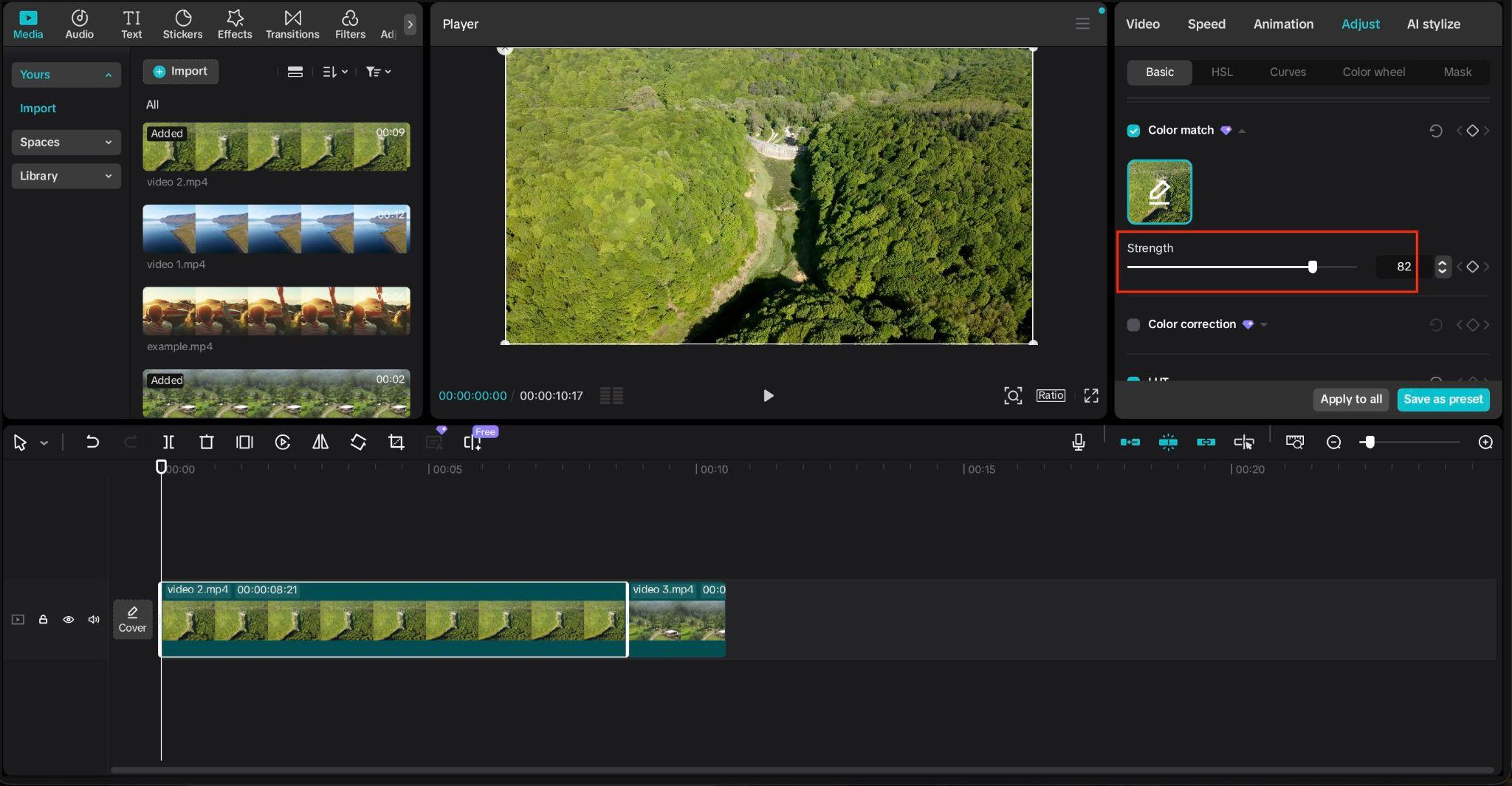
Passaggio 3. Corrispondenza colori rende le clip più simili, ma potrebbe non renderle identiche. Regola l'intensità, controlla esposizione, incarnati, contrasto e saturazione, quindi apporta regolazioni manuali se necessario.
Parte 4. Suggerimenti per la correzione colore in CapCut per riprese RAW, Log e subacquee
Dopo aver acquisito le basi delle regolazioni cromatiche, passiamo alle riprese che possono essere più difficili da correggere. Le riprese RAW, Log, flat e subacquee possono sembrare spente, slavate o notevolmente diverse direttamente dalla fotocamera.
Se stai lavorando con questi tipi di riprese, i suggerimenti seguenti spiegano cosa causa questi problemi cromatici e quali regolazioni puoi utilizzare in CapCut per migliorarli.
Come correggere il colore di riprese RAW e Log in CapCut
Il formato RAW conserva più dati dell'immagine per la post-produzione, mentre le riprese Log utilizzano un profilo piatto per preservare la gamma dinamica. Le riprese flat hanno contrasto e saturazione inferiori. Questi formati possono sembrare slavati prima della correzione, ma richiedono flussi di lavoro leggermente diversi.
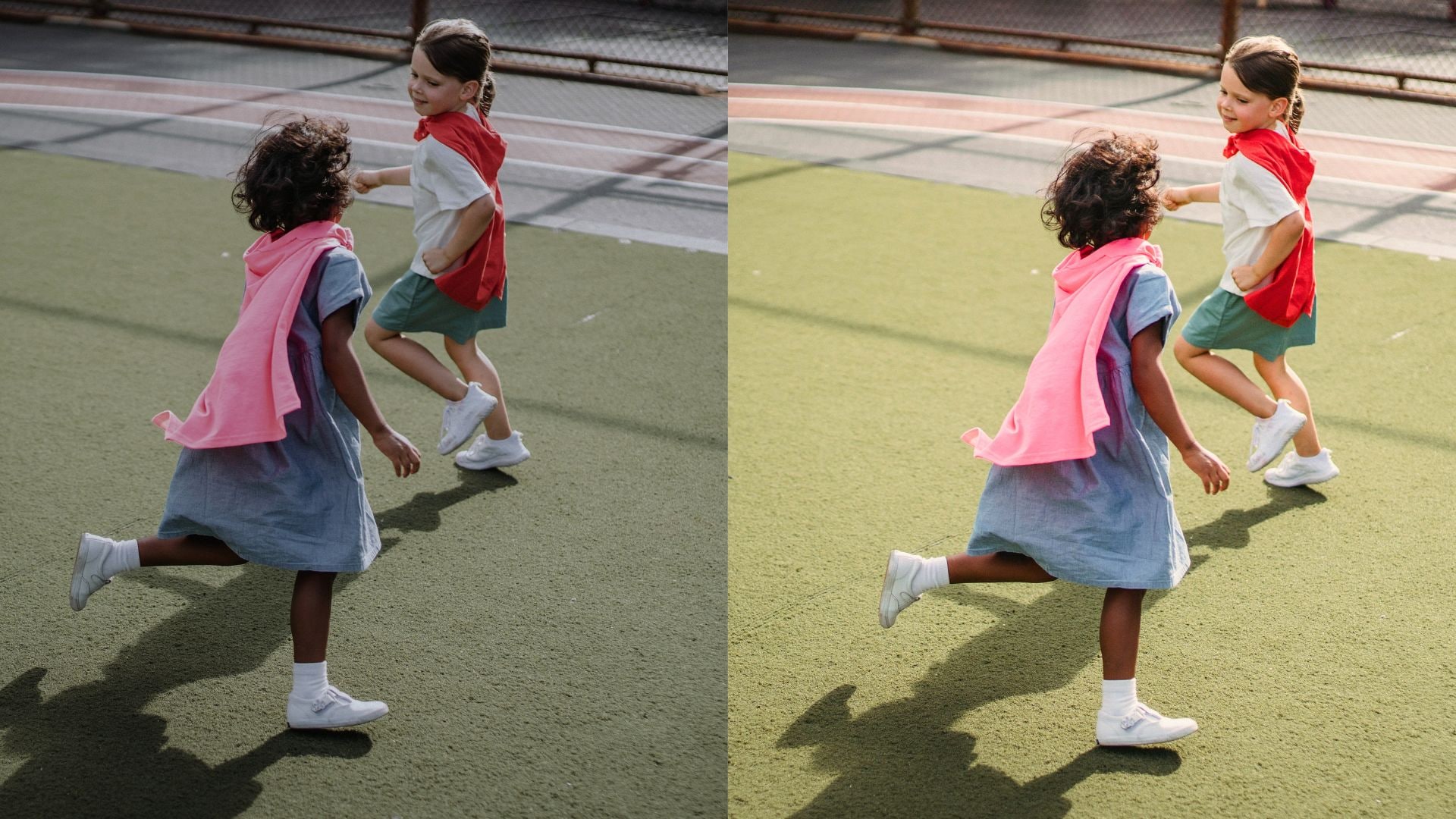
Per correggere il colore di un video RAW in CapCut, inizia dall'immagine di base prima di aggiungere un aspetto creativo:
- Correggi l'esposizione: Bilancia luci, ombre e luminosità
- Correggi il bilanciamento del bianco: Regola temperatura e tonalità per rimuovere dominanti di colore indesiderate
- Ripristina il contrasto: Aggiungi definizione alle riprese dall'aspetto piatto
- Ripristina la saturazione: Aumentala gradualmente per evitare colori sovrasaturi
- Aggiungi un LUT: Un LUT compatibile può rapidamente dare alle riprese Log o flat un punto di partenza più naturale. CapCut supporta formati LUT come .CUBE e .3DL
- Apporta regolazioni manuali: Ottimizza il risultato con HSL, Curve o altri controlli cromatici invece di affidarti interamente al LUT
Come correggere il colore di video subacquei in CapCut
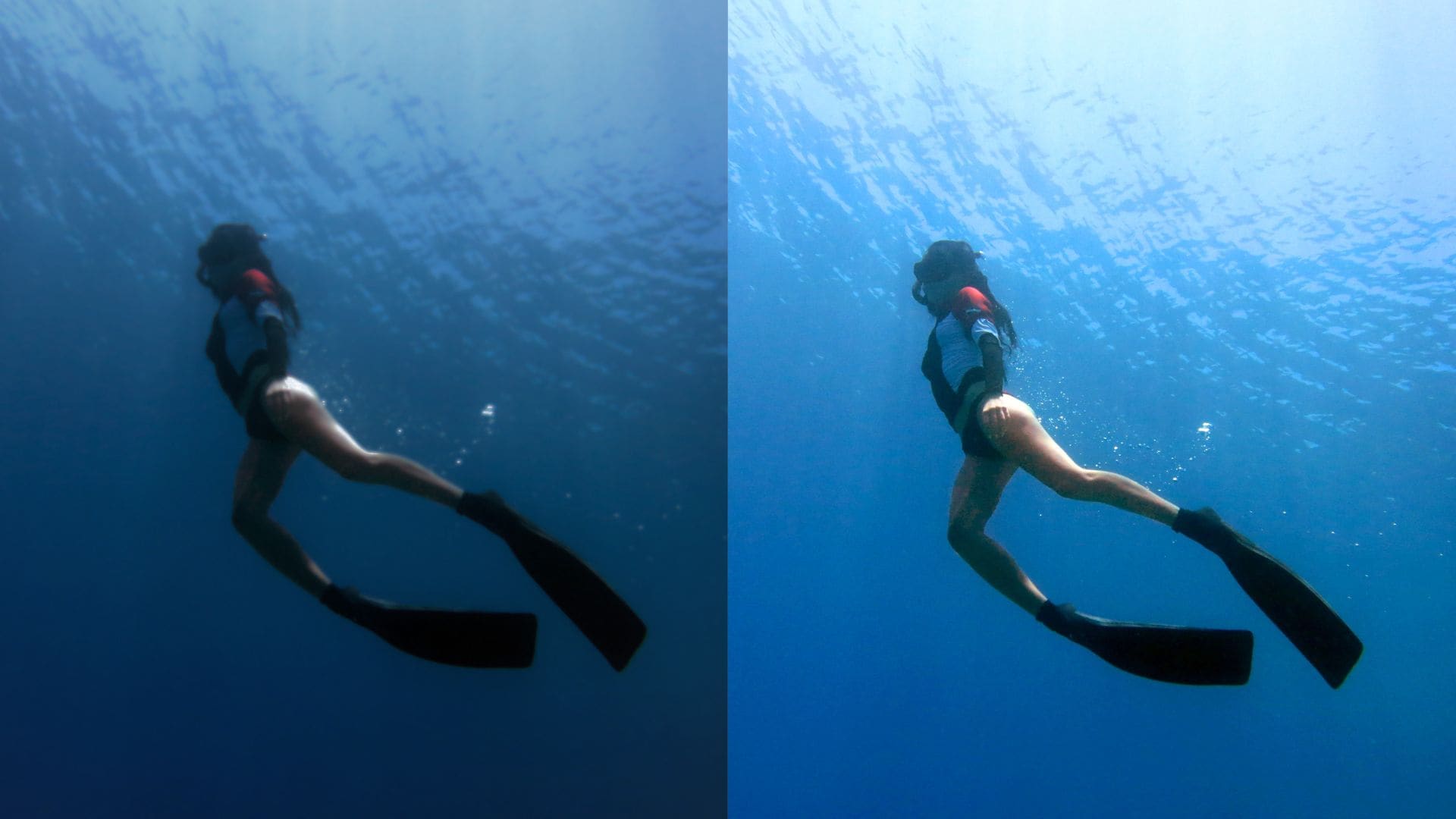
Le riprese subacquee hanno spesso una dominante blu o verde perché l'acqua assorbe le lunghezze d'onda più calde della luce. L'obiettivo è ripristinare un po' di calore e contrasto mantenendo l'acqua e i soggetti credibili. Usa queste regolazioni:
- Temperatura e tonalità: Riduci le tonalità blu o verdi indesiderate
- Contrasto: Aggiungi profondità alle riprese che appaiono sfocate
- Saturazione: Ripristina i colori sbiaditi senza renderli troppo intensi.
- HSL: Targettizza le tonalità blu, ciano o verdi con maggiore precisione
- Tonalità della pelle: Presta attenzione ai volti quando le persone sono nell'inquadratura. Correzioni cromatiche intense possono facilmente rendere la pelle troppo arancione, rossa o saturata
Come applicare la gradazione del colore in aree specifiche con CapCut
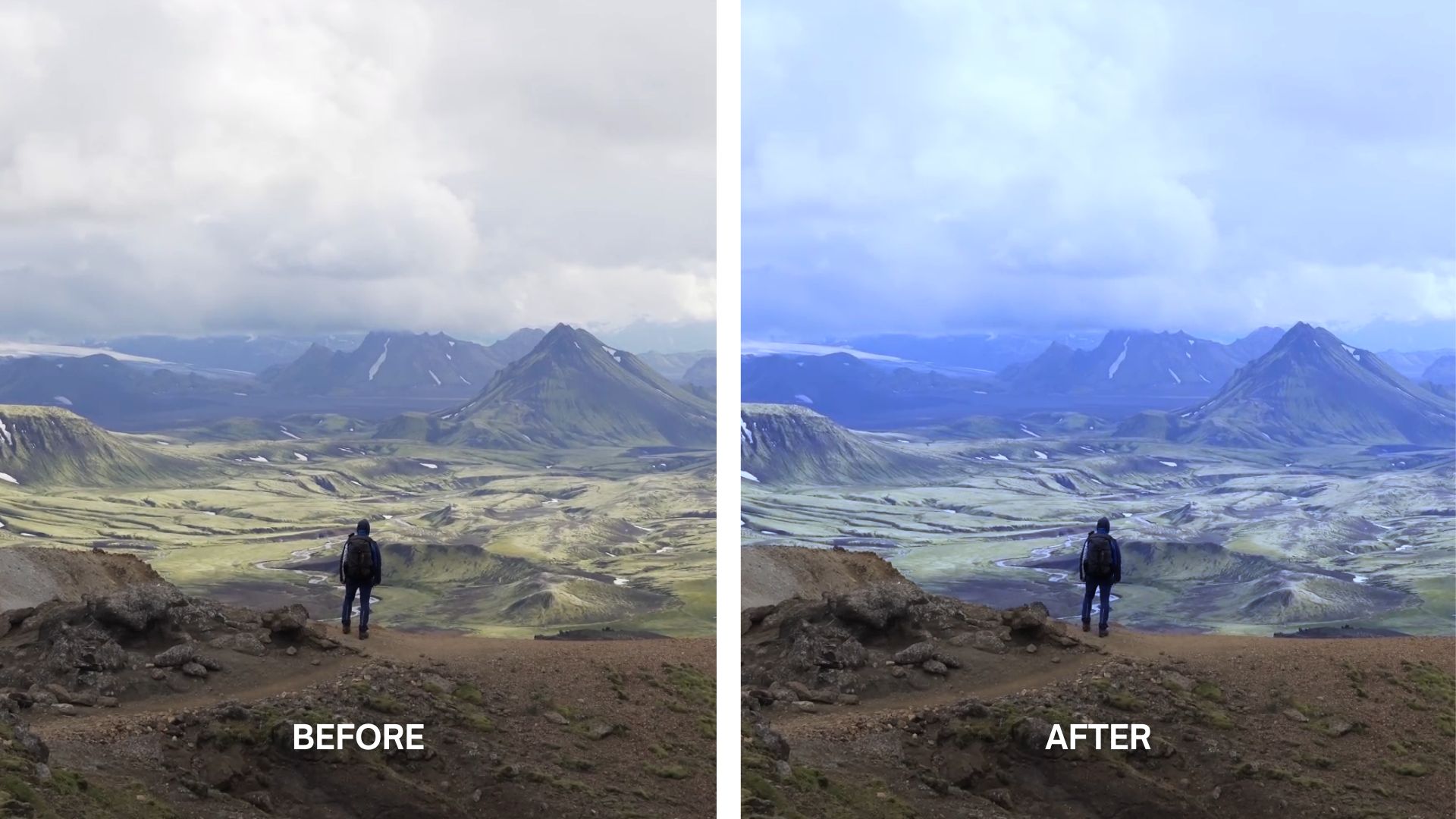
E se volessi modificare il colore solo in una parte dell'inquadratura senza influenzare il resto del fotogramma? CapCut supporta anche il mascheramento all'interno dei suoi strumenti di regolazione, che ti aiuta a isolare un'area specifica e ad applicarvi regolazioni cromatiche.
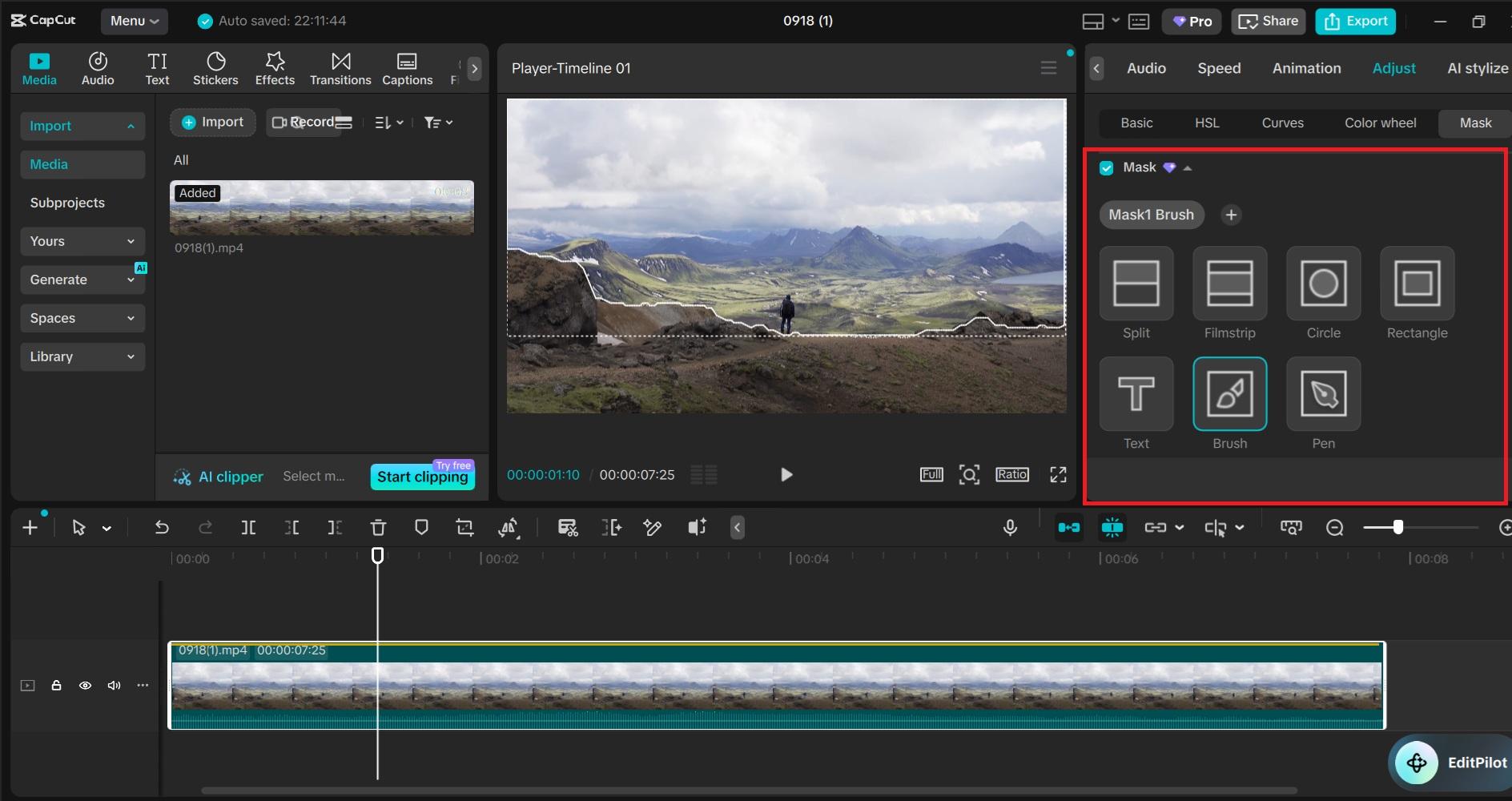
Selezionando l'opzione Maschera, puoi scegliere una forma come un cerchio, un rettangolo, un pennello o una penna per isolare l'area che vuoi modificare. Puoi quindi regolarne il colore senza alterare il resto del fotogramma.
Parte 5. Alternativa a CapCut per la gradazione selettiva del colore
CapCut non è l'unico editor video che supporta la correzione e la gradazione del colore, inclusi strumenti per regolazioni cromatiche selettive. Se vuoi provare un altro editor con una gamma simile di strumenti colore, puoi considerare di utilizzare Wondershare Filmora.
Filmora offre Maschera colore per la gradazione del colore mirata, oltre a HSL, ruote cromatiche, curve e LUT per regolazioni cromatiche più precise. Gli strumenti di gradazione del colore sono abbastanza simili a quelli di CapCut, ma Filmora offre un'interfaccia e un flusso di lavoro diversi che potrebbero adattarsi meglio al tuo stile di editing.

Come applicare la gradazione del colore con Filmora usando la Maschera colore
Passaggio 1. Importa il tuo filmato in Filmora e trascina la clip nella timeline.
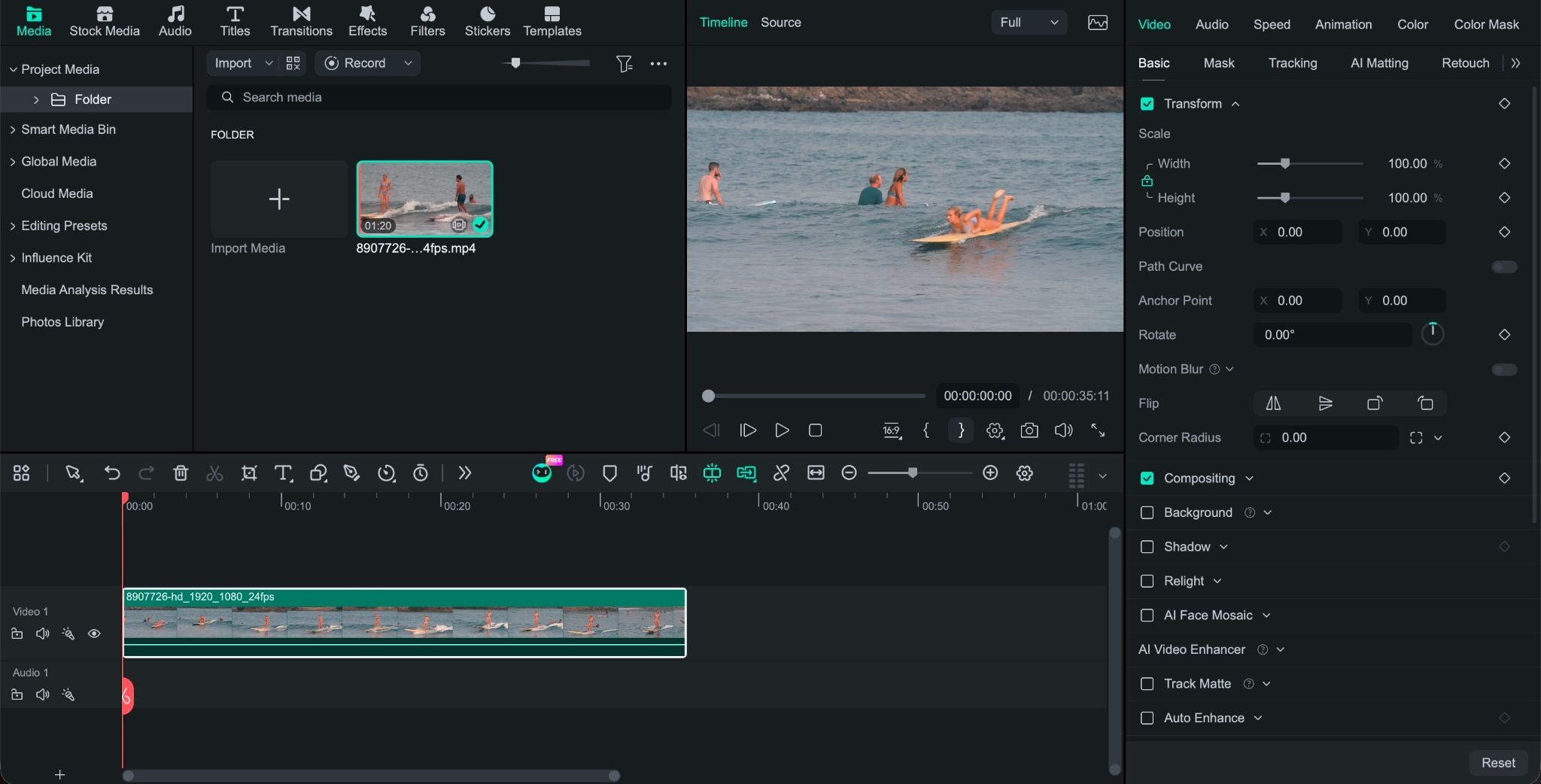
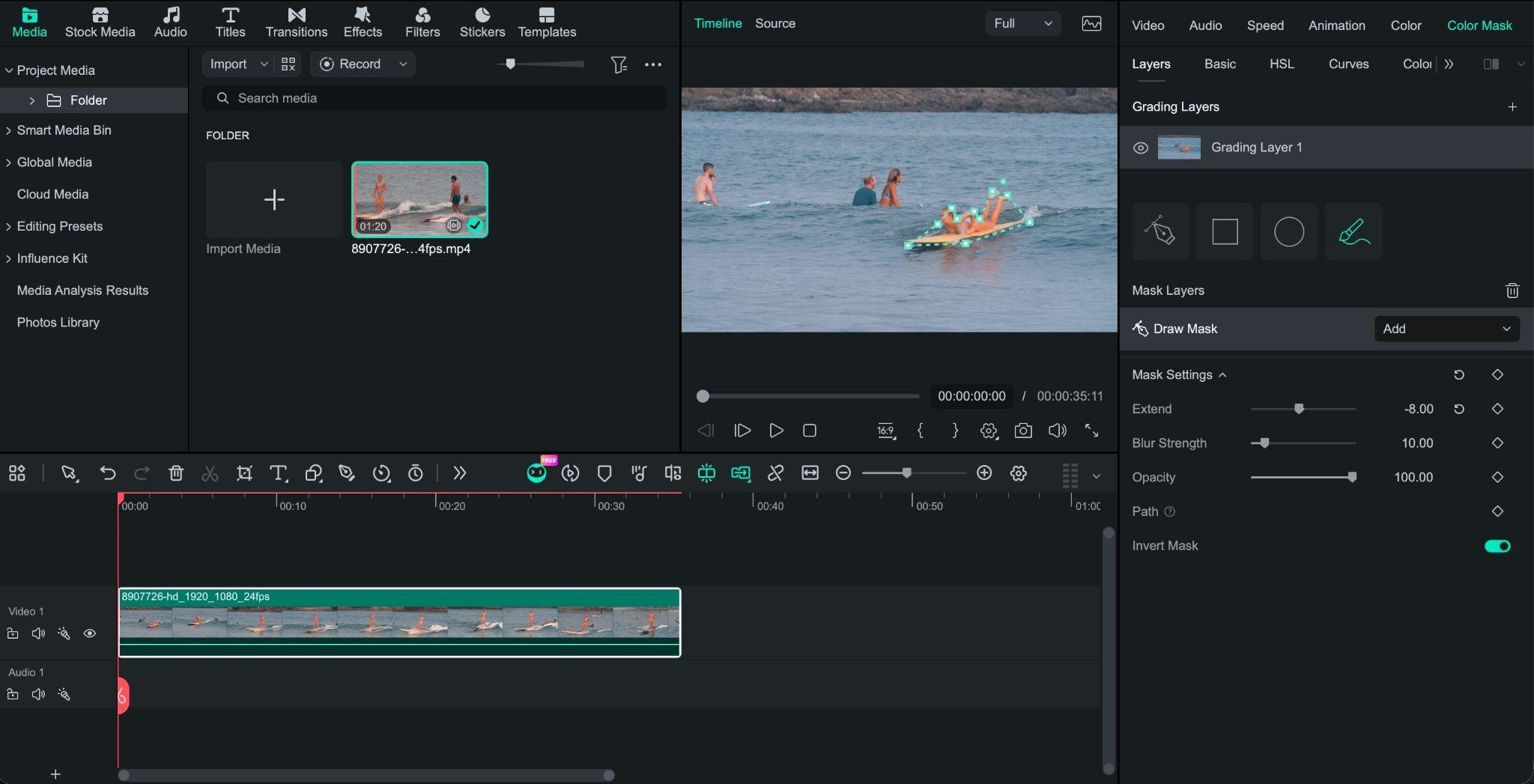
Passaggio 2. Seleziona la clip e vai alla scheda Maschera colore .
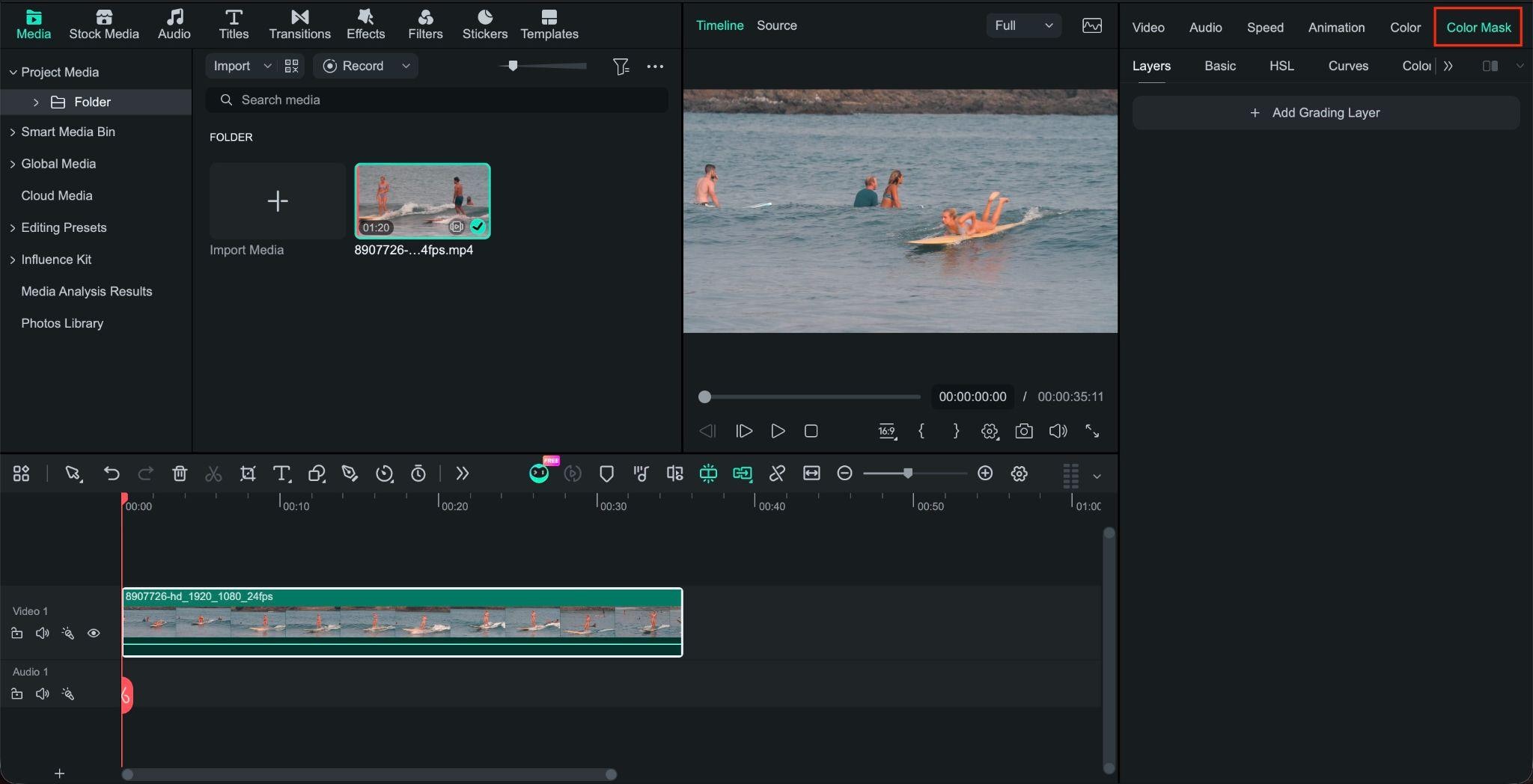
Passaggio 3. Aggiungi un nuovo livello di gradazione. Questo livello conterrà le regolazioni cromatiche e la maschera per l'area che vuoi modificare.
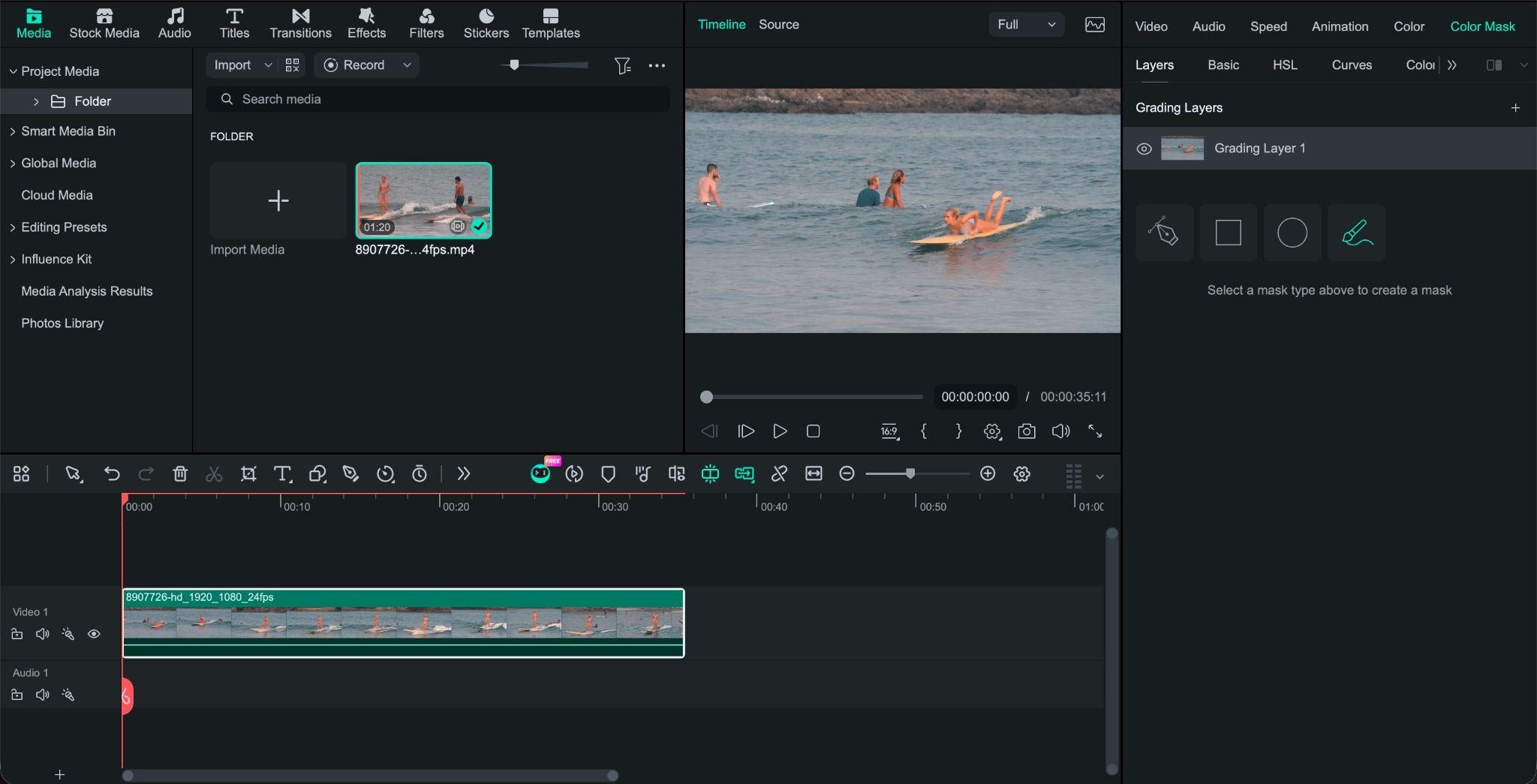
Passaggio 4. Scegli lo strumento Penna, Rettangolo, Cerchio/Ellisse, o Maschera AI per isolare l'area che vuoi modificare.
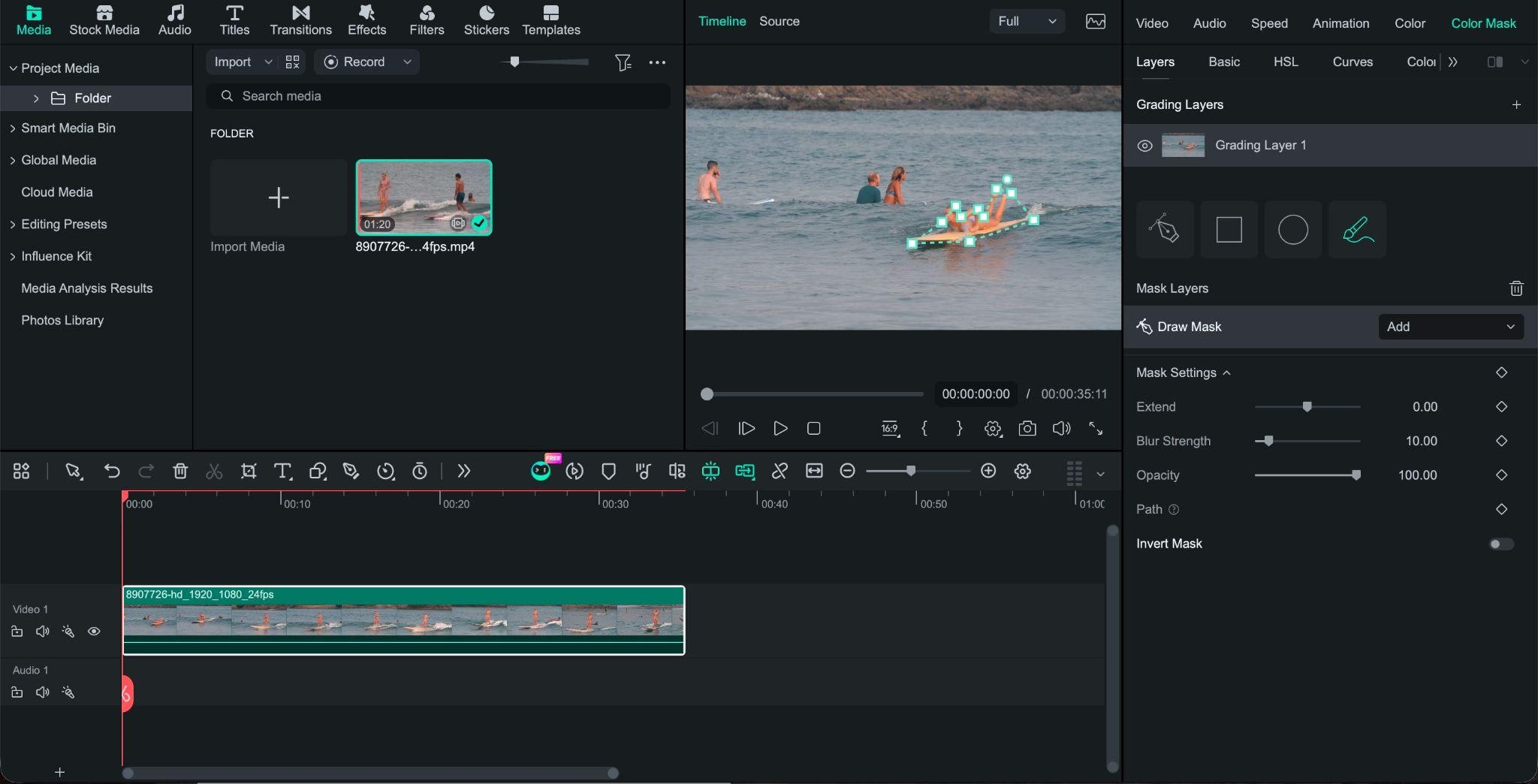
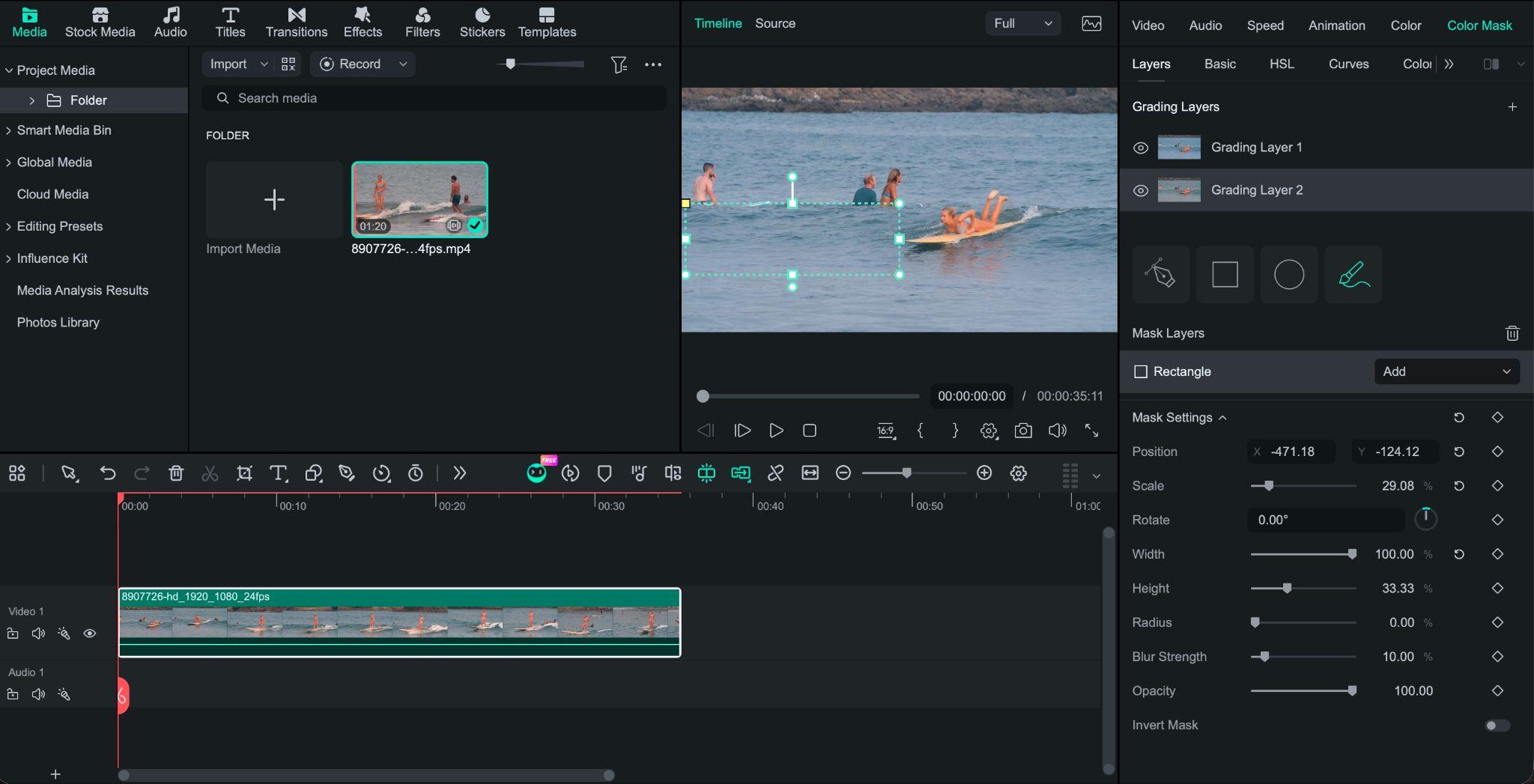
Passaggio 5. Regola posizione, dimensione, rotazione, sfumatura e opacità della maschera. Utilizza Inverti o combina le maschere con Aggiungi, Sottrai o Intersezione se necessario per una selezione più precisa
Passaggio 6. Seleziona il livello di gradazione e utilizza Base, HSL, Curve, ruota cromatica o HDR nella stessa scheda Maschera colore per modificare il colore dell'area mascherata.
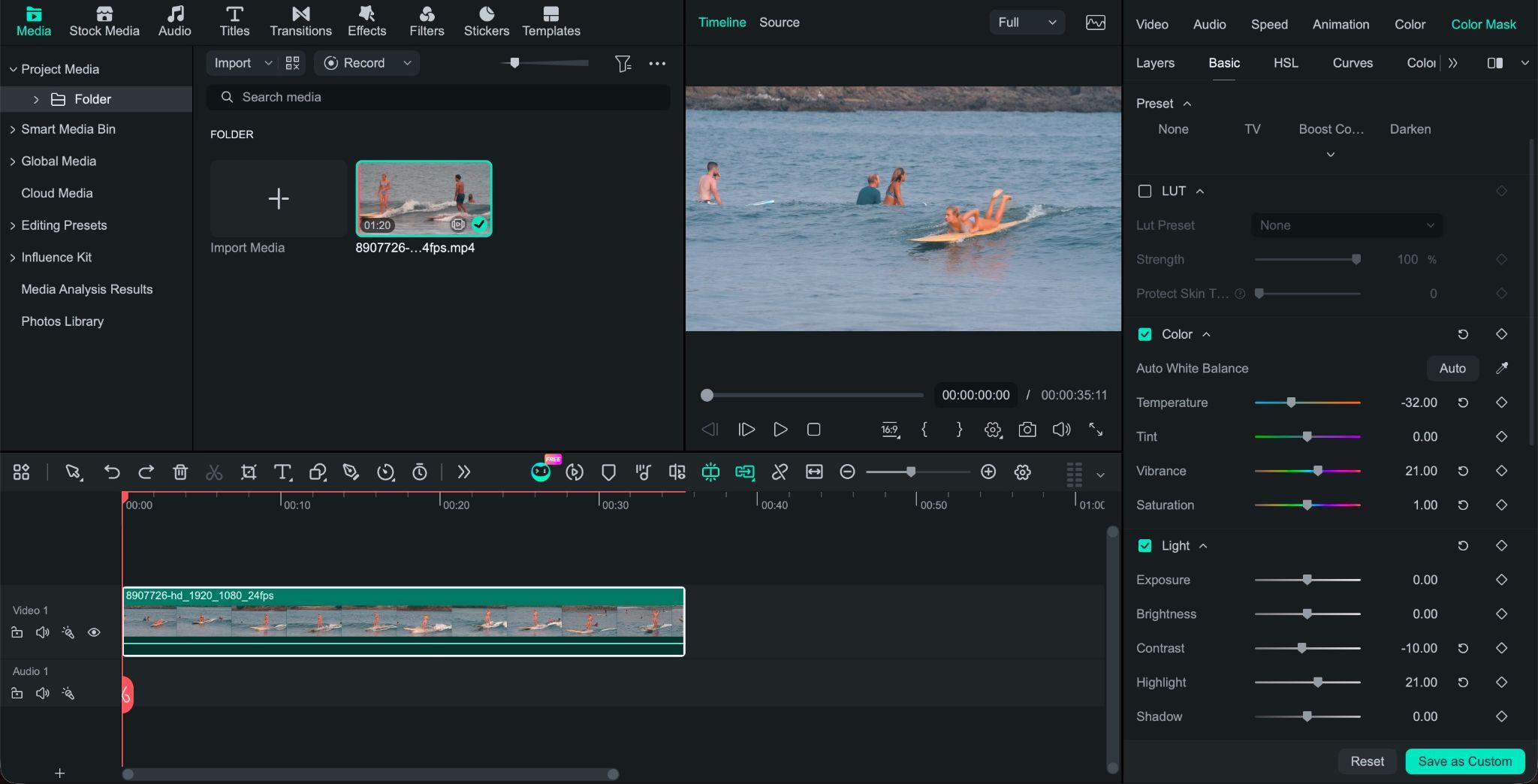
Passaggio 7. Crea livelli aggiuntivi quando vuoi che aree diverse abbiano regolazioni diverse. Ad esempio, potresti usare un livello per il cielo, un altro per il soggetto e un altro per lo sfondo.
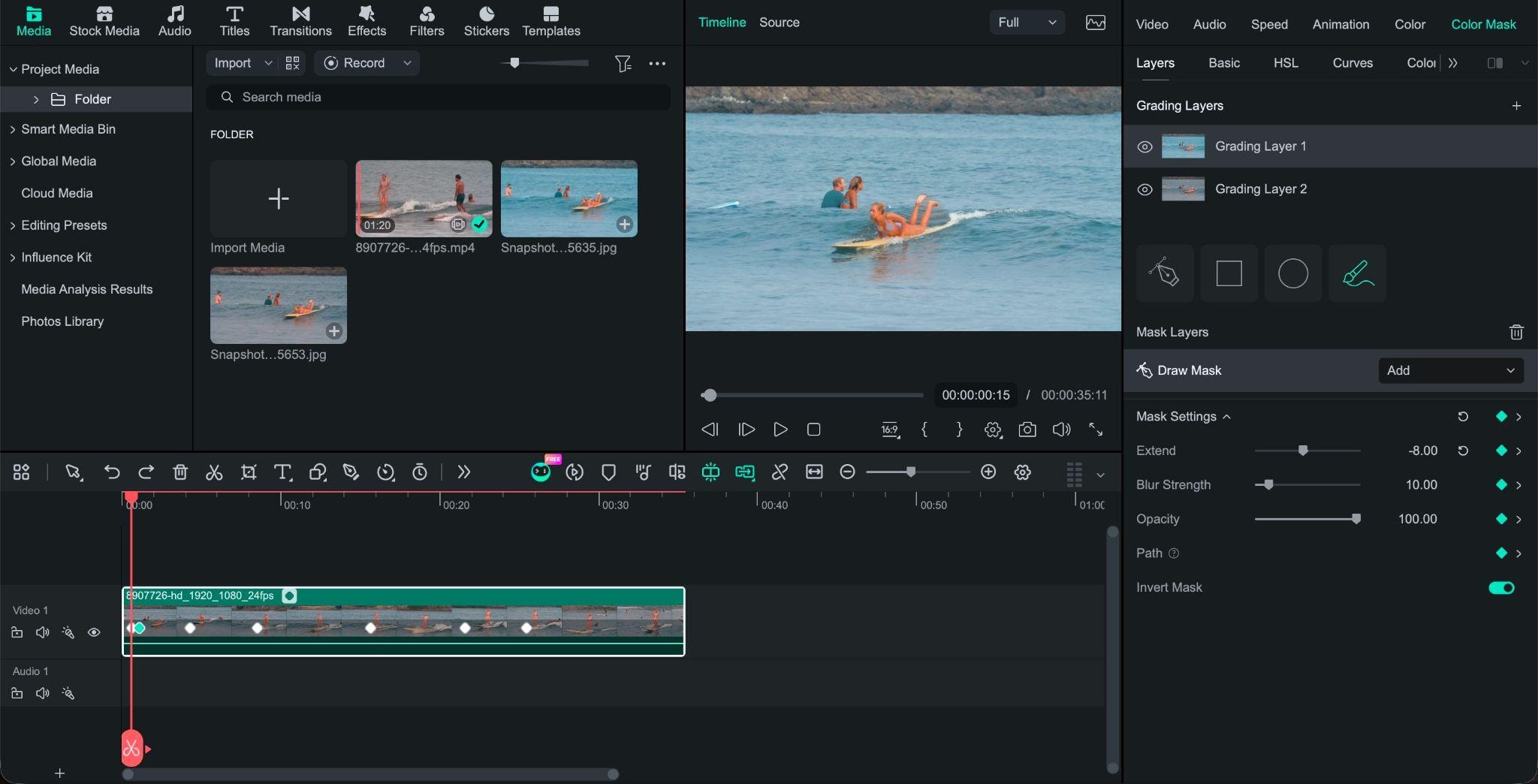
Passaggio 8. Riproduci la clip per verificare il risultato. Aggiungi fotogrammi chiave quando la maschera o la regolazione del colore deve seguire il movimento nell'inquadratura.


Parte 6. CapCut vs. Filmora per la gradazione del colore
Sia CapCut che Filmora offrono strumenti per la correzione del colore e la gradazione creativa. Mentre impari come applicare la gradazione del colore ai video in CapCut, scoprirai impostazioni comuni come HSL, Curve, ruota cromatica, LUT e Corrispondenza colori. Filmora offre strumenti di gradazione simili, con un flusso di lavoro a livelli per organizzare le regolazioni selettive.
| Esigenze di editing | CapCut | Filmora |
| Correzione del colore di base | ✔️ | ✔️ |
| Colore automatico | ✔️ | ✔️ |
| Regolazioni HSL | ✔️ | ✔️ |
| Curve e controlli del colore | ✔️ | ✔️ |
| Supporto LUT | ✔️ | ✔️ |
| Corrispondenza colori | ✔️ | ✔️ |
| Regolazioni basate su maschera | ✔️ | ✔️ |
| Gradazione selettiva del colore | ✔️ | ✔️ |
| Livelli di regolazione | ✔️ | ✔️ |
| Editing su PC | ✔️ | ✔️ |
| Editing su mobile | ✔️ | ✔️ |
In sintesi:
- Sia CapCut che Filmora coprono i principali strumenti di correzione e gradazione del colore per aiutarti a gestire correzioni di base, look creativi e regolazioni cromatiche selettive in entrambi gli editor.
- Gli strumenti di mascheratura di CapCut supportano le modifiche cromatiche selettive. Puoi aggiungere una maschera nei controlli di regolazione, quindi modificare l'area selezionata senza alterare il resto del fotogramma.
- La Maschera colore e i livelli di gradazione di Filmora offrono anche un altro modo per organizzare il lavoro cromatico selettivo. Puoi creare livelli di gradazione separati per diverse regolazioni, rendendo più semplice gestire più trattamenti cromatici nello stesso progetto.
- La funzione Maschera colore di CapCut è disponibile come funzione premium, ma gli utenti gratuiti possono comunque visualizzare in anteprima l'effetto prima di decidere se passare a un piano a pagamento.
- La Maschera colore di Filmora è disponibile nella versione gratuita, ma i video esportati includono una filigrana a meno che non si utilizzi un piano a pagamento.
Conclusione
La gradazione del colore può cambiare la sensazione complessiva del tuo filmato, anche quando le riprese originali sono già ben composte. Se stai capendo come applicare la gradazione del colore ai video in CapCut, inizia correggendo l'esposizione e il bilanciamento del bianco, quindi regola contrasto, saturazione e colori individuali. Corrispondenza colori può anche aiutare a evitare che le riprese sembrino troppo diverse l'una dall'altra.
Per una gradazione semplice su PC o mobile, CapCut fornisce gli strumenti cromatici essenziali in un flusso di lavoro accessibile. Per regolazioni più mirate, puoi anche utilizzare Filmora, che offre Maschera colore e livelli di gradazione per applicare diversi trattamenti cromatici ad aree separate. Una volta bilanciato il filmato, piccole regolazioni creative sono spesso sufficienti per dare all'intero video un aspetto più curato.
Domande frequenti
-
1. Come si applica la gradazione del colore in CapCut?
Per applicare la gradazione del colore in CapCut, puoi iniziare correggendo il filmato con gli strumenti di regolazione di base o utilizzare l'opzione Colore automatico per una correzione rapida. Quindi, dai al tuo filmato un aspetto più stilizzato con HSL, Curve, LUT o Corrispondenza colori, a seconda del look desiderato. -
2. Cos'è Corrispondenza colori in CapCut?
Corrispondenza colori utilizza un fotogramma o una clip di riferimento per abbinare i colori e le tonalità di altre riprese. Questa funzione è utile quando clip provenienti da fotocamere diverse o con condizioni di illuminazione diverse non corrispondono. -
3. Posso applicare la gradazione del colore a filmati RAW e Log in CapCut?
Sì, ma i filmati RAW e Log potrebbero necessitare di ulteriori correzioni prima della gradazione finale. Inizia con esposizione e bilanciamento del bianco, quindi ripristina contrasto e saturazione. Un LUT adatto può fornire un punto di partenza per i filmati Log, seguito da regolazioni manuali per adattarsi alla clip specifica.

