
 Garanzia di Download Sicuro, zero malware


Il footage DJI può sembrare ottimo direttamente dalla fotocamera, ma quei clip grezzi spesso necessitano di qualche modifica prima di poterli condividere. Il modo in cui modifichi i video DJI dipende dalla fotocamera e dal risultato che desideri.
Un video con drone potrebbe richiedere tagli più precisi e correzione del colore, mentre le riprese dell'Osmo Pocket 3 o della serie Action potrebbero richiedere stabilizzazione, inquadratura e regolazioni audio. Questa guida spiega come modificare i video DJI su PC o Mac con Wondershare Filmora, e quando strumenti come DJI Mimo e DJI Studio sono utili.
Parte 1. Cosa ti serve prima di modificare i video DJI
Prima di iniziare a modificare, prepara il tuo footage e decidi come vuoi lavorarci. Alcuni controlli preliminari possono rendere il processo di editing video DJI più semplice, specialmente quando si lavora con riprese ad alta risoluzione, in formato Log o a 360°.
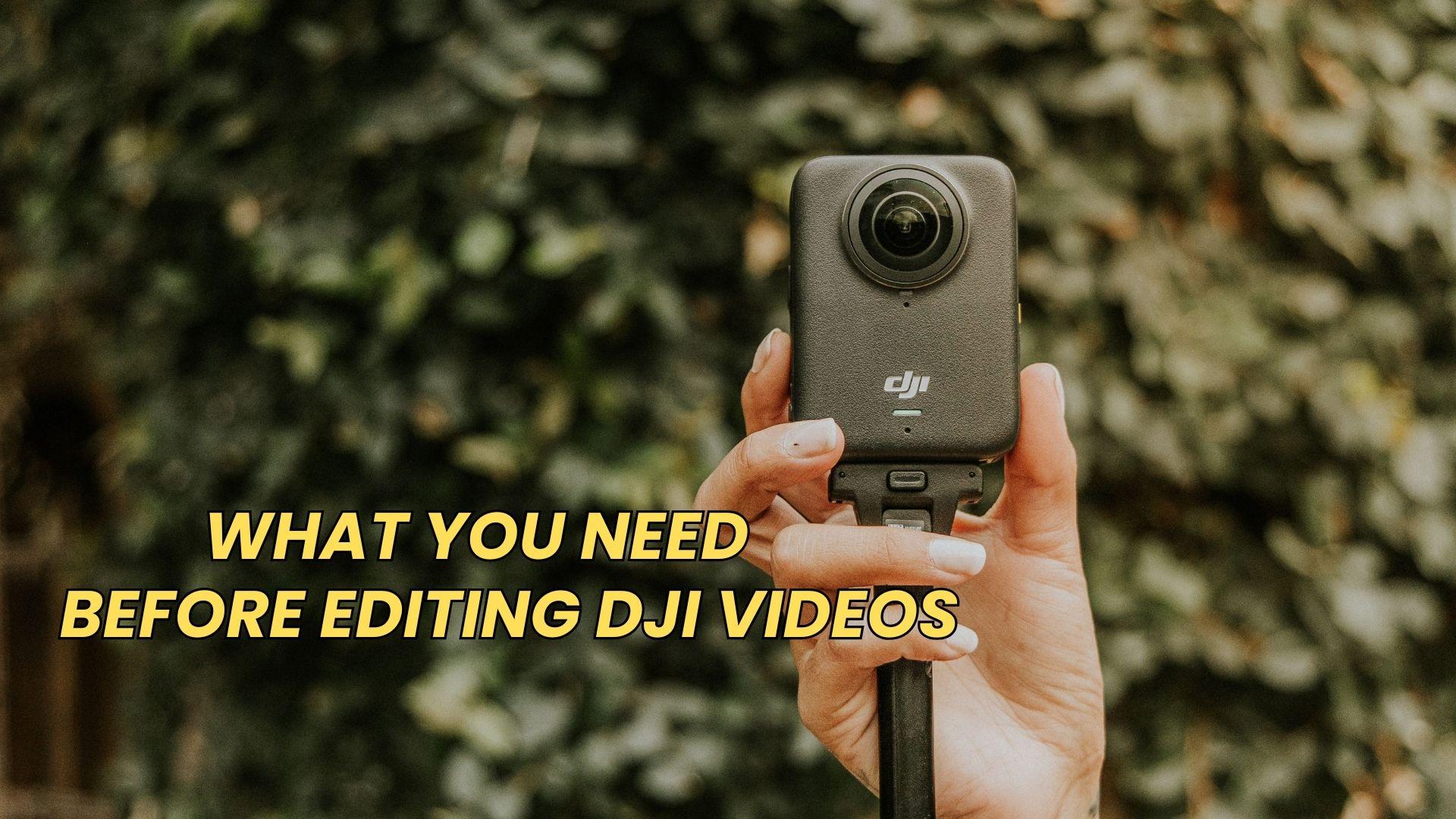
Trasferisci il tuo footage DJI sul computer
Inizia spostando i tuoi clip DJI originali sul computer in modo che siano pronti per essere importati nell'editor. Per file di grandi dimensioni o ad alta risoluzione, assicurati che il computer abbia spazio di archiviazione sufficiente. Quindi, verifica se il footage utilizza un profilo standard, D-Log, o D-Log M in modo da poter scegliere le impostazioni di correzione colore corrette prima di imparare come modificare i video DJI a 360°.
Scegli il flusso di lavoro di editing corretto
Il flusso di lavoro migliore dipende dalla tua fotocamera DJI, dal tipo di footage e dalla quantità di editing che intendi fare. Per il footage DJI a 360°, utilizza un editor che supporti il video a 360° e il reframing.
- Se stai imparando come modificare i video DJI su PC o Mac, Wondershare Filmora offre un modo semplice e completo per modificare video a 360°, con strumenti per taglio, effetti, regolazioni del colore, reframing e altro ancora.
- Se stai lavorando su dispositivo mobile, puoi utilizzare strumenti come DJI Mimo or LightCut per modifiche rapide, regolazioni di base e condivisione dei tuoi video direttamente dal telefono.
Parte 2. Come modificare i video DJI su PC o Mac
Per un editing video DJI dettagliato, un editor per PC o Mac come Filmora ti offre un maggiore controllo su colore, audio, inquadratura ed esportazione finale. Segui questi passaggi per il footage DJI standard da droni, Osmo Pocket e fotocamere Osmo Action.
Come modificare i video DJI in Filmora
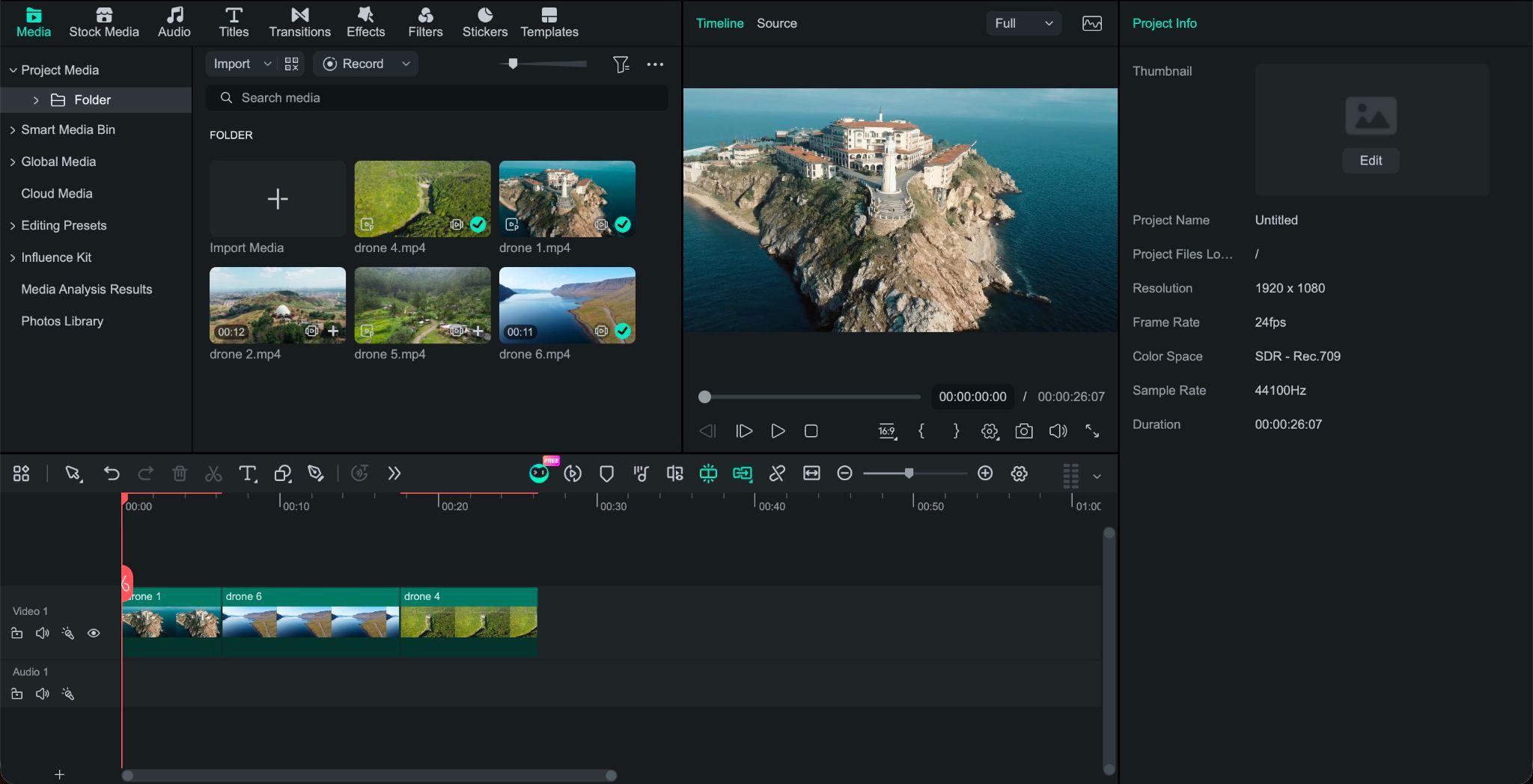
Passaggio 1Importa il tuo footage DJI
Importa i tuoi clip in un nuovo progetto Filmora. Porta il video nella timeline.
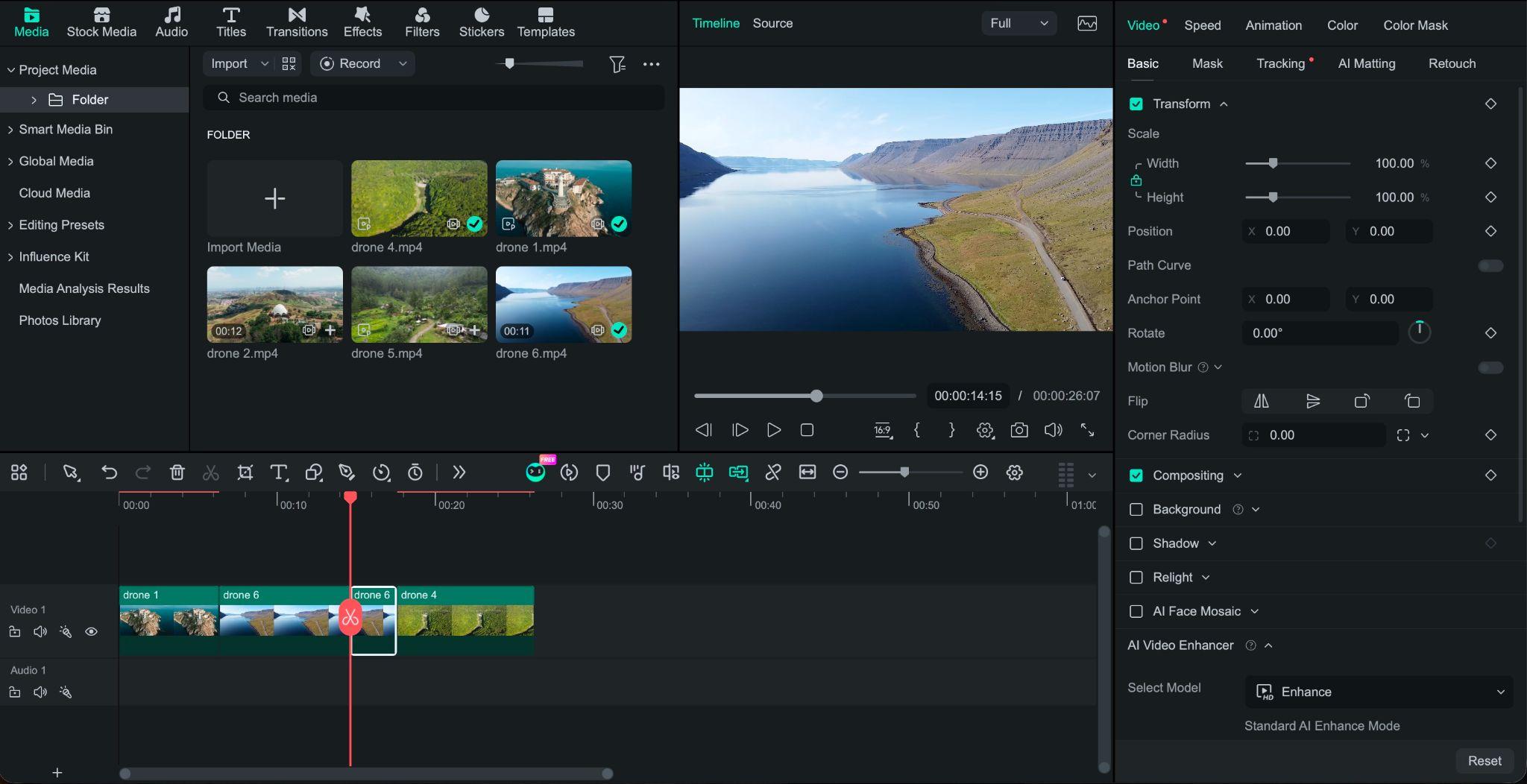
Passaggio 2Taglia e organizza i tuoi clip
Rimuovi le riprese indesiderate, le pause lunghe e le inquadrature ripetitive tagliando e rifilando i tuoi clip. Quindi, organizza il footage migliore in una sequenza chiara.
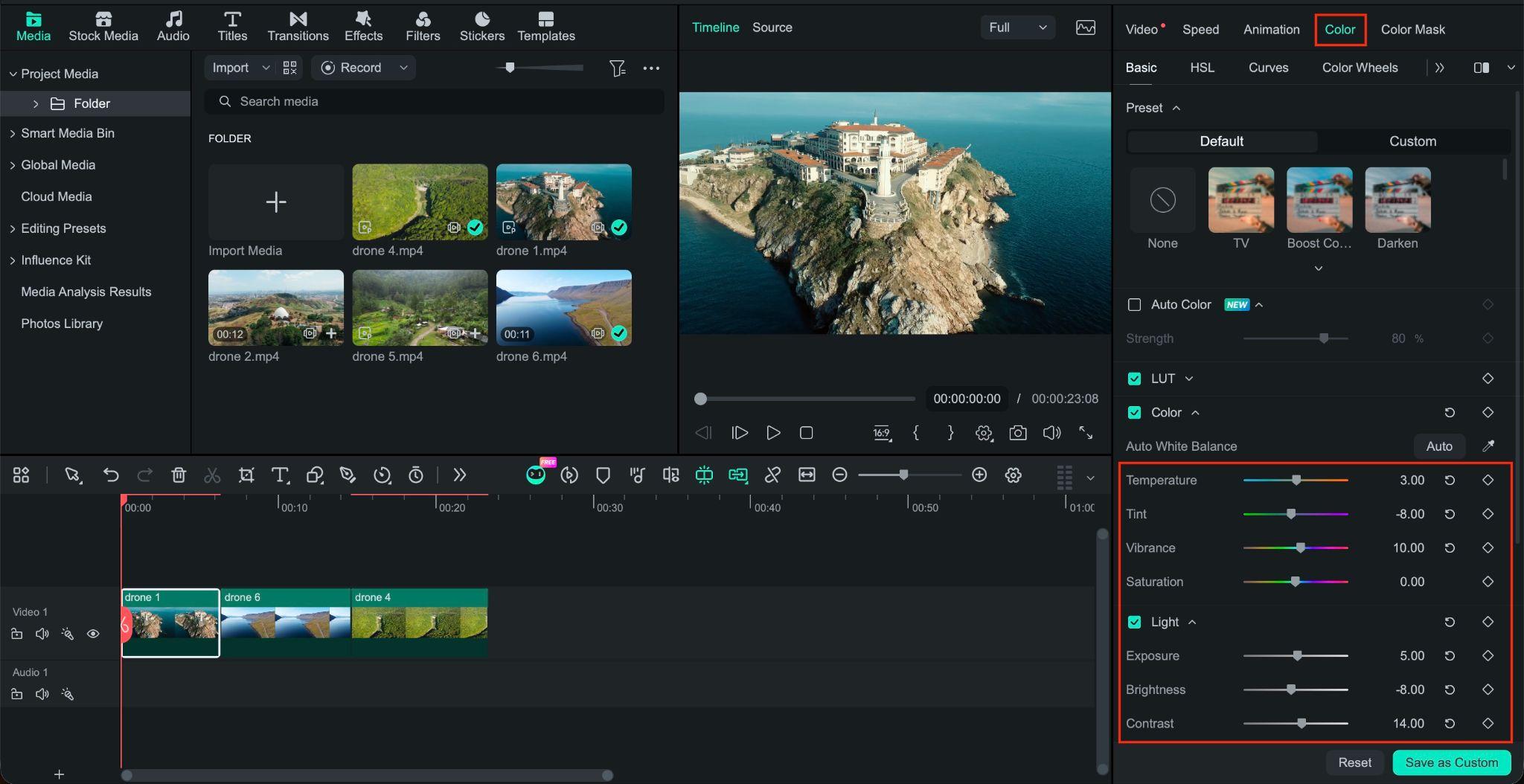
Passaggio 3Regola il colore
Per il footage in D-Log o D-Log M, utilizza gli strumenti di correzione colore di Filmora per ripristinare il contrasto e i colori dall'aspetto naturale prima di applicare un look creativo. Usa AuColora per regolazioni rapide oppure Maschera Colore per isolare colori specifici e perfezionarli.
Passaggio 4Correggi inquadratura e movimento
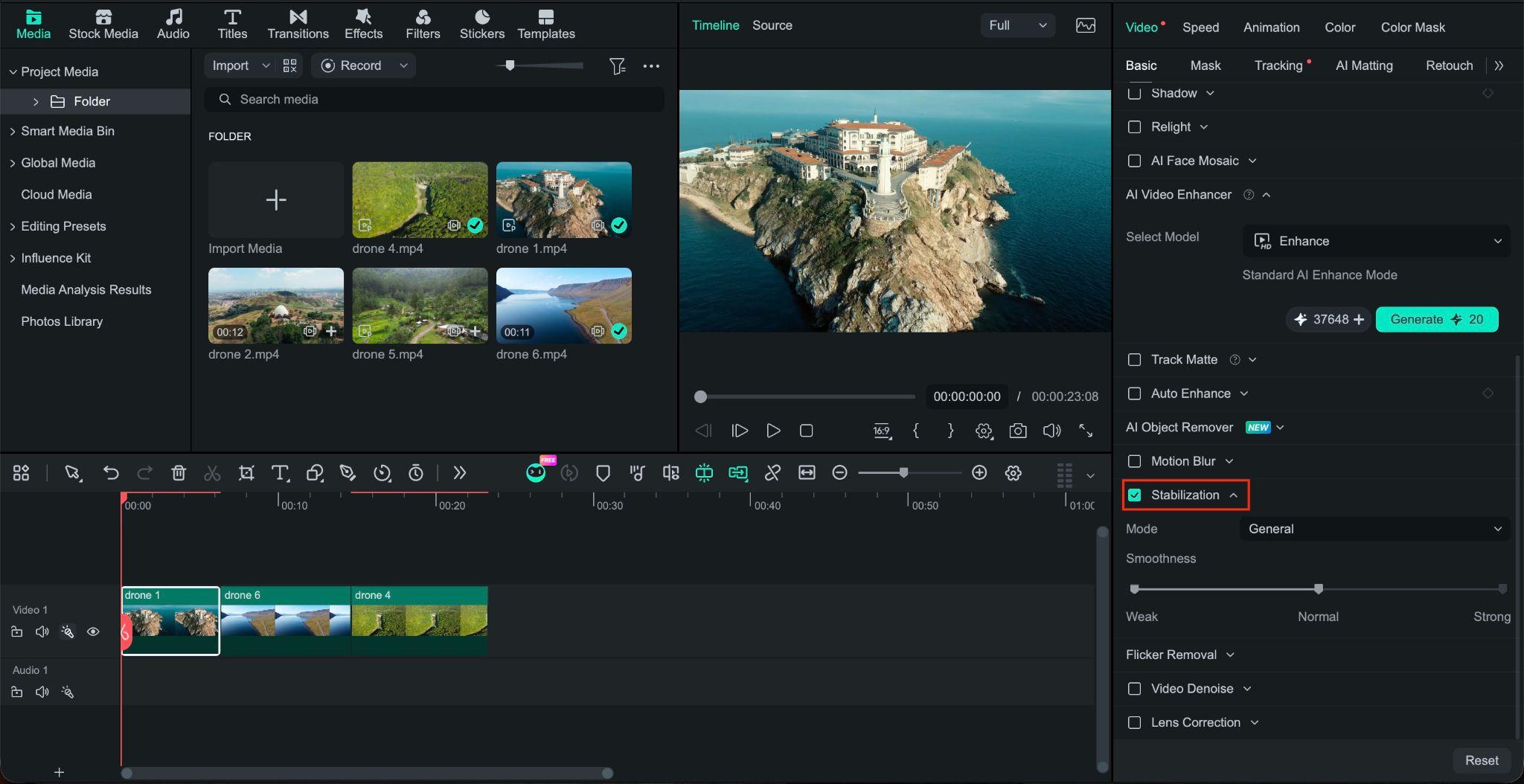
Ritaglia o ridimensiona il footage per il rapporto d'aspetto desiderato. Usa la stabilizzazione quando necessario.
Passaggio 5Modifica l'audio
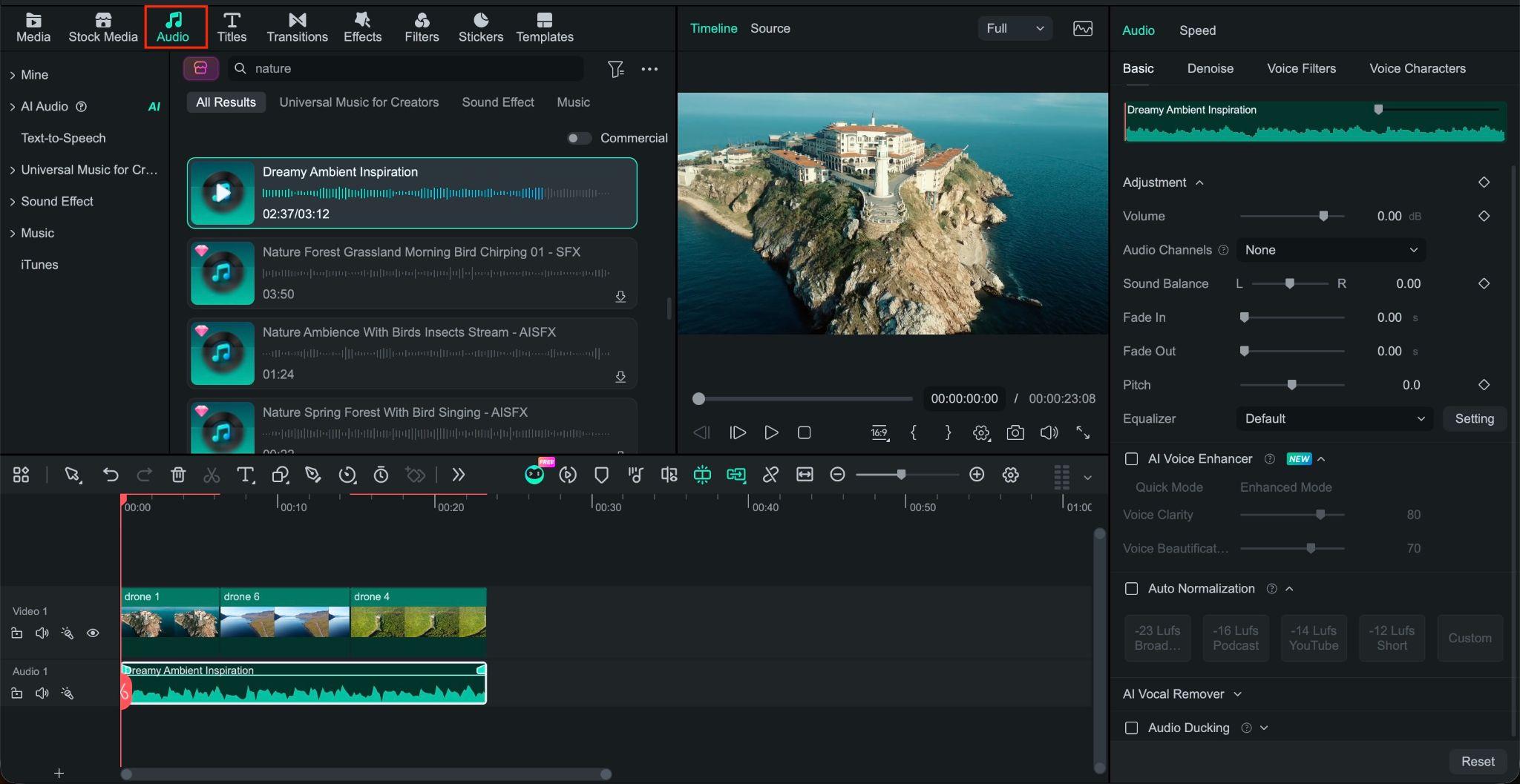
Riduci i rumori indesiderati e regola i livelli audio utilizzando gli strumenti audio di Filmora. Puoi anche scegliere musica ed effetti sonori dalla sua libreria audio integrata per completare il tuo video.


Come modificare i video DJI a 360°?
La modifica del footage a 360° è leggermente diversa rispetto al normale video DJI. La fotocamera cattura la scena in ogni direzione, il che significa che puoi scegliere l'angolo e la prospettiva in seguito durante il montaggio. Per modificare il footage DJI a 360°, Filmora introduce la funzione Editing Video a 360° che ti consente di reframare il footage a 360°, regolare l'angolo di visione e continuare a modificarlo nella timeline standard.
Passaggio 1Importa il tuo footage a 360°
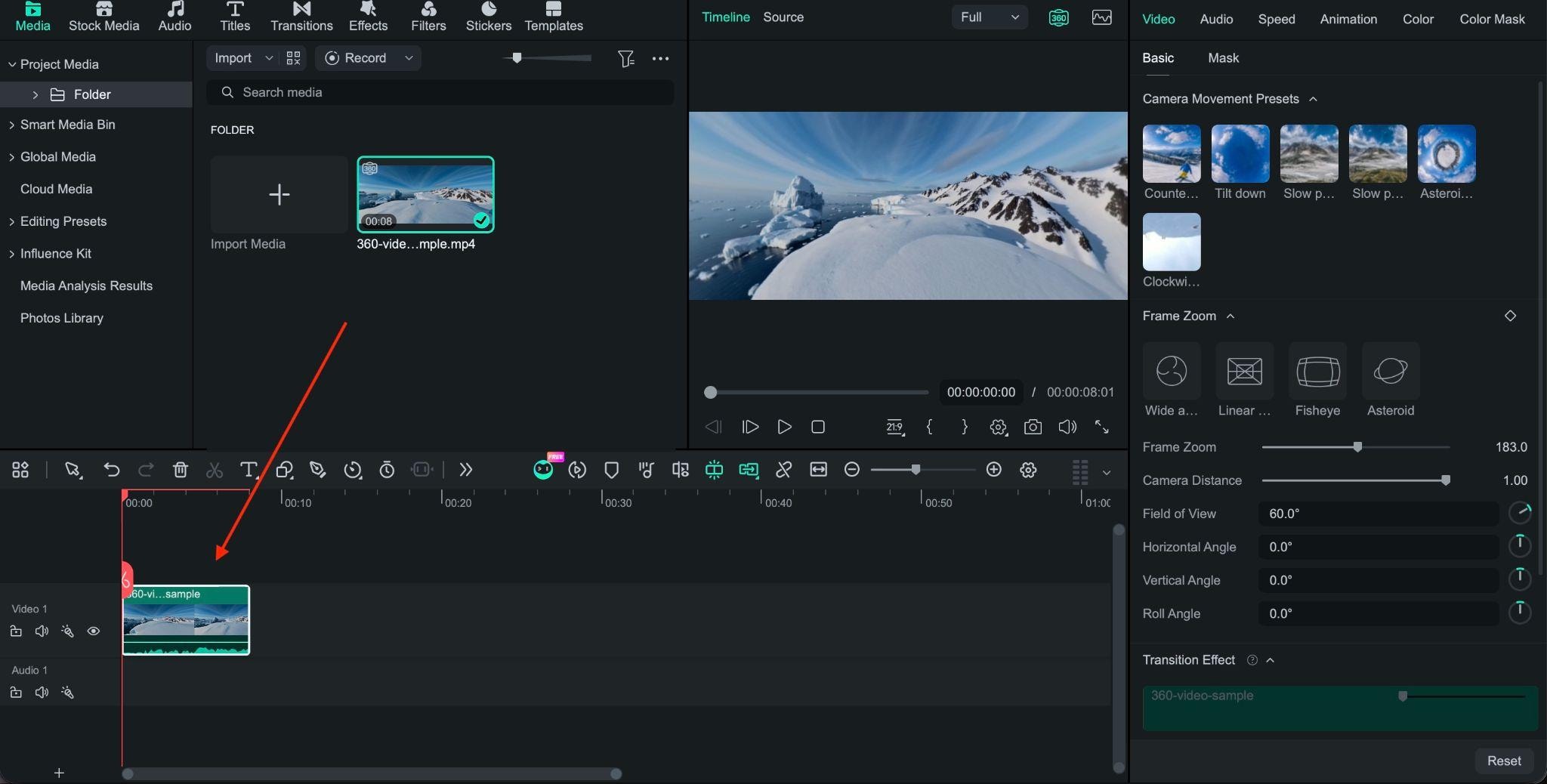
Apri Filmora e importa il tuo clip DJI a 360°. Trascina il footage nella timeline per iniziare il montaggio. Se stai utilizzando footage del DJI Osmo 360, converti prima i file .OSV in MP4 con gli strumenti ufficiali DJI.
Passaggio 2Imposta l'angolo di visione
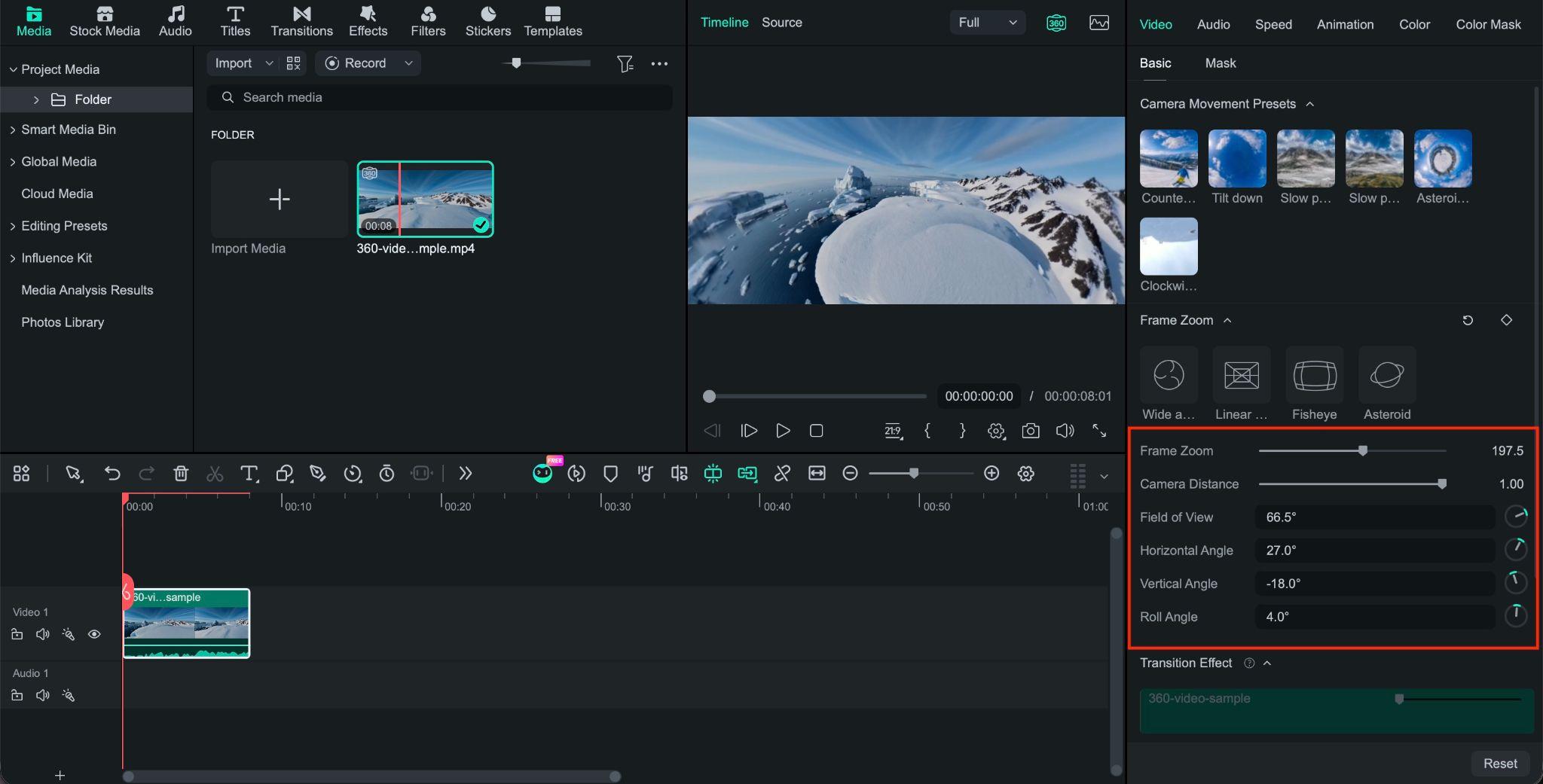
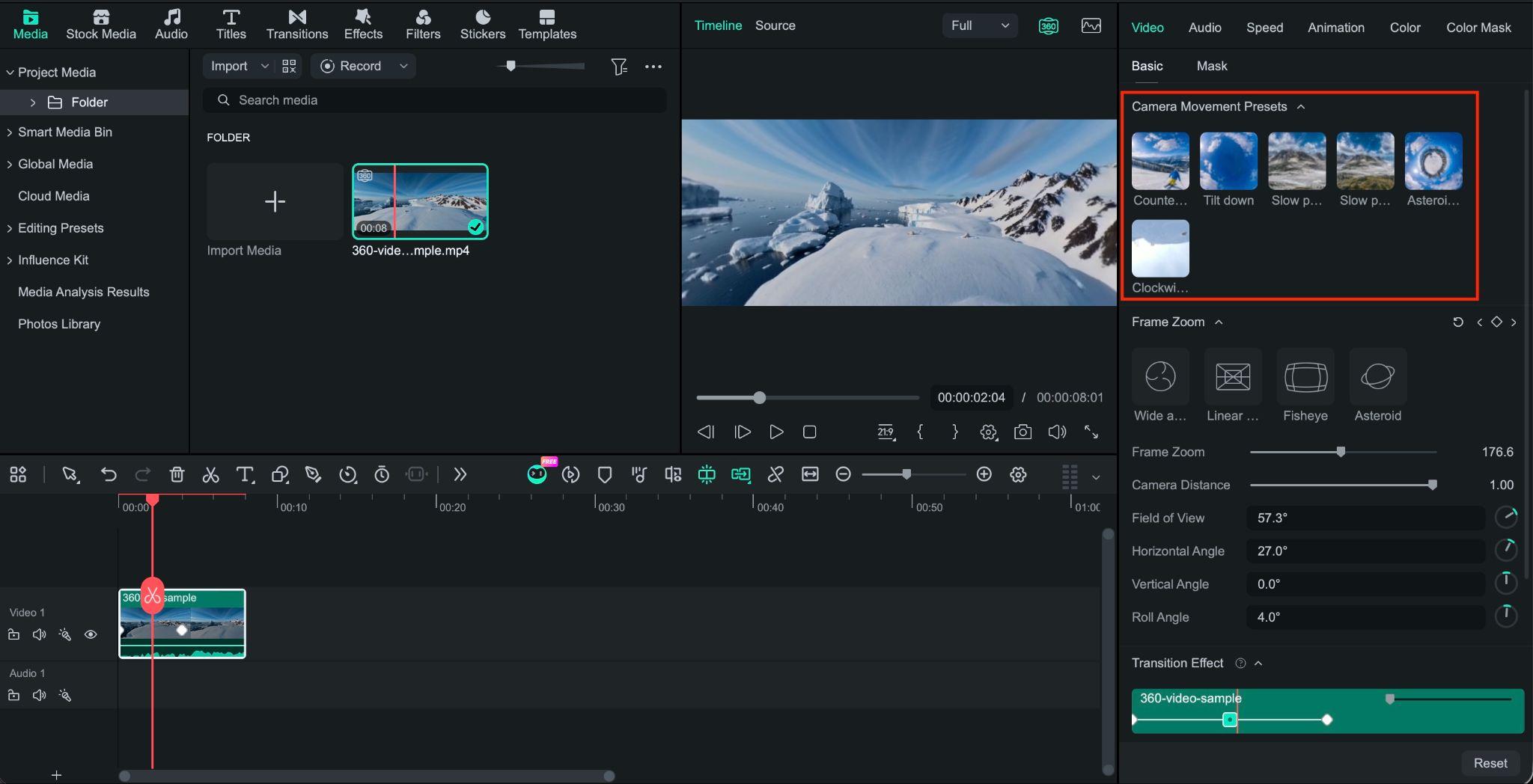
Seleziona il clip e vai su Video > Base. Trascina l'anteprima per guardarti intorno nella scena, quindi regola le impostazioni panoramiche (Angolo Orizzontale/Verticale, Angolo di Rollio e Campo Visivo) per impostare l'inquadratura desiderata.
Passaggio 3Aggiungi movimento della fotocamera
Utilizza preset di movimento della fotocamera come Orbita/Pan, Avvicinamento/Allontanamento lento o Sky Flip per creare movimento tra diverse visualizzazioni. Puoi anche usare i fotogrammi chiave per controllare come la fotocamera si muove attraverso la scena a 360°.
Passaggio 4Continua a modificare il clip
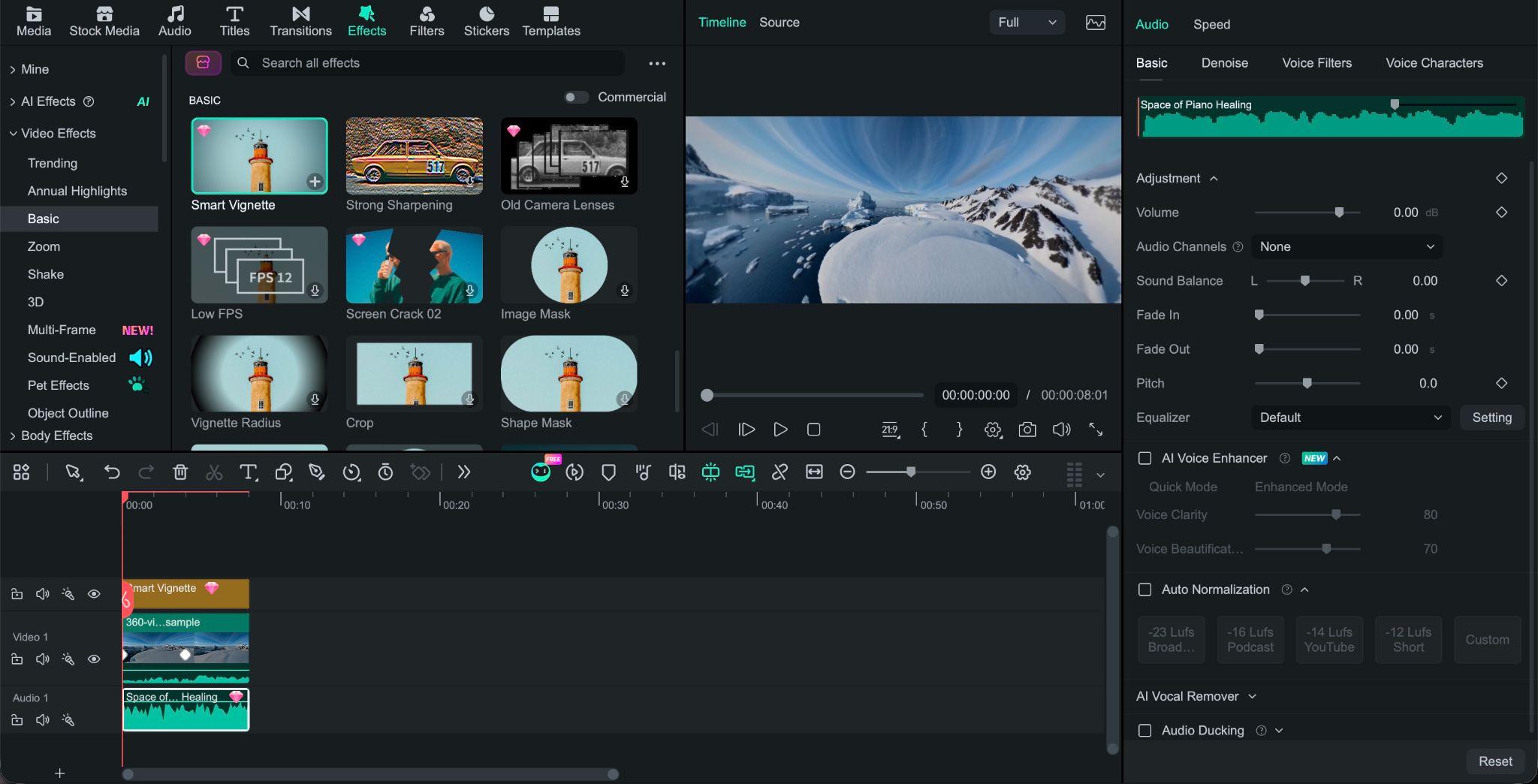
Una volta impostata la prospettiva, continua a modificare il clip come un normale video. Taglia o dividi il footage, regola la velocità, aggiungi transizioni ed effetti, e apporta le regolazioni di colore o audio necessarie.
Passaggio 5Scegli il formato di esportazione
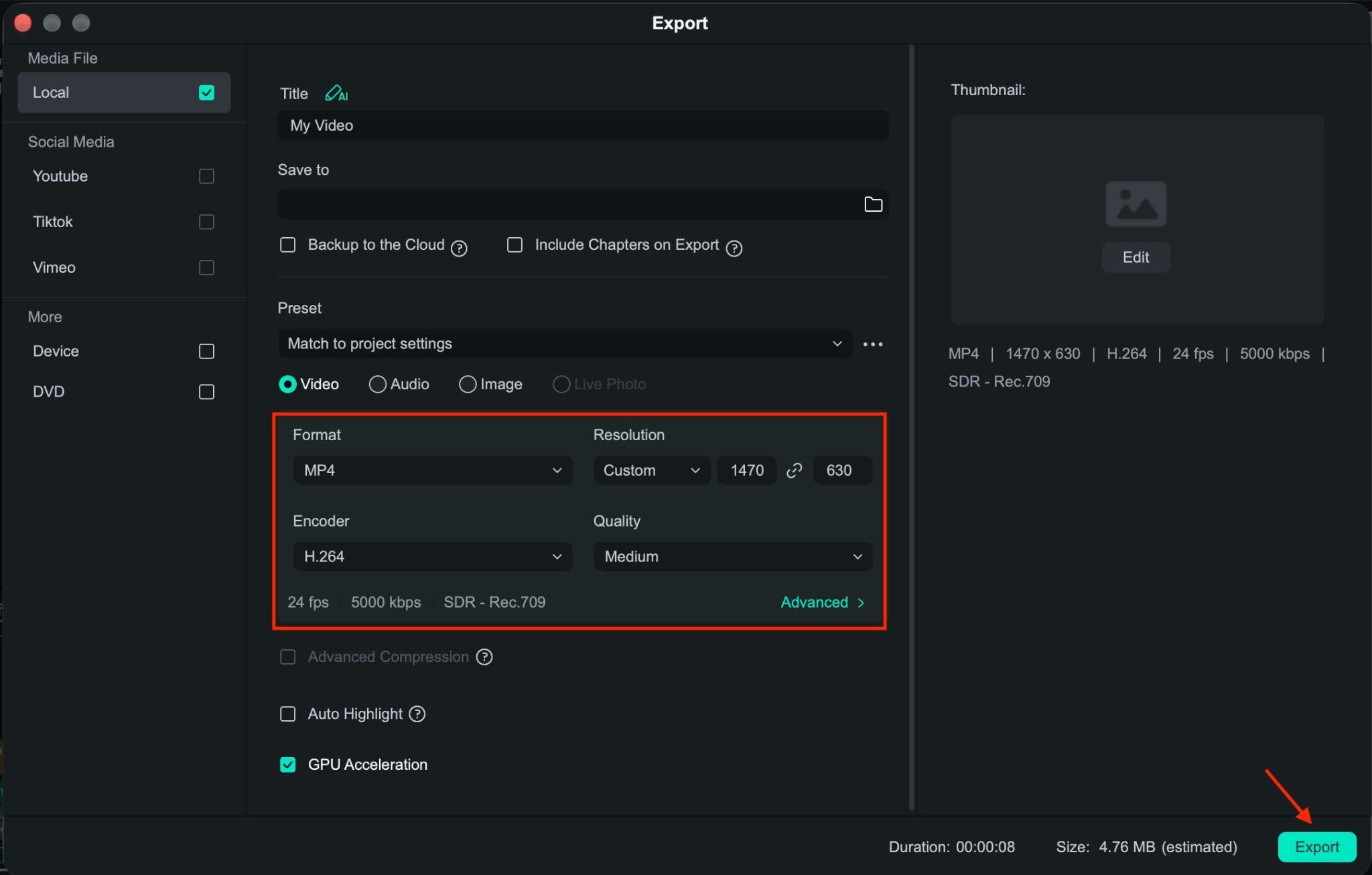
Fai clic su Esporta quando il tuo montaggio è pronto. Filmora ti consente di salvare il footage a 360° reframato come un normale video 2D e di scegliere impostazioni come risoluzione, frequenza fotogrammi e formato prima di salvare.
Considerazioni sulle fotocamere DJI
Fotocamere DJI diverse producono tipi di footage diversi, quindi il processo di editing potrebbe variare leggermente a seconda della fotocamera che utilizzi. Ecco alcune cose fondamentali da verificare:
- Modifica video con droni DJI: Concentrati sul taglio dei lunghi clip di volo, la correzione del colore, la stabilizzazione e la creazione di una sequenza di scene più compatta.
- Modifica DJI Osmo Pocket 3: Concentrati su inquadratura, tonalità della pelle, stabilizzazione e audio.
- Modifica DJI Osmo Action 4 / Action 5 Pro: Verifica stabilizzazione, distorsione dell'obiettivo, colore e footage con movimenti rapidi.
- Modifica DJI Osmo 360 / Osmo 360 II: Prepara il footage in MP4, quindi utilizza gli strumenti 360° di Filmora per scegliere la prospettiva e creare un video 2D piatto.
Parte 3. Come modificare i video DJI su dispositivo mobile
Se hai solo bisogno di trasformare alcuni clip DJI in un breve video, probabilmente non ti serve un computer. DJI offre app mobile in grado di gestire modifiche rapide, specialmente per il footage delle sue fotocamere portatili e action.
Modifica i video DJI con DJI Mimo
DJI Mimo è progettato per i dispositivi portatili e action di DJI e include strumenti di editing come taglio, transizioni, effetti, testo, sottotitoli, regolazioni della velocità e template. Guarda il video qui sotto per un tutorial:
Come modificare un video in DJI Mimo
- Seleziona il footage che vuoi modificare e aggiungilo a un nuovo progetto
- Taglia le parti indesiderate e tieni i clip che vuoi utilizzare
- Aggiungi musica, testo, transizioni o effetti al tuo video
- Visualizza l'anteprima del risultato, quindi esporta il video per condividerlo
Per la modifica dei video in DJI Mimo, il flusso di lavoro è più adatto a modifiche brevi e semplici sul telefono.
Modifica i video DJI con LightCut
LightCut è utile quando si desidera un montaggio più rapido con meno lavoro manuale. DJI supporta LightCut con diverse sue fotocamere e droni, e la funzione di modifica con un solo tocco può selezionare automaticamente i clip e creare un breve video.
Come modificare i video dei droni DJI in LightCut
- Apri LightCut e collega il tuo dispositivo DJI o importa il tuo filmato
- Seleziona i clip che desideri utilizzare e tocca Modifica con un tocco
- Scegli un modello e lascia che LightCut crei il video automaticamente
- Visualizza l'anteprima del risultato e apporta eventuali modifiche rapide prima dell'esportazione
Parte 4. Le migliori impostazioni di esportazione e consigli per la modifica di video DJI
Anche un buon montaggio può perdere qualità durante l'esportazione se le impostazioni non corrispondono al filmato DJI originale o alla piattaforma su cui si sta pubblicando. Dopo aver imparato come modificare i video DJI su PC, controlla la risoluzione, la frequenza dei fotogrammi, il rapporto di aspetto e il formato prima di esportare.
Scegli la risoluzione e la frequenza fotogrammi corrette
- Per il miglior dettaglio: Mantieni il 4K quando il tuo filmato è stato registrato in 4K.
- Per file più piccoli: Scegli 1080p quando il Full HD è sufficiente.
- Per la frequenza fotogrammi: Mantieni l'impostazione originale di 24, 30 o 60 fps quando possibile.
Non aumentare la frequenza fotogrammi durante l'esportazione se il filmato originale è stato registrato a una frequenza inferiore.
Esporta video DJI per YouTube, TikTok, Reels
| Impostazione | Consigliato |
| Rapporto di aspetto | 16:9 (Standard), 9:16 (Shorts, TikTok, Reels) |
| Risoluzione | 4K (3840x2160), Full HD (1920x1080) |
| Frequenza fotogrammi | Corrisponde al filmato sorgente |
| Formato | MP4 |
Nota: Se il tuo filmato DJI è stato ripreso orizzontalmente, inquadra nuovamente o ritaglia prima di esportare per garantire che il soggetto principale rimanga visibile.
💡Consigli per una migliore qualità video DJI
- ✅ Conserva il filmato originale in modo da avere sempre la sorgente di massima qualità.
- ✅ Correggi il filmato D-Log o D-Log M prima di applicare un aspetto creativo.
- ✅ Evita una stabilizzazione eccessiva, poiché può causare ritagli o distorsioni indesiderate.
- ✅ Scegli il rapporto di aspetto sin dall'inizio, soprattutto quando converti filmati di droni o action cam in video verticali.
- ✅ Rivedi l'esportazione finale prima di caricarla per verificare eventuali problemi di inquadratura, colore o audio.
Conclusione
Il filmato DJI ti offre molto materiale con cui lavorare, ma un buon montaggio deriva dal sapere cosa necessita ogni clip. Per i filmati con drone, taglia le scene di volo ripetitive e correggi i colori prima di applicare effetti visivi. Per i filmati Pocket e Action, controlla la stabilizzazione, l'inquadratura e l'audio. Se stai imparando come modificare i video DJI su PC o Mac, Filmora ti offre gli strumenti per gestire queste modifiche in un unico progetto.
Per modificare video DJI a 360°, Filmora aggiunge il reframing, i preset di prospettiva e i controlli del movimento della fotocamera per trasformare i filmati a 360° in video piatti 2D. Per modifiche rapide, DJI Mimo e LightCut possono gestire progetti di base sul tuo telefono.
Domande frequenti
-
Come si modificano i video DJI su PC?
Trasferisci il tuo filmato DJI sul PC, quindi importalo in un editor video come Filmora. Taglia i clip, regola i colori, correggi l'inquadratura, modifica l'audio e aggiungi didascalie o effetti. Quindi esporta nella risoluzione e nella frequenza fotogrammi necessarie. -
Qual è il miglior software per modificare i video DJI?
Dipende dalle tue esigenze di montaggio. Wondershare Filmora funziona bene per modifiche dettagliate su PC o Mac, mentre DJI Mimo e LightCut sono pratici per modifiche rapide su dispositivi mobili. Per i filmati a 360°, scegli un software con strumenti di reframing a 360°. -
Come si modificano i video DJI Osmo 360 su PC?
Esporta il tuo filmato Osmo 360 come MP4 utilizzando gli strumenti ufficiali DJI, quindi importalo in Filmora. Usa strumenti 360° come quelli di Filmora per scegliere la tua vista, regolare la prospettiva e aggiungere movimenti della fotocamera. Esporta il video finale in 16:9 o 9:16.

