
 Garanzia di Download Sicuro, zero malware


L'animazione in loop produce un grande impatto con poco sforzo. Si crea una clip semplice e breve che si ripete. Questo effetto la rende più visivamente accattivante e ne aumenta l'utilità. Puoi utilizzare un'ampia gamma di strumenti per crearne una. Ma qui abbiamo elencato i 5 migliori strumenti, i diversi tipi di animazione, i casi d'uso e altro ancora. Continua a leggere per scoprire tutto questo e sapere qual è il miglior strumento di animazione in loop per te.
In questo articolo
- Perché le animazioni in loop sono così popolari
- Cosa rende un buon strumento di animazione in loop?
- I migliori strumenti per creare animazioni in loop
- I migliori tipi di animazione in loop che puoi creare
- Come creare un'animazione in loop in pochi minuti
- Quale strumento è il migliore per la maggior parte degli utenti?
Perché le animazioni in loop sono così popolari
Le animazioni in loop hanno molti casi d'uso. Puoi usarle per attirare follower, creare motion graphics o rivelare il logo del tuo brand in modo interessante.
Social Media
I brand possono utilizzare l'animazione in loop per le vetrine dei prodotti. Una semplice animazione in loop può dare vita a un'immagine statica. La rende più accattivante, il che è essenziale nel marketing sui social media.
Motion Graphics
L'animazione in loop nelle motion graphics viene utilizzata per creare movimenti fluidi e ripetitivi. L'animazione in loop fa sì che gli inizi e le interruzioni non siano molto evidenti. Per questo, è possibile vederle in sfondi, annunci pubblicitari e cinemagraph.
Rivelazioni del Logo
Un'animazione in loop può essere utilizzata nelle rivelazioni del logo per mostrare continuamente l'identità di un brand senza interruzioni. Il movimento ripetuto mantiene il logo visibile e coinvolgente. È perfetta per costruire il riconoscimento nei post sui social media, nei banner dei siti web, nelle presentazioni e nei display digitali dove un'esposizione costante del brand è importante.
Animazioni di Sfondo
Un'animazione in loop può creare un effetto suggestivo in cui solo un elemento si muove ripetutamente. Puoi usarla per acqua che scorre, nuvole che si muovono o una luce tremolante, aggiungendo profondità e atmosfera al video senza esagerare.
Cosa rende un buon strumento di animazione in loop?
Puoi scegliere tra un'ampia gamma di strumenti di animazione per creare un loop. Ma alcuni di essi sono più validi di altri. Ecco una guida che puoi usare per determinare quali sono i migliori da utilizzare.
Configurazione del Loop Semplice
Uno strumento complesso può fare molte cose avanzate che possono garantire il fattore wow. Tuttavia, potrebbe volerci giorni, o addirittura mesi, per padroneggiarlo. Non è adatto ai principianti che vogliono creare animazioni in loop il prima possibile.
Detto questo, una delle qualità da ricercare in uno strumento di animazione in loop è la facilità d'uso. Dovresti essere in grado di creare un'animazione ripetitiva senza dover seguire passaggi complessi. Quelli con opzioni di loop integrate, specialmente quelli che possono automatizzarlo, sono le tue migliori opzioni.
Supporto per Percorsi di Movimento
I percorsi di movimento ti consentono di impostare i percorsi che gli oggetti seguiranno. Non devi ruotare e spostare manualmente l'oggetto fotogramma per fotogramma. Lo strumento lo regola automaticamente per te.
Controlli di Riproduzione
Un buon strumento ti aiuta a visualizzare in anteprima e perfezionare la tua animazione in loop prima di esportarla. Lo strumento dovrebbe consentirti di riprodurre, mettere in pausa e navigare fotogramma per fotogramma. Gli strumenti dovrebbero anche consentirti di regolare la velocità e correggere i problemi di temporizzazione.
Qualità di Esportazione
Naturalmente, lo strumento non sarà ottimo se i media esportati che crea sono di bassa qualità. Dovrebbe offrire opzioni di esportazione di alta qualità che preservino il movimento fluido e la chiarezza visiva. Cerca inoltre funzionalità come il supporto per più formati di file, risoluzioni personalizzabili e impostazioni ottimizzate per i social media o i progetti professionali. Questi aiutano a garantire che l'animazione finale appaia rifinita su diverse piattaforme.
I migliori strumenti per creare animazioni in loop
In base ai fattori elencati sopra, ecco i migliori strumenti per creare animazioni in loop.
Filmora
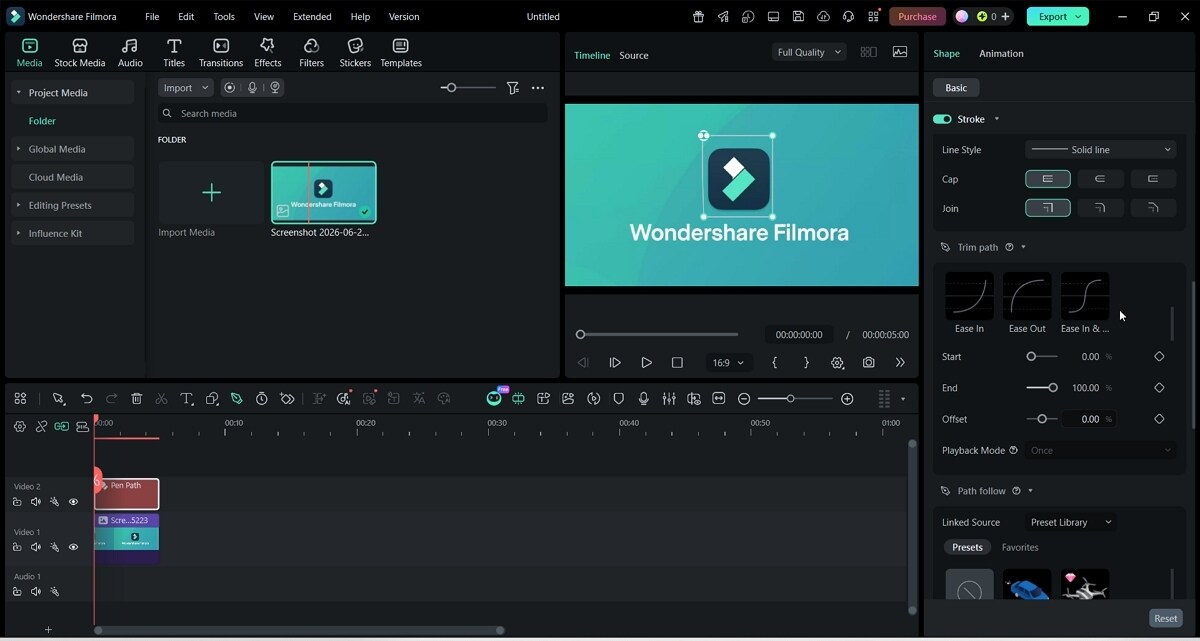
Wondershare Filmora è un editor video intuitivo che ti consente di creare animazioni in loop utilizzando la funzione Trim Path. Ti permette di creare tratti animati o selezionare elementi dai suoi preset per percorrere il percorso impostato. A differenza di altri strumenti, puoi creare il loop con pochi clic.
Ecco ulteriori informazioni sulle sue funzionalità di animazione in loop:
Modalità Loop
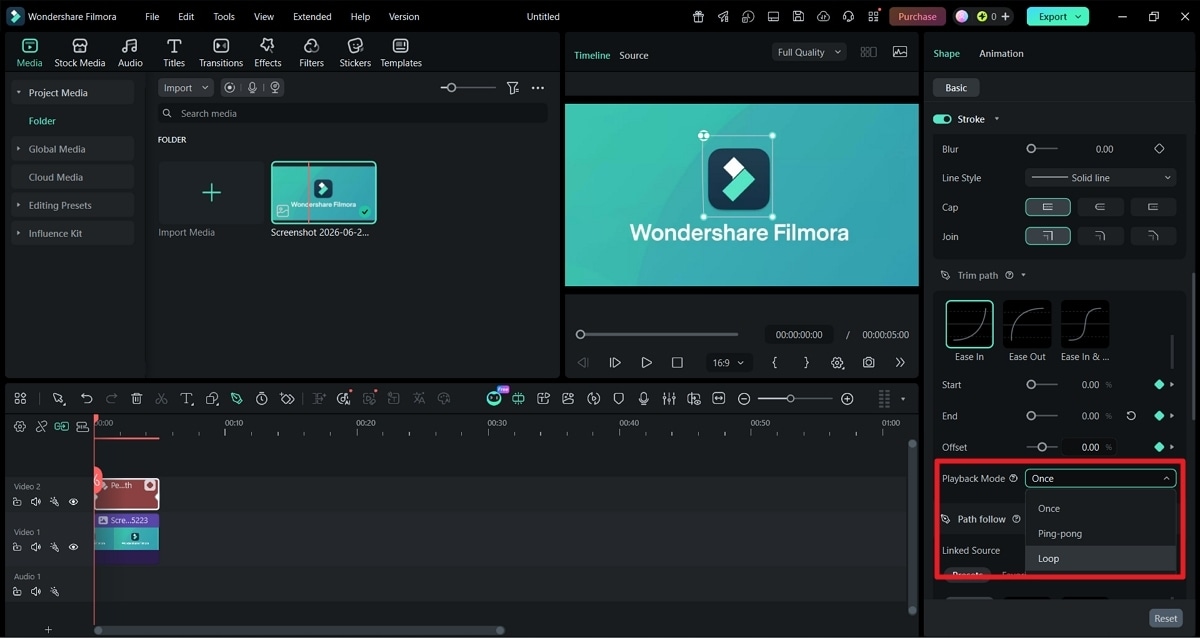
Loop è una delle opzioni di riproduzione che puoi trovare nella scheda Trim Path. Quando questa impostazione è selezionata, il tuo video si ripeterà dall'inizio una volta raggiunto il fotogramma finale. Continuerà poi a essere riprodotto in un loop infinito.
Modalità Ping-Pong
La modalità Ping-pong crea un'animazione in loop fluida e soddisfacente. Invece di tornare all'inizio, l'animazione viene riprodotta al contrario dopo aver raggiunto il fotogramma finale. Il risultato è più fluido. Inoltre, un loop ping-pong raddoppia essenzialmente la durata dell'animazione, rendendola più interessante.
Preset Trim Path
I Preset Trim Path rendono Filmora uno strumento di animazione in loop facile da usare. Con altri strumenti, devi impostare i fotogrammi chiave tu stesso. Puoi ancora farlo usando Filmora se vuoi maggiore controllo. In alternativa, puoi usare i preset. Queste 6 opzioni creano i fotogrammi chiave per te. Quindi, tutto ciò che devi fare è disegnare il percorso, selezionare un preset, selezionare la modalità di riproduzione ed estendere la clip.
Controlli di Percorso Seguendo
Filmora offre controlli di percorso seguendo, che ti consentono di far seguire a un elemento il percorso che hai impostato. Aiuta a rendere l'animazione in loop più interessante. Puoi selezionare gli elementi dalla libreria di preset. Include automobili, aerei di carta, indicatori di mappa e altro ancora. In alternativa, puoi selezionare un oggetto dalla timeline o caricarne uno dai tuoi file multimediali.
Flusso di Lavoro Adatto ai Principianti
Il flusso di lavoro in Filmora è molto semplice. Disegna il percorso, imposta i fotogrammi chiave, estendi la clip e hai finito. E anche se decidi di utilizzare le funzionalità di percorso seguendo, non diventa complicato. Lo strumento automatizza il movimento dell'elemento e corregge persino la rotazione. Detto tutto questo, non devi essere un esperto editor video per usare Filmora.


 download sicuro


After Effects
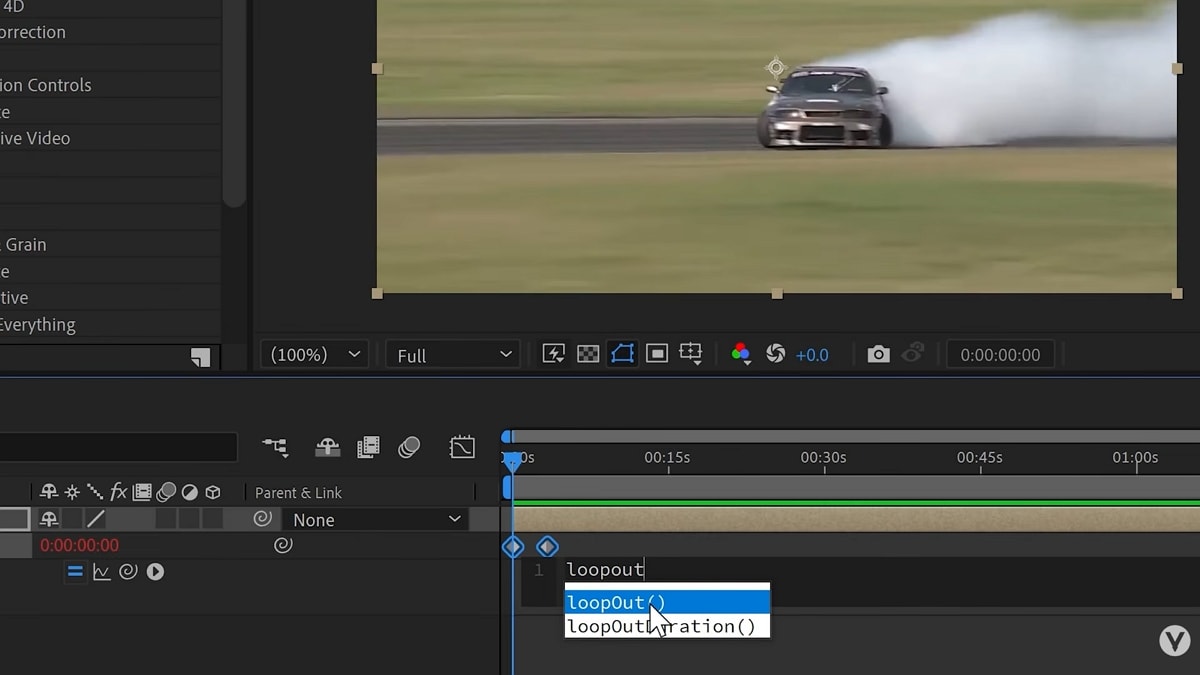
After Effects è un potente strumento per la creazione di animazioni in loop. La sua espressione loop ti consente di fare molte cose. Ha due configurazioni, loopOut e loopIn, che determinano se il loop viene riprodotto oltre l'ultimo fotogramma chiave o prima del primo fotogramma chiave. Offre inoltre un totale di quattro tipi di loop.
Tuttavia, After Effects è un po' complesso. Per creare i loop, devi conoscere le espressioni, le cose esatte da digitare e dove digitarle. Non è qualcosa che i principianti conoscerebbero. Quindi sceglilo solo se hai tempo di studiare e imparare le sue funzionalità avanzate.
Blender
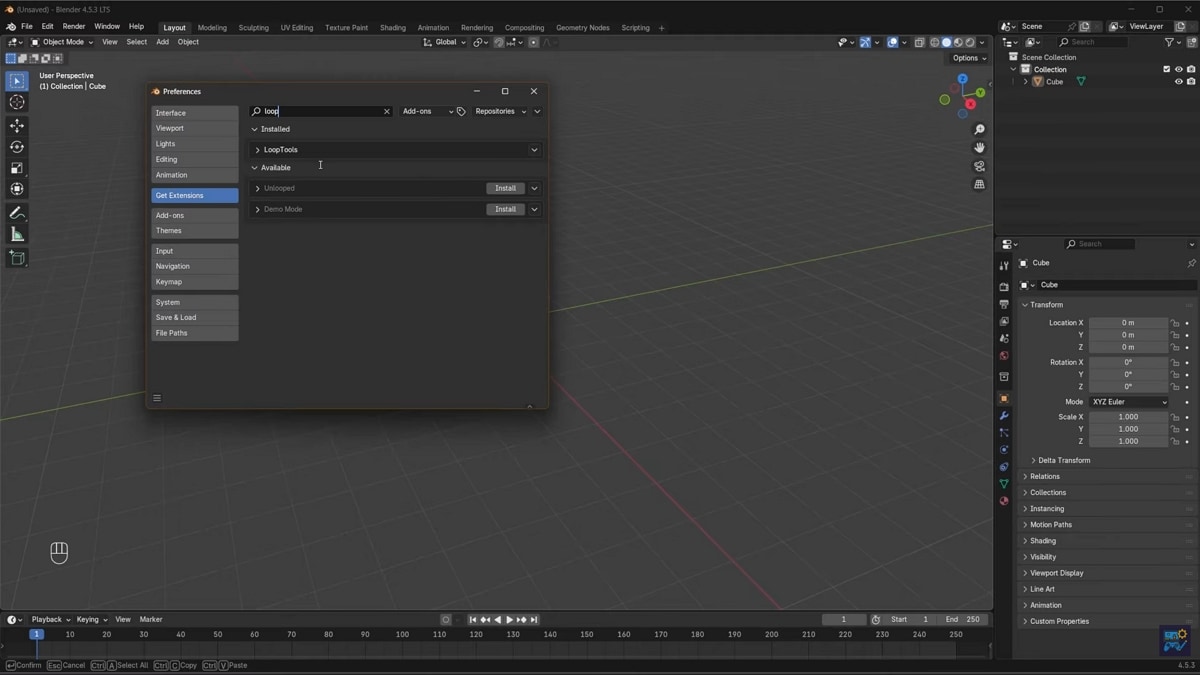
Blender è uno strumento open source per la modellazione 3D e l'animazione. È uno dei migliori strumenti per creare animazioni in loop essenziali, come il camminare o le ruote che girano. Ma come After Effects, questo strumento è complicato. Devi sapere come cambiare le finestre dell'area di lavoro negli editor corretti. Inoltre, devi avere conoscenze sulla manipolazione e l'animazione di oggetti 3D.
Canva
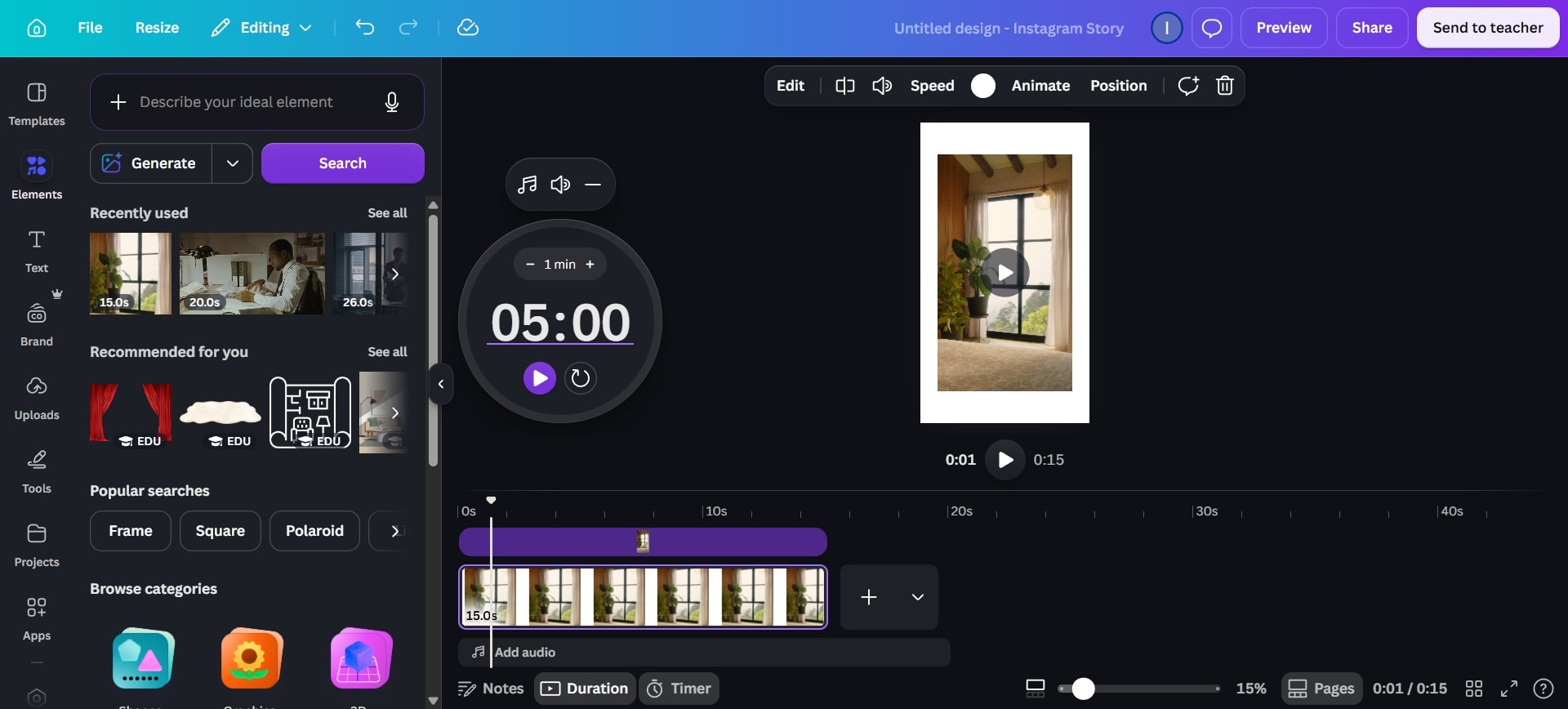
Canva è l'opzione più adatta ai principianti in questo elenco. Per creare un'animazione in loop in Canva, devi semplicemente selezionare la modalità di riproduzione "Riproduci in loop". Questo lo rende un'ottima scelta se vuoi semplicemente creare loop semplici per i contenuti dei social media. Tuttavia, per i progetti che richiedono maggiore controllo, le sue capacità potrebbero non essere sufficienti.
Figma
Figma è lo strumento da scegliere se sei un designer web o di app. Ti consente di creare e visualizzare in anteprima l'interfaccia prima di iniziare a programmare. Puoi usare Figma per creare animazioni in loop e vedere quanto risulterebbero nell'app o nel sito web. È utile per schermate di caricamento, animazioni di sfondo e rivelazioni del logo.
Maya
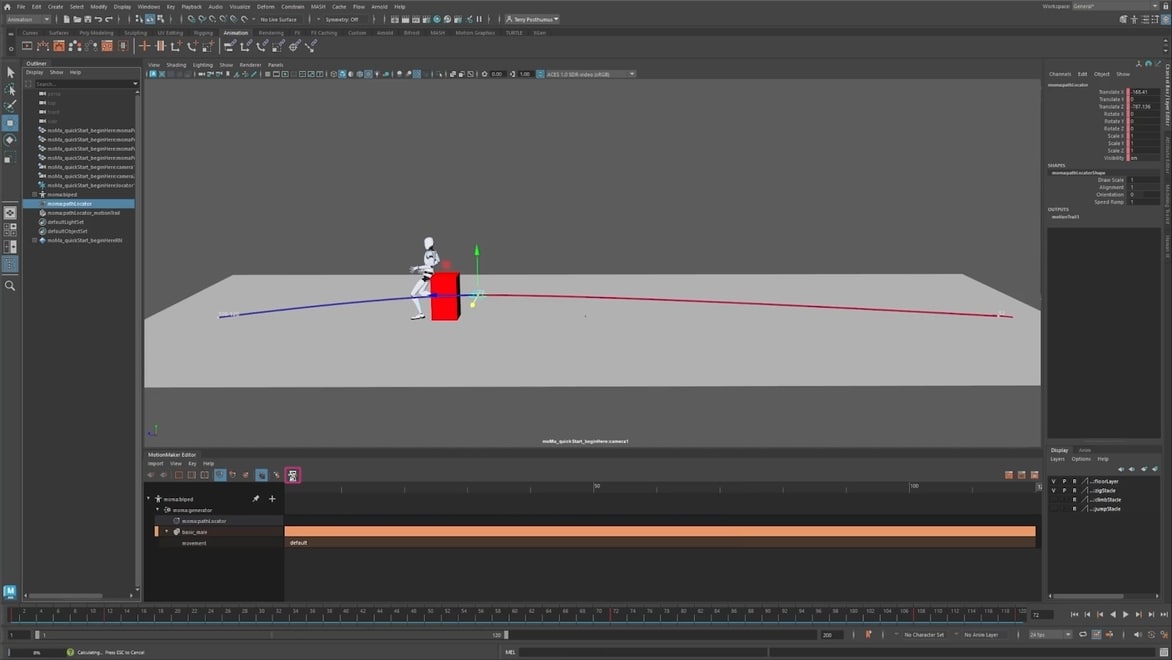
Maya è un altro strumento di animazione 3D. È quello che i grandi studi di animazione usano per creare film e serie. Inutile dire che le sue funzionalità avanzate lo rendono uno strumento affidabile per la creazione di animazioni in loop. Il problema è che è costoso e ha una curva di apprendimento ripida. Se non sei davvero interessato all'animazione 3D e alla realizzazione di film, ci sono opzioni migliori per te.
I migliori tipi di animazione in loop che puoi creare
Un'animazione in loop può assumere molte forme a seconda del progetto.
- Loop di loghi: Un marchio pulsa, ruota o si ridisegna ogni pochi secondi.
- Loop di sfondo: Texture o particelle morbide e in movimento posizionate dietro testo o immagini di prodotti.
- Animazioni di caricamento infinite: Piccoli spinner o barre di avanzamento utilizzati in app e siti web.
- Animazioni per social media: Clip corte con rimbalzi o scivolamenti create per Reels, TikTok o Stories.
- Animazioni con percorso di movimento: Gli oggetti percorrono una curva personalizzata, spesso usata nei video esplicativi.
Ogni tipo si basa sulla stessa idea fondamentale. Il primo fotogramma e l'ultimo fotogramma devono corrispondere abbastanza da far sì che l'occhio non riesca a trovare il punto di giunzione.
Come creare un'animazione in loop in pochi minuti
Ecco una guida passo-passo su come creare un'animazione in loop in Filmora in pochi minuti.
Passaggio 1. Disegna un Percorso
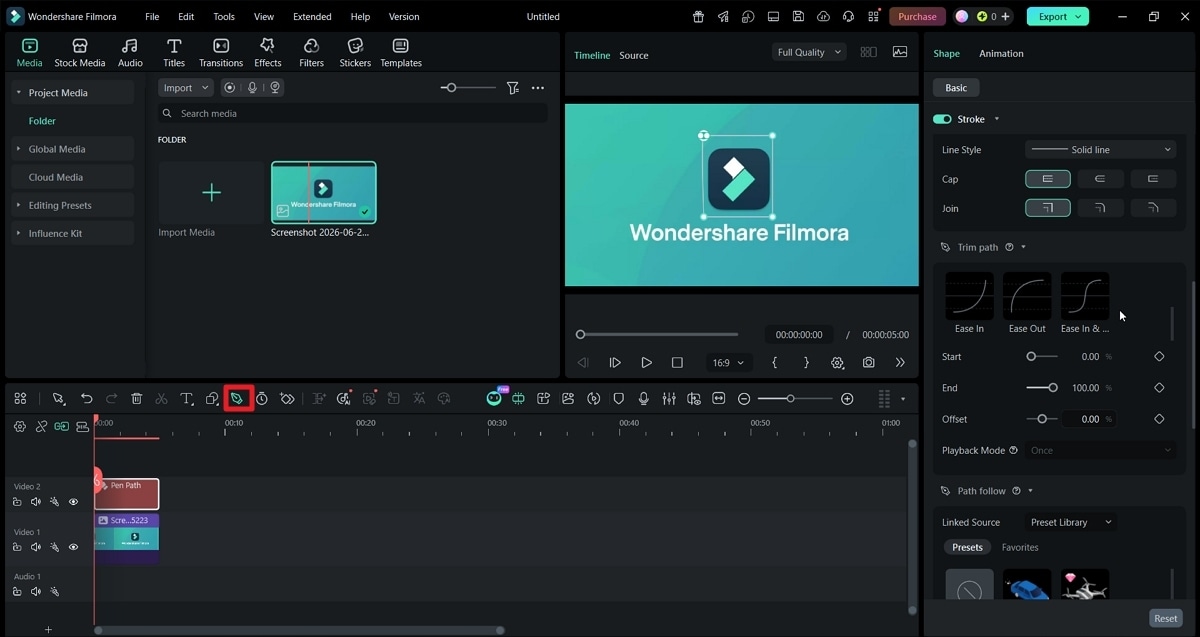
Aggiungi il tuo file multimediale alla timeline e disegnaci sopra usando lo strumento Penna.
Passaggio 2. Applica il Preset di Animazione
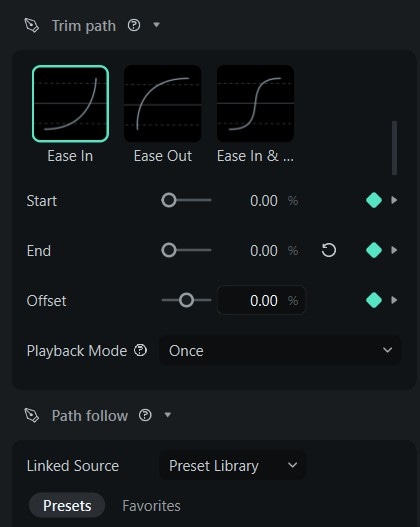
Seleziona la forma che hai disegnato nella timeline. Nella barra laterale, scorri verso il basso fino a "Trim Path" e seleziona un preset di animazione. Creerà i fotogrammi chiave per te.
Passaggio 3. Scegli Loop o Ping-Pong
Clicca sul menu a tendina per la modalità di riproduzione e scegli tra Loop e Ping-pong. Scegli Loop se vuoi che il loop torni all'inizio. Scegli Ping-pong se vuoi tornare all'inizio riproducendo l'animazione al contrario.
Passaggio 4. Esporta
Estendi la clip per consentire la riproduzione dell'animazione. Visualizzala in anteprima ed esportala quando sei soddisfatto.
Quale strumento è il migliore per la maggior parte degli utenti?
| Tipo di Utente | Strumento Consigliato |
|---|---|
| Principianti | Filmora |
| Creatori di contenuti | Filmora, Canva |
| Designer | Figma |
| Artisti di motion graphics | Filmora, After Effects |
| Animatori | Blender, Maya |
Conclusione
L'animazione in loop porta in vita clip semplici e le rende più utili sui social media, nelle motion graphics, nelle rivelazioni del logo e nelle immagini di sfondo. Lo strumento giusto dipende da quanto controllo hai bisogno e da quanto tempo vuoi dedicare all'apprendimento.
Per la maggior parte dei principianti e dei creatori di contenuti, Wondershare Filmora è il punto di partenza più semplice. Le sue modalità Loop e Ping-Pong, i preset Trim Path e i controlli di percorso seguendo ti aiutano a creare animazioni fluide senza espressioni complesse o lavoro manuale fotogramma per fotogramma. Per i motion designer avanzati e gli animatori 3D, After Effects, Blender o Maya possono offrire un controllo più approfondito, ma richiedono anche più tempo ed esperienza.
download sicuro Domande Frequenti sugli Strumenti di Animazione in Loop
-
Cos'è un'animazione in loop?
Un'animazione in loop è una clip o una sequenza che si ripete continuamente in modo così fluido che gli spettatori non riescono a capire dove ricomincia. -
Come faccio a far ripetere un'animazione per sempre?
Usa l'opzione Loop o Ripeti del tuo editor per ripetere automaticamente la clip e assicurati che il primo e l'ultimo fotogramma corrispondano abbastanza da nascondere il punto di giunzione. -
Cos'è l'animazione Ping Pong?
L'animazione Ping Pong riproduce una clip in avanti, poi la riproduce immediatamente al contrario, creando un movimento fluido avanti e indietro invece di un riavvio brusco. -
Quale software è il migliore per le animazioni in loop?
Dipende dalle tue esigenze. Filmora è adatto ai principianti e ai lavori rapidi, mentre After Effects e Blender sono adatti ai professionisti che necessitano di un controllo più approfondito. -
Posso creare animazioni in loop senza After Effects?
Sì. Strumenti come Filmora, Canva e Figma possono produrre loop fluidi senza espressioni o una lunga curva di apprendimento. -
Le animazioni in loop aumentano le dimensioni del file video?
Di solito no. Un loop ripete il filmato esistente, quindi le dimensioni del file dipendono più dalla risoluzione, dalla frequenza dei fotogrammi e dalla compressione dell'esportazione che dal loop stesso.

