
 Garanzia di Download Sicuro, zero malware


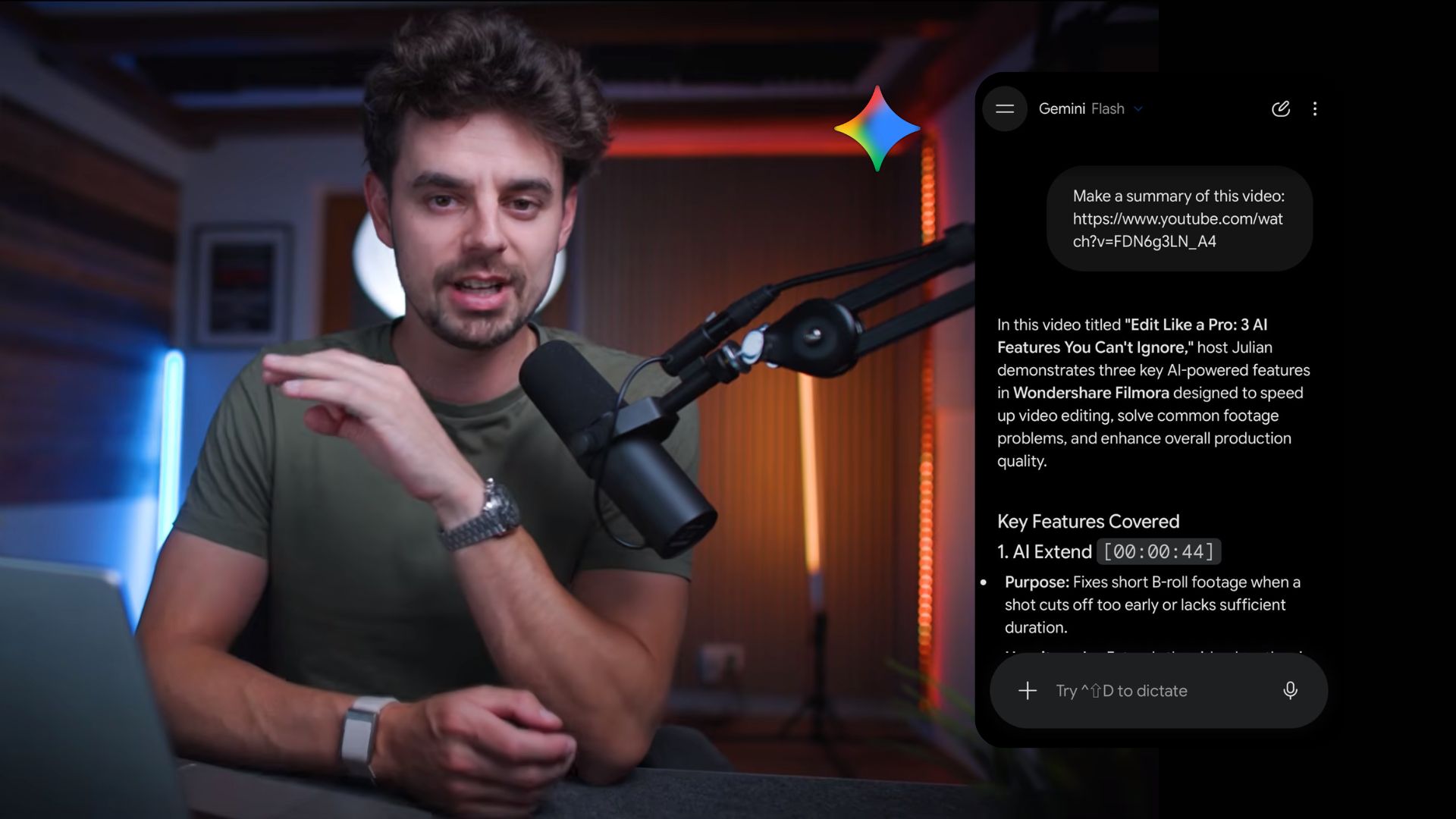
Dopo essere diventato ampiamente noto per il lavoro con testo e immagini, Google Gemini ora può analizzare anche contenuti video. È in grado di comprendere cosa accade in un video, rispondere a domande su scene specifiche, riassumere il filmato e identificare dettagli utili come oggetti, azioni, contenuto parlato e timestamp.
Per chiunque lavori con grandi quantità di filmati, analisi video di Gemini può ridurre il tempo dedicato alla revisione manuale dei clip. Ma come qualsiasi strumento, presenta alcune limitazioni che vale la pena conoscere prima di affidarsi ad esso. Scopri come funziona l'analisi video di Gemini, cosa può fare, cosa aspettarsi dalle sue limitazioni e un'alternativa per analizzare e modificare video in un unico spazio di lavoro.
In questo articolo
Parte 1. Cos'è l'analisi video di Gemini?
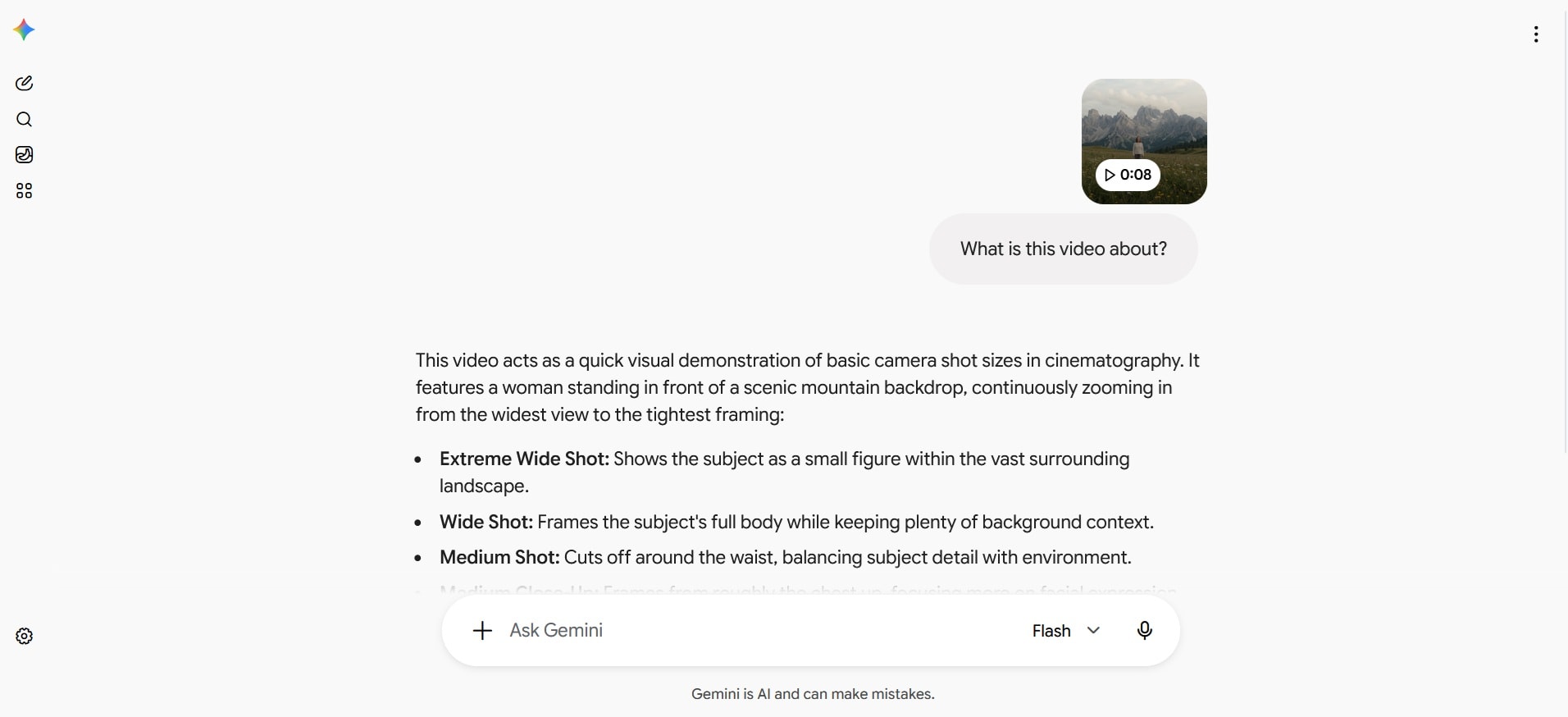
La maggior parte delle persone sa che Gemini può scrivere email o riassumere documenti, ma in pochissimi si rendono conto che è possibile consegnargli un file video o un link YouTube per ottenere informazioni utili da ciò che si guarda. L'analisi video di Gemini è una capacità multimodale di comprensione video che consente a Gemini di elaborare il contenuto visivo, l'audio e le informazioni parlate di un video per rispondere a domande su ciò che accade nel filmato.
Quando hai bisogno di qualcosa da un video, puoi chiedere a Gemini di trovarlo invece di guardare l'intero video da solo. È comodo e il tempo risparmiato può essere dedicato alla revisione, al montaggio o al lavoro su altre parti del tuo progetto.
Come funziona
L'analisi video di Gemini funziona in modo molto simile a come si interagisce normalmente con Gemini. È disponibile su:
- App Gemini: L'opzione più semplice per caricare un video e porre domande al riguardo.
- Google AI Studio: Un modo pratico per testare prompt e sperimentare le capacità di analisi video di Gemini.
- API Gemini: Per gli sviluppatori che desiderano aggiungere l'analisi video alla propria app o al proprio flusso di lavoro.
Google prevede inoltre di utilizzare Comprensione video agenticа per alimentare la funzione imminente di YouTube Chiedi a YouTube, che consentirà agli utenti di porre domande sui video direttamente dalla pagina di visualizzazione.
Parte degli strumenti di analisi video di Google
L'analisi video AI di Google Gemini è in realtà parte delle più ampie capacità multimodali di comprensione video di Gemini. Per impostazione predefinita, Gemini elabora il video campionando i fotogrammi a intervalli regolari. Tuttavia, la funzione più recente Comprensione video agenticа ora consente ai modelli Gemini supportati di cercare e ispezionare attivamente le parti di un video pertinenti al tuo prompt, anziché elaborare il video in modo continuo a una velocità fissa.
Inoltre, Google offre anche Google Cloud Video Intelligence, un servizio separato progettato per gli sviluppatori che necessitano di informazioni strutturate dai video, come oggetti rilevati, persone, testo, loghi e discorso.
|
Cos'è |
Scopo principale |
|
|
Comprensione video di Gemini |
Capacità standard di Gemini per l'elaborazione di contenuti video, inclusi fotogrammi visivi, audio e informazioni parlate. |
Analizzare video, rispondere a domande, riassumere filmati, estrarre informazioni e fare riferimento a timestamp specifici. |
|
Comprensione video agenticа |
Una modalità di elaborazione video Gemini più recente; riduce l'utilizzo dei token fino all'88%. |
Trovare momenti rilevanti in modo più efficiente, in particolare nell'analisi video in formato lungo o mirata. |
|
Google Cloud Video Intelligence |
Un servizio Google Cloud separato per l'analisi video programmatica e l'estrazione di metadati. |
Rilevare ed etichettare elementi come oggetti, persone, loghi, testo, discorso e cambi di inquadratura. |
Questi strumenti possono sembrare simili quando si cerca un'analisi video Google, quindi è importante non confondere Google Cloud Video Intelligence con le capacità di analisi video di Gemini.
Parte 2. Come usare Google Gemini per analizzare un video
Puoi utilizzare le capacità di analisi video di Google Gemini in diversi modi a seconda di come vuoi lavorare.
Metodo 1: analizzare un video con Google Gemini
L'app Gemini è un modo gratuito per analizzare video con Gemini. Per i link YouTube, puoi inviare solo video pubblici, non privati o non in elenco. Per i file video, esistono anche limiti sulla dimensione del file e sulla durata del video:
|
Standard |
Google AI Pro |
Google AI Ultra |
|
|
Dimensione file |
Fino a 2 GB |
Fino a 2 GB |
Fino a 2 GB |
|
Durata video |
Fino a 5 minuti |
Fino a 1 ora |
Fino a 1 ora |
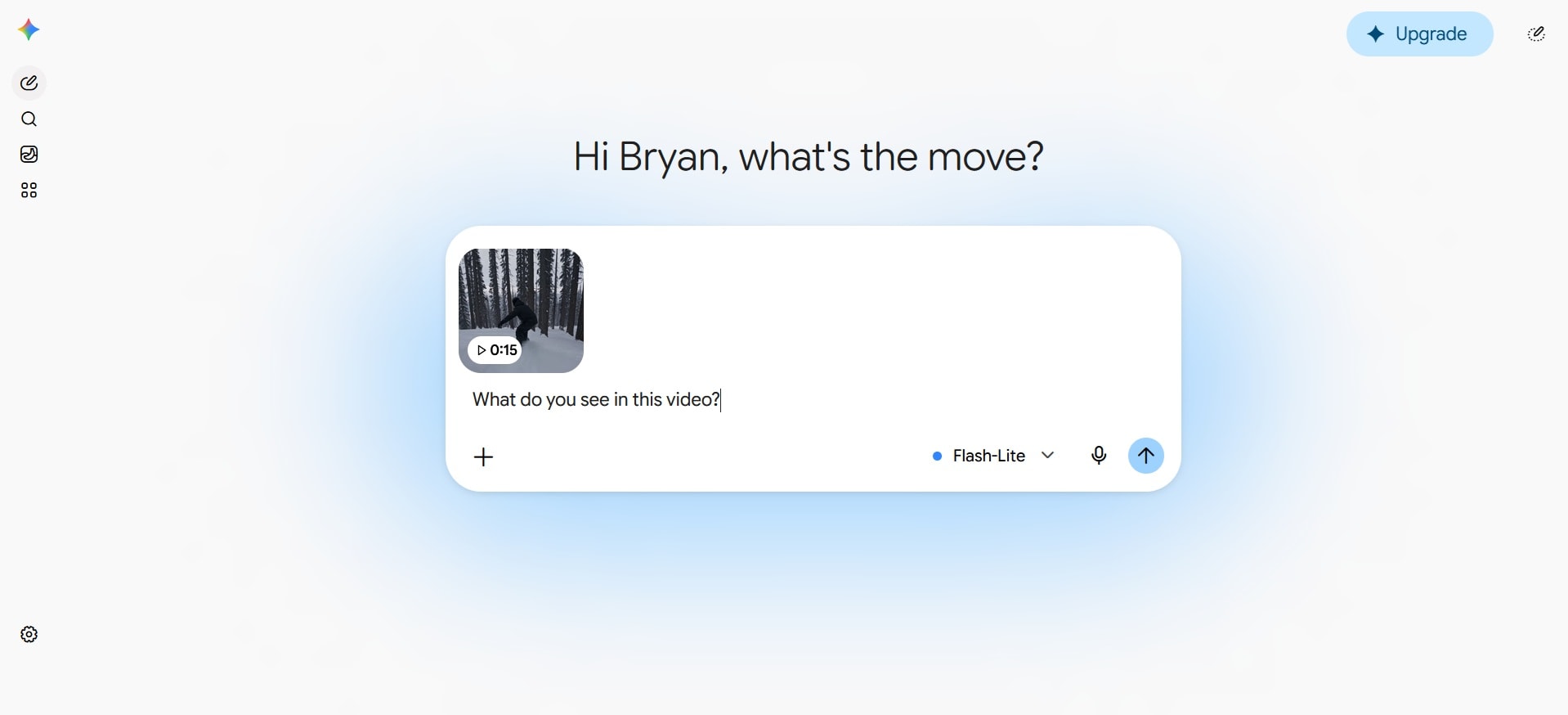
- Passaggio 1. Carica o aggiungi il tuo video su Gemini
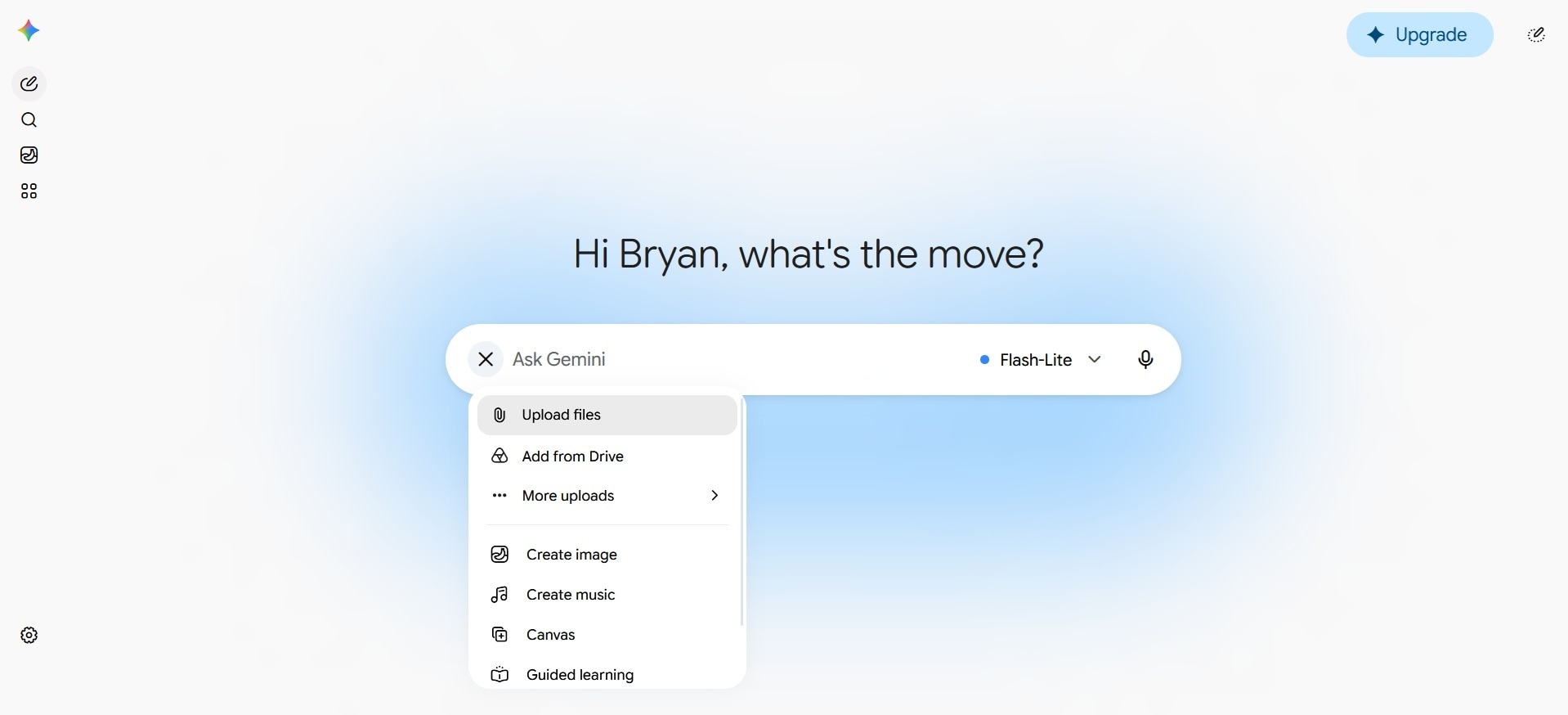
Nella chat di Gemini, fai clic sull'opzione aggiungi un file e carica il tuo video. Puoi anche incollare un link YouTube o caricare un video da Google Drive.
- Passaggio 2. Chiedi a Gemini ciò di cui hai bisogno
Chiedi a Gemini cosa vuoi sapere sul filmato. Ad esempio, puoi chiedergli di riassumere il video, spiegare una scena o trovare quando accade qualcosa.
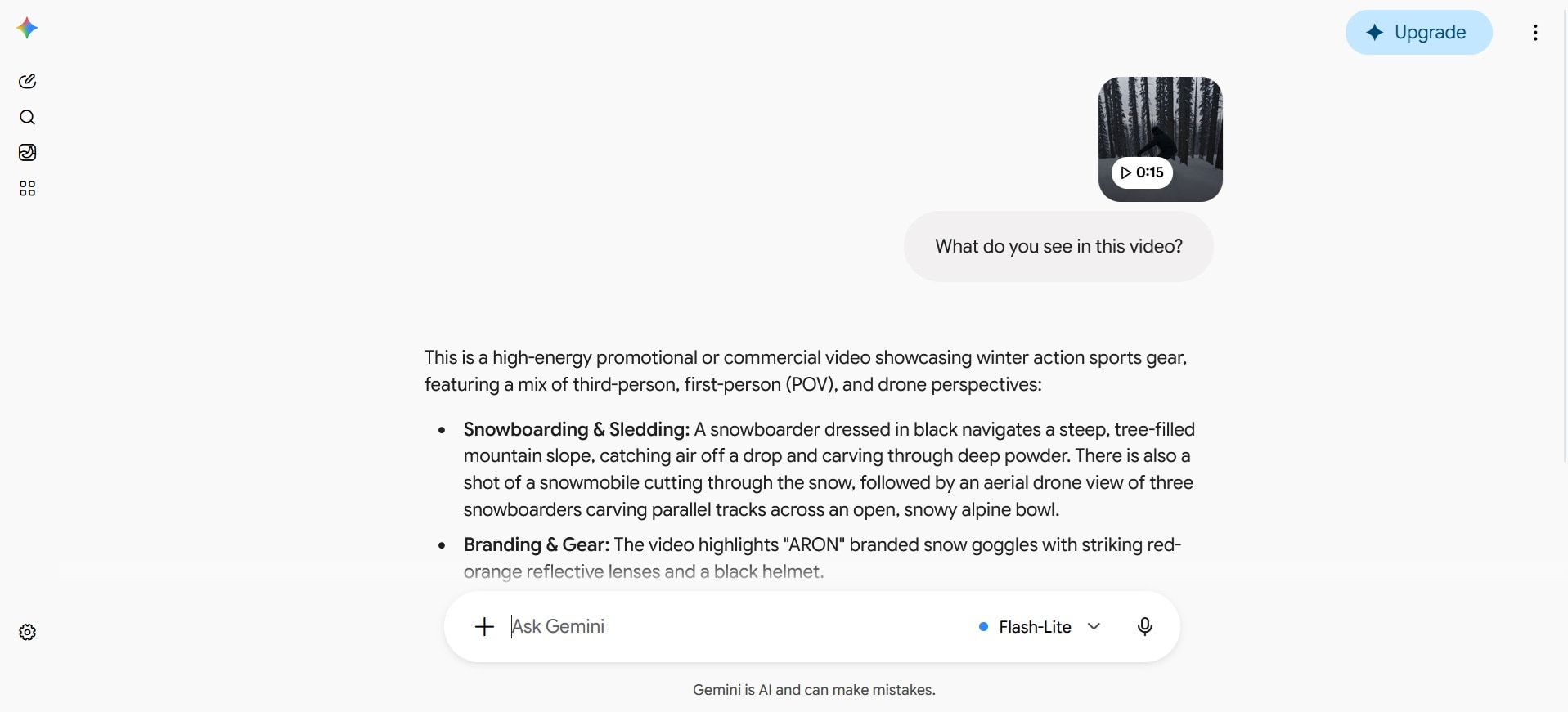
- Passaggio 3. Rivedi l'analisi video di Gemini
Gemini analizza il video e restituisce una risposta. Può anche fornire timestamp pertinenti per domande su momenti specifici.
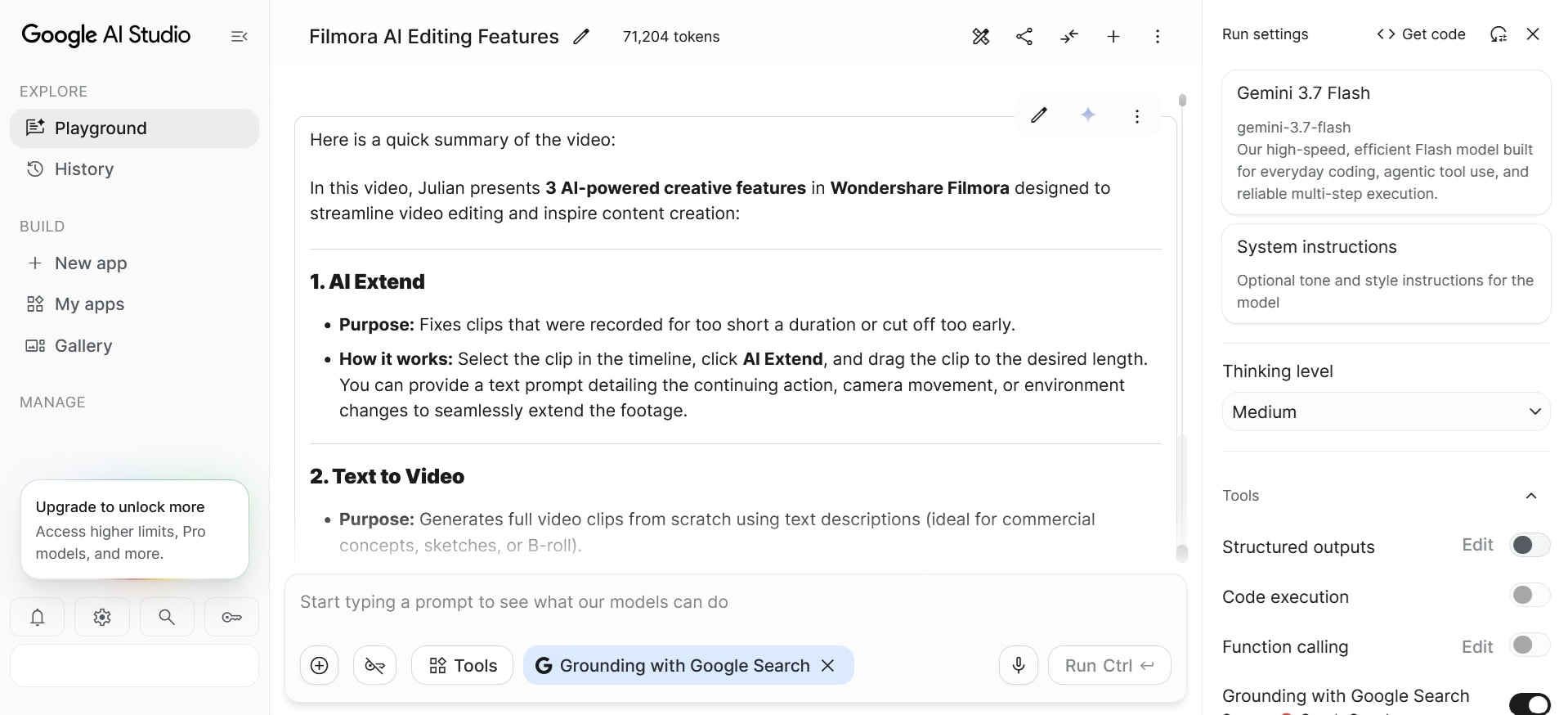
Metodo 2: analizzare un video con Google AI Studio
AI Studio è un'altra opzione per analizzare video con Gemini, soprattutto se desideri confrontare l'elaborazione statica con quella agentica fianco a fianco. Alcuni dei modelli sono gratuiti, mentre altri sono disponibili solo a pagamento. Google potrebbe anche richiedere ad alcuni nuovi utenti di impostare la fatturazione prepagata prima di utilizzare determinati modelli o funzionalità.
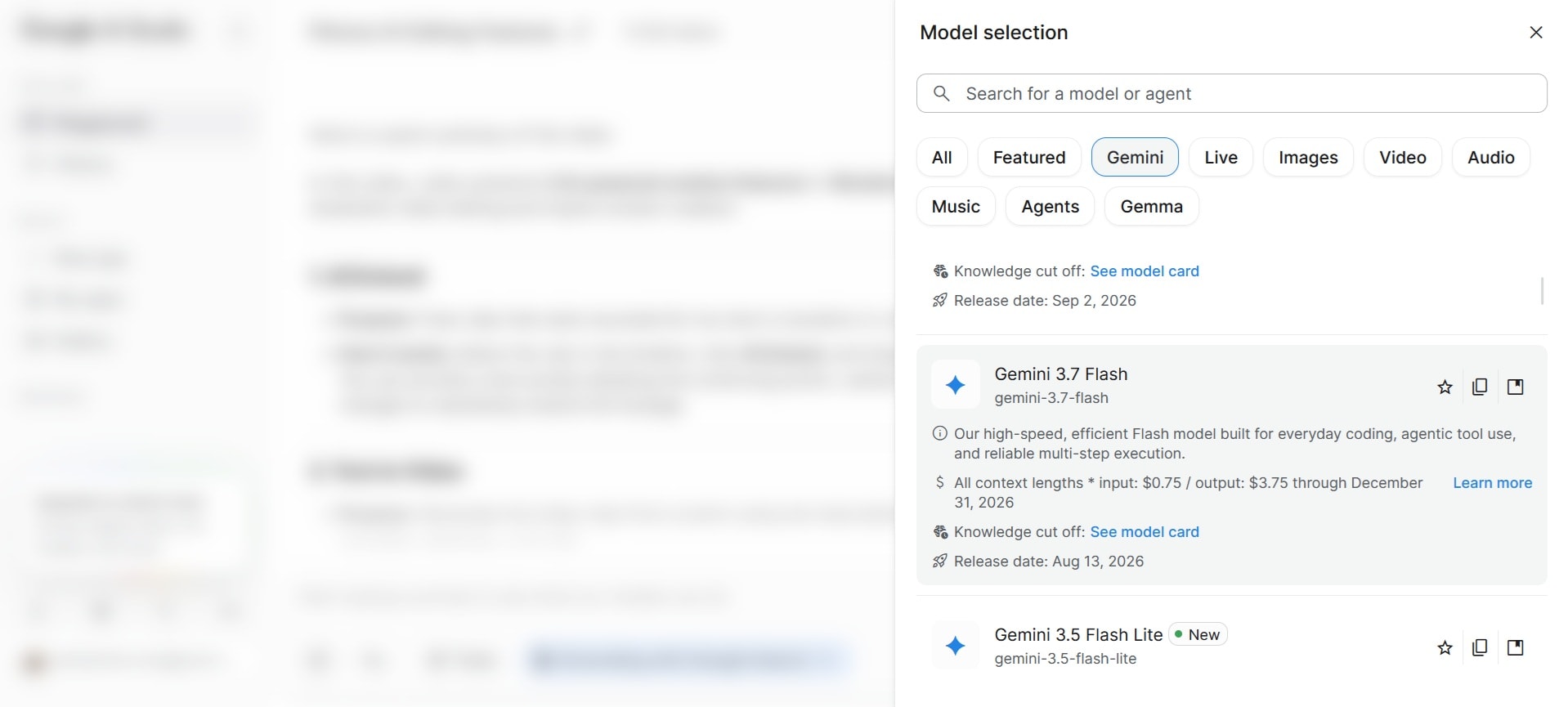
- Passaggio 1. Seleziona un modello da AI Studio
Apri Google AI Studio e avvia un nuovo prompt. Quindi, seleziona il modello che desideri utilizzare.
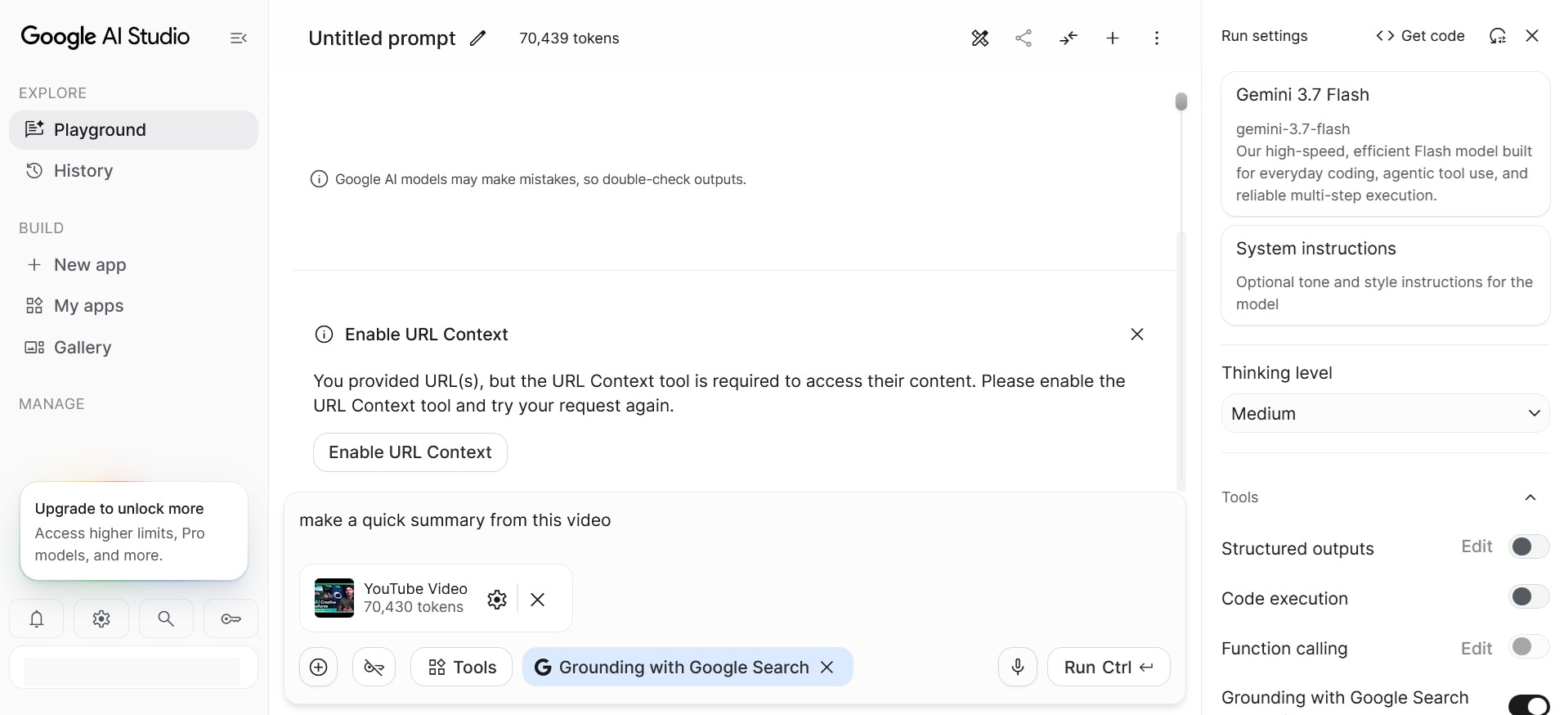
- Passaggio 2. Carica il video su AI Studio
Carica il video o incolla l'URL YouTube affinché Gemini lo analizzi. Dopodiché, indica a Gemini cosa vuoi che trovi o spieghi nel video e invia la tua richiesta.
- Passaggio 3. Rivedi l'analisi su AI Studio
Esamina la risposta e poni domande di approfondimento se hai bisogno di informazioni più specifiche.
Metodo 3: analizzare video con l'API Gemini
Per gli sviluppatori, l'input per l'analisi video con l'API Gemini può provenire da quattro fonti:
|
Metodo di input |
Dimensione massima |
Caso d'uso consigliato |
|
Files API |
20 GB (a pagamento) / 2 GB (gratuito) |
File di grandi dimensioni (100 MB+), video lunghi (10 min+), file riutilizzabili. |
|
Registrazione Cloud Storage |
2 GB (per file, senza limiti di archiviazione) |
File di grandi dimensioni (100 MB+), video lunghi (10 min+), file persistenti e riutilizzabili. |
|
Dati inline |
< 100MB |
File piccoli (<100MB), short duration (<1min), one-off inputs. |
|
URL YouTube |
- |
Video YouTube pubblici. |
Per iniziare ad analizzare video con l'API Gemini, puoi anche configurarla tramite Google AI Studio.
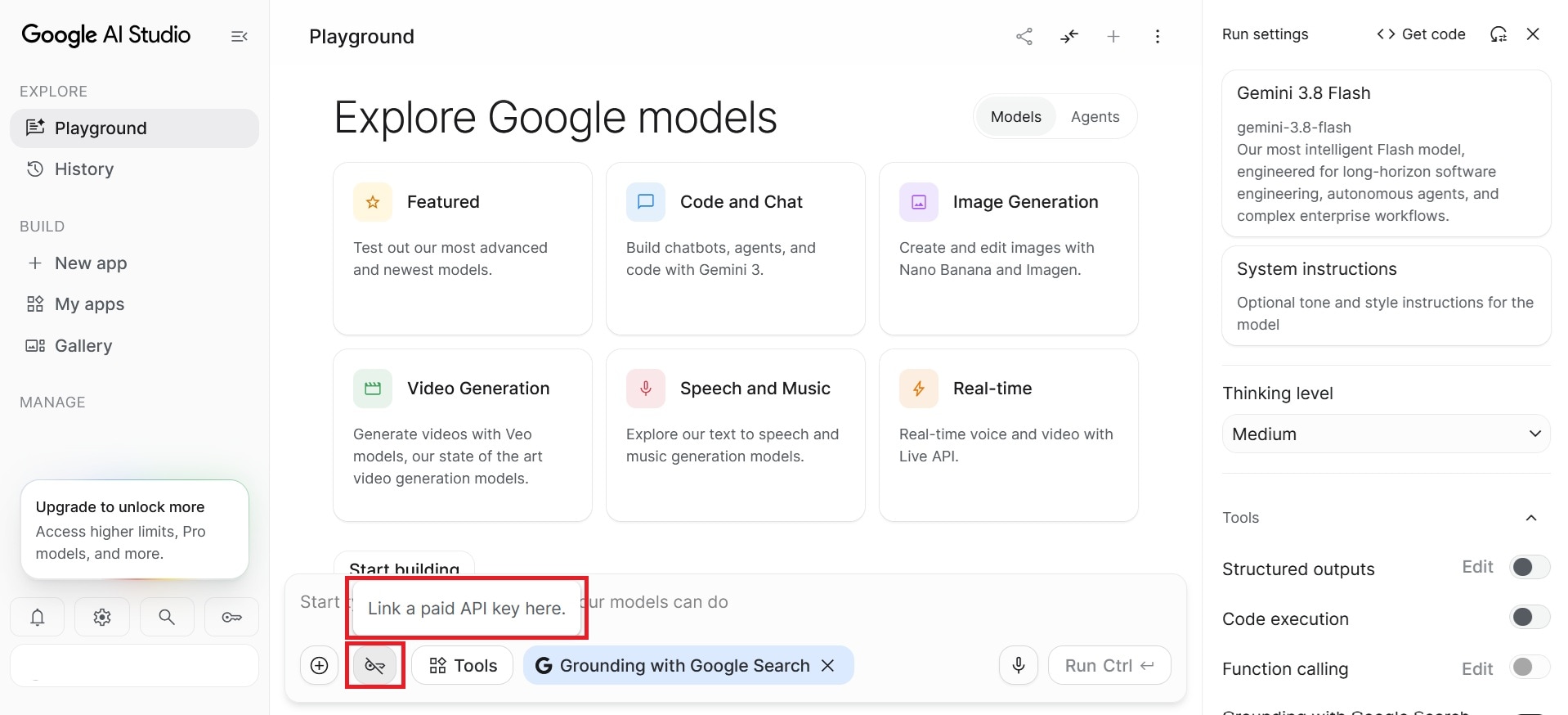
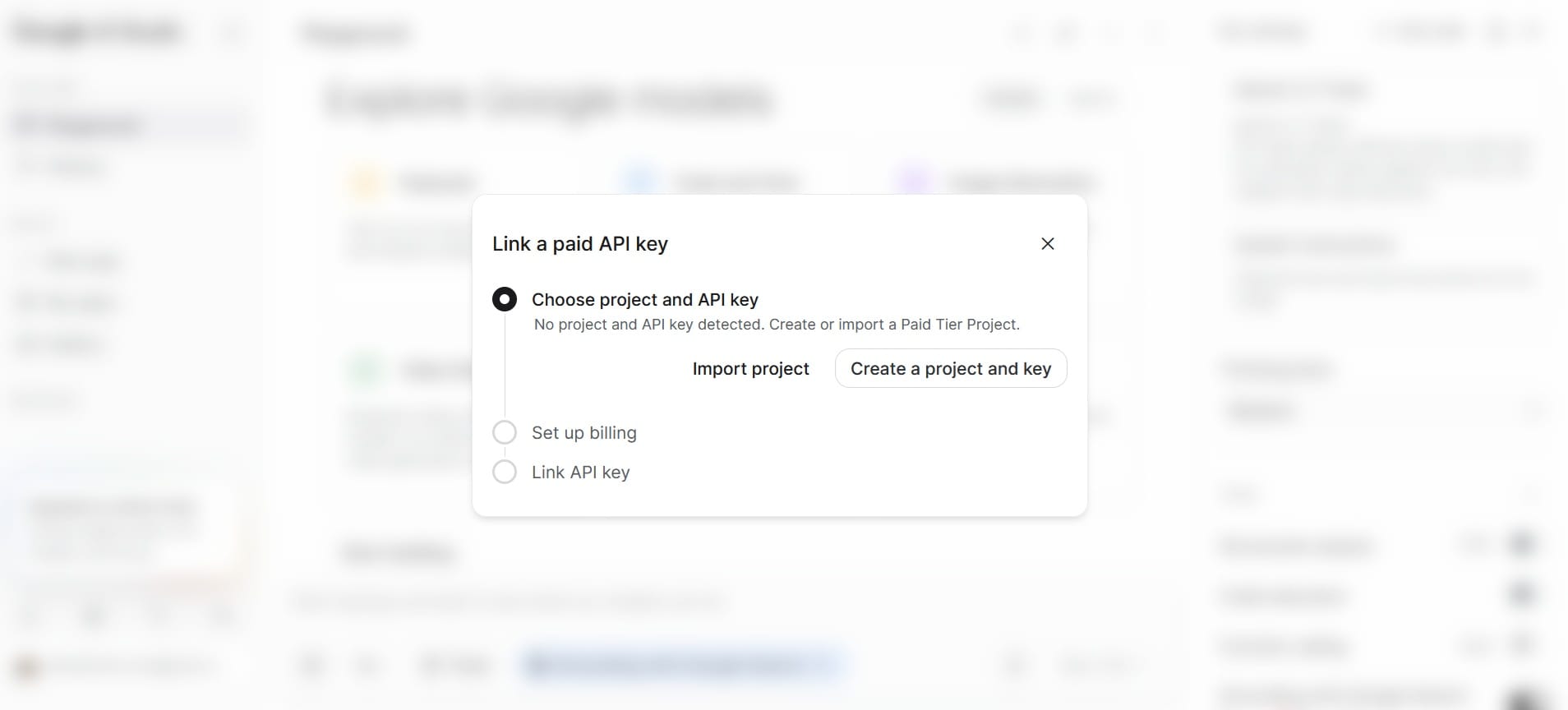
Puoi quindi creare un nuovo progetto e una chiave API, oppure importare un progetto esistente, prima di impostare la fatturazione per il livello a pagamento.
Il resto dei passaggi è sostanzialmente simile. Usa la Files API per caricare il tuo video e attendi che l'elaborazione del video sia completata.
Per i modelli supportati, puoi abilitare Comprensione video agenticа tramite l'API impostando la modalità di elaborazione video su agentica. Secondo Google, la funzione può decidere dinamicamente quali parti del video ispezionare e se utilizzare fotogrammi, audio o trascrizioni.
Parte 3. Cosa può fare l'analisi video AI di Gemini?
Il tipo di informazioni che Gemini può estrarre da un video varia. Dipende in larga misura da cosa gli chiedi di cercare. Per darti qualche idea, ecco alcuni modi comuni in cui puoi utilizzare l'analisi video AI di Gemini:
|
Casi d'uso |
Esempi |
|
Riepilogo video |
Ottieni una rapida panoramica degli eventi principali, degli argomenti o dei punti chiave in un video. |
|
Rispondi a domande specifiche |
Fai domande su cosa accade, cosa dice qualcuno o cosa appare in un determinato punto del video. |
|
Comprensione della scena |
Descrivi una scena, spiega cosa sta accadendo o identifica i cambiamenti tra le diverse parti del video. |
|
Riconoscimento di oggetti/azioni |
Identifica oggetti visibili, persone e azioni, come una persona che raccoglie un oggetto o un'auto che entra in scena. |
|
Analisi dei timestamp |
Trova quando appare un evento, una scena o un'informazione specifica e chiedi a Gemini di fare riferimento al timestamp pertinente. |
|
Trascrivi l'audio |
Estrai il contenuto parlato da un video o fai domande su ciò che è stato detto. |
|
Estrazione di contenuti |
Estrai informazioni specifiche dal filmato, come punti chiave, esempi, nomi o altri dettagli rilevanti per il tuo prompt. |
|
Analisi strutturata |
Chiedi a Gemini di organizzare i risultati in un formato specifico, come un elenco, una tabella, una struttura JSON o un riepilogo con timestamp. |
Parte 4. Limitazioni da conoscere prima di affidarsi all'analisi video di Gemini
Per quanto utile possa essere l'analisi video di Gemini, presenta ancora alcune limitazioni tecniche che vale la pena conoscere prima di affidarsi ad essa. Alcune di quelle che abbiamo riscontrato sono:
- Il testo piccolo e i dettagli fini possono essere difficili da leggere. Gemini potrebbe avere difficoltà con testi minuscoli o altri dettagli difficili da vedere nei singoli fotogrammi. Google raccomanda una risoluzione multimediale più elevata per i video con molto testo e dettagli visivi piccoli.
- Le risposte generate dall'IA possono essere imprecise. Gemini potrebbe fraintendere qualcosa nel filmato o fornire un'interpretazione errata, quindi le informazioni importanti dovrebbero essere verificate rispetto al video originale.
- Il ritaglio e i frame rate personalizzati funzionano solo in modalità statica. Se desideri impostare un offset di inizio/fine specifico o un FPS personalizzato, dovrai disattivare l'elaborazione agentica per quella richiesta.
- Filtri di sicurezza dei contenuti. Gemini dispone di protezioni di sicurezza integrate che possono bloccare determinate richieste o risposte che coinvolgono contenuti soggetti a restrizioni.
- L'elaborazione video può utilizzare molti token. Sebbene la comprensione video agentica possa ridurre l'utilizzo dei token, i video più lunghi o ad alta risoluzione richiedono una maggiore elaborazione, il che può aumentare il consumo di token e i costi API.
In definitiva, ricorda sempre che la capacità di analisi video di Gemini non sostituisce la revisione manuale in ogni situazione. Se hai bisogno di precisione a livello di fotogramma, ispezione visiva dettagliata o una decisione finale basata su riprese sottili, è più sicuro utilizzare Gemini solo come strumento di analisi e verificare il risultato personalmente rispetto al video originale.
Bonus per i montatori: analizza video e modifica nello stesso spazio di lavoro
Se il tuo obiettivo è analizzare filmati da una grande raccolta di video e immagini, Wondershare Filmora è lo strumento che mantiene sia l'analisi multimediale che il montaggio video nello stesso spazio di lavoro. La sua funzione AI Media Analysis è in grado di identificare persone, scene, luoghi, azioni, contenuti parlati e altre informazioni chiave, insieme a tag, descrizioni, suggerimenti di montaggio e altro ancora.
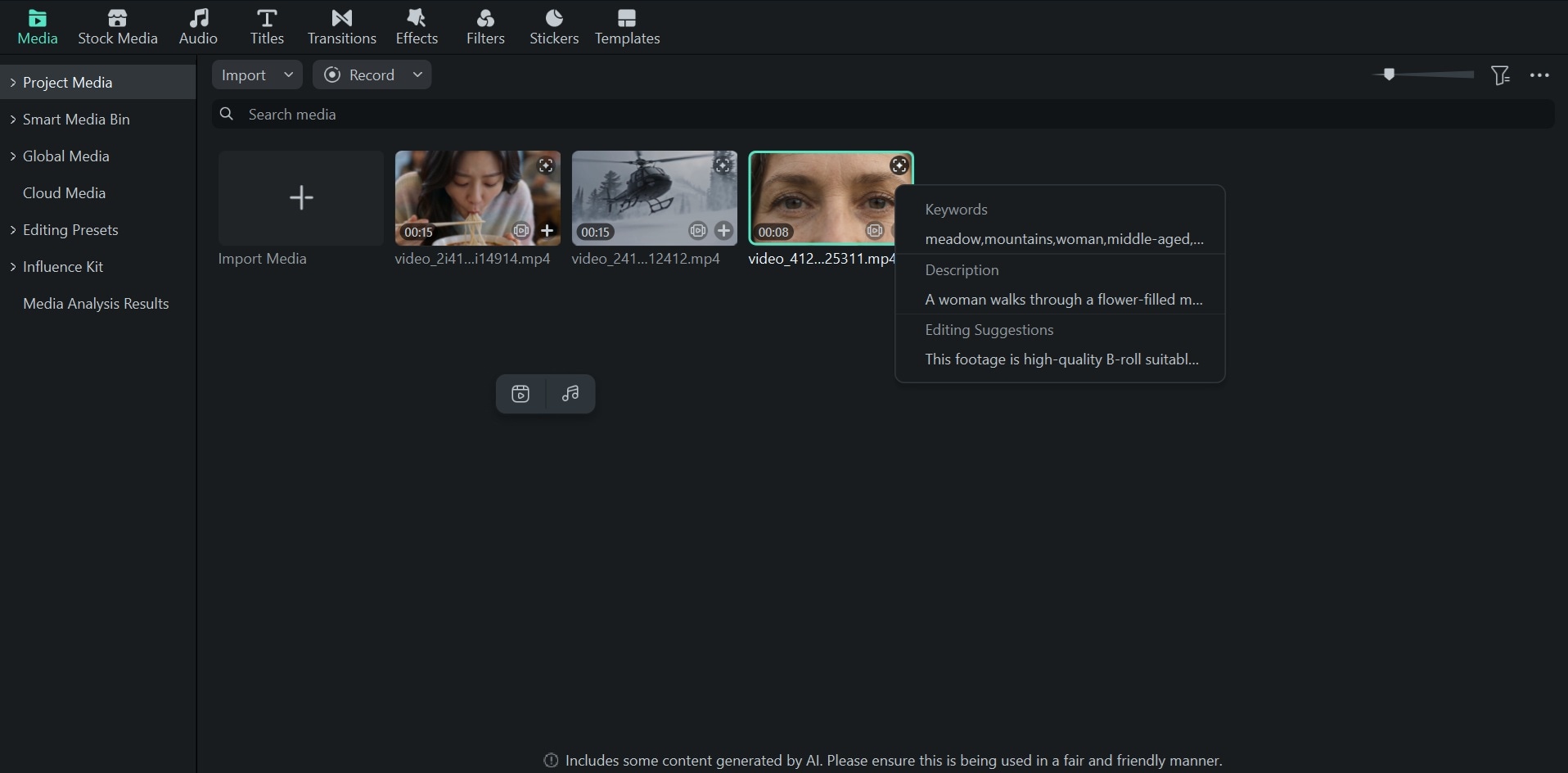
Rispetto a come Gemini analizza i video, la funzione di Filmora è costruita specificamente attorno al processo di montaggio. È particolarmente utile per grandi raccolte di filmati disorganizzati in cui è necessario rivedere, filtrare e individuare riprese specifiche prima o durante un montaggio.
Con Filmora AI Media Analysis, puoi:
- Analizza contenuti video e immagini. Puoi ottenere tag e descrizioni generati dall'IA per soggetti, oggetti, scene, azioni, emozioni, contenuti parlati e altri dettagli.
- Trova filmati utili più velocemente. Puoi utilizzare parole chiave e termini correlati per restringere il tuo materiale e trovare contenuti pertinenti più rapidamente.
- Ottieni suggerimenti di montaggio. I suggerimenti generati dall'IA possono fornire una migliore panoramica del filmato e aiutarti a valutare quali materiali potrebbero essere utili per il tuo montaggio.
- Continua a montare in Filmora. Dopo aver esaminato i risultati dell'analisi, puoi utilizzare il materiale pertinente direttamente in Filmora e continuare a lavorare sul tuo progetto.
- Analizza i tuoi media in batch. Filmora supporta l'analisi di grandi quantità di filmati in una sola volta, così non devi caricare e rivedere ogni clip una per una.
Come analizzare i video in Filmora
Assicurati di avere installata la versione più recente di Filmora per utilizzare la funzione AI Media Analysis. Quindi, segui i passaggi seguenti per analizzare i tuoi video.
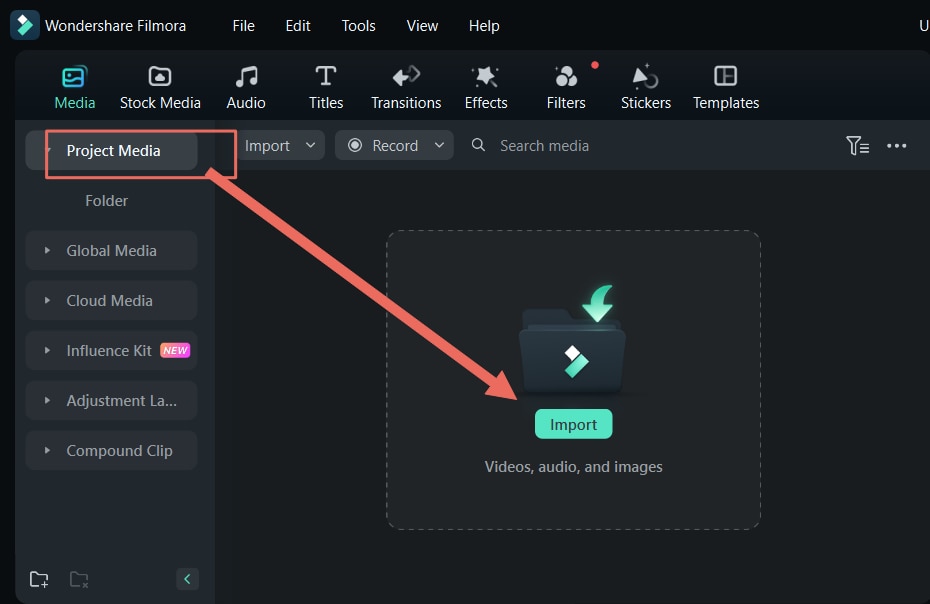
- Passaggio 1. Importa video in Filmora
Crea un nuovo progetto e importa i video che desideri analizzare nel pannello Media . Puoi aggiungere più video contemporaneamente se hai una grande raccolta da esaminare.
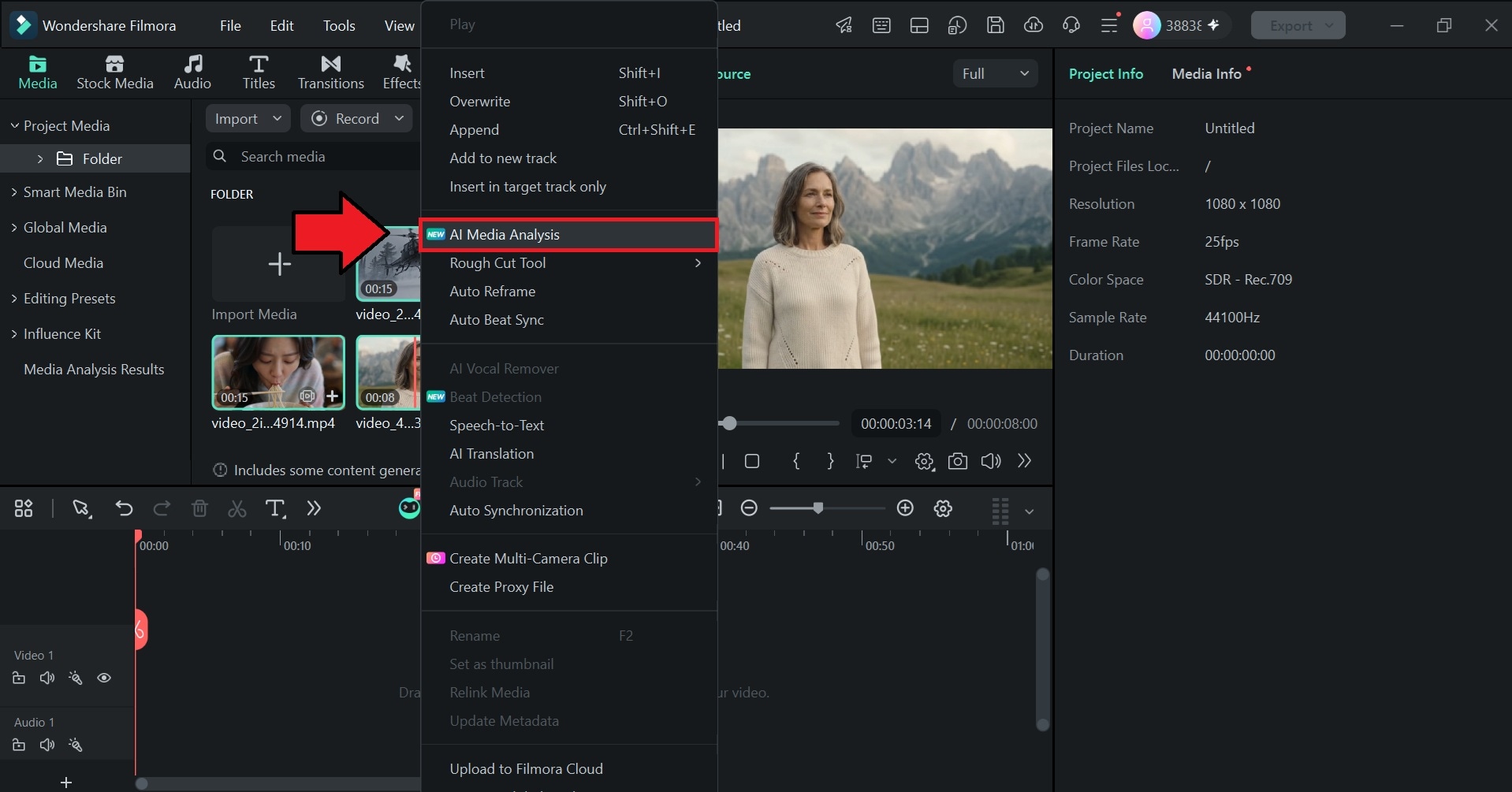
- Passaggio 2. Accedi a Filmora AI Media Analysis
Seleziona i video che desideri analizzare. Filmora supporta l'analisi in batch, quindi puoi selezionare più video contemporaneamente. Fai clic con il tasto destro sui video selezionati e scegli AI Media Analysis.
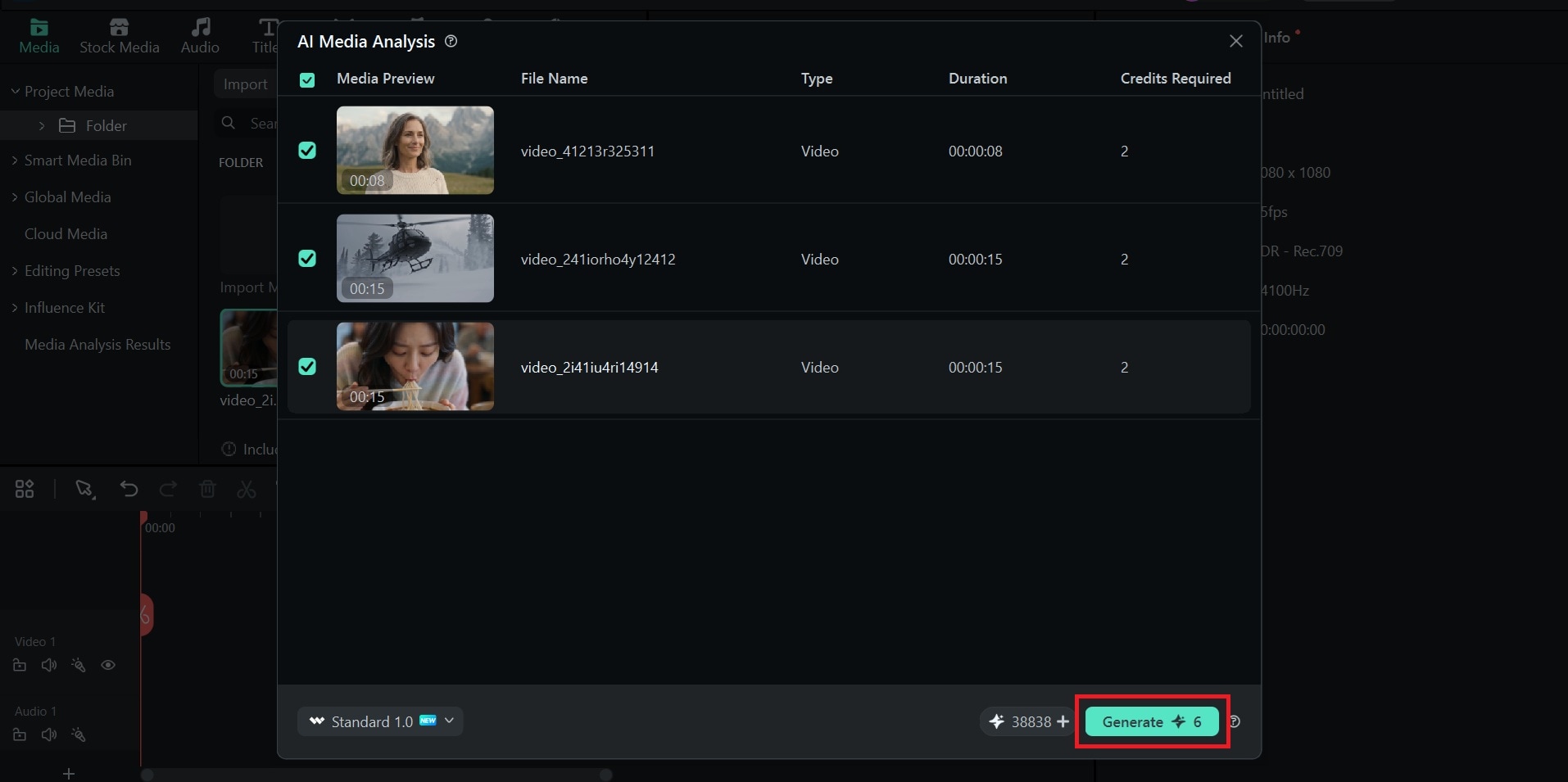
- Passaggio 3. Seleziona media e inizia a generare
Apparirà una nuova finestra che mostra i clip selezionati e il numero di crediti AI necessari per l'analisi. Esamina i dettagli e fai clic su Genera per procedere.
- Passaggio 4. Esamina il risultato dell'analisi video di Filmora
Filmora ti notificherà quando l'analisi sarà completata. Puoi visualizzare i risultati in Media > Risultato analisi media, dove puoi esaminare le informazioni generate dall'IA per i tuoi video.
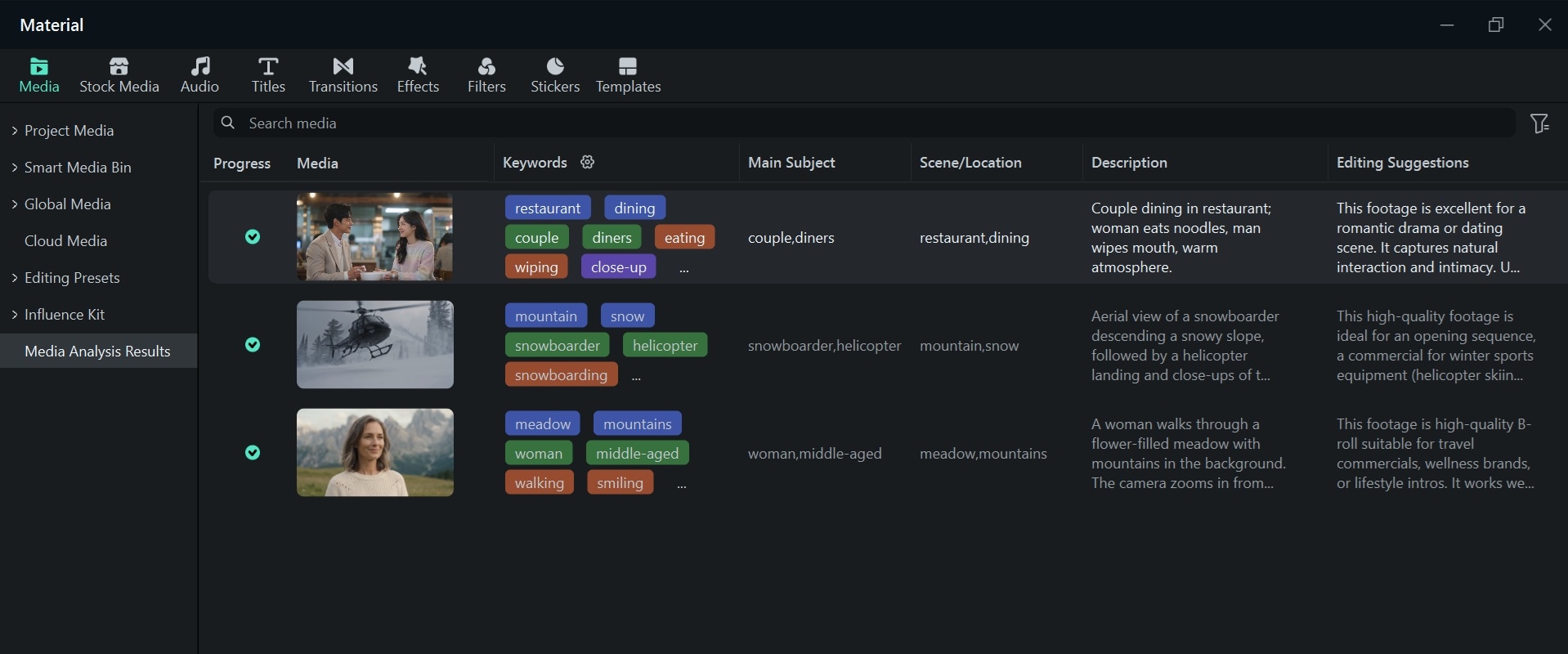
Dai risultati dell'analisi, puoi prendere decisioni di montaggio basate sui suggerimenti dell'IA, selezionare i materiali pertinenti e identificare rapidamente i clip che desideri utilizzare nel tuo progetto.
Conclusione
Ora puoi usare Gemini per analizzare i video ogni volta che hai bisogno di trovare informazioni, capire cosa accade nel filmato o ottenere un rapido riepilogo. Non importa quanto sia lungo il video o quanti dettagli devi trovare, l'analisi video di Gemini AI ti evita di dover guardare tutto da solo.
Lascia pure a Gemini il compito di trovare, riassumere e spiegare le informazioni di cui hai bisogno. E anche se il tuo caso è più incentrato sul montaggio, Filmora AI Media Analysis può aiutarti a esaminare grandi quantità di media fornendo tag generati dall'IA, descrizioni, suggerimenti di montaggio e punteggi per aiutarti a trovare e valutare materiali pertinenti direttamente all'interno dello spazio di lavoro di montaggio.

