
 Garanzia di Download Sicuro, zero malware


Un AI per PDF utile non deve limitarsi a produrre un riassunto di cinque righe. Nel 2026 gli utenti vogliono leggere PDF con AI, porre domande puntuali, trovare la pagina da cui arriva una risposta, confrontare più documenti e trasformare contenuti lunghi in appunti, report o materiali di studio.
La differenza tra un buon workflow e uno rischioso è il grounding: quando chiedi a un sistema di chattare con PDF, devi capire se la risposta deriva davvero dal file o se l’AI sta completando il testo con conoscenze esterne. Per contratti, paper scientifici, report finanziari e manuali tecnici questa distinzione è fondamentale.
Abbiamo quindi organizzato gli strumenti in base ai lavori che gli utenti fanno davvero: singolo PDF, biblioteca di fonti, documenti molto lunghi, tabelle, ricerca accademica, editing del PDF e sintesi con citazioni.
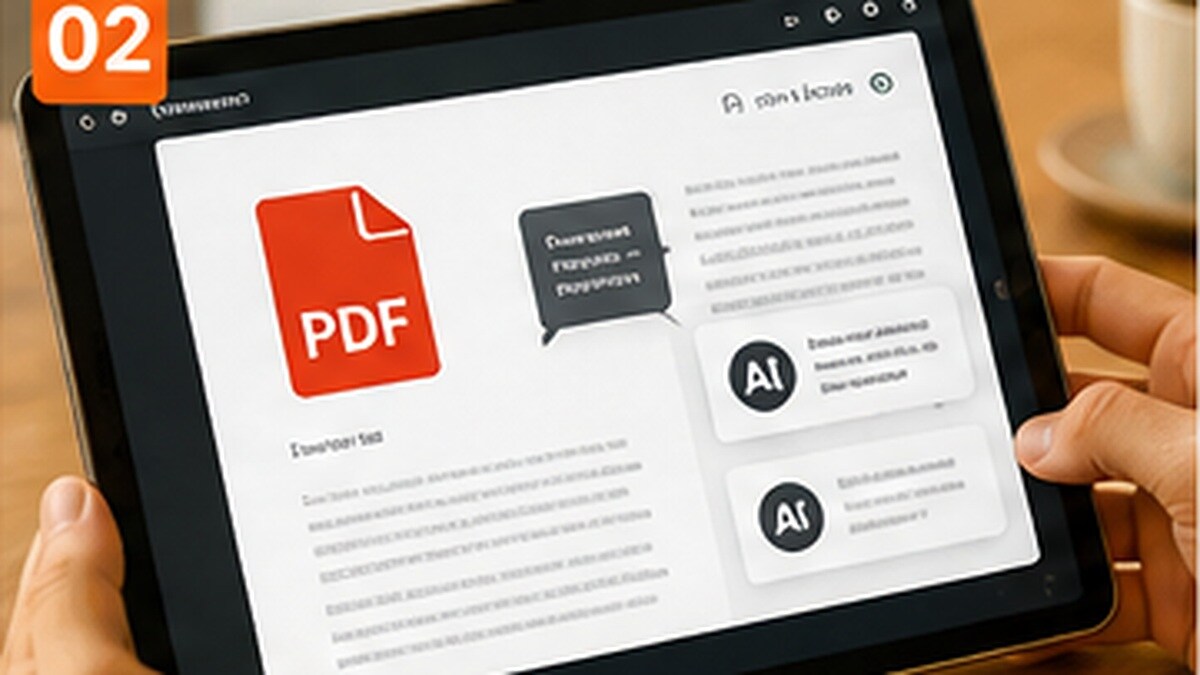
Per i PDF conta soprattutto la possibilità di risalire al passaggio originale, non solo la qualità della sintesi.
Confronto: cosa cambia quando lavori davvero con un PDF
| Strumento | Tipo di PDF ideale | Come cita il documento | Più PDF insieme | Editing del PDF | Uso tipico |
|---|---|---|---|---|---|
| NotebookLM | dispense, paper, dossier e fonti selezionate | rimanda ai passaggi delle fonti caricate | pensato per notebook con più fonti | non è un editor PDF | studio, ricerca, briefing |
| Claude | documenti molto lunghi e complessi | può riferirsi al contenuto caricato; la verifica resta manuale | può lavorare su più file nel contesto | no editing nativo del PDF | analisi, contratti, report |
| ChatGPT | PDF generici, report, presentazioni, tabelle | può analizzare e citare parti del file in base al flusso | sì, nei limiti del piano e del contesto | non sostituisce Acrobat per editing PDF | analisi + trasformazione in nuovi output |
| Adobe Acrobat AI Assistant | documenti PDF nativi, contratti, report | integrazione con citazioni intelligenti e struttura PDF | funzioni di confronto e document intelligence secondo piano | sì, dentro Acrobat | professionisti che vivono nei PDF |
| Gemini | file collegati a Drive e workflow Google | grounding da file e servizi Google secondo funzione | sì | no editing PDF specializzato | Google Workspace, studio |
| Perplexity | PDF + ricerca web | combina documento e fonti web visibili | sì, per ricerche e raccolte | no | ricerca e verifica esterna |
| SciSpace | paper e letteratura scientifica | orientato a paper, sezioni e riferimenti | sì, in workflow di ricerca | no | università e ricerca |
| ChatPDF | singolo PDF e domande rapide | risposte ancorate al file con riferimenti | più limitato rispetto ai notebook di ricerca | no | studenti e lettura veloce |
Cosa valutare prima di caricare un PDF
Citazioni e riferimenti: una risposta utile dovrebbe permetterti di ritrovare il passaggio originale. OCR: se il documento è una scansione, serve riconoscimento testo affidabile. Tabelle: bilanci e report contengono dati che possono essere interpretati male se l’AI perde righe o intestazioni. Privacy: contratti, CV, dati di clienti e documenti interni richiedono regole aziendali chiare prima del caricamento.
Le AI per PDF che vale la pena provare
1. Google NotebookLM
NotebookLM funziona meglio quando vuoi delimitare l’universo della risposta: carichi le fonti che ritieni affidabili e costruisci domande, note e sintesi attorno a quel corpus. Per una tesi, un corso o un dossier aziendale, questa impostazione riduce il rischio di confondere il contenuto dei file con il web aperto.
Funzioni da considerare: notebook di fonti, citazioni ai materiali caricati, sintesi e formati di studio.
- Ottimo per raccolte documentali curate
- Favorisce il passaggio dalla risposta alla fonte
- Utile per studiare più materiali insieme
- Non è pensato per modificare il PDF
- La qualità dipende dalla qualità delle fonti caricate
Quando ha più senso: studenti, ricercatori e team che lavorano su un set chiuso di documenti.
2. Claude
Con PDF molto lunghi, Claude viene spesso scelto per la capacità di mantenere una conversazione coerente sul documento e per trasformare materiale tecnico in spiegazioni più leggibili. È particolarmente utile quando non vuoi solo “riassumere”, ma confrontare sezioni, individuare contraddizioni e riscrivere un passaggio per un pubblico diverso.
Funzioni da considerare: analisi documentale, sintesi ragionata, confronto di sezioni e scrittura derivata.
- Adatto a contesti lunghi
- Buono per domande qualitative complesse
- Produce sintesi con struttura chiara
- I riferimenti vanno verificati nel file originale
- Non modifica direttamente la struttura PDF
Quando ha più senso: report lunghi, policy, manuali e documenti da comprendere in profondità.
3. ChatGPT
ChatGPT è versatile quando il PDF è solo il primo passo. Puoi estrarre punti chiave, trasformarli in una checklist, creare una tabella, preparare domande per un colloquio o convertire un report in una scaletta di presentazione. Questa flessibilità è utile nei flussi di lavoro misti.
Funzioni da considerare: analisi file, trasformazione del contenuto, tabelle, brainstorming e scrittura.
- Molti tipi di output nello stesso flusso
- Adatto a passare dal documento a un deliverable
- Interazione naturale con follow-up
- Per audit formali servono controlli manuali sulle citazioni
- Non è un editor PDF dedicato
Quando ha più senso: professionisti che devono fare qualcosa con le informazioni dopo averle lette.
4. Adobe Acrobat AI Assistant
Acrobat AI Assistant parte dal luogo in cui molti documenti vengono già letti e gestiti. È quindi una soluzione naturale per chi annota, firma, confronta o modifica PDF e vuole aggiungere domande, riepiloghi e individuazione rapida dei passaggi senza uscire dall’applicazione.
Funzioni da considerare: AI Assistant, riassunti, domande sul documento, citazioni e strumenti PDF.
- Workflow integrato nel PDF
- Utile per documenti professionali e contratti
- Collega AI e operazioni classiche di Acrobat
- Le funzioni AI complete possono richiedere un piano dedicato
- Non sostituisce la revisione legale o finanziaria
Quando ha più senso: uffici, legali, HR e knowledge worker che usano già Acrobat.
5. Google Gemini
Gemini è efficace quando il PDF vive in un ecosistema più ampio di Drive, Gmail e documenti Google. Invece di trattare il file come elemento isolato, può diventare parte di un flusso in cui cerchi informazioni, sintetizzi e poi lavori sul risultato in Workspace.
Funzioni da considerare: analisi file, ricerca, multimodalità e integrazione Google.
- Comodo per utenti Drive
- Passaggio rapido tra ricerca e produttività
- Adatto a materiali misti
- Il valore è maggiore dentro l’ecosistema Google.
Quando ha più senso: studenti e team Google Workspace.
6. Perplexity
Perplexity è utile quando il PDF deve essere messo alla prova rispetto al mondo esterno. Puoi partire da un report caricato e cercare dati, fonti o aggiornamenti sul web per capire se le affermazioni sono ancora attuali.
Funzioni da considerare: ricerca con citazioni, confronto fonti, analisi documenti.
- Buon ponte tra file e web
- Fonti esterne facili da aprire
- Utile per verificare dati e contesto
- Può introdurre informazioni esterne anche quando vuoi restare solo sul PDF
- Serve distinguere chiaramente fonte interna ed esterna
Quando ha più senso: analisti, SEO, giornalisti e ricercatori.
7. SciSpace
SciSpace è costruito intorno alla lettura scientifica. È più utile di un chatbot generico quando devi comprendere un metodo, una figura, un termine tecnico o una sezione di un paper e poi continuare la ricerca nella letteratura accademica.
Funzioni da considerare: lettura paper, spiegazione di sezioni, ricerca accademica e gestione fonti.
- Orientato alla letteratura scientifica
- Riduce la frizione nella lettura di paper complessi
- Adatto a studenti STEM
- Non è la scelta principale per PDF amministrativi o creativi
- Le conclusioni scientifiche vanno sempre verificate nel paper
Quando ha più senso: paper scientifici, review e studio universitario.
8. ChatPDF
ChatPDF mantiene un workflow molto semplice: carichi un PDF e inizi a fare domande. Questa immediatezza è utile quando non hai bisogno di un ecosistema complesso e vuoi capire rapidamente un documento singolo.
Funzioni da considerare: chat con PDF, domande e riepiloghi rapidi.
- Curva di apprendimento minima
- Adatto a letture occasionali
- Veloce per localizzare concetti
- Meno adatto a progetti di ricerca con molte fonti e automazioni avanzate.
Quando ha più senso: studenti e utenti occasionali che lavorano su un file alla volta.
Workflow affidabile: da PDF a risposta verificata
- Controlla se il PDF contiene testo selezionabile o richiede OCR.
- Carica il documento in uno strumento compatibile con i tuoi requisiti di privacy.
- Chiedi prima una mappa del documento: sezioni, tabelle, allegati, conclusioni.
- Formula domande con richiesta esplicita di pagina o passaggio di supporto.
- Verifica manualmente i dati numerici e le affermazioni critiche.
- Solo dopo chiedi all’AI di trasformare il contenuto in report, slide, note o script.
FAQ
Qual è la migliore AI per riassumere PDF?
Per documenti lunghi Claude è spesso comodo; NotebookLM è forte quando lavori su una raccolta di fonti; Acrobat AI Assistant è naturale se vuoi restare dentro il PDF. La scelta dipende da citazioni, privacy e tipo di documento.
Posso usare AI per PDF gratis?
Molti servizi offrono livelli gratuiti con limiti di file, messaggi o funzioni. Verifica sempre limiti aggiornati e condizioni sui dati.
L’AI può leggere PDF scansionati?
Solo se il servizio dispone di OCR o riesce a interpretare le pagine come immagini. Per scansioni difficili conviene eseguire un OCR affidabile prima dell’analisi.
È sicuro caricare documenti riservati?
Non per default. Prima di caricare contratti, dati personali o documenti aziendali verifica policy, trattamento dati, impostazioni di training, residenza dei dati e regole interne.
Aggiornato ad agosto 2026. Funzioni, limiti e piani dei servizi AI possono cambiare rapidamente: verifica sempre la pagina ufficiale prima di scegliere un abbonamento o un flusso di lavoro aziendale.

