
 Garanzia di Download Sicuro, zero malware


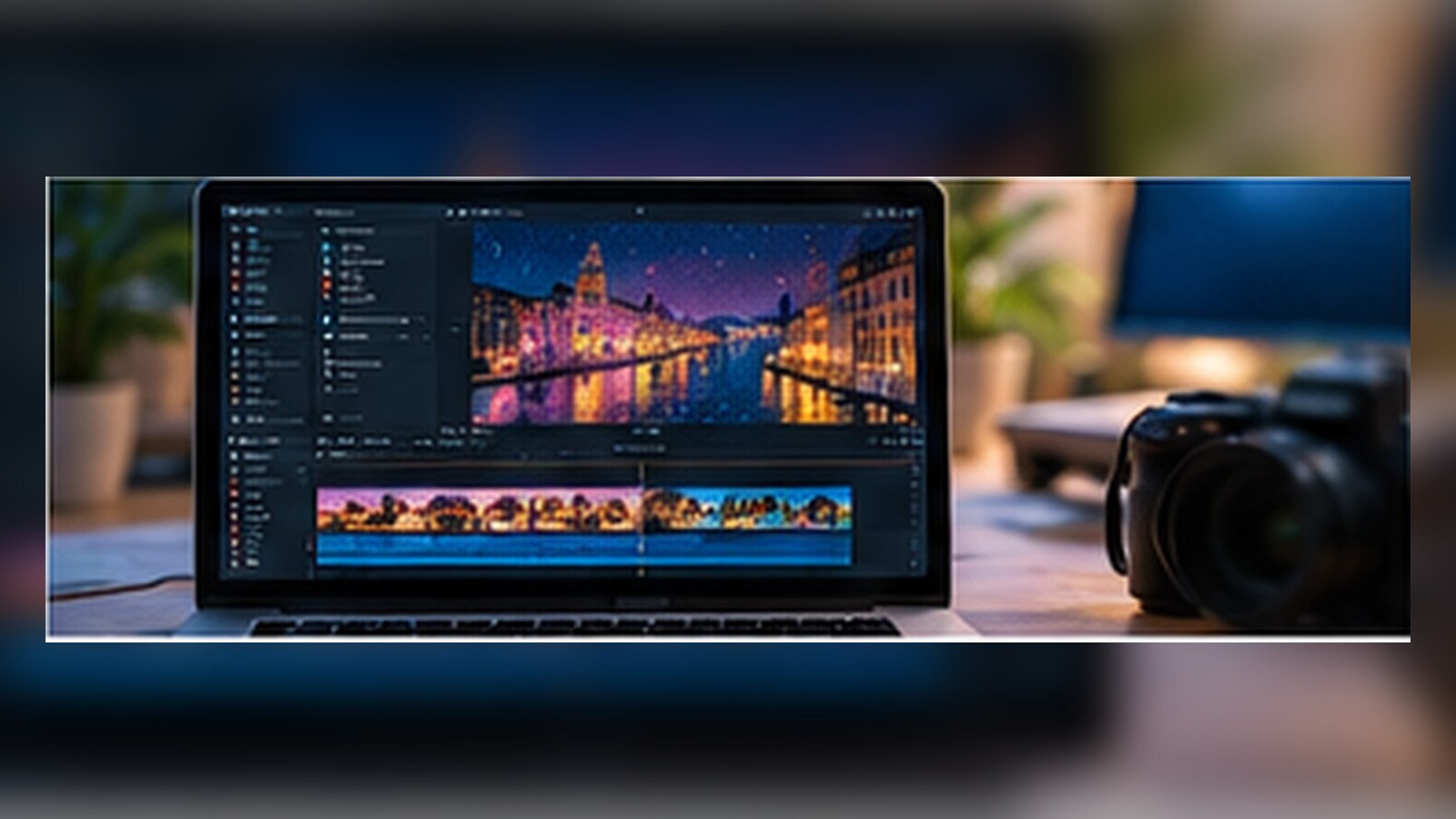
Aumentare la risoluzione di un video con l’AI è utile quando devi riutilizzare filmati vecchi, clip 720p, registrazioni da smartphone o contenuti compressi su schermi più grandi. La parte importante è capire che l’upscaling non “scopre” dettagli nascosti: crea una versione più grande e prova a ricostruire in modo plausibile ciò che manca.
Che cosa fa davvero l’upscaling video AI
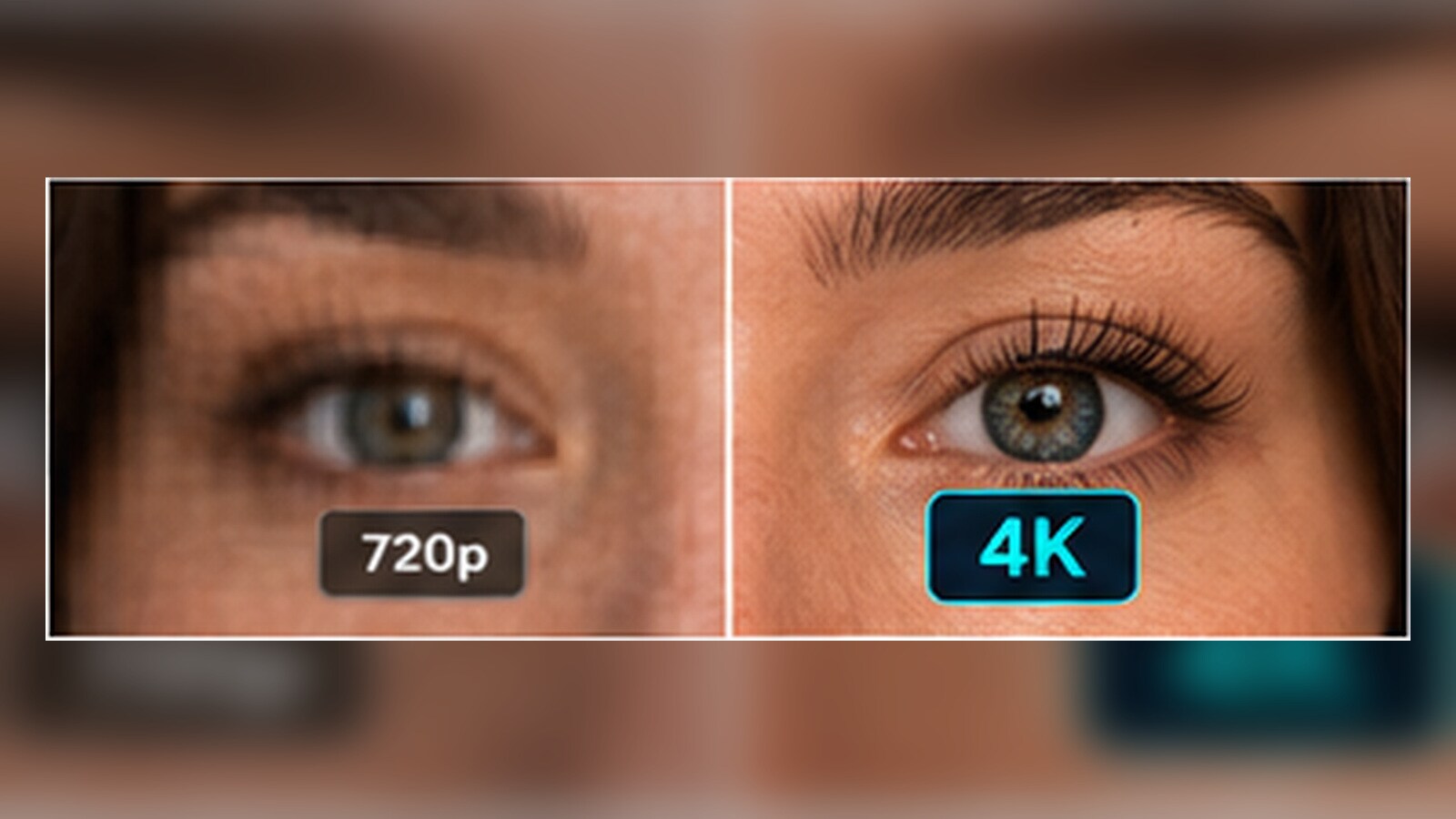
Un video 1280×720 contiene circa 0,9 milioni di pixel per fotogramma; un 3840×2160 ne contiene oltre 8 milioni. Portare una clip 720p a 4K significa quindi creare una grande quantità di nuovi pixel. L’interpolazione tradizionale calcola valori tra pixel vicini; un modello AI prova invece a riconoscere strutture come occhi, capelli, testo, mattoni o foglie e a ricostruire texture plausibili.
Upscaling, deblur e denoise: tre funzioni diverse
L’upscaling aumenta le dimensioni. Il deblur cerca di ridurre una sfocatura moderata. Il denoise elimina grana e artefatti. Un workflow efficace spesso combina questi passaggi, ma non tutti alla massima intensità: se cancelli troppo dettaglio con il denoise, l’upscaler avrà meno informazioni reali da usare.
Quando conviene aumentare la risoluzione di un video
Vecchi video 480p/720p
Buoni candidati se il dettaglio è ancora leggibile e la compressione non è estrema.
Crop e reframe
Se hai ritagliato molto una clip, l’upscaling può aiutare a recuperare una resa più uniforme nel progetto.
Export per schermi grandi
Può rendere più gradevole un contenuto su TV e monitor ad alta risoluzione, senza trasformarlo in una ripresa nativa 4K.
È meno utile quando il video è completamente fuori fuoco, presenta motion blur molto forte, macroblocchi pesanti o testo minuscolo illeggibile. In questi casi il modello può produrre un’immagine apparentemente più definita ma poco fedele.
Strumenti per aumentare la risoluzione con l’AI
| Strumento | Approccio | Controllo | Ideale per |
|---|---|---|---|
| Filmora | AI enhancer integrato nel montaggio | Medio-alto | Creator che vogliono migliorare e poi continuare l’editing |
| Topaz Video AI | Upscaling e restoration dedicati | Molto alto | Materiale difficile e utenti disposti a fare test approfonditi |
| CapCut | Enhancement rapido | Medio | Contenuti social e workflow veloci |
| VEED | Elaborazione nel browser | Medio | Clip brevi e accesso senza installazione |
Le funzioni, i limiti gratuiti e la risoluzione massima possono cambiare. Verifica sempre le pagine ufficiali del servizio scelto.
Come aumentare la risoluzione con Filmora
Importa la sorgente migliore
Lavora sul file originale e non su una copia già ricompressa da social o app di messaggistica.
Valuta la risoluzione target
Da 720p a 1080p è un salto più conservativo; il 4K ha senso quando il risultato regge bene il controllo dei dettagli.
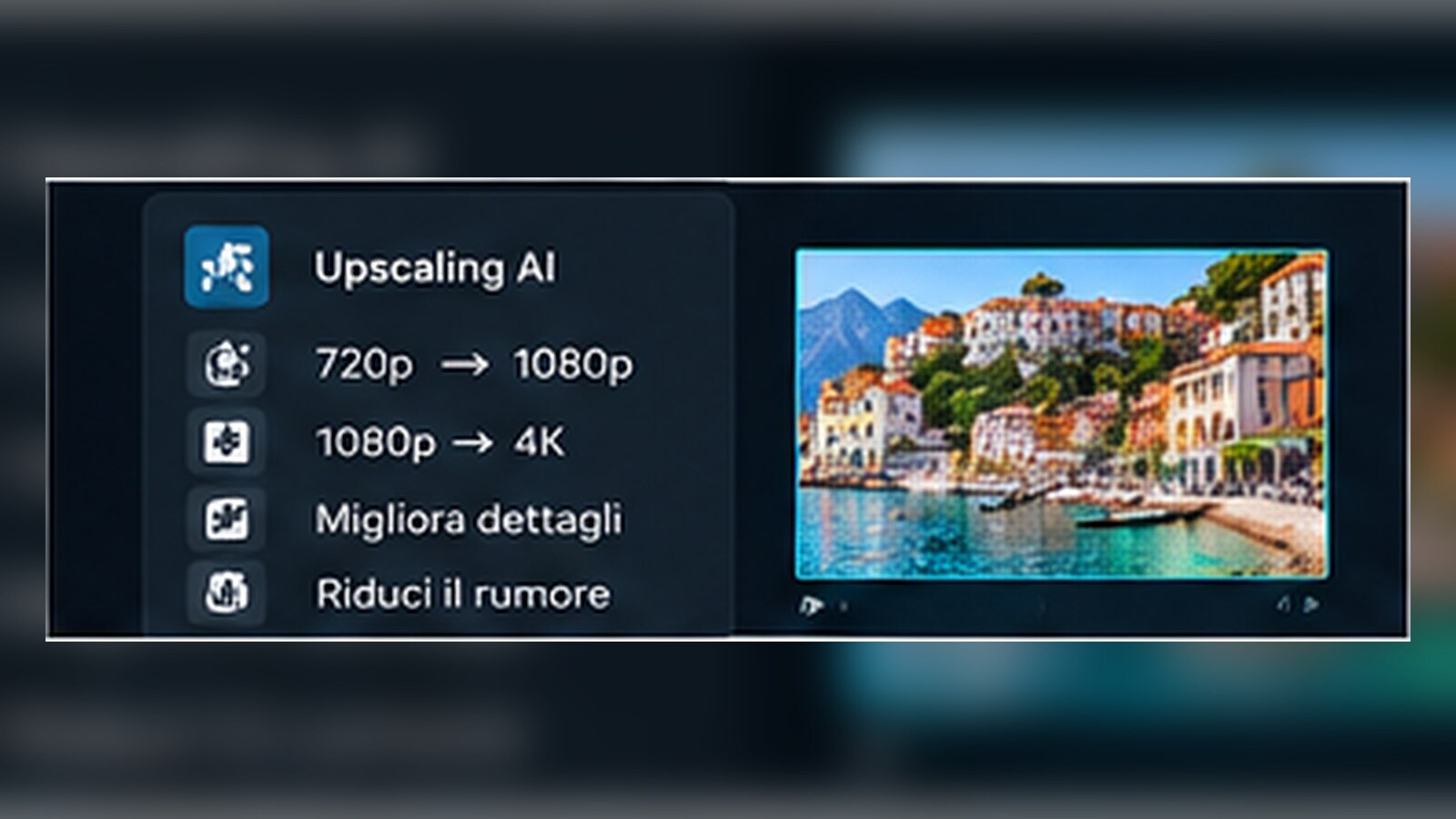
Applica AI Video Enhancer
Seleziona la clip e usa il miglioramento AI disponibile nella tua versione. Elabora solo le clip che ne hanno realmente bisogno.
Confronta al 100%
Controlla occhi, capelli, testo, linee diagonali, foglie, acqua e texture ripetitive.
Completa il montaggio ed esporta
Dopo il miglioramento, rifinisci colore, audio e titoli e fai un solo export finale.
 Download protetto, nessun malware, nessun rischio - solo 1 clic per provare
Come evitare un video “finto” dopo l’upscaling
- Non inseguire il 4K a tutti i costi: una buona versione 1080p può apparire più naturale di un 4K troppo ricostruito.
- Controlla le sequenze in movimento: un singolo frame può sembrare perfetto mentre il video mostra flicker tra un fotogramma e l’altro.
- Occhio al testo: scritte piccole e interfacce possono deformarsi.
- Non sommare sharpening aggressivo: può generare bordi bianchi e neri.
- Conserva il sorgente: soprattutto per archivi e contenuti dove la fedeltà conta.
Risoluzione di output consigliata
Se il progetto finale è 1080p, spesso basta migliorare le clip più deboli e uniformarle al resto. Se lavori in 4K, testa l’upscaling sulle scene principali e verifica che i dettagli ricostruiti restino stabili. La risoluzione da sola non determina la qualità: bitrate, codec, frame rate, esposizione e compressione contano quanto il numero di pixel.

Domande frequenti
L’AI può aumentare la risoluzione di un video fino a 4K?
Sì, alcuni enhancer AI possono effettuare upscaling fino al 4K. Il file avrà una risoluzione maggiore, ma i dettagli ricostruiti restano una stima basata sul contenuto originale.
Upscaling e miglioramento qualità sono la stessa cosa?
No. L’upscaling aumenta il numero di pixel; il miglioramento qualità può includere denoise, deblur, contrasto, colore e recupero percettivo dei dettagli.
Conviene passare da 480p direttamente a 4K?
Non sempre. Un salto molto grande può accentuare artefatti e dettagli inventati. Spesso è più realistico testare prima 720p o 1080p.
L’upscaling AI migliora anche i volti?
Può renderli più definiti, ma su volti piccoli o molto sfocati il modello può ricostruire dettagli non perfettamente fedeli.
Devo cambiare il frame rate quando aumento la risoluzione?
No. Risoluzione e frame rate sono parametri diversi. Mantieni il frame rate originale a meno che tu non stia facendo un’interpolazione del movimento per uno scopo specifico.
Aumenta la risoluzione senza uscire dalla timeline
Usa l’AI per migliorare le clip problematiche, poi continua con colore, audio, titoli ed export nello stesso progetto.
Scopri Wondershare FilmoraContenuto aggiornato per il 2026. Funzioni, piani, crediti AI, watermark, limiti di esportazione e disponibilità possono cambiare: verifica sempre le pagine ufficiali prima di pubblicare o acquistare.

