
 Garanzia di Download Sicuro, zero malware


Cambiare lo sfondo di una foto con l'AI nel 2026 e una delle operazioni visive piu utili per creator, e-commerce, social media manager, personal brand e chiunque voglia dare a un'immagine un contesto diverso senza rifare lo scatto da zero. Basta pensare a prodotti da mettere su fondi puliti, ritratti da trasformare in cover, foto da usare in campagne stagionali o semplici selfie che devono diventare piu presentabili.
Il punto e che cambiare sfondo bene non significa solo scontornare il soggetto. Significa far convivere soggetto, nuova luce, nuova profondita, colori coerenti e una separazione abbastanza pulita da non sembrare improvvisata.
Per questo in questa guida mettiamo a confronto strumenti come Canva Background Remover, Adobe Express Remove Background, remove.bg e workflow con Filmora quando il cambio sfondo deve poi trasformarsi anche in video o contenuto animato.
Risposta rapida
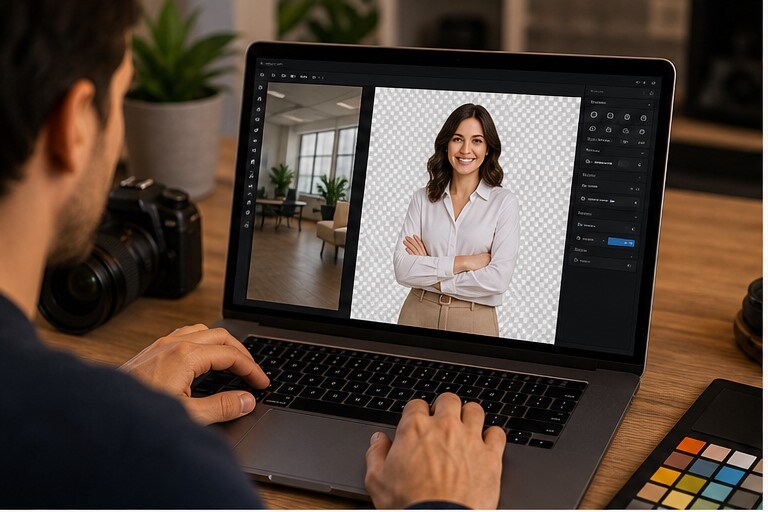
Per cambiare lo sfondo di una foto con l'AI nel 2026, devi prima ottenere uno scontorno pulito e poi scegliere un nuovo background coerente con soggetto e uso finale. remove.bg, Canva e Adobe Express sono ottimi punti di partenza; Filmora diventa molto utile quando quello sfondo deve vivere anche in contenuti video o motion.
Che cosa rende credibile un cambio sfondo AI
Il primo fattore e il ritaglio del soggetto. Se capelli, contorni, spalle o oggetti tenuti in mano non vengono separati bene, nessun nuovo sfondo potra salvare davvero il risultato.
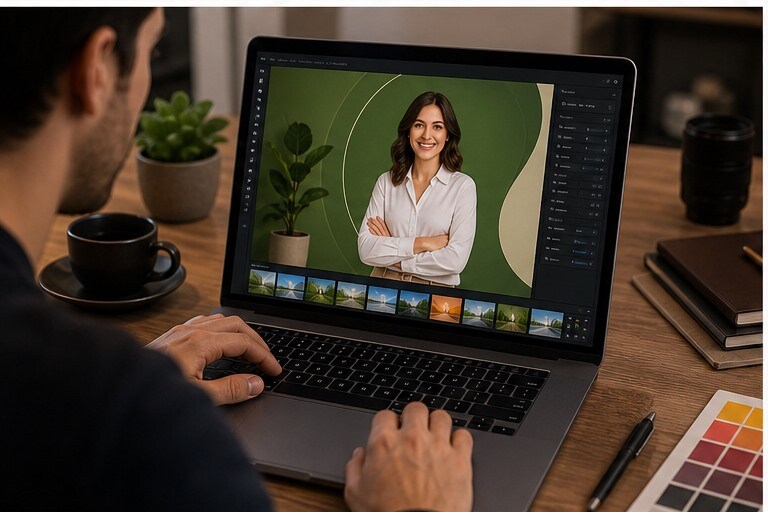
Il secondo fattore e la coerenza visiva. Cambiare uno sfondo non significa incollare un soggetto su un'immagine qualunque: vuol dire far convivere luci, temperatura colore, prospettiva e livello di pulizia.
Il terzo fattore e l'uso finale. Per un e-commerce bastano spesso fondi puliti. Per un personal brand o una cover YouTube conta di piu l'atmosfera. Per un Reel o uno Short lo sfondo deve anche reggere movimento, testo e ritaglio verticale.
| Uso finale | Sfondo piu adatto | Tool iniziali | Attenzione a |
|---|---|---|---|
| Prodotto e-commerce | Pulito o neutro | remove.bg, Canva | Ombre mancanti o contorni sporchi |
| Profilo e avatar | Soft e coerente | Canva, Adobe Express | Sfondo troppo finto |
| Cover e thumbnail | Piu forte e contrastato | Canva, Adobe Express | Soggetto che si perde nel layout |
| Story o Reel | Scena semplice e leggibile | Filmora, Canva | Dettagli inutili che distraggono |
| Campagna stagionale | Mood specifico | Canva, remove.bg, Filmora | Soggetto che non combacia con la luce |

I workflow piu utili per cambiare sfondo senza effetto collage
Il workflow piu rapido parte da uno scontorno automatico, sostituisce lo sfondo e rifinisce un minimo colore e ombra. E perfetto per contenuti social, grafiche veloci e e-commerce leggero.
Il secondo workflow e piu forte per brand e creator: rimuovi lo sfondo, scegli un background coerente, aggiungi elementi grafici e sistemi il soggetto in un layout pensato per il canale.
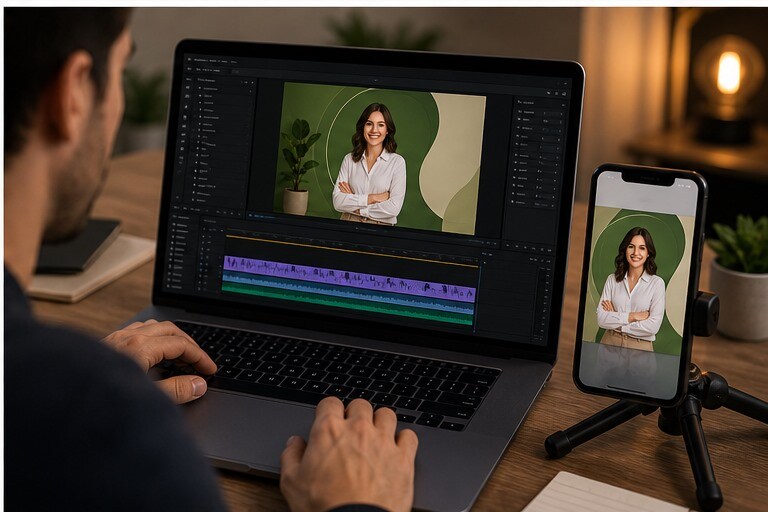
Il terzo workflow va oltre l'immagine statica: cambi sfondo, poi animi o riusi la foto in video, intro, slider o promo. In questo caso il contesto visivo non serve solo a "stare bene", ma a reggere anche nel movimento.
| Workflow | Punto di partenza | Tool piu adatti | Quando usarlo |
|---|---|---|---|
| Sostituzione rapida | Foto semplice | remove.bg, Adobe Express | Post veloci e product image |
| Background per brand | Ritratto o prodotto | Canva, Adobe Express | Cover, adv, landing assets |
| Foto per video | Soggetto ritagliato | Filmora, Canva | Reel, Shorts, intro e promo |
| Nuovo scenario | Selfie o persona | Canva, remove.bg | Personal brand e profili |
| Contenuto stagionale | Foto base riusabile | Canva, Filmora | Campagne frequenti e contenuti a tema |
Gli strumenti piu utili oggi per cambiare sfondo a una foto
Questa selezione copre sia il cambio sfondo veloce sia i casi in cui la foto deve poi essere riutilizzata in contenuti piu complessi.
Ogni tool qui sotto ha un suo punto forte preciso.
remove.bg
remove.bg resta uno degli strumenti piu pratici per separare soggetto e sfondo quando devi cambiare background in pochi secondi.
E una scelta sensata per prodotti, ritratti, e-commerce, contenuti marketing e grafiche social dove il tempo conta quanto il ritaglio pulito.
- Accesso / prezzo: Tool freemium online con download e opzioni premium.
- Funzione chiave: Scontorno automatico del soggetto e gestione rapida dello sfondo.
- Punti forti: Molto veloce e affidabile su persone, prodotti e soggetti ben separati.
- Limiti: Quando capelli, trasparenze o dettagli fini sono molto complessi puo servire rifinitura manuale.
- Ideale per: E-commerce, social media manager, marketing e chi fa compositing leggero.
Canva Background Remover
Canva e molto utile quando vuoi non solo togliere o cambiare sfondo, ma anche portare subito quella foto dentro un layout social, una cover o una grafica brand.
E una scelta forte per creator, marketing e PMI che preferiscono un flusso browser rapido con resize, template ed elementi grafici integrati.
- Accesso / prezzo: Versione gratuita e funzioni premium a seconda del piano.
- Funzione chiave: Scontorno e sostituzione sfondo dentro un ecosistema di design completo.
- Punti forti: Ottimo per contenuti che non finiscono nella foto nuda e cruda ma dentro un asset grafico.
- Limiti: Meno chirurgico di tool ultra focalizzati quando il ritaglio e molto complesso.
- Ideale per: Social manager, creator, PMI, personal brand.
Adobe Express Remove Background
Adobe Express e molto comodo quando vuoi cambiare sfondo restando in un workflow visuale semplice, ordinato e veloce.
Ha senso per utenti che lavorano spesso con asset per social, cover, slide o creativita leggere dal browser.
- Accesso / prezzo: Accesso web con funzioni gratuite e premium.
- Funzione chiave: Rimozione sfondo e rifinitura dentro l'ecosistema Adobe Express.
- Punti forti: Buon equilibrio tra facilita, pulizia e flusso complessivo.
- Limiti: Su ritagli difficili o composizioni piu ambiziose puo richiedere passaggi extra.
- Ideale per: Creator, marketing, scuola, piccoli team.
Filmora AI Image to Video
Filmora e molto comodo quando parti da una foto o da una grafica e vuoi trasformarla in una clip che poi andra davvero montata.
Non si ferma all'effetto wow iniziale: ti permette di ripulire durata, testo, musica, tagli, rapporto d'aspetto e output finale senza uscire dal progetto.
- Accesso / prezzo: Accesso tramite l'ecosistema Filmora; piani e crediti AI variano in base all'uso.
- Funzione chiave: Da immagine a video con rifinitura immediata in timeline.
- Punti forti: Perfetto quando la foto animata e solo il primo tassello di un Reel, uno Short o un annuncio.
- Limiti: Meno adatto se vuoi soltanto test veloci senza montare nulla.
- Ideale per: E-commerce, creator visuali, travel creator e chi costruisce mini spot da immagini statiche.
Quale tipo di sfondo scegliere per non peggiorare la foto
Molti risultati sembrano finti non per colpa dello scontorno, ma per un fondale scelto male.
| Se la foto servira per | Sfondo consigliato | Perche | Rischio |
|---|---|---|---|
| E-commerce | Bianco o neutro | Massima leggibilita | Risultato troppo piatto |
| Profilo | Soft e non invadente | Fa risaltare il volto | Sfondo banale |
| Thumbnail | Piu forte e contrastato | Attira subito l'occhio | Confondere il soggetto |
| Reel o video | Pulito e leggibile | Regge testo e movimento | Troppi dettagli inutili |
| Campagna | Mood coerente | Rende il visual piu memorabile | Luce incoerente |
Come scegliere il tool giusto in base al tuo contenuto
Se ti serve solo scontornare e cambiare sfondo in pochi secondi, remove.bg e una delle prime prove da fare. Se il risultato deve finire in una grafica, Canva e Adobe Express sono spesso piu logici. Se la foto diventera parte di un contenuto video, Filmora diventa la scelta piu completa.
In pratica, il miglior tool cambia in base a dove vivra quella foto: marketplace, profilo, campagna, cover o video.
| Scenario | Tool consigliato | Backup | Motivo |
|---|---|---|---|
| Scontorno puro | remove.bg | Adobe Express | Velocita e affidabilita |
| Grafica social | Canva | Adobe Express | Layout e resize nello stesso flusso |
| Personal brand | Canva | remove.bg | Contesto piu coerente e presentabile |
| Prodotto | remove.bg | Canva | Conta moltissimo il pulito |
| Foto per video | Filmora | Canva | Lo sfondo deve reggere nel montaggio |
Chi trae piu vantaggio da un cambio sfondo AI
Questa funzione e particolarmente utile quando lavori in uno di questi contesti.
E-commerce
Serve pulizia e centralita del prodotto.
Social media
Vuoi visual piu forti senza rifare shooting continui.
Personal brand
Cerchi una presenza piu ordinata su profili e cover.
Creator video
Le foto ritagliate diventano asset per intro, teaser e motion.
PMI
Puoi riusare foto base in campagne diverse cambiando contesto.
Scuola e formazione
Molto utile per slide, lezioni e materiali visuali piu puliti.
Checklist finale prima di esportare la foto con nuovo sfondo
Con questi controlli eviti quasi tutti i risultati finti o raffazzonati.
- Controlla i contorni: Capelli, spalle e oggetti tenuti in mano sono i punti piu delicati.
- Rivedi la luce: Se il soggetto e caldo e lo sfondo freddissimo, il collage si vede subito.
- Semplifica: Un fondale meno rumoroso rende piu credibile tutto il risultato.
- Pensa al testo: Se andra in una cover, lascia spazio leggibile.
- Adatta il crop: Quadrato, verticale e orizzontale cambiano moltissimo la resa.
- Valuta il contesto finale: Post, adv, story e video hanno tolleranze diverse sul realismo.
Perche Filmora e utile su questo tipo di foto
Se il nuovo sfondo deve poi diventare parte di uno Short, di un Reel o di una cover animata, Filmora ti aiuta a gestire movimento, testo, musica e adattamento formato senza perdere il lavoro fatto sulla foto.
Questo e il passaggio che spesso trasforma un semplice ritaglio in un vero asset di contenuto.
 Download protetto, nessun malware, nessun rischio - solo 1 clic per provare
Risorse utili
- Canva Background Remover - Tool ufficiale Canva per rimuovere e cambiare sfondo.
- Adobe Express Remove Background - Strumento ufficiale Adobe Express per cambiare sfondo.
- remove.bg - Piattaforma ufficiale per scontorno rapido del soggetto.
- Filmora AI Image to Video - Workflow Filmora utile quando la foto ritagliata va in motion.
FAQ
Qual e il tool piu rapido per cambiare sfondo?
Per molti utenti remove.bg e uno dei modi piu veloci per ottenere uno scontorno pulito.
Meglio Canva o Adobe Express?
Canva ha una logica piu forte per layout e social asset; Adobe Express e molto comodo in un flusso browser semplice.
Come evito l'effetto collage?
Scegli uno sfondo coerente con luce, colore e profondita del soggetto.
Serve sempre un fondale complesso?
No, anzi spesso uno sfondo semplice funziona meglio.
Posso usare la foto anche in video dopo il cambio sfondo?
Si, ed e uno dei casi in cui un editor come Filmora diventa particolarmente utile.

