
 Garanzia di Download Sicuro, zero malware


Rimuovere oggetti da un video con l’AI è utile quando un cestino, un cartello, un cavo, una persona lontana o un elemento entrato per errore rovina una ripresa. Rispetto a una semplice sfocatura, l’object removal prova a ricostruire ciò che dovrebbe esserci dietro l’oggetto: per questo il risultato dipende dalla quantità di informazioni disponibili nei fotogrammi vicini.
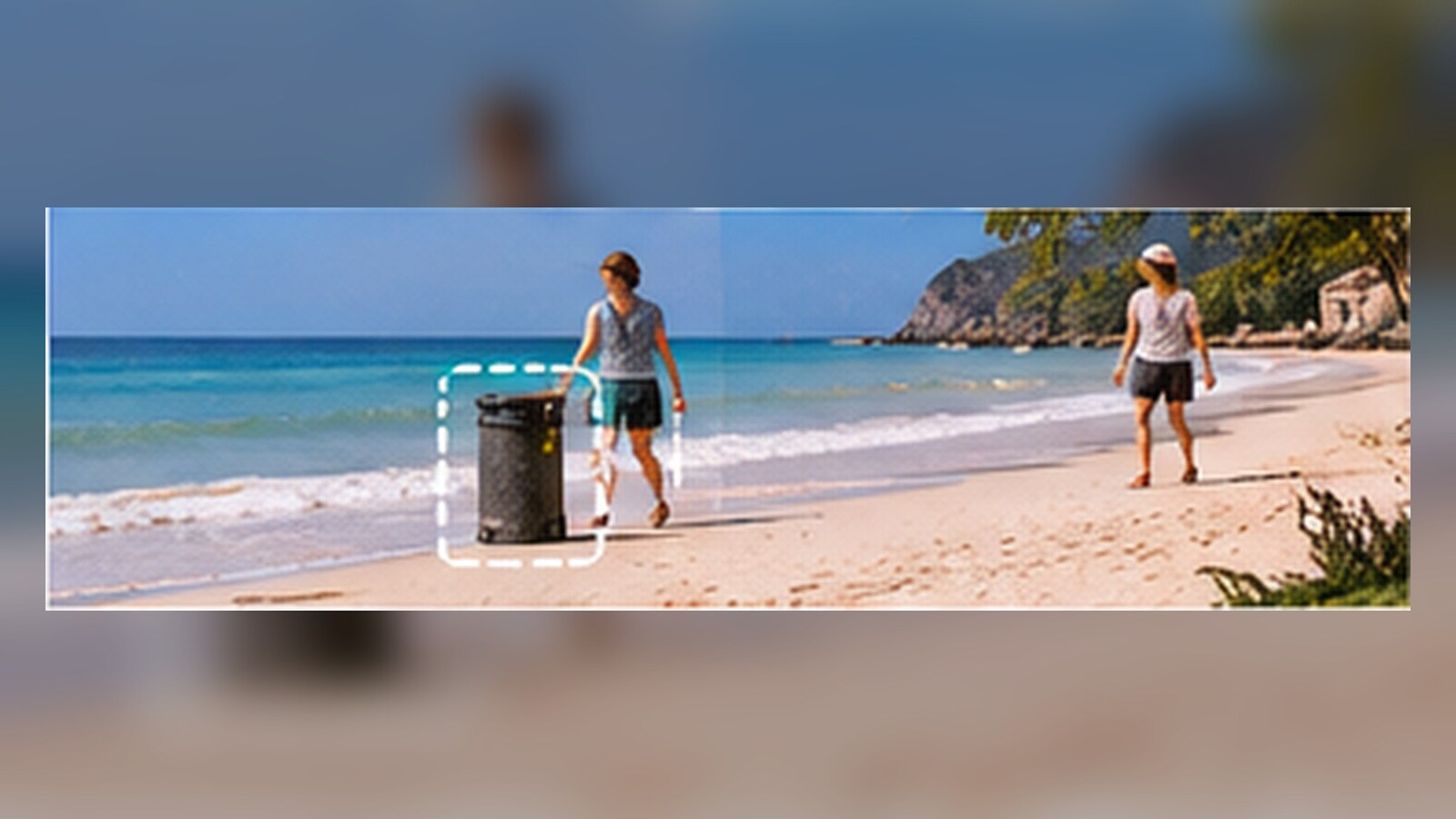
Quando l’AI riesce a rimuovere bene un oggetto
Più favorevole
- Oggetto piccolo o medio.
- Sfondo con texture ripetitive o visibile in altri frame.
- Movimento camera lento e prevedibile.
- Buona luce e poco motion blur.
Più difficile
- Oggetto che copre volto o mani.
- Riflessi, ombre forti o trasparenze.
- Camera molto mossa.
- Sfondo che non compare mai senza l’oggetto.
Un object remover non “vede attraverso” l’oggetto: usa il contesto per ricostruire lo sfondo. Se elimini un cartello davanti a un muro, il pattern del muro può essere ricreato. Se elimini una persona davanti a un dettaglio unico mai visibile altrove, il software deve stimarlo.
Strumenti AI per cancellare oggetti dai video
| Strumento | Metodo | Controllo | Ideale per |
|---|---|---|---|
| Filmora AI Object Remover | Selezione + tracking AI + ricostruzione | Medio-alto | Creator e montaggio completo |
| Adobe After Effects | Content-Aware Fill + maschere | Molto alto | Compositing e scene complesse |
| Runway | Inpainting video AI | Medio | Workflow generativi e browser |
| CapCut | Rimozione assistita su workflow social | Medio | Short e editing veloce |
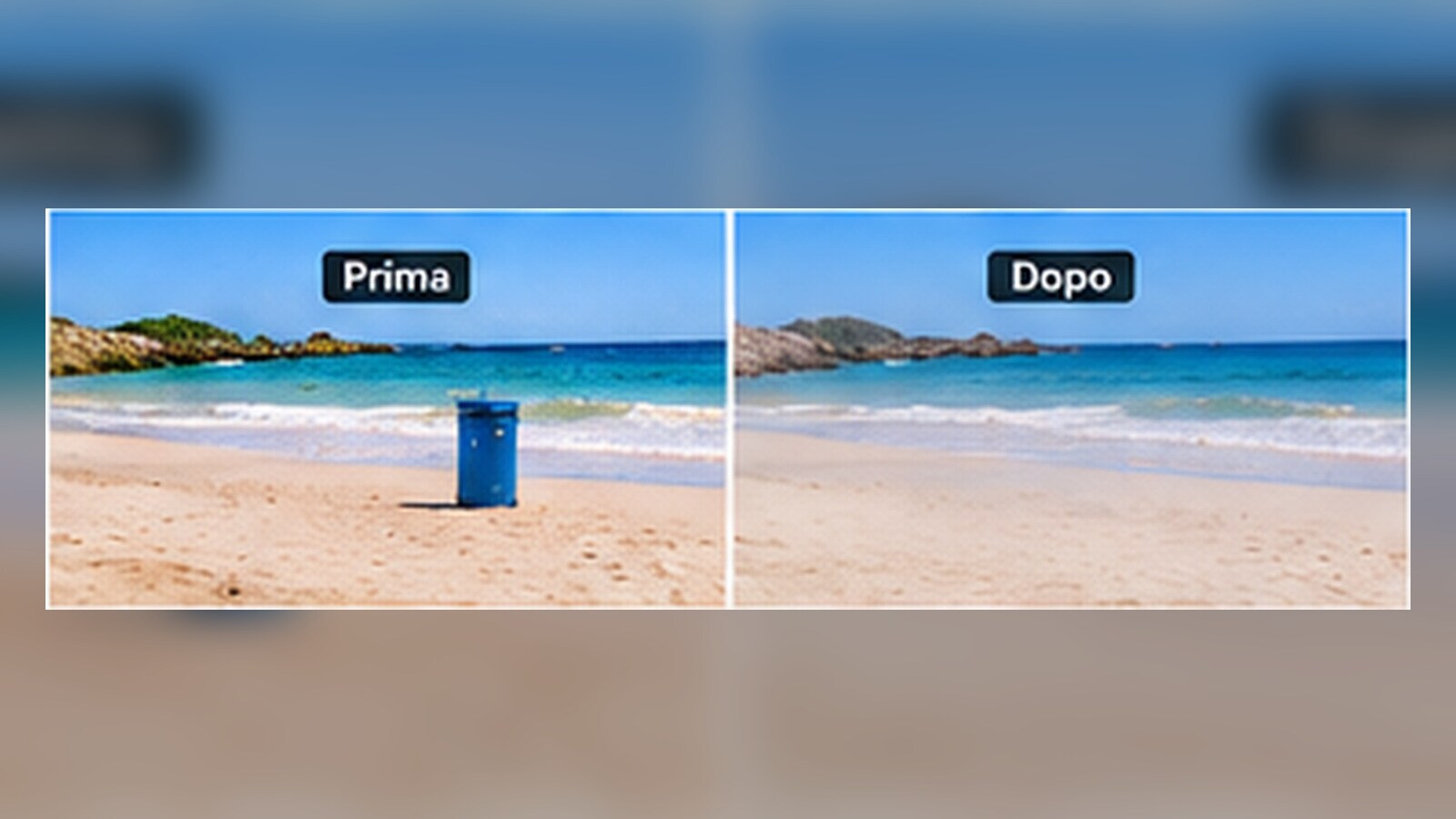
Come rimuovere un oggetto con Filmora
Importa la clip
Usa il file con la migliore qualità possibile: la ricostruzione beneficia di dettagli puliti.
Seleziona l’oggetto
Con il pennello o la selezione disponibile, copri l’oggetto senza includere troppo sfondo.
Analizza il movimento
Lascia che il tracking segua l’elemento; correggi la selezione se esce dal contorno.
Genera la rimozione
Avvia l’elaborazione e guarda soprattutto il bordo della zona ricostruita.
Rifinisci la scena
Taglia eventuali frame problematici, stabilizza se necessario e uniforma colore/grana allo sfondo.
 Download protetto, nessun malware, nessun rischio - solo 1 clic per provare
Oggetti in movimento: cosa cambia davvero
Se l’oggetto cambia dimensione, ruota o viene coperto da un’altra persona, la selezione deve restare coerente. Le scene più impegnative sono quelle in cui l’oggetto attraversa dettagli fini, ombre o riflessi. In questi casi conviene dividere la clip in segmenti e trattare separatamente i passaggi più complessi.
Ombre e riflessi
Rimuovere l’oggetto ma lasciare la sua ombra può rendere il risultato poco credibile. Lo stesso vale per riflessi su vetri, acqua o superfici lucide: verifica se devono essere inclusi nella selezione o corretti con un secondo passaggio.
Come capire se la rimozione è pronta per la pubblicazione
- Riproduci il video a velocità normale, non solo frame per frame.
- Guarda la zona modificata senza fissarla: il difetto è ancora percepibile?
- Controlla flicker, texture ripetute, bordi che pulsano e cambi di colore.
- Verifica ombre e riflessi collegati all’oggetto originale.
- Rivedi anche su schermo piccolo: alcuni difetti spariscono, altri diventano più evidenti.

Domande frequenti
L’AI può rimuovere un oggetto in movimento da un video?
Sì. Gli object remover moderni possono tracciare l’area selezionata tra i fotogrammi, ma il risultato dipende da movimento, occlusioni e quantità di sfondo disponibile per la ricostruzione.
Quali oggetti sono più facili da rimuovere?
Oggetti piccoli, ben separati dal soggetto principale e davanti a sfondi semplici o ripetitivi sono generalmente i più facili.
Perché dopo la rimozione compaiono macchie o flicker?
L’AI deve ricostruire lo sfondo in ogni frame. Se cambia luce, prospettiva o contenuto dietro l’oggetto, la ricostruzione può variare nel tempo.
Posso rimuovere testo e loghi oltre agli oggetti?
Tecnologicamente sì in molti strumenti. Fallo solo su contenuti tuoi o per cui hai autorizzazione, rispettando diritti, licenze e condizioni d’uso.
Meglio AI Object Remover o maschera manuale?
L’AI è più veloce per rimozioni comuni; una maschera manuale o il compositing diventano utili quando servono precisione, controllo e continuità su scene complesse.
Pulisci la scena senza rifare la ripresa
Rimuovi distrazioni con l’AI, controlla il risultato e continua subito con il montaggio completo.
Scopri Wondershare FilmoraContenuto aggiornato per il 2026. Funzioni, piani, crediti AI, watermark, limiti di esportazione e disponibilità possono cambiare: verifica sempre le pagine ufficiali prima di pubblicare o acquistare.

