
 Garanzia di Download Sicuro, zero malware


Rimuovere oggetti e persone da un video con l'AI funziona bene solo quando sai gia cosa puo essere davvero ricostruito. Eliminare un passante fermo sullo sfondo e molto diverso dal cancellare una persona che attraversa il soggetto principale, oppure un cartello che copre mezzo frame durante un movimento di camera. La qualita finale dipende dalla complessita della scena e da quanto bene prepari il clip.
Nel 2026 gli strumenti migliori sono molto piu accessibili, ma l'errore piu comune resta lo stesso: cercare un risultato perfetto su scene sbagliate. Le rimozioni piu convincenti arrivano da inquadrature pulite, durata breve, sfondi leggibili e interventi localizzati. Quando invece l'oggetto occupa troppo spazio o nasconde dettagli importanti, serve una strategia diversa.
In questa guida vediamo come scegliere il metodo giusto, quali strumenti usare, come evitare aloni e ricostruzioni artificiali e in quali scenari reali l'AI ti fa risparmiare tempo senza rovinare il video.
Risposta rapida
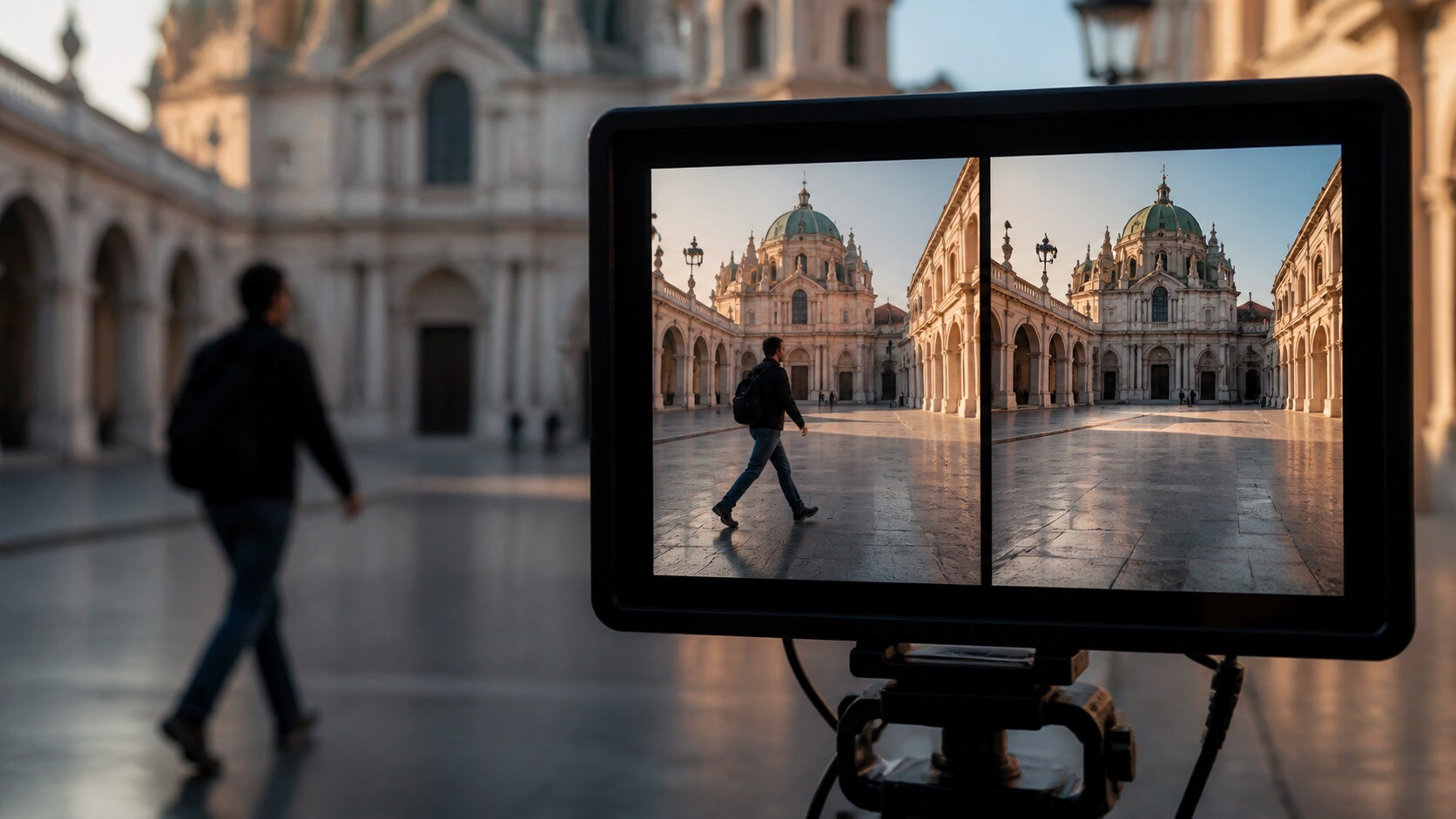
Per rimuovere persone o oggetti da un video con l'AI devi partire da clip il piu possibile pulite, isolare il soggetto da cancellare con precisione, controllare prima e dopo il movimento della camera e limitare la durata dell'intervento. I risultati migliori arrivano su passanti, cestini, cartelli, fili o piccoli elementi ripetuti; scene con sovrapposizioni complesse o occlusioni lunghe richiedono piu lavoro o una soluzione alternativa.
Quali elementi si eliminano bene e quali no
Ci sono quattro categorie che l'AI gestisce bene: persone sullo sfondo che non coprono il soggetto, piccoli oggetti ripetitivi come cestini o segnali, cavi o elementi sottili in scene abbastanza omogenee e distrazioni brevi che restano in area limitata. Qui il software ha abbastanza contesto per ricostruire il fondale in modo plausibile.
Le situazioni difficili sono invece quelle in cui l'oggetto da rimuovere interagisce con il protagonista del video, attraversa molte zone del frame o nasconde dettagli unici. Un turista che passa davanti a un monumento per un secondo si puo spesso cancellare; una persona che copre il volto del soggetto o attraversa tutta la scena in primo piano rischia di lasciare artefatti visibili.
Conta poi il tipo di camera move. Su una ripresa fissa puoi correggere molto di piu. Su un pan rapido o un tracking con parallax marcato, la ricostruzione diventa piu delicata perche lo sfondo cambia continuamente. In questi casi conviene sempre valutare se accorciare la clip, cambiare ritmo o usare solo un tratto piu semplice.
| Elemento da rimuovere | Difficolta | Risultato atteso | Scelta migliore |
|---|---|---|---|
| Passante sullo sfondo | Bassa | Molto buono | AI remover diretto. |
| Cartello o cestino | Bassa | Molto buono | Mask precisa e verifica sui bordi. |
| Cavi sottili | Media | Buono | Lavora su clip breve e contrasto controllato. |
| Persona in primo piano | Alta | Variabile | Meglio ridurre durata o cambiare inquadratura. |
| Logo o testo indesiderato | Media | Buono | Controlla texture e continuita dello sfondo. |
| Oggetto che copre il soggetto | Alta | Spesso debole | Valuta un taglio alternativo. |
Workflow completo per cancellare in modo credibile
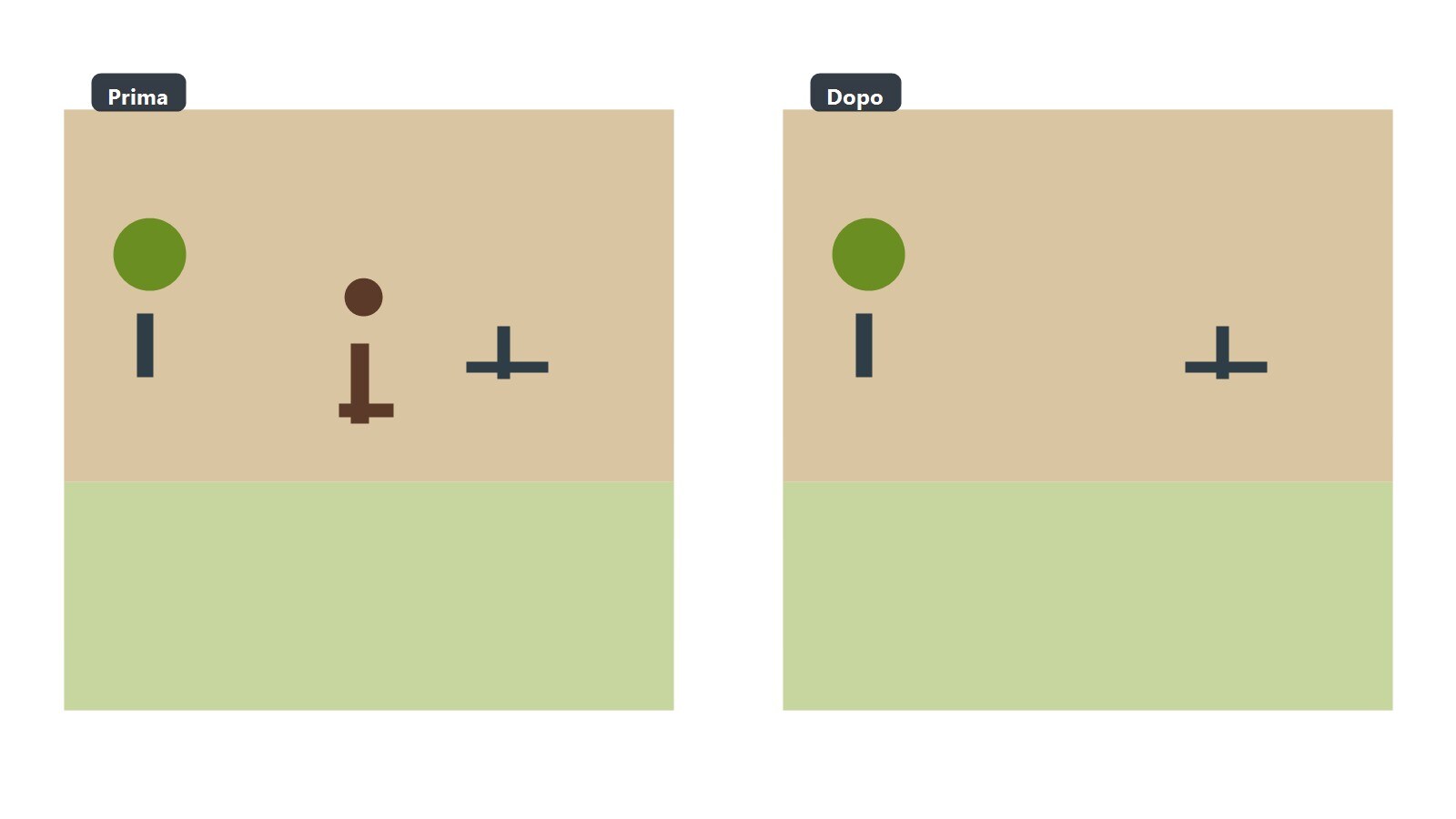
Il primo passo e scegliere il frame giusto. Prima ancora di usare l'AI, accorcia la clip fino al punto in cui l'oggetto o la persona restano davvero centrali nel problema. Questo riduce la durata della ricostruzione e abbassa il rischio di artefatti. Moltissimi lavori migliorano subito solo facendo questa selezione iniziale.
Poi devi decidere se lavorare per rimozione pura o per combinazione con tagli, zoom e coperture narrative. In un video travel, per esempio, puoi cancellare un gruppo di persone sullo sfondo e poi accelerare leggermente la scena. In un video commerciale puoi rimuovere un riflesso o un elemento di disturbo e tenere il clip piu fermo e pulito.
L'ultima fase e il controllo sui bordi e sulle texture. Devi riguardare le aree dove l'AI ha ricostruito foglie, acqua, muri, ombre e movimento del terreno. Se l'effetto si nota, conviene tornare indietro e stringere meglio la selezione o usare una durata piu corta invece di continuare a spingere la stessa soluzione.
| Passaggio | Cosa fai | Perche aiuta | Rischio da evitare |
|---|---|---|---|
| Selezione clip | Riduci il tratto da correggere | Meno lavoro per il modello | Lavorare su clip troppo lunghe. |
| Maschera o area | Isoli solo il disturbo | Riduci aloni e errori | Selezione troppo grande. |
| Prima passata | Verifichi il movimento | Capisci subito se la scena regge | Andare avanti senza controllo. |
| Rifinitura | Correggi bordi e texture | Aumenti la credibilita | Accettare artefatti visibili nei dettagli. |
| Montaggio | Nascondi il fix dentro il ritmo | L'effetto si nota meno | Lasciare il clip troppo lungo dopo la correzione. |
| Output finale | Rivedi a pieno schermo | Scopri difetti non visibili in preview | Esportare senza revisione finale. |
Strumenti da considerare per pulizia AI del video
Qui conta molto la capacita di lavorare su aree precise, rigenerare il fondale in modo coerente e restare rapidi dentro un workflow reale di editing.
Le soluzioni sotto sono tra le piu utili quando devi togliere persone, oggetti, cavi o dettagli fastidiosi da clip social, travel, immobiliari o commerciali.
Wondershare Filmora AI Object Remover
Filmora e forte quando vuoi togliere elementi di disturbo senza uscire da un editor pensato anche per il montaggio finale.
La pagina ufficiale dell'AI Object Remover e orientata proprio a cancellare persone e oggetti indesiderati da video e immagini. Il vantaggio pratico e che puoi controllare subito il risultato nel contesto della timeline e non su una correzione isolata.
- Accesso / prezzo: Accesso gratuito con funzioni premium e piani ufficiali.
- Funzione chiave: Rimozione oggetti, lavoro in timeline, correzione e montaggio nello stesso ambiente.
- Punti forti: Molto comodo per creator e marketer che vogliono chiudere il video in un solo flusso.
- Limiti: Le scene molto complesse restano comunque difficili anche qui.
- Ideale per: Travel creator, editor social, team e-commerce e video commerciali.
Filmora AI Smart Masking
AI Smart Masking e utile quando il problema non e solo cancellare ma seguire in modo piu preciso un'area o un soggetto in movimento.
Nel contesto della rimozione, questa funzione aiuta a rifinire zone complesse e a lavorare in modo piu ordinato quando il disturbo entra ed esce dal frame o richiede selezioni piu curate.
- Accesso / prezzo: Incluso nel perimetro del software con i piani ufficiali.
- Funzione chiave: Maschere piu intelligenti e controllo migliore sulle aree complesse.
- Punti forti: Aiuta molto nelle scene in cui una selezione manuale pura sarebbe lenta.
- Limiti: Richiede comunque verifica umana sui dettagli finali.
- Ideale per: Editor che lavorano su scene con movimento o contorni irregolari.
Runway
Runway resta interessante quando vuoi combinare rimozione, generazione e rifinitura AI in un workflow piu sperimentale o creativo.
L'AI Video Editor ufficiale di Runway continua a posizionarsi come ambiente per creare e modificare video con strumenti generativi. Per cleanup e scene brevi puo essere molto forte, soprattutto quando devi rigenerare parti del frame in modo piu creativo.
- Accesso / prezzo: Piano gratuito limitato e piani a credito o abbonamento.
- Funzione chiave: Editor video generativo con strumenti AI per modifica e rigenerazione.
- Punti forti: Molto utile per clip creativi, prototipi e fix piu ibridi.
- Limiti: Per alcuni flussi produttivi e meno lineare di un editor classico.
- Ideale per: Creator AI, agenzie creative, concept editor e team sperimentali.
Adobe After Effects
Content-Aware Fill for Video resta un riferimento quando ti serve piu controllo frame-by-frame in post produzione avanzata.
Adobe continua a proporre questa funzione come soluzione per rimuovere elementi indesiderati da riprese in movimento. E molto utile su spot, branded content e scene dove la rifinitura manuale conta piu della pura velocita.
- Accesso / prezzo: Abbonamento Creative Cloud.
- Funzione chiave: Content-Aware Fill per video e workflow professionale con strumenti avanzati.
- Punti forti: Controllo piu alto nelle produzioni dove il dettaglio finale conta molto.
- Limiti: Piu lento e tecnico rispetto a soluzioni creator-first.
- Ideale per: Motion designer, post house e lavori commerciali di qualita.
CapCut Commerce Pro / Dreamina
CapCut continua a spingere strumenti AI accessibili che aiutano soprattutto nei flussi social e nella pulizia di clip brevi.
L'AI video editor ufficiale mette l'accento su editing assistito, velocita e creazione per contenuti digitali. Non e sempre la prima scelta per le correzioni piu delicate, ma resta utile per team social e creator che vogliono una soluzione veloce.
- Accesso / prezzo: Versione gratuita con opzioni premium e piani dedicati.
- Funzione chiave: Editing AI rapido, contenuti social-first, workflow semplificato.
- Punti forti: Molto comodo per short video e contenuti a volume alto.
- Limiti: Meno adatto a rimozioni lunghe o scene da rifinire con grande precisione.
- Ideale per: Creator social, UGC, e-commerce e campagne rapide.
Video utile: mascherare e pulire in modo piu preciso
Qui il punto non e solo cancellare, ma capire come isolare meglio il problema e come far sembrare naturale il risultato finale.
Quando usare l'AI e quando cambiare approccio
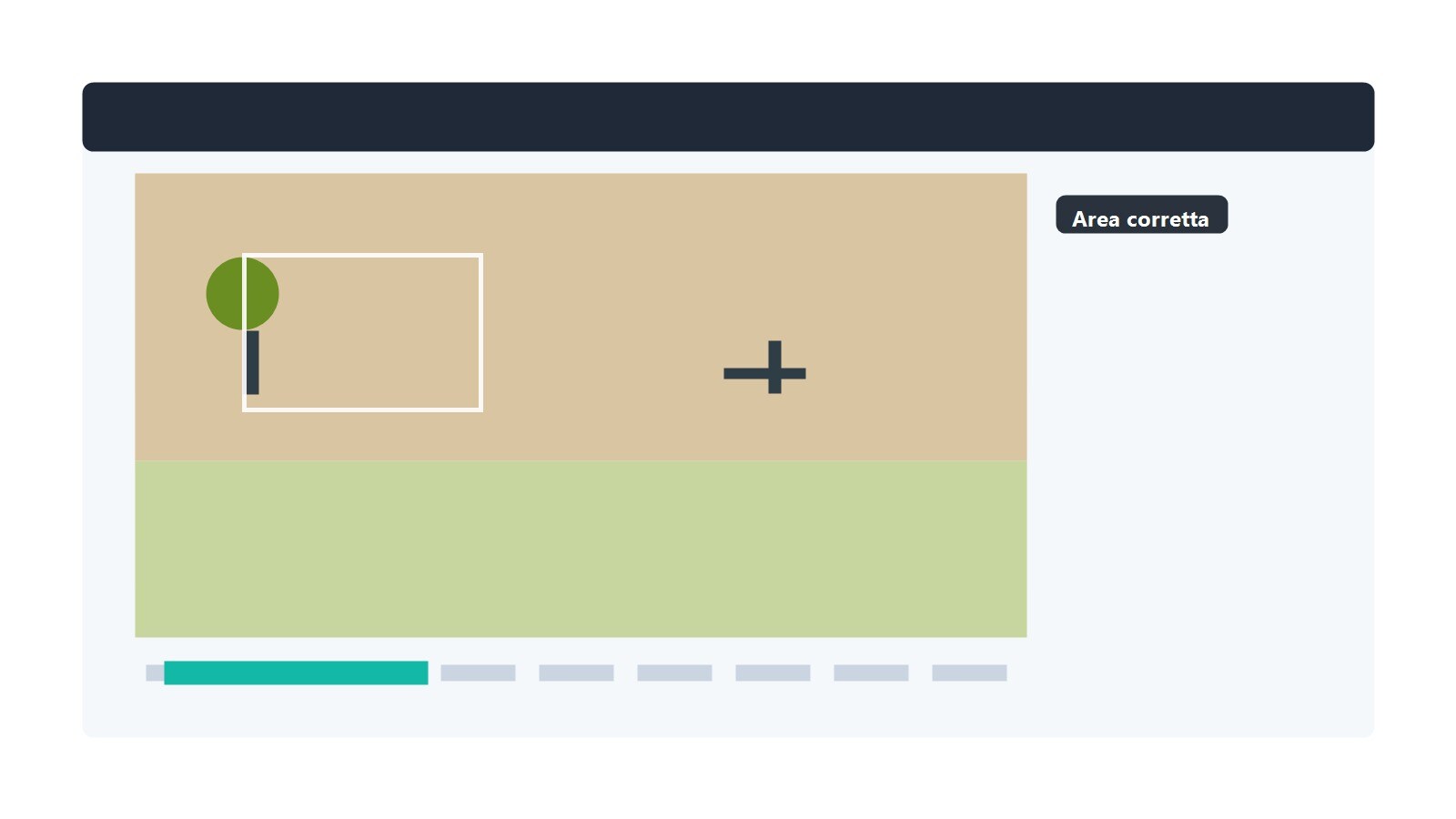
L'AI e perfetta quando l'elemento da rimuovere e davvero un disturbo e non una parte strutturale della scena. Se invece l'oggetto occupa troppo spazio o nasconde informazioni uniche, spesso conviene cambiare inquadratura, accorciare il clip o coprire il punto con un cut strategico.
Vale anche la pena ragionare per contesto: in un reel veloce puoi nascondere meglio una ricostruzione leggera; in un video prodotto o immobiliare a pieno schermo, lo stesso difetto si nota molto di piu. Non esiste quindi una soglia unica di accettabilita.
| Scenario | Scelta migliore | Perche | Consiglio |
|---|---|---|---|
| Turista dietro al soggetto | AI remover | Lo sfondo resta leggibile | Tieni la correzione molto localizzata. |
| Cestino o cartello | AI remover | L'oggetto e statico e ripetibile | Controlla texture di muro o prato. |
| Persona in primo piano | Taglio o cambio clip | Copre troppe informazioni | Non insistere se il volto principale cambia. |
| Cavo o palo sottile | Mask precisa | La ricostruzione e piu delicata | Rivedi il risultato su monitor grande. |
| Logo indesiderato | AI o crop | Dipende dalla posizione | Valuta anche una riframatura piu semplice. |
Scenari reali dove la rimozione AI aiuta davvero
La funzione rende di piu quando migliora la pulizia narrativa del video senza cambiare il significato della scena.
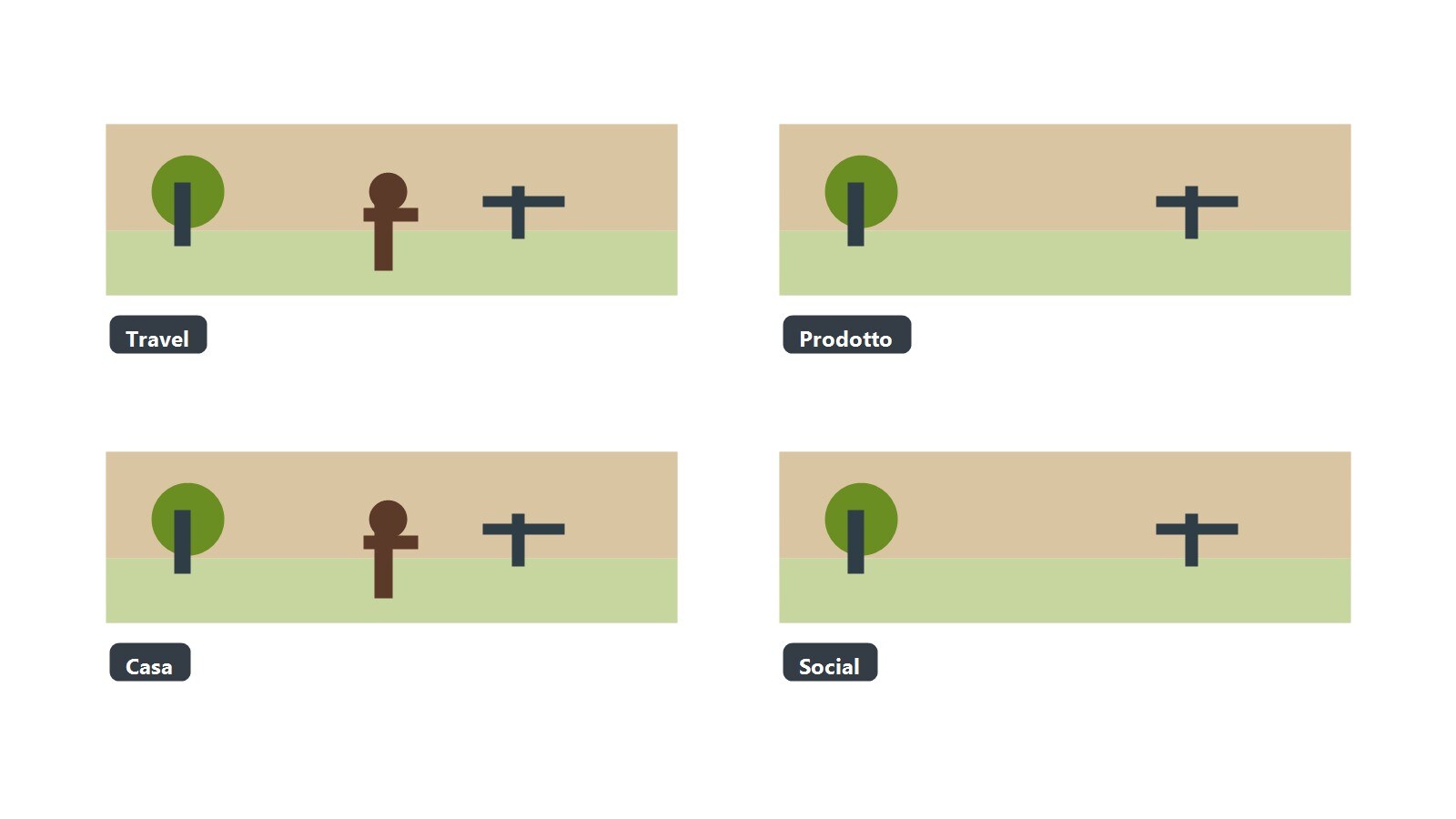
Travel video
Perfetta per togliere passanti casuali, cestini, cartelli o dettagli che sporcano il frame principale.
Video prodotto
Utile per eliminare riflessi, etichette superflue o piccoli elementi che distraggono dal prodotto.
Real estate
Molto pratica per rimuovere persone, auto o segnali temporanei che rovinano la pulizia della scena.
Social branded
Funziona bene per clip brevi in cui il focus deve restare su volto, prodotto o messaggio visivo.
Checklist pratica per un risultato piu pulito
Segui questi passaggi per evitare aloni, ricostruzioni troppo molli o errori che si vedono subito sullo sfondo.
- Scegli il tratto minimo: Lavora sulla parte precisa in cui l'elemento disturba davvero.
- Seleziona con precisione: Non allargare troppo la zona da ricostruire.
- Controlla il movimento: Guarda come cambia lo sfondo prima e dopo il fix.
- Rifinisci i bordi: Muri, foglie, acqua e ombre sono i punti da osservare meglio.
- Nascondi con il montaggio: Se serve, accorcia o velocizza leggermente il clip.
- Riguarda il master: Verifica a pieno schermo e non solo in preview ridotta.
Perche Filmora ha senso per chi vuole pulire e pubblicare in fretta
Con Filmora hai un vantaggio pratico molto concreto: puoi correggere il disturbo, controllare subito il risultato nella timeline, aggiustare ritmo, crop e testo e chiudere il video nello stesso progetto.
Per social editor, creator travel, e-commerce e team marketing questo fa una grossa differenza, perche riduce il passaggio tra tool diversi e rende molto piu semplice valutare se il fix funziona davvero nel contesto del montaggio finale.
 Download protetto, nessun malware, nessun rischio - solo 1 clic per provare
Risorse utili
- Filmora AI Object Remover - Pagina ufficiale della funzione pensata per rimuovere elementi indesiderati da foto e video.
- AI Smart Masking - Tutorial ufficiale utile per capire un approccio piu preciso alle aree complesse.
- Runway AI Video Editor - Pagina ufficiale del video editor generativo di Runway.
- Adobe Content-Aware Fill for Video - Panoramica ufficiale Adobe sulla rimozione avanzata in After Effects.
FAQ
L'AI puo cancellare una persona in movimento?
Si, ma il risultato dipende da quanto copre la scena e da quanto cambia lo sfondo dietro di lei.
Meglio clip fisse o clip in movimento?
Le clip fisse restano piu facili. Con camera move forte il lavoro si complica.
Posso togliere loghi o scritte?
Spesso si, se l'area da ricostruire e relativamente semplice e coerente con il fondale.
Perche vedo aloni o texture strane?
Di solito perche la selezione e troppo ampia o la scena cambia troppo durante il clip.
Quando conviene cambiare clip invece di correggere?
Quando l'oggetto nasconde parti chiave del soggetto o resta troppo a lungo in primo piano.

